
Data Management Preferences

Altium Essentials: Project Creation and Storage
This content is part of the official Altium Professional Training Program. For full courses, materials and certification, visit Altium Training.
Страницы категории Data Management в диалоговом окне Preferences предоставляют доступ к настройкам, связанным с функциями и возможностями управления данными.
Контроль версий
Страница Data Management – Version Control диалогового окна Preferences позволяет настроить параметры контроля версий. SVN - Subversion встроен и поэтому устанавливается по умолчанию. Это расширение реализует функциональность контроля версий с использованием SharpSVN. Данная реализация полностью поддерживает символы Unicode (многобайтовые) в именах файлов. Например, это позволяет добавлять в репозиторий SVN VCS файлы, в именах которых используются русские символы.

Страница Data Management – Version Control диалогового окна Preferences
Провайдеры
- Provider — список доступных провайдеров контроля версий.
- Enabled — установите флажок, чтобы включить SVN - Subversion и использовать провайдера по умолчанию.
Провайдер контроля версий SVN с поддержкой имен файлов Unicode
Choose the SVN Version format for your local working copy when checking out new projects from all design repositories — выберите требуемый формат рабочей копии SVN.
Репозитории проектов
Страница Data Management – Design Repositories диалогового окна Preferences позволяет создать репозиторий проекта или подключиться к нему.

Страница Data Management – Design Repositories диалогового окна Preferences
Репозитории проектов
Репозиторий проекта — это система контроля версий, содержащая проектную документацию вашей команды.
- Design Repository List — отображает все доступные в настоящее время репозитории проектов.
- Create New — используется для создания нового репозитория проекта.
- Connect to — используется для подключения к существующему репозиторию проекта.
- Properties — нажмите, чтобы открыть диалоговое окно, в котором можно изменить свойства выбранного репозитория проекта.
- Remove — нажмите, чтобы удалить выбранный репозиторий проекта.
Серверы
Страница Data Management – Servers диалогового окна Preferences содержит элементы управления для настройки текущего использования Workspace и параметров выпуска проекта.

Страница Data Management – Servers диалогового окна Preferences
Серверы
-
Active – в этой области отображается информация о текущем активном подключенном Workspace.
-
Off/On – нажмите, чтобы переключаться между подключением к Workspace и отключением от него. Когда выбран Off, открывается диалог подтверждения, в котором нужно подтвердить решение об отключении от Workspace. Нажатие Yes в диалоговом окне подтверждения немедленно отключит вас от Workspace. Чтобы снова подключиться к Workspace, используйте команду Sign In в правом верхнем углу рабочей области, как указано в этой области диалогового окна.
-
Active – показывает, какой Workspace в данный момент активен.
-
Properties – нажмите, чтобы открыть раскрывающийся список с командами редактирования свойств. Доступны следующие варианты:
-
Server configuration – нажмите, чтобы открыть браузерный интерфейс Workspace в браузере по умолчанию. Если вы являетесь администратором Workspace, вы будете перенаправлены на страницу Admin – Settings браузерного интерфейса.
-
Lifecycles – нажмите, чтобы открыть диалоговое окно Edit Lifecycle Definitions dialog, в котором можно управлять определениями жизненного цикла для Workspace.
-
Naming schemes – нажмите, чтобы открыть диалоговое окно Edit Revision Naming Schemes dialog, в котором можно управлять заданными схемами именования ревизий для Workspace.
-
Operations – нажмите, чтобы открыть диалоговое окно Edit Operation Permissions dialog, в котором можно задавать и управлять глобальными разрешениями операций для Workspace.
- Dictionaries – нажмите, чтобы открыть страницу Settings – Vault – Dictionaries в браузерном интерфейсе Workspace, где администратор Workspace может управлять словарями Workspace — пользовательскими типами параметров компонентов с несколькими заданными значениями. Затем словари можно использовать при определении шаблона компонента: подробнее.
-
Connection – нажмите, чтобы открыть диалоговое окно Connection Properties для настройки подключения к Workspace Enterprise Server.

Введите адрес сервера. Формат:
<ComputerName>:<PortNumber> (или localhost:9780, если доступ осуществляется с той же машины, на которой установлен сервер), а также учетные данные для входа. Если вы хотите использовать учетные данные входа Windows, включите параметр Use Windows Session Credentials (в поле User Name будет отображаться ваше имя пользователя Windows). Если вы планируете часто использовать сервер, также может быть полезно включить параметр Automatically sign in after start, чтобы подключение выполнялось сразу после запуска Altium Designer.
-
-
-
Known Servers – нажмите, чтобы открыть сведения о любых доступных (но в данный момент не активных) Workspace.
- Off/On – нажмите, чтобы переключаться между подключением к Workspace и отключением от него. Когда выбран Off, открывается диалог подтверждения, в котором нужно подтвердить решение об отключении от Workspace. Нажатие Yes в диалоговом окне подтверждения немедленно отключит вас от Workspace. Чтобы снова подключиться к Workspace, используйте команду Sign In в правом верхнем углу рабочей области, как указано в этой области диалогового окна.
- Connected/Disconnected – когда отображается Connected, вы подключены к этому Workspace, но в данный момент он не является активным Workspace. Когда отображается Disconnected, вы не подключены к этому Workspace.
-
Properties – нажмите, чтобы открыть раскрывающийся список с командами редактирования свойств. Доступны следующие варианты:
-
Server configuration – нажмите, чтобы открыть браузерный интерфейс Workspace в браузере по умолчанию. Если вы являетесь администратором Workspace, вы будете перенаправлены на страницу Admin – Settings браузерного интерфейса.
-
Dictionaries – нажмите, чтобы открыть страницу Settings – Vault – Dictionaries в браузерном интерфейсе Workspace.
-
Connection – нажмите, чтобы открыть диалоговое окно Connection Properties (описанное выше) для настройки подключения к Workspace Enterprise Server.
-
- Automatically connect Altium Content Vault – включите, чтобы автоматически подключаться к Altium Content Vault.
- Clear Cache – выберите, чтобы удалить все локально кэшированные данные компонентов, полученные из Workspace. После очистки кэша и перезапуска Altium Designer кэшированные компоненты из библиотеки Workspace будут недоступны для использования на панели Components. Подробнее о кэшировании данных компонентов см. на странице Поиск и размещение компонентов.
Выпуск проекта
-
Folder for temporary files storage during release generation
- Automatically (in system %temp% folder) – выберите, чтобы автоматически создавать папку для хранения файлов во время выпуска.
- Manually – выберите, чтобы вручную создавать папку для хранения файлов во время выпуска. Если параметр включен, используйте значок обзора для поиска и выбора нужной папки.
- Delete contents after exiting release mode – включите, чтобы удалять содержимое папки после завершения выпуска.
- Prepend revision HRID to file names – добавлять префиксы ревизий к именам файлов.
Пункты публикации
Страница Data Management – Publishing Destinations диалогового окна Preferences содержит элементы управления для настройки пунктов публикации или областей хранения, куда могут публиковаться данные. Пункты публикации позволяют публиковать данные выпуска для ревизии элемента PCB Fabrication Data Item, PCB Assembly Data Item или PCB Project Design Item непосредственно из Workspace или Output Job в хранилище — например, Box.com, Amazon S3, FTP-сервер или обычную папку в общей сети.

Страница Data Management – Publishing Destinations диалогового окна Preferences
Пункты публикации
- Publishing Destinations List — перечисляет имя, тип и состояние всех существующих пунктов публикации. Дважды щелкните запись, чтобы открыть диалоговое окно Edit Connection для этого пункта публикации.
-
Add Destination — нажмите, чтобы выбрать один из следующих вариантов:
-
Amazon S3— выберите, чтобы открыть диалоговое окно Add Amazon S3 Publishing Destination, в котором можно ввести сведения об учетной записи Amazon Web Services, чтобы использовать эту учетную запись как пункт публикации. -
Box.com— выберите, чтобы открыть диалоговое окно Add Box.com Publishing Destination, в котором можно ввести сведения о существующей учетной записи Box.com для использования с Altium Designer в качестве пункта публикации. -
Folder— выберите, чтобы открыть диалоговое окно Add Folder Publishing Destination, в котором можно указать сведения о новом или существующем расположении корневой папки, которое будет использоваться как пункт публикации. -
FTP— выберите, чтобы открыть диалоговое окно Add FTP Publishing Destination, в котором можно ввести сведения об FTP-сервере, который будет использоваться как пункт публикации.
-
- Edit Connection — выберите пункт публикации в таблице, затем нажмите эту кнопку, чтобы изменить сведения для этой записи в диалоговом окне Edit Connection .
- Remove — выберите запись в таблице пунктов публикации, затем нажмите эту кнопку, чтобы удалить эту запись. За один раз можно удалить только одну запись.
Резервное копирование
Страница Data Management – Backup диалогового окна Preferences содержит элементы управления для настройки расположения и частоты резервного копирования данных. Функция Auto Save сохраняет копию каждого открытого документа, который был изменен, но не сохранен (это обозначается символом * на вкладке документа). Обратите внимание, что сохраняется копия документа, а не сам открытый файл, который продолжит отображать признак измененного документа (символ *) до тех пор, пока вы не выполните сохранение. Каждый файл, который остается измененным, но не сохраненным (имеет символ *), автоматически сохраняется в каждом цикле Auto Save независимо от того, изменялся ли он после предыдущего события Auto Save.
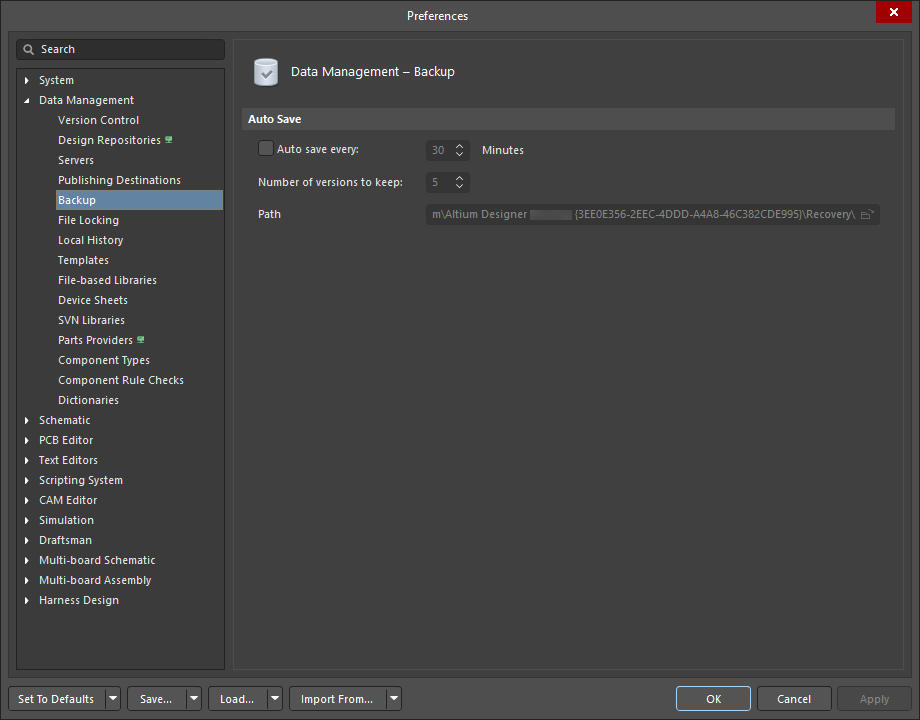
Страница Data Management – Backup диалогового окна Preferences
Auto Save
- Auto save every — установите этот флажок, чтобы включить функцию автосохранения. Используйте связанный элемент управления Minutes , чтобы задать требуемый интервал резервного копирования.
- Number of versions to keep — введите или прокрутите до максимального количества версий, которое нужно хранить. Вы сможете получить доступ только к предыдущим версиям в пределах указанного числа. Остальные версии будут перезаписаны.
-
Path — здесь отображается путь, по которому будут сохраняться файлы. Нажмите
 , чтобы открыть диалоговое окно, в котором можно выбрать нужное место для сохранения файлов.
Блокировка файлов
Страница Data Management – File Locking диалогового окна Preferences содержит элементы управления, связанные с блокировкой файлов.
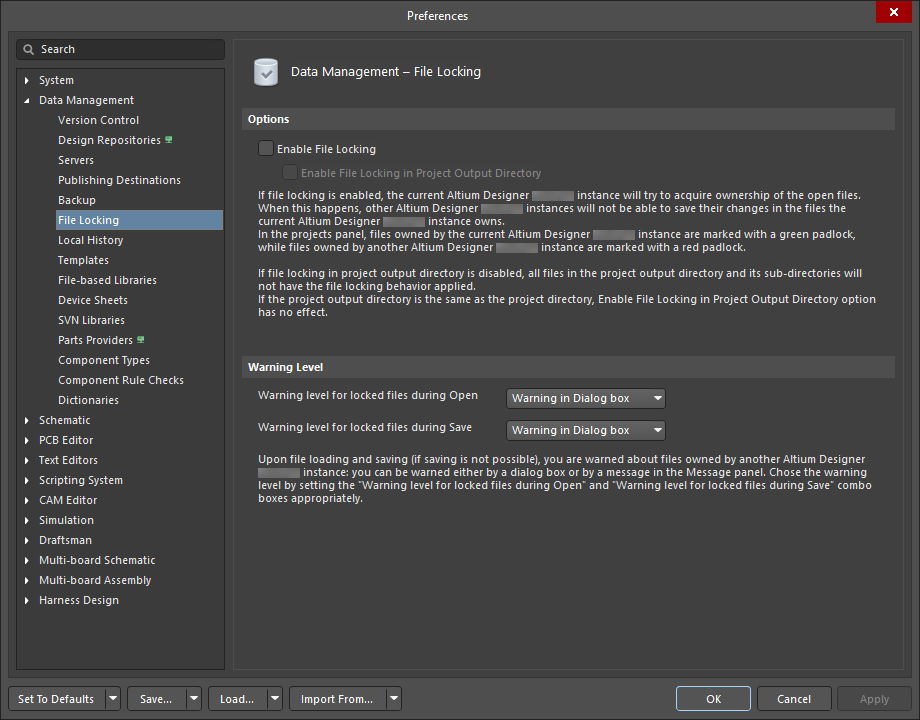
Страница Data Management – File Locking диалогового окна Preferences
Параметры
-
Enable File Locking — установите этот флажок, чтобы включить блокировку локальных файлов. Если параметр включен, текущий экземпляр Altium Designer будет пытаться получить владение файлами, пока они открыты. На панели Projects panel это состояние обозначается значком замка (
 ), связанным с каждым открытым файлом.
Если любой из этих файлов одновременно открыт в другом экземпляре Altium Designer, он будет отмечен красным значком замка на панели Projects ( ), и любые изменения нельзя будет сохранить — в данный момент файл «принадлежит» первому экземпляру Altium Designer.
-
Enable File Locking in Project Output Directory — установите этот флажок, чтобы включить блокировку файлов в каталоге вывода проекта (Project Output Directory), который является расположением по умолчанию для файлов, генерируемых проектом (например, при локальном выпуске проекта). Путь к каталогу вывода по умолчанию для текущего проекта задается в диалоговом окне Project Options dialog на вкладке Options (Output Path).
-
Уровень предупреждений
Вы получите предупреждение при открытии или сохранении файлов, принадлежащих другому экземпляру Altium Designer. Используйте следующие параметры, чтобы выбрать тип предупреждающего сообщения, которое вы хотите получать в каждом случае. Выберите Warning in Dialog box, чтобы получать предупреждение в диалоговом окне; выберите Warning in Message Panel, чтобы получать предупреждающее сообщение на панели Messages.
- Warning level for locked files during Open — используйте раскрывающееся меню, чтобы задать тип предупреждающего сообщения, которое вы хотите получать при открытии заблокированного файла.
- Warning level for locked files during Save — используйте раскрывающееся меню, чтобы задать тип предупреждающего сообщения, которое вы хотите получать при сохранении заблокированного файла.
Local History
Страница Data Management – Local History диалогового окна Preferences позволяет настроить функции, связанные с локальной историей. Если функция включена, каждый раз при сохранении программа также сохраняет копию предыдущей версии этого документа в папку Local History перед тем, как перезаписать рабочий файл только что сохраненной версией. Это позволяет выполнять операции восстановления, например Revert to определенной версии, на панели Storage Manager panel. Файлы Local History хранятся в формате ZIP-сжатия.
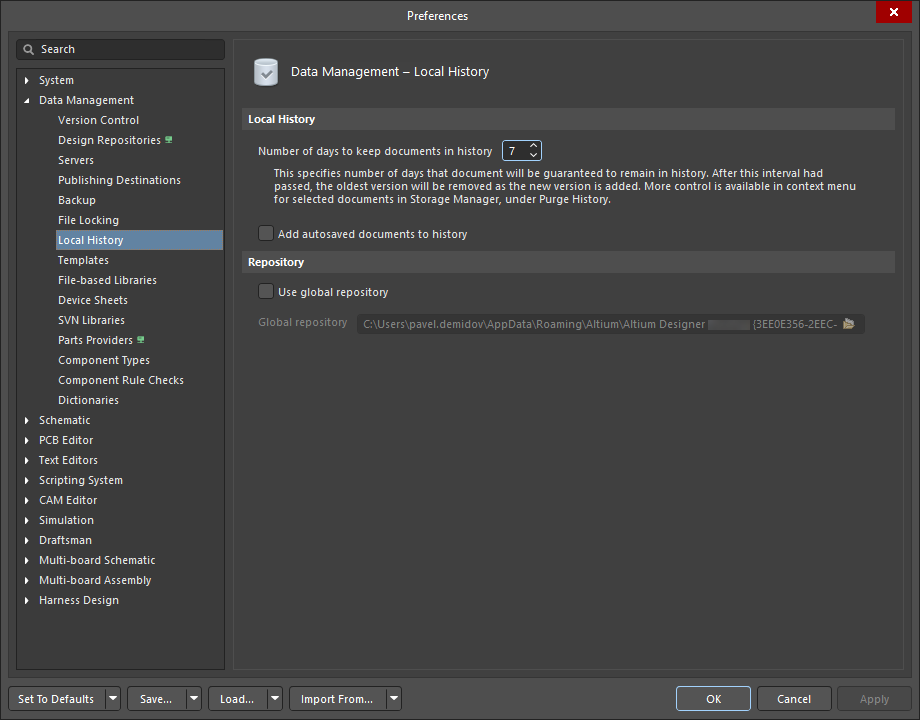
Страница Data Management – Local History диалогового окна Preferences
Local History
-
Number of days to keep documents in history — используйте стрелки вверх/вниз, чтобы изменить количество дней хранения документов в репозитории истории. После превышения этого количества дней документы, возраст которых больше заданного числа дней, удаляются из репозитория.
-
Add autosaved documents to history — включите этот параметр, чтобы также добавлять в репозиторий локальной истории документы, сохраненные функцией auto save. Однако срок их хранения ограничен количеством дней, в течение которых документы могут оставаться в репозитории локальной истории.
Репозиторий
-
Use global repository — включите этот параметр, если хотите, чтобы все локальные истории документов в разных проектах Altium Designer хранились в одном глобальном репозитории. Если этот параметр не включен, по умолчанию файлы Local History сохраняются в папку
\Historyвнутри папки каждого проекта. - Global repository — измените путь к глобальному репозиторию или нажмите кнопку Browse Folder справа от поля пути, чтобы открыть диалоговое окно и выбрать папку, в которой должен храниться глобальный репозиторий.
Шаблоны
Страница Data Management – Templates диалогового окна Preferences позволяет указать шаблоны по умолчанию, используемые для новых проектов и документов, а также задать путь к каталогу шаблонов документов.
Вкладка Templates
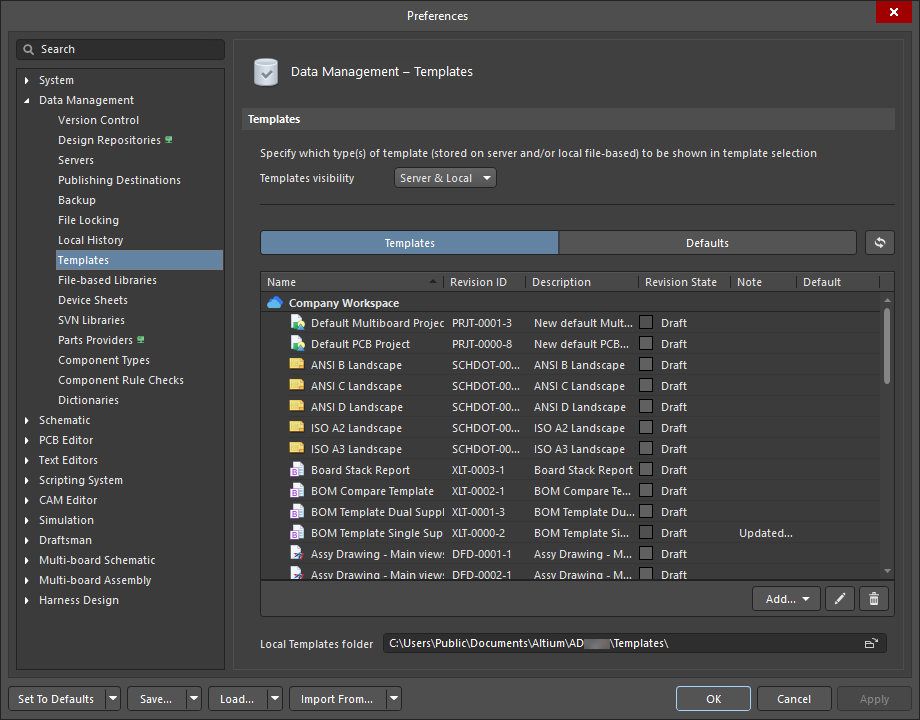
Страница Data Management – Templates диалогового окна Preferences (вкладка Templates)
На этой вкладке перечислены локальные файловые шаблоны и шаблоны на основе Workspace, а также связанные Name, Revision ID, Description, Revision State (см. примечание ниже), Note и Default. Шаблоны на основе Workspace и локальные файловые шаблоны перечислены в сетке в областях <Workspace> и Local соответственно.
-
 — используйте раскрывающееся меню, чтобы выбрать новый тип шаблона для добавления или загрузки. Шаблоны создаются и редактируются в редакторе соответствующего типа документа.
-
 — используйте для открытия выбранного шаблона в редакторе соответствующего типа документа.
-
 — используйте для удаления выбранного шаблона. Шаблоны можно удалять пакетно с помощью множественного выбора. Перед окончательным удалением будет запрошено подтверждение.
При щелчке правой кнопкой мыши по записи доступны следующие параметры:
- Edit – используется для открытия шаблона в связанном с ним редакторе. После завершения редактирования вы можете отправить шаблон обратно в Workspace с помощью команды Save to Server. После запуска команды откроется диалог Create or Edit Revision (When Releasing). Этот диалог позволяет добавить примечания к выпуску, а также изменить имя и описание для следующей ревизии элемента, выпускаемого в Workspace. При необходимости также можно обновить ревизии родительских элементов, связанных с текущей ревизией выпускаемого элемента (ссылающихся на нее). После завершения редактирования и отправки шаблона обратно в Workspace он появится на вкладке Templates.
- Migrate to Server (этот параметр доступен только для локальных файловых шаблонов) – используется для переноса локального файлового шаблона в подключенный Workspace. После завершения переноса шаблон будет доступен как шаблон Workspace с тем же именем, а существующий локальный шаблон будет архивирован в zip-файл в исходной папке (указанной в поле Local Templates folder).
- Upload – используется для загрузки составного объекта в шаблон, например документа схемы в элемент Schematic Template или файла OutJob в элемент OutputJob Template с вашего компьютера.
-
Set as Default – используется для назначения выбранной записи шаблоном по умолчанию. После назначения выбранный шаблон будет отображать My Default в столбце Default.
-
Operations – используется для доступа к подменю команд, включая:
- Clone – используется для автоматического открытия копии текущего выбранного шаблона в связанном с ним редакторе. Эту копию можно изменить и отправить обратно в Workspace с помощью команды Save to Server. После запуска команды откроется диалог Create or Edit Revision (When Releasing). Этот диалог позволяет добавить примечания к выпуску, а также изменить имя и описание для следующей ревизии шаблона, выпускаемого в Workspace. При необходимости также можно обновить ревизии родительских элементов, связанных с текущей ревизией выпускаемого шаблона (ссылающихся на нее). После завершения редактирования и отправки шаблона обратно в Workspace он появится на вкладке Templates.
- Change state – используется для открытия диалога Batch State Change dialog с целью изменения состояния текущего выбранного шаблона.
-
Download – используется для загрузки текущего выбранного шаблона и сохранения его в другом месте с помощью диалога Choose destination folder.
- Add – выберите шаблон, который хотите добавить. Новый шаблон будет отображаться с состоянием ревизии Planned и будет показан в списке серым цветом.
-
Delete – используется для удаления выбранного шаблона. В зависимости от того, удаляете ли вы шаблон на основе Workspace или локальный файловый шаблон, эта команда будет различаться:
- При удалении шаблона на основе Workspace вам будет предложено подтвердить удаление. После удаления шаблон будет перемещен в область Trash вашего Workspace.
- При удалении локального файлового шаблона вам будет предложено подтвердить удаление. После удаления шаблон будет удален из вашей системы Windows.
- History – используется для доступа к подробному представлению текущего выбранного шаблона, которое открывается как новая вкладка в программе. Представление Item View предоставляет очень подробный обзор истории Revision и Lifecycle конкретного шаблона, а также всех элементов, из которых состоит этот шаблон. Представление также включает Timeline. Используйте Timeline, чтобы просмотреть точное время и дату любого изменения, внесенного в уровень Revision или состояние Lifecycle State этого шаблона, а также узнать, кто внес это изменение.
- Properties – используется для открытия диалога View Item, в котором можно просмотреть свойства текущего выбранного шаблона. Если для этого шаблона еще не было выпущено ни одной ревизии, свойства можно изменить.
Вкладка Defaults
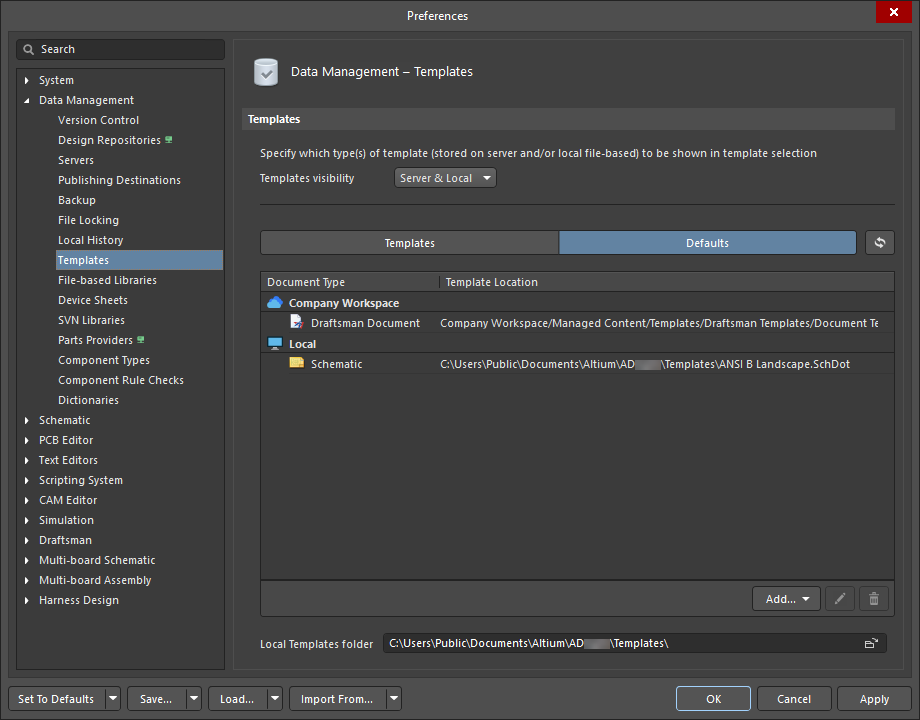
Страница Data Management – Templates диалога Preferences (вкладка Defaults)
Используйте эту вкладку для управления, редактирования или удаления любых шаблонов по умолчанию, которые были указаны. Эта вкладка позволяет хранить нужные шаблоны в одном месте. Шаблоны на основе Workspace и локальные файловые шаблоны разделены в столбце Document Type. Столбец Template Location показывает расположение файла и расположение в Workspace для каждого шаблона по умолчанию.
- Replace – выберите запись, затем наведите на нее указатель, чтобы отобразить ссылку Replace. Щелкните ссылку, чтобы открыть сокращенную версию панели Explorer, в которой можно выбрать новый шаблон из списка для замены текущего выбранного шаблона.
-
– используйте раскрывающееся меню, чтобы выбрать новый тип шаблона по умолчанию для добавления или загрузки. Можно добавить следующие шаблоны:
- From Server – выберите из списка тип шаблона на основе Workspace, который вы хотите добавить в качестве шаблона по умолчанию. Откроется сокращенная версия панели Explorer, в которой можно перейти к добавлению нужного шаблона. После добавления он появится на вкладке Defaults и заменит предыдущий шаблон по умолчанию. Новый шаблон также появится на вкладке Templates. Шаблон на основе Workspace будет отображаться в области <Workspace> на вкладках Templates и Defaults.
- From File – выберите из списка тип локального файлового шаблона, который вы хотите добавить в качестве шаблона по умолчанию. Откроется диалог Windows, в котором можно перейти к добавлению нужного шаблона. После добавления он появится на вкладке Defaults и заменит предыдущий шаблон по умолчанию. Новый шаблон также появится на вкладке Templates. Локальный файловый шаблон будет отображаться в области Local на вкладках Templates и Defaults.
-
– используйте значок, чтобы отменить назначение выбранного шаблона шаблоном по умолчанию. Этот шаблон по-прежнему будет отображаться на вкладке Templates.
Дополнительные элементы управления
Следующие элементы управления доступны на вкладках Templates и Defaults.
-
Templates visibility – используйте раскрывающееся меню, чтобы указать, отображать ли как шаблоны Workspace, так и локальные файловые шаблоны, или только шаблоны на основе Workspace на Templates и Defaults tabs.
-
 – нажмите, чтобы обновить вкладку Templates или Defaults и отобразить изменения.
-
Local Templates folder – это поле используется для поиска и задания пути к каталогу, содержащему ваши шаблоны документов. Чтобы изменить расположение, необходимо выйти из Workspace. Чтобы задать новый путь к каталогу, нажмите
.
Файловые библиотеки
Страница Data Management – File-based Libraries диалога Preferences содержит элементы управления для управления файловыми библиотеками. Определенные библиотеки являются частью среды Altium Designer, и поэтому компоненты/модели в них доступны всем открытым проектам.
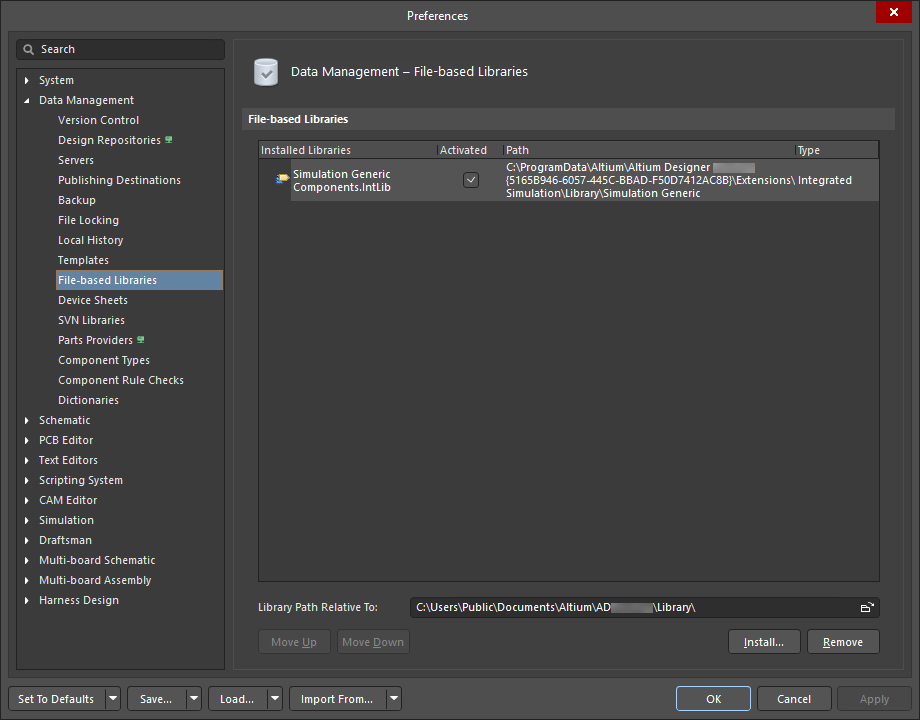
Страница Data Management – File-based Libraries диалога Preferences
 в правом верхнем углу панели
 Файловые библиотеки
В этой области отображаются файловые библиотеки, доступные вашим проектам в Altium Designer. Можно добавить следующие поддерживаемые типы библиотек:
- Integrated Libraries
- Schematic Libraries
- Database Libraries
- SVN Database Libraries
- Simulation Libraries
- Protel Footprint Libraries
- PCB 3D Model Libraries
Для каждой записи представлена следующая информация:
- Library Name - имя библиотеки.
- Activated - используется для определения, активирована ли библиотека и, следовательно, доступна для использования (включена), или деактивирована и, следовательно, недоступна для использования (отключена). Деактивированная библиотека рассматривается так, как будто она была удалена, но остается в файловой библиотеке, чтобы ее можно было быстро повторно активировать.
- Path - отображает, где находится библиотека относительно указанного пути, заданного в поле Library Path Relative To.
- Type - тип библиотеки.
Дополнительные элементы управления
-
Library Path Relative To — любые библиотеки, добавленные в File-based Libraries , устанавливаются относительно папки, указанной в этом поле. Нажмите значок папки справа от этого поля, чтобы перейти к нужной папке, или введите путь к ней напрямую.
При установке по умолчанию пути к библиотекам задаются относительно следующей папки:
\Users\Public\Documents\Altium\<Solution/Version>\Library. -
Move Up — нажмите, чтобы переместить выбранную библиотеку вверх по списку (если возможно).
-
Move Down — нажмите, чтобы переместить выбранную библиотеку вниз по списку (если возможно).
-
Install - нажмите, чтобы открыть стандартное диалоговое окно, в котором можно найти и открыть требуемый стандартный тип библиотеки на основе файла.
-
Remove - нажмите эту кнопку, чтобы удалить из списка выбранную библиотеку(и). Можно выбрать несколько библиотек в списке с помощью стандартных элементов множественного выбора (Ctrl+click, Shift+click).
Листы устройств
Страница Data Management – Device Sheets диалогового окна Preferences позволяет управлять функциями, связанными с листами устройств.
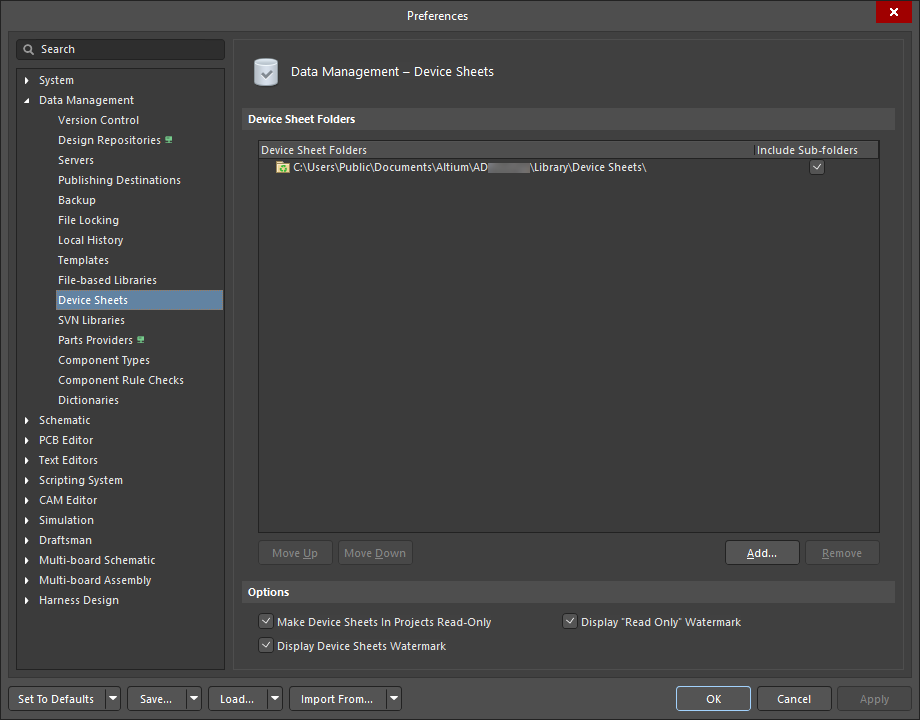
Страница Data Management – Device Sheets диалогового окна Preferences
Листы устройств — это строительные блоки, разработанные для повторного использования в разных проектах. Обычно они содержат заранее определенные схемы, полезные в нескольких проектах, например источник питания. Лист устройства создается и хранится как обычный схематический документ в объявленной папке листов устройств. Вместо добавления как документа они размещаются и используются в проекте аналогично компоненту. При компиляции проекта листы устройств включаются в иерархию проекта и могут отличаться от стандартных схематических документов другим значком документа на панели Projects.
По умолчанию листы устройств обычно настроены только для чтения. Это дает всем разработчикам в команде уверенность в том, что они завершены и готовы к использованию, а также гарантирует, что никто из участников команды не сможет случайно их изменить. Поскольку они настроены только для чтения, нельзя изменять позиционные обозначения компонентов, как и номер листа схемы. Основное отличие листа устройства от обычного листа схемы заключается в том, что программное обеспечение имеет дополнительные функции для обработки аннотирования компонентов и нумерации листов схемы, когда проект включает листы устройств.
Папки листов устройств
-
Device Sheet Folder List — перечисляет все добавленные расположения папок листов устройств.
-
Include Sub-folders— установите этот параметр, чтобы все листы во вложенных папках также можно было использовать как листы устройств.
-
- Move Up — нажмите, чтобы переместить выбранную запись вверх в списке папок листов устройств.
- Move Down — нажмите, чтобы переместить выбранную запись вниз в списке папок листов устройств.
- Add — нажмите, чтобы найти и выбрать папку, содержащую файлы листов устройств, для добавления.
- Remove — нажмите, чтобы удалить выбранную папку листов устройств из списка.
Параметры
- Make Device Sheets In Projects Read-Only — отключите этот параметр, чтобы редактировать объекты на листе устройства, связанном с символом листа устройства на родительском листе. По умолчанию этот параметр включен, то есть редактировать листы устройств нельзя.
-
Display "Read Only" Watermark — включите этот параметр, чтобы на листах устройств в качестве фонового водяного знака отображалось «Read Only», обозначая, что листы устройств нельзя редактировать.
- Display Device Sheets Watermark — включите этот параметр, чтобы на листах устройств в качестве фонового водяного знака отображался символ переработки.
Библиотеки SVN
Страница Data Management – SVN Libraries диалогового окна Preferences содержит элементы управления, относящиеся к использованию библиотек баз данных SVN.

Страница Data Management – SVN Libraries диалогового окна Preferences
Рабочая копия репозитория для редактирования библиотек
Working Folder — рабочие библиотеки SVN, содержащие символы компонентов и модели, хранятся в указанном рабочем каталоге по вашему выбору. Вы можете работать с файлами в локальной рабочей папке, а когда понадобятся последние версии, можно получить обновленные файлы из репозитория в вашу рабочую папку. Когда вы вносите изменения в эти файлы, их можно сохранить в этой папке, а затем зафиксировать (передать изменения) в репозиторий. Измените поле, чтобы сменить рабочую папку, или нажмите кнопку обзора в конце этого поля, если хотите изменить каталог рабочей папки по умолчанию.
Кэш репозитория для Designer
- Do not check files more often than xx minutes - если прошедшее время между последним обновлением и действием превышает пороговое значение времени, обновление репозитория БУДЕТ выполнено. Используйте это поле, чтобы при необходимости изменить временной интервал.
- Папка кэша — файлы репозитория кэшируются во временной папке на компьютере пользователя Designer. Кэшированные файлы обновляются либо по запросу пользователя Designer, либо каждый раз, когда выполняется действие, требующее последней копии из репозитория.
Поставщики компонентов
Страница Data Management – Parts Providers диалогового окна Preferences содержит элементы управления для настройки поставщиков компонентов, включая валюту, поставщиков и ссылки на поставщиков.
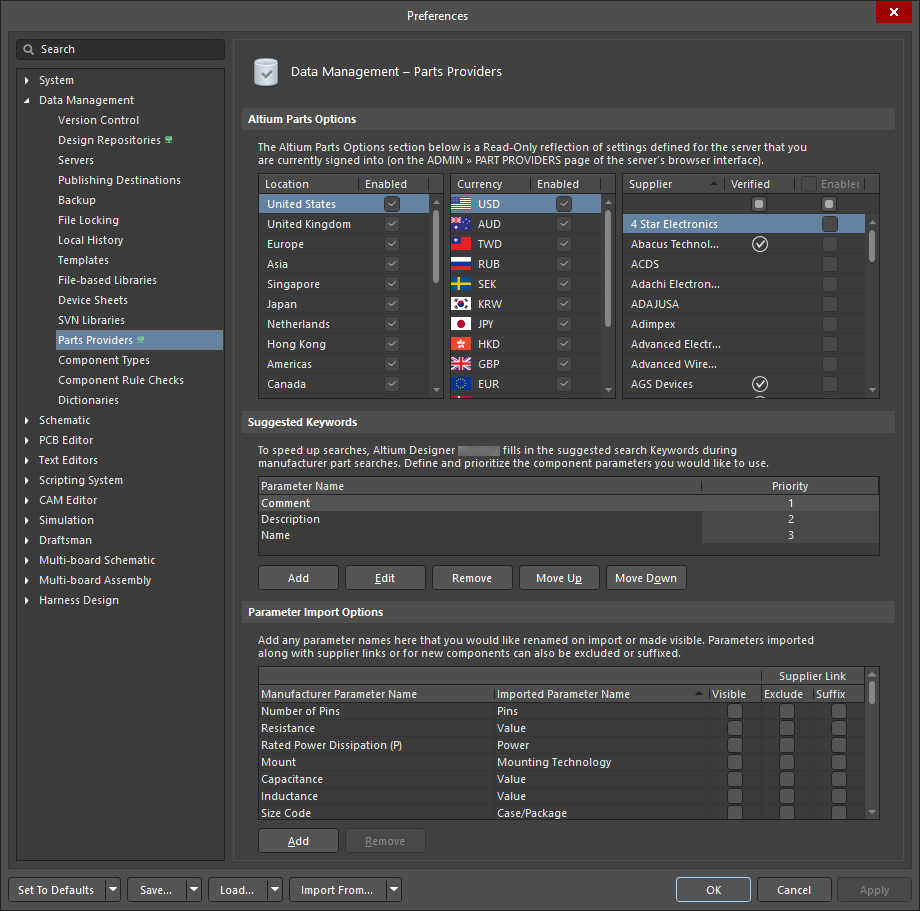
Страница Data Management – Parts Providers диалогового окна Preferences при подключении к Workspace. Наведите указатель на изображение, чтобы просмотреть страницу в состоянии без подключения к Workspace.
Параметры Altium Parts
- Location — установите флажок Enabled для тех местоположений, в которых вы хотите искать компоненты.
- Currency — установите флажок Enabled для предпочитаемой валюты ваших компонентов.
-
Supplier — установите параметр Enabled для каждого нужного поставщика, чтобы иметь возможность искать в базе данных этого поставщика из Altium Designer и связывать компоненты Altium Designer с соответствующими позициями поставщика. Вы можете включить любую комбинацию этих поставщиков для использования с функцией Live Links to Supplier Data. Добавляя больше поставщиков для использования этой функции, вы получаете возможность сравнивать предложения и выбирать лучшие условия для компонентов, необходимых в вашем проекте. Поставщик со значком
 в столбце Verified означает, что Altium получает данные напрямую от этого поставщика. Используйте элементы прокрутки справа от поля, чтобы прокручивать список поставщиков.
Предлагаемые ключевые слова
Чтобы сделать поиск компонентов в базах данных поставщиков более эффективным, программа заполняет предлагаемое ключевое слово в поле Keywords в верхней части диалогового окна Add Supplier Links dialog на основе параметров исходного компонента проекта Altium Designer. По умолчанию используются следующие поля/параметры: Comment, Description и Name. Parameter Name перечислены в порядке Priority.
- Add — нажмите, чтобы создать дополнительные параметры.
- Edit — нажмите, чтобы изменить имя параметра. Либо дважды щелкните непосредственно по имени параметра, чтобы включить редактирование.
- Remove — нажмите, чтобы удалить выбранный параметр(ы).
- Move Up — переместить выбранный параметр выше в порядке приоритета.
- Move Down — переместить выбранный параметр ниже в порядке приоритета.
Параметры импорта параметров
Добавьте любые имена параметров, которые вы хотите переименовать при импорте или сделать видимыми, включив параметр Visible. Параметры, импортируемые вместе со ссылками на поставщиков или для новых компонентов, также можно исключить (включите Exclude) или добавить к ним суффикс (включите Suffix). Чтобы изменить Supplier Parameter Name или Imported Parameter Name, щелкните в текстовом поле. Обратите внимание, что любые имена параметров, отображаемые серым цветом, недоступны для редактирования.
- Add – нажмите, чтобы добавить параметр.
- Remove – нажмите, чтобы удалить выбранный параметр.
Типы компонентов
Страница Data Management – Component Types диалогового окна Preferences содержит элементы управления для создания и редактирования списка типов компонентов, доступных в текущем активном подключенном Workspace. Каждому типу компонента назначается шаблон компонента (нажмите кнопку Templates), а в этом шаблоне свойство Default Folder определяет место хранения по умолчанию для новых компонентов данного типа. Шаблоны компонентов хранятся в подключенном Workspace и создаются и редактируются через панель Explorer. Подробнее см. в разделе Шаблоны компонентов Workspace.

Страница Data Management – Component Types диалогового окна Preferences
Столбцы
- Name – имя доступного параметра типа компонента (или подтипа). Тип компонента также может иметь подтипы. Например, на изображении выше тип компонента Integrated Circuits имеет несколько подтипов.
- Template – имя(имена) шаблона(ов) компонента, назначенного(ых) каждому типу компонента. Нажмите кнопку Templates, чтобы изменить текущие назначения; подробнее об этой кнопке ниже. Подробнее см. в разделе создание нового шаблона компонента.
-
Default Folder – расположение папки Workspace по умолчанию, в которой хранятся компоненты данного типа при создании нового компонента этого типа. Имя Default Folder будет заменено звездочкой (*) в случае объединения типов компонентов, если каждому из исходных типов компонентов до объединения уже был назначен уникальный шаблон (и у каждого шаблона было собственное место хранения).

 , тогда как тип компонента, для которого шаблон не определен, использует значок
  . Если вы создаете компонент типа, для которого шаблон не определен (
Параметры
- Search Filter – введите текст в поле, чтобы отфильтровать список Name.
-
Add – нажмите, чтобы добавить в список новый тип компонента, который будет добавлен с именем по умолчанию
New Type. Введите новое имя типа в выделенном текстовом поле. Именованный тип автоматически перемещается в список, упорядоченный по алфавиту. Используйте раскрывающийся список для доступа к следующим дополнительным параметрам:- Add Type – нажмите, чтобы вручную добавить новую запись типа компонента.
- Add Subtype – нажмите, чтобы вручную добавить новый подтип компонента, который будет находиться в раскрывающемся списке под записью типа компонента.
- Remove – нажмите, чтобы удалить выбранный тип компонента. Откроется диалоговое окно подтверждения удаления. Нажмите Yes, чтобы подтвердить, или No, чтобы отменить удаление.
- Перетащите запись типа компонента в новое место, чтобы изменить ее положение в иерархии. Запись станет подтипом другой записи, если ее перетащить на нее. Закройте и снова откройте диалоговое окно, чтобы восстановить алфавитный порядок списка, если он был нарушен.
-
Templates – нажмите, чтобы открыть диалоговое окно Edit templates dialog, где настраивается назначение типа компонента каждому шаблону. Обратите внимание, что шаблон может быть назначен только одному типу компонента, но типу компонента может быть назначено несколько шаблонов. Расположение хранения по умолчанию (Default Folder) является свойством шаблона. Подробнее см. в разделе Шаблоны компонентов Workspace.

Контекстное меню
- Rename – нажмите, чтобы переименовать тип компонента или подтип.
-
Move
- Indent – нажмите, чтобы увеличить отступ выбранной записи типа компонента в иерархии списка. Запись с увеличенным отступом станет подтипом следующей (ниже расположенной) записи в списке.
- Outdent – нажмите, чтобы уменьшить отступ выбранной записи типа компонента в иерархии списка.
- Remove – нажмите, чтобы удалить выбранный тип компонента. Откроется диалоговое окно подтверждения удаления. Нажмите Yes, чтобы подтвердить, или No , чтобы отменить удаление.
-
Merge – используется для открытия диалогового окна Merging, где можно объединять типы компонентов. В ходе этого процесса тип компонента для компонентов объединяемого типа изменяется на тип целевого объединения. Обратите внимание, что сами записи компонентов никаким иным образом не затрагиваются. Они остаются в своих существующих папках, связанных с шаблоном компонента, а сами шаблоны остаются доступными. После успешного объединения типов компонентов в столбце папок для этих объединенных типов компонентов будет отображаться звездочка (*), показывающая, что запись папки для типа компонента соответствует целевым папкам этих нескольких шаблонов.
Проверки правил компонентов
Страница Data Management – Component Rule Checks диалогового окна Preferences предоставляет набор типов нарушений для проверки проблем с компонентом и его определенными моделями при фиксации/выпуске компонента в подключенный Workspace.

Страница Data Management – Component Rule Checks диалогового окна Preferences
Проверки правил компонентов
-
Violation Type Description – отображает все типы нарушений в трех категориях:
Violations Associated with Components,Violations Associated with FootprintsиViolations Associated with Symbols. -
Report Mode – отображает текущий режим отчета для соответствующего нарушения. Нажмите текущий режим, чтобы открыть раскрывающийся список, в котором можно выбрать нужный режим:
No Report,Warning,Error,Fatal Error. Любая из определенных пользователем проверок с уровнемErrorили выше, завершившаяся неудачей, предотвратит выпуск компонента в подключенный Workspace.

Словари
Страница Data Management – Dictionaries диалогового окна Preferences предоставляет элемент управления Manage Dictionaries для доступа к странице Settings – Vault – Dictionaries в браузерном интерфейсе Workspace, из которой администратор Workspace может управлять словарями Workspace — пользовательскими типами параметров компонентов с несколькими заданными значениями. Затем эти словари можно использовать при определении шаблона компонента: подробнее.

Страница Data Management – Dictionaries диалогового окна Preferences
 Локализовано с помощью ИИ