
Nhập một thiết kế từ KiCad
Altium Designer bao gồm khả năng nhập các tệp KiCad® thông qua Import Wizard. Wizard là một cách nhanh chóng và đơn giản để chuyển đổi các tệp thiết kế KiCad sang các tệp Altium Designer. Wizard sẽ hướng dẫn bạn qua quy trình nhập và xử lý cả phần sơ đồ nguyên lý lẫn PCB của dự án, đồng thời quản lý mối quan hệ giữa chúng.
Sử dụng KiCad Importer
Trình nhập tệp thiết kế KiCad có sẵn thông qua Import Wizard của Altium Designer (File » Import Wizard) bằng cách chọn tùy chọn KiCad Design Files trên trang Select Type of Files to Import của Wizard. Wizard cung cấp các tùy chọn để chỉ định các tệp thiết kế (sơ đồ nguyên lý và pcb) và các tệp thư viện, sẽ được nhập thành các tài liệu PCB và Schematic của Altium.
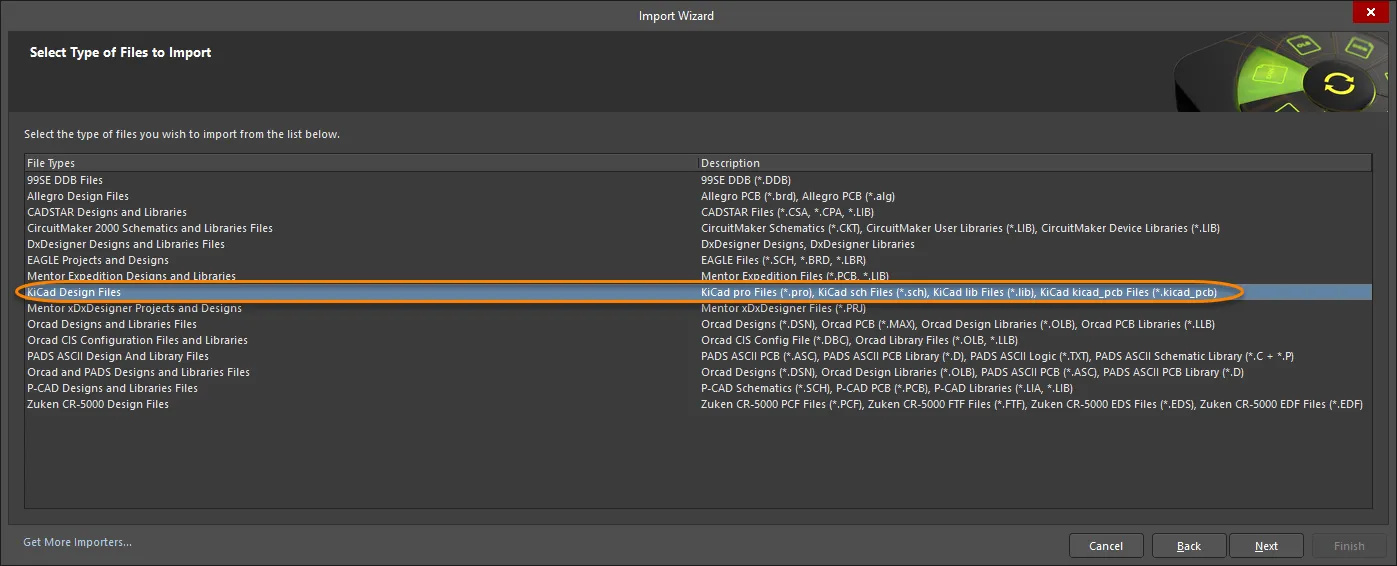
Import Wizard - KiCad Design Files
Tệp thiết kế KiCad
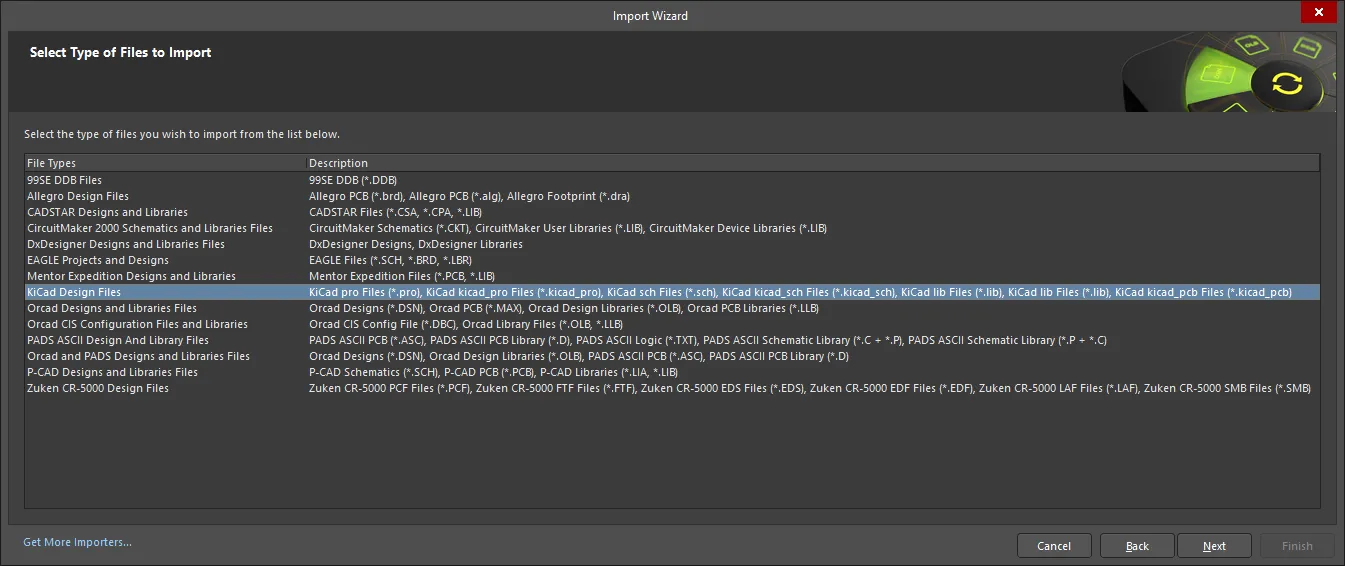
Importing KiCad Design Files
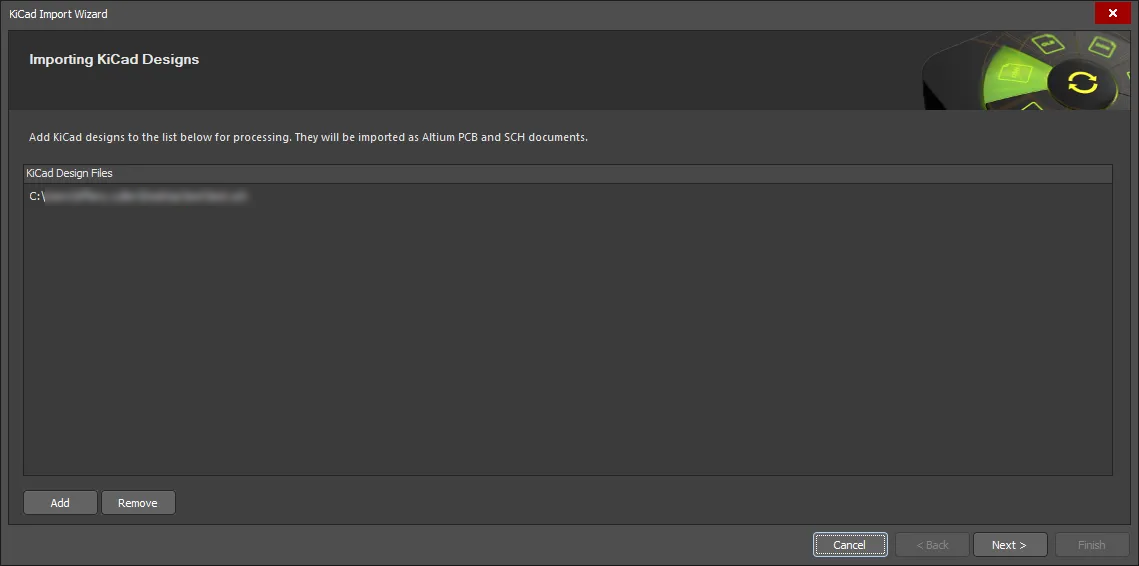
Nhấp Add để chọn những tệp thiết kế KiCad nào sẽ được đưa vào quá trình nhập. Bạn có thể xóa một tệp đã chọn bằng cách nhấp Remove.
Importing KiCad Libraries
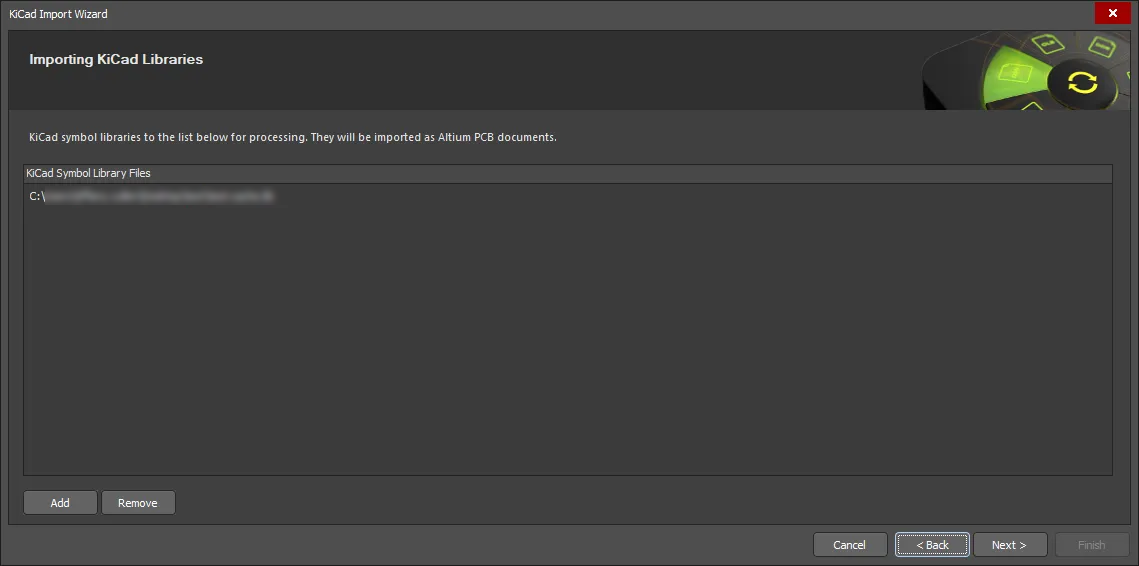
Nhấp Add để chọn những tệp thư viện KiCad nào sẽ được đưa vào quá trình nhập. Bạn có thể xóa một tệp đã chọn bằng cách nhấp Remove.
General Options
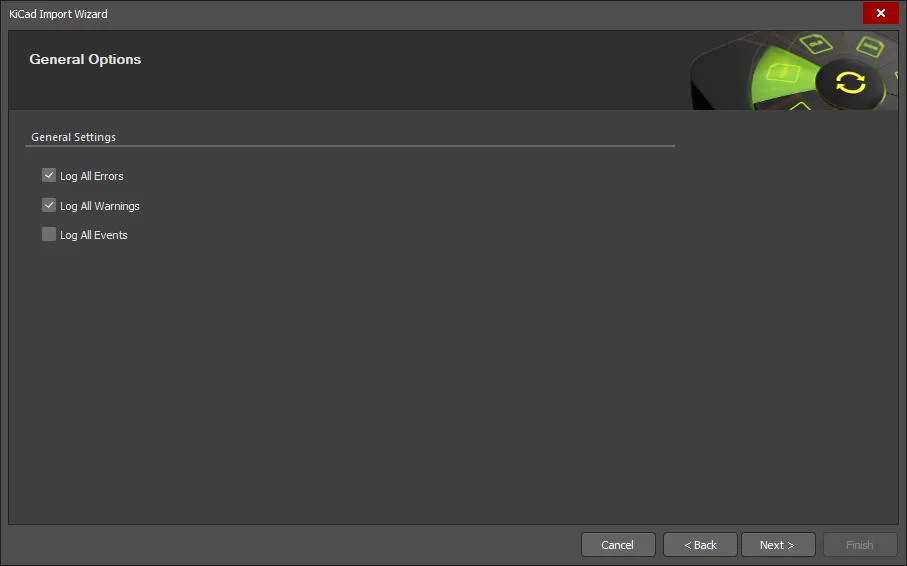
Sử dụng hộp thoại General Options để thiết lập các tùy chọn báo cáo nhật ký chung.
Trong mục General Settings, bật các tùy chọn mong muốn: Log All Errors, Log All Warnings, và Log All Events.
Log of Analyzing
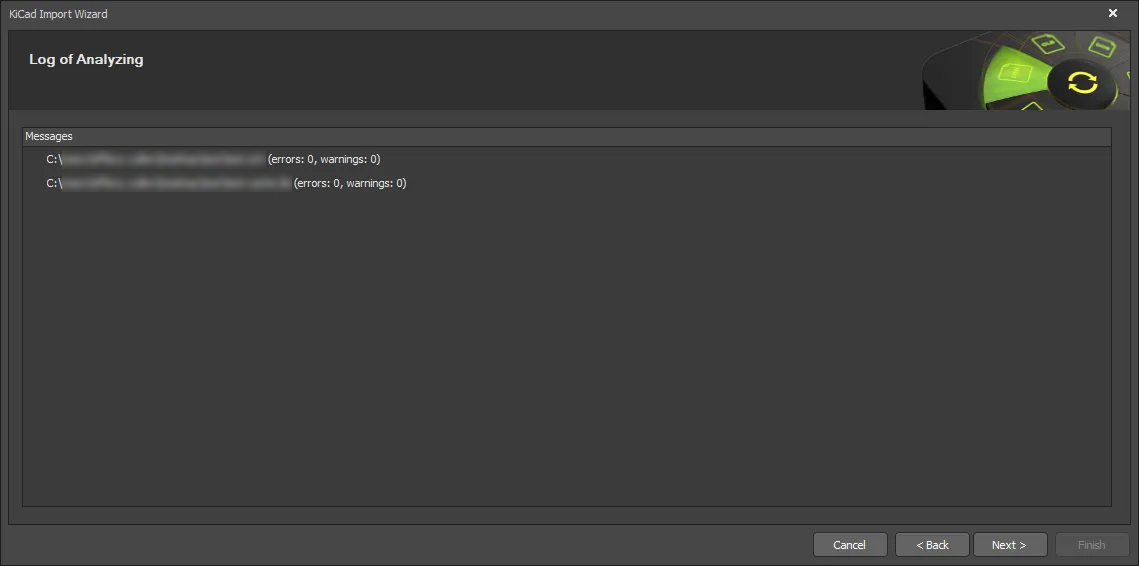
Hộp thoại Log of Analyzing liệt kê mọi lỗi/cảnh báo được tìm thấy trong quá trình quét các tệp KiCad mà bạn đang nhập.
General Import Options
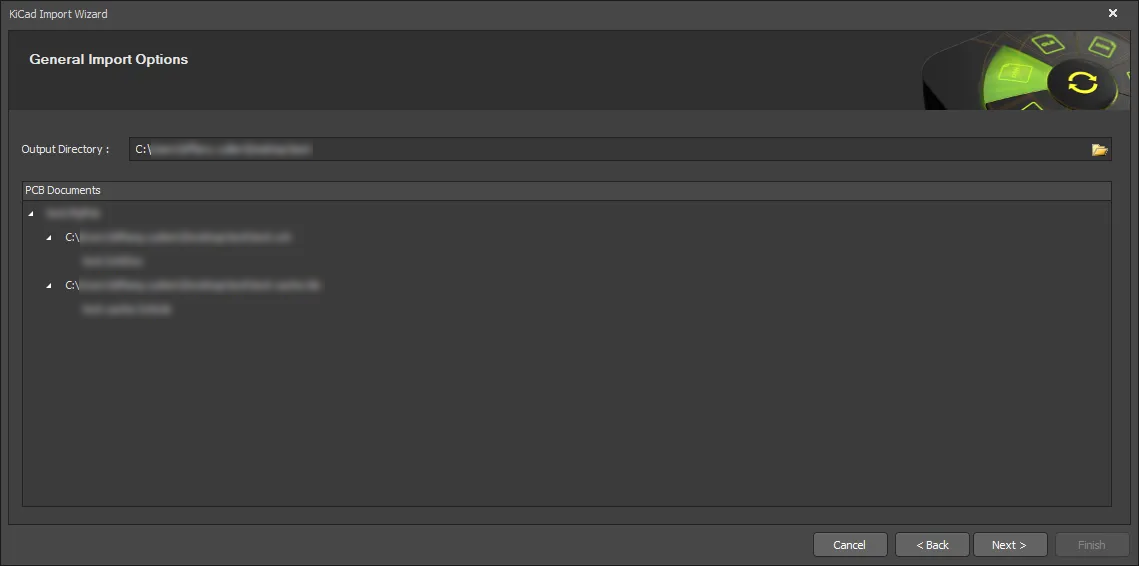
Sử dụng trang này của Wizard để xem lại cấu trúc dự án đầu ra và chỉ định Output Directory để nhập các tệp vào đó. Sử dụng biểu tượng Browse Folder để tìm kiếm và chọn Output Directory.
Setting the Schematic Import Options
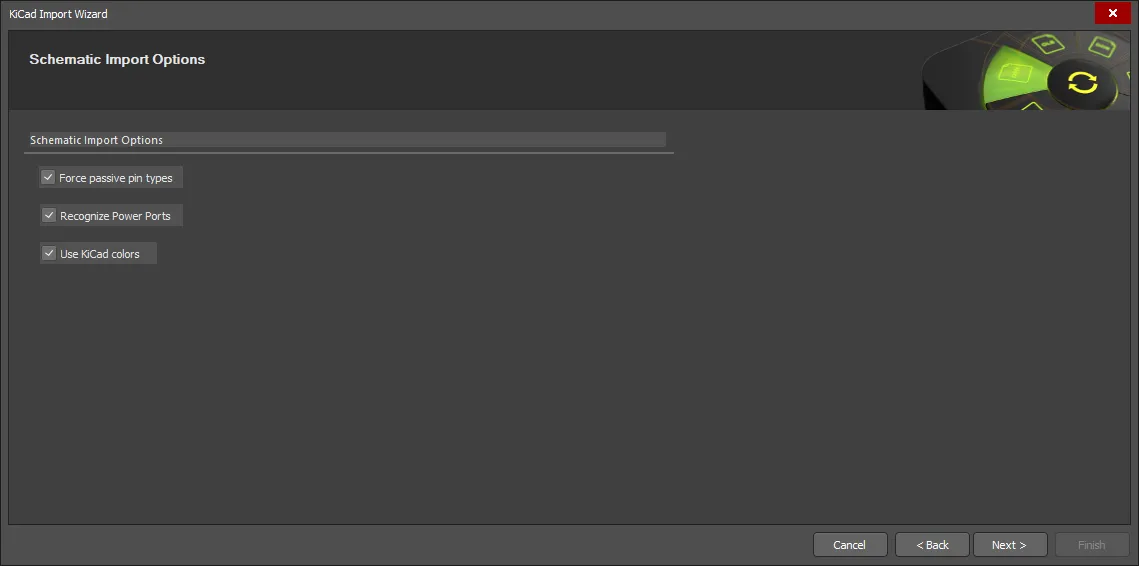
Trang này của Wizard được dùng để thiết lập các tùy chọn nhập cho sơ đồ nguyên lý của bạn. Hãy chọn các tùy chọn mong muốn.
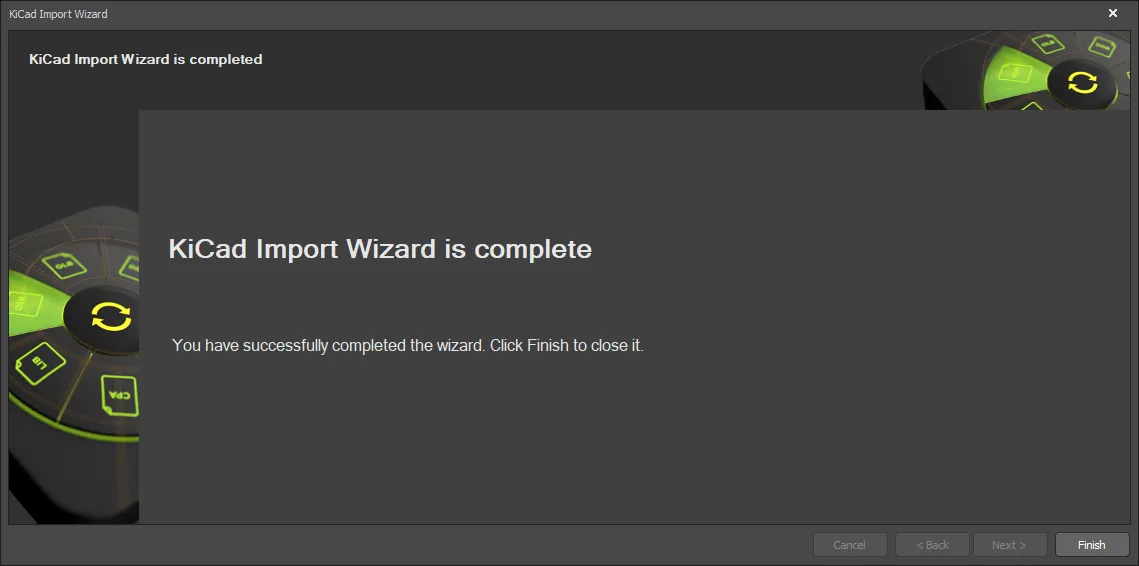
KiCad Import Wizard đã hoàn tất. Bảng điều khiển Messages sẽ xuất hiện cùng với các thông báo liên quan. Nhấp Finish để đóng Wizard.
Các tệp sẽ được nhóm vào một dự án PCB của Altium Designer (*.PrjPcb) được tự động tạo và có sẵn trong bảng điều khiển Projects.
KiCad Import Wizard sẽ hướng dẫn bạn qua các bước liên quan khi nhập những loại tệp này, bao gồm:
-
Các tệp KiCad pro (
*.pro) -
Các tệp KiCad kicad_pro (
*.kicad_pro) -
Các tệp KiCad sch (
*.sch) -
Các tệp KiCad kicad_sch (
*.kicad_sch) -
Các tệp KiCad kicad_pcb (
*.kicad_pcb) -
Các tệp KiCad lib (
*.lib) -
Các tệp KiCad kicad_sym (
*.kicad_sym) -
Các tệp KiCad kicad_mod (
*.kicad_mod)
Bạn có toàn quyền kiểm soát vị trí lưu (các) dự án Altium Designer được tạo ra và các tài liệu liên quan bằng cách chỉ định một thư mục đầu ra.
Cấu trúc đầu ra được đề xuất cũng được hiển thị để bạn có thể thấy chính xác những gì sẽ nhận được sau khi nhập. Nếu mọi thứ đều đúng như yêu cầu, hãy tiếp tục quá trình nhập bằng cách nhấp Next. Nếu bạn cần thay đổi bất kỳ điều gì, hãy nhấp nút Back. Nếu muốn hủy quá trình nhập, hãy nhấp Cancel.
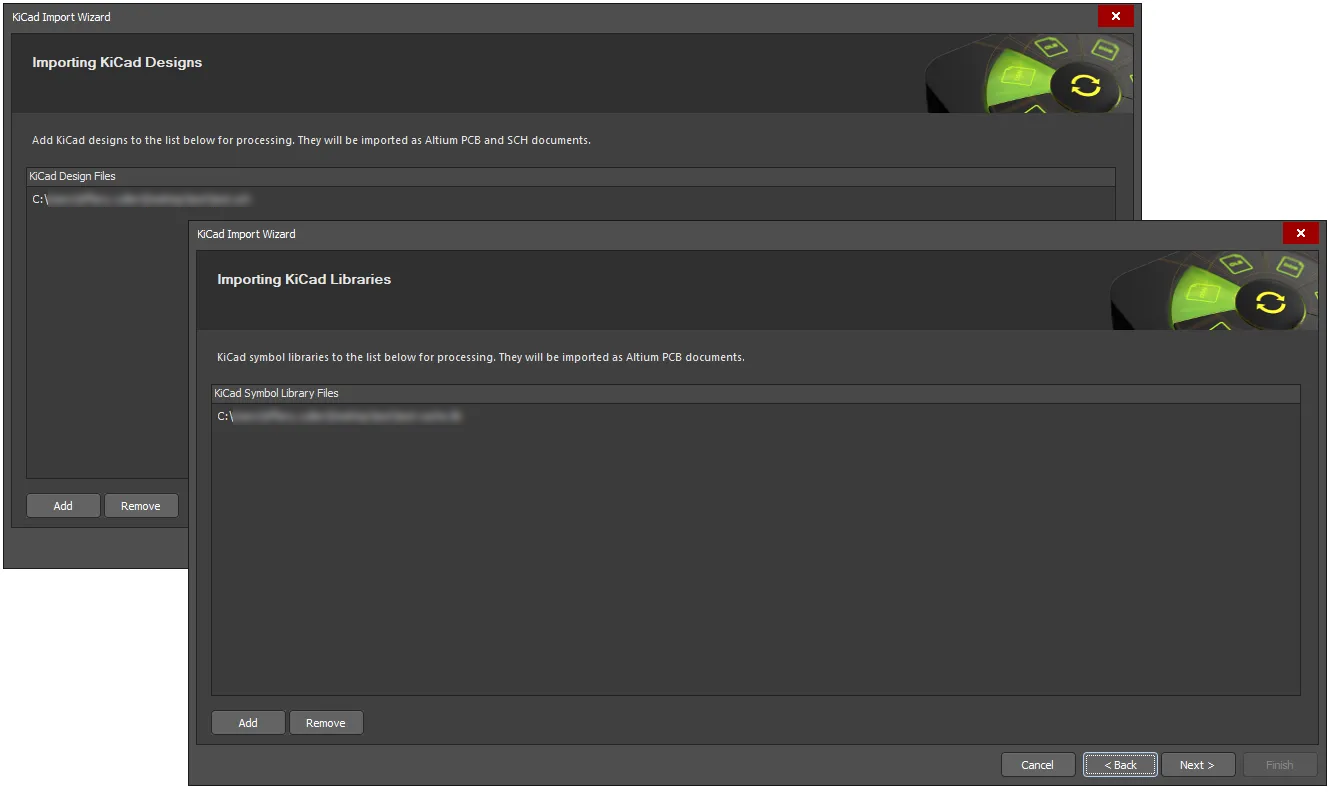 Chỉ định những tệp thiết kế KiCad và/hoặc thư viện nào sẽ được nhập và các tùy chọn khác nếu cần.
Nhấp Add trong trang Importing KiCad Designs của Wizard để chọn những tệp thiết kế KiCad nào sẽ được đưa vào quá trình nhập. Bạn có thể xóa một tệp đã chọn bằng cách nhấp Remove. Nhấp Add để chọn những tệp thư viện KiCad nào sẽ được đưa vào quá trình nhập. Bạn có thể xóa một tệp đã chọn bằng cách nhấp Remove.
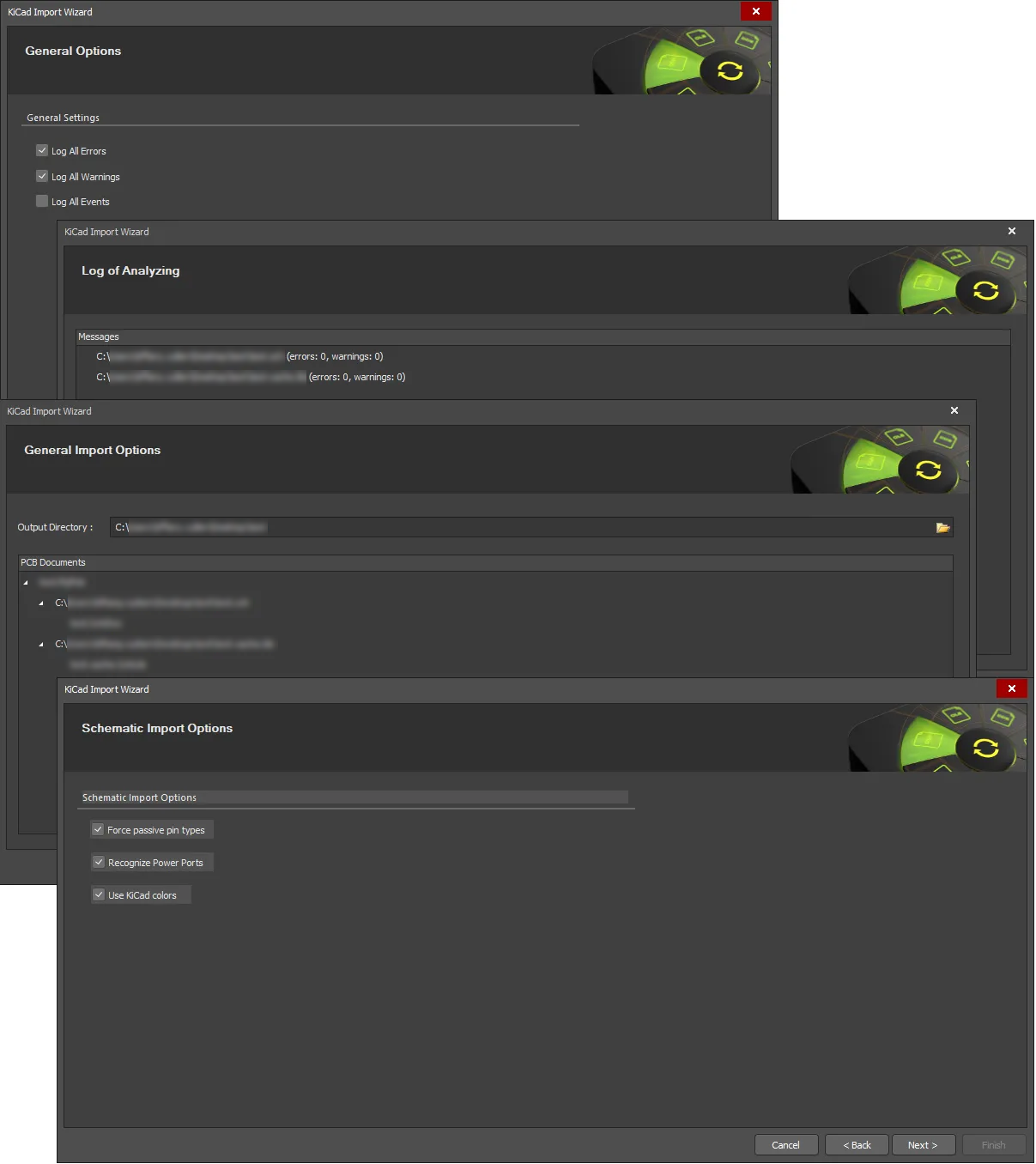 Chỉ định các tùy chọn khi cần trong các trang General Options, Log of Analyzing, General Import Options và Schematic Import Options.
Sử dụng trang General Options để thiết lập các tùy chọn báo cáo nhật ký chung.
Trong mục General Settings, bật các tùy chọn mong muốn: Log All Errors, Log All Warnings và Log All Events. Trang Log of Analyzing liệt kê mọi lỗi/cảnh báo được tìm thấy trong quá trình quét các tệp KiCad mà bạn đang nhập. Sử dụng trang này của Wizard để xem lại cấu trúc dự án đầu ra và chỉ định Output Directory để nhập các tệp vào đó. Sử dụng biểu tượng Browse Folder để tìm kiếm và chọn Output Directory.
Trang Schematic Import Options của Wizard được dùng để thiết lập các tùy chọn nhập cho sơ đồ nguyên lý của bạn. Hãy chọn các tùy chọn mong muốn.
Nếu dự án KiCad có bao gồm PCB, sẽ có thêm các trang PCB Import Options và Current Board Layer Mapping được hiển thị. Hãy hoàn tất các trang này nếu cần rồi nhấp Next.
Sau khi các tùy chọn ở trên đã được chỉ định, trang Importing Progress sẽ hiển thị; khi các thanh tiến trình đạt 100% thì KiCad Import Wizard đã hoàn tất. Sau khi quá trình nhập hoàn tất, hãy nhấp Finish trong Wizard để đóng nó. Kết quả của quá trình nhập có thể được xem trong bảng điều khiển Projects.
 Bản địa hóa bằng AI