
Nhập một thiết kế từ Allegro
Để đáp ứng nhu cầu tải và làm việc với các tệp thiết kế Cadence® Allegro™, Import Wizard của Altium Designer bao gồm khả năng nhập các thiết kế PCB Allegro ở dạng nhị phân (*.brd - xem các điều kiện tiên quyết khi nhập), dạng ASCII (*.alg) (sẽ được chuyển đổi sang các tệp PCB Altium Designer (*.PcbDoc)), và các tệp footprint Allegro (*.dra) (sẽ được chuyển đổi thành các tệp thư viện PCB Altium Designer (*.PcbLib).
Các tệp PCB Allegro (tối đa phiên bản 17.4) được chuyển đổi sang tệp PCB Altium Designer bằng trình nhập Allegro của Wizard, được bao gồm dưới dạng tiện ích mở rộng nền tảng của Altium Designer.
Điều kiện tiên quyết khi nhập
Import Wizard của Altium Designer có thể nhập trực tiếp các tệp PCB định dạng Allegro ASCII (*.alg). Để nhập tệp PCB Allegro nhị phân (*.brd) hoặc tệp footprint (*.dra), tệp phải được chuyển từ nhị phân sang ASCII. Việc chuyển đổi từ nhị phân sang ASCII được thực hiện bởi tiện ích Cadence có tên Extracta, một tiện ích dòng lệnh có thể cấu hình, có khả năng trích xuất và chuyển đổi dữ liệu từ tệp PCB nhị phân, với quá trình trích xuất được điều khiển bởi một tệp Command mô tả dữ liệu cần được trích xuất. Tìm hiểu thêm về Extracta.
Các phiên bản tệp nhị phân được hỗ trợ
Extracta sẽ chỉ trích xuất dữ liệu từ các tệp PCB nhị phân Allegro (*.brd) và footprint (*.dra) có phiên bản bằng hoặc thấp hơn phiên bản Extracta đang được sử dụng. Để kiểm tra phiên bản của Extracta, mở dấu nhắc lệnh Windows và nhập Extracta -version.
Nhập khi Allegro ở cùng máy tính với Altium Designer
Nếu Altium Designer được cài đặt trên cùng máy tính với Cadence Allegro, quá trình trích xuất có thể được Altium Designer Import Wizard xử lý tự động. Quy trình chạy Wizard được trình bày bên dưới. Lưu ý rằng Wizard cũng thực hiện kiểm tra phiên bản tệp, hiện tại Wizard hỗ trợ các tệp Allegro đến phiên bản 17.4 .
Nhập khi Allegro không ở cùng máy tính với Altium Designer
Nếu Extracta.exe không được cài đặt trên cùng máy tính với Altium Designer, bạn có thể chạy thủ công quá trình trích xuất trên máy tính nơi tiện ích Extracta được cài đặt. Altium Designer chạy quá trình trích xuất bằng tệp Allegro2Altium.bat.
Để trích xuất dữ liệu bo mạch ASCII thủ công:
-
Sao chép tệp
Allegro2Altium.battừ thư mục<Altium_Designer_Installation_Folder>\Systemđến một vị trí xác định trên máy tính đã cài đặt Allegro. -
Sao chép tệp nhị phân Allegro (
*.brdhoặc*.dra) mà bạn muốn chuyển đổi vào cùng thư mục đó. -
Mở Windows Command Prompt và dùng lệnh
cdđể vào thư mục chứa các tệp đã sao chép. Ví dụ:cd C:\Documents\Files\Test -
Sau khi vào đúng thư mục, chạy tệp batch của Altium bằng lệnh
Allegro2Altium. Ví dụ:Allegro2Altium your_file.brdhoặc
Allegro2Altium your_file.dratrong đó
your_file.brdhoặcyour_file.dralà tên của tệp nhị phân bạn muốn chuyển đổi. Đặt tên tệp trong dấu ngoặc kép nếu tên tệp có chứa khoảng trắng, ví dụAllegro2Altium "your file.brd". -
Quá trình này sẽ tạo một tệp ASCII (
your_file.brd.alghoặcyour_file.dra.alg) trong thư mục. Sao chép tệp bo mạch ASCII này trở lại máy tính nơi có thể nhập vào Altium Designer bằng Import Wizard.
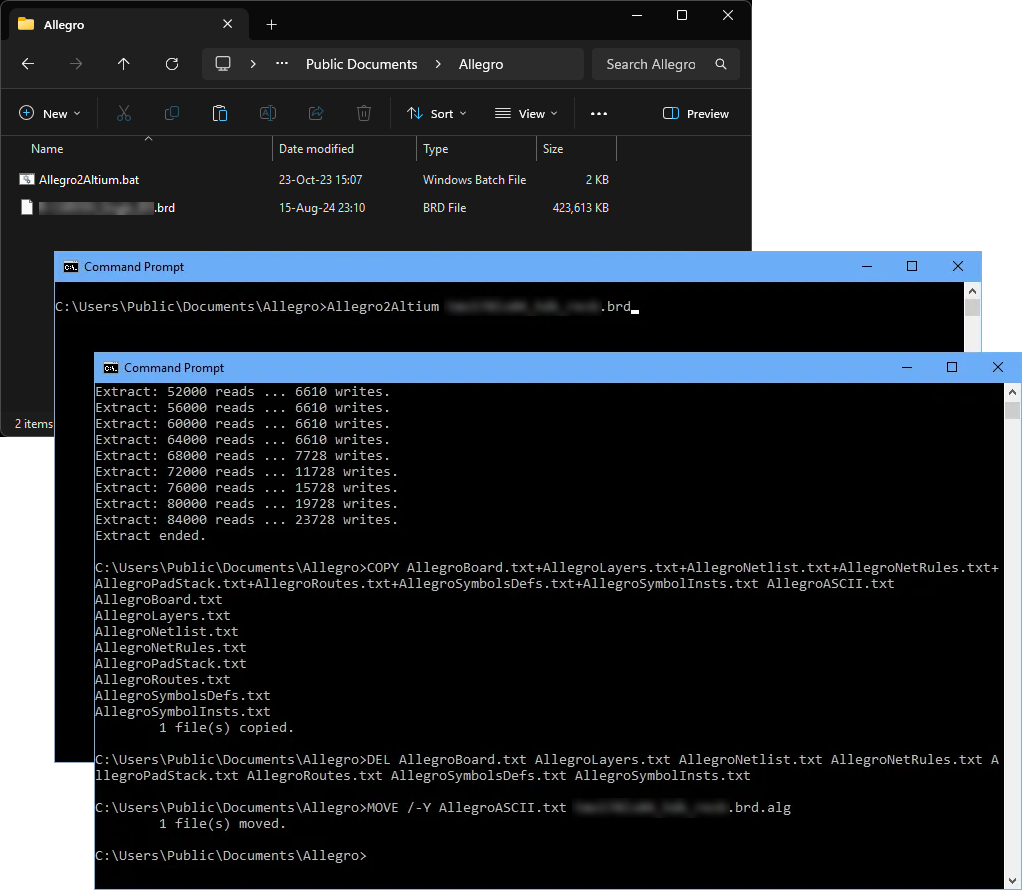 Quá trình chuyển đổi thiết kế Allegro ASCII được điều khiển bởi tệp batch đặc biệt
 Allegro2Altium.
Truy cập và chạy trình nhập
Trình nhập tệp thiết kế PCB Allegro có sẵn thông qua Import Wizard của Altium Designer (File » Import Wizard), trong đó tùy chọn được chọn trên trang Select Type of Files to Import của wizard – chọn tùy chọn Allegro Design Files.
Khi thêm tệp vào danh sách tệp nhập, hãy dùng меню lọc thả xuống của trình duyệt tệp để chọn giữa các tệp Allegro nhị phân (*.brd) hoặc ASCII (*.alg).
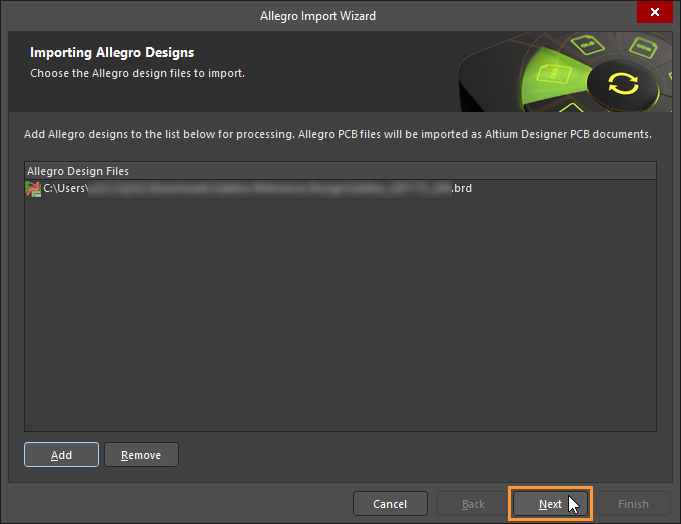 Chọn tệp thiết kế Allegro nhị phân hoặc ASCII để nhập. Allegro phải được cài đặt trên máy cục bộ để nhập các tệp Allegro nhị phân (
*.brd).
Nếu bạn cố nhập một tệp thiết kế Allegro nhị phân (*.brd) bằng Import Wizard mà không cài đặt Allegro trên máy cục bộ, quá trình nhập sẽ bị tạm dừng và một hộp thoại cảnh báo sẽ hiển thị. Trong trường hợp này, hãy nhập phiên bản ASCII của tệp thiết kế đã được tạo thông qua quá trình trích xuất tệp Allegro ASCII (như đã nêu ở trên).

Để hoàn tất quá trình nhập và chuyển đổi tệp, tiếp tục qua các trang còn lại của Import Wizard để tùy chỉnh và hoàn tất việc chuyển đổi các tệp thiết kế Allegro thành các tệp thiết kế Altium Designer.
Import Wizard - Allegro Design Files
Tệp thiết kế Allegro

Selecting the Design Files to Import

Nhấp vào Add để chọn những tệp thiết kế Allegro cần nhập. Bạn có thể xóa tệp đã chọn bằng cách nhấp vào Remove.
Selecting the Constraint Files to Import

Nhấp vào Add để chọn những tệp ràng buộc Allegro *.DCFX cần nhập. Bạn có thể xóa tệp đã chọn bằng cách nhấp vào Remove.
Selecting the Footprint Files to Import

Nhấp vào Add để chọn những tệp footprint Allegro (*.dra) cần nhập. Bạn có thể xóa tệp đã chọn bằng cách nhấp vào Remove.
Setting the Reporting Options

Sử dụng trang Reporting Options để thiết lập các tùy chọn báo cáo nhật ký chung. Một Báo cáo Nhật ký ở định dạng tệp ASCII (*.LOG) được tạo cho mỗi tệp PCB Allegro được chuyển đổi. Nhật ký này được lưu trong thư mục con \Imported của các tệp Allegro gốc của bạn. Mở Báo cáo Nhật ký sau khi chuyển đổi bằng trình soạn thảo văn bản để xem chi tiết.
Trong phần General Settings, bật (các) tùy chọn mong muốn.
Setting PCB Specific Options
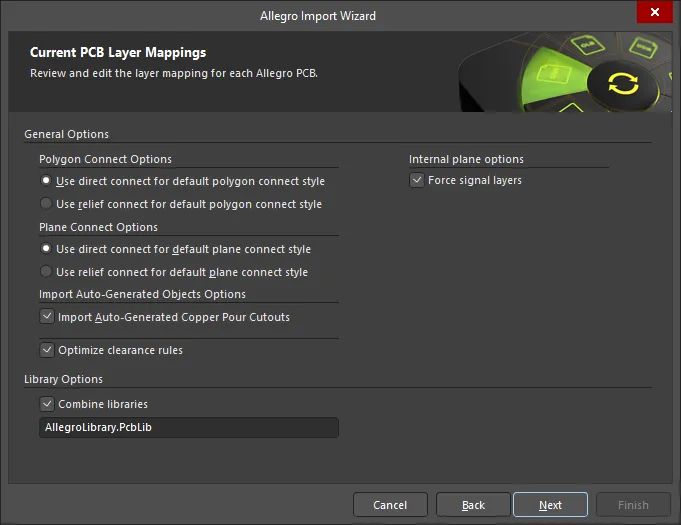
Trang này của Wizard được dùng để chỉ định các tùy chọn dành riêng cho quá trình nhập PCB.
Chọn Polygon Connect Options mong muốn: Use direct connect for default polygon connect style hoặc Use relief connect for default polygon connect style.
Chọn Plane Connect Options mong muốn: Use direct connect for default plane connect style hoặc Use relief connect for default plane connect style.
Bật tùy chọn
Bật tùy chọn Optimize Clearance Rules để sử dụng tối ưu hóa cho các quy tắc khoảng hở.
Bật tùy chọn Force signal layers để nhập các lớp plane thành các lớp tín hiệu.
Editing the Layer Mapping

Trang này của Wizard được dùng để xem xét và chỉnh sửa ánh xạ lớp cho từng PCB Allegro. Wizard cung cấp ánh xạ mặc định để xây dựng ánh xạ lớp cho từng PCB. Ánh xạ lớp có thể được tùy chỉnh cho từng thiết kế của bạn sẽ được nhập. Bạn có thể muốn nhập nhiều thiết kế PCB Allegro và ánh xạ cùng một lớp Allegro sang cùng một lớp Altium Designer. Bạn có thể thiết lập ánh xạ lớp một lần và dùng ánh xạ này cho tất cả các tệp sẽ được nhập. Ưu điểm của cách nhập này là quản lý lớp theo lô có thể tiết kiệm thời gian khi nhập nhiều thiết kế. Nhược điểm là Ánh xạ Lớp Mặc định không phải lúc nào cũng đủ thông minh với các cấu trúc thiết kế khác nhau, và do đó có thể cần một số thay đổi thủ công.
Allegro Layer Name, Allegro Layer Type, Altium Layer Type và Altium Layer Name được liệt kê trong vùng lưới. Nhấp vào biểu tượng  ở phía bên phải của mỗi vùng để lọc danh sách hiển thị của vùng đó.
Nếu muốn, bạn có thể chỉnh sửa ánh xạ lớp cho bất kỳ hoặc tất cả các thiết kế PCB hoặc tệp thư viện Allegro Import trên trang này của Wizard. Để nhóm theo một cột, kéo tiêu đề cột vào vùng được chỉ định ở phía trên bảng.
Nhấp chuột phải trong vùng lưới sẽ cung cấp một menu con nơi bạn có thể:
- Load Layer Mapping – chọn để mở hộp thoại Load Configuration nhằm tải các tệp ánh xạ mong muốn.
- Save Layer Mapping – chọn để mở hộp thoại Choose File to Save Layer Mapping và chọn đường dẫn để lưu ánh xạ lớp.
Specifying the Output Directory
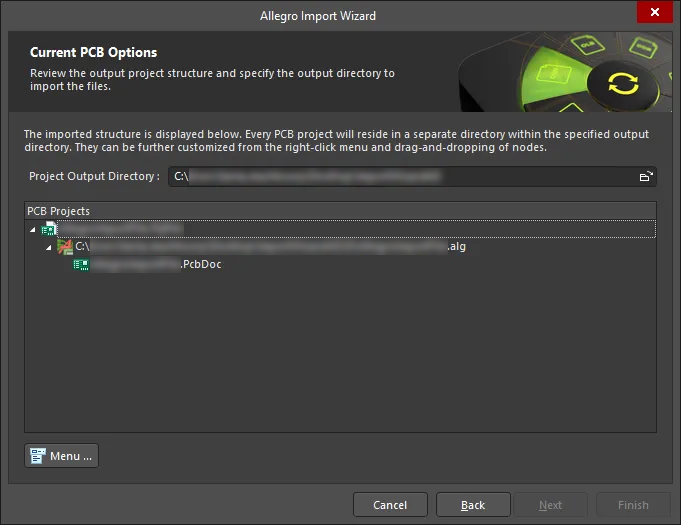
Sử dụng trang này của Wizard để xem lại cấu trúc dự án đầu ra và chỉ định thư mục đầu ra để nhập các tệp. Dùng biểu tượng Browse Folder để tìm kiếm và chọn Project Output Directory.
Nhấp vào Menu để truy cập các tùy chọn chỉnh sửa cấu trúc dự án:
-
Create Project – nhấp để mở hộp thoại Create Project nhằm thêm một dự án.
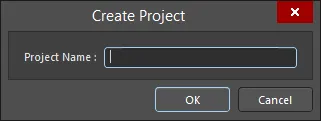
Sử dụng hộp thoại Create Project để thêm một dự án mới. -
Rename Project – nhấp để đổi tên dự án đã chọn. Tùy chọn này chỉ khả dụng khi
*.PrjPcb fileđược chọn. - Remove Selected Projects – nhấp để xóa dự án đã chọn khỏi cấu trúc PCB Projects.
- Reset Structure to Default – nhấp để đặt lại cấu trúc PCB Projects về mặc định.
-
Add Designs to Project – nhấp để thêm (các) thiết kế vào dự án. Tùy chọn này chỉ khả dụng khi
*.PrjPcb fileđược chọn. -
Remove Selected Designs - nhấp để xóa các tệp thiết kế đã chọn.
Closing the Wizard

Allegro Import Wizard đã hoàn tất. Nhấp vào Finish để đóng Wizard.
Imported Allegro files:
Các tệp Allegro được chuyển đổi như sau:
-
Các tệp Thiết kế PCB Allegro nhị phân (
*.brd) được chuyển đổi thành các tệp PCB Altium Designer (*.PcbDoc). -
Các tệp Allegro ASCII Extract (
*.alg) được chuyển đổi thành các tệp PCB Altium Designer (*.PcbDoc). -
Các tệp footprint Allegro (
*.dra) được chuyển đổi thành các tệp thư viện PCB Altium Designer (*.PcbLib).
Lưu ý
-
Xem bài viết chi tiết trong Knowledgebase về nhập các tệp Allegro vào Altium Designer.
-
Trong Altium Designer, các mô hình 3D STEP được lưu trữ bên trong một đối tượng 3D Body, được đặt trong footprint PCB.
-
Tìm hiểu thêm về Tạo PCB Footprint trong Altium Designer.
-
Tìm hiểu thêm về Làm việc với 3D Body và Các công cụ bổ sung để làm việc với 3D Body.
-
-
Allegro Importer hỗ trợ nhập các pad stack tùy chỉnh được định nghĩa trong thiết kế bo mạch Allegro. Việc nhập một thiết kế như vậy sẽ tạo các hình pad tùy chỉnh trong Altium Designer. Ngoài ra, khi các nhánh thermal tie được định nghĩa là một phần của pad stack tùy chỉnh trong Allegro, chúng sẽ được nhập dưới dạng các kết nối thermal relief tùy chỉnh.
-
Khi thermal relief kiểu trực giao, chéo hoặc tiếp xúc hoàn toàn được đặt trong bảng Properties cho một pad trong Allegro Constraint Manager, các pad này sẽ được nhập vào Altium Designer với thermal relief tùy chỉnh được cấu hình tương ứng. Lưu ý rằng nếu chiều rộng hoặc khe hở thermal relief không được đặt cho một pad trong Allegro Constraint Manager, thì các giá trị cho Conductor Width và Air Gap Width trong Altium Designer sẽ lần lượt được lấy từ các quy tắc về độ rộng đường tối thiểu và quy tắc khoảng cách chân được định nghĩa trong thiết kế Allegro.
-
Để đảm bảo tính nhất quán với thiết kế Allegro, các giá trị của những quy tắc liên quan đến chiều rộng được nhập vào Altium Designer như sau:
-
Min Neck Width –> Min Width
-
Line Min Width –> Preferred Width
-
Line Max Width –> Max Width
Nếu thiếu một giá trị (hoặc bằng không) trong thiết kế Allegro, nó sẽ kế thừa giá trị của phạm vi trước đó.
-
-
Khi nhập một thiết kế Allegro, bạn có thể nhập thông tin pad stack chi tiết hơn. Điều này cho phép nhập các thuộc tính pad chính xác hơn vào Altium Designer, giúp chúng khớp chặt chẽ hơn với các đối tượng tương đương trong thiết kế Allegro nguồn. Là một phần của khả năng này, các hình dạng đồng khác nhau trên các lớp khi nhập tệp footprint Allegro cũng được hỗ trợ.
-
Khi nhập một thiết kế Allegro, nếu một polygon pour có kích thước nhỏ hơn 2500 sq.mil, tùy chọn Remove Islands Less Than của nó sẽ tự động bị tắt.
-
Khi nhập một thiết kế Allegro, việc nhập các solder mask và paste mask ở mức padstack cho pad (hình dạng thường và tùy chỉnh, bao gồm cả pad được tent) và via (liên quan đến việc tính toán độ mở rộng và bao gồm các mặt được tent) có thể được hỗ trợ.
Ngoài ra, khi nhập một thiết kế Allegro có các sub-class được định nghĩa bên dưới trên các lớp Top hoặc Bottom, một cặp lớp component sẽ được tạo trong tài liệu PCB được tạo ra để chứa các giá trị từ các lớp Top và Bottom này, và các lớp này mặc định sẽ bị ẩn về mặt hiển thị.
Sub-class thiết kế Allegro
Cặp lớp component Altium
Layers - Components - Comp value
COMPONENT_VALUE_TOP và COMPONENT_VALUE_BOTTOM
Layers - Components - Dev type
DEVICE_TYPE_TOP và DEVICE_TYPE_BOTTOM
Layers - Components - Tolerance
TOLERANCE_TOP và TOLERANCE_BOTTOM
Layers - Components - User part
PART_NUMBER_TOP và PART_NUMBER_BOTTOM
 Bản địa hóa bằng AI