
Nhập thư viện từ OrCAD CIS
Để đáp ứng nhu cầu làm việc với các thư viện linh kiện cơ sở dữ liệu từ OrCAD® CIS™, Import Wizard của Altium Designer cung cấp một tùy chọn chuyển đổi thư viện OrCAD CIS linh hoạt và tự động để tạo ra một Database Library tương đương trong Altium Designer cùng với các thư viện sơ đồ nguyên lý/PCB liên quan.
Sử dụng một hệ thống kết nối tương tự như Component Information System (CIS) của OrCAD, một Database Library của Altium Designer chứa các liên kết tới dữ liệu linh kiện trong một nguồn dữ liệu tuân thủ ODBC, chẳng hạn như cơ sở dữ liệu linh kiện của công ty. Các bản ghi trong cơ sở dữ liệu tập trung này tham chiếu đến các mô hình nguồn (symbol, footprint, v.v.) và các tham số cho những bộ linh kiện đã được công ty phê duyệt.
Một Database Library của Altium Designer cung cấp các liên kết dựa trên thư viện tới các định nghĩa linh kiện đó, cho phép các linh kiện của công ty lấy từ cơ sở dữ liệu được đặt trực tiếp vào thiết kế và sau đó được đồng bộ ngược trở lại nguồn dữ liệu.
Tệp ánh xạ liên kết cơ sở dữ liệu cơ bản cho OrCAD CIS là một tệp CIS Configuration (*.dbc), được xử lý bởi Import Wizard để tạo ra một cấu trúc Database Library tương ứng trong Altium Designer (*.DBLib). Các tệp thư viện OrCAD liên quan (*.olb , *.llb), về cơ bản là các nguồn liên kết của symbol linh kiện và footprint, cũng được bộ nhập xử lý để tạo ra các tệp thư viện Altium Designer (*.SchLib, *.PcbLib).
Nhập các tệp OrCAD CIS
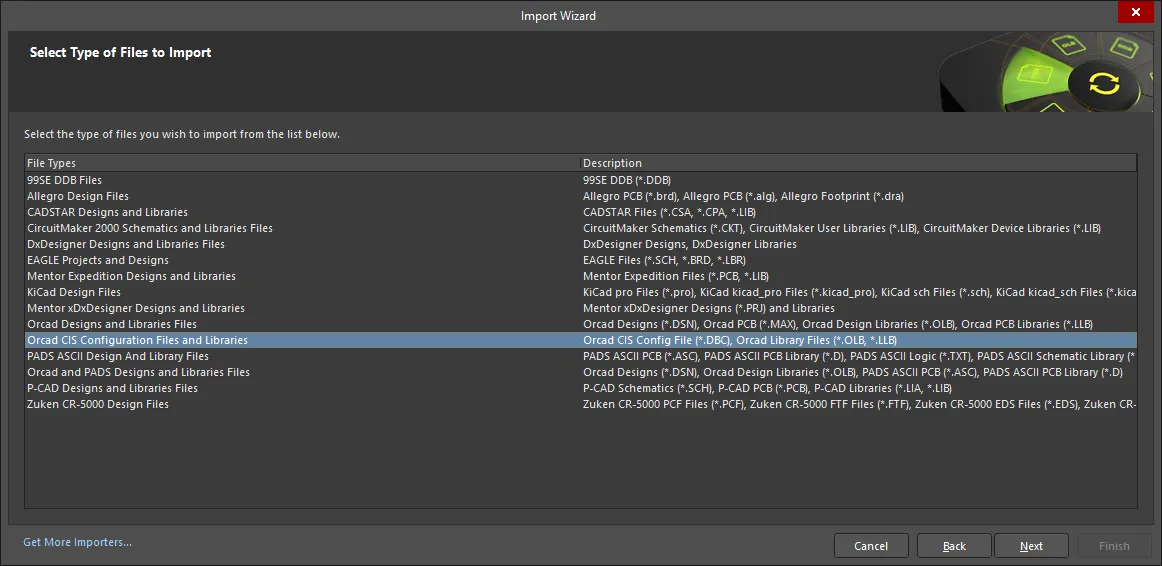
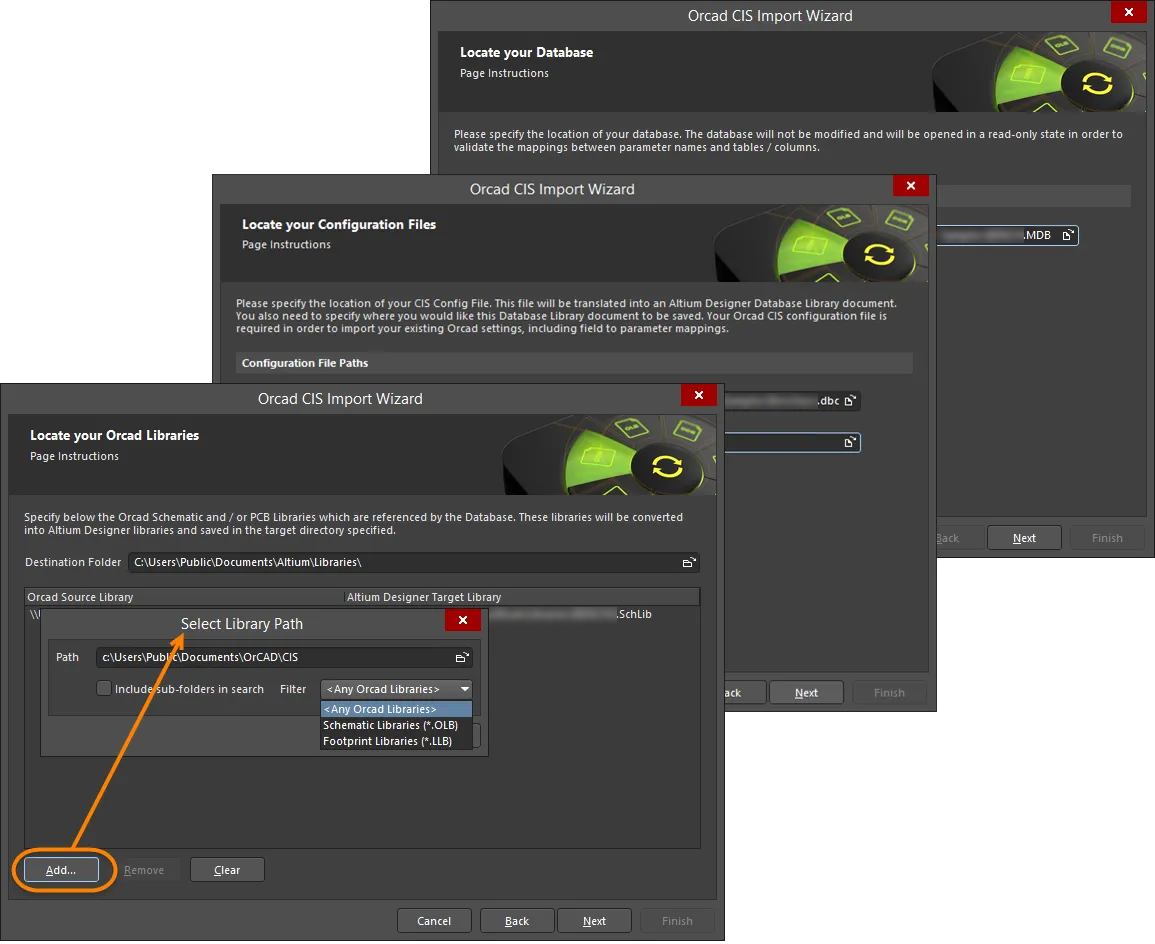
Trình nhập tệp thiết kế OrCAD CIS có sẵn thông qua Import Wizard của Altium Designer (File » Import Wizard) bằng cách chọn tùy chọn Orcad CIS Configuration Files and Libraries trên trang Select Type of Files to Import của Wizard. Wizard cung cấp các tùy chọn để chỉ định cơ sở dữ liệu linh kiện chính, các tệp cấu hình và thư viện OrCAD CIS nguồn, cùng Database Library đích của Altium Designer.

Import Wizard - Orcad CIS Configuration Files and Libraries
Các tệp cấu hình và thư viện Orcad CIS
Locating the Database
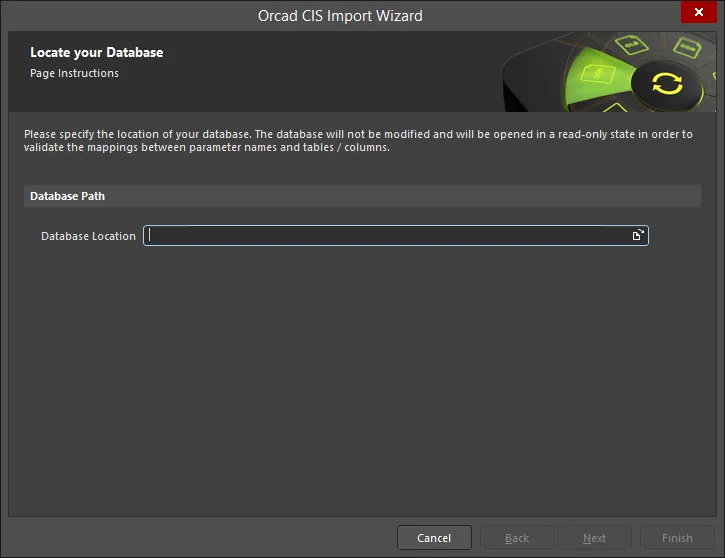
Sử dụng biểu tượng Browse Folder để tìm kiếm và chọn vị trí cơ sở dữ liệu OrCAD của bạn. Cơ sở dữ liệu sẽ được mở ở chế độ chỉ đọc nhằm xác thực các ánh xạ giữa tên tham số và bảng/cột.
Locating Configuration Files
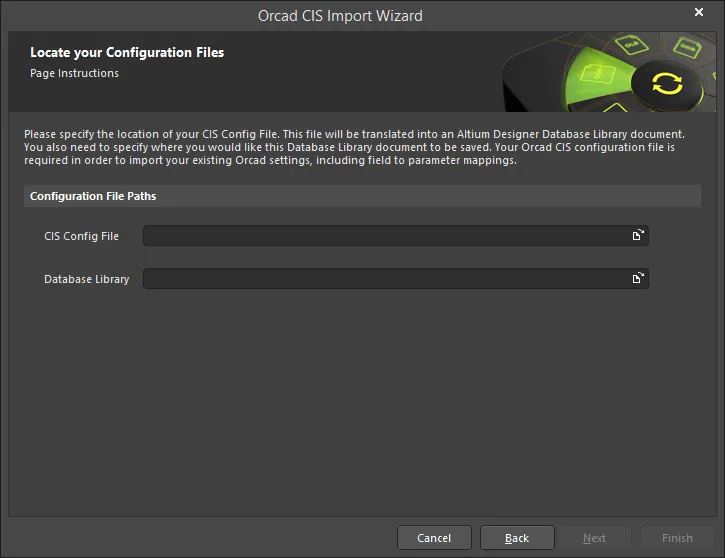
Trang này của Wizard được dùng để chỉ định vị trí tệp CIS Config của bạn. Sử dụng biểu tượng Browse Folder để tìm kiếm và chọn CIS Config File. Sử dụng biểu tượng Database Library Browse Folder để chỉ định vị trí bạn muốn lưu tài liệu database library.
Locating OrCAD Libraries
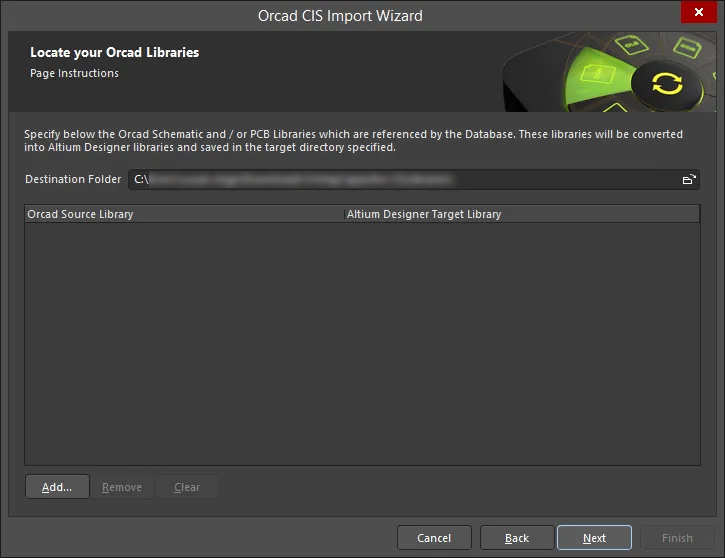
Sử dụng trang này của Wizard để chỉ định các thư viện schematic và/hoặc PCB của OrCAD được cơ sở dữ liệu tham chiếu. Các thư viện này sẽ được chuyển đổi thành thư viện Altium Designer và được lưu trong Destination Folder đã chỉ định.
Nhấp Add để mở hộp thoại Select Library Path và chọn đường dẫn thư viện mong muốn.
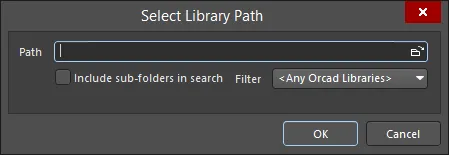
Sử dụng hộp thoại Select Library Path để chỉ định đường dẫn mong muốn.
- Browse Folder icon - nhấp để tìm kiếm và chọn đường dẫn thư viện chứa các tệp thư viện schematic và/hoặc PCB nguồn OrCAD mong muốn.
- Include sub-folders in search - bật để bao gồm các thư mục con trong quá trình tìm kiếm.
-
Filter - sử dụng danh sách thả xuống để lọc tìm kiếm theo loại tệp:
- <Any Orcad Libraries> - chọn để tìm mọi thư viện OrCAD.
- Schematic Libraries (*.OLB) - chọn để chỉ tìm thư viện schematic OrCAD.
- Footprint Libraries (*.LLB) - chọn để chỉ tìm thư viện footprint OrCAD.
Các tệp thư viện được tìm thấy trong đường dẫn đã chỉ định sẽ được điền vào trang Wizard như hiển thị bên dưới.
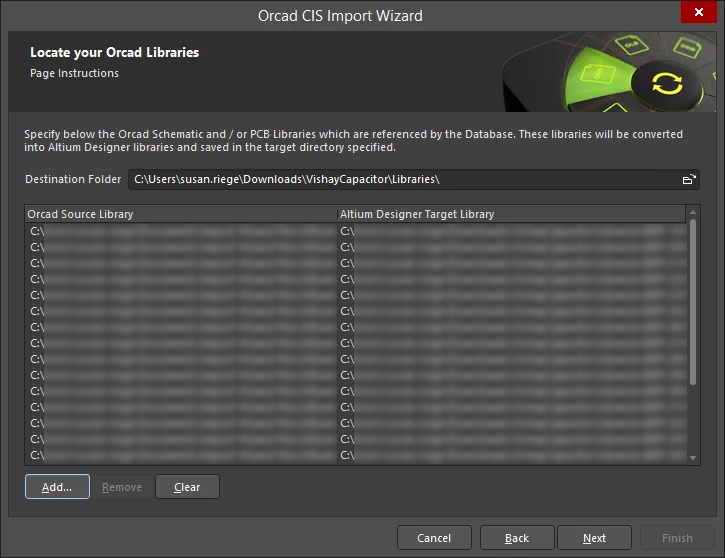
Nhấp Remove để xóa các tệp đã chọn. Nhấp Clear để xóa tất cả các tệp.
Closing the Wizard
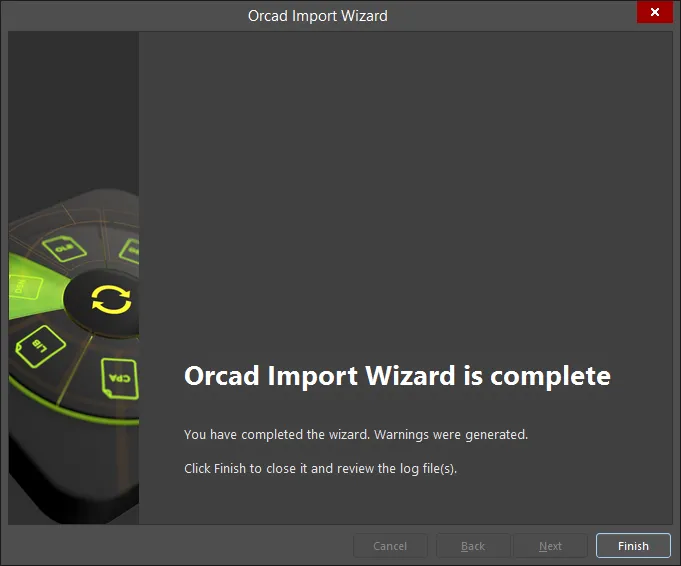
Nhấp Finish để đóng Wizard. Database Library (*.DBLib) được tạo trong quá trình nhập sẽ mở ra.
Các tệp OrCAD CIS được chuyển đổi như sau:
-
Các tệp OrCAD OLB (thư viện schematic) sẽ được chuyển đổi thành các tệp thư viện schematic của Altium Designer (
*.SchLib). -
Các tệp OrCAD LLB (thư viện PCB) sẽ được chuyển đổi thành các tệp thư viện PCB của Altium Designer (
*.PcbLib).
Xử lý tệp
Import Wizard dịch hoặc xử lý các tệp dựa trên thư viện OrCAD CIS như sau:
-
Tệp OrCAD CIS Configuration (
*.dbc), định nghĩa liên kết đến cơ sở dữ liệu linh kiện bên ngoài và bao gồm thông tin ánh xạ trường cơ sở dữ liệu sang tham số thiết kế, được diễn giải để tạo ra một tệp Database Library của Altium Designer (*.DBLib). -
Các tệp OrCAD CIS được chuyển đổi như sau:
- Các tệp OrCAD OLB (thư viện schematic) sẽ được chuyển đổi thành các tệp thư viện schematic của Altium Designer (*.SchLib).
- Các tệp OrCAD LLB (thư viện PCB) sẽ được chuyển đổi thành các tệp thư viện PCB của Altium Designer (*.PcbLib).
Kết quả cuối cùng là cấu trúc liên kết OrCAD CIS dùng để truy cập các trường dữ liệu trong cơ sở dữ liệu linh kiện bên ngoài (chẳng hạn như tệp Microsoft® Access™ *.mdb) được tái tạo trong Database Library (DBLib) của Altium Designer. Đồng thời, các tệp thư viện OrCAD được dùng làm nguồn cho symbol và model linh kiện sẽ được chuyển đổi sang các tệp thư viện Altium Designer, sau đó trở thành nguồn symbol/model cho ánh xạ trường cơ sở dữ liệu mới của DBLib.
Sử dụng Wizard
Import Wizard của Altium Designer sẽ hướng dẫn bạn qua các quy trình chỉ định phạm vi các tệp nguồn và tệp đích cho việc chuyển đổi OrCAD CIS.
Hãy đảm bảo bạn chọn tùy chọn Orcad CIS Configuration File and Libraries làm loại tệp để nhập trên trang Select Type of Files to Import của Wizard sau đó sử dụng các trang tiếp theo để chỉ định:
- Vị trí của cơ sở dữ liệu bên ngoài – thông thường là cơ sở dữ liệu linh kiện công ty tuân thủ ODBC của bạn.
- Vị trí của tệp OrCAD CIS Configuration.
- Vị trí của tệp DBLib đích, tệp này sẽ được tạo hoặc được bổ sung vào trong các bước cuối của Wizard.
- Các thư viện OrCAD Schematic và/hoặc PCB được cơ sở dữ liệu bên ngoài tham chiếu.
Tài liệu Database Library
Khi các bước Import Wizard hoàn tất, tệp Database Library đã chỉ định sẽ được kích hoạt trong Altium Designer.
Tài liệu thư viện có thể được xem xét và chỉnh sửa nếu cần. Các lưu ý liên quan gồm:
- Import Wizard sẽ tự động thêm một đường dẫn tìm kiếm thư viện vào tệp DBLib trỏ tới thư mục đã chỉ định chứa các tệp thư viện đã được chuyển đổi.
- Lookup key được xác định quyết định mối quan hệ dữ liệu giữa cơ sở dữ liệu bên ngoài và các tham số DBLib (hoặc properties, theo cách gọi của OrCAD). Nếu cần, cặp trường/tham số tra cứu khóa có thể được thay đổi trong vùng Field Settings bằng cách chọn một mối quan hệ thay thế từ các menu thả xuống.
Sau khi hoàn tất việc xem xét và/hoặc chỉnh sửa ban đầu, tệp DBLib phải được lưu.
Khi được dùng làm thư viện nguồn trong Altium Designer, các linh kiện được đặt từ Database Library đang hoạt động sẽ lấy dữ liệu tham số và symbol/model đã ánh xạ từ cơ sở dữ liệu bên ngoài.
Sử dụng lệnh Update From Libraries để cập nhật một linh kiện đã đặt nhằm phản ánh các thay đổi được thực hiện trong cơ sở dữ liệu linh kiện bên ngoài hoặc các thư viện nguồn liên quan (Tools » Update From Libraries). Để cập nhật các tham số của linh kiện từ cơ sở dữ liệu nguồn, hãy chọn Tools » Update Parameters From Database.
 Bản địa hóa bằng AI