
Nhập một thiết kế từ CADSTAR
Để hỗ trợ nhu cầu tiềm năng khi làm việc với các thiết kế PCB ở định dạng Zuken® CADSTAR™, Altium Designer bao gồm một CADSTAR Importer dùng để chuyển đổi các tệp Schematic, PCB và Library của CADSTAR sang các tệp thiết kế tương đương của Altium Designer. Trình nhập này được tích hợp trong Altium Designer dưới dạng phần mở rộng nền tảng, và chức năng này được cung cấp như một tùy chọn loại tệp nhập trong Import Wizard của tệp thiết kế.
Hỗ trợ phiên bản
Trình nhập CADSTAR của Altium Designer về danh nghĩa hỗ trợ các phiên bản CADSTAR từ 9 đến 2018 khi các tệp thiết kế được chuyển đổi sang định dạng lưu trữ CADSTAR dựa trên ASCII – các tệp CADSTAR nhị phân không được hỗ trợ.
Các tệp lưu trữ CADSTAR có phần mở rộng .cpa hoặc .csa lần lượt cho các tệp dựa trên PCB và Schematic. Trên thực tế, trình nhập hỗ trợ các loại tệp CADSTAR sau:
-
Thiết kế PCB
-
Thiết kế schematic
-
Thư viện part và thư viện ký hiệu schematic.
-
Thư viện linh kiện PCB
Chuẩn bị tệp để nhập
Bảng sau mô tả các loại tệp CADSTAR mà trình nhập hỗ trợ, kèm theo tóm tắt cách chuyển đổi định dạng tệp nhị phân CADSTAR sang định dạng tệp lưu trữ (nếu cần) và đầu ra tương đương trong Altium Designer.
CADSTAR File Type |
Export to CADSTAR Archive |
Altium Designer Output |
Thiết kế PCB ( |
Chuyển đổi thiết kế pcb nhị phân ( |
Tài liệu PCB của Altium Design ( |
Thiết kế schematic ( |
Chuyển đổi thiết kế schematic nhị phân ( |
Tài liệu schematic của Altium Design ( |
Thư viện PCB ( |
Chuyển đổi thư viện pcb nhị phân ( |
Thư viện PCB của Altium Designer ( |
Thư viện Parts ( |
Tệp thư viện Parts ( |
Trình nhập sử dụng cả thư viện Parts và tệp lưu trữ ký hiệu schematic để xuất ra một thư viện schematic của Altium Designer ( |
Thiết kế PCB
Tệp bố cục CADSTAR PCB tương đương với một tài liệu PCB của Altium Designer. Với một tệp bố cục CADSTAR pcb (*.cpa), trình nhập CADSTAR của Altium Designer sẽ chuyển đổi nó thành một tài liệu PCB gốc (*.PcbDoc). Nếu bố cục CADSTAR pcb ở định dạng tệp nhị phân, hãy lưu trữ nó sang định dạng tệp *.cpa.
Thiết kế schematic
Để nhập các tệp schematic nhị phân của CADSTAR (*.scm) vào Altium Designer, trước tiên chúng phải được xuất sang định dạng lưu trữ (*.csa).
Thư viện schematic
Trình nhập cần ít nhất hai tệp nguồn CADSTAR để tạo một thư viện schematic Altium Designer. Tệp đầu tiên là thư viện CADSTAR Parts, một danh sách part dạng văn bản thuần. Các mục part trong thư viện Parts được tham chiếu bởi các định nghĩa ký hiệu trong một tệp thư viện Symbol riêng biệt, đây là tệp thứ hai mà trình nhập yêu cầu khi tạo thư viện schematic Altium Designer.
Tệp thư viện ký hiệu phải ở định dạng tệp lưu trữ CADSTAR Schematic (*.csa).
Ví dụ: khi một tệp thư viện Parts có tên parts.lib sử dụng các định nghĩa ký hiệu trong một tệp thư viện Symbol có tên symbol.lib, tệp sau trước tiên được chuyển đổi sang tệp ASCII symbol.csa bằng tiện ích archive của CADSTAR. Sau đó, trình nhập sẽ chuyển đổi các tệp parts.lib và symbol.csa thành một tệp parts.schlib của Altium Designer. Nếu tệp parts.lib tham chiếu nhiều tệp symbol.csa . Các tệp này có thể được thêm vào trong quá trình nhập/chuyển đổi.
Theo thuật ngữ của Altium Designer, định nghĩa mục part trong tệp parts.lib và định nghĩa ký hiệu trong tệp symbol.csa tương đương với định nghĩa linh kiện trong thư viện schematic của Altium Designer.
Thư viện PCB
Một linh kiện PCB của CADSTAR tương đương với một footprint PCB của Altium Designer. Trước tiên, Thư viện CADSTAR PCB (*.lib) phải được chuyển đổi sang định dạng lưu trữ (ASCII) của nó (*.cpa) và sau đó có thể được chuyển đổi sang thư viện PCB của Altium Designer (*.PcbLib) bằng CADSTAR Importer.
Sử dụng CADSTAR Importer
Trình nhập tệp thiết kế CADSTAR có sẵn thông qua Import Wizard (File » Import Wizard) của Altium Designer bằng cách chọn CADSTAR Designs and Libraries trên trang Select Type of Files to Import của Wizard. Wizard cung cấp các tùy chọn trang để chỉ định cả tệp thiết kế (schematic và PCB) lẫn tệp thư viện (part, symbol và footprint), cũng như các tùy chọn ánh xạ lớp PCB từ CADSTAR sang Altium Designer.

Khi có sẵn đầy đủ bộ tệp CADSTAR (thiết kế schematic, thiết kế PCB, thư viện parts và các thư viện schematic/pcb), bạn nên nhập tất cả chúng trong cùng một phiên của Import Wizard trong Altium Designer. Bằng cách này, Wizard có thể tạo một project Altium Designer hoàn chỉnh cùng các thư viện của nó, trong đó các định nghĩa linh kiện trong thư viện schematic thu được (*.SchLib) sẽ bao gồm chính xác cả ký hiệu liên quan và liên kết tới footprint tương ứng (trong tệp *.PcbLib được tạo ra).
Import Wizard - CADSTAR Designs and Libraries
Thiết kế và thư viện CADSTAR
Import Wizard hỗ trợ các loại tệp CADSTAR sau:
- Thiết kế PCB
- Thư viện linh kiện PCB
- Thiết kế schematic
- Thư viện part và thư viện ký hiệu schematic

Importing CADSTAR Design Files

Trang này của Wizard được dùng để chọn những tệp thiết kế CADSTAR nào sẽ được nhập. Bạn có thể nhập các thiết kế CADSTAR PCB (*.cpa) hoặc các thiết kế CADSTAR schematic (*.csa).
Nhấp vào Add để chọn những tệp thiết kế CADSTAR nào sẽ được nhập. Bạn có thể xóa một tệp đã chọn bằng cách nhấp vào Remove.
Selecting CADSTAR Library Files

Trang này của Wizard được dùng để chọn những tệp thư viện CADSTAR nào sẽ được nhập.
Nhấp vào Add để chọn những tệp thư viện CADSTAR nào sẽ được nhập. Bạn có thể xóa một tệp đã chọn bằng cách nhấp vào Remove.
Setting the Reporting Options

Sử dụng trang Reporting Options để thiết lập các tùy chọn báo cáo log chung.
Trong mục General Settings, hãy bật các tùy chọn mong muốn: Log All Errors, Log All Warnings, và Log All Events.
Editing the Layer Mapping

Trang này của Wizard được dùng để xem lại và chỉnh sửa ánh xạ lớp cho từng thiết kế hoặc thư viện PCB CADSTAR. Wizard cung cấp ánh xạ mặc định để xây dựng ánh xạ lớp cho từng PCB. Ánh xạ lớp có thể được tùy chỉnh cho từng thiết kế của bạn được nhập. Bạn có thể muốn nhập nhiều thiết kế PCB CADSTAR và ánh xạ cùng một lớp CADSTAR sang cùng một lớp Altium Designer. Bạn có thể thiết lập ánh xạ lớp một lần và dùng ánh xạ này cho tất cả các tệp sẽ được nhập. Ưu điểm của cách nhập này là quản lý lớp hàng loạt có thể tiết kiệm thời gian khi nhập nhiều thiết kế. Nhược điểm là Layer Mapping mặc định không phải lúc nào cũng đủ thông minh với các cấu trúc thiết kế khác nhau, do đó có thể cần một số thay đổi thủ công.
CADSTAR Layer Name, Altium Designer Layer, và CADSTAR Layer Type (Sub Type) được liệt kê trong vùng lưới. Sử dụng mũi tên thả xuống ở phía bên phải của mỗi vùng để lọc danh sách hiển thị của vùng đó.
Sử dụng nút Menu để thao tác các ánh xạ lớp.
- Invert Selection – chọn để đảo ngược các mục đang được chọn thành không chọn, và các mục chưa được chọn thành được chọn.
- Set Selection To – chọn để truy cập menu con của các loại lớp, từ đó bạn có thể chọn lớp mong muốn.
- Load Layer Mapping – chọn để mở hộp thoại Load Configuration nhằm nạp các tệp ánh xạ mong muốn.
- Save Layer Mapping – chọn để mở hộp thoại Choose File to Save Layer Mapping và chọn đường dẫn để lưu ánh xạ lớp.
Specifying the Output Directory
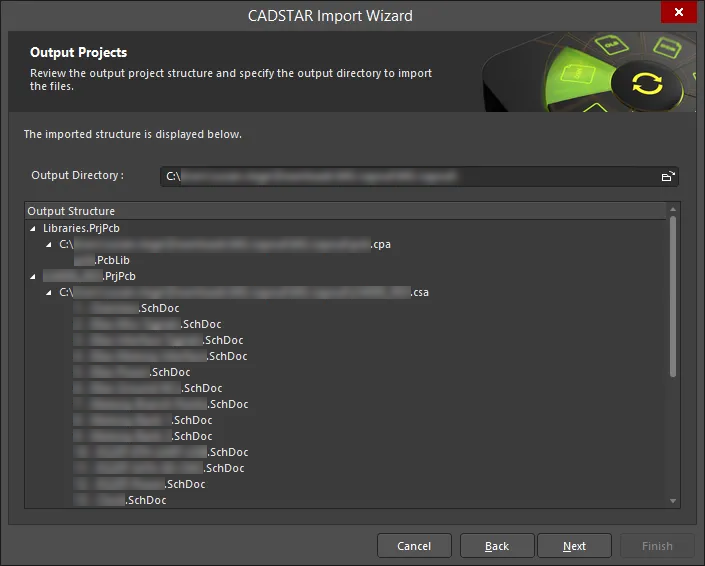
Sử dụng trang này của Wizard để xem lại cấu trúc project đầu ra và chỉ định thư mục đầu ra nơi các tệp sẽ được nhập vào. Sử dụng biểu tượng Browse Folder để tìm kiếm và chọn Output Directory.
Một trang hiển thị thanh tiến trình màu xanh lá sẽ mở ra và hiển thị tài liệu hiện đang được xử lý cùng với một thanh màu xanh để thể hiện tiến trình nhập.
Closing the Wizard

CADSTAR Import Wizard đã hoàn tất. Nhấp vào Finish để đóng Wizard. Cấu trúc project/tệp đầu ra sẽ được hiển thị trong không gian thiết kế của Altium Designer.
Các tệp CADSTAR được chuyển đổi như sau:
- Các tệp lưu trữ thiết kế PCB (layout) của CADSTAR (
*.cpa) sẽ được chuyển đổi thành tài liệu PCB của Altium Designer (*.pcbdoc). -
Các tệp lưu trữ schematic của CADSTAR (
*.csa) sẽ được chuyển đổi thành tài liệu schematic của Altium Designer (*.schdoc). -
Các tệp thư viện part (
*.LIB) và lưu trữ symbol (*.csa) của CADSTAR sẽ được chuyển đổi thành các tệp Schematic Library của Altium Designer (*.schlib). -
Tệp lưu trữ PCB của CADSTAR (
*.cpa) sẽ được chuyển đổi thành các tệp PCB Library của Altium Designer (*.pcblib).
 Bản địa hóa bằng AI