
Nhập một thiết kế từ PADS Logic & PADS Layout
Dịch các thiết kế phần mềm Siemens EDA® PADS™, bao gồm sơ đồ nguyên lý PADS Logic, tệp PCB PADS Layout và các tệp thư viện, đều có thể được xử lý بواسطة Import Wizard của Altium Designer. Import Wizard này giúp loại bỏ phần lớn sự phiền toái thường gặp khi chuyển đổi thiết kế bằng cách phân tích các tệp được nhập và đưa ra các giá trị mặc định cũng như các thiết lập được đề xuất cho cấu trúc dự án, ánh xạ lớp, cách đặt tên PCB footprint, v.v. Tính linh hoạt được cung cấp qua các bước của Wizard cho phép bạn kiểm soát các thiết lập dịch tệp trước khi thực sự bắt đầu quá trình chuyển đổi.
Nhập Tệp PADS
Trình nhập tệp thiết kế PADS có sẵn thông qua Import Wizard của Altium Designer (File » Import Wizard) bằng cách chọn tùy chọn PADS ASCII Design and Library Files trên trang Select Type of Files to Import của Wizard. Wizard cung cấp các tùy chọn để chỉ định cả tệp thiết kế schematic/pcb và tệp thư viện, cũng như các tùy chọn nhập PCB từ PADS sang Altium Designer.
 Chọn PADS ASCII Design and Library Files để nhập các tệp thiết kế PADS của bạn.
Import Wizard - PADS ASCII Design and Library Files
PADS ASCII Design and Library Files

Các thiết kế PADS được Wizard nhập sẽ được ghi nhận thành các tài liệu trong các dự án PCB riêng lẻ được tự động tạo sau khi chuyển đổi trong Altium Designer. Các lỗi trong quá trình chuyển đổi được báo cáo trong một tệp nhật ký có phần mở rộng *.LOG.
Importing PADS Designs

Nhấp vào Add để chọn những tệp thiết kế PADS nào sẽ được đưa vào quy trình. Bạn có thể xóa một tệp đã chọn bằng cách nhấp vào Remove.
Importing PADS Libraries

Nhấp vào Add để chọn những tệp thư viện PADS nào sẽ được đưa vào quy trình. Bạn có thể xóa một tệp đã chọn bằng cách nhấp vào Remove.
Reporting Options

Sử dụng trang Reporting Options để thiết lập các tùy chọn báo cáo nhật ký chung.
Trong phần General Settings, bật các tùy chọn mong muốn: Log All Errors, Log All Warnings, và Log All Events.
Bật Do not translate hidden net names nếu muốn.
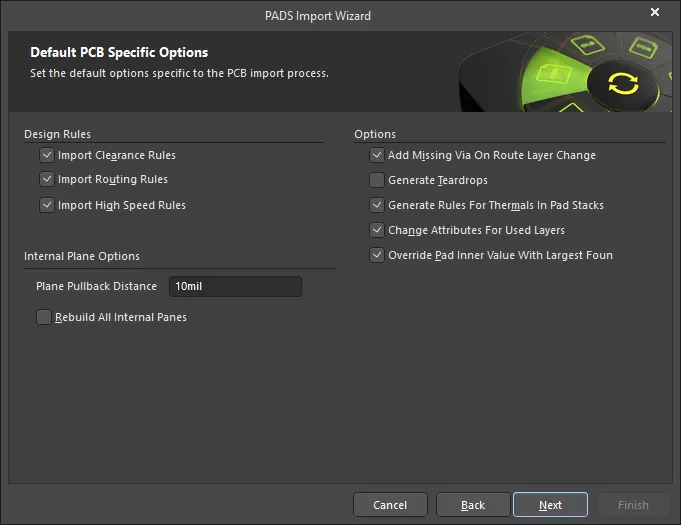
Trang Default PCB Specific Options được dùng để thiết lập các tùy chọn mặc định liên quan đến cả quá trình nhập PCB và thư viện PCB.
Bật các tùy chọn trong phần Design Rules để chỉ định những quy tắc thiết kế nào (nếu có) sẽ được nhập.
Chỉ định Plane Pullback Distance mong muốn trong hộp văn bản. Bật ô chọn để Rebuild All Internal Planes.
Bật các ô chọn cho bất kỳ Options bổ sung mong muốn nào.
Current PCB and PCB Library Options
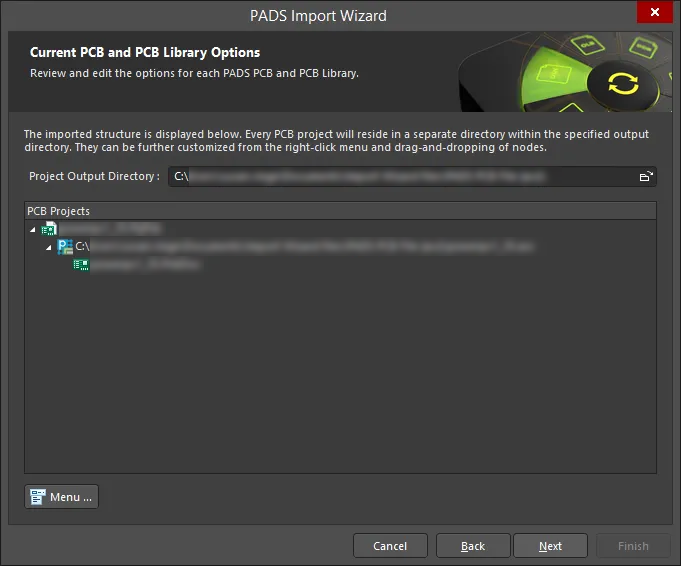
Sử dụng trang này của Wizard để xem lại cấu trúc dự án đầu ra và chỉ định thư mục đầu ra để nhập các tệp PCB và thư viện PCB của PADS. Sử dụng biểu tượng Browse Folder để tìm kiếm và chọn Project Output Directory.
Nhấp vào Menu để truy cập các tùy chọn chỉnh sửa cấu trúc dự án:
-
Create Project – nhấp để mở hộp thoại Create Project nhằm thêm một dự án.
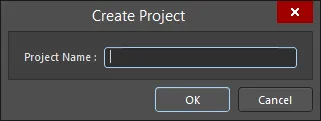
Sử dụng hộp thoại Create Project để thêm một dự án mới. -
Rename Project – nhấp để đổi tên dự án đã chọn. Tùy chọn này chỉ khả dụng khi một
*.PrjPcb fileđược chọn. - Remove Selected Projects – nhấp để xóa dự án đã chọn khỏi cấu trúc PCB Projects.
- Reset Structure to Default – nhấp để đặt lại cấu trúc PCB Projects về mặc định.
-
Add Designs to Project – nhấp để thêm thiết kế vào dự án. Tùy chọn này chỉ khả dụng khi một
*.PrjPcb fileđược chọn. - Remove Selected Designs - nhấp để xóa các tệp thiết kế đã chọn.
Output PCB Projects
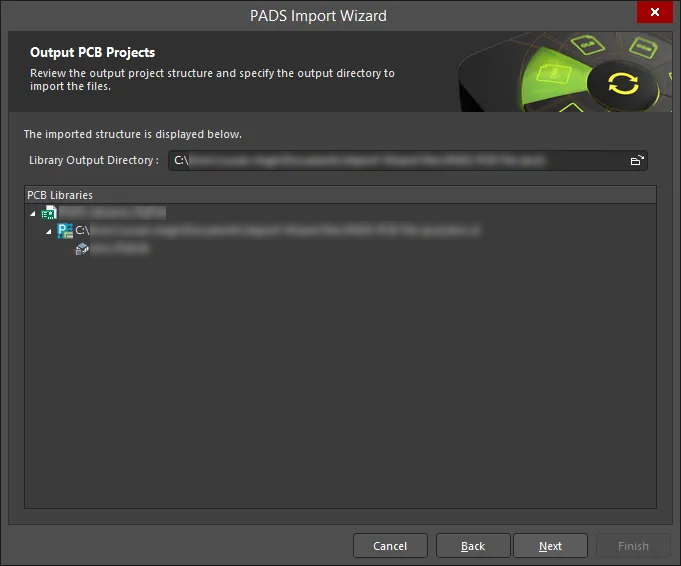
Sử dụng trang này của Wizard để xem lại cấu trúc dự án đầu ra và chỉ định thư mục đầu ra để nhập các tệp. Sử dụng biểu tượng Browse Folder để tìm kiếm và chọn Library Output Directory.
Closing the Wizard

PADS Import Wizard đã hoàn tất. Nhấp vào Finish để đóng Wizard.
Imported PADS Files:
Mỗi sheet PADS Logic trong một tệp logic sẽ được Wizard tạo thành một tài liệu sơ đồ nguyên lý Altium Designer. Mỗi tệp logic được chuyển đổi sẽ được nhóm vào các dự án PCB Altium Designer được tự động tạo với phần mở rộng tệp *.PrjPCB.
Các tệp đã nhập được chuyển đổi như sau:
-
Các sheet PADS ASCII Schematic Logic trong một tệp Logic có phần mở rộng
*.TXTsẽ được chuyển thành các tệp sơ đồ nguyên lý Altium Designer có phần mở rộng tệp*.SchDoc.
Dịch Tệp
Các tệp PADS đã nhập được chuyển đổi như sau:
-
Các tệp PCB ASCII PADS Layout (
*.ASC) được chuyển thành các tệp PCB Altium Designer (*.PcbDoc). -
Các tệp sơ đồ nguyên lý ASCII PADS Logic (
*.TXT) được chuyển thành các tệp sơ đồ nguyên lý Altium Designer. Mỗi trang sơ đồ trong một tệp.TXTsẽ được nhập thành một tệp sơ đồ nguyên lý Altium Designer riêng (*.SchDoc). -
Các tệp ký hiệu sơ đồ nguyên lý thư viện PADS (
*.c), kết hợp với các tệp dữ liệu linh kiện tham số PADS (*.p), sẽ được chuyển thành các tệp thư viện sơ đồ nguyên lý Altium Designer (*.SchLib). -
Các tệp decal PCB của thư viện PCB PADS (
*.d) được chuyển thành các tệp thư viện PCB Altium Designer (*.PcbLib). -
Các sơ đồ nguyên lý và tệp PCB PADS đã chuyển đổi không tự động được nhóm vào một dự án PCB duy nhất; một dự án được tạo cho sơ đồ nguyên lý và một dự án khác cho PCB.
► Để tìm hiểu thêm về cách tạo đúng bộ tệp ASCII trong PADS, hãy xem PADS Migrating Guide.
► Những phiên bản tệp PADS Logic và Layout nào được Wizard hỗ trợ?
Ánh xạ Lớp cho Tệp PCB ASCII PADS
Tất cả các lớp PCB PADS đang được sử dụng phải được ánh xạ sang một lớp của Altium Designer trước khi nhập khi sử dụng Import Wizard. Ngoài ra còn có các tùy chọn bổ sung để kiểm soát việc tự động tạo quy tắc thiết kế, via bị thiếu và chuyển đổi keep-out.
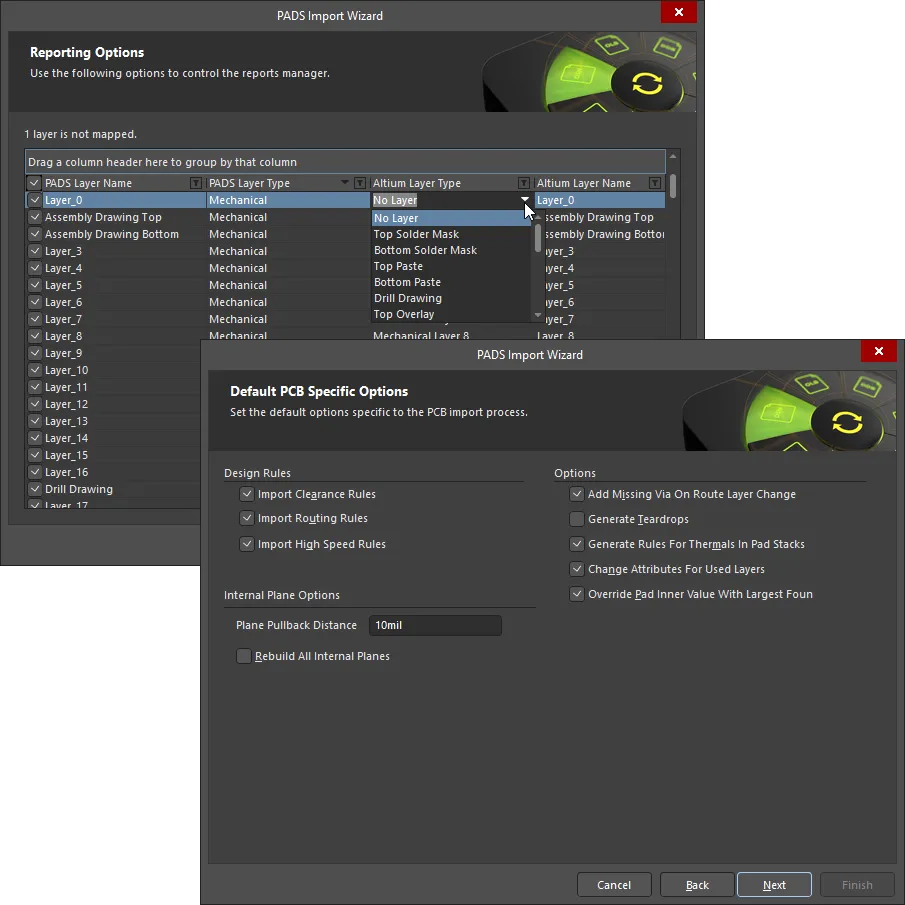
Sử dụng các tùy chọn ánh xạ lớp trong Import Wizard để liên kết các lớp PCB PADS với các lớp Altium Designer.
Cần lưu ý cách các lớp được ánh xạ khi nhập đối với thiết kế PCB. Layer Mapping đơn giản là ánh xạ giữa tên các lớp PCB PADS và các lớp PCB Altium Designer. Tất nhiên, bạn có thể thay đổi bao nhiêu ánh xạ tùy thích vì chỉ có các ánh xạ mặc định được đề xuất được đưa ra. Ánh xạ này được Import Wizard sử dụng để xây dựng ánh xạ lớp cho từng PCB, sau đó có thể được tùy chỉnh riêng lẻ. Lý do là nếu bạn muốn nhập mười thiết kế PCB và muốn ánh xạ lớp Assembly 1 sang Mechanical Layer 1, bạn sẽ không phải tùy chỉnh từng thiết kế PCB trong số mười thiết kế đó để có được ánh xạ lớp chính xác.
Ưu điểm của cách nhập này là quản lý hàng loạt ánh xạ lớp có thể tiết kiệm rất nhiều thời gian khi nhập nhiều thiết kế. Trong trường hợp này, ánh xạ lớp mặc định sẽ được lưu vào Preferences của bạn. Nhược điểm là Default Layer Mapping không phải lúc nào cũng đủ thông minh với các cấu trúc thiết kế khác nhau, vì vậy có thể vẫn cần một số thay đổi thủ công sau đó. Bạn sẽ cần quyết định điều gì là tốt nhất cho tình huống của mình.
Tùy chọn Tên Net
Trong PADS Logic, kết nối net được tạo bằng tên net, là một thuộc tính của dây. Các dây không có tên net do người dùng đặt sẽ được gán tên net do hệ thống tạo, chẳng hạn như $$$13654. Altium Designer sử dụng cách tiếp cận khác để nhận dạng các net không có tên do người dùng định nghĩa, tạo tên do hệ thống gán dựa trên một chân trong net, ví dụ NetC15_1.
Trong quá trình nhập sơ đồ nguyên lý PADS, Wizard bao gồm tùy chọn Do not translate hidden net names. Khuyến nghị nên giữ tùy chọn này được bật để các tên do hệ thống tạo này không được nhập; thay vào đó Altium Designer sẽ sử dụng các định danh net do hệ thống tự tạo.
 Giữ tùy chọn Do not translate hidden net names, this allows Altium Designer to create net names instead.
Làm việc với Tài liệu Đã nhập
Trong PADS Logic, mọi công việc thiết kế đều bắt đầu trên page, là vùng làm việc logic của thiết kế, và có thể có nhiều trang sơ đồ nguyên lý trong một tệp thiết kế schematic PADS duy nhất.
Trong PADS Layout, mọi công việc thiết kế bắt đầu trên workspace, là vùng làm việc logic của thiết kế PCB. Mỗi thiết kế được lưu vào một tệp thiết kế duy nhất (tệp *.PCB). Ngoài ra còn có các tệp tái sử dụng thiết kế vật lý (*.REU) cho phép bạn lưu giữ một phần hoặc tập con của thiết kế PCB để tái sử dụng trong cùng thiết kế hoặc trong thiết kế khác - các tệp này sẽ bị bỏ qua và không được chuyển đổi.
Trong Altium Designer, vùng thiết kế logic bắt đầu từ một tài liệu, và với mỗi tài liệu sẽ có một tệp được lưu trên ổ cứng. Điều này có nghĩa là mỗi sheet sơ đồ nguyên lý (page) trong Altium Designer được biểu diễn bằng một tệp tài liệu sơ đồ nguyên lý; đây là một khác biệt khái niệm quan trọng cần ghi nhớ. Lưu ý rằng một dự án Altium Designer cũng có thể bao gồm nhiều tài liệu thuộc nhiều loại khác nhau (không chỉ sơ đồ nguyên lý và PCB), tùy vào bản chất của dự án thiết kế.
Giới hạn Chuyển đổi Đối tượng
- PADS Logic: Không hỗ trợ các đầu nối kiểu chân riêng lẻ. Chúng phải được: chuyển đổi thành đầu nối kiểu khối trong PADS, để tất cả các chân nằm trong một linh kiện sơ đồ nguyên lý duy nhất; hoặc các đầu nối kiểu chân đó phải được chuyển đổi thành một linh kiện connector của Altium sau khi dịch xong.
- PADS Layout: Không hỗ trợ các khối Physical Design Resuse. Chúng phải được tách thành các part riêng lẻ trong PADS trước khi xuất/nhập. Nhấp chuột phải vào khối trong PADS Layout và chọn Break Reuse để thực hiện việc này.
Panels
Một tính năng quan trọng của môi trường Altium Designer là các panel, chẳng hạn như Projects panel. Trong Altium Designer, panel Projects không chỉ giới hạn ở dữ liệu thiết kế schematic, mà còn có thể bao gồm PCB, tất cả thư viện, tệp đầu ra, cũng như các tài liệu dự án khác, chẳng hạn như các tệp không phải định dạng gốc (PDF, tệp văn bản, bảng tính, v.v.). Các panel trong Altium Designer có thể được hiển thị bằng nút  , nằm ở góc dưới bên phải của ứng dụng.
Ký hiệu Sơ đồ nguyên lý chính là Part
Là một người dùng PADS Layout có kinh nghiệm, bạn sẽ biết rằng part tạo thành các khối xây dựng cơ bản của thiết kế trong PADS Layout. Part được định nghĩa là có loại part, họ logic, số chân, số gate và các chân tín hiệu. Thuật ngữ component chỉ được dùng khi part được đặt thành một đối tượng vật lý trong thiết kế bố trí PCB.
Trong PADS Layout (PCB), một part có thể đại diện cho một hoặc nhiều linh kiện vật lý. Các part trong thiết kế PCB thường tương ứng với các đối tượng vật lý: gate, chip, đầu nối, các đối tượng có dạng package chứa một hoặc nhiều part. Các package nhiều part là các đối tượng vật lý bao gồm một hoặc nhiều part.
Hai định nghĩa này dùng cùng một thuật ngữ tùy theo ngữ cảnh thiết kế ban đầu có thể gây chút nhầm lẫn trong môi trường mới vốn dùng thuật ngữ component. Nhưng điều này cũng không khác nhiều so với cách mọi thứ hoạt động trong Altium Designer, ngoại trừ việc ký hiệu sơ đồ nguyên lý thực chất là part cho mọi giai đoạn của thiết kế, chứ không chỉ riêng phần PCB Layout.
Trong Altium Designer, ký hiệu logic được xem là điểm khởi đầu cốt lõi của một component. Ban đầu nó có thể được định nghĩa tối thiểu là một tên trong thư viện sơ đồ nguyên lý, sau đó có thể thêm chân và bất kỳ ký hiệu đồ họa hoặc tùy chọn hiển thị thay thế nào cần cho việc triển khai. Sự linh hoạt này cho phép một component được biểu diễn theo nhiều cách khác nhau trong quá trình thiết kế và capture. Điều này không chỉ là một ký hiệu logic trên sơ đồ nguyên lý, mà còn có thể là một footprint trên PCB hoặc thậm chí là một định nghĩa SPICE để mô phỏng.
Thư viện Altium Designer
Thư viện tích hợp trong Altium Designer là loại thư viện mà symbol nguồn, footprint và tất cả thông tin khác (ví dụ: SPICE và các tệp mô hình khác) được biên dịch vào một tệp duy nhất. Trong quá trình biên dịch, các kiểm tra được thực hiện để xem các mối quan hệ được định nghĩa như thế nào, xác thực mối quan hệ giữa các model và symbol, và đóng gói chúng vào một thư viện tích hợp duy nhất. Tệp này không thể được chỉnh sửa trực tiếp sau khi biên dịch, mang lại tính di động và bảo mật.
Đối tượng PADS |
Đối tượng Altium Designer |
Ghi chú |
|---|---|---|
Decal |
Footprint |
Biểu diễn đồ họa của hình dạng được định nghĩa cho linh kiện gắn lên PCB. Đây chỉ là biểu diễn 2 chiều và có thể khá khác so với linh kiện thực tế |
Part |
Part/Component |
Thuật ngữ Part chỉ được dùng như một phần của quá trình capture thiết kế (sơ đồ nguyên lý) trong Altium Designer. Khi được đặt thành footprint trong tệp PCB, nó sẽ được gán designator và value (comment) và trở thành một component. |
Lines |
Lines |
Đối tượng primitive dùng cho thông tin đồ họa. |
CAE Decal |
Ký hiệu sơ đồ nguyên lý |
Biểu diễn đồ họa của một part sơ đồ nguyên lý, chẳng hạn như cổng NOR. |
Bảng các thuật ngữ thư viện PADS thường dùng nhất và các thuật ngữ tương đương gần nhất tương ứng trong Altium Designer.
Làm việc với Sơ đồ nguyên lý Đã nhập
Kiểm tra Net Shorts
Trong PADS, tên net là một thuộc tính của dây, trong khi ở Altium Designer net được đặt tên bằng cách đặt một đối tượng Net Label sao cho nó chạm vào dây. PADS tự động hiển thị tên net do người dùng định nghĩa tại điểm giữa của dây. Dù không phổ biến, vẫn có thể xảy ra trường hợp khi sơ đồ nguyên lý PADS được nhập, Net Label của Altium Designer nằm ngay tại điểm giao cắt của hai net riêng biệt. Vì điểm kết nối của Net Label là góc dưới bên trái (còn gọi là hotspot), trong Altium Designer điều này có thể khiến hai net đó bị nối với nhau.
Luôn thực hiện kiểm tra trực quan sơ đồ nguyên lý đã nhập và xác nhận rằng vị trí của từng Net Label là phù hợp. Nhấp và kéo để di chuyển Net Label đến vị trí thích hợp, đảm bảo góc dưới bên trái chạm vào dây của net đang được đặt tên.
► Tìm hiểu thêm về Creating Connectivity in your Schematics.
Xác thực Sơ đồ nguyên lý
Altium Designer tự động trích xuất thông tin linh kiện và kết nối từ sơ đồ nguyên lý và xây dựng một mô hình toàn diện của thiết kế trong bộ nhớ, được gọi là Unified Data Model. Mô hình dữ liệu này sau đó được dùng cho các tác vụ như: xác thực sơ đồ nguyên lý, đồng bộ sơ đồ nguyên lý sang bo mạch, tạo BOM và thực hiện các tác vụ phân tích như mô phỏng mạch.
Trước khi tiến hành đồng bộ sơ đồ nguyên lý với PCB, điều quan trọng là phải Validate sơ đồ nguyên lý để xác nhận rằng không có vấn đề về kết nối. Để thực hiện việc này, hãy chạy lệnh Project » Validate PCB Project <ProjectName>. Kết quả xác thực được hiển thị trong panel Messages.
Các tùy chọn xác thực được cấu hình trong hộp thoại Options for PCB Project <ProjectName> (chọn Project » Project Options). Hãy xem lại các thiết lập trên các tab Error Reporting và Connection Matrix.
► Tìm hiểu thêm về Validating Your Design Project.
Đồng bộ Sơ đồ nguyên lý sang PCB
Nếu bạn đang nhập cả sơ đồ nguyên lý và bo mạch của cùng một thiết kế PCB, bạn sẽ cần kết hợp chúng trong một dự án Altium Designer duy nhất. Import Wizard không mặc định cho rằng các sơ đồ nguyên lý đã nhập là một phần của cùng thiết kế với bo mạch đã nhập; với vai trò nhà thiết kế, bạn sẽ cần tự thiết lập điều này. Wizard sẽ tạo một dự án Altium *.PrjPcb cho sơ đồ nguyên lý đã nhập, và một dự án *.PrjPcb khác cho PCB đã nhập; mỗi dự án được tạo trong một thư mục con nằm cùng thư mục với các tệp PADS nguồn. Trước khi sơ đồ nguyên lý có thể được đồng bộ với bo mạch, sơ đồ nguyên lý và bo mạch phải thuộc cùng một dự án.
Tạo một Dự án Duy nhất
Sau khi tất cả các tệp PADS đã được nhập, bạn nên đóng cả hai dự án trong Altium Designer và dùng Windows File Explorer để либо di chuyển các sơ đồ nguyên lý vào cùng thư mục với PCB, либо di chuyển PCB vào cùng thư mục với các sơ đồ nguyên lý. Sau đó mở lại dự án mà bạn định dùng làm dự án hoàn chỉnh, nhấp chuột phải vào tên dự án trong panel Projects của Altium Designer và chọn lệnh Add Existing to Project từ menu ngữ cảnh. Tìm và chọn các tệp cần thêm rồi nhấp nút Open để đóng hộp thoại Choose Documents.
Dự án lúc này sẽ bao gồm cả sơ đồ nguyên lý và PCB.
► Tìm hiểu thêm về Managing Project Documents.
Cấu hình Tùy chọn Dự án
Các sheet sơ đồ nguyên lý và PCB đều thuộc về dự án. Các tùy chọn dự án được cấu hình trong hộp thoại Options for PCB Project <ProjectName> dialog (Project » Project Options).
Các tab sau của hộp thoại được sử dụng trong quá trình đồng bộ sơ đồ nguyên lý sang PCB:
- Class Generation - dùng để cấu hình các tùy chọn như tự động tạo lớp net và component, cũng như tạo room. Trừ khi bạn thực sự muốn sử dụng các room đặt linh kiện, khuyến nghị nên tắt các ô chọn Generate Rooms. Bạn cũng có thể không muốn tạo một Component Class cho tập hợp linh kiện trên mỗi sheet sơ đồ nguyên lý.
- Comparator - xác định những khác biệt nào cần được kiểm tra trong quá trình đồng bộ thiết kế. Thông thường các tùy chọn trên tab này không cần thay đổi.
- ECO Generation - xác định những khác biệt được phát hiện nào sẽ tạo engineering change order. Thông thường các tùy chọn trên tab này không cần thay đổi.
- Options - dùng để cấu hình các tùy chọn như cách tạo kết nối giữa các sheet (Net Identifier Scope), các tùy chọn netlisting và các tùy chọn đầu ra mặc định của dự án. Hãy xác nhận rằng Net Identifier Scope được đặt thành Automatic (Based on project contents). Trình biên dịch thiết kế tự động sẽ xác định thiết lập tốt nhất dựa trên những định danh net mà nó phát hiện được (Net Labels, Ports, Sheet Entries, phân cấp thiết kế, v.v.).
Liên kết các Component Sơ đồ nguyên lý với các Component PCB
Altium Designer kết nối từng component sơ đồ nguyên lý với đối tượng tương ứng trên PCB bằng cách cấp cho cả hai cùng một mã định danh duy nhất (UID). Khi thiết kế được bắt đầu trong trình biên tập sơ đồ nguyên lý của Altium Designer rồi chuyển sang trình biên tập PCB, các UID sẽ được gán tự động. Nếu các thiết kế sơ đồ nguyên lý và PCB đã được nhập vào Altium Designer, bạn sẽ cần tự quản lý quy trình này.
Để liên kết từng linh kiện trên sơ đồ nguyên lý với linh kiện tương ứng trên PCB, hãy mở PCB và chọn lệnh Project » Component Links trong trình biên tập PCB để mở hộp thoại Edit Component Links dialog. Các linh kiện trên schematic và PCB chưa khớp sẽ được liệt kê trong hai cột ở bên trái hộp thoại; các linh kiện đã được gán UID khớp nhau sẽ được liệt kê ở bên phải hộp thoại. Bật các tùy chọn phù hợp ở phía dưới bên trái của hộp thoại và nhấp nút Add Pairs Matched By để tự động kiểm tra và ghép khớp linh kiện theo Designator, Comment và Footprint.
Nếu có các linh kiện không khớp và bạn hiểu lý do - ví dụ Comment của linh kiện trong schematic không khớp với Comment của linh kiện trên PCB - hãy điều chỉnh các tùy chọn khi cần để các linh kiện khớp nhau. Bạn cũng có thể ghép khớp linh kiện thủ công bằng cách chọn linh kiện schematic chưa khớp và linh kiện PCB chưa khớp trong các cột tương ứng, rồi nhấp nút từ trái sang phải ở giữa hộp thoại.
Sau khi tất cả linh kiện đã được ghép khớp, hãy nhấp nút Perform Update. Khi đó, Altium Designer sẽ cập nhật UID của linh kiện PCB để khớp với UID của linh kiện schematic.
Đồng bộ schematic sang PCB
Khi các linh kiện schematic đã được ghép khớp với linh kiện tương ứng trên PCB, có thể thực hiện so sánh toàn bộ thiết kế. Để làm điều này, hãy đặt một trong các sheet schematic làm tài liệu đang hoạt động trong Altium Designer, sau đó chọn lệnh Design » Update PCB Document <PcbName>. Hộp thoại Engineering Change Order sẽ mở ra, hiển thị danh sách các thay đổi cần được thực hiện trên PCB để PCB khớp với schematic.
Các thay đổi không nhất thiết phải được áp dụng trong một lần duy nhất; nếu có số lượng thay đổi lớn hoặc có những thay đổi bạn chưa chắc chắn, bạn có thể quản lý quy trình dễ hơn bằng cách chỉ bật các ECO cụ thể. Hãy dùng các ô chọn hoặc menu ngữ cảnh khi nhấp chuột phải để vô hiệu hóa một hoặc nhiều thay đổi.
Sử dụng các nút trong hộp thoại Engineering Change Order để Validate và Execute các thay đổi đang được bật. Khi quá trình hoàn tất, nhấp nút Close để đóng hộp thoại.
► Tìm hiểu thêm về Đồng bộ Schematic sang PCB.
Làm việc giữa schematic và PCB
Altium Designer bao gồm các công cụ giúp bạn làm việc giữa schematic và PCB, gồm có: Navigator panel, Cross Probing và Cross Selection. Panel Navigator có thể được dùng để duyệt các linh kiện, chân của chúng và các net trên toàn bộ thiết kế (chọn Flattened Hierarchy ở phía trên cùng của panel).
Để điều hướng đến một đối tượng trong cả schematic và PCB cùng lúc, hãy giữ phím Alt trong khi nhấp vào một mục trong panel. Nếu bạn đang điều hướng đồng thời trong cả hai trình biên tập, sẽ thuận tiện hơn nếu chia vùng làm việc theo chiều dọc hoặc chiều ngang, hoặc mở PCB trong một cửa sổ mới. Nhấp chuột phải vào tab tài liệu để truy cập các lệnh này.
► Tìm hiểu thêm về Làm việc giữa schematic và bo mạch.
Xác minh thiết kế PCB
Sau khi schematic và PCB đã được đồng bộ, giai đoạn cuối cùng là xác minh rằng PCB đã được nhập đúng cách.
Sau khi bo mạch được tải xong, bạn nên xem lại các design rule và các polygon, đồng thời thực hiện Design Rule Check.
Xem lại Design Rules
Hãy xem lại Design Rules (Design » Rules), đặc biệt chú ý đến các rule về Electrical Clearance, cũng như các rule về Plane Connect và Clearance. Trong Altium Designer, các rule tồn tại độc lập với các đối tượng. (Các) đối tượng mà chúng áp dụng tới (target) được xác định bởi phạm vi áp dụng của rule (phần Where the Object Matches của rule).
Rules Scope - phạm vi áp dụng của một rule - thay thế cho Rules Hierarchy của PADS Layout. Scope thực chất là một truy vấn mà bạn xây dựng để xác định tất cả các đối tượng thành viên chịu sự chi phối của rule đó, giúp bạn có toàn quyền kiểm soát. Để có cơ sở so sánh, hãy xem lại Rules Hierarchy của PADS Layout. Các rule này dựa trên định dạng danh sách được xác định sẵn, trong đó các số lớn hơn trong danh sách có mức ưu tiên cao hơn các số thấp hơn:
- Mặc định
- Class
- Net
- Group
- Cặp chân
- Decal/Linh kiện
Trong sơ đồ rule của PADS Layout, rule Default được xem là cấp 1 và là mức thấp nhất, trong khi rule Decal và Component đại diện cho mức cao nhất. Các rule lớp có điều kiện có thể được áp dụng để bổ sung thêm một mức ưu tiên. Ví dụ, một Default có rule lớp có điều kiện sẽ có mức ưu tiên cao hơn một rule Default đơn giản.
Trong Altium Designer, scoping cho phép bạn quyết định chính xác mức ưu tiên của rule sẽ là gì và nó sẽ được áp dụng cho các đối tượng đích như thế nào thông qua một truy vấn. Bạn thậm chí có thể định nghĩa nhiều rule cùng loại, nhưng mỗi rule nhắm đến các đối tượng khác nhau. Các tùy chọn Custom Query cũng có sẵn để giúp bạn viết các truy vấn riêng phức tạp hơn.
Nếu bạn không muốn dùng một design rule nhưng có thể muốn dùng nó trong tương lai, thay vì xóa nó, bạn chỉ cần vô hiệu hóa nó. Chuyển đổi tùy chọn Enable tương ứng của rule trong danh sách liên quan.
Tất cả các design rule mặc định đều có scope là All, nghĩa là chúng áp dụng cho toàn bộ bo mạch. Ngoài scoping, còn có thiết lập mức ưu tiên do người dùng xác định. Sự kết hợp giữa phạm vi áp dụng của rule và mức ưu tiên là cực kỳ mạnh mẽ, mang lại mức kiểm soát chưa từng có, cho phép bạn nhắm chính xác các design rule cho bo mạch của mình.
► Tìm hiểu thêm về Design Rules.
Xem lại Polygons
Hãy xem lại các Polygon Pour trong Polygon Pour Manager (Tools » Polygon Pours » Polygon Manager). Polygon Manager liệt kê tất cả polygon trong thiết kế, được nhóm theo từng layer.
Sử dụng Polygon Manager để:
- Thay đổi thứ tự pour (quan trọng nếu có một polygon nhỏ nằm bên trong một polygon lớn hơn).
- Repour một hoặc nhiều polygon (danh sách phía trên hỗ trợ các kỹ thuật chọn nhiều mục chuẩn của Windows).
- Chỉnh sửa thuộc tính của bất kỳ polygon nào.
Thực hiện Design Rule Check
Trước khi kiểm tra các design rule, hãy xác nhận rằng:
- Rules are enabled - Có thể vô hiệu hóa từng design rule riêng lẻ trong PCB Rules and Constraints Editor. Việc này được thực hiện ở cấp loại rule trong cây, không phải trên trang rule riêng lẻ.
- Rule priority is correct - Tập hợp của từng loại rule được liệt kê theo thứ tự ưu tiên của chúng; thứ tự này có thể được thay đổi nếu cần.
- Display of Violations is configured - Các vi phạm có thể được làm nổi bật bằng lớp phủ, hoặc hiển thị chi tiết, hoặc cả hai. Việc này được cấu hình trong trang DRC Violations Display page của hộp thoại Preferences. Nhấp chuột phải trong danh sách ô chọn để hiển thị menu ngữ cảnh, tại đó bạn có thể nhanh chóng bật kiểu hiển thị vi phạm cần thiết.
- Rules are enabled for testing - Mở hộp thoại Design Rule Checker để bật các rule bạn muốn kiểm tra (dùng menu ngữ cảnh khi nhấp chuột phải để bật các rule đang được sử dụng).
Online DRC sẽ tự động chạy sau bất kỳ sự kiện chỉnh sửa thiết kế nào. Batch DRC được gọi bằng cách nhấp nút Run Design Rule Check trong hộp thoại Design Rule Checker dialog.
Trình biên tập PCB bao gồm PCB Rules and Violations panel. Panel này cung cấp một phương thức rất hiệu quả để kiểm tra các rule, cũng như duyệt các vi phạm rule. Nhấp một lần vào một vi phạm rule để chuyển đến vi phạm đó (dựa trên các tùy chọn cấu hình ở đầu panel), nhấp đúp để mở hộp thoại Violation Details, nơi có thông tin chi tiết hơn về vi phạm đó.
Mẹo cho PCB Editor
Các mẹo hữu ích khi làm việc trong trình biên tập PCB:
- Ctrl+WheelRoll - phóng to và thu nhỏ
- WheelRoll - di chuyển khung nhìn lên và xuống
- Shift+WheelRoll - di chuyển khung nhìn sang trái và phải
- Ctrl+Shift+WheelRoll - bước qua các layer trong bo mạch
- Right Mouse click and drag - trượt bo mạch quanh cửa sổ hiển thị.
- Shift+S - để chuyển qua chế độ single layer, hãy cấu hình các Single Layer Mode khả dụng trong trang Board Insight Display page của hộp thoại Preferences.
- Shift+C - xóa các lựa chọn và bộ lọc hiển thị
- 2 hoặc 3 - chuyển đổi giữa chế độ hiển thị 2D và 3D.
Lời cảm ơn
PADS™ là nhãn hiệu đã đăng ký của Siemens Industry Software Inc.
Xem thêm
Dưới đây là các tham chiếu đến những bài viết và video khác về việc nhập một thiết kế PADS. Bạn cũng có thể nhấn F1 khi con trỏ đang ở trên một mục menu, một panel hoặc một đối tượng để biết thêm thông tin.
- Để thử toàn bộ quy trình thiết kế trong Altium Designer, hãy tham khảo hướng dẫn A Complete Design Walkthrough with Altium Designer.
- Đọc hướng dẫn Migration Guide chi tiết tại Making the Switch from PADS.
- Xem video ngắn trên YouTube minh họa quy trình importing a PADS design.
 Bản địa hóa bằng AI