
Hỗ trợ nhập-xuất của phần mềm thiết kế Altium
Lưu tài liệu Altium Designer sang định dạng tệp cũ
Tệp sơ đồ, thư viện sơ đồ, PCB hoặc thư viện PCB trong Altium Designer có thể được lưu dưới định dạng tệp Protel/Altium trước đây. Trong tệp Outputjob, nhấp vào [Add New Export Output] và chọn một mục trong Save As/Export PCB hoặc Save As/Export Schematic , sau đó nhấp đúp vào đầu ra đã thêm để truy cập hộp thoại Save As / Export Output Setup hộp thoại và chọn định dạng cần thiết. Các đầu ra xuất có thể được tạo trực tiếp từ tệp hoặc như một phần của quy trình Phát hành Dự án.

Ngoài ra, bạn có thể sử dụng lệnh File » Save As lệnh (hoặc lệnh File » Save Copy As lệnh) từ menu chính của trình soạn thảo phù hợp, sau đó chọn định dạng tệp cần thiết từ Save as type danh sách thả xuống của Save As hộp thoại mở ra.
Hỗ trợ nhập-xuất cho CircuitStudio, CircuitMaker và PCBWorks
Nhập và xuất tệp PCB của CircuitMaker (phiên bản hiện tại), CircuitStudio và PCBWorks
Altium Designer có khả năng nhập các tệp PCB ở các định dạng Altium khác và xuất PCB sang các tệp định dạng CircuitMaker, CircuitStudio và PCBWorks.
Để nhập tệp CircuitMaker (*.CMPcbDoc), CircuitStudio (*.CSPcbDoc) hoặc SolidWorks (*.PWPcbDoc, *.SWPcbDoc) vào tài liệu PCB đang hoạt động của Altium Designer, hãy chọn lệnh File » Import » Altium PCB từ menu chính của trình soạn thảo PCB trong Altium Designer.
Một tài liệu PCB đang hoạt động trong Altium Designer có thể được xuất sang CircuitMaker (*.CMPcbDoc) và CircuitStudio (*.CSPcbDoc) . Để thực hiện việc này, hãy chọn File » Export » CircuitMaker hoặc File » Export » CircuitStudio từ menu chính của trình soạn thảo PCB trong Altium Designer.
Nhập tệp sơ đồ và thư viện CircuitMaker 2000
Altium Designer có khả năng nhập các tệp CircuitMaker 2000 thông quaTrình hướng dẫn nhập (Import Wizard). Trình hướng dẫn này là cách nhanh chóng và đơn giản để chuyển đổi các tệp thiết kế CircuitMaker sang định dạng tệp của Altium Designer. Trình hướng dẫn sẽ hướng dẫn bạn qua quy trình nhập và xử lý cả tệp sơ đồ mạch lẫn tệp thư viện.
Trình nhập tệp sơ đồ và thư viện CircuitMaker 2000 có sẵn thông qua Import Wizard (File » Import Wizard) bằng cách chọn CircuitMaker 2000 Schematics and Libraries Files tùy chọn trên trang Select Type of Files to Import .

Chọn CircuitMaker 2000 Schematics and Libraries Files trong Import Wizard để nhập các tệp CircuitMaker 2000.
Hướng dẫn Import Wizard sẽ hướng dẫn bạn qua các bước cần thực hiện khi nhập các loại tệp này, bao gồm:
- Sơ đồ mạch CircuitMaker (*.CKT).
- Thư viện người dùng CircuitMaker (*.LIB).
- Thư viện thiết bị CircuitMaker (*.LIB).
Import Wizard - CircuitMaker 2000 Schematics and Libraries Files
Tệp sơ đồ và thư viện CircuitMaker 2000

Importing CM2000 Design Files

Nhấp Add để chọn các tệp sơ đồ CircuitMaker cần nhập. Các tệp được thêm vào sẽ được nhập dưới dạng tài liệu sơ đồ Altium Designer và được nhóm vào các dự án PCB của Altium Designer. Bạn có thể xóa một tệp đã chọn bằng cách nhấp vào Remove.
Selecting CM2000 Library Files

-
CircuitMaker libraries / models path(s)
Sử dụng các Browse folder biểu tượng để thiết lập các đường dẫn mong muốn cho CircuitMaker 2000 Standard Devices Path (DEVICE.LIB file), CircuitMaker 2000 User Library Path (USER.LIB file), và CircuitMaker 2000 Models Path (MODELS directory).
Bật Import cho từng đường dẫn thư viện và/hoặc mô hình mà bạn muốn nhập.
-
Altium Designer Libraries / Models Path
Sử dụng các Browse folder biểu tượng để thiết lập Libraries Path và Models Path.
Setting Reporting Options

Sử dụng trang Reporting Options trang này để thiết lập các tùy chọn báo cáo nhật ký chung.
Trong phần General Settings, hãy kích hoạt các tùy chọn mong muốn: Log All Errors, Log All Warnings, Log All Events.
Specifying the Output Directory
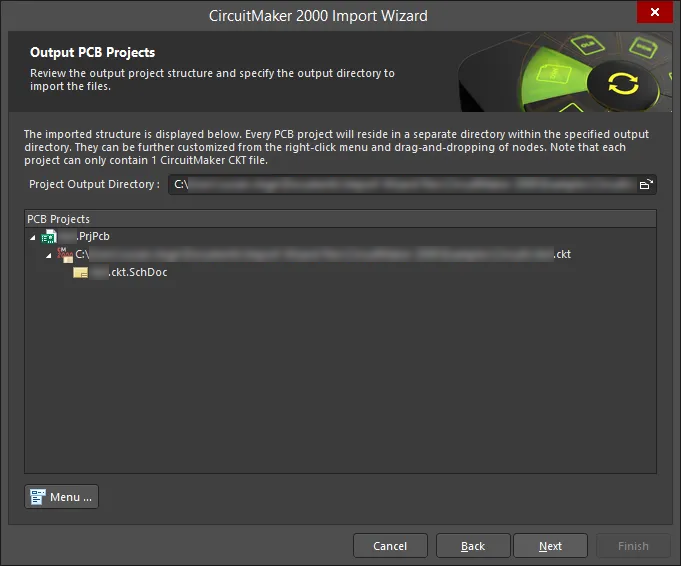
Mỗi dự án PCB sẽ được lưu trữ trong một thư mục riêng biệt bên trong thư mục đầu ra đã chỉ định. Lưu ý rằng mỗi dự án chỉ có thể chứa một tệp .CKT của CircuitMaker. Sử dụng trang này của Trình hướng dẫn để xem lại cấu trúc dự án đầu ra và chỉ định thư mục đầu ra để nhập các tệp. Sử dụng Browse Folder biểu tượng này để tìm kiếm và chọn Project Output Directory.
Nhấp Menu để truy cập các tùy chọn chỉnh sửa cấu trúc dự án:
-
Create Project – nhấp để mở Create Project hộp thoại để thêm dự án.

Sử dụng Create Project hộp thoại này để thêm một dự án mới. -
Rename Project – Nhấp để đổi tên dự án đã chọn. Tùy chọn này chỉ khả dụng khi
*.PrjPcb fileđược chọn. - Remove Selected Projects – Nhấp để xóa dự án đã chọn khỏi PCB Projects cấu trúc.
- Reset Structure to Default – Nhấp để khôi phục PCB Projects cấu trúc về mặc định.
-
Add Designs to Project – Nhấp để thêm thiết kế vào dự án. Tùy chọn này chỉ khả dụng khi
*.PrjPcb fileđược chọn. - Remove Selected Designs - Nhấp để xóa các tệp thiết kế đã chọn.
Một trang sẽ mở ra và hiển thị tài liệu đang được xử lý kèm theo một thanh màu xanh lá cây để hiển thị tiến trình nhập.
Closing the Wizard

Trình hướng dẫn nhập CircuitMaker 2000 đã hoàn tất. Nhấp Finish để đóng Trình hướng dẫn.
Các tệp CircuitMaker 2000 được nhập sẽ được chuyển đổi như sau:
-
Sơ đồ mạch CircuitMaker 2000 (
*.CKT)được chuyển đổi thành các tài liệu sơ đồ mạch của Altium Designer (*.SchDoc). -
Thư viện người dùng và thiết bị CircuitMaker 2000 (
*.LIB)chuyển đổi thành thư viện sơ đồ mạch của Altium Designer (*.SchLib).
Hỗ trợ nhập/xuất tệp thiết kế Protel
Nhập cơ sở dữ liệu Protel 99 SE
Protel 99 SE sử dụng cơ sở dữ liệu thiết kế, hay DDB, để lưu trữ các tệp thiết kế. Trình hướng dẫn nhập 99SE cho phép bạn kiểm soát và theo dõi quá trình nhập cơ sở dữ liệu thiết kế 99SE vào Altium Designer.
Cơ sở dữ liệu thiết kế trở thành Nhóm dự án & các dự án
Protel 99 SE lưu trữ tất cả các tài liệu thiết kế trong một cơ sở dữ liệu thiết kế duy nhất. Cơ sở dữ liệu này đóng vai trò như một thùng chứa lưu trữ, đồng thời cũng là cách để nhà thiết kế có thể nhóm các tệp thiết kế liên quan đến dự án.
Không có yêu cầu cứng nhắc nào về những gì được lưu trữ trong cơ sở dữ liệu thiết kế, hoặc cách các tài liệu thiết kế có thể được nhóm thành các thư mục trong cơ sở dữ liệu thiết kế (DDB). Một số nhà thiết kế sử dụng một DDB duy nhất cho mỗi thiết kế bảng mạch, một số khác lưu giữ tất cả các bản sửa đổi của một thiết kế trong một DDB duy nhất, trong khi những nhà thiết kế khác lại lưu giữ tất cả các thiết kế bảng mạch cho một sản phẩm trong một DDB duy nhất.
Trong Altium Designer, tất cả các tệp thiết kế đều được lưu trữ trên ổ cứng. Cơ sở của mọi thiết kế được tạo trong Altium Designer là một tệp dự án. Môi trường này hỗ trợ nhiều loại dự án, bao gồm các dự án PCB (*.PrjPcb). Ngoài các dự án kịch bản, một yêu cầu cơ bản là mỗi dự án phải nhắm đến một bản triển khai duy nhất - ví dụ: một dự án PCB bao gồm tất cả các nguồn cần thiết để định nghĩa một PCB duy nhất. Bản thân tệp dự án là một tệp ASCII lưu trữ thông tin dự án, chẳng hạn như các liên kết đến các tài liệu có trong dự án, cài đặt đầu ra, cài đặt kiểm tra lỗi, v.v.
Ở cấp độ cao hơn dự án, Altium Designer sử dụng nhóm dự án. Một nhóm dự án (*.DsnWrk) được sử dụng để nhóm các dự án có liên quan lại với nhau, do đó bạn có thể sử dụng một nhóm dự án cho tất cả các dự án của một khách hàng, tất cả các bảng mạch trong một sản phẩm, v.v. Khi bạn mở một nhóm dự án, tất cả các dự án có trong nhóm đó sẽ xuất hiện trong Projects bảng điều khiển.
Theo mặc định, các đối tượng từ cơ sở dữ liệu thiết kế 99 SE được ánh xạ sang các đối tượng tương ứng trong Altium Designer như sau: một nhóm dự án được tạo cho DDB, một dự án PCB cho mỗi thư mục chứa tệp PCB và một Gói Thư viện cho mỗi thư mục chỉ chứa các thư viện. Trong quá trình nhập, bạn có thể thay đổi tất cả các bản ánh xạ, ngoại trừ bản ánh xạ từ DDB sang nhóm dự án.
Mặc dù Altium Designer cho phép chỉnh sửa trực tiếp bất kỳ sơ đồ, PCB hoặc tệp thiết kế nào khác, nhưng để thực hiện các thao tác liên quan đến dự án, chẳng hạn như cập nhật bảng mạch từ sơ đồ hoặc in tất cả các sơ đồ trong dự án, bạn phải mở dự án.
Các thiết kế hệ thống tệp Windows của Protel 99 SE cũng có thể được nhập. Sử dụng Trình hướng dẫn nhập 99 SE theo cách tương tự như khi làm việc với cơ sở dữ liệuAccess® DDB.
Nếu bạn muốn tìm hiểu toàn bộ quy trình thiết kế PCB trong Altium Designer thông qua một ví dụ đơn giản, hãy xem Hướng dẫn - Hướng dẫn thiết kế hoàn chỉnh với Altium Designer.
Nhập cơ sở dữ liệu
Để nhập cơ sở dữ liệu 99 SE, hãy chọn File » Import Wizard. Trên Select Type of Files to Import trang của Import Wizard, hãy chọn 99SE DDB Files.

Chọn 99SE DDB Files trong Import Wizard để nhập các tệp DDB của Protel 99SE.
Import Wizard - 99SE DDB Files
Tệp DDB 99SE

Quá trình nhập tệp 99SE DDB yêu cầu tất cả các tệp, dự án và không gian thiết kế hiện đang mở trong Altium Designer phải được đóng lại. Một hộp thoại sẽ mở ra để yêu cầu xác nhận.

Nhấp Yes để đóng tất cả các tệp và dự án đang mở; nhấp vào No để thoát khỏi Trình hướng dẫn.
Choosing Files to Import

Sử dụng trang này của Wizard để chọn các thư mục hoặc tệp 99 SE mà bạn muốn nhập. Sử dụng nút Add nút bên dưới Folders To Process khu vực này để nhập tất cả các tệp DDB trong thư mục đã chỉ định. Sử dụng Add nút dưới Files To Process khu vực này để nhập từng tệp DDB riêng lẻ. Nút Remove nút dưới cả hai vùng có thể được sử dụng để xóa một mục đã chọn khỏi bất kỳ vùng nào.
Setting File Extraction Options

Trang này của Wizard cho phép bạn kiểm soát cách các tệp của bạn được trích xuất. Sử dụng "  " để tìm kiếm và chọn vị trí của thư mục đầu ra. Tất cả các tệp sẽ được trích xuất vào một thư mục con có cùng tên với tệp DDB.
Setting Schematic Conversion Options

Sử dụng trang này để kiểm soát cách các bản thiết kế sơ đồ sẽ được chuyển đổi.
Bật Convert Schematic documents to current file format nếu bạn muốn sử dụng định dạng hiện tại. Nếu tùy chọn này được bật, các điểm nối bị khóa (thủ công) sẽ được nhập nguyên trạng. Sử dụng các tùy chọn sau để chọn cách nhập các điểm nối không bị khóa (tự động):
- Lock All Auto-Junctions – chọn tùy chọn này để khóa tất cả các điểm nối tự động.
- Lock X-Cross Junctions Only – chọn tùy chọn này để chỉ khóa các nút giao X-Cross.
- Convert X-Cross Junctions – Chọn tùy chọn này để chuyển đổi các nút giao X-Cross.
- Miter Size (in DXP units) – Nếu Convert X-Cross Junctions được chọn, hãy nhập kích thước góc cắt vào ô văn bản.
Setting Import Options

Sử dụng Project Mapping Options trên trang này để kiểm soát cách các dự án sẽ được ánh xạ vào các tệp cơ sở dữ liệu của bạn.
- Create one Altium Designer project for each DDB – chọn tùy chọn này nếu bạn thường sử dụng một tệp DDB cho mỗi thiết kế bảng mạch.
- Create one Altium Designer project for each DDB Folder – Chọn tùy chọn này nếu tệp DDB của bạn chứa nhiều hơn một thiết kế bo mạch.
- Include non-Protel files (such as PDF or Word) in created Projects – Chọn tùy chọn này nếu bạn cũng muốn bao gồm các loại tệp khác.
Selecting the Design Files to Import
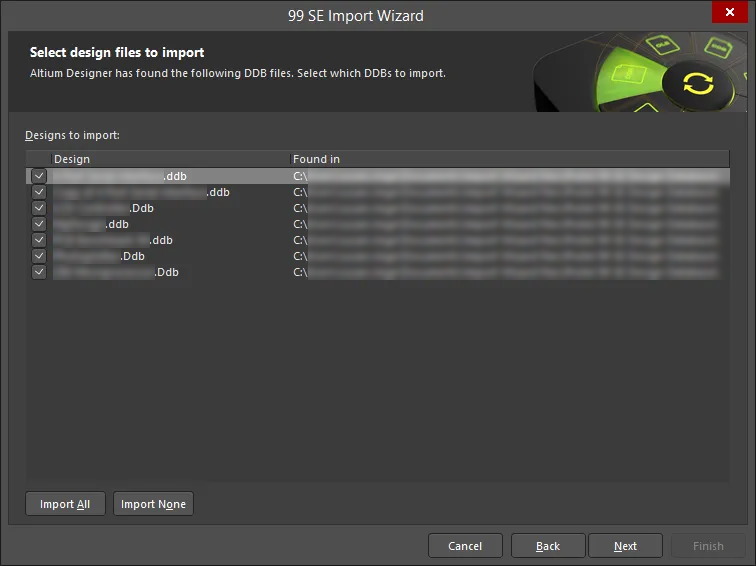
Trên trang này của Wizard, danh sách các tệp DDB mà Altium Designer đã tìm thấy theo cài đặt nhập của bạn trên các trang trước của Wizard. Tích vào các ô chọn của các tệp thiết kế mà bạn muốn nhập. Nếu bạn muốn nhập tất cả các tệp được hiển thị, bạn cũng có thể nhấp Import All để chọn tất cả các ô. Nếu bạn không muốn nhập bất kỳ tệp nào trong danh sách, hãy nhấp vào Import None để bỏ chọn tất cả các ô.
Review the Project Structure
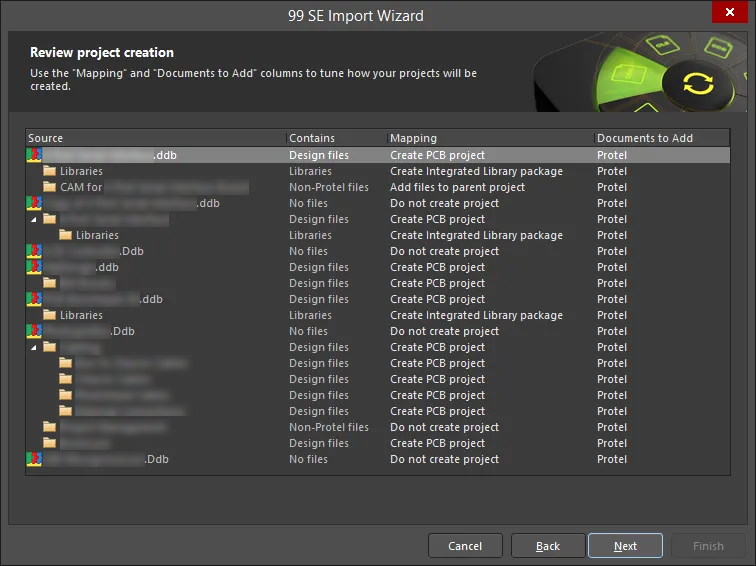
Trang này của Wizard có thể được sử dụng để tinh chỉnh cách các dự án của bạn sẽ được tạo. Trang này hiển thị các giả định mà Trình hướng dẫn đã đưa ra về cách xây dựng dự án dựa trên nội dung của tệp DDB. Hãy dành thời gian để cấu hình các tùy chọn này để đảm bảo bạn đạt được kết quả tốt nhất khi hoàn tất quá trình nhập. Nhấp vào Mapping cột như hình minh họa dưới đây, sau đó chọn từ danh sách các tùy chọn có sẵn để thay đổi cách thư mục/tệp đã chọn được tạo ra. Các tùy chọn bao gồm:
-
Do not create project– chọn tùy chọn này để không tạo dự án. -
Create PCB project– chọn để tạo dự án. -
Create Integrated Library package– Chọn để tạo gói thư viện tích hợp. -
Add files to parent project– Chọn để thêm các tệp vào dự án cha. -
Add files to all projects in DDB– Chọn để thêm các tệp vào tất cả các dự án trong DDB.
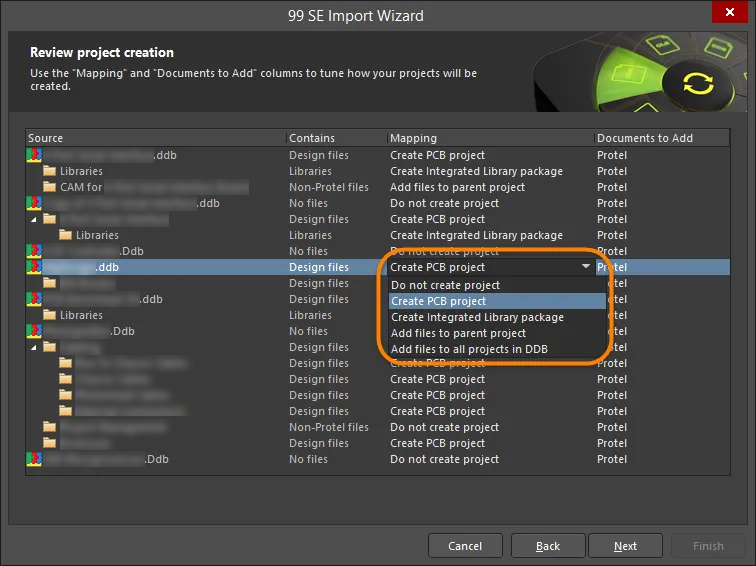
Nhấp vào cột Documents to Add cột để chọn từ danh sách các tài liệu có sẵn để thêm.
Review the Import Summary

Trang này của Trình hướng dẫn hiển thị tóm tắt quá trình nhập. Source Files khu vực này hiển thị số lượng thiết kế DDB sẽ được nhập. Output khu vực này liệt kê các tệp sẽ được tạo ra trong quá trình nhập. Trang này rất hữu ích để đảm bảo rằng bạn đã cấu hình các thiết lập nhập đúng cách. Bạn có thể sử dụng nút Back nút này nếu cần thực hiện bất kỳ thay đổi nào.
Nhấp Next để chạy quá trình nhập.
Select the Design Space
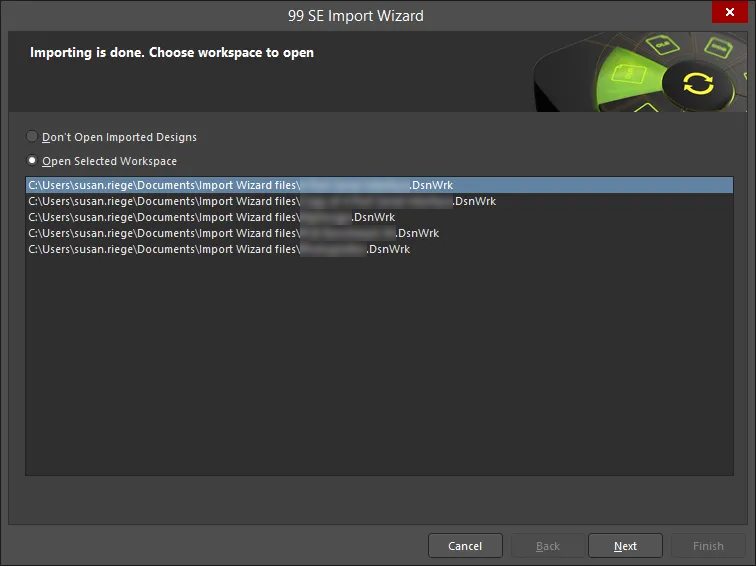
Quá trình nhập đã hoàn tất và bạn có thể chọn mở các thiết kế đã nhập trên trang này. Chọn Open Selected Workspace, sau đó chọn từ danh sách các thiết kế để mở không gian thiết kế. Nếu bạn không muốn mở các thiết kế đã nhập, hãy chọn Don't Open Imported Designs.
Closing the Wizard

Trình hướng dẫn đã hoàn tất thành công. Nhấp Finish để đóng.
Quá trình nhập yêu cầu tất cả các tệp, dự án và nhóm dự án hiện đang mở trong Altium Designer phải được đóng lại. Nếu không đáp ứng điều kiện này, bạn sẽ được nhắc thực hiện việc này trước.
Trình hướng dẫn có thể được sử dụng để nhập một tệp DDB duy nhất hoặc tất cả các tệp DDB trong một thư mục. Tài liệu này tập trung vào việc nhập một tệp DDB duy nhất.
Trình hướng dẫn thực hiện các bước sau:
- Trích xuất các tệp từ cơ sở dữ liệu vào thư mục được chỉ định trên ổ cứng của bạn. Bất kỳ cấu trúc thư mục nào trong cơ sở dữ liệu sẽ được tạo lại trên ổ cứng. Tất cả các tệp trong cơ sở dữ liệu sẽ được trích xuất, bất kể chúng có thuộc cấu trúc dự án hay không.
- Chuyển đổi các tài liệu sơ đồ sang định dạng tệp hiện tại (nếu tùy chọn này được bật).
-
Thêm phần mở rộng tệp được nhận diện vào tất cả các tệp sơ đồ và PCB. Altium Designer sử dụng phần mở rộng tệp để nhận diện các tài liệu mà phần mềm có thể chỉnh sửa. Đối với sơ đồ mạch, phần mở rộng này phải là Sch, SchDoc hoặc quy ước đặt tên sơ đồ DOS gốc như S01, S02, v.v. Nếu có các sơ đồ mạch trong tệp DDB không có phần mở rộng,
*.SchDocphần mở rộng này sẽ được thêm vào tên tệp. Lưu ý rằng việc này sẽ không làm gián đoạn cấu trúc phân cấp; trình biên dịch Altium Designer sẽ tự động phát hiện tình huống này và duy trì cấu trúc phân cấp thiết kế cũng như tính kết nối. Lưu ý rằng các tệp không phải của Altium mà không có phần mở rộng tệp tiêu chuẩn sẽ không được đổi tên tự động. - Tạo một tệp dự án cho mỗi dự án được chỉ định, thuộc loại PrjPcb (dự án PCB) hoặc LibPkg (gói thư viện), và thêm các tệp dự án liên quan.
-
Tạo một nhóm dự án (
*.DsnWrk) và thêm tất cả các dự án đã tạo vào đó. -
Mở nhóm dự án. Khi nhóm dự án đã tạo được mở ra, nó sẽ hiển thị tất cả các dự án Altium Designer đã được xây dựng. Hình ảnh trên cho thấy kết quả của việc nhập thiết kế Bộ vi xử lý Z80 có trong thư mục
Protel 99 SE\Examplesthư mục.
Tạo (các) dự án Altium Designer
Khi bạn thực hiện các bước trong Trình hướng dẫn, bạn sẽ thấy rằng trên Set Import Options trang này, Trình hướng dẫn sẽ hỏi bạn liệu Trình hướng dẫn có nên:
- Tạo một dự án Altium Designer cho mỗi DDB - chọn tùy chọn này nếu bạn thường sử dụng một DDB cho mỗi thiết kế bo mạch.
- Tạo một dự án Altium Designer cho mỗi thư mục DDB - chọn tùy chọn này nếu DDB của bạn chứa nhiều hơn một thiết kế bảng mạch.
- Hãy chọn tùy chọn phù hợp nhất với cách bạn sử dụng các tệp DDB. Bạn sẽ có cơ hội điều chỉnh Review Project Creation trang này ở phần sau của trình hướng dẫn.
Trên Review project creation trang này, bạn sẽ thấy các giả định mà Trình hướng dẫn đã đưa ra về cách xây dựng các dự án dựa trên nội dung của DDB. Hãy dành thời gian để cấu hình các tùy chọn này nhằm đảm bảo bạn đạt được kết quả tốt nhất khi hoàn tất quá trình nhập.
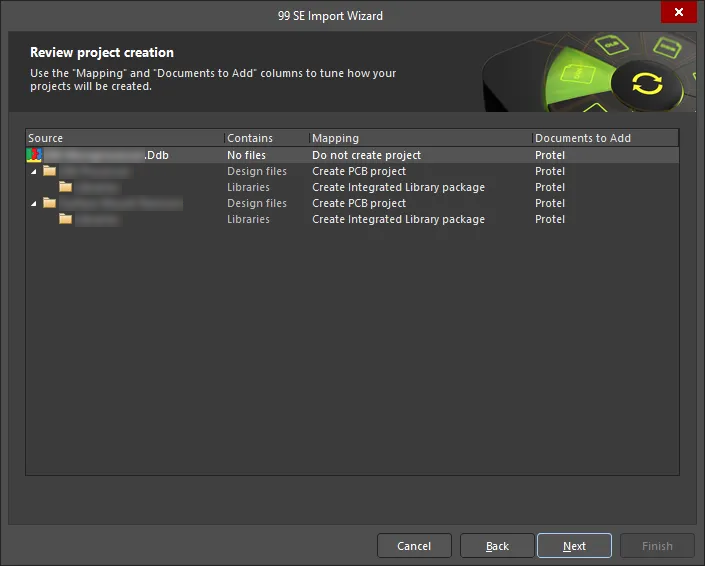
Khi Trình hướng dẫn hoàn tất, Altium Designer sẽ hiển thị các dự án và tài liệu của chúng trong Projects bảng điều khiển.
Thay đổi định dạng tệp
Định dạng tệp cho sơ đồ mạch, thư viện sơ đồ mạch, PCB và thư viện PCB đã thay đổi so với các định dạng được sử dụng trong Protel 99 SE. Bạn có thể mở và sử dụng các tệp sơ đồ mạch và thư viện sơ đồ mạch định dạng 99 SE trực tiếp trong Altium Designer, nhưng bạn sẽ được hỏi liệu có muốn chuyển đổi chúng hay không mỗi khi lưu tệp. Các tệp PCB 99 SE phải được chuyển đổi sang định dạng tệp của Altium Designer trước khi có thể chỉnh sửa. Mỗi khi bạn mở một tệp PCB định dạng cũ, Trình hướng dẫn Nhập PCB sẽ khởi chạy và hướng dẫn bạn thực hiện quá trình này.
Các chủ đề sau đây đề cập đến những điểm khác biệt về đối tượng và phương pháp thiết kế mà bạn cần lưu ý.
Linh kiện
Các linh kiện đã được cải tiến đáng kể trong các phiên bản DXP. Chúng hiện hỗ trợ số lượng tham số linh kiện không giới hạn và có hệ thống định nghĩa mô hình cùng liên kết được cải tiến, chẳng hạn như khả năng duyệt trực quan để tìm footprint PCB.
Nhấp đúp để chỉnh sửa một linh kiện và bạn sẽ thấy rằng tất cả các trường văn bản và trường linh kiện của 99 SE đã được chuyển đổi thành tham số. Trong khi 99 SE hỗ trợ tối đa tám trường văn bản và 16 trường linh kiện cho mỗi linh kiện, Altium Designer không giới hạn số lượng tham số có thể thêm vào.
Các tham số có thể được sử dụng cho bất kỳ mục đích nào trong thiết kế Altium Designer. Chúng cũng có thể được liên kết với cơ sở dữ liệu của công ty bạn thông qua tài liệu DbLink. Các tham số có thể được bao gồm trong báo cáo được tạo từ dự án. Thêm tài liệu OutJob vào dự án và cấu hình công cụ báo cáo để tạo báo cáo theo định dạng đầu ra yêu cầu. Các tham số cũng có thể được sử dụng để liên kết với bảng dữ liệu hoặc một URL web.
Để biết chi tiết về cách tạo thành phần và thêm mô hình, hãy xem phần " Xây dựng và Duy trì Thành phần và Thư viện của Bạn".
Để biết thêm thông tin về việc liên kết từ các thành phần đến cơ sở dữ liệu, hãy xem " Thư viện cơ sở dữ liệu".
Để biết thêm thông tin về việc tạo Bảng danh mục vật liệu (BOM) từ thiết kế của bạn, hãy xem " Quản lý BOM với ActiveBOM".
Liên kết thành phần
Bạn sẽ thấy rằng tất cả các liên kết giữa các thành phần sơ đồ và PCB đều bị xóa khi bạn nhập thiết kế 99 SE. Việc thiết lập lại liên kết thành phần rất dễ dàng, nhưng phải được thực hiện dựa trên các ký hiệu.
Về phía PCB, hãy ghép nối các thành phần với các dấu chân trong hộp thoại Liên kết thành phần (Project » Component Links trong menu chính của trình chỉnh sửa PCB). Một cơ sở dữ liệu 99 SE được đồng bộ hóa hoàn toàn sẽ giúp quá trình này chỉ cần hai cú nhấp chuột. Đầu tiên, thêm các cặp bằng cách khớp các ký hiệu (mối tương quan mặc định), sau đó thực hiện cập nhật.
Một điểm khác biệt cơ bản giữa Altium Designer và 99 SE là việc thiết lập liên kết không phải là điều kiện tiên quyết để đồng bộ hóa. Ví dụ, nếu bạn bỏ qua các bước được mô tả ở trên và chỉ đơn giản là chạy các lệnh cập nhật/nhập trên một thiết kế PCB mà bạn đã nhập vào Altium Designer từ 99 SE, bạn sẽ nhận được thông báo rằng, mặc dù việc đồng bộ hóa bằng ID duy nhất đã thất bại, bạn vẫn có thể tiếp tục khớp theo ký hiệu. Việc làm như vậy sẽ không ảnh hưởng gì đến các trường ID duy nhất trong thiết kế của bạn, có nghĩa là nếu bạn lặp lại quy trình này, trạng thái tương tự sẽ được báo cáo. Gán các giá trị ID duy nhất giống nhau cho các thành phần sơ đồ mạch và dấu chân PCB là cách duy nhất để tạo các liên kết bền vững giữa chúng.
Phạm vi nhận dạng mạng
Có thể phù hợp khi gán một phạm vi nhận dạng mạng cụ thể cho các dự án sơ đồ mạch của bạn. Theo mặc định, cài đặt này trong hộp thoại Tùy chọn Dự án sẽ là tự động (dựa trên nội dung thiết kế). Điều này có nghĩa là nếu dự án của bạn chứa bất kỳ biểu tượng trang nào có mục trang bên trong, phạm vi sẽ được đặt thành Hierarchical (Sheet entry -> port connections, power ports global). Nếu dự án của bạn chứa các cổng nhưng không có mục trang, thì phạm vi sẽ được đặt thành Flat (Only ports global). Nếu dự án của bạn không chứa cả mục trang lẫn cổng, thì nhãn mạng sẽ trở thành toàn cục.
Nếu bạn không muốn sử dụng tính năng phát hiện tự động này, bạn có thể chỉ định một phạm vi riêng để áp dụng cho dự án bất kể nội dung của nó là gì. Điều này được khuyến nghị cho các dự án 99 SE đã sử dụng Global phạm vi cho cả cổng và nhãn mạng, vì phạm vi này không có sẵn thông qua tính năng phát hiện tự động của Altium Designer.
Lưu ý rằng Altium Designer cũng hỗ trợ các dự án dạng phẳng, không sử dụng trang tính trên cùng. Để khám phá tùy chọn này, hãy thử xóa trang tính trên cùng khỏi thiết kế dạng phẳng của bạn. Bảng điều khiển Navigator sẽ hiển thị cấu trúc kết nối trong thiết kế, nơi bạn có thể khám phá tính kết nối của thiết kế.
Trình hướng dẫn nhập DXP
Lần đầu tiên bạn mở một bảng mạch cũ trong Altium Designer, DXP Import Wizard sẽ mở ra để giúp bạn thực hiện các thiết lập cho hình dạng bảng mạch, mặt phẳng phân chia và chuyển đổi các quy tắc đặc biệt.
Hình dạng bảng mạch
Tất cả các thiết kế PCB trong Altium Designer đều yêu cầu hình dạng bảng mạch. Vì tính năng này không tồn tại trong các phiên bản Protel trước đây, nên nó phải được thêm vào các bảng mạch mà bạn nhập từ các phiên bản trước.
Trình hướng dẫn nhập cung cấp cho bạn hai tùy chọn: hình dạng hình chữ nhật bao quanh tất cả các đối tượng thiết kế của bạn, hoặc đường viền bảng mạch chính xác hơn dựa trên các hình dạng được phát hiện trong thiết kế của bạn. Nếu bạn chọn tùy chọn thứ hai, các lớp Keep-Out và Mechanical sẽ được phân tích để tìm các hình dạng có thể tạo thành hình dạng cho PCB của bạn. Dù bạn chọn tùy chọn nào, một khung xem trước sẽ hiển thị Hình dạng bảng mạch được đề xuất. Nếu không có tùy chọn nào trong số này là chính xác, hãy chọn tùy chọn hình chữ nhật và sau đó sử dụng các Design » Board Shape các tùy chọn trong menu để cấu hình hình dạng bảng mạch trong Altium Designer.
Hình dạng bảng mạch xác định phạm vi vật lý của bảng mạch, và do đó, cung cấp đường viền cho các đường dẫn lùi trên các lớp mặt phẳng bên trong. Vì các lớp mặt phẳng là hình ảnh âm, các đường dẫn lùi tạo ra một vùng mỏng không có đồng ("blowout") giữa mép bảng mạch và lớp mặt phẳng, ngăn chặn các sự cố chập mạch dọc theo mép của bảng mạch sau khi sản xuất. Không thể chỉnh sửa trực tiếp các đường dẫn này trên các lớp mặt phẳng, nhưng hình dạng bảng mạch có thể được định nghĩa lại bất cứ lúc nào trong Altium Designer, và các đường dẫn pullback sẽ được sắp xếp lại cho phù hợp. Trình quản lý xếp chồng lớp (Layer Stackup Manager) sẽ cho phép bạn thay đổi khoảng cách pullback ban đầu mà bạn đã đặt trong Trình hướng dẫn nhập (Import Wizard).
Mặt phẳng phân tách
Altium Designer đã thay đổi cách định nghĩa các mặt phẳng chia tách. Trước đây, mỗi khu vực mặt phẳng chia tách được đặt dưới dạng một vùng đóng (về cơ bản là một đa giác rỗng) trên một lớp mặt phẳng bên trong. Ngược lại, việc chia tách một mặt phẳng thành các vùng riêng biệt trong Altium Designer là quá trình định nghĩa các vùng trống (khu vực không có đồng) bằng cách đặt các đường thẳng, cung tròn và vùng tô màu trên lớp mặt phẳng. Mỗi khi bạn kết thúc quá trình đặt đối tượng trên một lớp mặt phẳng, hệ thống sẽ phân tích mặt phẳng và phát hiện tất cả các vùng bị cô lập. Nhấp đúp vào một vùng để gán nó cho một mạng (net). Các phần "blowout" này không thuộc về bất kỳ vùng chia tách cụ thể nào; các thiết kế trong Altium Designer hiện không còn yêu cầu các đường dẫn (track) phải chồng chéo hoặc được căn chỉnh chính xác dọc theo các mặt phẳng chia tách liền kề. Altium Designer cũng hỗ trợ định nghĩa các vùng chia tách lồng nhau.
Có một ngoại lệ đối với hành vi này - Trình hướng dẫn Nhập (Import Wizard) cho phép bạn hoạt động ở chế độ mặt phẳng chia tách truyền thống. Khuyến nghị bạn chỉ nên chọn chế độ này nếu gặp vấn đề khi nhập các mặt phẳng vào thiết kế của mình, hoặc nếu PCB của bạn bao gồm các mặt phẳng chia tách cần chỉnh sửa thêm trong phiên bản cũ hơn. Sau này, bạn có thể chuyển đổi thiết kế sang chế độ mặt phẳng của Altium Designer; trong thời gian chờ đợi, các mặt phẳng chia tách mới phải được đặt dưới dạng ranh giới đóng trên các mặt phẳng bên trong, thay vì được suy ra từ các phần mở rộng.
Khi bạn chuyển đổi thiết kế sang phương pháp mới, bạn có thể đơn giản hóa các định nghĩa mặt phẳng chia tách. Bạn không bắt buộc phải làm điều này, vì các mặt phẳng chia tách kiểu cũ vẫn hoạt động trong Altium Designer, nhưng chúng có thể chứa các đường dư thừa khiến bảng mạch phức tạp và tốn nhiều tài nguyên tính toán hơn mức cần thiết. Cách đơn giản nhất để cập nhật các định nghĩa mặt phẳng chia tách trong Altium Designer là thêm một lớp mặt phẳng mới, sau đó vẽ lại các vùng hiện có lên lớp mặt phẳng mới. Sau khi hoàn tất, hãy chọn tất cả các đối tượng trên lớp mặt phẳng cũ và xóa chúng. Sau khi đường dẫn được gán cho lớp đó đã được ngắt kết nối, lớp đó có thể được xóa khỏi ngăn xếp lớp. Cuối cùng, hãy kiểm tra xem việc gán mạng cho từng vùng phân chia đã được thực hiện chính xác chưa, bằng cách nhấp đúp vào từng vùng hoặc sử dụng Trình chỉnh sửa mặt phẳng phân chia (Split Plane Editor) trong bảng điều khiển PCB.
From-To
Các From-To đã được định nghĩa giữa các pad cụ thể trong 99 SE sẽ phải được định nghĩa lại trong Altium Designer, vì vậy hãy mở bảng điều khiển PCB của Altium Designer ở chế độ From-To Editor để thực hiện việc này.
Chuyển đổi quy tắc đặc biệt
Một số phiên bản cũ của Protel không cho phép cài đặt pad ghi đè lên các quy tắc mở rộng mặt nạ chung, có nghĩa là một số thiết kế cũ có thể có các quy tắc mở rộng hàn hoặc mặt nạ chỉ nhắm vào các pad đơn lẻ. Trình hướng dẫn nhập (Import Wizard) sẽ phát hiện bất kỳ quy tắc nào như vậy trong thiết kế của bạn và đề xuất chuyển đổi chúng thành cài đặt pad, từ đó đơn giản hóa bộ quy tắc thiết kế của bạn. Mặt khác, Trình hướng dẫn nhập sẽ đề xuất tạo một quy tắc mới ngắt kết nối các via khỏi các mặt phẳng, vì một số phiên bản Protel cũ hơn không cho phép kết nối via-mặt phẳng.
Tham chiếu và cấu hình mô hình mô phỏng
Các trường cụ thể trong các thành phần 99 SE được dành riêng cho dữ liệu mô phỏng. Khi các trường này chứa dữ liệu mô phỏng, Altium Designer sẽ chuyển đổi các giá trị của chúng thành liên kết Mô hình mô phỏng cho thành phần đó.
Trong 99 SE, tất cả các mô hình mô phỏng đều được chứa trong SimulationModels.ddb đi kèm với bản cài đặt. Ngược lại, Altium Designer cho phép bạn đưa mô hình vào dự án hoặc định nghĩa đường dẫn tìm kiếm cho dự án nếu bạn muốn lưu trữ các mô hình mô phỏng tại một vị trí trung tâm. Một phương pháp khác là xây dựng các thư viện tích hợp, trong đó các mô hình mô phỏng được biên dịch vào tệp thư viện tích hợp cùng với biểu tượng, footprint và bất kỳ mô hình nào khác được liên kết với các thành phần.
Vì tất cả các linh kiện 99 SE đều sử dụng đường dẫn mô hình đã định nghĩa để liên kết từ linh kiện sơ đồ đến mô hình mô phỏng, cách đơn giản nhất để đảm bảo các mô phỏng 99 SE vẫn hoạt động trong Altium Designer là xuất tất cả các thư mục và mô hình từ cơ sở dữ liệu mô hình mô phỏng 99 SE vào thư mục Library\Sim trong thư mục cài đặt Altium Designer của bạn.
Altium Designer hỗ trợ tham chiếu mô hình bằng đường dẫn đầy đủ. Khi một sơ đồ 99 SE có chứa các thành phần sẵn sàng cho mô phỏng được nhập vào, liên kết mô hình mô phỏng sẽ tự động được chuyển sang trường "Vị trí mô hình đường dẫn đầy đủ" (Full Path Model Location) trong Altium Designer. Altium Designer có tính năng kiểm tra nội bộ để luôn bao gồm thư mục Library của bản cài đặt Altium Designer khi tìm kiếm vị trí mô hình theo đường dẫn đầy đủ, đảm bảo rằng thiết kế 99 SE của bạn sẽ mô phỏng được ngay khi các mô hình mô phỏng đã được chuyển đến vị trí mới.
Trong 99 SE, các thiết lập trong hộp thoại "Analysis Setup" được lưu trữ trong một tệp cấu hình (*.cfg) trong cơ sở dữ liệu. Khi Altium Designer mô phỏng thiết kế lần đầu tiên, nếu chưa có thông số thiết lập mô phỏng cụ thể nào được cấu hình, phần mềm sẽ tìm kiếm và sử dụng tệp đó *.cfg tệp đó. Khi bạn lưu dự án Altium Designer mới, các thiết lập mô phỏng sẽ được ghi vào tệp dự án và tệp *.cfg sẽ trở nên dư thừa.
Để biết chi tiết về cách thực hiện mô phỏng mạch, hãy xem Phân tích thiết kế của bạn bằng mô phỏng mạch.
Thiết kế đa kênh
Có lẽ những dự án PCB đòi hỏi sự chú ý nhiều nhất chính là các thiết kế đa kênh của bạn.
Trong phiên bản 99 SE, thiết kế đa kênh thực chất chỉ là việc tạo các bản sao của trang con, sau đó các bản sao này được chú thích lại và tham chiếu bằng các ký hiệu trang riêng biệt. Giờ đây, Altium Designer cho phép bạn thực sự tham chiếu cùng một trang con nhiều lần, nên trước tiên bạn cần sửa đổi sơ đồ mạch của mình. Đầu tiên, hãy xóa tất cả các bản sao của bảng con trong dự án, chỉ giữ lại một bản. Sau đó, cập nhật các biểu tượng bảng tương ứng với các tên riêng biệt nhưng đều tham chiếu đến bảng con còn lại duy nhất.
Tuy nhiên, một chiến lược khôn ngoan hơn là xóa tất cả các biểu tượng trang cho từng kênh, chỉ giữ lại một biểu tượng, và thay thế Name trường đó bằng một Repeat . Bằng cách này, số lượng kênh có thể được thay đổi bất cứ lúc nào trong tương lai bằng cách thay đổi trường duy nhất này.
Có rất nhiều tính năng liên quan đến thiết kế đa kênh, bao gồm khả năng chuyển thông tin 'kênh' sang bố cục PCB, đặt và định tuyến một kênh, sau đó để phần mềm lặp lại việc đặt và định tuyến cho tất cả các kênh còn lại.
Để biết thêm thông tin về cách làm việc với thiết kế đa kênh, hãy xem phần Tạo thiết kế đa kênh.
Kết quả thiết kế
99 SE CAM Manager (*.cam) và Power Print Configuration (*.ppc) không được Altium Designer nhận diện, do đó các đầu ra sẽ cần được cấu hình lại cho các thiết kế đã nhập.
Trong Altium Designer, có hai cách để cấu hình đầu ra: các thiết lập được định nghĩa thông qua các menu Schematic và PCB Editor sẽ được lưu trong tệp Dự án, hoặc bạn có thể thêm tệp Công việc Đầu ra (*.OutJob) vào dự án. Để tìm hiểu thêm về đầu ra thiết kế, hãy xem phần Chuẩn bị thiết kế của bạn cho sản xuất.
Chuyển thiết kế trở lại 99 SE
Cả trình soạn thảo sơ đồ mạch và PCB đều hỗ trợ lưu các tệp sơ đồ mạch, thư viện sơ đồ mạch, PCB và thư viện PCB ở định dạng V4 (99 SE). Trong tệp Outputjob, nhấp vào [Add New Export Output] và chọn một mục trong Save As/Export PCB hoặc Save As/Export Schematic , sau đó nhấp đúp vào đầu ra đã thêm để truy cập hộp thoại Save As / Export Output Setup hộp thoại và chọn định dạng cần thiết. Các đầu ra xuất có thể được tạo trực tiếp từ tệp hoặc như một phần của quy trình Phát hành Dự án.
Ngoài ra, bạn có thể sử dụng lệnh File » Save As lệnh từ menu chính của trình soạn thảo phù hợp, sau đó chọn định dạng tệp cần thiết từ Save as type danh sách thả xuống của Save As hộp thoại mở ra.
Dữ liệu không thể chuyển ngược lại bao gồm:
-
Các đối tượng thiết kế sơ đồ mới, bao gồm ghi chú, mặt nạ biên dịch, các đối tượng tập hợp tham số và các đầu nối ngoài tờ.
-
Các đối tượng thiết kế PCB mới, bao gồm các vùng, các vùng đổ màu đa giác đặc (các đa giác kiểu nét chéo cũ hơn có thể được chuyển), đường viền bảng mạch, kích thước và các padstack phức tạp.
-
Các quy tắc thiết kế không thể ánh xạ trở lại các quy tắc thiết kế của 99 SE.
-
Các định nghĩa mặt phẳng phân chia (Altium Designer tính toán các vùng phân chia dựa trên các đối tượng được đặt trên các lớp mặt phẳng; phần mềm này không sử dụng các đa giác trống để định nghĩa các vùng phân chia).
Nhập sơ đồ Protel DOS
Sơ đồ Protel DOS (*.s??) có thể được nhập vào Altium Designer. Để thực hiện việc này, hãy chọn lệnh File » Import » Protel DOS Schematic từ menu chính của trình soạn thảo sơ đồ mạch Altium Designer.
Xuất PCB sang định dạng ASCII Protel PCB 2.8
Một bản PCB đang hoạt động trong Altium Designer có thể được xuất sang định dạng tệp ASCII Protel PCB 2.8 (*.PCB). Để thực hiện việc này, hãy chọn File » Export » Protel PCB 2.8 ASCII lệnh từ menu chính của trình soạn thảo PCB trong Altium Designer.
Nhập tệp PCB Tango
Altium Designer hỗ trợ tính năng nhập tệp PCB Tango.
Để nhập tệp ASCII PCB Tango (*.PCB) vào tài liệu PCB Altium Designer đang hoạt động, hãy chọn File » Import » Tango PCB lệnh từ menu chính của trình chỉnh sửa PCB trong Altium Designer.
Nhập tệp PCB Autotrax
Altium Designer có khả năng nhập tệp PCB Autotrax.
Để nhập tệp PCB Autotrax (*.PCB), hãy chọn File » Open từ menu chính, sau đó duyệt đến và mở tệp. Trình hướng dẫn nhập DXP sẽ mở ra để cấu hình quá trình nhập.
Hỗ trợ nhập-xuất tệp thiết kế P-CAD
Nhập thiết kế P-CAD
Việc chuyển đổi các thiết kế P-CAD hoàn chỉnh, bao gồm sơ đồ mạch, bố trí PCB và tệp thư viện, đều có thể được xử lý trực tiếp bởi Altium Designer Import Wizard mà không cần chuyển đổi sang ASCII trước - do đó không cần phải cài đặt P-CAD. Trình Import Wizard giúp loại bỏ phần lớn những rắc rối thường gặp khi chuyển đổi thiết kế bằng cách phân tích các tệp của bạn và cung cấp nhiều cài đặt mặc định cũng như đề xuất cho cấu trúc dự án, ánh xạ lớp, đặt tên mẫu PCB (footprint) và hơn thế nữa. Tính linh hoạt hoàn toàn có thể tìm thấy trên tất cả các trang của trình hướng dẫn, cho phép bạn kiểm soát ít hay nhiều tùy ý đối với các thiết lập chuyển đổi trước khi bắt đầu quá trình chuyển đổi thực tế.
Chuyển đổi tệp
Các tệp thiết kế P-CAD trong Import Wizard được dịch như sau:
-
Các tệp PCB của P-CAD (
*.PCB) được chuyển đổi thành các tệp PCB của Altium Designer (*.PcbDoc). -
Tệp sơ đồ P-CAD (
*.SCH) được chuyển đổi thành các tệp sơ đồ Altium Designer (*.SchDoc). Mỗi trang trong tệp sơ đồ P-CAD được nhập dưới dạng một tệp sơ đồ Altium Designer riêng lẻ (*.SchDoc). Cấu trúc phân cấp của thiết kế được giữ nguyên, kể cả các cấu trúc phân cấp phức tạp. -
Các tệp này sẽ được nhóm lại thành một dự án PCB Altium Designer (
*.PrjPCB) được tạo tự động. -
Các tệp PCB của P-CAD sẽ tạo ra một tài liệu công việc đầu ra (
*.OutJob) nếu cần thiết. Tài liệu này sẽ chứa tất cả các cài đặt in từ PCB P-CAD.
Thư viện P-CAD (*.LIB và *.LIA) được chuyển đổi như sau:
-
Các thư viện chỉ chứa thông tin mẫu sẽ được chuyển đổi thành các tệp thư viện PCB của Altium Designer (
*.PcbLib). -
Các thư viện chứa cả thông tin mẫu và biểu tượng sẽ được chuyển đổi thành cả tệp thư viện PCB của Altium Designer (
*.PcbLib) và các tệp thư viện sơ đồ (*.SchLib) tương ứng. -
Các thư viện chứa cả thông tin linh kiện và biểu tượng sẽ được chuyển đổi thành các tệp thư viện sơ đồ của Altium Designer (
*.SchLib). Các thư viện chỉ chứa thông tin biểu tượng sẽ không được nhập vì Altium Designer không có khái niệm về biểu tượng giống như P-CAD (sẽ được mô tả sau).Các thư viện P-CAD đã được chuyển đổi sẽ tự động được nhóm lại trong một gói thư viện tích hợp (
*.LibPkg).
Tổng quan về quá trình chuyển đổi
Các bước để chuyển đổi các thiết kế và thư viện P-CAD của bạn bằng cách sử dụng Import Wizard như được mô tả dưới đây.
Chuyển đổi các thiết kế P-CAD
-
Import Wizard:
- Chọn các tệp cần chuyển đổi.
-
Gán mẫu cho tên footprint. Việc đổi tên được thực hiện để phù hợp với:
- Nhiều hình ảnh mẫu.
- Sự không khớp giữa chân cắm và pad.
- Ánh xạ các lớp PCB.
- Tạo dự án Altium Designer.
-
Sau Import Wizard:
- Đặt các tùy chọn dự án. Sử dụng Class Generation tab của Project Options hộp thoại (Project » Project Options).
- Gán liên kết thành phần cho các thành phần PCB và sơ đồ tương ứng. Sử dụng Edit Component Links hộp thoại (Project » Component Links). Nhấp vào nút Add Pairs Matched By nút.
- Giải quyết sự khác biệt về tên footprint. Sử dụng Differences between hộp thoại (Project » Show Differences). Sử dụng các tùy chọn trong menu chuột phải để thiết lập Hướng cập nhật.
- Giải quyết sự khác biệt về tên mạng. Sử dụng Differences between hộp thoại (Project » Show Differences). Sử dụng các tùy chọn trong menu chuột phải để thiết lập Hướng cập nhật.
- Thực hiện đồng bộ hóa (tạo ECO và áp dụng).
- Thực hiện DRC PCB.
Chuyển đổi thư viện P-CAD
-
Import Wizard:
- Chọn các tệp cần dịch.
-
Gán mẫu cho tên footprint. Việc đổi tên được thực hiện để phù hợp với:
- Nhiều hình ảnh mẫu.
- Sự không khớp giữa chân cắm và pad.
- Dịch tệp.
- Biên dịch gói thư viện và cài đặt thư viện tích hợp đã tạo. Các thư viện được biên dịch và xác thực. Kiểm tra chéo đối với việc ánh xạ chân tín hiệu.
-
Sau Import Wizard:
- Kiểm tra Messages bảng điều khiển để tìm các cảnh báo hoặc lỗi.
- Khắc phục các lỗi và biên dịch lại.
- Di chuyển/sao chép các thư viện mới vào khu vực lưu trữ ưa thích của bạn.
- Cài đặt các thư viện vào Altium Designer (bảng Components bảng điều khiển).
- Đặt các thành phần từ Components bảng điều khiển.
Sử dụng Trình hướng dẫn nhập cho các tệp P-CAD
Để nhập tệp P-CAD, hãy chọn File » Importer Wizard. Trên Select Type of Files to Import trang của Import Wizard, hãy chọn P-CAD Designs and Libraries Files.
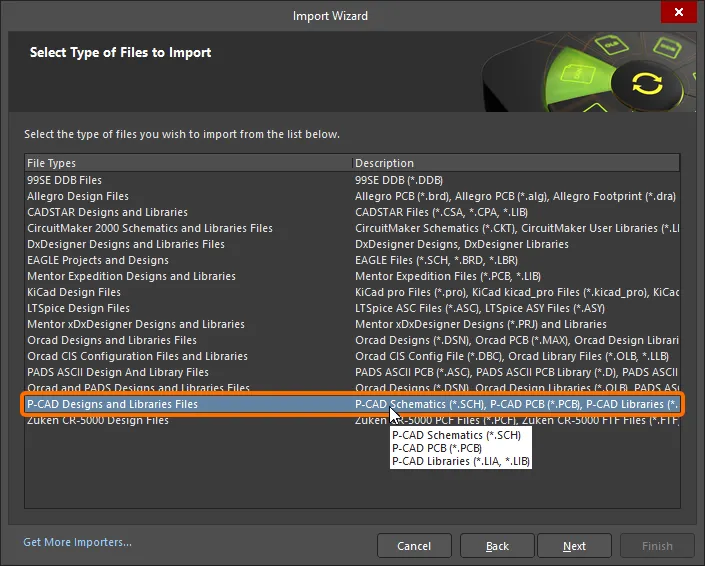
Chọn P-CAD Designs and Libraries Files trong Import Wizard để nhập các tệp P-CAD.
Các menu lệnh chuột phải có sẵn để kiểm soát thêm quá trình chuyển đổi qua từng trang của trình hướng dẫn.
Import Wizard - P-CAD Designs and Libraries Files
Tệp thiết kế và thư viện P-CAD

Việc chuyển đổi các thiết kế P-CAD hoàn chỉnh, bao gồm sơ đồ mạch, bố trí PCB và các tệp thư viện, đều có thể được xử lý trực tiếp bởi Import Wizard mà không cần chuyển đổi sang ASCII trước – do đó không cần phải cài đặt P-CAD. Công cụ này Import Wizard loại bỏ nhiều vấn đề thường gặp trong quá trình chuyển đổi thiết kế bằng cách phân tích các tệp của bạn và cung cấp nhiều cài đặt mặc định cũng như đề xuất cho cấu trúc dự án, ánh xạ lớp, đặt tên mẫu PCB (footprint) và hơn thế nữa. Tính linh hoạt hoàn toàn có mặt trên tất cả các trang của Trình hướng dẫn, cho phép bạn kiểm soát các thiết lập chuyển đổi ít hay nhiều tùy ý trước khi bắt đầu quá trình chuyển đổi thực tế.
Trong P-CAD, mọi công việc thiết kế đều bắt đầu từ trang vẽ (sheet), khu vực làm việc logic của thiết kế. Có thể có nhiều trang sơ đồ (sheet) trong một tệp thiết kế sơ đồ P-CAD (*.SCH). Trong Altium Designer, khu vực thiết kế logic bắt đầu từ một tài liệu và mỗi tài liệu tương ứng với một tệp được lưu trữ trên ổ cứng. Điều này có nghĩa là mỗi tài liệu sơ đồ (tờ) trong Altium Designer đều có một tệp riêng – đây là một sự khác biệt về mặt khái niệm quan trọng cần ghi nhớ.
Trong P-CAD, các linh kiện là những khối xây dựng cơ bản của thiết kế và biểu tượng chỉ đơn thuần là biểu diễn đồ họa của linh kiện đó trong sơ đồ. Trong Altium Designer, biểu tượng thực chất là linh kiện cho tất cả các giai đoạn thiết kế, chứ không chỉ là phần nhập liệu sơ đồ. Một so sánh nhỏ sẽ giúp làm rõ sự khác biệt trong cách mô hình hóa hai khái niệm này giữa các hệ thống tương ứng, từ đó giúp bạn hiểu rõ hơn.
Select the P-CAD Design Files to Import

Nhấp Add để chọn các tệp thiết kế P-CAD cần đưa vào quy trình. Bạn có thể xóa một tệp đã chọn bằng cách nhấp vào Remove.
Select the P-CAD Library Files to Import

Nhấp Add để chọn các tệp thư viện P-CAD (LIB và LIA) cần đưa vào quy trình. Bạn có thể xóa tệp đã chọn bằng cách nhấp vào Remove.
Bạn có thể chọn loại thư viện cần tạo bằng cách sử dụng Output Libraries As menu thả xuống. Các tùy chọn bao gồm:
-
Integrated Library -
DBLib (Access Backend) -
DBLib (CSV Backend)
PCB Footprint Naming Format
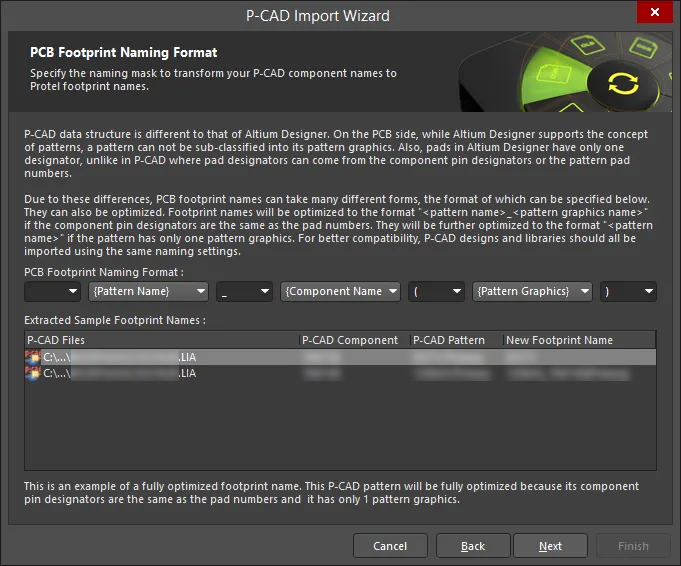
Cấu trúc dữ liệu của P-CAD khác với cấu trúc của Altium Designer. Về mặt PCB, Altium Designer hỗ trợ khái niệm mẫu (pattern), trong khi ở P-CAD, một mẫu không thể được phân loại thành các hình ảnh mẫu của nó. Ngoài ra, các pad trong Altium Designer chỉ có một ký hiệu, trong khi ở P-CAD, ký hiệu pad có thể xuất phát từ ký hiệu chân linh kiện hoặc số pad của mẫu.
Do những khác biệt này, tên footprint PCB có thể có nhiều dạng khác nhau. Trang PCB Footprint Naming Format trang này được sử dụng để chỉ định định dạng của các footprint PCB.
Sử dụng các menu thả xuống để chọn PCB Footprint Naming Format. Khu vực Extracted Sample Footprint Names khu vực này sẽ tự động cập nhật theo các lựa chọn của bạn.
Schematic Component Naming Format
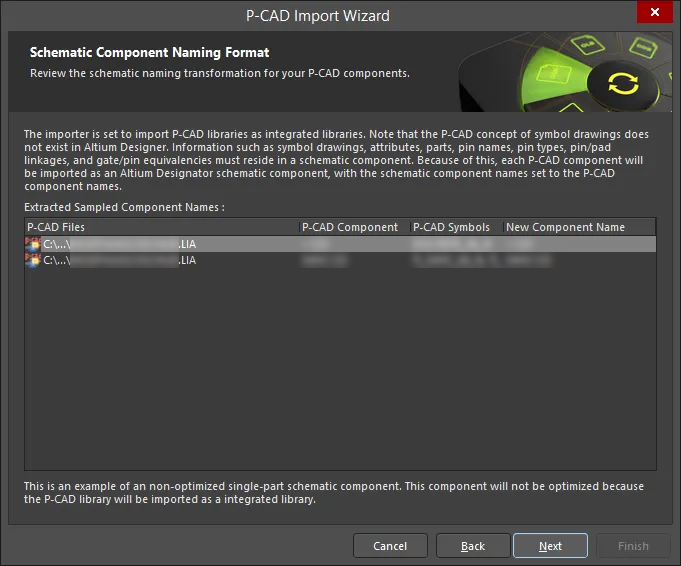
Sử dụng trang này của Trình hướng dẫn để xem lại các quy tắc chuyển đổi tên sơ đồ cho các thành phần P-CAD của bạn. Khái niệm về bản vẽ biểu tượng trong P-CAD không tồn tại trong Altium Designer. Các thông tin như bản vẽ ký hiệu, thuộc tính, bộ phận, tên chân, liên kết chân/pad và tương đương cổng/chân phải nằm trong một thành phần sơ đồ. Do đó, mỗi thành phần P-CAD sẽ được nhập dưới dạng thành phần sơ đồ Altium Designer, với tên thành phần sơ đồ được đặt thành tên thành phần P-CAD.
Reporting Options

Sử dụng trang Reporting Options trang này để thiết lập các tùy chọn báo cáo nhật ký chung.
Trong phần General Settings, kích hoạt các tùy chọn mong muốn: Log All Errors, Log All Warnings, Log All Events.
Tên các thành phần PCB trong P-CAD sẽ được chuyển đổi dựa trên các thiết lập được chỉ định trên PCB Footprint Naming Format trang này, điều này có thể dẫn đến một số khác biệt. Vui lòng Log warnings for footprint name changes để xem những khác biệt này.
Bật Log warnings for skipped tokens để xem các cảnh báo liên quan đến các mã P-CAD đã bị bỏ qua trong quá trình nhập.
Bật Do not translate hidden net names nếu muốn.
Current Layer Mappings

Nếu muốn, bạn có thể chỉnh sửa ánh xạ lớp cho bất kỳ hoặc tất cả các PCB P-CAD trên trang này của Trình hướng dẫn. Sử dụng các menu thả xuống ở bên phải mỗi tiêu đề để chọn. Để nhóm theo một cột, hãy kéo tiêu đề cột vào khu vực ở đầu bảng đã chỉ định.
Sử dụng nút Menu nút này để thao tác với các bản đồ lớp.
- Invert Selection – chọn để đảo ngược trạng thái của các mục đã chọn thành chưa chọn, và các mục chưa chọn thành đã chọn.
- Set Selection To – Chọn để truy cập menu con về các loại lớp, từ đó bạn có thể chọn lớp mong muốn.
- Load Layer Mapping – Chọn để mở Load Configuration hộp thoại để tải các tệp bản đồ mong muốn.
-
Save Layer Mapping – Chọn để mở Choose File to Save Layer Mapping hộp thoại và chọn đường dẫn để lưu bản đồ lớp.
Output PCB Projects
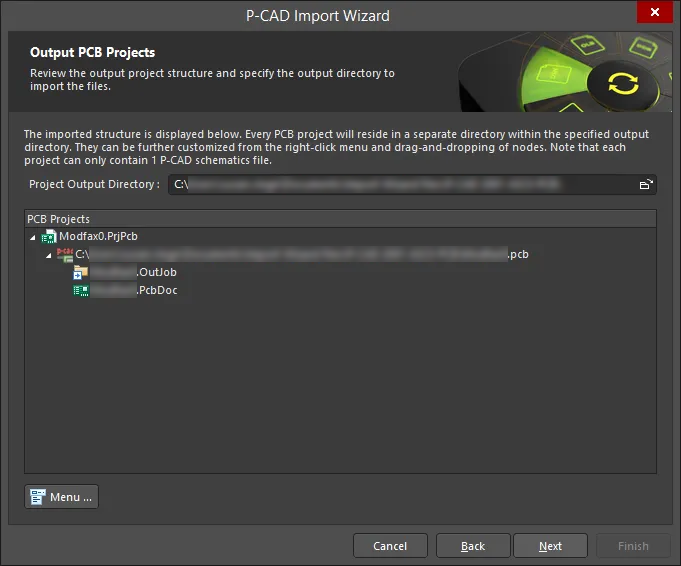
Sử dụng trang này của Trình hướng dẫn để xem lại cấu trúc dự án đầu ra và chỉ định thư mục đầu ra để nhập các tệp. Sử dụng Browse Folder biểu tượng này để tìm kiếm và chọn Project Output Directory.
-
Menu
-
Create Project – Nhấp để mở hộp thoại Tạo Dự án nhằm thêm một dự án.
Sử dụng Create Project hộp thoại này để thêm một dự án mới.
-
-
Rename Project – Nhấp để đổi tên dự án đã chọn. Tùy chọn này chỉ khả dụng khi
*.PrjPcb fileđược chọn. - Remove Selected Projects – Nhấp để xóa dự án đã chọn khỏi PCB Projects cấu trúc.
- Reset Structure to Default – Nhấp để khôi phục PCB Projects cấu trúc về mặc định.
-
Add Designs to Project – Nhấp để thêm một hoặc nhiều thiết kế vào dự án. Tùy chọn này chỉ khả dụng khi
*.PrjPcb fileđược chọn. - Remove Selected Designs - Nhấp để xóa các tệp thiết kế đã chọn.
Output Integrated Libraries
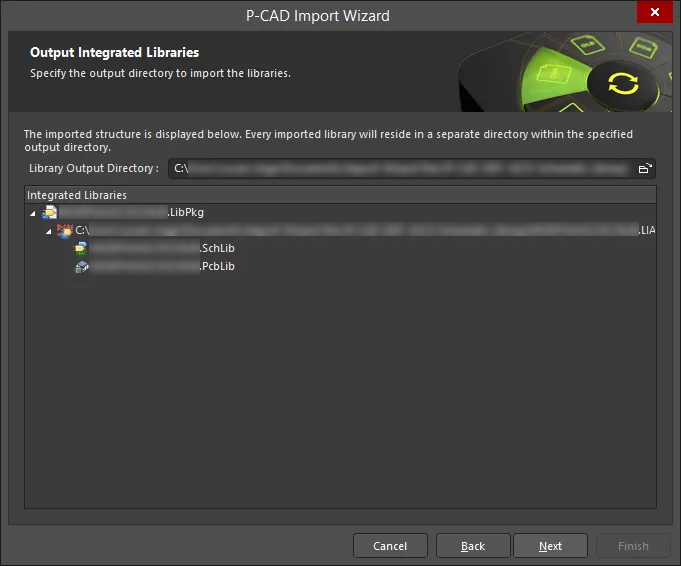
Thư mục đầu ra cho các thư viện đã nhập được hiển thị trên trang này của Trình hướng dẫn. Sử dụng Browse Folder biểu tượng này để tìm kiếm và chọn thư mục mong muốn.
Executing Import Process
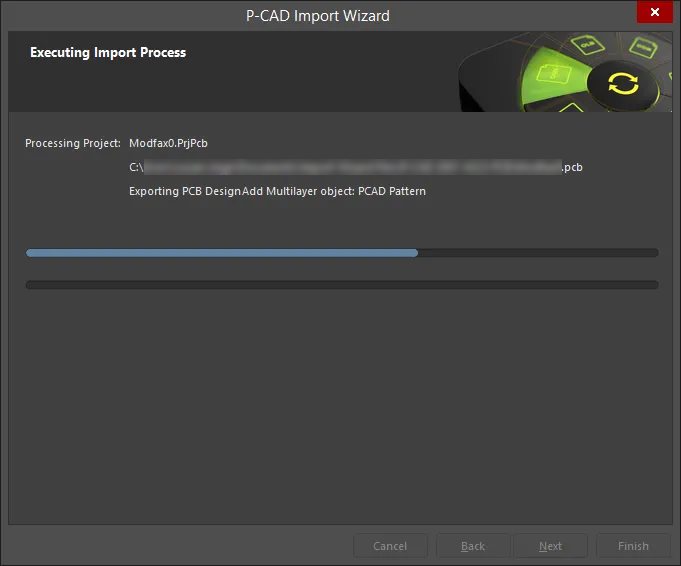
Trên trang này của Trình hướng dẫn, một thanh tiến trình màu xanh lá cây hiển thị tiến độ của quá trình nhập đồng thời liệt kê từng tệp khi quá trình tiếp tục.
Closing the Wizard

Trình hướng dẫn Nhập P-CAD đã hoàn tất. Nhấp Finish để đóng Trình hướng dẫn.
Imported P-CAD files:
Các tệp thiết kế P-CAD được chuyển đổi như sau:
- Các tệp PCB P-CAD (*.PCB) được chuyển đổi thành các tệp PCB Altium Designer (*.PcbDoc).
- Các tệp sơ đồ P-CAD (*.SCH) được chuyển đổi thành các tệp sơ đồ Altium Designer (*.SchDoc). Mỗi trang trong tệp sơ đồ P-CAD được nhập dưới dạng một tệp sơ đồ Altium Designer riêng lẻ (*.SchDoc). Cấu trúc phân cấp thiết kế được duy trì, bao gồm cả cấu trúc phân cấp phức tạp.
- Các tệp sẽ được nhóm lại thành một dự án PCB Altium Designer (*.PrjPCB) được tạo tự động.
- Các tệp PCB P-CAD sẽ tạo ra một tài liệu công việc đầu ra (*.OutJob) nếu cần thiết. Tài liệu này sẽ chứa tất cả các cài đặt in từ PCB P-CAD.
Các tệp thư viện P-CAD (*.LIB và *.LIA) được chuyển đổi như sau:
- Các thư viện chỉ chứa thông tin mẫu sẽ được chuyển đổi thành các tệp thư viện PCB của Altium Designer (*.PcbLib).
- Các thư viện chứa cả thông tin mẫu và biểu tượng sẽ được chuyển đổi thành cả tệp thư viện PCB Altium Designer (*.PcbLib) và tệp thư viện sơ đồ (*.SchLib).
-
Các thư viện chứa cả thông tin linh kiện và biểu tượng sẽ được chuyển đổi thành các tệp thư viện sơ đồ (*.SchLib) của Altium Designer.
- Các thư viện P-CAD đã được chuyển đổi sẽ tự động được nhóm lại trong một gói thư viện tích hợp (*.LibPkg).
Làm việc với tài liệu
Trong P-CAD, tất cả công việc thiết kế đều bắt đầu trên trang vẽ, khu vực làm việc logic của thiết kế. Có thể có nhiều trang sơ đồ trong một tệp thiết kế sơ đồ P-CAD duy nhất (*.SCH tệp).
Trong Altium Designer, khu vực thiết kế logic bắt đầu từ một tài liệu, và mỗi tài liệu tương ứng với một tệp được lưu trữ trên ổ cứng. Điều này có nghĩa là mỗi tài liệu sơ đồ (tờ vẽ) trong Altium Designer đều có một tệp riêng, đây là một sự khác biệt về khái niệm quan trọng cần ghi nhớ.
Cũng có thể có nhiều tài liệu thiết kế thuộc các loại khác nhau tùy thuộc vào bản chất của thiết kế mà bạn sẽ thực hiện. Khi mới bắt đầu, hầu hết người dùng P-CAD sẽ quan tâm đến các loại tài liệu sơ đồ mạch và PCB vì đây là các tệp mà thiết kế của họ sẽ được chuyển đổi thành.
Các loại tài liệu sơ đồ mạch và PCB mới có thể dễ dàng được tạo thông qua File » New menu, hoặc bằng cách nhấp chuột phải vào dự án trong Projects bảng điều khiển.
Biểu tượng sơ đồ chính là linh kiện...
Là người dùng P-CAD chuyên nghiệp, bạn sẽ biết rằng các thành phần tạo thành các khối xây dựng cơ bản của thiết kế trong P-CAD, và biểu tượng chỉ đơn thuần là một biểu diễn đồ họa của thành phần đó trong sơ đồ mạch. Nhưng trong Altium Designer, biểu tượng thực tế là thành phần cho tất cả các giai đoạn thiết kế, chứ không chỉ phần ghi lại sơ đồ mạch. Một so sánh nhỏ sẽ giúp làm rõ sự khác biệt trong cách mô hình hóa hai khái niệm này giữa các hệ thống tương ứng để hiểu rõ hơn.
Linh kiện P-CAD và linh kiện Altium Designer
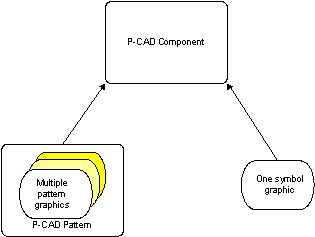
Các thành phần P-CAD có một hình ảnh biểu tượng duy nhất và một hoặc nhiều hình ảnh mẫu cho mỗi mẫu
Trong P-CAD, tất cả dữ liệu logic và điện được lưu trữ trong thành phần có thể được xem trong Library Executive tại Pins View hộp thoại. Việc hoán đổi chân và cổng giữa chân linh kiện với chân biểu tượng, cùng với việc ánh xạ pad mẫu, cùng với dữ liệu điện và logic của chân là thông tin duy nhất có sẵn về linh kiện. Vì thông tin này chủ yếu liên quan đến các chân và có phần hạn chế, nên có những hạn chế cố hữu về số cách mà các linh kiện P-CAD có thể được biểu diễn trong suốt quá trình thiết kế. Mặt khác, một thành phần Altium Designer chứa nhiều thông tin hơn và linh hoạt hơn về cách thể hiện.
Trong Altium Designer, biểu tượng logic được coi là điểm khởi đầu cơ bản của một thành phần. Ban đầu, nó có thể được định nghĩa tối thiểu dưới dạng một tên trong thư viện sơ đồ, sau đó các chân cắm cùng các biểu tượng đồ họa hoặc tùy chọn hiển thị thay thế cần thiết cho việc triển khai có thể được bổ sung vào đó. Sự linh hoạt này cho phép thành phần được thể hiện theo nhiều cách khác nhau trong quá trình thiết kế và nhập liệu. Điều này không chỉ có thể là biểu tượng logic trên sơ đồ mạch, mà còn có thể là footprint trên PCB hoặc thậm chí là định nghĩa SPICE cho mô phỏng.
Các nguyên tắc cơ bản về cách định nghĩa linh kiện, các thuộc tính của chúng, cũng như các mối quan hệ cơ bản giữa các linh kiện, mô hình và các khái niệm về thư viện được giải thích chi tiết hơn trong phần Xây dựng và duy trì các linh kiện và thư viện của bạn.
Nhập tệp PDIF của P-CAD
Tệp P-CAD PDIF (*.PDF) có thể được nhập vào Altium Designer. Để thực hiện việc này, hãy chọn lệnh File » Import » P-CAD PDIF từ menu chính của trình soạn thảo PCB trong Altium Designer.
Xuất sơ đồ mạch hoặc thư viện sơ đồ sang định dạng P-CAD V16
Một sơ đồ mạch trong Altium Designer có thể được xuất sang định dạng tệp thiết kế sơ đồ ASCII P-CAD V16 (*.sch). Trong tệp Outputjob, nhấp vào [Add New Export Output] và chọn một mục trong P-CAD V16 ASCII Schematic Design . Kết quả xuất có thể được tạo trực tiếp từ tệp hoặc như một phần của quy trình Phát hành Dự án.

Ngoài ra, bạn có thể chọn lệnh File » Export » P-CAD V16 ASCII Schematic Design từ menu chính của trình soạn thảo sơ đồ trong Altium Designer.
Để xuất thư viện ký hiệu sơ đồ Altium Designer sang thư viện sơ đồ P-CAD V16 (*.lia), hãy chọn lệnh File » Export » P-CAD V16 Schematic library lệnh từ menu chính của trình chỉnh sửa biểu tượng sơ đồ trong Altium Designer.
Xuất PCB hoặc thư viện PCB sang định dạng P-CAD
Một PCB của Altium Designer có thể được xuất sang định dạng tệp ASCII của P-CAD (*.PCB). Trong tệp Outputjob, nhấp vào [Add New Export Output] và chọn một mục trong P-CAD ASCII (AutoPCB) . Kết quả xuất có thể được tạo trực tiếp từ tệp hoặc như một phần của quy trình Phát hành Dự án.

Ngoài ra, bạn có thể chọn lệnh File » Export » P-CAD ASCII lệnh từ menu chính của trình chỉnh sửa PCB trong Altium Designer.
Để xuất thư viện footprint PCB của Altium Designer sang định dạng tệp thư viện PCB P-CAD V16 (*.lia), hãy chọn lệnh File » Export » P-CAD V16 PCB Library từ menu chính của trình chỉnh sửa footprint PCB trong Altium Designer.
 Bản địa hóa bằng AI