
Nhập một thiết kế từ xDX Designer hoặc DxDesigner
Hỗ trợ nhập sơ đồ và thư viện từ xDX Designer
Tính năng hỗ trợ chuyển đổi các thiết kế ở định dạng nhị phân được tạo bằng SiemensEDA®Xpedition® xDXDesigner® (trước đây làDxDesigner®) sang Altium Designer hiện đã có sẵn nhờ vào Import Wizard. Về cơ bản, tính năng này được phát triển từ việc tách trình nhập nhị phân khỏi trình nhập ASCII hiện có (vẫn giữ nguyên), không chỉ giao diện trình nhập nhị phân đã được nâng cấp để hỗ trợ chuyển dữ liệu từ phiên bản mới nhất của xDX Designer, mà hiện nay còn hỗ trợ nhiều loại đối tượng hơn.
Trình nhập tệp thiết kế và thư viện xDX Designer có sẵn thông qua Import Wizard (File » Import Wizard) bằng cách chọn Mentor xDxDesigner Designs and Libraries tùy chọn trên trang Select Type of Files to Import .
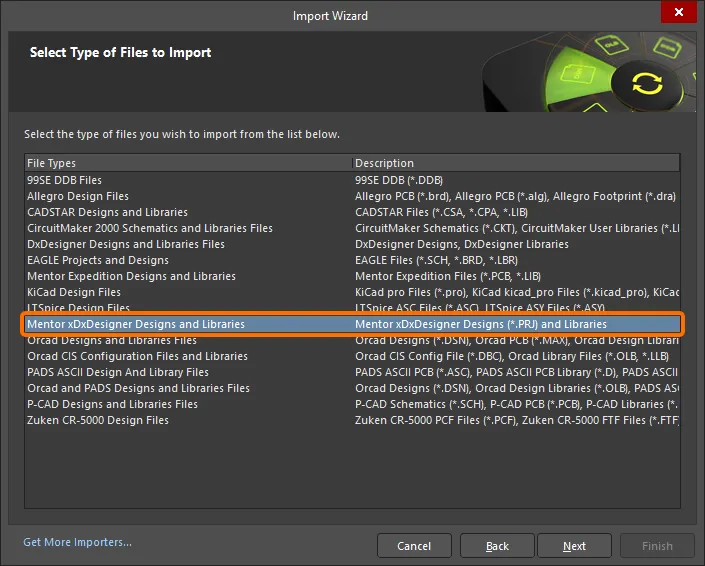
Chọn Mentor xDxDesigner Designs and Libraries trong Import Wizard để nhập các tệp xDX Designer.
Import Wizard - Mentor xDxDesigner Projects and Designs
Các dự án và thiết kế của Mentor xDxDesigner

Importing Mentor xDxDesigner Design Files

Nhấp Add để chọn các tệp thiết kế Mentor xDX Designer cần bao gồm trong quá trình nhập. Bạn có thể xóa tệp đã chọn bằng cách nhấp vào Remove.
Importing Mentor xDxDesigner Library Files

Nhấp Add để chọn các tệp thư viện Mentor xDX Designer cần bao gồm trong quá trình nhập. Bạn có thể xóa một tệp đã chọn bằng cách nhấp vào Remove.
Reporting Options

Sử dụng trang Reporting Options trang này để cấu hình trình quản lý báo cáo.
-
General Settings
-
Kích hoạt các tùy chọn ghi nhật ký mong muốn.
-
Do not run compile after import – Bật tùy chọn này để không biên dịch sau khi quá trình nhập hoàn tất.
-
Treat same designators as multiparts – Bật tùy chọn này để xử lý các ký hiệu giống nhau như các thành phần đa phần.
-
Import pin customizations (font size) – Bật tùy chọn này để nhập các ký hiệu chân và tên vào Altium Designer với kích thước phông chữ giống như trong xDX Designer.
-
-
Schematic Settings
-
Recognize powerports – Bật tùy chọn này để nhận diện các cổng nguồn trên sơ đồ. Đảm bảo các giá trị mặc định trong Power port designators hộp văn bản là chính xác. Nếu không, hãy nhập các ký hiệu chính xác trực tiếp vào hộp văn bản.
-
Recognize ports – Kích hoạt tính năng nhận diện các cổng tiêu chuẩn. Đảm bảo rằng các giá trị mặc định trong Port designators hộp văn bản là chính xác. Nếu không, hãy nhập các ký hiệu chính xác trực tiếp vào hộp văn bản.
-
Import Mentor Off-Page connectors as Altium Ports (instead of default Off-sheet connectors) – Cho phép chuyển đổi các đầu nối nằm ngoài trang thành các cổng (thay vì các đầu nối nằm ngoài trang mặc định) trên sơ đồ mạch được tạo ra và đảm bảo tính tương thích giữa các đầu nối của xDXDesigner và Altium.
-
Ignore document templates – Bật tùy chọn này để bỏ qua mọi mẫu tài liệu.
-
Hide default sheet template – Cho phép ẩn mẫu trang mặc định.
-
Do not translate hidden net name – Kích hoạt để không dịch tên mạng bị ẩn.
-
Force passive PinType for IM,OUT,BI pins – Bật để ép sử dụng loại chân thụ động.
-
-
Library settings
-
Generate Hetero components as multi-part – Kích hoạt để nhập các linh kiện không đồng nhất dưới dạng nhiều phần.
-
Import symbols only – Kích hoạt tính năng chỉ nhập các ký hiệu. Khi tùy chọn này được kích hoạt, các ký hiệu giống nhau từ cơ sở dữ liệu thư viện sẽ được nhập dưới dạng một ký hiệu sơ đồ duy nhất, ngay cả khi ký hiệu đó được sử dụng bởi nhiều thành phần trong thư viện gốc, và các tham số sẽ không được nhập vào các ký hiệu trong Altium Designer.
-
-
Property names to link with Altium fields – Sử dụng các trường được cung cấp để định nghĩa các tham số thay thế cho việc ánh xạ linh kiện đối với các thuộc tính tương ứng. Bạn có thể liệt kê nhiều tham số trong hộp văn bản bằng cách sử dụng
;làm dấu phân cách. Nếu tham số đầu tiên không tồn tại, tham số tiếp theo sẽ được sử dụng theo thứ tự.-
Footprint link name – sử dụng để định nghĩa các tham số thay thế cho thuộc tính liên kết footprint.
-
Designator property name - Sử dụng để định nghĩa các tham số thay thế cho thuộc tính ký hiệu.
-
Comment name - Sử dụng để định nghĩa các tham số thay thế cho thuộc tính chú thích.
-
Description name - Sử dụng để định nghĩa các tham số thay thế cho thuộc tính mô tả.
-
Executing Import Process

Trang này Import Wizard sẽ mở ra nếu Import symbols only tùy chọn này được bật trên trang Reporting Options . Sử dụng nó để cấu hình việc tạo tệp CSV chứa dữ liệu về ánh xạ chân và các mô hình/tham số linh kiện.
-
Generate Pin Mapping and Component Models/Parameters Combined CSV – bật để tạo tệp CSV. Khi tùy chọn này được bật, các tùy chọn khác trên trang sẽ khả dụng:
- Oracle DB Connection Settings – Nhập dữ liệu cần thiết để kết nối với cơ sở dữ liệu Oracle của bạn: Server Address, Port, Database Name, User Name, và Password.
- Parameter Mapping – xác định đường dẫn đến tệp CSV ánh xạ tham số.
Finish
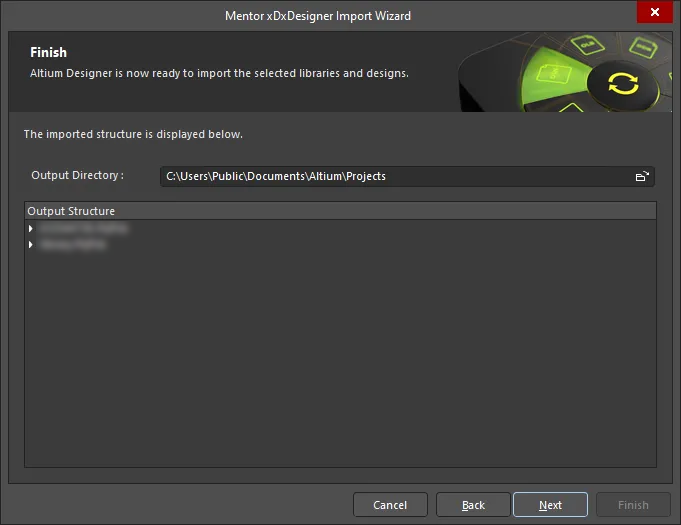
Trang này của Wizard hiển thị Output Directory và Output Structure cho các tệp đã nhập. Thanh tiến trình màu xanh lá cây hiển thị tiến trình của quá trình nhập đồng thời liệt kê từng tệp khi quá trình tiếp tục.

Trình hướng dẫn nhập Mentor xDX Designer đã hoàn tất. Messages bảng điều khiển sẽ xuất hiện kèm theo các thông báo liên quan. Nhấp Finish để đóng Trình hướng dẫn. Nếu có bất kỳ cảnh báo nào được tạo ra trong quá trình nhập, một *.LOG tệp sẽ mở ra để hiển thị các cảnh báo đó.
Hỗ trợ phiên bản
Trình nhập đã được cập nhật và kiểm thử tương thích với phiên bản 7.9.4 của xDX Designer (Expedition Enterprise 7.9.4, hay đơn giản là EE7.9.4).
Các loại đối tượng được hỗ trợ
Các loại đối tượng xDX Designer sau đây được hỗ trợ khi nhập thiết kế vào Altium Designer:
- Cung
- Bus
- Circle
- Tham số tùy chỉnh của thành phần
- Hình học thành phần
- Chân thành phần
- Đường thẳng
- Thành phần nhiều phần (gói)
- Tài liệu nhiều trang
- Biểu tượng ngoài trang
- Đa giác
- Cổng và nguồn điện (dưới dạng thành phần)
- Hình chữ nhật
- Tham số tùy chỉnh trang
- Biểu tượng trang tính
- Mẫu trang tính (dấu)
- Nhãn văn bản
- Dây (có chú thích)
Lưu ý khi nhập từ xDX Designer
-
Khi được nhập vào Altium Designer, một biểu tượng nhiều phần sẽ nhận được ID Mục Thiết kế kết hợp với tên phần đầu tiên và cuối cùng được định nghĩa trong xDX Designer. Các ID Mục Thiết kế kết hợp này cũng được sử dụng trong các tệp CSV được tạo ra.
-
Các
~được sử dụng để biểu thị phủ định trong xDX Designer sẽ được chuyển đổi thành\trong tên chân để thể hiện chính xác các ký hiệu phủ định trong Altium Designer. -
Tài liệu sơ đồ được tạo ra hỗ trợ các cổng tùy chỉnh, cổng nguồn tùy chỉnh và các đầu nối ngoài trang tùy chỉnh. Các đối tượng này sẽ có đồ họa giống như trong thiết kế gốc. Các cổng nguồn và đầu nối ngoài trang được nhập cũng sẽ có giá trị Custom cho thuộc tính Style thuộc tính của chúng.
-
Khi nhập thiết kế từ xDX Designer, các chế độ xem thay thế cho các thành phần được hỗ trợ, cả trong tài liệu sơ đồ được tạo ra và tài liệu thư viện sơ đồ.
Để biết thêm thông tin về các chế độ hiển thị trong Altium Designer, hãy tham khảo trangTạo Biểu tượng Sơ đồ.
Hỗ trợ nhập sơ đồ và thư viện DxDesigner
Việc chuyển đổi các thiết kế Siemens EDA DxDesigner hoàn chỉnh, bao gồm sơ đồ và tệp thư viện, đều có thể được nhập trực tiếp bằng cách sử dụng Altium Designer Import Wizard mà không cần chuyển đổi sang định dạng trung gian - do đó không cần phải cài đặt DxDesigner. Các tệp này sẽ được chuyển đổi thành các tài liệu sơ đồ của Altium Designer (*.SchDoc) — mỗi trang trong tệp Logic tương ứng với một tài liệu sơ đồ — và được thêm vào dự án PCB (*.PrjPcb).
Trang Import Wizard (File » Import Wizard) giúp loại bỏ phần lớn những rắc rối thường gặp trong quá trình chuyển đổi thiết kế bằng cách phân tích các tệp của bạn và cung cấp nhiều cài đặt mặc định cũng như đề xuất, chẳng hạn như thư mục dự án, liên kết dự án với các thư viện khác, kiểu bản vẽ và cấu trúc dự án đầu ra. Tính linh hoạt hoàn toàn có mặt trên tất cả các trang của trình hướng dẫn, cho phép bạn kiểm soát các thiết lập chuyển đổi ít hay nhiều tùy ý trước khi bắt đầu quá trình chuyển đổi thực tế. Chọn tùy chọn DxDesigner Designs and Libraries Files tùy chọn trên trang Select Type of Files to Import .
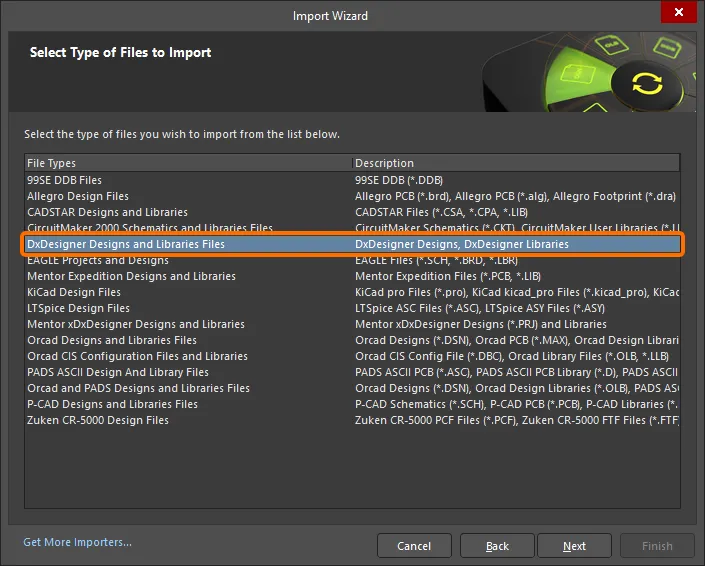
Chọn DxDesigner Designs and Libraries Files trong Import Wizard để nhập các tệp DxDesigner.
Sử dụng Trình hướng dẫn Nhập cho các thiết kế DxDesigner
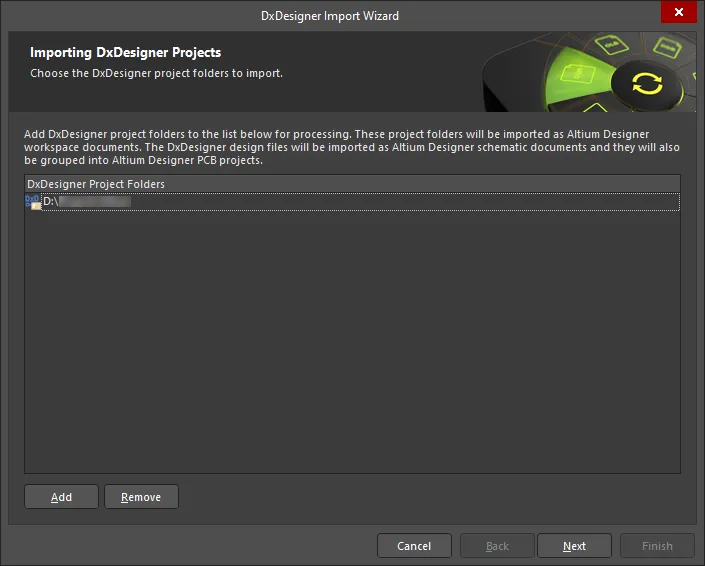
Bạn có thể kéo và thả các thiết kế của mình trực tiếp từ các thư mục dự án trong Windows Explorer vào trang "Thiết kế và thư viện" của Trình hướng dẫn nhập.
Bạn có thể sử dụng Import Wizard dù là sử dụng các tệp sơ đồ DxDesigner riêng lẻ hay kết hợp với PCB PADS Layout. Do có sự khác biệt trong cách đặt tên và tổ chức các tệp dự án và tệp sơ đồ giữa DxDesigner và Altium Designer, bạn nên xem lại nội dung này một cách ngắn gọn để hiểu chính xác cách các tệp thiết kế sơ đồ và thư viện của bạn sẽ được chuyển đổi sau quá trình nhập.
DxDesigner quản lý dự án thiết kế dựa trên đường dẫn thư mục do người dùng định nghĩa, và mọi thành phần trong hệ thống đều sử dụng đường dẫn dự án này làm điểm tham chiếu ban đầu. Ví dụ, thay vì sử dụng phần mở rộng tệp để xác định loại tệp, một thư mục có tên sch trong đường dẫn dự án cho biết các tệp trong thư mục này là tệp sơ đồ. Các tệp sơ đồ riêng lẻ tuân theo quy ước đặt tên Name.N trong đó N là một số nguyên. Một ví dụ về điều này là schematic_design.1. DxDesigner chỉ xác định đây là tệp sơ đồ vì nó nằm trong đường dẫn dự án đã chỉ định và bên trong thư mục có tên sch. Tương tự, các tệp thư viện riêng lẻ tuân theo quy ước đặt tên là Name.N trong đó N là một số nguyên. Một ví dụ về điều này là library_res.1. DxDesigner chỉ nhận diện tệp này là tệp thư viện vì nó nằm trong đường dẫn dự án đã chỉ định và thuộc thư mục có tên sym.
Altium Designer sử dụng các phần mở rộng tệp cụ thể cho một số loại tệp nhất định, chẳng hạn như tệp thiết kế sơ đồ, tệp thư viện và tệp dự án. Khi bạn bắt đầu nhập các tệp DxDesigner của mình bằng Trình hướng dẫn nhập (Import Wizard), bạn sẽ được yêu cầu nhập tên thư mục dự án. Import Wizard biết phải tìm sch và sym thư mục bên trong đường dẫn dự án đã chỉ định. Nếu thư mục đó không tồn tại, bạn sẽ nhận được một thông báo cảnh báo.
Import Wizard - DxDesigner Designs and Libraries Files
Tệp thiết kế và thư viện DxDesigner

Importing DxDesigner Projects

Nhấp Add để chọn các thư mục dự án DxDesigner cần bao gồm trong quá trình nhập. Bạn có thể xóa một tệp đã chọn bằng cách nhấp vào Remove.
Importing DxDesigner Libraries

Nhấp Add để chọn các thư mục thư viện DxDesigner cần đưa vào quá trình nhập. Bạn có thể xóa tệp đã chọn bằng cách nhấp vào Remove.
Setting Reporting Options

Sử dụng trang Reporting Options trang này để thiết lập các tùy chọn báo cáo nhật ký chung.
Trong phần General Settings, hãy kích hoạt các tùy chọn mong muốn: Log All Errors, Log All Warnings, Log All Events.
Configuring Import Options

-
General Options
Các dự án DxDesigner có thể chứa các liên kết đến các thư viện khác. Kích hoạt Add Linked Libraries to the List of Libraries for Import để nhập các thư viện này. Tùy chọn này có thể được tùy chỉnh riêng cho từng dự án trên một trang khác trong Trình hướng dẫn.
Các ô trong Altium Designer chỉ hỗ trợ chế độ vẽ rỗng hoặc đặc. Sử dụng Convert Gridded and Hatched Boxes to menu thả xuống để chọn cách hiển thị các hộp có lưới hoặc có nét chéo:
HollowhoặcSolid. -
Class Attribute Options
Trong No BOM và No ECO hộp văn bản, nhập giá trị thuộc tính Class cho thành phần sẽ không xuất hiện trong BOM hoặc ECO hoặc cả hai. Bạn có thể nhập nhiều giá trị, cách nhau bằng dấu phẩy.
Setting Linked Library Options
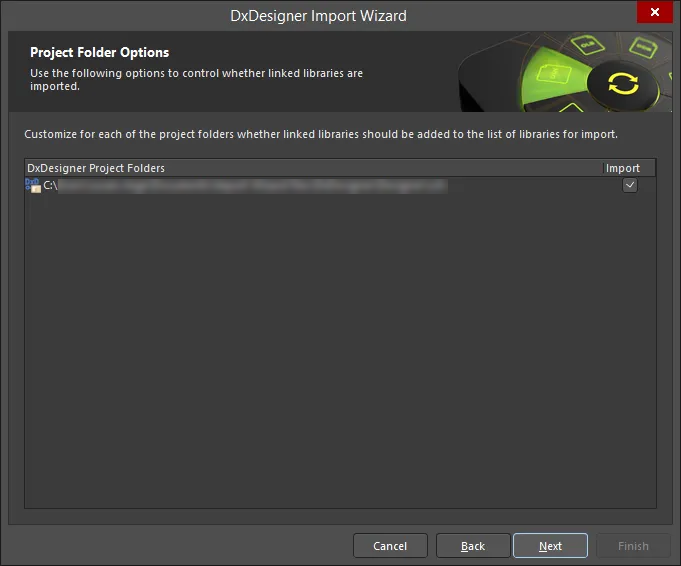
Đối với mỗi thư mục dự án được liệt kê, hãy bật Import để nhập các thư viện được liên kết.
Review Output Project Structure
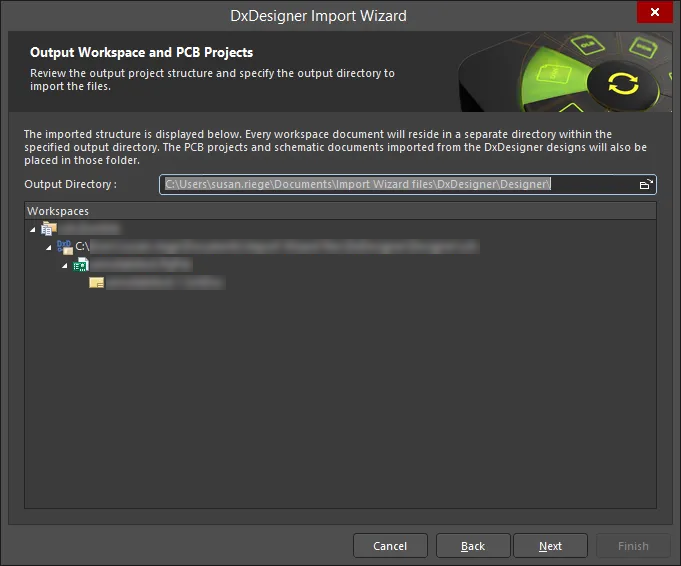
Kiểm tra cấu trúc dự án được liệt kê trên trang này của Trình hướng dẫn. Mỗi tài liệu không gian thiết kế sẽ được lưu trữ trong một thư mục riêng biệt bên trong thư mục đầu ra đã chỉ định. Các dự án PCB và tài liệu sơ đồ mạch được nhập từ các thiết kế DxDesigner cũng sẽ được đặt trong thư mục đó. Sử dụng biểu tượng Duyệt thư mục để tìm kiếm và chọn thư mục Output Directory.
Closing the Wizard

Trình hướng dẫn Nhập DxDesigner đã hoàn tất. Nhấp vào Finish để đóng Trình hướng dẫn.
Các đường dẫn dự án DxDesigner và tệp sơ đồ đã nhập được chuyển đổi như sau:
-
Các đường dẫn dự án sẽ tương ứng với một dự án PCB (
*.PrjPCB) tương ứng được tạo tự động cho chúng. Sau khi được chuyển đổi, các tệp sẽ được nhóm vào dự án PCB đó. Ví dụ: nếu bạn chỉ định C:\my_projects\LED_Matrix_Display làm đường dẫn dự án DxDesigner, Trình hướng dẫn nhập sẽ tạo tệp LED_Matrix_Display.PcbPrj trong Altium Designer. -
Các tệp sơ đồ (
Name.N) sẽ được chuyển đổi thành các tệp sơ đồ Altium Designer (*.SchDoc). Mỗi tệp sơ đồ sẽ được nhập dưới dạng một tệp sơ đồ Altium Designer duy nhất. Cấu trúc phân cấp thiết kế được duy trì, bao gồm cả cấu trúc phân cấp phức tạp.
Chuyển đổi tệp thiết kế sơ đồ
Đường dẫn dự án DxDesigner và các tệp sơ đồ trong Import Wizard sẽ được chuyển đổi như sau:
-
Project paths sẽ có một dự án PCB Altium Designer tương ứng (
*.PrjPCB) tương ứng sẽ được tạo tự động cho chúng. Sau khi được chuyển đổi, các tệp sẽ được nhóm vào dự án PCB đó. Ví dụ: nếu bạn chỉ địnhC:\my_projects\LED_Matrix_Displaylà đường dẫn dự án DxDesigner, thì Import Wizard sẽ tạoLED_Matrix_Display.PcbPrjtrong Altium Designer. -
Schematic files (Name.N) chuyển đổi sang các tệp sơ đồ Altium Designer (
*.SchDoc). Mỗi tệp sơ đồ sẽ được nhập dưới dạng một tệp sơ đồ Altium Designer riêng lẻ. Cấu trúc phân cấp thiết kế được duy trì, bao gồm cả cấu trúc phân cấp phức tạp. Sau khi các sơ đồ được mở, cấu trúc phân cấp sơ đồ sẽ được hiển thị.
Chuyển đổi đối tượng thiết kế sơ đồ
Hầu hết các thuộc tính linh kiện đều được chuyển đổi thành các tham số, ngoại trừ một số trường hợp ngoại lệ:
- Power Objects - Các ký hiệu DxDesigner chứa thuộc tính NETNAME sẽ được xác định và chuyển đổi thành các đối tượng nguồn điện trong Altium Designer.
- Ports - Tương tự như các đối tượng nguồn, một biểu tượng có thuộc tính đi kèm sẽ được biểu diễn dưới dạng cổng. Các biểu tượng DxDesigner chứa thuộc tính IN, OUT hoặc BI sẽ được xác định và chuyển đổi thành các cổng Input, Output hoặc Bidirectional tương ứng.
- Signal - Các biểu tượng có thuộc tính SIGNAL sẽ được nhận diện và chuyển đổi thành các chân nguồn ẩn.
- Reference Designator - Thuộc tính REFDES được gắn trong biểu tượng DxDesigner thường có định dạng: REFDES = R? Khi được đặt vào một trang vẽ, người dùng sẽ chỉ định REFDES của thành phần trên trang vẽ, ví dụ: REFDES = R21.
Các đối tượng thiết kế phổ biến khác được chuyển đổi như sau:
- Các đoạn dây và bus trong DxDesigner được chuyển đổi thành dây và bus tương ứng.
-
Một đoạn dây hoặc đoạn bus trong DxDesigner có thể có nhãn gắn kèm. Nhãn này được chuyển đổi thành nhãn mạng. Các chuỗi nhãn mạng trong DxDesigner có định dạng sau
D[0:8]sẽ được thay thế bằng định dạng sauD[0..8]. - Các loại biểu tượng tổng hợp được xác định và chuyển đổi thành các biểu tượng trang trong Altium Designer. Chân biểu tượng được chuyển đổi thành các mục trang và tên tệp biểu tượng trang sẽ trỏ đến danh sách các trang sơ đồ phù hợp với tiền tố tệp biểu tượng.
Chuyển đổi tệp thư viện sơ đồ
Các tệp thư viện biểu tượng DxDesigner được chuyển đổi như sau: các tệp biểu tượng (Name.N) được chuyển đổi thành các tệp thư viện Altium Designer (*.SchLib). Mỗi tệp biểu tượng sẽ được nhập vào một tệp thư viện Altium Designer duy nhất. Sau khi được chuyển đổi, các tệp sẽ được nhóm vào dự án PCB Altium Designer (*.PrjPCB) được tạo tự động.
Chuyển đổi biểu tượng sơ đồ
Component Name - bảng sau đây mô tả cách biểu tượng DxDesigner được chuyển đổi thành thành phần Altium Designer:
Biểu tượng DxDesigner |
Thành phần Altium Designer |
|---|---|
Tên tệp biểu tượng. |
Tên thành phần |
Thuộc tính REFDES |
Ký hiệu |
Sử dụng từ thuộc tính DEVICE |
Ghi chú |
Bất kỳ thuộc tính ký hiệu nào khác |
Tham số |
Pin Type - bảng sau đây ánh xạ thuộc tính PINTYPE từ DxDesigner sang Altium Designer:
Giá trị thuộc tính Loại chân cắm trong DxDesigner |
Loại chân cắm trong Altium Designer |
|---|---|
BI |
IO |
TRI |
HiZ |
ANALOG |
Thụ động |
OCL |
Cổng thu mở |
OEM |
Cực phát mở |
-
Graphical Objects - Hầu hết các đối tượng đều có thể chuyển đổi trực tiếp từ DXDesigner sang Altium Designer. Các hình hộp (được định nghĩa là các góc dưới bên trái và trên bên phải) sẽ được chuyển đổi thành đa giác bốn điểm.
-
Multiple-part symbols - Thuộc tính PARTS gắn với biểu tượng cho biết số lượng bộ phận mà biểu tượng này đại diện và được chuyển đổi thành số lượng bộ phận con trong Altium Designer.
-
Annotate Symbol Type - DxDesigner phân loại biểu tượng thành bốn loại: composite, pin, annotate và module. Việc sử dụng biểu tượng phổ biến nhất trong DxDesigner là để tạo viền trang và chú thích đồ họa. Do lý do này, các biểu tượng này được chuyển đổi thành các thành phần trong Altium Designer với thuộc tính TYPE = Graphical.
-
Heterogeneous Symbols - Biểu tượng dị thể trong DxDesigner là bất kỳ nhóm biểu tượng nào có cùng thuộc tính HETERO. Khi các biểu tượng được nhóm lại dưới một loại HETERO, chúng đại diện cho một thiết bị. Altium Designer chuyển đổi các biểu tượng này thành nhiều bộ phận hoặc chế độ hiển thị trong cùng một thành phần tùy thuộc vào loại dị thể. Có ba loại riêng biệt:
-
HETERO TYPE 1 - các thành phần khác nhau trong cùng một thiết bị. Thuộc tính Altium Designer được gán cho loại này tuân theo định dạng: HETERO = sym1, sym2, [sym3].
-
LOẠI HETERO 2 - các cổng khác nhau trong cùng một thiết bị. Thuộc tính Altium Designer được gán cho loại này tuân theo định dạng: HETERO = sym, (symP) trong đó P = số PARTS.
-
LOẠI HETERO 3 - đây là IC được tách ra. Thuộc tính Altium Designer được gán cho loại này tuân theo định dạng: HETERO = (icsymname), (icsymname). Sự khác biệt chính giữa loại này và HETERO LOẠI 1 chỉ là bối cảnh được DxDesigner sử dụng liên quan đến IC.
-
Làm việc với các tài liệu trong Altium Designer
Trong Altium Designer, khu vực thiết kế logic bắt đầu từ một tài liệu, và mỗi tài liệu tương ứng với một tệp được lưu trữ trên ổ cứng. Điều này có nghĩa là mỗi trang sơ đồ (sheet) trong Altium Designer đều tương ứng với một tệp. Ngoài ra, có thể có nhiều tài liệu thiết kế thuộc các loại khác nhau, tùy thuộc vào bản chất của thiết kế mà bạn đang thực hiện. Khi mới bắt đầu, hầu hết người dùng DxDesigner sẽ quan tâm đến các loại tài liệu sơ đồ và PCB vì đây là các tệp mà thiết kế của họ sẽ được chuyển đổi thành.
Biểu tượng sơ đồ là thành phần
Trong DxDesigner, loại khối biểu tượng là thực thể logic được mô tả bằng đồ họa thông qua các thuộc tính, chân và các đặc tính khác nhau. Khi các loại khối được đặt trong thiết kế sơ đồ, DxDesigner sẽ duy trì danh tính của bộ phận để phục vụ cho việc chú thích ngược, liệt kê mạng, bảng kê vật liệu, v.v. Ít nhất, một linh kiện cần có tên linh kiện, tiền tố tham chiếu linh kiện và tên footprint PCB.
Trong Altium Designer, biểu tượng logic được coi là điểm khởi đầu cơ bản của một linh kiện. Ban đầu, nó có thể được định nghĩa tối thiểu dưới dạng một tên trong thư viện sơ đồ, sau đó có thể bổ sung các chân kết nối cùng các biểu tượng đồ họa hoặc tùy chọn hiển thị thay thế cần thiết cho quá trình triển khai. Sự linh hoạt này cho phép một linh kiện được biểu diễn theo nhiều cách khác nhau trong quá trình thiết kế và ghi lại. Điều này không chỉ có thể là một biểu tượng logic trên sơ đồ mạch, mà còn có thể là một footprint trên PCB hoặc thậm chí là một định nghĩa SPICE để mô phỏng.
 Bản địa hóa bằng AI