
Nhập một thiết kế từ OrCAD
Dịch toàn bộ thiết kế OrCAD®, bao gồm sơ đồ nguyên lý Capture™, tệp PCB Layout™ và các tệp thư viện, đều có thể được xử lý bằng Import Wizard của Altium Designer (đến phiên bản OrCAD 17.4). Import Wizard giúp loại bỏ phần lớn sự phiền toái thường gặp khi dịch thiết kế bằng cách phân tích các tệp đã nhập và đưa ra các giá trị mặc định cùng thiết lập được đề xuất cho cấu trúc dự án, ánh xạ lớp, đặt tên footprint PCB, v.v. Tính linh hoạt được cung cấp qua các bước của Wizard cho phép bạn kiểm soát ít hoặc nhiều tùy ý đối với các thiết lập dịch tệp trước khi chính thức thực hiện quá trình dịch.
Nhập tệp OrCAD
Trình nhập tệp thiết kế OrCAD có sẵn thông qua Import Wizard của Altium Designer (File » Import Wizard) bằng cách chọn tùy chọn Orcad Designs and Libraries Files trên trang Select Type of Files to Import của Wizard. Wizard cung cấp các tùy chọn để chỉ định cả tệp thiết kế schematic/pcb và tệp thư viện, cũng như các tùy chọn ánh xạ lớp PCB từ OrCAD sang Altium Designer.

Import Wizard - Orcad Designs and Libraries Files
Tệp thiết kế và thư viện Orcad

Importing Orcad Designs

Nhấp Add để chọn những tệp thiết kế OrCAD nào sẽ được đưa vào quá trình nhập. Bạn có thể xóa một tệp đã chọn bằng cách nhấp Remove.
Importing Orcad Libraries

Nhấp Add để chọn những tệp thư viện OrCAD nào sẽ được đưa vào quá trình nhập. Bạn có thể xóa một tệp đã chọn bằng cách nhấp Remove.
Reporting Options

Sử dụng trang Reporting Options để thiết lập các tùy chọn báo cáo log chung.
Trong General Settings, bật các tùy chọn mong muốn: Log All Errors, Log All Warnings, và Log All Events.
Schematics General Options

Sử dụng trang này của Wizard để kiểm soát cách các đối tượng OrCAD được nhập.
Bật Convert Orcad Component Rectangles to Altium Designer Rectangles nếu muốn.
Bật Convert Orcad Off-Page connectors as Altium Ports (instead of defaults Off-sheet connectors) nếu muốn.
Schematics Sheet Options

Sử dụng trang này của Wizard để kiểm soát cách các trang OrCAD được nhập.
Title Blocks – các khung tên OrCAD được nhập dưới dạng thành phần schematic. Trong Altium Designer, khung tên bị giới hạn ở hai loại: Standard và ANSI, và đồ họa của chúng không thể chỉnh sửa. Có thể dùng template nếu bạn muốn một giải pháp linh hoạt hơn. Template cho phép đặt bất kỳ dữ liệu đồ họa nào lên một sheet schematic.
- Strip Orcad Title Blocks – bật để loại bỏ các khung tên OrCAD.
-
Enable AdvSCH Title Blocks – chọn để bật khung tên AdvSCH. Dùng danh sách thả xuống để chọn
StandardhoặcANSI.
Pin-to-Pin Spacing
- Pin-to-Pin Spacing – nhập tỷ lệ khoảng cách mong muốn.
- Resize Sheet – bật để đổi kích thước sheet dựa trên khoảng cách chân-đến-chân đã nhập trong ô văn bản bên trên.
Schematics Parameter and Net Connectivity Options

Sử dụng trang này của Wizard để kiểm soát cách các thuộc tính và điểm nối của OrCAD được nhập.
Properties – các thuộc tính OrCAD thường được nhập dưới dạng tham số schematic, ngoại trừ thuộc tính dây, vốn được nhập dưới dạng văn bản.
- Auto-position Parameter – bật để tự động đặt các tham số schematic ra khỏi vùng vướng sau khi xoay hoặc di chuyển khác.
- Disable "Mark Manual Parameters" – các tham số được đặt vị trí thủ công sẽ được đánh dấu bằng chấm xanh. Chọn ô này để tắt tính năng đó.
- Force convert all I/O and Bi-directional pins to passive pins - bật để buộc tất cả chân I/O và chân hai chiều được chuyển thành chân passive.
-
Import Orcad Junctions – dùng danh sách thả xuống để chọn những junction nào sẽ được nhập. Các lựa chọn gồm:
Only Cross JunctionsvàAll.
PCB Color and Rules Options

Options
- Run Online DRC after importing files – dùng danh sách thả xuống để chọn giữa Suppress Online DRC và Use Preference Settings, tùy theo cách bạn muốn chạy DRC sau khi nhập tệp.
- Use Orcad Color Settings – bật để sử dụng thiết lập màu Orcad đã nhập.
Design Rules
- Import Solder Mask Rules – bật để nhập các quy tắc Solder Mask của Orcad.
- Import Solder Paste Rules – bật để nhập các quy tắc Solder Paste của Orcad.
- Allow Via Underneath Pad – bật để cho phép via đã nhập nằm bên dưới pad.
- Import Free Vias As Vias – bật để cho phép free via đã nhập được giữ là via.
Current PCB Layer Mappings
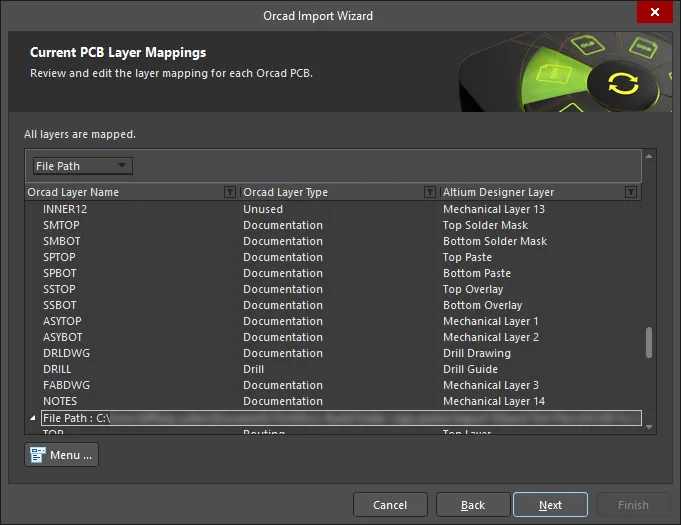
Trang này của Wizard được dùng để xem lại và chỉnh sửa ánh xạ lớp cho từng PCB Orcad. Wizard cung cấp ánh xạ mặc định để xây dựng ánh xạ lớp cho từng PCB. Có thể tùy chỉnh ánh xạ lớp cho từng thiết kế được nhập. Bạn có thể muốn nhập nhiều thiết kế PCB Orcad và ánh xạ cùng một lớp Orcad sang cùng một lớp Altium Designer. Bạn có thể thiết lập ánh xạ lớp một lần và dùng ánh xạ đó cho tất cả các tệp sẽ được nhập. Ưu điểm của cách nhập này là quản lý lớp theo lô có thể tiết kiệm thời gian khi nhập nhiều thiết kế. Nhược điểm là ánh xạ lớp mặc định không phải lúc nào cũng đủ thông minh với các cấu trúc thiết kế khác nhau, do đó có thể cần một số thay đổi thủ công.
Orcad Layer Name, Orcad Layer Type và Altium Design Layer được liệt kê trong vùng lưới. Nhấp vào biểu tượng  ở bên phải mỗi vùng để lọc danh sách hiển thị của vùng đó.
Nếu muốn, bạn có thể chỉnh sửa ánh xạ lớp cho bất kỳ hoặc tất cả các thiết kế PCB nhập từ Orcad hoặc tệp thư viện trên trang này của Wizard. Để nhóm theo một cột, hãy kéo tiêu đề cột vào vùng được chỉ định ở đầu bảng.
- File Menu – dùng tùy chọn này để chuyển đến mục nhập đường dẫn tệp.
Nhấp chuột phải trong vùng lưới hoặc chọn nút Menu sẽ cung cấp một menu con, tại đó bạn có thể:
-
Invert Selection – chọn để đảo ngược các mục đang được chọn thành không chọn, và các mục chưa được chọn thành được chọn.
-
Set Selection To – chọn để truy cập một menu con các loại lớp (liệt kê bên dưới), mỗi loại có các menu con riêng của các lớp để bạn chọn lớp mong muốn:
-
Signal Layers -
Plane Layers -
Mechanical Layers -
Other Layers
-
-
Load Layer Mapping – chọn để mở hộp thoại Load Configuration nhằm tải các tệp ánh xạ mong muốn.
– chọn để mở hộp thoại Choose File to Save Layer Mapping. Chọn một tệp từ danh sách File Paths mà bạn muốn lưu dưới dạng Tệp Ánh xạ Lớp (*.lni). Sau khi chọn, nhấn OK để mở hộp thoại Save Configuration, tại đó bạn có thể xác định nơi muốn lưu tệp. 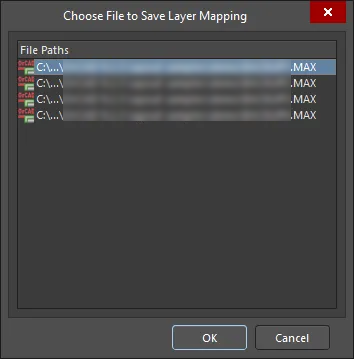
Hộp thoại Choose File to Save Layer Mapping
Output Library Options

Sử dụng trang này của Wizard để kiểm soát cách các thư viện đã nhập được nhóm lại.
Library Import Options – chọn một trong các tùy chọn sau để nhóm các thư viện đầu ra.
- Output Libraries as PCB Project – chọn để giảm thiểu mức độ tích hợp giữa thư viện PCB và schematic. Các thư viện đã nhập sẽ chỉ được nhóm thành một dự án PCB. Sau đó có thể thêm chúng vào danh sách thư viện trong panel thư viện. Thiết lập này phù hợp nhất với những ai muốn làm việc trong cùng môi trường như họ đã dùng trong OrCAD.
- Output Libraries as Library Packages – chọn để nhóm các thư viện thành các gói thư viện. Sau đó bạn có thể chọn biên dịch các gói thư viện thành thư viện tích hợp bằng cách bật Compile as Integrated Libraries. Thư viện tích hợp kết hợp cả thư viện PCB, schematic và PSpice, cho phép tương tác tốt hơn. Lỗi trong quá trình biên dịch được hiển thị trong panel Messages.
Placement Outline Obstacles

- Convert Orcad Placement Outline Obstacles – bật nếu bạn muốn chuyển đổi các placement outline obstacle của Orcad.
- Altium Designer Layer – dùng trường này để xác định lớp cơ khí nào bạn muốn ghi đè.
- Outline track width – dùng trường này để nhập độ rộng track outline mong muốn.
Output PCB Projects

Sử dụng trang này của Wizard để xem lại cấu trúc dự án đầu ra và chỉ định thư mục đầu ra để nhập các tệp. Dùng biểu tượng Browse Folder để tìm và chọn Project Output Directory.
Nhấp Menu để truy cập các tùy chọn chỉnh sửa cấu trúc dự án:
-
Create Project – nhấp để mở hộp thoại Create Project nhằm thêm một dự án.

Sử dụng hộp thoại Create Project để thêm một dự án mới. -
Rename Project – nhấp để đổi tên dự án đã chọn. Tùy chọn này chỉ khả dụng khi một
*.PrjPcb fileđược chọn. - Remove Selected Projects – nhấp để xóa dự án đã chọn khỏi cấu trúc PCB Projects.
- Reset Structure to Default – nhấp để đặt lại cấu trúc PCB Projects về mặc định.
-
Add Designs to Project – nhấp để thêm một hoặc nhiều thiết kế vào dự án. Tùy chọn này chỉ khả dụng khi một
*.PrjPcb fileđược chọn. - Remove Selected Designs - nhấp để xóa các tệp thiết kế đã chọn.
Output Libraries
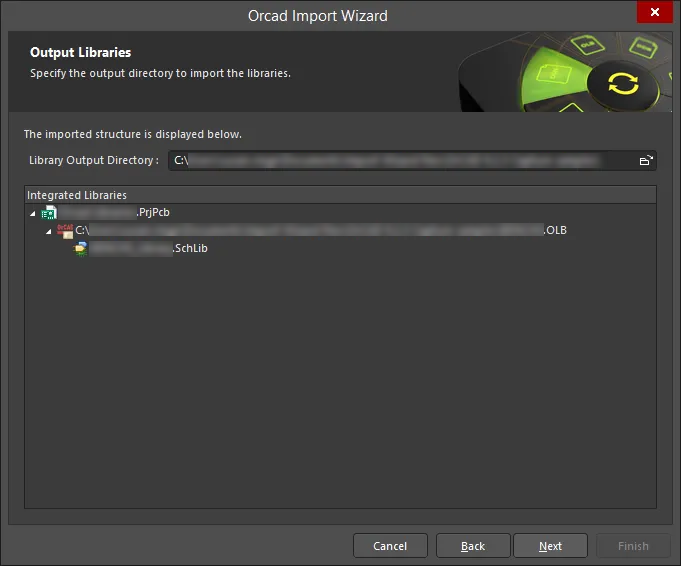
Thư mục đầu ra cho các thư viện đã nhập được hiển thị trên trang này của Wizard. Dùng biểu tượng Browse Folder để tìm và chọn Library Output Directory mong muốn.
Executing Import Process
Một thanh tiến trình màu xanh lá hiển thị tiến độ của quá trình nhập, đồng thời liệt kê từng tệp khi quá trình tiếp tục.
Closing the Wizard

OrCAD Import Wizard đã hoàn tất. Panel Messages xuất hiện cùng mọi thông báo liên quan. Nhấp Finish để đóng Wizard. Nếu có bất kỳ cảnh báo nào được tạo trong quá trình nhập, một tệp *.LOG sẽ mở ra hiển thị các cảnh báo.
Các tệp OrCAD đã nhập được chuyển đổi như sau:
-
OrCAD Layout (
*.MAX) được chuyển đổi thành tệp PCB của Altium Designer (*.PcbDoc). -
Tệp OrCAD Capture (
*.DSN) được chuyển đổi thành tệp schematic của Altium Designer. Mỗi trang trong tệp.DSNsẽ được nhập thành một tệp schematic riêng của Altium Designer (*.SchDoc). Bộ nhớ đệm thiết kế trong tệp.DSNsẽ được nhập dưới dạng thư viện schematic (*.SchLib). Phân cấp thiết kế được giữ nguyên, bao gồm cả phân cấp phức tạp. -
Tệp OrCAD .OLB (thư viện schematic) sẽ được chuyển đổi thành tệp thư viện schematic của Altium Designer (
*.SchLib). -
Tệp OrCAD .LLB (thư viện PCB) sẽ được chuyển đổi thành tệp thư viện PCB của Altium Designer (
*.PcbLib). -
Các thư viện OrCAD đã chuyển đổi sẽ tự động được nhóm thành một dự án PCB.
Dịch tệp
Các tệp OrCAD đã nhập được chuyển đổi như sau:
- OrCAD Layout (*.MAX) được chuyển đổi thành tệp PCB của Altium Designer (*.PcbDoc).
- Tệp OrCAD Capture (*.DSN) được chuyển đổi thành tệp schematic của Altium Designer. Mỗi trang trong một .DSN tệp sẽ được nhập thành một tệp schematic riêng của Altium Designer (*.SchDoc). Bộ nhớ đệm thiết kế trong một .DSN tệp sẽ được nhập dưới dạng thư viện schematic (*.SchLib). Phân cấp thiết kế được giữ nguyên, bao gồm cả phân cấp phức tạp.
- Tệp OrCAD .OLB (thư viện schematic) sẽ được chuyển đổi thành tệp thư viện schematic của Altium Designer (*.SchLib).
- Tệp OrCAD .LLB (thư viện PCB) sẽ được chuyển đổi thành tệp thư viện PCB của Altium Designer (*.PcbLib).
- Các thư viện OrCAD đã chuyển đổi sẽ tự động được nhóm thành một dự án PCB.
- Các tệp OrCAD PCB Editor (*.BRD & *.ALG) có thể được nhập vào Altium Designer bằng Allegro importer.
Nhập tệp thiết kế và thư viện Orcad và PADS
Nhiều người dùng PADS sử dụng kết hợp PADS Layout cho bố trí PCB và OrCAD Capture cho vẽ schematic. Phần này giả định tổ hợp đó.
Tất cả các lớp PCB PADS đang sử dụng phải được ánh xạ sang một lớp của Altium Designer trước khi nhập. Ngoài ra còn có các tùy chọn bổ sung qua các trang của Wizard để kiểm soát việc tự động tạo quy tắc thiết kế, via bị thiếu và chuyển đổi keep-out.
Cần lưu ý cách các lớp được ánh xạ khi nhập đối với thiết kế PCB. Ánh xạ lớp đơn giản là ánh xạ giữa tên các lớp PCB của PADS và các lớp PCB của Altium Designer. Dĩ nhiên, bạn có thể thay đổi bao nhiêu ánh xạ tùy ý vì chỉ có các ánh xạ mặc định được đề xuất được cung cấp. Ánh xạ này được Import Wizard dùng để xây dựng ánh xạ lớp cho từng PCB, sau đó có thể tùy chỉnh riêng lẻ. Lý do là nếu bạn muốn nhập mười thiết kế PCB và muốn ánh xạ lớp Assembly 1 sang Mechanical Layer 1, bạn sẽ không phải tùy chỉnh từng thiết kế PCB trong số mười thiết kế đó để có được ánh xạ lớp chính xác.
Ưu điểm của cách nhập này là quản lý ánh xạ lớp theo lô có thể tiết kiệm rất nhiều thời gian khi nhập nhiều thiết kế. Trong trường hợp này, ánh xạ lớp mặc định sẽ được lưu vào Preferences của bạn. Nhược điểm là ánh xạ lớp mặc định không phải lúc nào cũng đủ thông minh với các cấu trúc thiết kế khác nhau, vì vậy có thể cần thực hiện một số thay đổi thủ công sau đó.

Import Wizard - Orcad and PADS Designs and Libraries Files
Tệp thiết kế và thư viện Orcad và PADS
Selecting the OrCAD and PADS Design Files
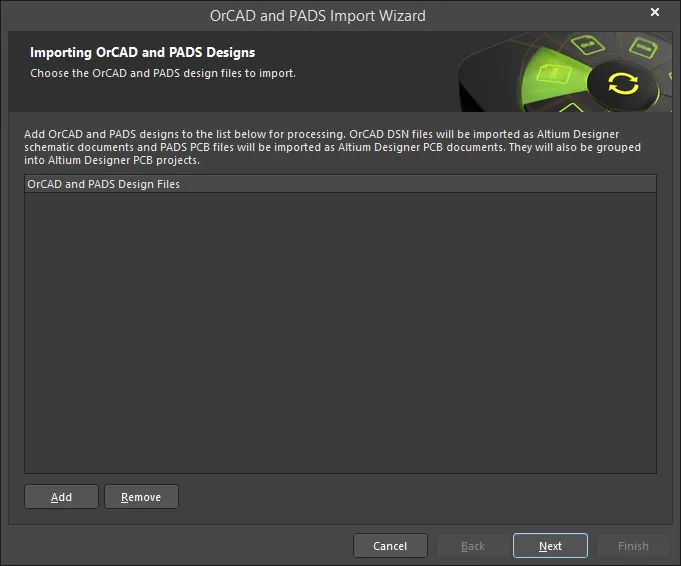
Sử dụng trang này của Wizard để thêm các tệp thiết kế OrCAD và PADS mà bạn muốn nhập. Nhấp Add để tìm và chọn các tệp mong muốn. Nhấp Remove để xóa một tệp đã chọn.
Selecting the OrCAD and PADS Library Files
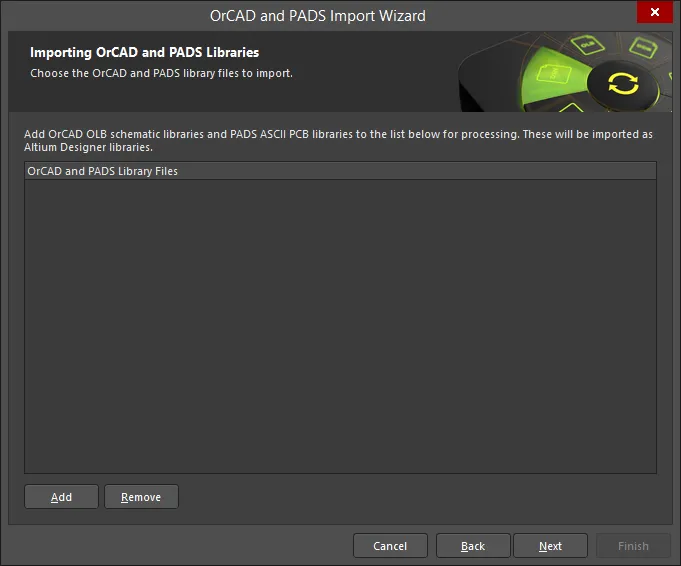
Sử dụng trang này của Wizard để thêm các tệp thư viện OrCAD và PADS mà bạn muốn nhập. Nhấp Add để tìm và chọn các tệp mong muốn. Nhấp Remove để xóa một tệp đã chọn.
Setting the Reporting Options
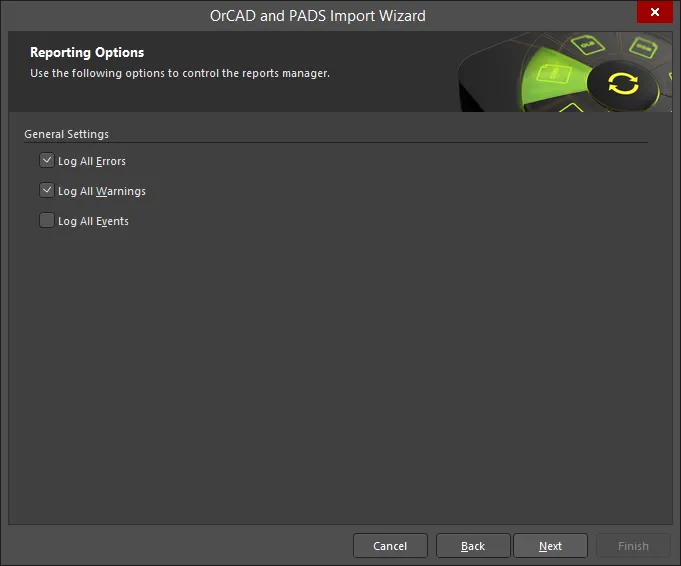
Sử dụng trang Reporting Options để thiết lập các tùy chọn báo cáo log chung.
Trong General Settings, bật các tùy chọn mong muốn: Log All Errors, Log All Warnings, và Log All Events.
Setting the Schematic Options
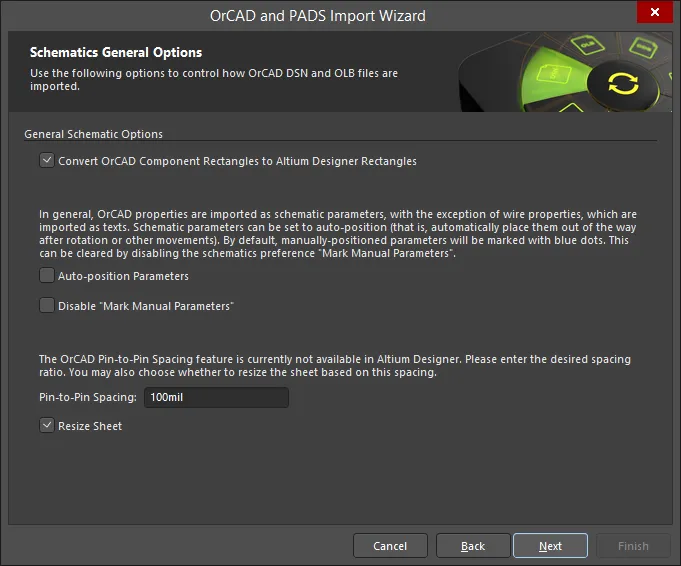
Sử dụng trang này của Wizard để kiểm soát cách các tệp OrCAD DSN (thiết kế) và OLB (thư viện) được nhập.
Bật Convert OrCAD Component Rectangles to Altium Designer Rectangles nếu muốn.
Thông thường, các thuộc tính OrCAD được nhập dưới dạng tham số schematic (ngoại trừ thuộc tính dây) và được nhập dưới dạng văn bản. Có thể đặt các tham số schematic ở chế độ tự động định vị bằng cách bật Auto-position Parameters, thao tác này sẽ tự động đặt chúng ra khỏi vùng vướng sau khi xoay hoặc di chuyển khác. Theo mặc định, các tham số được đặt vị trí thủ công sẽ được đánh dấu bằng chấm xanh. Để tắt mặc định này, hãy bật Disable "Mark Manual Parameters".
Tính năng khoảng cách chân-đến-chân của OrCAD hiện chưa khả dụng trong Altium Designer. Hãy nhập tỷ lệ khoảng cách mong muốn vào ô văn bản Pin-to-Pin Spacing. Nếu bạn cũng muốn đổi kích thước sheet dựa trên khoảng cách đã nhập, hãy bật Resize Sheet.
Setting Schematic Sheet Options

Sử dụng trang này của Wizard để kiểm soát cách các trang và junction của OrCAD được nhập.
Các khung tên OrCAD được nhập dưới dạng thành phần schematic. Altium Designer cũng hỗ trợ tính năng này; tuy nhiên, khung tên trong Altium Designer bị giới hạn ở hai loại: Standard và ANSI, và đồ họa của chúng không thể chỉnh sửa. Nếu điều này không phù hợp với trường hợp của bạn, có thể dùng template để cung cấp giải pháp linh hoạt hơn. Template cho phép đặt bất kỳ dữ liệu đồ họa nào lên một sheet schematic. Bật Strip OrCAD Title Blocks để loại bỏ các khung tên OrCAD. Chọn Enable Schematic Title Blocks nếu muốn, sau đó dùng danh sách thả xuống để chọn Standard hoặc ANSI.
Bật Force convert all I/O and Bi-directional pins to passive pins để tự động chuyển các chân I/O và chân hai chiều thành chân passive.
Setting PCB and PCB Library Default Options
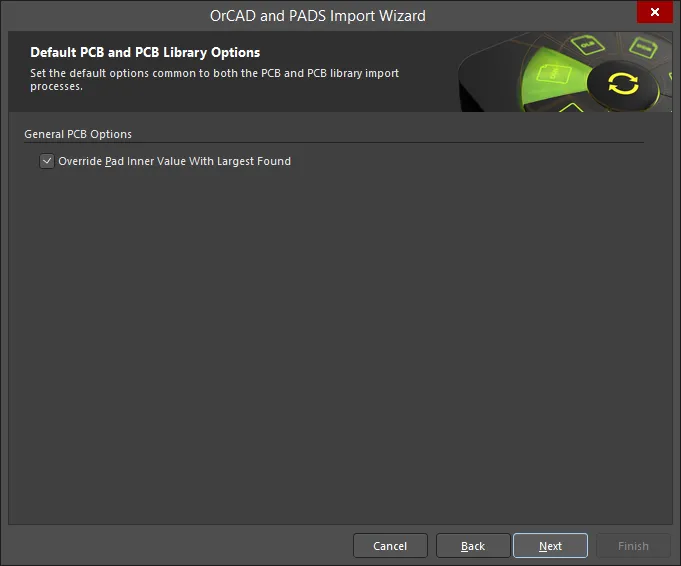
Sử dụng trang này của Wizard để thiết lập các tùy chọn mặc định chung cho cả quá trình nhập PCB và thư viện PCB.
Bật Override Pad Inner Value With Largest Found để chỉ định rằng các pad được nhập sẽ có kích thước trên các lớp giữa được đặt theo kích thước lớn nhất tìm thấy.
Setting Options for PCB Import Process
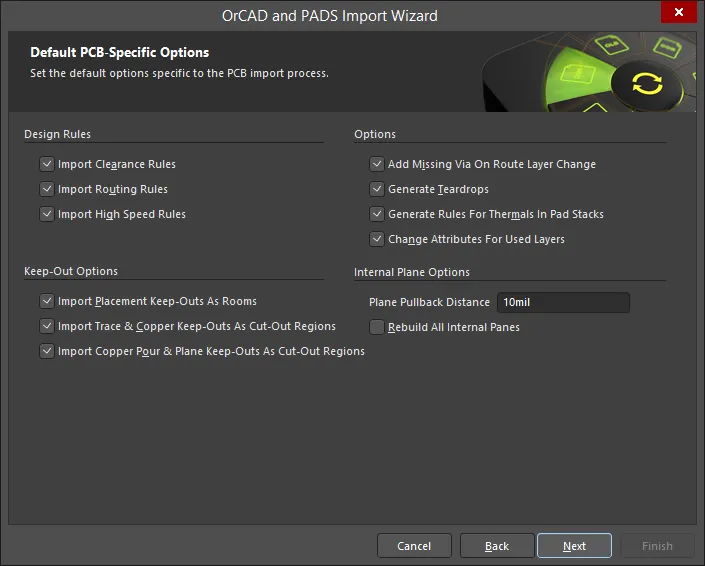
Sử dụng trang này của Wizard để thiết lập các tùy chọn mặc định dành riêng cho quá trình nhập PCB.
Bật bất kỳ Design Rules nào bạn muốn nhập: Import Clearance Rules, Import Routing Rules, và Import Routing Rules.
Bật bất kỳ Keep-Out Options nào bạn muốn nhập: Import Placement Keep-Outs As Rooms, Import Trace & Copper Keep-Outs As Cut-Out Regions, và Import Copper Pour & Plane Keep-Outs As Cut-Out Regions.
Bật mọi Options khác mong muốn:
- Add Missing Via On Route Layer Change
- Generate Teardrops
- Generate Rules For Thermals In Pad Stacks
- Change Attributes For Used Layers
Chỉ định Plane Pullback Distance mong muốn trong ô văn bản. Bật ô chọn để Rebuild All Internal Planes.
PCB and PCB Library Options
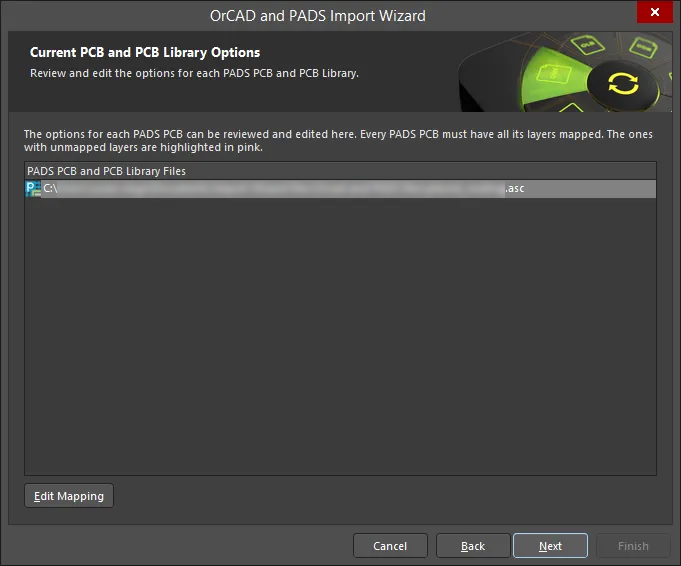
Trang này của Wizard được dùng để xem lại và chỉnh sửa các tùy chọn cho từng PCB và Thư viện PCB PADS. Mọi lớp chưa được ánh xạ sẽ được tô hồng.
Nhấp Edit Mapping để mở PADS PCB Library ASCII File Import Options dialog.
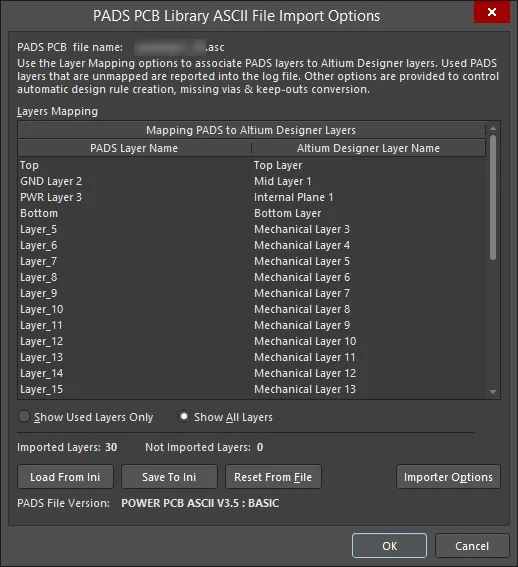
Tất cả các lớp PCB PADS đang sử dụng phải được ánh xạ sang một lớp của Altium Designer trước khi nhập. PADS PCB Library ASCII File Import Options dialog cho phép người dùng ánh xạ các lớp PCB PADS sang một lớp của Altium Designer. Hộp thoại này cũng cho phép truy cập Importer Settings dialog, nơi người dùng có thể kiểm soát các quy tắc thiết kế, via bị thiếu và chuyển đổi keep-out trong quá trình nhập.
Setting Output Library Options
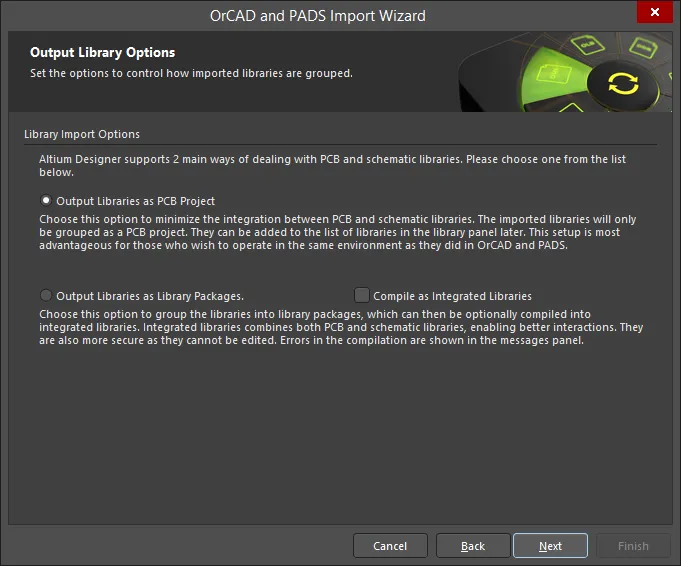
Sử dụng trang này của Wizard để kiểm soát cách các thư viện đã nhập được nhóm lại.
Library Import Options – chọn một trong các tùy chọn sau để nhóm các thư viện đầu ra.
- Output Libraries as PCB Project – chọn để giảm thiểu mức độ tích hợp giữa thư viện PCB và schematic. Các thư viện đã nhập sẽ chỉ được nhóm thành một dự án PCB. Sau đó có thể thêm chúng vào danh sách thư viện trong panel thư viện. Thiết lập này phù hợp nhất với những ai muốn làm việc trong cùng môi trường như họ đã dùng trong OrCAD.
- Output Libraries as Library Packages – chọn để nhóm các thư viện thành các gói thư viện. Sau đó bạn có thể chọn biên dịch các gói thư viện thành thư viện tích hợp bằng cách bật Compile as Integrated Libraries. Thư viện tích hợp kết hợp cả thư viện PCB, schematic và PSpice, cho phép tương tác tốt hơn. Lỗi trong quá trình biên dịch được hiển thị trong panel Messages.
Specifying the Output Directory
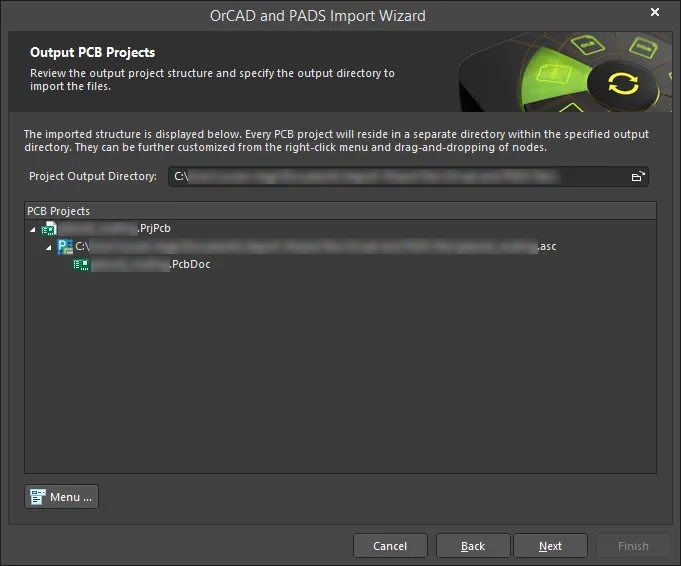
Sử dụng trang này của Wizard để xem lại cấu trúc dự án đầu ra và chỉ định thư mục đầu ra để nhập các tệp. Dùng biểu tượng Browse Folder để tìm và chọn Project Output Directory.
Nhấp Menu để truy cập các tùy chọn chỉnh sửa cấu trúc dự án:
-
Create Project – nhấp để mở hộp thoại Create Project dialog nhằm thêm một dự án.
Sử dụng hộp thoại Create Project để thêm một dự án mới. -
Rename Project – nhấp để đổi tên dự án đã chọn. Tùy chọn này chỉ khả dụng khi một
*.PrjPcb fileđược chọn. - Remove Selected Projects – nhấp để xóa dự án đã chọn khỏi cấu trúc PCB Projects.
- Reset Structure to Default – nhấp để đặt lại cấu trúc PCB Projects về mặc định.
-
Add Designs to Project – nhấp để thêm một hoặc nhiều thiết kế vào dự án. Tùy chọn này chỉ khả dụng khi một
*.PrjPcb fileđược chọn. - Remove Selected Designs - nhấp để xóa các tệp thiết kế đã chọn.
Specifying the Output Library Directory
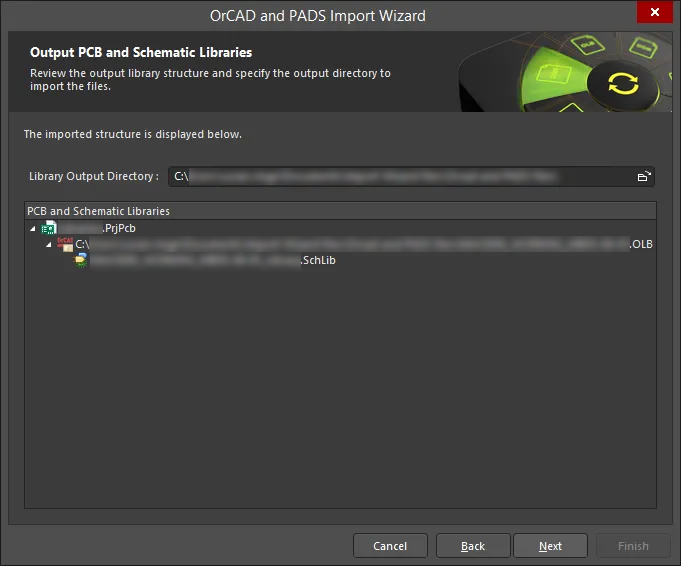
Sử dụng trang này của Wizard để xem lại cấu trúc thư viện đầu ra và chỉ định thư mục đầu ra nơi sẽ nhập các tệp thư viện. Sử dụng biểu tượng Browse Folder để tìm kiếm và chọn Library Output Directory.
Executing Import Process
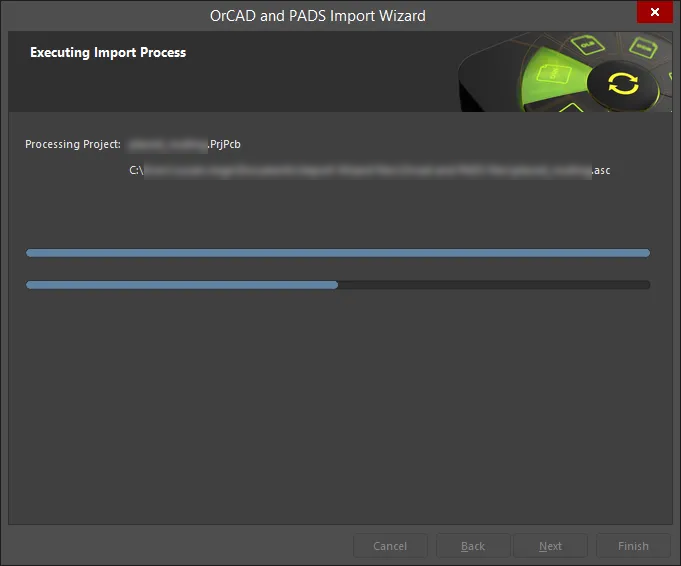
Trang này hiển thị thanh tiến trình màu xanh lá của quá trình nhập.
Closing the Wizard
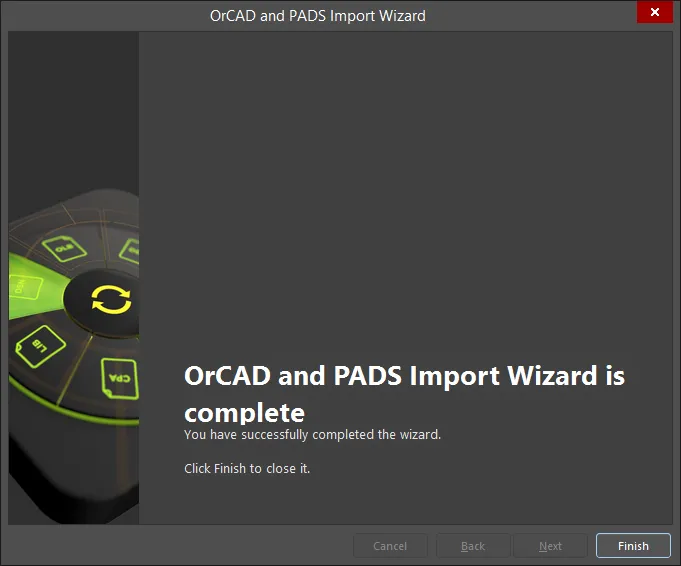
OrCAD and PADS Import Wizard đã hoàn tất. Bảng Messages sẽ xuất hiện cùng với mọi thông báo liên quan. Nhấp vào Finish để đóng Wizard. Nếu có bất kỳ cảnh báo nào được tạo trong quá trình nhập, một tệp *.LOG sẽ mở ra hiển thị các cảnh báo.
Các tệp PADS và OrCAD được chuyển đổi như sau:
-
Các tệp PADS ASCII PCB Layout (
*.ASC) được chuyển đổi thành tệp PCB của Altium Designer (*.PcbDoc). -
Các tệp PADS ASCII PCB Library được chuyển đổi thành các tệp thư viện PCB của Altium Designer (
*.PcbLib). -
Các tệp OrCAD Capture (
*.DSN) được chuyển đổi thành các tệp schematic của Altium Designer. Mỗi trang trong tệp .DSN sẽ được nhập thành một tệp schematic Altium Designer riêng lẻ (*.SchDoc). Các design cache trong tệp .DSN sẽ được nhập thành một thư viện schematic (*.SchLib). Cấu trúc phân cấp của thiết kế được giữ nguyên, bao gồm cả phân cấp phức tạp. -
Các tệp thư viện schematic OrCAD (
*.OLB) sẽ được chuyển đổi thành các tệp thư viện schematic của Altium Designer (*.SchLib). -
Các tệp sẽ được nhóm vào một dự án PCB Altium Designer (
*.PrjPCB) được tự động tạo. - Các thư viện OrCAD đã chuyển đổi sẽ tự động được nhóm vào một dự án PCB.
Làm việc với Tài liệu Đã Nhập
Trong OrCAD Capture, mọi công việc thiết kế đều bắt đầu trên trang, là vùng làm việc logic của thiết kế, và có thể có nhiều trang schematic trong một tệp thiết kế schematic OrCAD (*.DSN). Trong Altium Designer, vùng thiết kế logic bắt đầu với một tài liệu, và với mỗi tài liệu sẽ có một tệp được lưu trên ổ cứng.
Điều này có nghĩa là mỗi sheet schematic (trang) trong Altium Designer được thể hiện bằng một tệp tài liệu schematic, đây là một khác biệt quan trọng về mặt khái niệm cần ghi nhớ. Lưu ý rằng Altium Designer cũng có thể bao gồm nhiều tài liệu thuộc các loại khác nhau (không chỉ schematic và tài liệu thiết kế PCB), tùy theo tính chất của dự án thiết kế.
Panels
Nhiều thành phần trong môi trường Altium Designer sẽ quen thuộc với người dùng OrCAD, chẳng hạn như bảng Projects, tương tự như OrCAD Project Manager. Vì bảng Projects không bị giới hạn ở dữ liệu thiết kế schematic, nó có thể bao gồm PCB, tất cả các thư viện, các tệp đầu ra, cũng như các tài liệu dự án khác, chẳng hạn như các tệp không phải định dạng gốc (PDF, tệp văn bản, bảng tính, v.v.).
Cấu trúc Dự án
OrCAD Capture, cũng giống như Altium Designer, hỗ trợ các thiết kế phẳng và phân cấp.
Capture hiển thị một schematic dưới dạng biểu tượng thư mục trong Project Manager của Capture, và bên trong chứa các trang được hiển thị dưới dạng biểu tượng sheet schematic. Mỗi schematic trong Capture có thể gồm một hoặc nhiều trang, và một thiết kế Capture phẳng điển hình là một schematic (thư mục), với thiết kế được vẽ trên bao nhiêu trang tùy theo nhu cầu trong schematic đó.
Thư mục schematic ở đỉnh của một cấu trúc phân cấp, tham chiếu trực tiếp hoặc gián tiếp đến tất cả các mô-đun khác trong thiết kế, được gọi là mô-đun gốc. Trong OrCAD Project Manager, mô-đun gốc có dấu gạch chéo ngược trên biểu tượng thư mục của nó.
Altium Designer trình bày một hệ thống phân cấp các schematic liên quan, trong đó cấu trúc sheet-to-sheet thường được xác định bởi Sheet Symbols. Cấu trúc tương đương trong Capture là ký hiệu Hierarchical Block, dùng để tham chiếu schematic cấp thấp hơn.
Kết nối Net
Trong OrCAD Capture, kết nối net được tạo bằng net alias, off-page connector, hierarchical block và port, cùng với global. Các net giữa các trang schematic trong cùng một thư mục schematic được kết nối thông qua off-page connector, trong khi hierarchical block và port kết nối các net giữa các thư mục schematic. Global được dùng để kết nối các net nguồn/mass trong toàn bộ thiết kế.
Altium Designer sử dụng một tập hợp định danh net tương tự để tạo kết nối net. Trong một sheet schematic, bạn có thể sử dụng Wires và Net Labels. Giữa các sheet schematic, các net trong một thiết kế phẳng thường được kết nối bằng Ports, nhưng cũng có thể dùng Off-Sheet Connectors. Các net trong một thiết kế phân cấp được kết nối từ một Port trên sheet cấp dưới tới một Sheet Entry có cùng tên trong sheet symbol đại diện cho sheet cấp dưới đó. Các net nguồn/mass được kết nối bằng Power Ports.
Nếu muốn, bạn có thể bật tùy chọn Convert Orcad Off-Page connectors as Altium Ports (instead of defaults Off-sheet connectors) trên trang Schematics General Options để loại bỏ quy trình thủ công cần thiết khi chuyển đổi off-page connector thành port.

 Bản địa hóa bằng AI