
Hỗ trợ Nhập-Xuất AutoCAD-DXF
Altium Designer cung cấp các tính năng để nhập và xuất tệp DXF/DWG từ sơ đồ mạch, thư viện sơ đồ mạch, bản vẽ PCB hoặc tài liệu thư viện PCB.
Nhập
Để nhập tệp DXF/DWG vào sơ đồ hoặc tài liệu PCB đang hoạt động trong Altium Designer, hãy chọn File » Import » DXF/DWG lệnh từ menu chính của trình soạn thảo tương ứng. Để nhập tệp DXF/DWG vào sơ đồ hoặc thư viện PCB đang hoạt động trong Altium Designer, hãy chọn File » Import » AutoCAD lệnh từ menu chính của trình soạn thảo tương ứng. Hộp thoại Import File hộp thoại sẽ mở ra, từ đó bạn có thể duyệt và chọn tệp DXF/DWG cần thiết. Sau đó, Import from AutoCAD hộp thoại cung cấp các tùy chọn để nhập dữ liệu đồ họa sẽ mở ra.

Hộp Import from AutoCAD (sơ đồ hoặc ký hiệu sơ đồ)
Options and Controls of the Import from AutoCAD (SCH) Dialog
Khối
- Import as components – Trình nhập sẽ cố gắng phân tích các khối AutoCAD (tập hợp các đối tượng cơ bản được nhóm lại) thành các thành phần riêng lẻ, sau đó thêm chúng vào Thư viện sơ đồ.
- Import as primitives – Trình nhập sẽ phân tích tất cả dữ liệu đối tượng AutoCAD, bao gồm cả các đối tượng trong Khối dưới dạng các đối tượng cơ bản (đường thẳng, cung tròn, v.v.).
Ánh xạ độ rộng đường thẳng từ AutoCAD sang Altium Designer (mm)
Khi dữ liệu đường thẳng trong AutoCAD sử dụng các định nghĩa chiều rộng danh nghĩa, không phải số (Smallest, Small, v.v.), trình nhập sẽ ánh xạ các định nghĩa này sang các kích thước chiều rộng (được mm) được chỉ định tại đây. Large chiều rộng đường kẻ sẽ được xác định tự động.
Tỷ lệ
Đặt hệ số tỷ lệ nhập từ AutoCAD sao cho phù hợp với tài liệu đích. Văn bản Kích thước liên quan sẽ có màu đỏ khi định nghĩa ranh giới của đồ họa được nhập (được báo cáo là Size) lớn hơn so với trang sơ đồ mục tiêu (Sheet size).
Xác định vị trí (0,0) của AutoCAD tại
- X, Y – ánh xạ điểm gốc từ bản vẽ AutoCAD đã nhập vào điểm X/Y đã chỉ định trên trang sơ đồ đích.
- Select – sử dụng con trỏ để thiết lập điểm gốc nhập một cách trực quan trên sơ đồ.
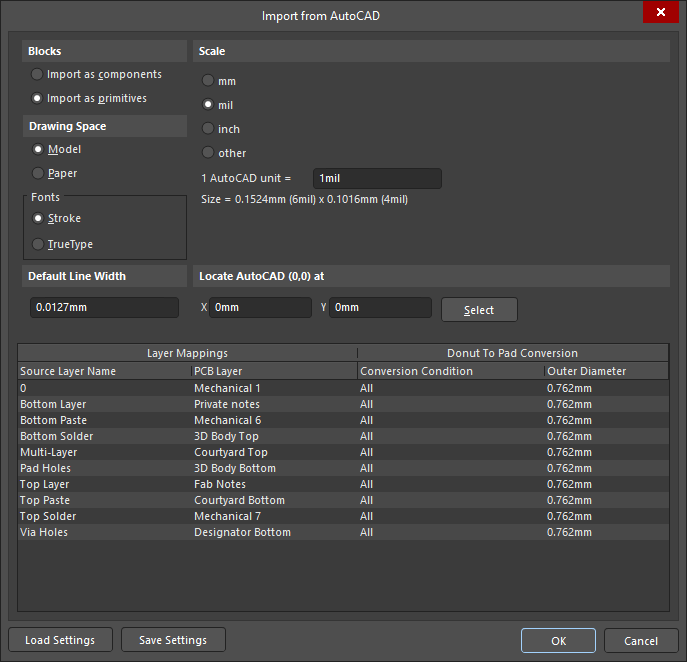
Hộp Import from AutoCAD hộp thoại (PCB hoặc footprint PCB)
Options and Controls of the Import from AutoCAD (PCB) Dialog
Khối
- Import as components – Trình nhập sẽ cố gắng phân tích các Khối AutoCAD (tập hợp các đối tượng nguyên thủy được nhóm lại) dưới dạng các đối tượng ghép và đặt chúng vào tài liệu dưới dạng các linh kiện PCB.
- Import as primitives – Trình nhập sẽ phân tích tất cả dữ liệu đối tượng AutoCAD, bao gồm cả các đối tượng bên trong Khối, dưới dạng các đối tượng cơ bản (đường thẳng/đường dẫn, cung tròn, v.v.).
Không gian bản vẽ
Định dạng AutoCAD DXF/DWG cho phép bao gồm hai môi trường bản vẽ – Model không gian và Paper . Trong AutoCAD, bản vẽ gốc nằm trong không gian Mô hình 3D không giới hạn, và cũng có thể được điều chỉnh kích thước để phù hợp với không gian Giấy 2D nhằm chuẩn bị cho việc in trang. Tệp DXF/DWG đã lưu có thể chứa dữ liệu từ không gian Mô hình hoặc dữ liệu từ cả không gian Mô hình và không gian Giấy.
- Model – Chọn tùy chọn này để thiết lập đồ họa nguồn bản vẽ và thông tin kích thước của nó được trích xuất từ dữ liệu không gian Mô hình của tệp. Dữ liệu kích thước được hiển thị theo tỷ lệ thực (1:1). Đây là cài đặt được khuyến nghị để đảm bảo quá trình nhập dữ liệu diễn ra đáng tin cậy.
- Paper – Chọn tùy chọn này để thiết lập hình ảnh nguồn của bản vẽ và thông tin kích thước của nó được trích xuất từ dữ liệu không gian Giấy của tệp. Trong tệp nguồn, thông tin kích thước của không gian Giấy được tỷ lệ hóa để phù hợp với kích thước trang và bố cục đã chỉ định. Lưu ý rằng dữ liệu không gian giấy có thể không được bao gồm trong tệp DXF/DWG, dẫn đến việc không có dữ liệu bản vẽ nào được nhập khi tùy chọn này được chọn.
Phông chữ
Chọn loại phông chữ của các đối tượng văn bản mà các đối tượng văn bản từ tệp DXF/DWG sẽ được chuyển đổi thành – hoặc là Stroke hoặc TrueType.
Độ dày đường kẻ mặc định
Độ dày đường kẻ mặc định sẽ được áp dụng khi một đối tượng đường kẻ trong tệp AutoCAD nguồn không chứa dữ liệu về độ dày.
Tỷ lệ
Tỷ lệ đơn vị được sử dụng khi nhập dữ liệu từ tệp DXF/DWG. Nếu có thể, hãy chọn tùy chọn Đơn vị phù hợp với các đơn vị được sử dụng trong tệp dữ liệu nguồn như đã chỉ định khi tệp nguồn được tạo ban đầu. Việc chọn đơn vị không chính xác thường sẽ dẫn đến lỗi tỷ lệ rõ ràng khi tệp được nhập.
-
1 AutoCAD unit = – Kích thước tỷ lệ được chỉ định sẽ thay đổi động theo tùy chọn đơn vị đã chọn. Bạn cũng có thể nhập cài đặt tỷ lệ tùy chỉnh – cài đặt đơn vị sẽ thay đổi thành other
Văn bản Kích thước liên quan hiển thị kích thước đã được chiếu và tỷ lệ của đồ họa đã nhập, bằng cả đơn vị Anh và Mét.
Xác định vị trí (0,0) của AutoCAD tại
- X và Y – Ánh xạ điểm 0 từ bản vẽ AutoCAD đã nhập sang điểm X/Y đã chỉ định trên bản vẽ PCB đích.
- Select – Sử dụng con trỏ để thiết lập điểm gốc nhập liệu trên bản vẽ PCB một cách trực quan.
Bảng ánh xạ lớp và chuyển đổi hình vòng tròn thành pad
Sử dụng khu vực này để chỉ định cách các lớp có tên trong tệp AutoCAD được ánh xạ sang các lớp trong Altium Designer, và liệu các hình dạng donut (vòng cung) có được chuyển đổi thành pad hay không.
-
Layer Mappings – liệt kê các ánh xạ lớp đầu vào sang đầu ra hiện tại:
- Source Layer Name – tên của các lớp trong tệp nguồn DXF/DWG.
- PCB Layer – sử dụng menu thả xuống liên quan đến PCB Layer mục đó (truy cập bằng cách nhấp vào ô) để chọn lớp PCB Altium Designer đích. Nếu được đặt thành Not Imported, trình nhập sẽ bỏ qua lớp nguồn liên quan.
-
Donut To Pad Conversion – khi được kích hoạt bằng các cài đặt bên dưới, các vòng cung (donut) sẽ được chuyển đổi thành các pad có kích thước phù hợp với đường viền của donut (đường kính ngoài).
-
Conversion Condition – Sử dụng menu thả xuống liên quan đến Conversion Condition mục này (truy cập bằng cách nhấp vào ô) để chọn thời điểm vòng tròn rỗng được chuyển đổi thành miếng đệm. Tùy chọn này có thể được thiết lập cho
Allcác hình donut sẽ được chuyển đổi hoặcNone, hoặc chỉ những hình donut nằm phía trên hoặc phía dưới (Larger Than,Smaller Than) kích thước đã chỉ định. Xem Outer Diameter. -
Outer Diameter – Nhập kích thước đường kính ngoài của bánh donut, hoặc sử dụng các tùy chọn trong menu thả xuống (truy cập bằng cách nhấp vào ô) để chỉ định điều kiện kích thước cho
Larger/Smaller Thanviên bánh rán sang Pad.
-
Conversion Condition – Sử dụng menu thả xuống liên quan đến Conversion Condition mục này (truy cập bằng cách nhấp vào ô) để chọn thời điểm vòng tròn rỗng được chuyển đổi thành miếng đệm. Tùy chọn này có thể được thiết lập cho
-
Right-click Menu – Các tùy chọn trong menu ngữ cảnh khi nhấp chuột phải áp dụng cho hàng bảng hiện đang được chọn.
-
Layer Tùy chọn – các lớp đích của quá trình chuyển đổi được sắp xếp theo các nhóm chức năng (
Signal,Mechanical, v.v.). Sử dụng các menu con trong từng nhóm để chọn lớp được ánh xạ. Nếu được đặt thành Not Imported, trình nhập sẽ bỏ qua lớp nguồn liên quan. - Convert... - các tùy chọn này giống với các tùy chọn có sẵn trong menu thả xuống liên quan đến từng Conversion Condition mục (xem ở trên).
-
Layer Tùy chọn – các lớp đích của quá trình chuyển đổi được sắp xếp theo các nhóm chức năng (
Các điều khiển bổ sung
-
Load Settings – Nhấp để tải cài đặt ánh xạ nhập và chuyển đổi hình donut từ một
*.initệp. -
Save Settings – Nhấp để lưu bản đồ nhập và cài đặt chuyển đổi hình bánh rán hiện tại vào một tệp văn bản thuần túy
*.ini.
Xuất
Một tài liệu sơ đồ hoặc PCB của Altium Designer có thể được xuất sang định dạng tệp DXF/DWG. Trong tệp Outputjob, nhấp [Add New Export Output] và chọn một mục trong AutoCAD dwg/dxf PCB hoặc AutoCAD dwg/dxf Schematic . Kết quả xuất có thể được tạo trực tiếp từ tệp hoặc như một phần của quy trình Phát hành Dự án.

Ngoài ra, bạn có thể chọn lệnh File » Export » DXF/DWG từ menu chính của trình chỉnh sửa sơ đồ hoặc PCB trong Altium Designer.
Cho dù xuất như một phần của tệp OutJob hay trực tiếp từ File thực đơn, bạn sẽ có thể cấu hình các tùy chọn cho quá trình xuất trong Export to AutoCAD .
-
Khi xuất từ Sơ đồ (hoặc thư viện sơ đồ), việc cấu hình được thực hiện thông qua hộp thoại sau:

Đặt phiên bản, định dạng và đơn vị theo yêu cầu. Đối với sơ đồ, để bao gồm các hình ảnh mẫu hiện tại vào tệp AutoCAD đã xuất, hãy đảm bảo Include Template tùy chọn này đã được bật.
-
Khi xuất từ PCB (hoặc thư viện PCB), việc cấu hình được thực hiện thông qua hộp thoại sau:

Options and Controls of the Export to AutoCAD Dialog
-
Options
- AutoCAD Version – sử dụng menu thả xuống để chọn phiên bản AutoCAD áp dụng cho tệp được xuất.
- Format – sử dụng menu thả xuống để chọn định dạng (DWG hoặc DXF) của tệp AutoCAD đã xuất.
- Units – chọn một trong hai tùy chọn Imperial hoặc Metric đơn vị cho dữ liệu kích thước trong quá trình chuyển đổi xuất.
-
Holes
-
Export pads and via holes – chọn tùy chọn này để kích hoạt tính năng xuất dữ liệu Pad và lỗ Via.
- Degrees - select the drop-down to choose the orientation of the pad and via holes in degrees.
-
Export pads and via holes – chọn tùy chọn này để kích hoạt tính năng xuất dữ liệu Pad và lỗ Via.
-
Components
- Export as blocks – Các thành phần sẽ được xuất dưới dạng các khối (Block) tuân thủ tiêu chuẩn AutoCAD (tập hợp các đối tượng cơ bản được nhóm lại).
- Export as primitives – Các thành phần sẽ được xuất dưới dạng các đối tượng cơ bản tạo nên thành phần đó.
-
Tracks and Arcs
- Export with rounded ends – Chọn tùy chọn này để tạo các đối tượng đường thẳng/cung trong AutoCAD có đầu tròn. Lưu ý rằng các đầu tròn được tạo bằng cách chèn một cung tròn nhỏ. Nếu bạn muốn trích xuất hình học đường thẳng trong MCAD, hãy sử dụng tùy chọn đầu vuông.
- Export with square ends – Chọn tùy chọn này để tạo các đối tượng đường thẳng/cung trong AutoCAD có đầu vuông.
-
Primitives To Export With Zero Line Widths
- None – Không có đối tượng cơ bản nào có độ dày đường bằng 0 sẽ được xuất ra. Dữ liệu độ dày đường thẳng/cung trong tệp DXF/DWG sẽ khớp với dữ liệu độ dày đường thẳng/cung tương ứng trong bản vẽ PCB nguồn.
- All – Tất cả các đối tượng cơ bản trong bản vẽ PCB sẽ được xuất với độ dày đường bằng 0.
- Selected – Chỉ các đối tượng được chọn trong không gian làm việc PCB mới được xuất với độ dày đường bằng 0.
-
Điểm tiếp xúc và lỗ thông
- Export with hatches – Các pad và via sẽ được xuất dưới dạng các đối tượng nét vẽ (hatch) của AutoCAD.
- Export with polylines – Các pad và via sẽ được xuất dưới dạng các đối tượng đường đa đoạn (polyline) của AutoCAD.
-
Layers
- All On – Truy cập menu thả xuống này để xác định các lớp cần bao gồm. Ví dụ: nếu bạn chỉ muốn bao gồm các lớp tín hiệu, hãy chọn &SignalLayers từ menu thả xuống. Các lớp được chọn sẽ được đánh dấu trong Include cột này.
- Name - hiển thị tên của lớp có sẵn. Danh sách các lớp có thể được thu gọn bằng cách nhấp vào tên lớp cha.
- Type - hiển thị loại lớp của từng lớp. Các lớp có cùng loại thường được liệt kê cạnh nhau.
-
Include - Đánh dấu vào ô tương ứng với lớp đã chọn để đưa lớp đó vào quá trình xuất.
-
Options
 ”
”Các phiên bản AutoCAD được hỗ trợ
Việc nhập/xuất các thiết kế ở định dạng DXF/DWG được hỗ trợ trong các phiên bản AutoCAD sau:
- AutoCAD 2018 (định dạng tệp DWG 2018 được giới thiệu trong phiên bản này).
- AutoCAD 2013 (định dạng tệp DWG 2013 được giới thiệu trong phiên bản này).
- AutoCAD 2010 (định dạng tệp DWG 2010 được giới thiệu trong phiên bản này).
- AutoCAD 2007 (định dạng tệp DWG 2007 được giới thiệu trong phiên bản này).
- AutoCAD 2004 (định dạng tệp DWG 2004 được giới thiệu trong phiên bản này).
- AutoCAD 2000 (định dạng tệp DWG 2000 được giới thiệu trong phiên bản này).
- AutoCAD R14 (định dạng tệp DWG R14 được giới thiệu trong phiên bản này).
- AutoCAD R13 (định dạng tệp DWG R13 được giới thiệu trong phiên bản này).
- AutoCAD R12 (định dạng tệp DWG R11/R12 được giới thiệu trong phiên bản này).
Các loại đối tượng được hỗ trợ
Các loại đối tượng DWG/DXF sau đây được hỗ trợ khi nhập thiết kế vào hoặc xuất thiết kế ra khỏi Altium Designer:
- Hình cung
- Hình tròn
- Kích thước
- Hình elip
- Cung elip
- Đường nét chéo
- Chèn
- Đường dẫn
- Đường thẳng
- Đường dẫn đa đoạn
- Đường đa đoạn
- Nhiều văn bản
- Điểm
- Đường đa đoạn
- Hình chữ nhật
- Vùng
- Đường đặc
- Đường spline
- Văn bản
- Đường vẽ
 Bản địa hóa bằng AI