
Giao tiếp với TASKING Tools
Tiện ích mở rộng nhà cung cấp TASKING Pin Mapper cung cấp khả năng giao tiếp hai chiều giữa PCB Editor của Altium Designer và công cụ Pin Mapper trong bộ công cụ TASKING của bạn. Nhờ đó, bạn có thể tương tác để thực hiện hoán đổi chân ngay trong không gian thiết kế PCB của Altium Designer, đồng thời đồng bộ động các thay đổi với công cụ TASKING Pin Mapper. Điều này đảm bảo mã nguồn nhúng TASKING của bạn luôn được đồng bộ mà không cần xuất và nhập các tệp thay đổi.
Trình hướng dẫn TASKING Pin Mapper
Tasking Pin Mapper Wizard giúp tăng cường cộng tác thiết kế giữa TASKING VX-toolset for ARM® và Altium Designer. Trong các thiết bị xử lý phức tạp ngày nay, chức năng chân và kết nối nội bộ được cấu hình bằng các thanh ghi bên trong bộ xử lý như được xác định trong giai đoạn thiết kế nhúng. Để tạo ra một thiết kế sản phẩm hoàn chỉnh, cấu hình bộ xử lý riêng biệt đó cần được thể hiện trong tài liệu sơ đồ nguyên lý của một dự án thiết kế PCB.
Tasking Pin Mapper Wizard tạo điều kiện đồng bộ dữ liệu từ Pin Mapper của chính công cụ sang một tài liệu sơ đồ nguyên lý. Tài liệu sơ đồ nguyên lý tạo ra sẽ phản ánh các cấu hình chân thiết bị đã được gán trong Pin Mapper của TASKING VX-toolset for ARM, như được lưu trong tệp Pin Configuration (*.pincfg).
Tasking Pin Mapper Wizard cung cấp một đường truyền dữ liệu trực tiếp từ một dự án phần mềm nhúng dựa trên bộ xử lý ARM trong TASKING VX-toolset for ARM tới biểu diễn dự án PCB của nó. Dữ liệu thiết kế được truyền bao gồm thông tin nhận dạng, chẳng hạn như chip bộ xử lý, gán chân cho các ngoại vi, thuộc tính điện của chân và tên ký hiệu.
Tasking Pin Mapper Wizard xác định tệp Pin Mapper của VX-toolset (*.pincfg) để trích xuất thông tin này, sau đó đặt một linh kiện được cấu hình phù hợp lên một tài liệu sơ đồ nguyên lý mới hoặc hiện có. Bản thân linh kiện được lấy từ một Integrated Library phù hợp.
TASKING Pin Mapper wizard được truy cập từ trình biên tập sơ đồ nguyên lý bằng cách chọn lệnh Tools » Tasking Pin Mapper từ các menu chính.
Các trang sau của trình hướng dẫn sẽ dẫn bạn qua quá trình tạo một sơ đồ nguyên lý từ tệp TASKING Pin Mapper được chỉ định.
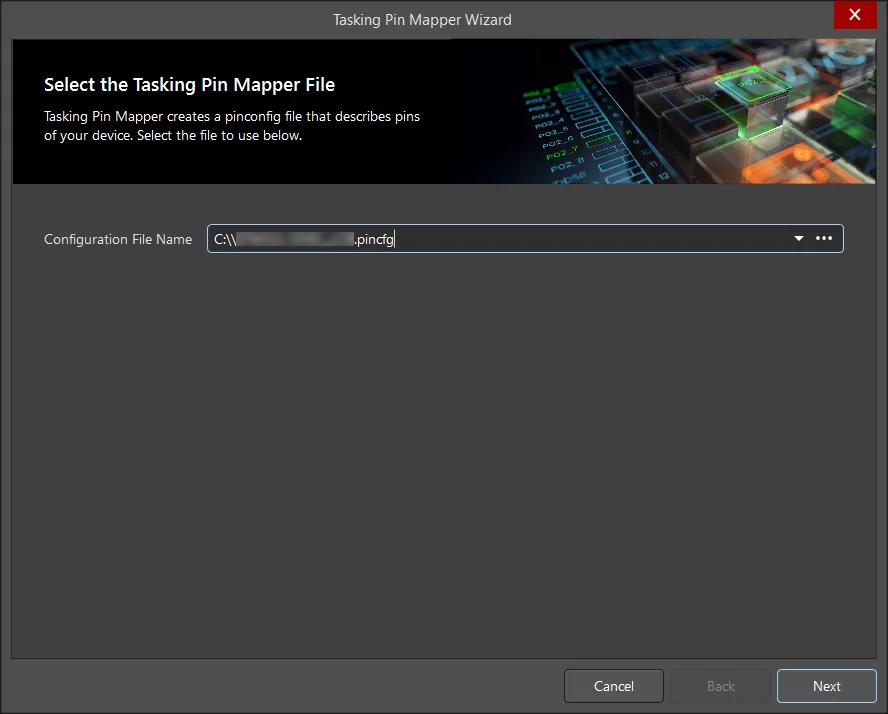
Chọn tệp TASKING Pin Mapper
Sau khi đóng hộp thoại mở đầu, có thể chọn tệp cấu hình chân nguồn (*.pincfg) từ Pin Mapper của VX-Toolset. Dùng nút  để tìm và nạp tệp TASKING Pin Mapper mong muốn.
Chọn linh kiện
Trang Select Component sẽ, nếu có thể, điền sẵn các tùy chọn khả dụng cho thiết bị bộ xử lý.
Nếu tệp Tasking pin mapper đã chỉ định rõ loại bộ xử lý, hệ thống sẽ cố gắng tìm nó trong các thư viện khả dụng của Altium Designer. Ngoài ra, nếu tệp chân xác định một họ bộ xử lý (ví dụ họ ARM Cortex ST Microelectronics STM32_T2) thì danh sách sẽ chứa tất cả các loại tương thích từ thư viện Altium Designer - hãy chọn biến thể bộ xử lý mong muốn từ danh sách.
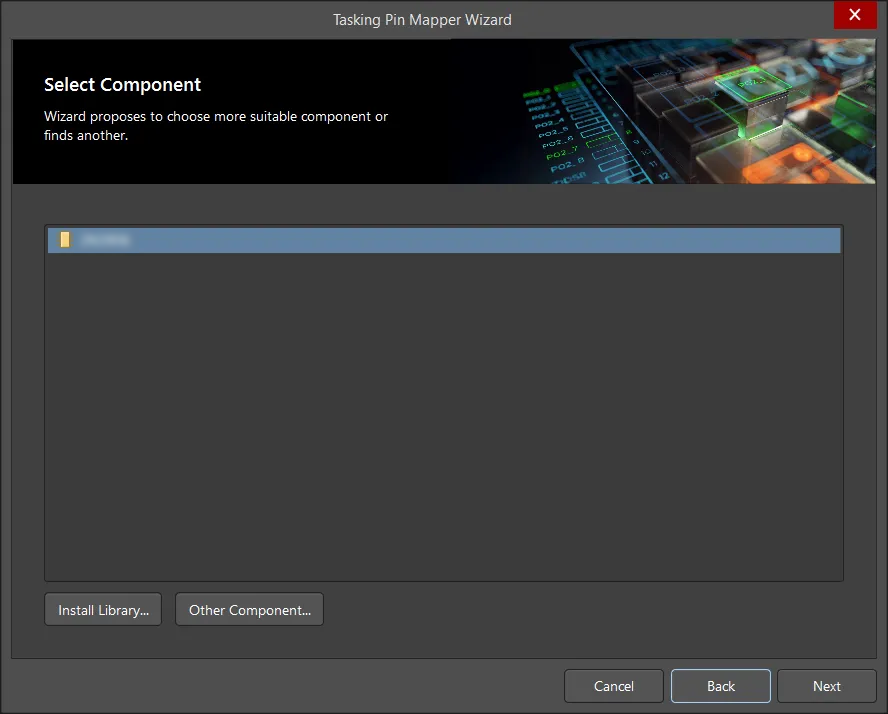
Danh sách bộ xử lý sẽ để trống nếu thư viện bộ xử lý tương thích chưa được nạp hoặc không có sẵn trong Altium Designer. Dùng nút  để tìm và cài đặt một Integrated Library phù hợp.
Để chọn một bộ xử lý khác với bộ xử lý được đề xuất trong danh sách, hãy dùng nút  để mở hộp thoại Browse Libraries. Chọn thư viện mong muốn từ menu thả xuống Libraries và chọn một linh kiện bộ xử lý phù hợp từ danh sách.
Trong trường hợp một bộ xử lý cụ thể đã được xác định trong tệp pin mapper, hoặc đã được chọn từ một thư viện bằng chức năng Other component, danh sách sẽ chỉ hiển thị một mục duy nhất cho linh kiện bộ xử lý đó.

Cấu hình Sheet
Trang Configure the Sheet xác định các thuộc tính và hành vi của sơ đồ nguyên lý bộ xử lý được tạo ra.
Vì tệp pin mapper nguồn xác định cả chức năng chân lẫn các kết nối bên ngoài, sơ đồ nguyên lý đại diện của nó cần được cấu hình để trình bày thông tin đó theo cách tương thích với dự án thiết kế PCB đích. Do đó, điều này bao gồm từ các thiết lập tên cơ bản cho đến cách xử lý chân, cổng và các chỉ thị của trình biên dịch.

Cấu hình sheet sơ đồ nguyên lý bao gồm các thiết lập sau:
-
Sheet file name – tên tệp sơ đồ nguyên lý được đề xuất. Dùng
để xác định hoặc tìm một tệp sơ đồ nguyên lý thay thế.
-
Component Designator – định danh cho linh kiện bộ xử lý đã chọn. Chỉnh sửa nếu cần.
-
Units – chọn đơn vị phù hợp cho tài liệu sơ đồ nguyên lý.
-
Connect Power Pins via Power Ports – tự động nối các chân nguồn của thiết kế tới các Power Port chuẩn.
-
Unused I/O pins – cấu hình cách các chân I/O chưa được gán của bộ xử lý sẽ được thể hiện trên sơ đồ nguyên lý.
-
Ignore – không cấu hình các chân I/O bộ xử lý không dùng.
-
Add No ERC Directive – ngăn kiểm tra Electrical Rule Check đối với các chân I/O không dùng bằng cách đặt các đối tượng chỉ thị No ERC.
-
Tie to individual ports – nối các cổng tương ứng tới các chân I/O không dùng.
-
Tie to Single port – gán các chân I/O không dùng vào một đối tượng cổng duy nhất.
-
Đặt
Đây là trang cuối cùng của trình hướng dẫn, cung cấp phần tóm tắt các thiết lập đã chọn. Sau khi nhấp nút  , tài liệu sơ đồ nguyên lý bộ xử lý mới sẽ được thêm vào dự án hiện tại và được mở trong trình biên tập sơ đồ nguyên lý của Altium Designer. Sơ đồ nguyên lý sẽ chứa vi xử lý của bạn, với toàn bộ tên tín hiệu chân và cấu hình ban đầu của bạn.
Hoán đổi net chân TASKING
Một chân của linh kiện có thể hoán đổi với một chân khác trong cùng linh kiện khi cả hai chân có cùng Pin Group. Tính năng hoán đổi không chỉ hỗ trợ chân; nó còn hỗ trợ hoán đổi một net đã được đi dây một phần. Điều này đặc biệt hữu ích nếu bạn đang làm việc trên một bo mạch mật độ cao và đi dây thoát ra khỏi các linh kiện ở cả hai đầu của một kết nối. Khi bạn thực hiện hoán đổi chân, mọi đường mạch đã kết nối cũng sẽ được hoán đổi sang net đích.
PCB editor bao gồm các lệnh để tương tác thực hiện hoán đổi chân trong không gian thiết kế PCB, đồng thời đồng bộ động các thay đổi với công cụ TASKING Pin Mapper của bạn.
- Lệnh Tools » Pin/Part Swapping » Interactive TASKING Pin/Net Swapping được truy cập từ các menu chính của PCB editor được dùng để tương tác thực hiện hoán đổi chân trong không gian thiết kế PCB. Sau khi khởi chạy lệnh, mọi thứ trong không gian làm việc PCB sẽ bị che mờ (faded) ngoại trừ các chân có thể hoán đổi. Hãy chú ý đến Status Bar. Nó sẽ nhắc bạn hành động tiếp theo: Choose Sub-Net to move. Sau khi nhấp vào một chân có thể hoán đổi, bạn sẽ được nhắc chọn một net đích cho sub-net cần hoán đổi. Tất cả các chân đích có thể hoán đổi sẽ được làm nổi bật. Nhấp vào chân đích để hoàn tất thao tác hoán đổi. Sau đó, bạn sẽ sẵn sàng thực hiện một lần hoán đổi chân khác, nếu cần.
- Lệnh TASKING PinSwap được truy cập từ PCB editor bằng cách nhấp chuột phải lên pad cần thiết của một linh kiện và chọn lệnh từ menu ngữ cảnh được dùng để tương tác thực hiện một lần hoán đổi chân duy nhất cho chân linh kiện (pad) hiện đang nằm dưới con trỏ. Sau khi khởi chạy lệnh, mọi thứ trong không gian làm việc PCB sẽ bị che mờ (faded) ngoại trừ các chân có thể hoán đổi. Nhấp vào chân đích để hoàn tất thao tác hoán đổi.
Khi bạn thực hiện các lần hoán đổi chân trong tài liệu PCB, những thay đổi đó sẽ được truyền động tới công cụ TASKING Pin Mapper của bạn nhờ khả năng hỗ trợ giao tiếp hai chiều được cung cấp thông qua tiện ích mở rộng phần mềm TASKING Pin Mapper Provider. Điều này đảm bảo mã nguồn nhúng TASKING của bạn luôn được đồng bộ mà không cần xuất và nhập các tệp thay đổi.
 Bản địa hóa bằng AI