
Nhập một thiết kế từ EAGLE
Để hỗ trợ nhu cầu làm việc với các tệp thiết kế ở định dạng khác và từ các công cụ khác, Altium Designer cung cấp trình nhập cho các tệp thiết kế và thư viện Autodesk® EAGLE™ (Easily Applicable Graphical Layout Editor) (*.sch, *.brd, *.lbr).
Hỗ trợ phiên bản
EAGLE Importer có thể nhập các tệp thiết kế EAGLE định dạng XML được lưu bằng các phiên bản EAGLE từ 6.4 đến 9.4. Đây là các tệp có bản chất định dạng XML; các tệp thiết kế EAGLE định dạng nhị phân không thể được nhập trực tiếp bằng EAGLE Importer. Với các tệp thiết kế phiên bản nhị phân cũ hơn này, bạn nên lưu chúng sang định dạng mới hơn (XML) bằng phần mềm EAGLE trước khi thử nhập vào phần mềm.
Truy cập và chạy EAGLE Importer
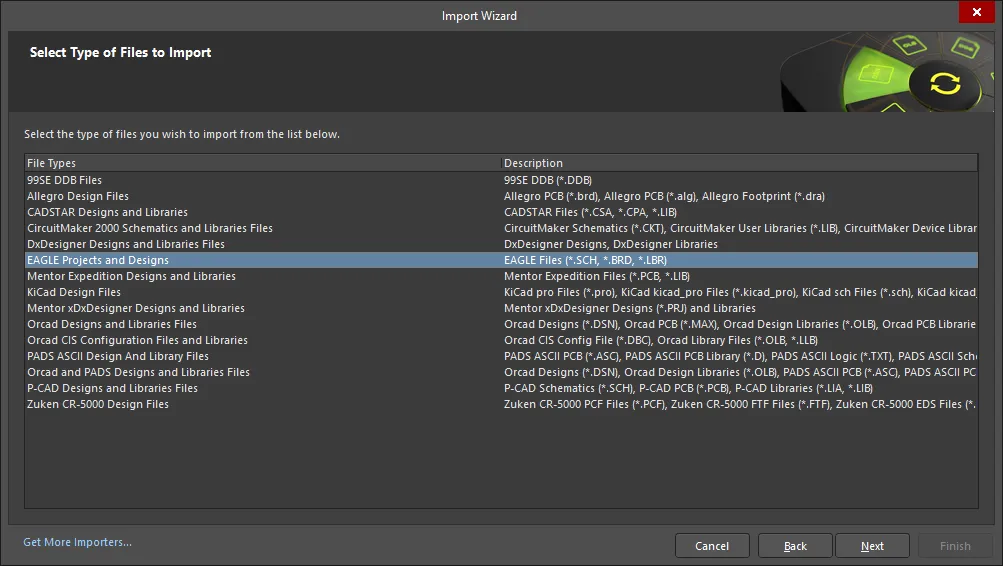
Việc nhập được thực hiện bằng Import Wizard (File » Import Wizard). Chọn mục EAGLE Projects and Designs để truy cập EAGLE Import Wizard rồi nhấp Next.
 Truy cập EAGLE Import Wizard thông qua hộp thoại Import Wizard .
EAGLE Import Wizard sẽ hướng dẫn bạn qua các bước khi nhập các loại tệp này, bao gồm:
- Chỉ định các kho lưu trữ thiết kế EAGLE nào (*.BRD, *.SCH) sẽ được đưa vào quá trình.
- Chỉ định các tệp thư viện EAGLE nào (*.LBR) sẽ được đưa vào quá trình.
- Thiết lập các tùy chọn để kiểm soát trình quản lý báo cáo.
- Thiết lập các tùy chọn liên quan đến cấu trúc dự án.
- Chỉ định vị trí của thư mục đầu ra để nhập các tệp
Bạn có toàn quyền kiểm soát vị trí lưu dự án Altium Designer được tạo và các tài liệu liên quan bằng cách chỉ định một thư mục đầu ra.
Cấu trúc đầu ra được đề xuất cũng được hiển thị để bạn có thể thấy chính xác những gì sẽ nhận được sau khi nhập. Nếu mọi thứ đều đúng như yêu cầu, hãy tiếp tục nhập bằng cách nhấp Next. Nếu cần thay đổi điều gì, hãy nhấp nút Back. Nếu muốn hủy việc nhập, hãy nhấp Cancel.
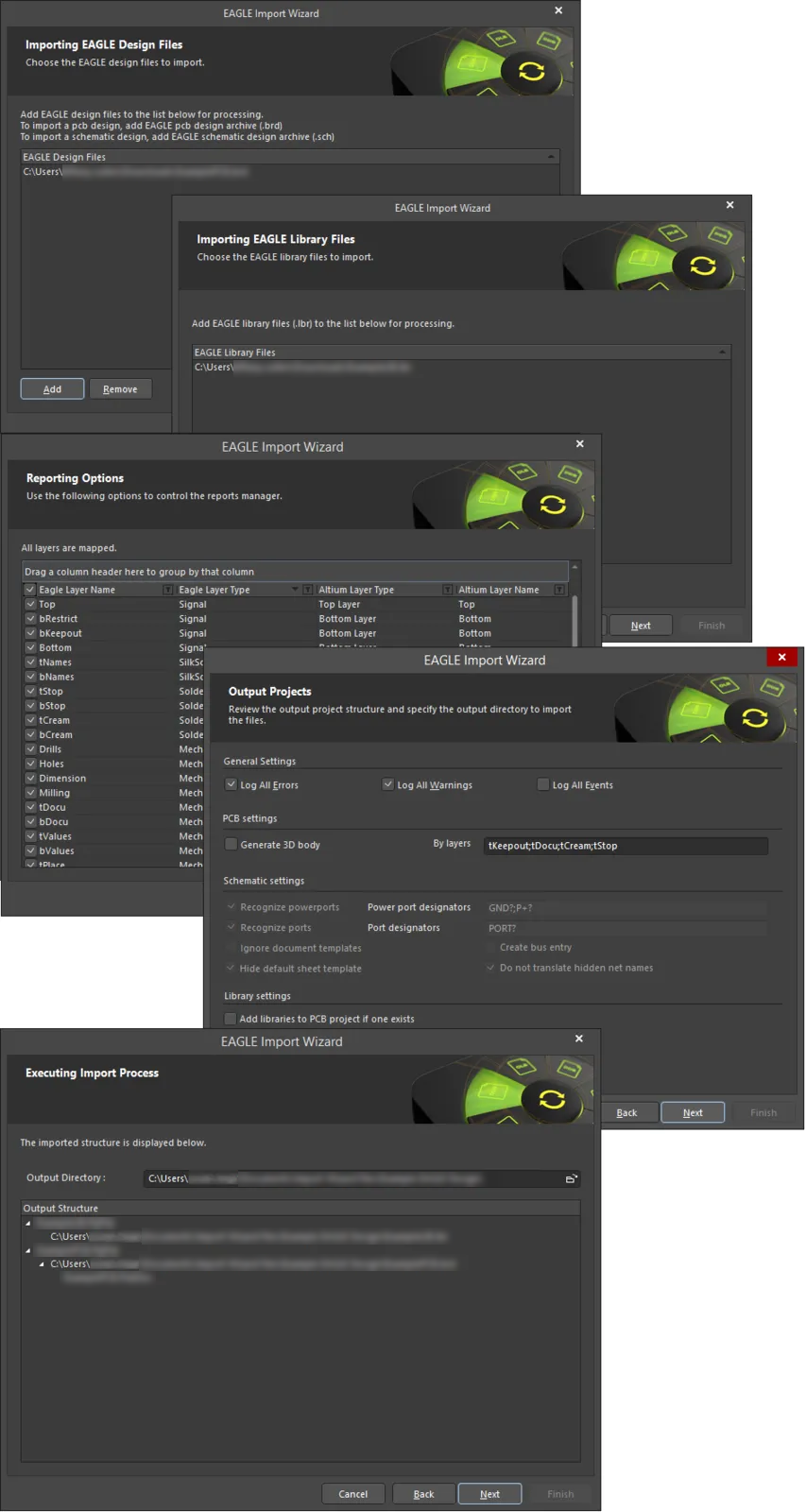
Chỉ định những tệp thiết kế EAGLE và/hoặc thư viện nào sẽ được nhập cùng các tùy chọn khác nếu cần.
Kiểm tra thư mục đầu ra và cấu trúc được đề xuất trước khi tiếp tục quá trình nhập.
 ở phía bên phải của từng vùng để lọc danh sách hiển thị của vùng đó.
Sau khi quá trình nhập hoàn tất, nhấp Finish trong hộp thoại Import Wizard để đóng nó. Kết quả của quá trình nhập có thể được xem trong bảng Projects và có thể được tóm tắt như sau:
-
Một Altium Designer PCB Project (
*.PrjPcb) được tạo cho mỗi.sch,.brdvà.lbrcủa EAGLE có liên quan trong quá trình nhập. -
Một kho lưu trữ thiết kế sơ đồ nguyên lý EAGLE (
*.sch) được nhập vào tài liệu Schematic của Altium Designer (*.SchDoc). -
Một kho lưu trữ thiết kế PCB EAGLE (
*.brd) được nhập vào tài liệu PCB của Altium Designer (*.PcbDoc). -
Một thư viện EAGLE (
*.lbr) được nhập thành các tài liệu Schematic Library của Altium Designer (*.SchLib) và PCB Library (*.PcbLib). Ngoài ra, một Integrated Library (*.IntLib) được biên dịch dựa trên các thư viện nguồn này. -
Một tệp Log (
*.log) được tạo cho mỗi tệp được nhập, hiển thị kết quả phân tích trên tệp EAGLE gốc, cũng như mọi lỗi và cảnh báo (nếu được bật để đưa vào).
Import Wizard - EAGLE Projects and Designs
Dự án và thiết kế EAGLE
Importing EAGLE Design Files

Nhấp Add để chọn những kho lưu trữ thiết kế EAGLE nào (BRD và/hoặc SCH) sẽ được đưa vào quá trình. Bạn có thể xóa tệp đã chọn bằng cách nhấp Remove.
Importing EAGLE Library Files
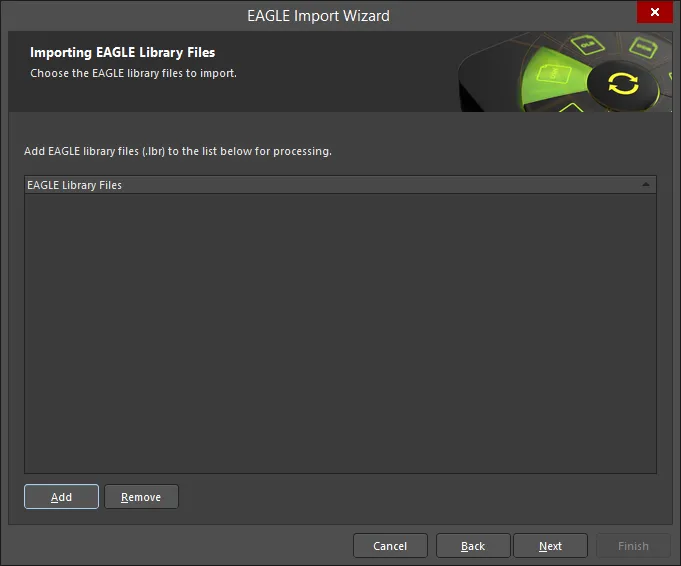
Nhấp Add để chọn những tệp thư viện EAGLE nào (LBR) sẽ được đưa vào quá trình. Bạn có thể xóa tệp đã chọn bằng cách nhấp Remove.
Reporting Options
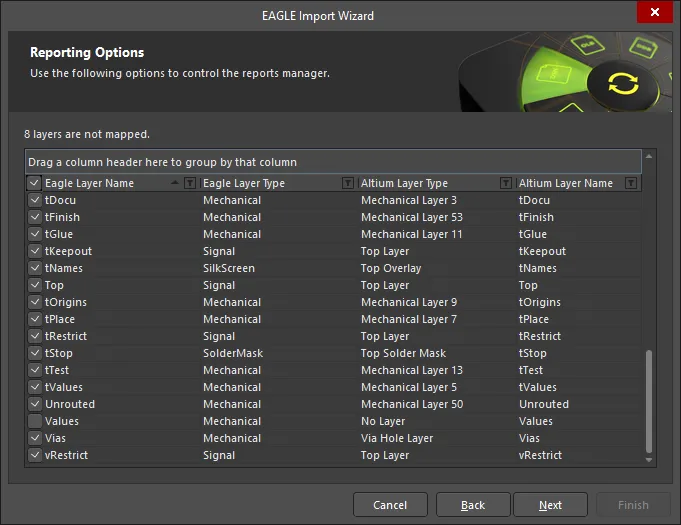
Sử dụng trang Reporting Options để kiểm soát trình quản lý báo cáo.
Output Projects
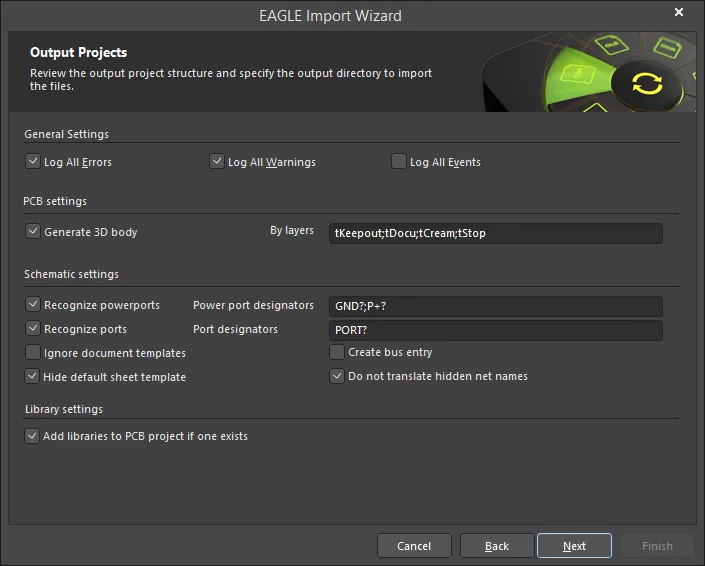
Sử dụng trang Output Projects để xem lại cấu trúc dự án đầu ra và chỉ định thư mục đầu ra để nhập các tệp.
Trong mục General Settings, bật các tùy chọn mong muốn: Log All Errors, Log All Warnings, Log All Events.
-
PCB Settings
- Generate 3D body – bật để tạo 3D body.
- By layers – dùng để chỉ định thứ tự lớp, được phân tách bằng dấu chấm phẩy (;).
-
Schematic Settings
- Recognize powerports – bật để nhận diện power port của sơ đồ nguyên lý. Đảm bảo các giá trị mặc định trong hộp văn bản Power port designators là chính xác. Nếu không, hãy nhập trực tiếp các ký hiệu đúng vào hộp văn bản.
-
Recognize ports – bật để nhận diện các port tiêu chuẩn. Đảm bảo các giá trị mặc định trong hộp văn bản Port designators là chính xác. Nếu không, hãy nhập trực tiếp các ký hiệu đúng vào hộp văn bản.
- Ignore document templates – bật để bỏ qua mọi mẫu tài liệu.
- Hide default sheet template – bật để ẩn mẫu trang mặc định.
- Create bus entry – bật để tạo bus entry.
- Do not translate hidden net name – bật để không chuyển đổi (translate) các tên net bị ẩn.
-
Library Settings
- Add libraries to PCB project if one exists – bật để thêm thư viện vào dự án.
Executing Import Process
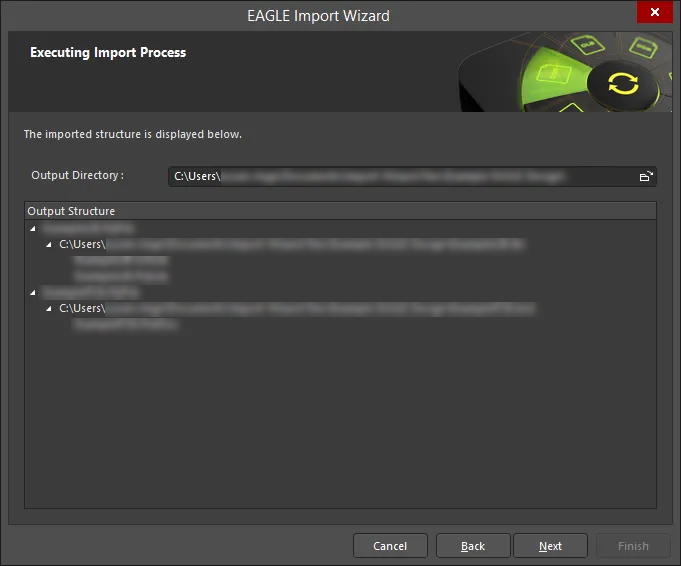
Bạn có toàn quyền kiểm soát vị trí lưu dự án Altium Designer được tạo và các tài liệu liên quan bằng cách chỉ định Output Directory. Sử dụng biểu tượng Browse Folder để tìm kiếm và chọn vị trí đầu ra mong muốn.
Output Structure được đề xuất cũng được hiển thị để bạn có thể thấy chính xác các tệp và cây cấu trúc sẽ được tạo ra. Nếu mọi thứ đều chính xác, hãy tiếp tục nhập bằng cách nhấp Next.
Executing Import Process
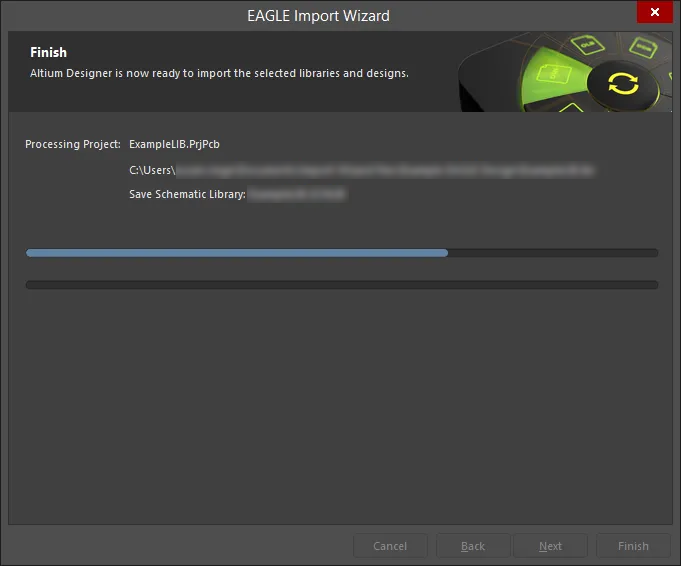
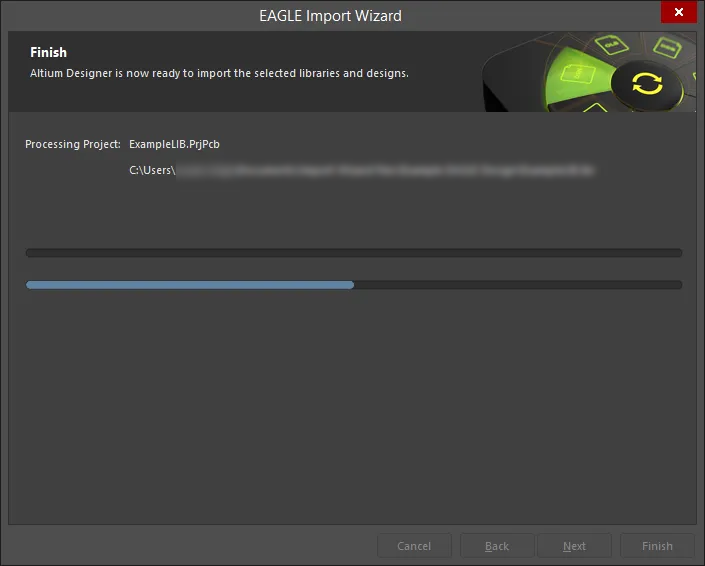
Trang Executing Import Process hiển thị tài liệu hiện đang được xử lý với thanh màu xanh lá để cho biết tiến trình nhập.
Closing the Wizard

EAGLE Import Wizard đã hoàn tất. Nhấp Finish để đóng Wizard.
Imported EAGLE files:
Kết quả của quá trình nhập có thể được xem trong bảng Projects và có thể được tóm tắt như sau:
-
Một Altium Designer PCB Project (
*.PrjPcb) được tạo cho mỗi.sch,.pcbvà.lbrcủa EAGLE có liên quan trong quá trình nhập. -
Một kho lưu trữ thiết kế sơ đồ nguyên lý EAGLE (
*.sch) được nhập vào tài liệu Schematic của Altium Designer (*.SchDoc). -
Một kho lưu trữ thiết kế PCB EAGLE (
*.pcb) được nhập vào tài liệu PCB của Altium Designer (*.PcbDoc). -
Một thư viện EAGLE (
*.lbr) được nhập thành các tài liệu thư viện Schematic (*.SchLib) và PCB (*.PcbLib) của Altium Designer. Ngoài ra, một Integrated Library (*.IntLib) được biên dịch dựa trên các thư viện nguồn này.
*.log) được tạo cho mỗi tệp được nhập, hiển thị kết quả phân tích trên tệp EAGLE gốc cũng như mọi lỗi và cảnh báo (nếu được bật để đưa vào).
Các cân nhắc sau khi nhập
Sau khi nhập các tệp thiết kế EAGLE của bạn, việc kiểm tra và có thể thay đổi một vài nội dung là điều khá phổ biến. Dưới đây là ví dụ về một quy trình sau nhập có thể được thực hiện. Đây hoàn toàn không phải là danh sách đầy đủ, cũng không phải yêu cầu bắt buộc, mà chỉ mang tính gợi ý để bạn cân nhắc những hạng mục có thể xem xét sau khi nhập:
- Khi có cả tệp sơ đồ nguyên lý và PCB và chúng được nhập vào các dự án riêng biệt, hãy di chuyển (hoặc sao chép) các tệp thiết kế đã nhập vào một dự án PCB duy nhất trong Altium Designer.
- Kiểm tra các liên kết linh kiện (một lần nữa, khi cả nguồn sơ đồ nguyên lý và bo mạch PCB đều đã được nhập). Từ PCB đã nhập của thiết kế, sử dụng lệnh Project » Component Links. Sử dụng hộp thoại Edit Component Links dialog xuất hiện sau đó để khớp (liên kết) các linh kiện giữa sơ đồ nguyên lý và PCB.
- Kiểm tra các Quy tắc Thiết kế bằng hộp thoại PCB Rules and Constraints Editor dialog (Design » Rules) và chỉnh sửa những quy tắc chưa nhắm đúng đối tượng mong muốn, đồng thời đơn giản hóa ở bất cứ đâu có thể (đặc biệt là các quy tắc Clearance và Width).
- Nếu chưa có sẵn sau khi nhập, hãy tạo một thư viện PCB từ thiết kế PCB (Design » Make PCB Library), chỉnh sửa mọi linh kiện nếu cần để đáp ứng tiêu chuẩn yêu cầu của công ty bạn, và cũng thêm các mô hình 3D.
- Cập nhật thiết kế PCB từ thư viện PCB đã cập nhật (nếu áp dụng).
- Chạy DRC (Tools » Design Rule Check) bằng hộp thoại Design Rule Checker dialog và sửa mọi lỗi.
- Dọn dẹp mọi polygon đã nhập thành các vùng đổ đồng lớn hơn kèm theo các quy tắc liên quan.
- Thêm đường biên keepout cho bo mạch.
 Bản địa hóa bằng AI