
Đảm bảo PCB sẵn sàng cho các bộ định tuyến tương thích với Specctra
Trình xuất Specctra của Altium Designer cung cấp khả năng chuyển đổi các quy tắc thiết kế về độ rộng và khoảng cách hở được định dạng theo yêu cầu cụ thể, giúp quá trình chuyển tiếp mượt mà hơn và tăng khả năng thành công khi sử dụng các sản phẩm đi dây tương thích Specctra với Altium Designer.
Thông tin nền
Các quy tắc thiết kế của Specctra và các quy tắc thiết kế của Altium Designer khá khác nhau về bản chất và cách triển khai. Những khác biệt về mặt khái niệm sau đây đặt ra bối cảnh cho thách thức khi chuyển thành công một thiết kế từ Altium Designer sang Specctra:
-
Specctra có hệ phân cấp phạm vi áp dụng cố định (được mã hóa cứng), đồng thời cũng quyết định thứ tự áp dụng quy tắc (ví dụ: các quy tắc mức Net luôn được áp dụng trước các quy tắc Net Class). Altium Designer có hệ thống quy tắc mạnh hơn và linh hoạt hơn. Cả mức ưu tiên lẫn phạm vi áp dụng đều không cố định. Bạn có thể tự do xác định phạm vi của một quy tắc bằng các biểu thức, sau đó đặt mức ưu tiên của quy tắc đó theo yêu cầu. Vì vậy, bạn có thể có một quy tắc áp dụng cho Net Class được thực thi trước các quy tắc áp dụng cho Net.
-
Trong Specctra, có thể xem một phạm vi áp dụng là có các quy tắc liên kết với nó – tức là một tập hợp quy tắc áp dụng cho một thể hiện của phạm vi đó. Trong Altium Designer thì không như vậy. Ngoài phạm vi mặc định "All", tất cả các phạm vi khác trong toàn bộ các quy tắc được định nghĩa cho một thiết kế đều có thể khác nhau.
-
Các quy tắc của Specctra có thể được đánh giá thành một thuộc tính ở mức primitive, ví dụ một track trong net A yêu cầu khoảng cách hở 8mil so với tất cả các đối tượng khác. Một số quy tắc của Altium Designer (cụ thể là các quy tắc nhị phân) không bao giờ có thể được đánh giá xuống mức thuộc tính của primitive. Ví dụ, khoảng cách hở giữa các track trong các net A và B có thể khác với khoảng cách hở áp dụng giữa các track trong các net A và C – dẫn đến không có một giá trị thống nhất duy nhất cho các track trong net A.
Tóm lại, có thể đánh giá hợp lý rằng hệ thống phạm vi áp dụng của Altium Designer biểu đạt tốt hơn so với hệ thống quy tắc của Specctra và nói chung là một siêu tập của hệ thống phạm vi áp dụng Specctra.
Định nghĩa Quy tắc trong Altium Designer
Nếu bạn dự định đi dây thiết kế PCB Altium Designer của mình bằng Specctra, bạn rất nên tuân theo hệ phân cấp phạm vi áp dụng của Specctra để tối đa hóa tính đúng đắn của việc chuyển đổi và kết quả đi dây. Bảng sau cung cấp hướng dẫn định nghĩa quy tắc. Bảng này tóm tắt các phạm vi cố định khác nhau ở phía Specctra và, ở những nơi được trình xuất hỗ trợ, phạm vi áp dụng cần thiết ở phía Altium Designer, cùng với mức ưu tiên. Các “ánh xạ” này, nếu bạn muốn gọi như vậy, nhằm làm cho quá trình xuất quy tắc trở nên tinh gọn hơn và tránh phải thủ công tạo các quy tắc cần thiết sau khi xuất ở phía Specctra.
|
Phạm vi Specctra
|
Phạm vi Altium Designer
|
Mức ưu tiên trong Altium Designer
|
|
|---|---|---|---|
|
Truy vấn đối tượng thứ 1
|
Truy vấn đối tượng thứ 2
|
||
| Thiết kế PCB |
12
|
||
| Layer |
11
|
||
| Net Class |
10
|
||
| Net Class trên Layer |
9
|
||
| Group Set |
Không được hỗ trợ trong Altium Designer
|
||
| Group Set trên Layer |
Không được hỗ trợ trong Altium Designer
|
||
| Net |
8
|
||
| Net trên Layer |
7
|
||
| Group | Được mô phỏng bằng From To Class: |
6
|
|
| Group trên Layer | Được mô phỏng bằng From To Class: |
5
|
|
| FromTo |
4
|
||
| FromTo trên Layer |
3
|
||
| Class vs. Class |
2
|
||
| Class vs. Class trên Layer |
Hiện tại Exporter không hỗ trợ
|
||
| Padstack |
Không được hỗ trợ trong Altium Designer
|
||
| Region |
1
|
||
| Net Class trong Region |
Hiện tại Exporter không hỗ trợ
|
||
| Net trong Region |
Hiện tại Exporter không hỗ trợ
|
||
| Class vs. Class trong Region |
Hiện tại Exporter không hỗ trợ
|
||
Ghi chú
-
Nhiều biểu thức có thể được kết hợp trong một quy tắc Altium Designer bằng toán tử
OR
-
InNet('N1') OR InNet('N2') OR InNet('N3')N1N2N3 -
OnLayer('L1') OR OnLayer('L2')L1L2
-
-
Đối với mức ưu tiên quy tắc trong Altium Designer,
1
Bộ điều chỉnh phạm vi dựa trên primitive
Các biểu thức sau được hỗ trợ làm bộ điều chỉnh phạm vi:
-
IsPad -
IsThruPin -
IsSMDPad -
IsVia -
IsTrack -
IsFill -
IsPolyRegion -
IsTestPoint -
TestPoint
Các bộ điều chỉnh này hữu ích cho quy tắc khoảng cách hở, khi bạn có thể muốn xác định các giá trị khoảng cách hở khác nhau giữa, ví dụ, via và pad, so với via và track. Các phạm vi ví dụ sau cho thấy cách có thể sử dụng các bộ điều chỉnh này trong định nghĩa quy tắc khoảng cách hở:
-
Khoảng cách hở pad đến via cho net N1:
InNet('N1') AND IsVia vs IsPad
-
Khoảng cách hở track đến track trên lớp top cho net N1:
InNet('N1') AND IsTrack vs IsTrack AND OnTopLayer
Bí danh phạm vi áp dụng
Cũng như trong ngôn ngữ nói, khi xác định phạm vi quy tắc, cùng một ý nghĩa thường có thể đạt được theo nhiều cách khác nhau. Các bí danh sau được hỗ trợ cho các phạm vi dựa trên layer:
-
OnTopOnTopLayerOnLayer('TopLayerName')
-
OnBottomOnBottomLayerOnLayer('BottomLayerName')
-
OnMid
-
OnSignal
-
TestPointIsTestPoint
Nhập một thiết kế Specctra
Để nhập một thiết kế Specctra vào tài liệu PCB Altium Designer đang hoạt động, hãy chọn lệnh
Xuất PCB sang định dạng tệp thiết kế Specctra
Một tài liệu PCB của Altium Designer có thể được xuất sang định dạng tệp thiết kế Specctra. Trong một tệp Outputjob file, nhấp vào
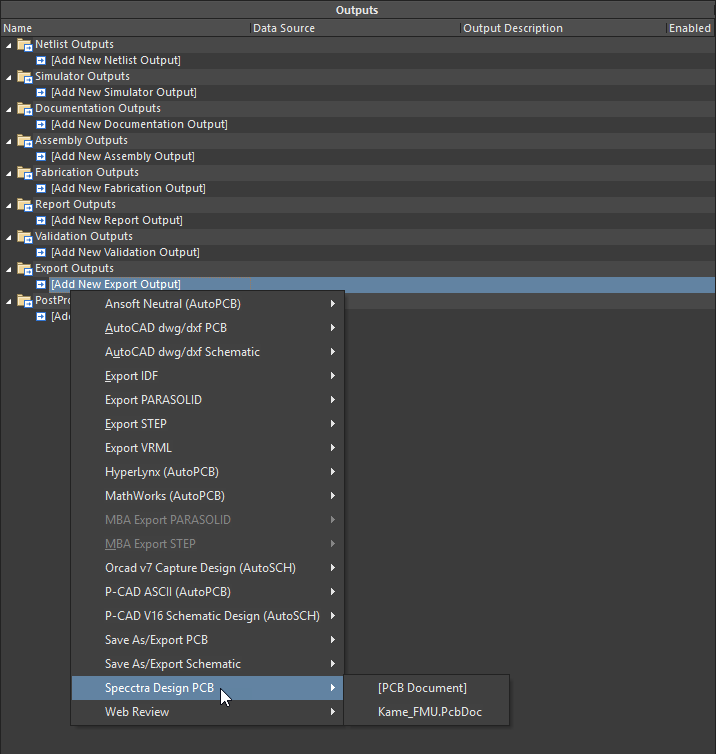
Ngoài ra, hãy chọn lệnh
Dù xuất như một phần của tệp OutJob hay trực tiếp từ menu
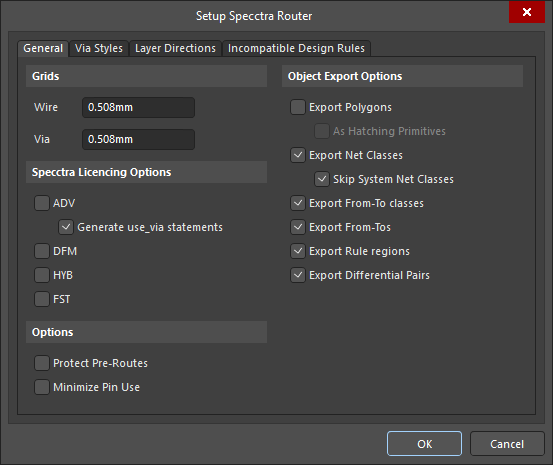
 Bản địa hóa bằng AI