
从 CADSTAR 导入设计
为了满足使用Zuken®CADSTAR™ 格式的 PCB 设计的潜在需求,Altium Designer 包含了一个用于转换 CADSTAR 原理图、PCB 和库文件的 Altium Designer 设计文件。 CADSTAR Importer用于将 CADSTAR 原理图、PCB 和库文件转换为等效的 Altium Designer 设计文件。导入器作为平台扩展包含在 Altium Designer 中,该功能在设计文件导入向导中作为导入文件类型选项显示。
版本支持
当设计文件转换为基于 ASCII 的 CADSTAR 归档格式时,Altium Designer CADSTAR 导入器名义上支持 CADSTAR 9 至 2018 版本 - 不支持二进制 CADSTAR 文件。
CADSTAR 归档文件的扩展名为 .cpa或 .csa分别表示基于 PCB 和原理图的文件。实际上,导入程序支持以下 CADSTAR 文件类型:
-
PCB 设计
-
原理图设计
-
零件库和原理图符号库
-
PCB 元件库
准备导入文件
下表描述了导入程序支持的 CADSTAR 文件类型,以及如何将 CADSTAR 二进制文件格式转换为存档文件格式(如需要)和 Altium Designer 输出的等效格式。
CADSTAR File Type |
Export to CADSTAR Archive |
Altium Designer Output |
PCB 设计 ( |
将二进制 PCB 设计 ( |
Altium 设计 PCB 文档 ( |
原理图设计 ( |
将二进制原理图设计 ( |
Altium 设计原理图文档 ( |
PCB 库 ( |
将二进制 PCB 库 ( |
Altium Designer PCB 库 ( |
零件库 ( |
零件库 ( |
导入程序使用零件库和符号原理图存档输出 Altium Designer 原理图库 ( |
PCB 设计
CADSTAR PCB 布局文件等同于 Altium Designer PCB 文档。给定一个 CADSTAR PCB 布局文件 (*.cpa) ,Altium Designer 的 CADSTAR 导入器将其转换为本地 PCB 文档 (*.PcbDoc).如果 CADSTAR PCB 布局文件是二进制文件格式,请将其归档为 *.cpa文件格式。
原理图设计
要将 CADSTAR 原理图二进制文件 (*.scm) 导入 Altium Designer,必须先以归档 (*.csa) 格式导出。
原理图库
导入程序至少需要两个 CADSTAR 源文件才能创建 Altium Designer 原理图库。第一个是 CADSTAR Parts库,这是一个纯文本零件列表。零件库中的零件项目由单独的符号库文件中的符号定义引用,这是导入程序创建 Altium Designer 原理图库时需要的第二个文件。
符号库文件必须是 CADSTAR 原理图存档 (*.csa) 文件格式。
例如,一个名为 parts.lib符号库文件中的符号定义。 symbol.lib的符号库文件中的符号定义,后者首先要通过 CADSTAR 的 symbol.csa文件转换为 ASCII 文件。然后,导入程序会将 parts.lib和 symbol.csa文件转换为 Altium Designer parts.schlib.如果 parts.lib文件引用多个 symbol.csa文件。这些可在导入/转换过程中添加。
在 Altium Designer 中,零件项定义在 parts.lib文件中的零件项定义和 symbol.csa文件中的符号定义等同于 Altium Designer 原理图库组件定义。
PCB 库
CADSTAR PCB 组件等同于 Altium Designer PCB 基底面。CADSTAR PCB 库 (*.lib) 必须首先转换为存档(ASCII)格式 (*.cpa),然后使用 CADSTAR Imporator 将其转换为 Altium Designer PCB 库 (*.PcbLib) 转换为 Altium Designer PCB 库 ( )。
使用 CADSTAR 导入器
CADSTAR 设计文件导入器可通过 Altium Designer 的 Import Wizard (File » Import Wizard) 中选择 CADSTAR Designs and Libraries在向导的 Select Type of Files to Import页面上选择该向导提供指定设计文件(原理图和 PCB)和库文件(零件、符号和足迹)的页面选项,以及 CADSTAR 到 Altium Designer PCB 层映射选项。

在有全套 CADSTAR 文件(原理图设计、PCB 设计、零件库和原理图/PCB 库)的情况下,强烈建议在 Altium Designer 的单一会话中导入所有这些文件。 Import Wizard.这样,向导就能生成一个完整的 Altium Designer 项目及其库,在生成的原理图库 (*.SchLib) 中的元件定义将正确包含相关符号和匹配基底面的链接(在生成的 *.PcbLib文件中)。
Import Wizard - CADSTAR Designs and Libraries
CADSTAR 设计和库
导入向导支持以下 CADSTAR 文件类型:
- PCB 设计
- PCB 元件库
- 原理图设计
- 零件库和原理图符号库

Importing CADSTAR Design Files

向导的此页用于选择要导入的 CADSTAR 设计文件。您可以导入 CADSTAR PCB 设计 (*.cpa) 或 CADSTAR 原理图设计 (*.csa).
单击 Add选择要导入的 CADSTAR 设计文件。单击 Remove.
Selecting CADSTAR Library Files

向导的这一页用于选择要导入的 CADSTAR 库文件。
单击 Add选择要导入的 CADSTAR 库文件。单击 Remove.
Setting the Reporting Options

使用 Reporting Options页面设置一般日志报告选项。
在 General Settings下,启用所需的选项: Log All Errors, Log All Warnings和 Log All Events.
Editing the Layer Mapping

该向导页面用于查看和编辑每个 CADSTAR PCB 设计或库的层映射。向导提供默认映射,为每个 PCB 构建层映射。可以为每个要导入的设计自定义图层映射。您可能希望导入多个 CADSTAR PCB 设计,并将相同的 CADSTAR 图层映射到相同的 Altium Designer 图层。您可以只设置一次图层映射,并将此图层映射用于所有要导入的文件。以这种方式导入的优点是,批量图层管理可以节省导入多个设计的时间。缺点是默认图层映射并不总是能智能地处理设计中的不同结构,因此可能需要进行一些手动更改。
图层 CADSTAR Layer Name,Altium Designer Layer和 CADSTAR Layer Type (Sub Type)在网格区域中列出。使用每个区域右侧的下拉箭头可筛选该区域的显示列表。
使用 Menu按钮来操作图层映射。
- Invert Selection- 选择将选中的项目反转为未选中,将未选中的项目反转为选中。
- Set Selection To- select 访问图层类型子菜单,从中选择所需的图层。
- Load Layer Mapping- 选择打开 Load Configuration对话框来加载所需的绘图文件。
- Save Layer Mapping- 选择打开 Choose File to Save Layer Mapping对话框,并选择保存图层贴图的路径。
Specifying the Output Directory
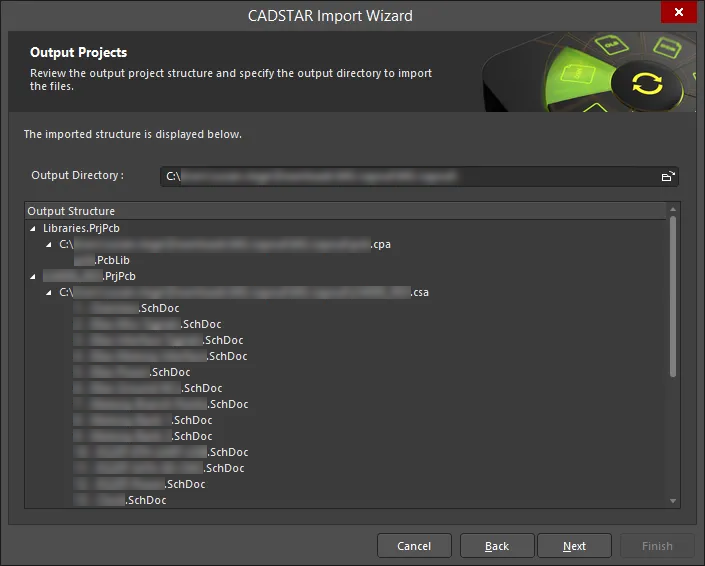
使用向导的此页面查看输出项目结构,并指定导入文件的输出目录。使用 Browse Folder图标搜索并选择 Output Directory.
此时会打开一个显示绿色进度条的页面,显示当前正在处理的文档,并用绿色进度条显示导入进度。
Closing the Wizard

CADSTAR 导入向导已完成。单击 Finish关闭向导。输出项目/文件结构将显示在 Altium Designer 设计空间中。
CADSTAR 文件翻译如下:
-
CADSTAR PCB 设计(布局)归档 (
*.cpa) 文件将翻译为 Altium Designer PCB 文档 (*.pcbdoc). -
CADSTAR 原理图存档 (
*.csa) 文件将被翻译为 Altium Designer 原理图文档 (*.schdoc). -
CADSTAR 零件库 (
*.LIB) 和符号存档 (*.csa) 文件将转换为 Altium Designer 原理图库文件 (*.schlib). -
CADSTAR PCB 存档文件 (
*.cpa) 文件将转换为 Altium Designer PCB 库文件 (*.pcblib).
 AI 翻译
AI 翻译