
从 EAGLE 导入设计
Altium Designer 提供了 Autodesk® EAGLE™ (Easily Applicable Graphical Layout Editor) 设计文件和库的导入程序,以支持您使用其他格式和其他工具的设计文件。*.sch, *.brd, *.lbr).
版本支持
EAGLE Importer 能够导入用 EAGLE 6.4 至 9.4 版本保存的 XML 格式 EAGLE 设计文件。这些文件本质上是 XML 格式;二进制格式的 EAGLE 设计文件无法直接使用 EAGLE Importer 进行导入。对于这些较旧的二进制版本设计文件,建议在尝试将其导入到 EAGLE 软件之前,先通过 EAGLE 软件将其保存为较新的 (XML) 格式。
访问和运行 EAGLE 导入器
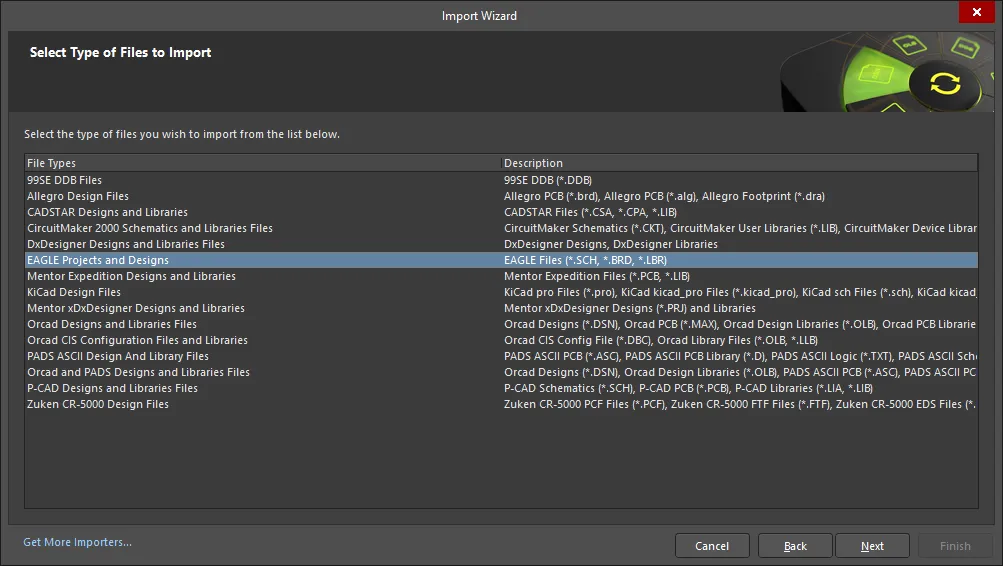
导入是通过导入向导(File » Import Wizard).选择 EAGLE Projects and Designs条目以访问 EAGLE Import Wizard然后单击 Next.
 通过 Import Wizard 对话框访问EAGLE Import Wizard 。
该对话框 EAGLE Import Wizard将指导您完成导入这些类型文件的步骤,包括
- 指定哪些 EAGLE 设计存档 (*.BRD, *.SCH) 包括在流程中。
- 指定要包含在进程中的 EAGLE 库文件 (*.LBR) 包括在进程中。
- 设置控制报告管理器的选项。
- 设置与项目结构相关的选项
- 指定导入文件的输出目录位置
通过指定输出目录,您可以完全控制生成的 Altium Designer 项目和相关文档的位置。
建议的输出结构也会显示出来,这样您就可以清楚地看到导入后会得到什么。如果一切符合要求,点击 Next.如果您需要更改任何内容,请单击 Back按钮。如果要取消导入,请单击 Cancel.
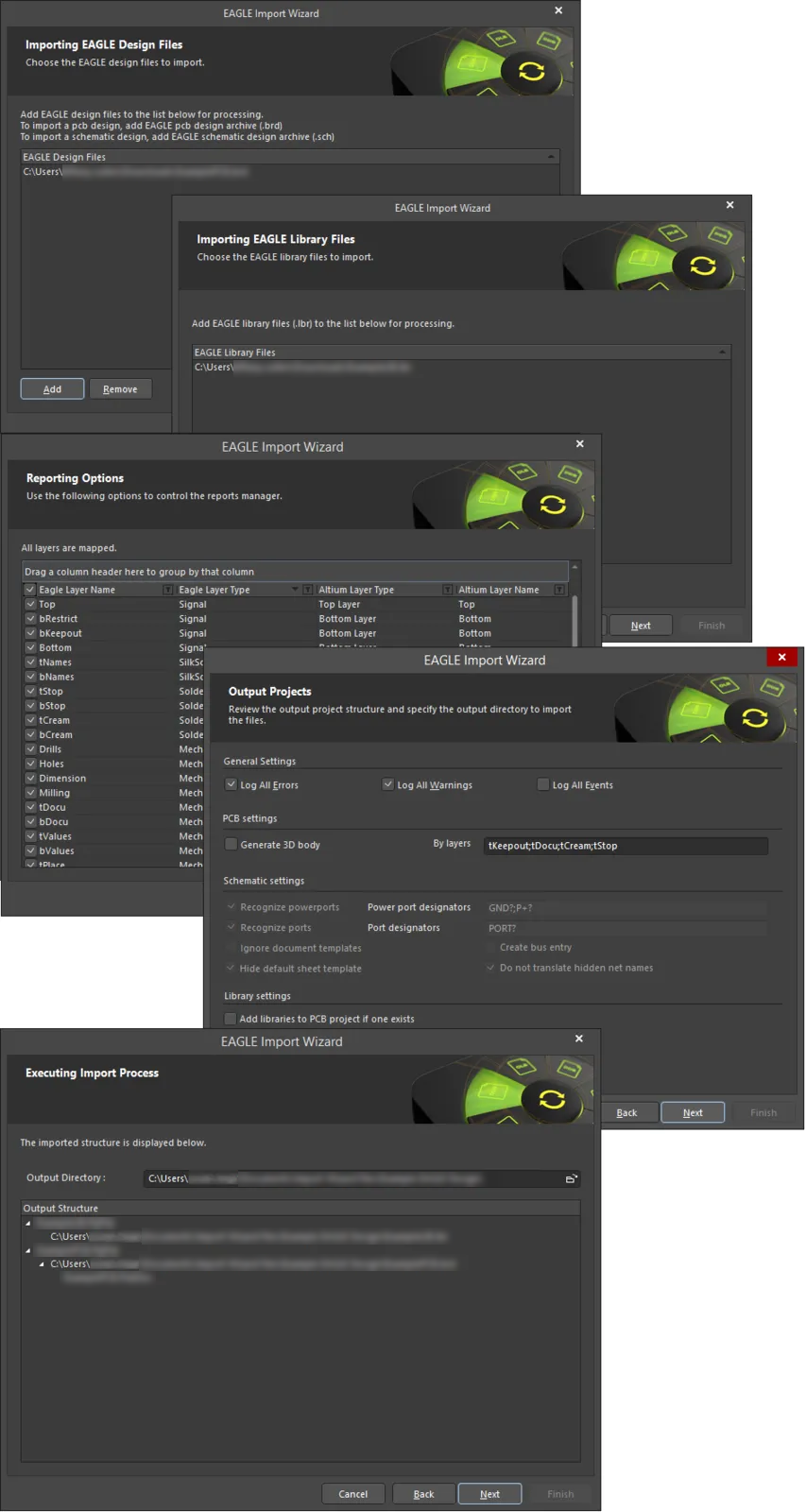
根据需要指定要导入的 EAGLE 设计文件和/或库以及其他选项。
在继续导入过程之前,请检查输出目录和建议的结构。
 图标,过滤该区域的显示列表。
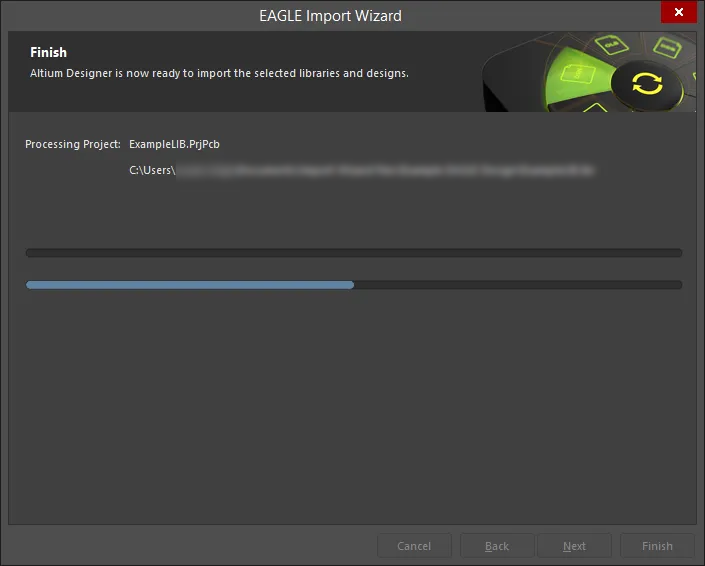
导入过程完成后,单击 Finish 在 Import Wizard对话框关闭对话框。导入结果可在项目面板中看到,可总结如下:
-
Altium Designer PCB 项目 (
*.PrjPcb) 是根据 EAGLE.sch,.brd并.lbr参与导入。 -
EAGLE 原理图设计存档 (
*.sch) 导入 Altium Designer 原理图文档 (*.SchDoc). -
EAGLE PCB 设计存档 (
*.brd) 被导入 Altium Designer PCB 文档 (*.PcbDoc). -
EAGLE 库 (
*.lbr) 作为 Altium Designer 原理图库 (*.SchLib) 和 PCB 库 (*.PcbLib) 文件导入。此外,一个集成库 (*.IntLib) 基于这些源库编译。 -
每个导入文件都会生成一个日志文件(
*.log) 会为每个导入的文件生成一个日志文件,显示对原始 EAGLE 文件的分析结果以及任何错误和警告(如果启用了包含功能)。
Import Wizard - EAGLE Projects and Designs
EAGLE 项目和设计
Importing EAGLE Design Files

单击 Add选择要包含在流程中的 EAGLE 设计存档(BRD 和/或 SCH)。单击 Remove.
Importing EAGLE Library Files
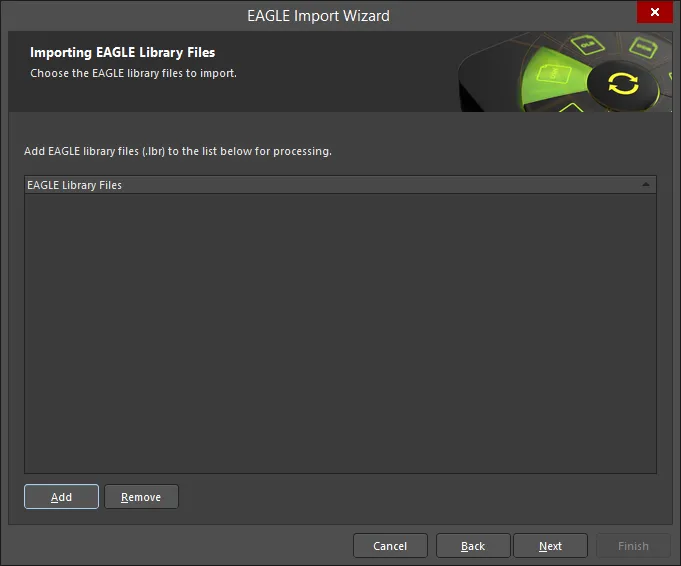
单击 Add选择要包含在流程中的 EAGLE 库文件 (LBR)。单击 Remove.
Reporting Options
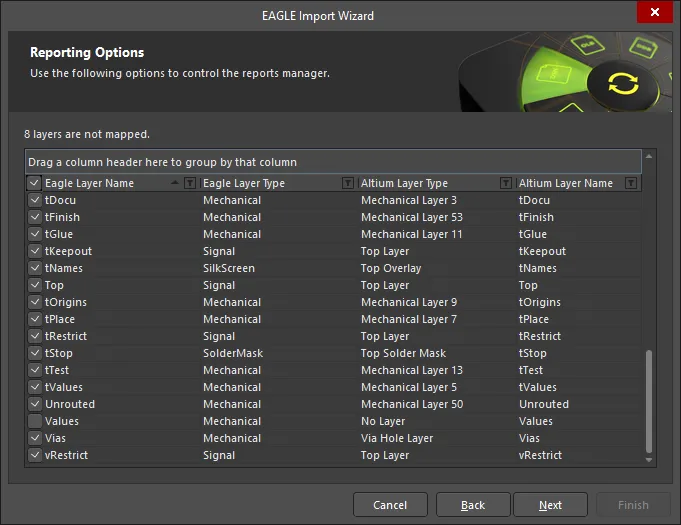
使用 Reporting Options页面来控制报告管理器。
Output Projects
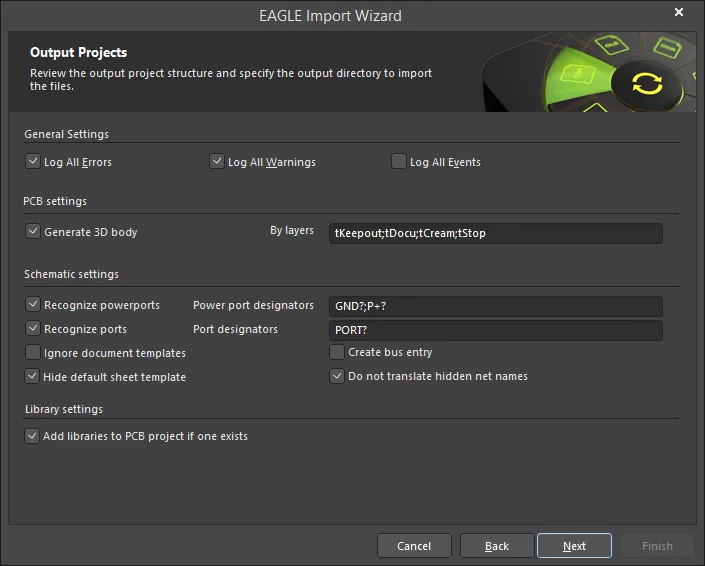
使用 Output Projects页面查看输出项目结构,并指定导入文件的输出目录。
在 General Settings下,启用所需的选项: Log All Errors, Log All Warnings, Log All Events.
-
PCB Settings
- Generate 3D body- 从而生成一个 3D 人体。
- By layers- 用分号(;)表示层序。
-
Schematic Settings
- Recognize powerports- 启用以识别原理图电源端口。确保文本框中的默认值正确无误。 Power port designators文本框中的默认值是否正确。如果不正确,请直接在文本框中输入正确的代号。
-
Recognize ports- 启用识别标准端口。确保文本框中的默认值正确。 Port designators文本框中的默认值是否正确。如果不正确,请直接在文本框中输入正确的代号。
- Ignore document templates- 启用忽略任何文件模板。
- Hide default sheet template- 启用可隐藏默认工作表模板。
- Create bus entry- 启用可创建总线条目。
- Do not translate hidden net name- 启用不翻译隐藏的网络名称。
-
Library Settings
- Add libraries to PCB project if one exists- 启用向项目添加库。
Executing Import Process
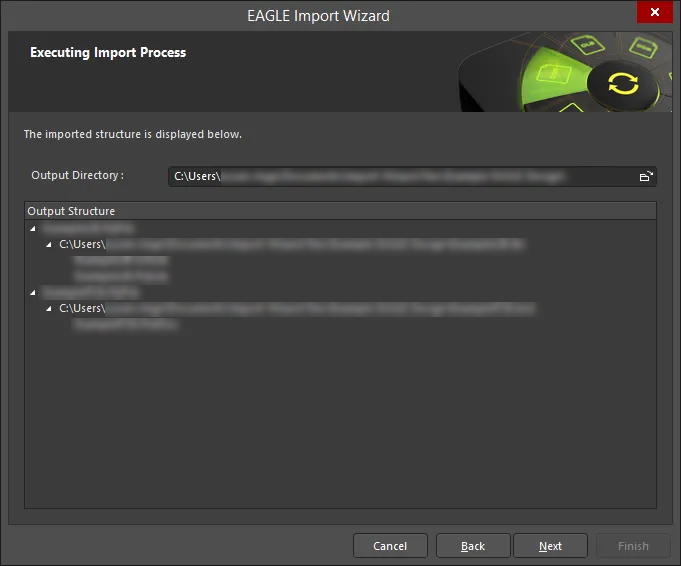
您可以完全控制生成的 Altium Designer 项目和相关文档的位置,通过指定 Output Directory.使用浏览文件夹图标搜索并选择所需的输出位置。
建议的 Output Structure也会显示出来,这样您就可以清楚地看到将要生成的文件和结构树。如果一切正常,请点击 Next.
Executing Import Process
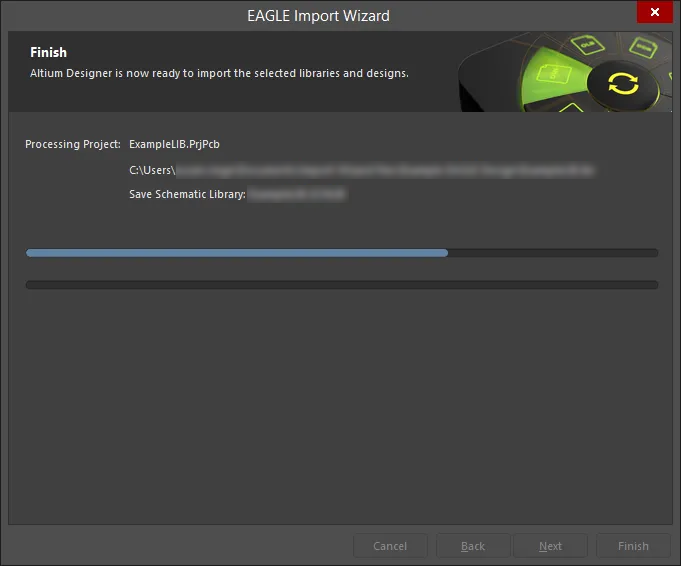
页面 Executing Import Process页面会显示当前正在处理的文件,并有一个绿色条显示导入进度。
Closing the Wizard

EAGLE 导入向导已完成。单击 Finish关闭向导。
Imported EAGLE files:
导入结果可在 Projects面板中可以看到导入结果,总结如下:
-
Altium Designer PCB 项目 (
*.PrjPcb)是根据 EAGLE.sch,.pcb并.lbr参与导入。 -
EAGLE 原理图设计存档 (
*.sch) 导入 Altium Designer 原理图文档 (*.SchDoc). -
EAGLE PCB 设计存档 (
*.pcb) 导入 Altium Designer PCB 文档 ( )。*.PcbDoc). -
EAGLE 库 (
*.lbr) 被导入为 Altium Designer 原理图 (*.SchLib) 和 PCB (*.PcbLib) 库文件导入。此外,一个集成库 (*.IntLib) 基于这些源库编译。 -
每个导入文件都会生成一个日志文件(
*.log) 会为每个导入的文件生成一个日志文件,显示对原始 EAGLE 文件的分析结果以及任何错误和警告(如果启用了包含功能)。
导入后注意事项
导入 EAGLE 设计文件后,通常会检查并可能更改一些内容。以下是导入后程序的示例。这绝不是详尽无遗的要求,也不是强制性要求,而更多的是为导入后可能需要考虑的事项提供思考帮助:
- 当原理图和 PCB 文件存在并导入到单独的项目中时,将导入的设计文件移动(或复制)到单个 Altium Designer PCB 项目中。
- 检查元件链接(同样,当原理图源和 PCB 板都已导入时)。在导入的 PCB 设计中,使用 Project » Component Links命令。使用随后的编辑元件链接对话框匹配(链接)原理图和 PCB 元件。
- 使用PCB 规则和约束编辑器对话框(Design » Rules)检查设计规则,修正任何不完全针对目标对象的规则,并尽可能简化(尤其是间隙和宽度规则)。
- 如果在导入时尚未存在,则根据 PCB 设计制作 PCB 库 (Design » Make PCB Library),根据贵公司所需的标准修正任何零件,并添加3D 模型。
- 更新 PCB 库中的 PCB 设计(如适用)。
- 使用设计规则检查器对话框运行 DRC (Tools » Design Rule Check) 并修正任何错误。
- 将导入的多边形清理为具有相关规则的较大浇注。
- 在棋盘上添加保留边界。
 AI 翻译
AI 翻译