
从 OrCAD 导入设计
Altium Designer 的导入向导可处理完整的OrCAD®设计,包括Capture™原理图、Layout™ PCB 文件和库文件(至 OrCAD 17.4 版)。导入向导 Import Wizard通过分析导入的文件,为项目结构、层映射、PCB 基底面命名等提供默认设置和建议设置,从而消除了设计转换过程中通常会遇到的许多令人头疼的问题。通过向导步骤提供的灵活性,您可以在投入实际翻译过程之前,随心所欲地控制文件翻译设置。
导入 OrCAD 文件
OrCAD 设计文件导入器可通过 Altium Designer 的 Import Wizard (File » Import Wizard) 中选择 Orcad Designs and Libraries Files选项。 Select Type of Files to Import页面上的选项,即可使用 OrCAD 设计文件导入器。该向导提供了指定原理图/PCB 设计文件和库文件的选项,以及从 OrCAD 到 Altium Designer PCB 层映射选项。

Import Wizard - Orcad Designs and Libraries Files
Orcad 设计和库文件

Importing Orcad Designs

单击 Add选择在导入过程中包含哪些 OrCAD 设计文件。单击 Remove.
Importing Orcad Libraries

单击 Add以选择在导入过程中包含哪些 OrCAD 库文件。您可以通过单击 Remove.
Reporting Options

使用 Reporting Options页面来设置一般日志报告选项。
在 General Settings下,启用所需的选项: Log All Errors, Log All Warnings和 Log All Events.
Schematics General Options

使用向导的这一页来控制如何导入 OrCAD 对象。
如果需要 Convert Orcad Component Rectangles to Altium Designer Rectangles如果需要。
启用 Convert Orcad Off-Page connectors as Altium Ports (instead of defaults Off-sheet connectors)如果需要。
Schematics Sheet Options

使用向导的此页控制如何导入 OrCAD 页面。
Title Blocks- OrCAD 标题块作为原理图组件导入。在 Altium Designer 中,标题块仅限于两种类型:标准和 ANSI,且其图形不可编辑。如果您希望获得更灵活的解决方案,可以使用模板。模板允许将任何图形数据放置到原理图工作表中。
- Strip Orcad Title Blocks- 启用剥离 OrCAD 标题块。
-
Enable AdvSCH Title Blocks- 勾选启用 AdvSCH 标题块。使用下拉菜单选择
Standard或ANSI.
Pin-to-Pin Spacing
- Pin-to-Pin Spacing- 输入所需的间距比。
- Resize Sheet- 启用后,可根据上述文本框中输入的针脚间距调整工作表的大小。
Schematics Parameter and Net Connectivity Options

使用向导的这一页来控制如何导入 OrCAD 属性和连接。
Properties- OrCAD 属性通常作为原理图参数导入,但导线属性除外,因为导线属性是作为文本导入的。
- Auto-position Parameter- 在旋转或其他移动后,可自动将原理图参数移出。
- Disable "Mark Manual Parameters"- 手动定位的参数将用蓝点标记。选中此复选框可禁用此功能。
- Force convert all I/O and Bi-directional pins to passive pins - 启用可强制将所有 I/O 和双向引脚转换为无源引脚。
-
Import Orcad Junctions- 使用下拉菜单选择要导入的结点。选项包括
Only Cross Junctions和All.
PCB Color and Rules Options

Options
- Run Online DRC after importing files- 使用下拉菜单在 Suppress Online DRC和 Use Preference Settings之间进行选择,具体取决于导入文件后 DRC 的运行方式。
- Use Orcad Color Settings- 启用以使用导入的 Orcad 颜色设置。
Design Rules
- Import Solder Mask Rules- 启用导入 Orcad 焊接掩模规则。
- Import Solder Paste Rules- 启用导入 Orcad 焊膏规则。
- Allow Via Underneath Pad- 启用允许在焊盘下方导入通孔。
- Import Free Vias As Vias- 启用允许将导入的自由通孔作为通孔。
Current PCB Layer Mappings
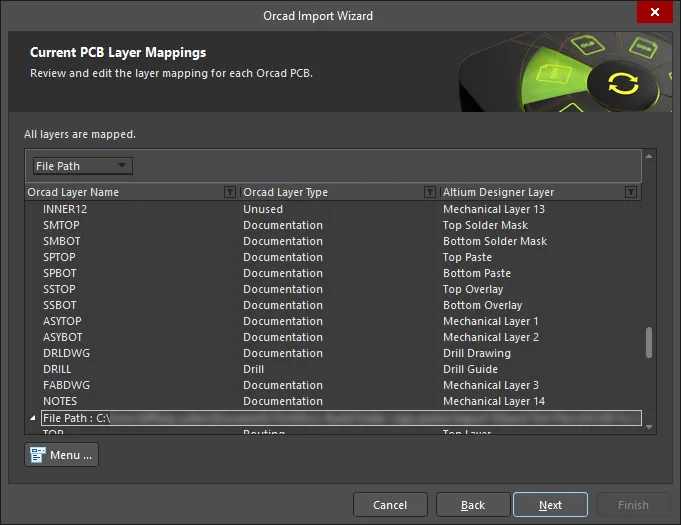
向导的这一页用于查看和编辑每个 Orcad PCB 的层映射。向导提供了默认映射,以便为每个 PCB 建立层映射。可以为每个要导入的设计定制层映射。您可能希望导入多个 Orcad PCB 设计,并将相同的 Orcad 图层映射到相同的 Altium Designer 图层。您可以一次性设置图层映射,并将此图层映射用于所有要导入的文件。以这种方式导入的优点是,在导入多个设计时,批量图层管理可以节省时间。缺点是默认图层映射并不总是能智能地处理设计中的不同结构,因此可能需要进行一些手动更改。
图层 Orcad Layer Name, Orcad Layer Type和 Altium Design Layer在网格区域中列出。单击每个区域右侧的 图标,过滤该区域的显示列表。
如果需要,您可以在向导的此页上编辑任何或所有 Orcad 导入 PCB 设计或库文件的图层映射。要按列分组,可将列头拖入指定表格顶部的区域。
- File Menu- 使用此选项可跳转到文件路径条目。
右键单击网格区域或选择 Menu按钮,就会出现一个子菜单:
-
Invert Selection- 选择将选中项目反转为未选中项目,将未选中项目反转为选中项目。
-
Set Selection To- 选择以访问图层类型子菜单(如下所列),该子菜单具有各自的图层子菜单,您可以从中 选择所需的图层:
-
Signal Layers -
Plane Layers -
Mechanical Layers -
Other Layers
-
-
Load Layer Mapping- 选择 打开 Load Configuration对话框来加载所需的绘图文件。
-
Save Layer Mapping- 选择打开 Choose File to Save Layer Mapping对话框。从列表中选择一个 File Paths列表中选择一个要保存为图层映射文件 (*.lni).选择后,选择 OK 打开 Save Configuration对话框,在该对话框中您可以确定要保存文件的位置。
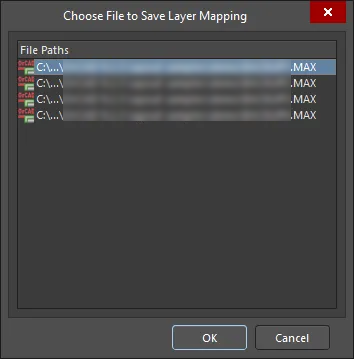
对话框 Choose File to Save Layer Mapping对话框
Output Library Options

使用向导的这一页可以控制如何对导入的库进行分组。
Library Import Options- 从以下选项中选择输出库的分组方式。
- Output Libraries as PCB Project- 选择最小化 PCB 和原理图库之间的整合。导入的库将只作为 PCB 项目分组。这些库可以稍后添加到库面板的库列表中。对于那些希望在与 OrCAD 相同的环境中工作的人来说,这种设置最为有利。
- Output Libraries as Library Packages- 选择将库分组为库包。然后,您可以通过启用 Compile as Integrated Libraries.集成库结合了 PCB、原理图和 PSpice 库,可以实现更好的交互。编译过程中出现的错误将显示在 Messages面板中显示。
Placement Outline Obstacles

- Convert Orcad Placement Outline Obstacles- 如果希望转换 Orcad 放置轮廓障碍,请启用。
- Altium Designer Layer- 使用此字段确定要覆盖哪个机械层。
- Outline track width- 使用此字段输入所需的轮廓轨迹宽度。
Output PCB Projects

使用向导的此页面查看输出项目结构,并指定导入文件的输出目录。使用 Browse Folder图标搜索并选择 Project Output Directory.
单击 Menu访问编辑项目结构的选项:
-
Create Project- 单击打开 Create Project对话框添加项目。

使用 Create Project对话框添加新项目。 -
Rename Project- 单击重新命名所选项目。此选项只有在
*.PrjPcb file时才可用。 - Remove Selected Projects- 单击从 PCB Projects结构中删除所选项目。
- Reset Structure to Default- 单击 以重置 PCB Projects结构重置为默认值。
-
Add Designs to Project- 单击 将设计添加到项目中。此选项只有在
*.PrjPcb file时才可用。 - Remove Selected Designs - 单击删除选中的设计文件。
Output Libraries
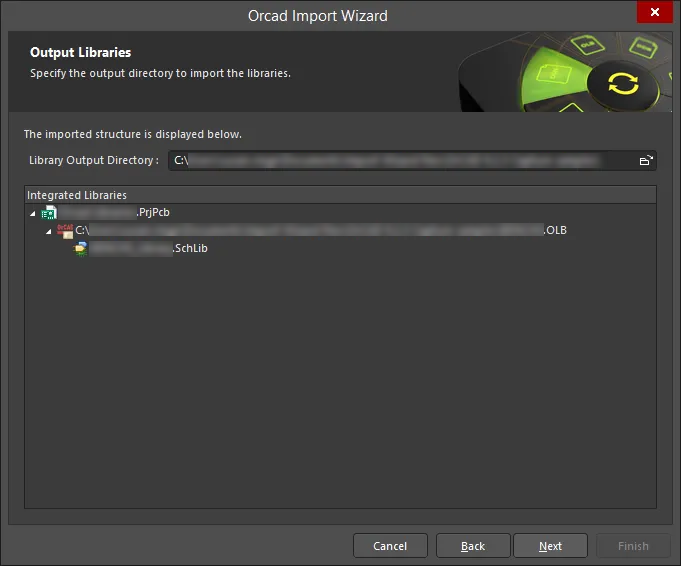
导入库的输出目录显示在向导的这一页。使用 Browse Folder图标搜索并选择所需的 Library Output Directory.
Executing Import Process
绿色进度条显示导入过程的进度,同时还列出了继续导入过程中的每个文件。
Closing the Wizard

OrCAD 导入向导已完成。面板 Messages面板会显示相关信息。单击 Finish关闭向导。如果在导入过程中生成了任何警告,则会打开一个显示警告的文件。 *.LOG文件,显示这些警告。
导入的 OrCAD 文件翻译如下:
-
OrCAD 布局 (
*.MAX) 文件转换为 Altium Designer PCB 文件 (*.PcbDoc). -
OrCAD Capture (
*.DSN) 文件转换为 Altium Designer 原理图文件。文件中的每一页.DSN文件中的每一页都将作为一个 Altium Designer 原理图文件 (*.SchDoc).文件中的设计缓存.DSN文件中的设计缓存将作为一个原理图库 (*.SchLib).保留设计层次结构,包括复杂层次结构。 -
OrCAD .OLB(原理图库)文件将转化为 Altium Designer 原理图库文件 (
*.SchLib). -
OrCAD .LLB(PCB 库)文件将转换为 Altium Designer PCB 库文件 (
*.PcbLib). -
翻译后的 OrCAD 库将自动分组为一个 PCB 项目。
文件翻译
导入的 OrCAD 文件翻译如下:
- OrCAD 布局 (*.MAX) 文件翻译为 Altium Designer PCB 文件 (*.PcbDoc).
- OrCAD Capture (*.DSN) 文件转换为 Altium Designer 原理图文件。文件中的每一页 .DSN文件中的每一页都将作为一个 Altium Designer 原理图文件 (*.SchDoc).文件中的设计缓存 .DSN文件中的设计缓存将作为原理图库 (*.SchLib).保留设计层次结构,包括复杂层次结构。
- OrCAD .OLB(原理图库)文件将转化为 Altium Designer 原理图库文件 (*.SchLib).
- OrCAD .LLB(PCB 库)文件将转换为 Altium Designer PCB 库文件 (*.PcbLib).
- 翻译后的 OrCAD 库将自动分组为一个 PCB 项目。
- OrCAD PCB 编辑器 (*.BRD& *.ALG) 文件可使用Allegro 导入器导入 Altium Designer。
导入 Orcad 和 PADS 设计和库文件
许多 PADS 用户将 PADS Layout 与 OrCAD Capture 结合使用,前者用于 PCB 布局,后者用于原理图捕获。本节假定这种组合。
所有使用过的 PADS PCB 图层必须在导入前映射到 Altium Designer 图层。向导页面上还有其他选项,可控制设计规则、缺失通孔和保留转换的自动创建。
需要注意的是,PCB 设计在导入时是如何映射层的。层映射只是 PADS PCB 层名称与 Altium Designer PCB 层名称之间的映射。当然,您可以随意更改映射,因为只给出了建议的默认映射。导入向导使用此映射为每个 PCB 建立层映射,然后可对其进行单独定制。这样做的理由是,如果您希望导入 10 个 PCB 设计,并希望将组装层 1 映射到机械层 1,您就不必为了获得正确的层映射而对 10 个 PCB 设计中的每个进行定制。
以这种方式导入的好处是,在导入多个设计时,层映射的批量管理可以节省大量时间。在这种情况下,默认图层映射将保存到首选项中。使用这种方法的缺点是,默认图层映射并不总是能智能地处理设计中的不同结构,因此可能需要在事后进行一些手动更改。

Import Wizard - Orcad and PADS Designs and Libraries Files
Orcad 和 PADS 设计和库文件
Selecting the OrCAD and PADS Design Files
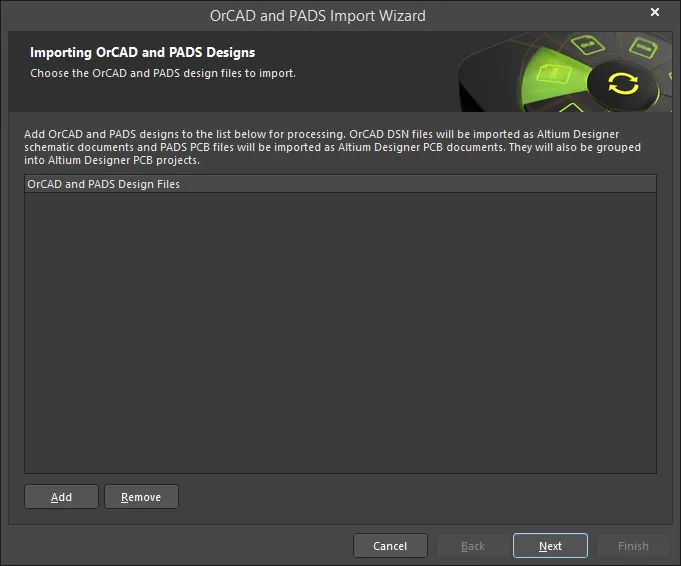
使用向导的此页面添加要导入的 OrCAD 和 PADS 设计文件。单击 Add搜索并选择所需的文件。单击 Remove删除所选文件。
Selecting the OrCAD and PADS Library Files
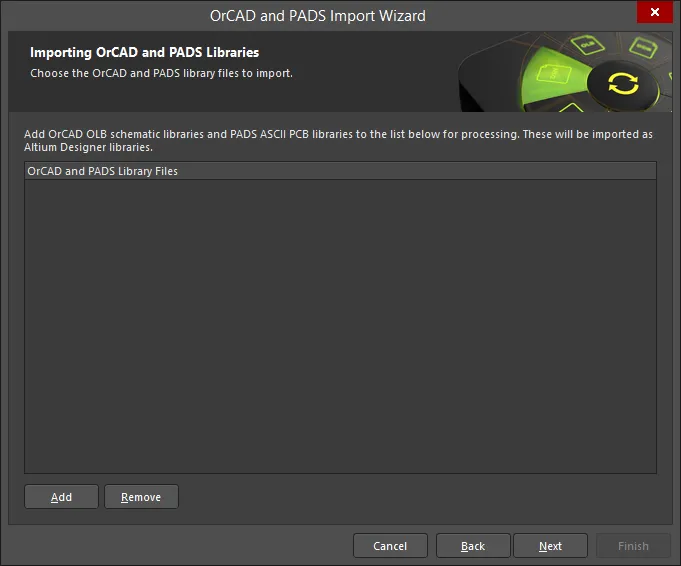
使用向导的此页面添加要导入的 OrCAD 和 PADS 库文件。单击 Add搜索并选择所需的文件。单击 Remove删除所选文件。
Setting the Reporting Options
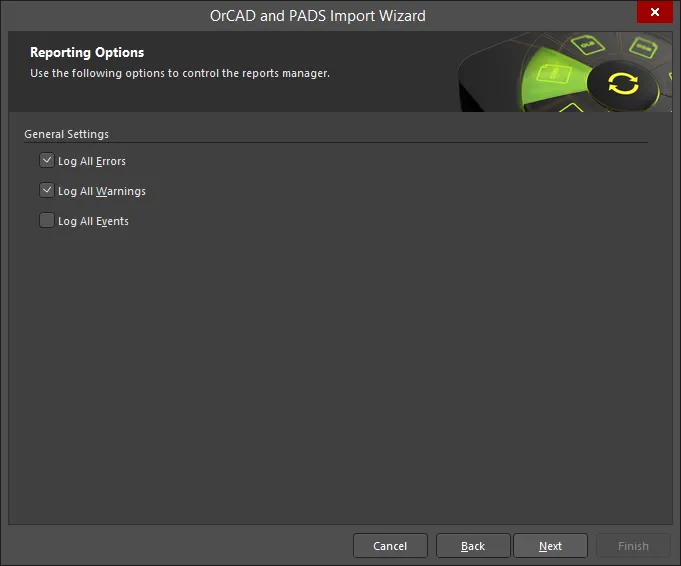
使用 Reporting Options页面设置一般日志报告选项。
在 General Settings下,启用所需的选项: Log All Errors, Log All Warnings和 Log All Events.
Setting the Schematic Options
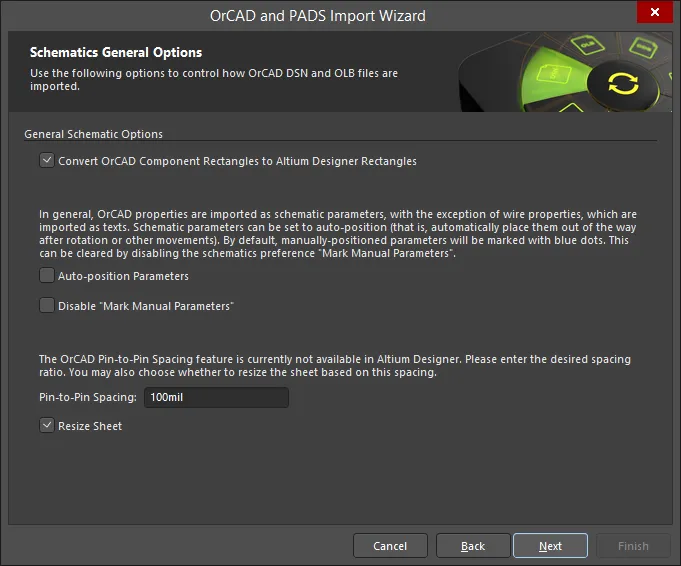
使用向导的这一页来控制如何导入 OrCAD DSN(设计)和 OLB(库)文件。
如果需要 Convert OrCAD Component Rectangles to Altium Designer Rectangles如果需要。
通常,OrCAD 属性作为原理图参数导入(导线属性除外),并作为文本导入。原理图参数可通过启用 Auto-position Parameters,这将在旋转或其他移动后自动将它们放置到不碍事的位置。默认情况下,手动定位的参数将以蓝点标记。要禁用此默认设置,请启用 Disable "Mark Manual Parameters".
Altium Designer 目前还不提供 OrCAD 针脚间距功能。在 Pin-to-Pin Spacing文本框中输入所需的间距比例。如果还想根据输入的间距调整工作表大小,请启用 Resize Sheet.
Setting Schematic Sheet Options

使用向导的这一页来控制如何导入 OrCAD 页面和连接点。
OrCAD 标题块作为原理图组件导入。Altium Designer 也支持此功能;但 Altium Designer 中的标题块仅限于两种类型:然而,Altium Designer 中的标题块仅限于两种类型:标准和 ANSI,且其图形不可编辑。如果您不希望这样做,可以使用模板来提供更灵活的解决方案。模板允许将任何图形数据放置到原理图工作表中。启用 Strip OrCAD Title Blocks以剥离 OrCAD 标题块。选中 Enable Schematic Title Blocks,然后使用下拉菜单选择 Standard或 ANSI.
启用 Force convert all I/O and Bi-directional pins to passive pins可自动将 I/O 引脚和双向引脚转换为无源引脚。
Setting PCB and PCB Library Default Options
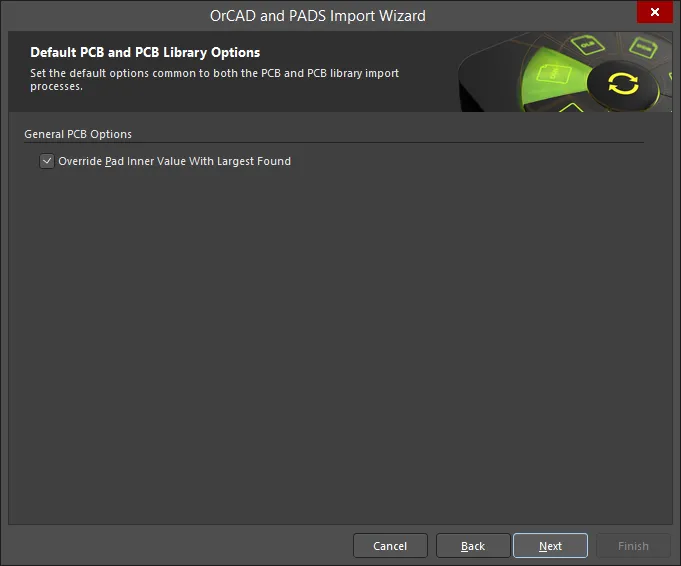
使用向导的此页面设置 PCB 和 PCB 库导入过程中通用的默认选项。
启用 Override Pad Inner Value With Largest Found指定导入的焊盘在中层上的尺寸将设置为所找到的最大尺寸。
Setting Options for PCB Import Process
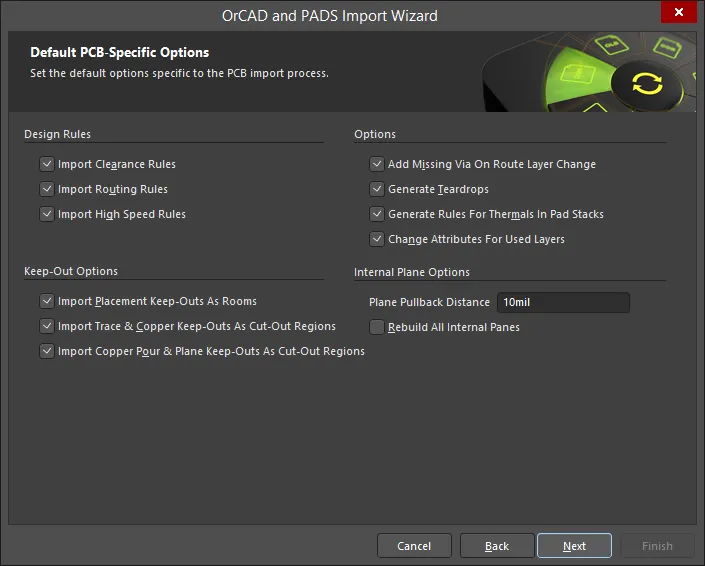
使用向导的此页面设置 PCB 导入过程专用的默认选项。
启用任何 Design Rules选项: Import Clearance Rules, Import Routing Rules和 Import Routing Rules.
启用任何 Keep-Out Options导入: Import Placement Keep-Outs As Rooms, Import Trace & Copper Keep-Outs As Cut-Out Regions和 Import Copper Pour & Plane Keep-Outs As Cut-Out Regions.
启用任何所需的杂项 Options:
- Add Missing Via On Route Layer Change
- Generate Teardrops
- Generate Rules For Thermals In Pad Stacks
- Change Attributes For Used Layers
在文本框中指定所需的 Plane Pullback Distance在文本框中指定所需的启用复选框以 Rebuild All Internal Planes.
PCB and PCB Library Options
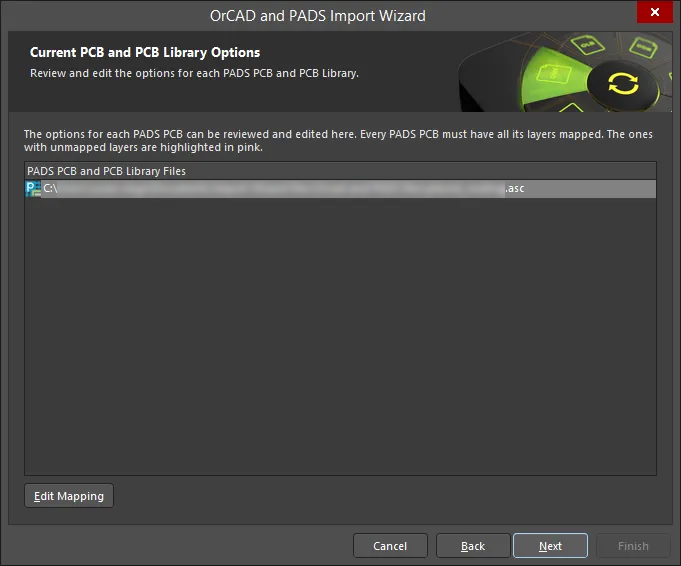
该向导页面用于查看和编辑每个 PADS PCB 和 PCB 库的选项。任何未映射的层都会以粉红色高亮显示。
单击 Edit Mapping打开PADS PCB 库 ASCII 文件导入选项对话框。
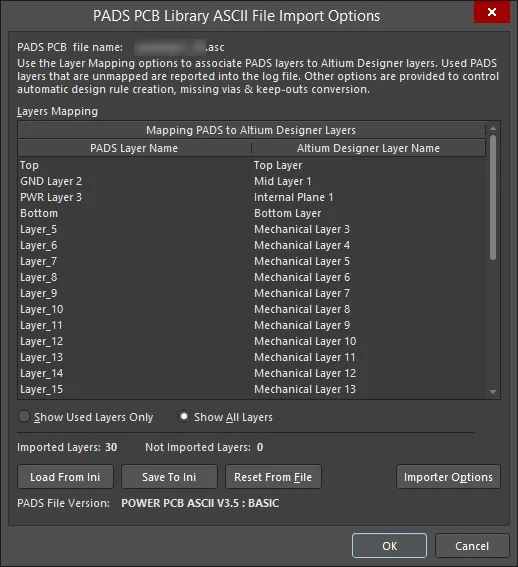
所有使用过的 PADS PCB 图层必须在导入前映射到 Altium Designer 图层。PADS PCB 库 ASCII 文件导入选项对话框允许用户将 PADS PCB 图层映射到 Altium Designer 图层。该对话框还提供了导入器设置对话框,用户可在导入过程中控制设计规则、缺失通孔和保留转换。
Setting Output Library Options
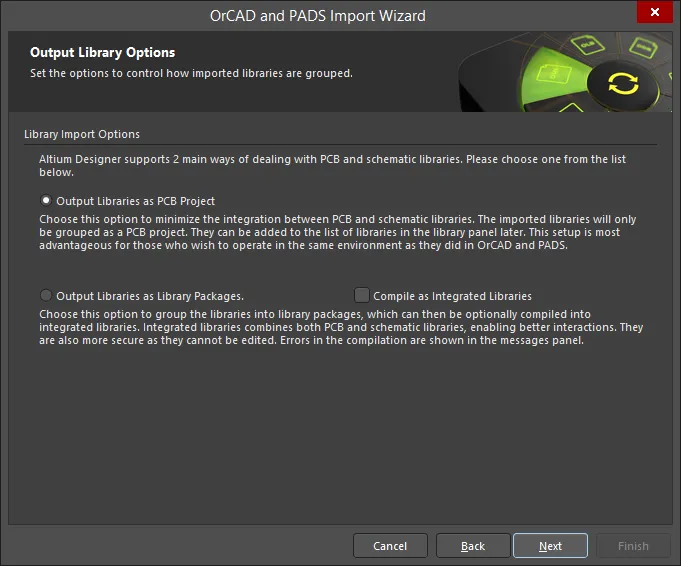
使用向导的此页面可控制导入库的分组方式。
Library Import Options- 从以下选项中选择输出库的分组方式。
- Output Libraries as PCB Project- 选择最小化 PCB 和原理图库之间的整合。导入的库将仅作为 PCB 项目分组。这些库可以稍后添加到库面板的库列表中。对于那些希望在与 OrCAD 相同的环境中工作的人来说,这种设置最为有利。
- Output Libraries as Library Packages- 选择将库分组为库包。然后,您可以通过启用 Compile as Integrated Libraries.集成库结合了 PCB、原理图和 PSpice 库,可以实现更好的交互。编译过程中出现的错误将显示在 Messages面板中显示。
Specifying the Output Directory
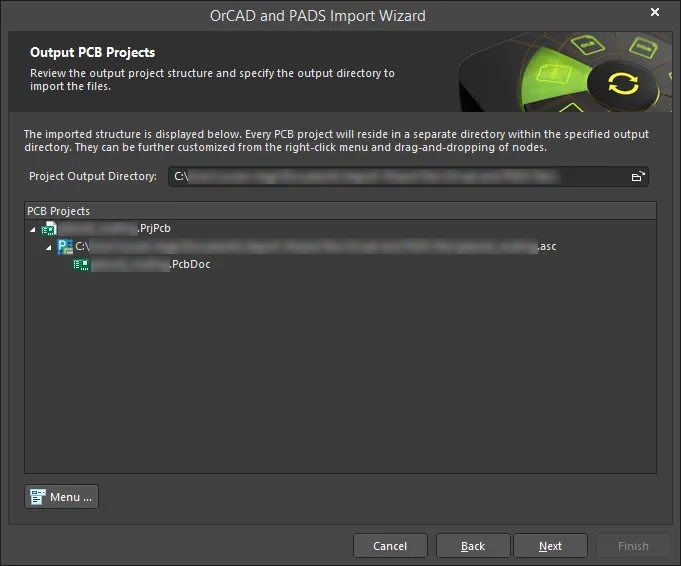
使用向导的此页面查看输出项目结构,并指定导入文件的输出目录。使用 Browse Folder图标搜索并选择 Project Output Directory.
单击 Menu访问编辑项目结构的选项:
-
Create Project- 单击打开创建项目对话框以添加项目。
使用 Create Project对话框添加新项目。 -
Rename Project- 单击重新命名所选项目。此选项只有在
*.PrjPcb file时才可用。 - Remove Selected Projects- 单击从 PCB Projects结构中删除所选项目。
- Reset Structure to Default- 单击 以重置 PCB Projects结构重置为默认值。
-
Add Designs to Project- 单击 将设计添加到项目中。此选项只有在
*.PrjPcb file时才可用。 - Remove Selected Designs -单击删除选中的设计文件。
Specifying the Output Library Directory
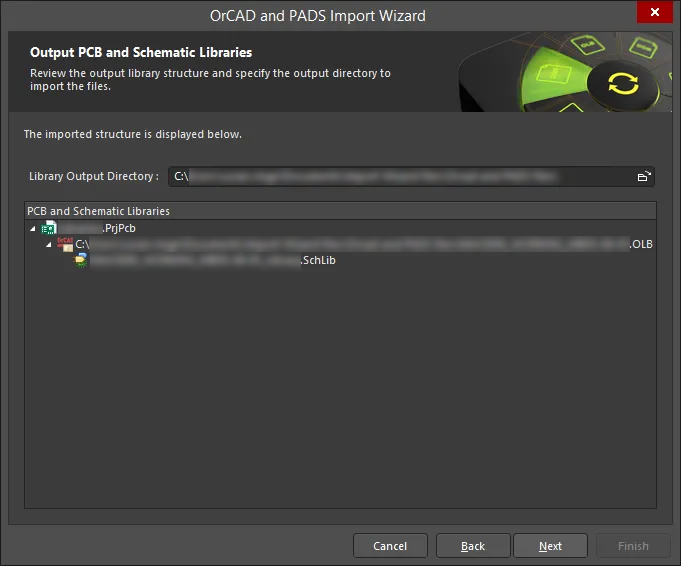
使用向导的此页面查看输出库结构,并指定导入库文件的输出目录。使用 Browse Folder图标搜索并选择 Library Output Directory.
Executing Import Process
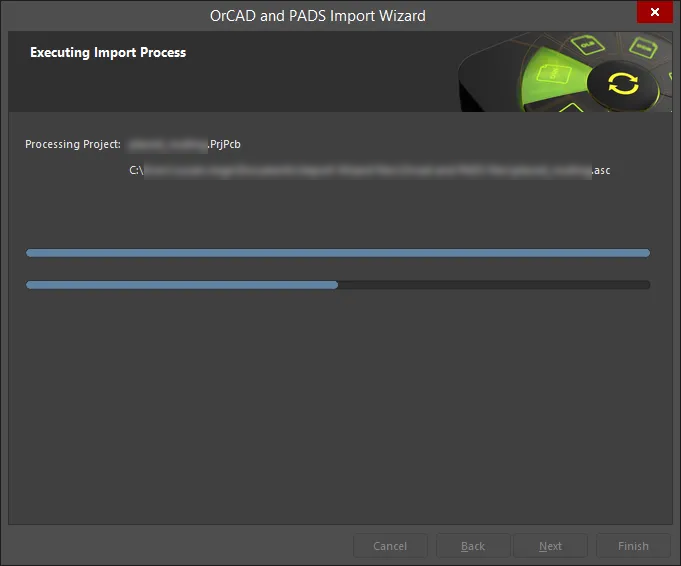
本页显示导入过程的绿色进度条。
Closing the Wizard
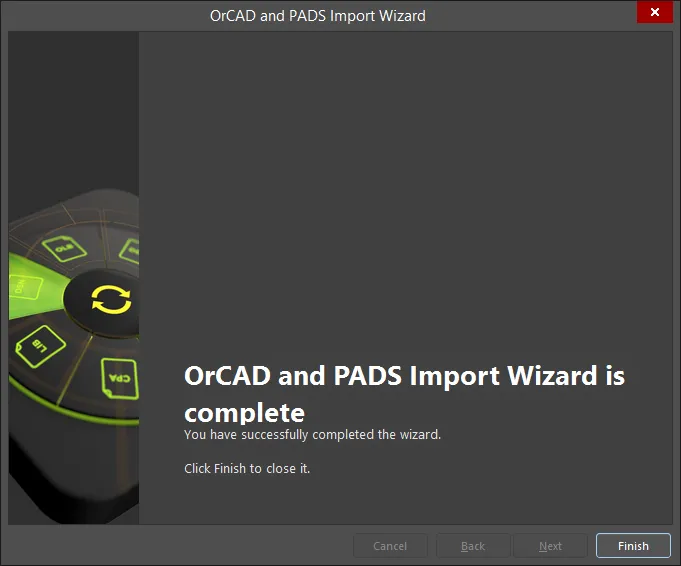
OrCAD 和 PADS 导入向导已完成。面板 Messages面板会显示相关信息。单击 Finish关闭向导。如果在导入过程中生成了任何警告,将打开一个显示警告的文件。 *.LOG文件,显示这些警告。
PADS 和 OrCAD 文件翻译如下:
-
PADS ASCII PCB 布局 (
*.ASC) 文件转换为 Altium Designer PCB 文件 (*.PcbDoc). -
PADS ASCII PCB 库文件转换为 Altium Designer PCB 库文件 (
*.PcbLib). -
OrCAD Capture (
*.DSN) 文件转换为 Altium Designer 原理图文件。.DSN 文件中的每个页面都将作为一个 Altium Designer 原理图文件 (*.SchDoc)..DSN 文件中的设计缓存将作为原理图库 ( ) 导入。*.SchLib).保留设计层次结构,包括复杂层次结构。 -
OrCAD 原理图库 (
*.OLB) 文件将转换为 Altium Designer 原理图库文件 (*.SchLib). -
这些文件将被编入一个 Altium Designer PCB 项目 (
*.PrjPCB) 自动创建。 - 已翻译的 OrCAD 库将自动组合到一个 PCB 项目中。
使用导入的文档
在 OrCAD Capture 中,所有设计工作都从页面开始,页面是设计的逻辑工作区。*.DSN文件)。在 Altium Designer 中,逻辑设计区域从文档开始,每个文档都有一个存储在硬盘上的文件。
这意味着每个 Altium Designer 原理图页(页面)都由一个原理图文档文件表示,这是需要牢记的关键概念差异。请注意,根据设计项目的性质,Altium Designer 还可以包含多个不同类型的文档(不仅仅是原理图和 PCB 设计文档)。
面板
Altium Designer 环境中的许多元素对于 OrCAD 用户来说并不陌生,例如与 OrCAD 项目管理器类似的项目面板。由于 Projects面板并不局限于原理图设计数据,它可以包括 PCB、所有库、输出文件以及其他项目文件,如非本地文件(PDF、文本文件、电子表格等)。
项目结构
OrCAD Capture 与 Altium Designer 一样,支持平面和分层设计。
Capture 显示原理图,在 Capture 的项目管理器中显示为文件夹图标,其中包含显示为原理图工作表图标的页面。每个 Capture 原理图可由一个或多个页面组成,一个典型的平面 Capture 设计是一个原理图(文件夹),在该原理图中可根据需要在多个页面上绘制设计。
位于层次结构顶端的原理图文件夹被称为根模块,它直接或间接地指向设计中的所有其他模块。在 OrCAD 项目管理器中,根模块的文件夹图标上有一个反斜线。
Altium Designer 呈现的是相关原理图的层次结构,其中表与表之间的结构通常由 "表符号"(Sheet Symbols)定义。等效的 Capture 结构是分层块符号,它引用下层原理图。
网络连接
在 OrCAD Capture 中,网络连接是通过网络别名、页面外连接器、分层块和端口以及全局来实现的。单个原理图文件夹内原理图页面之间的网络通过页面外连接器连接,而层次块和端口则连接原理图文件夹之间的网络。全局器用于连接整个设计中的电源/接地网。
Altium Designer 使用一组类似的网络标识符来创建网络连接。在原理图页内,您可以使用导线和网络标签。在原理图表之间,平面设计中的网通常使用端口连接,但也可使用表外连接器。分层设计中的网络是从下层工作表的端口连接到代表下层工作表的工作表符号中的同名工作表项。电源/接地网使用电源端口连接。
如果需要,可以启用 Convert Orcad Off-Page connectors as Altium Ports (instead of defaults Off-sheet connectors) 选项 Schematics General Options页面上的选项,以省去将页面外连接器转换为端口所需的手动过程。

 AI 翻译
AI 翻译