从 LTspice 导入设计

概览

使用 LTSpice 导入向导,将您的 LTspice 仿真设计导入 Altium Designer。本文介绍所需的导入器扩展、如何启动向导,以及成功导入所需的配套文件。此外,本文还概述了导入过程中生成的项目、元件库和仿真模型。继续阅读,了解如何准备文件并开始导入。

- 了解如何启用 LTSpice Importer 扩展并打开导入向导。
- 了解配套的符号文件和模型文件应存放在何处,以及何时会被自动检测到。
- 了解导入后生成的内容,以及如何在没有设计文件的情况下导入元件库文件。
使用 AI 深入了解:

从 LTspice® 保存的仿真设计可以通过 LTSpice Import Wizard 导入 Altium Designer。

要在 Altium Designer 中使用 LTspice 文件导入功能,必须安装 LTSpice Importer 软件扩展。此扩展可以手动安装或移除。

有关管理扩展的更多信息,请参阅 Extending Your Installation 页面(Altium Designer Develop、Altium Designer Agile、Altium Designer)。

使用 File » Import Wizard 菜单命令启动向导,选择 LTSpice Design Files 作为文件类型选项,然后完成后续向导步骤。

在 Import Wizard 中选择 LTSpice Design Files,以导入 LTspice 文件。

LTspice 设计文件(*.asc)引用的元件符号文件会自动添加为库文件,而元件库文件中引用的仿真模型也会随之添加到导入过程中。

导入后会生成一个 Altium Designer PCB 工程,其中还包括一个包含设计所用元件的原理图库,以及一组以通用 *.mdl 格式生成的仿真模型。LTspice 电压源会以等效的 Altium Designer 仿真激励类型导入。
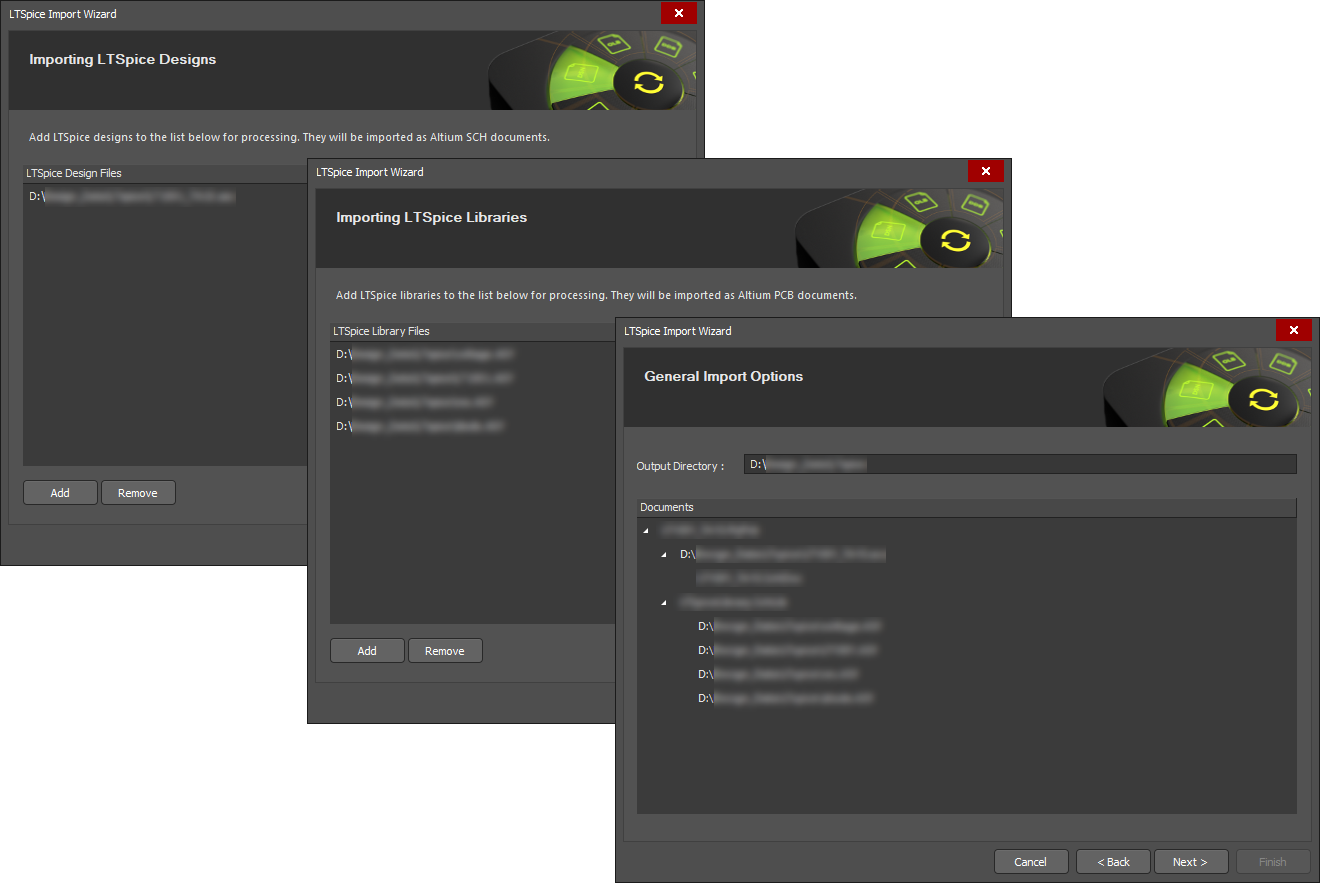
Library and Model files

  • 成功导入 LTspice 设计的前提是具备该设计的元件库数据文件,例如配套的元件符号文件(*.asy)和仿真模型文件(*.sub 或 *.lib 等)。所有必需文件都应与要导入的 LTspice 设计文件(*.asc)位于同一个源文件夹中。
  • 与上述情况不同,如果运行 Altium Designer 的 PC 上已安装 LTspice 应用程序,则会自动检测 LTspice 安装目录中的库文件,并将其添加到导入过程中。
  • 请注意,导入向导也支持仅导入 LTspice 元件库文件(*.asy),而无需相应的设计文件(*.asc)。
AI-LocalizedAI 翻译
如您发现任何问题,请选中相关文本/图片,并按 Ctrl + Enter 键向我们提交反馈。
Nav
Contents
功能可用性

您可使用的功能取决于您所采用的 Altium 解决方案——Altium Develop、Altium Agile Teams、Altium Agile Enterprise,或 Altium Designer(在有效订阅期内)。

如果您在实际软件中未看到文档中介绍的某项功能, 请联系 Altium Sales 了解更多信息。

旧版文档

Altium Designer 文档不再提供版本区分。如果您需要访问 Altium Designer 旧版本的文档,请前往其他安装程序页面的旧版文档部分。