
从 KiCad 导入设计
Altium Designer 具有通过导入向导导入KiCad®文件的功能。该向导是将 KiCad 设计文件转换为 Altium Designer 文件的一种快速而简单的方法。向导将引导您完成导入过程,并处理项目中的原理图和 PCB 部分,以及管理它们之间的关系。
使用 KiCad 导入器
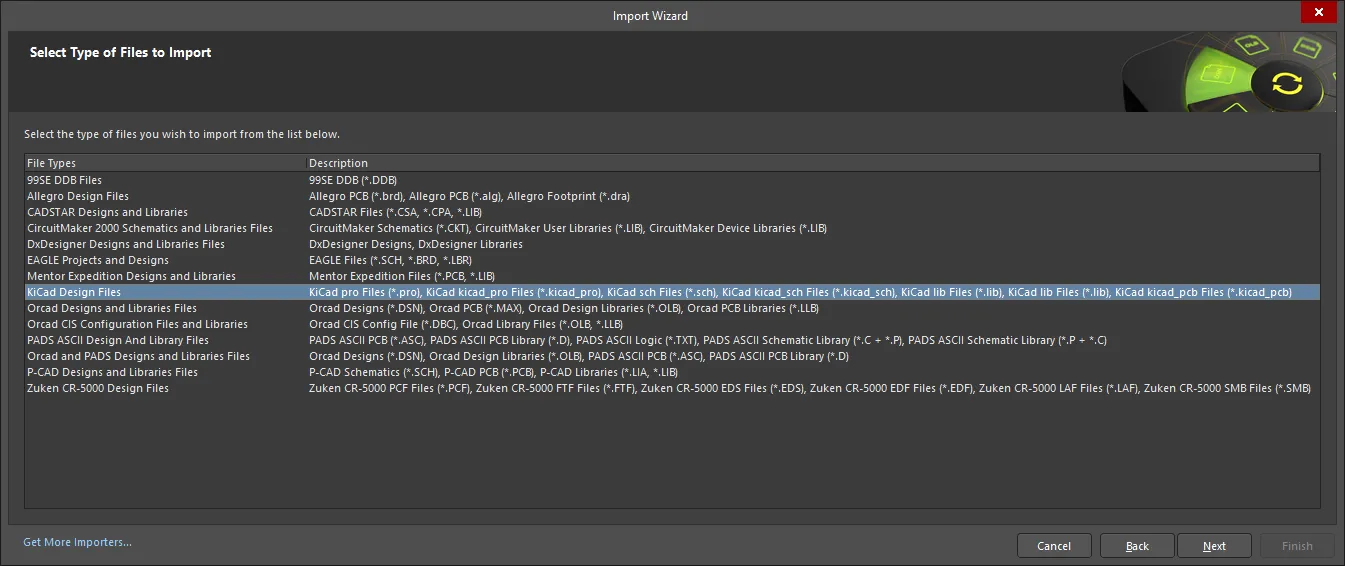
KiCad 设计文件导入器可通过 Altium Designer 的 Import Wizard (File » Import Wizard) 中选择 KiCad Design Files选项,即可使用 KiCad 设计文件导入器。 Select Type of Files to Import页面上的选项,即可使用 KiCad 设计文件导入器。向导提供了指定设计文件(原理图和 PCB)和库文件的选项,这些文件将作为 Altium PCB 和原理图文件导入。
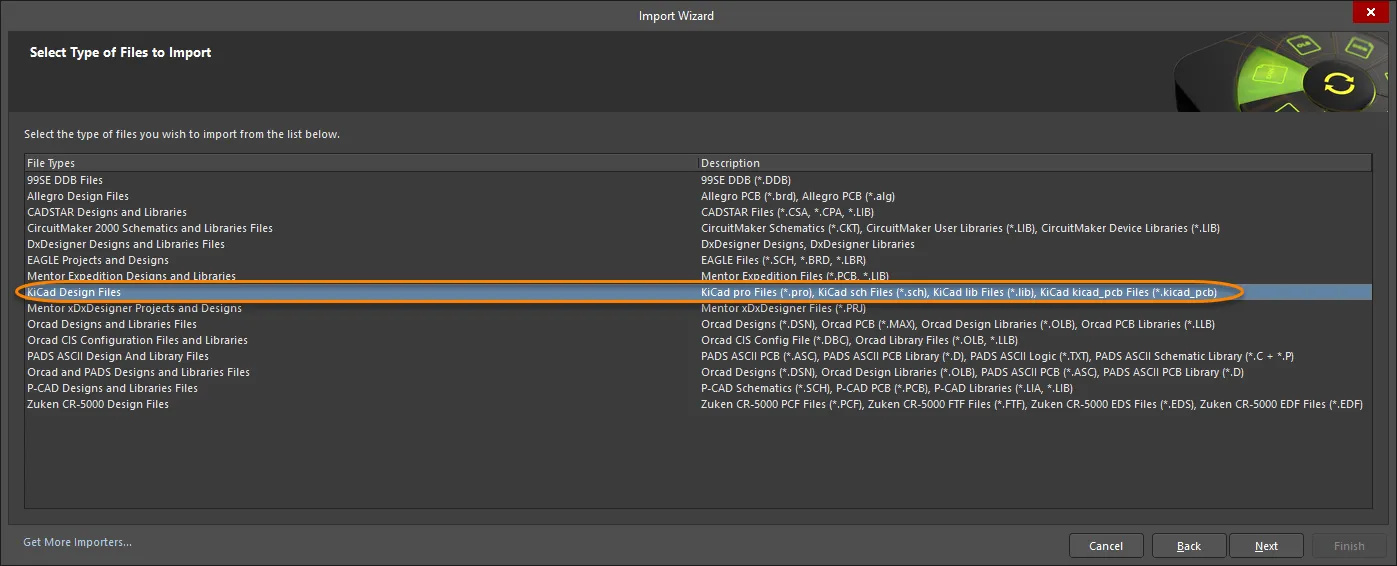
Import Wizard - KiCad Design Files
KiCad 设计文件
Importing KiCad Design Files
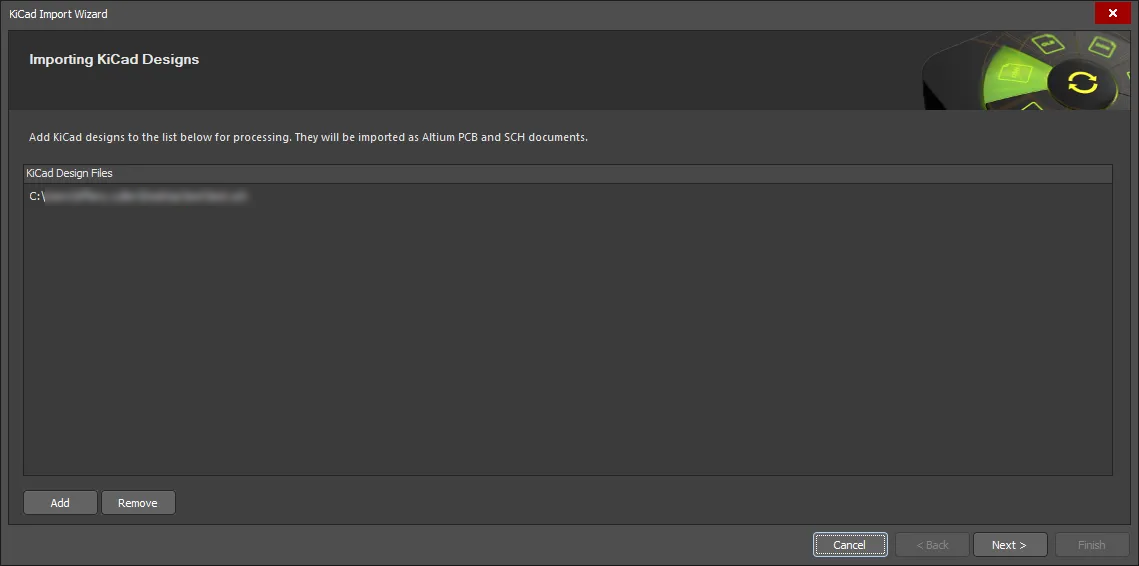
单击 Add选择在导入过程中包含哪些 KiCad 设计文件。单击 Remove.
Importing KiCad Libraries
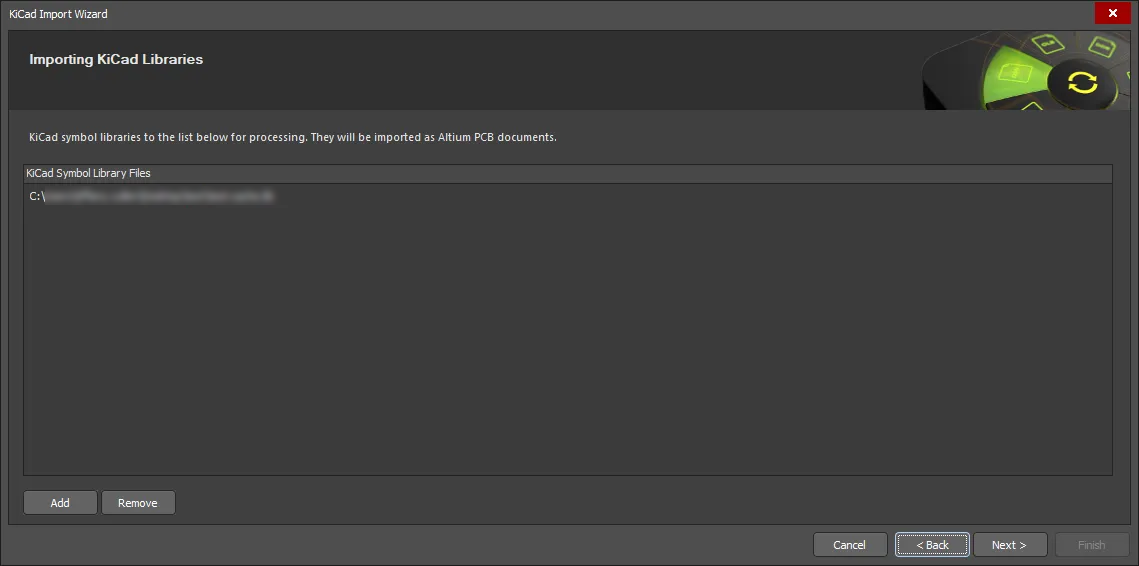
单击 Add以选择在导入过程中包括哪些 KiCad 库文件。单击 Remove.
General Options
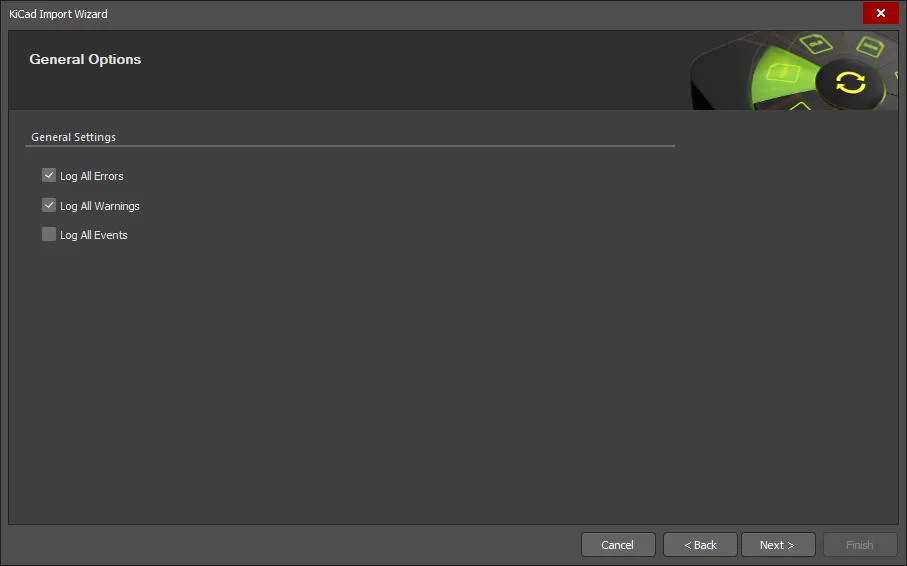
使用 General Options对话框设置一般日志报告选项。
在 General Settings下,启用所需的选项: Log All Errors, Log All Warnings和 Log All Events.
Log of Analyzing
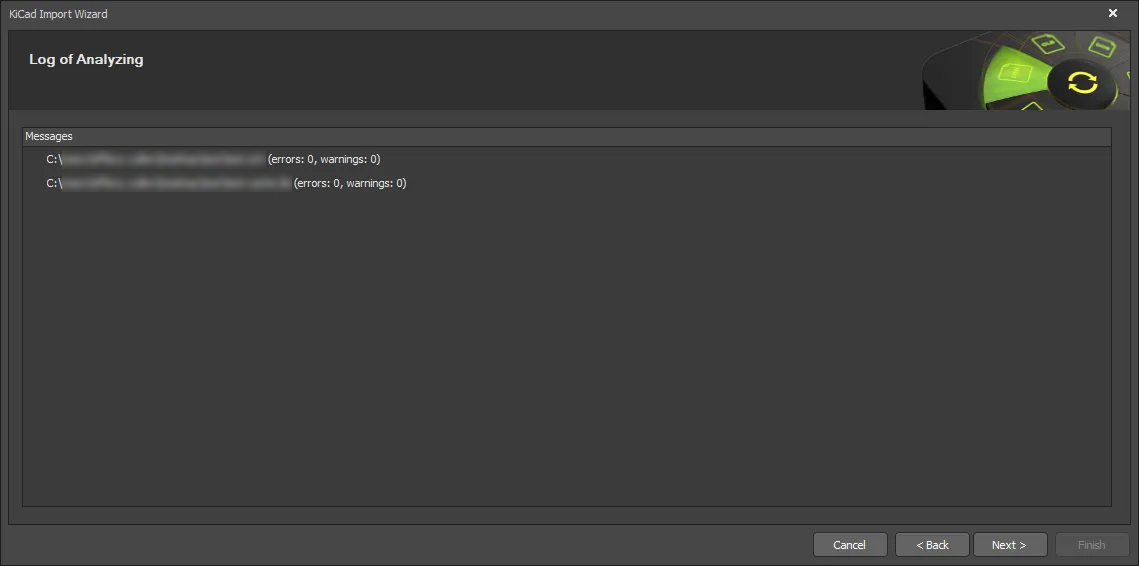
对话框 Log of Analyzing对话框列出了在扫描正在导入的 KiCad 文件时发现的任何错误/警告。
General Import Options
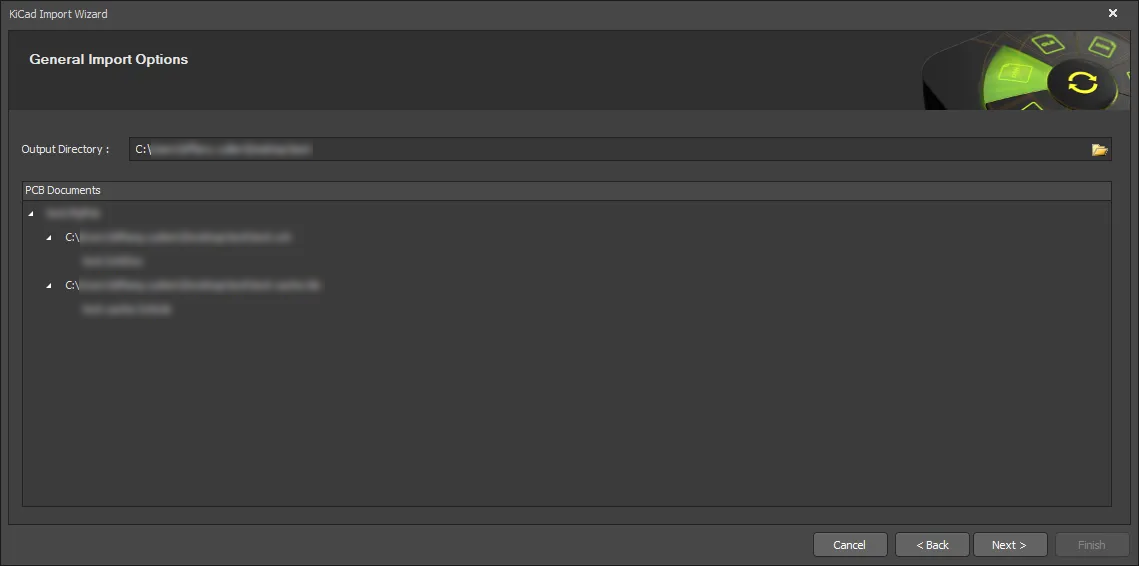
使用向导的此页查看输出项目结构,并指定导入文件的格式。 Output Directory导入文件。使用 Browse Folder图标搜索并选择 Output Directory.
Setting the Schematic Import Options
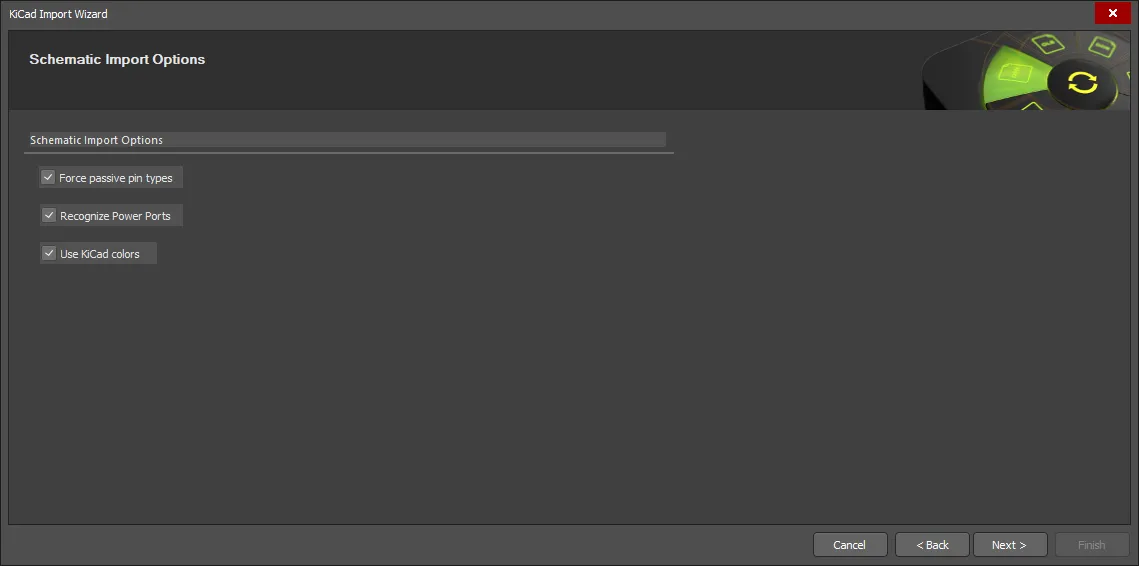
向导的这一页用于设置原理图的导入选项。选中所需的选项。
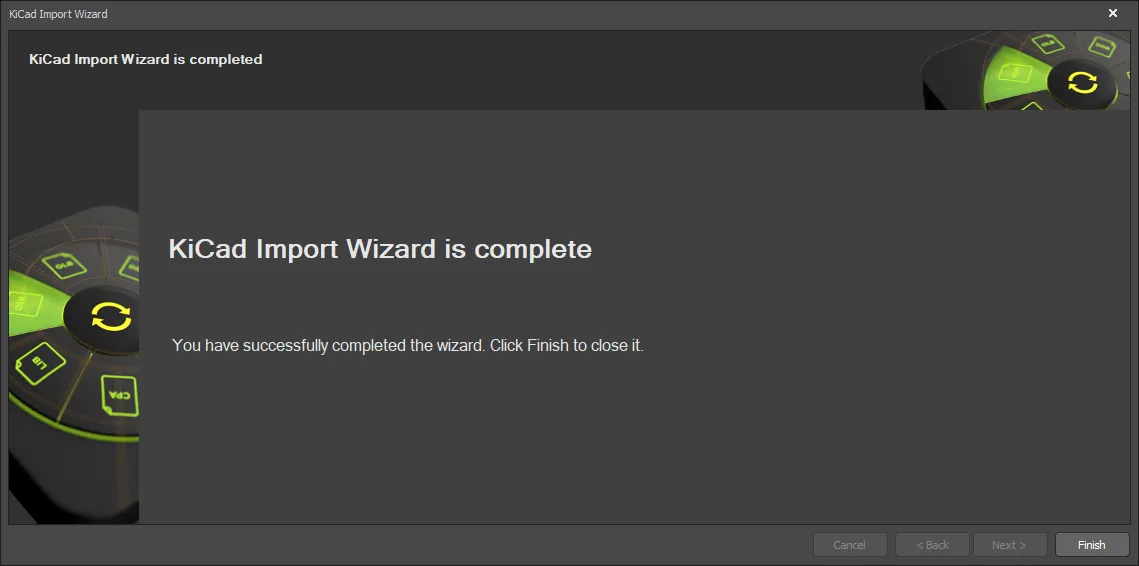
KiCad 导入向导已完成。面板 Messages面板会出现相关信息。单击 Finish关闭向导。
文件将被分组到 Altium Designer PCB 项目 (*.PrjPcb) 中,该项目将自动创建并在 Projects面板中。
导入 KiCad Import Wizard将指导您完成导入这些类型文件的步骤,包括
-
KiCad pro 文件 (
*.pro) -
KiCad kicad_pro 文件 (
*.kicad_pro) -
KiCad sch 文件 (
*.sch) -
KiCad kicad_sch 文件 (
*.kicad_sch) -
KiCad kicad_pcb 文件 (
*.kicad_pcb) -
KiCad lib 文件 (
*.lib) -
KiCad kicad_sym 文件 (
*.kicad_sym) -
KiCad kicad_mod 文件 (
*.kicad_mod)
通过指定输出目录,您可以完全控制生成的 Altium Designer 项目和相关文档的位置。
建议的输出结构也会显示出来,这样您就可以清楚地看到导入后会得到什么。如果一切符合要求,点击 Next.如果您需要更改任何内容,请单击 Back按钮。如果要取消导入,请单击 Cancel.
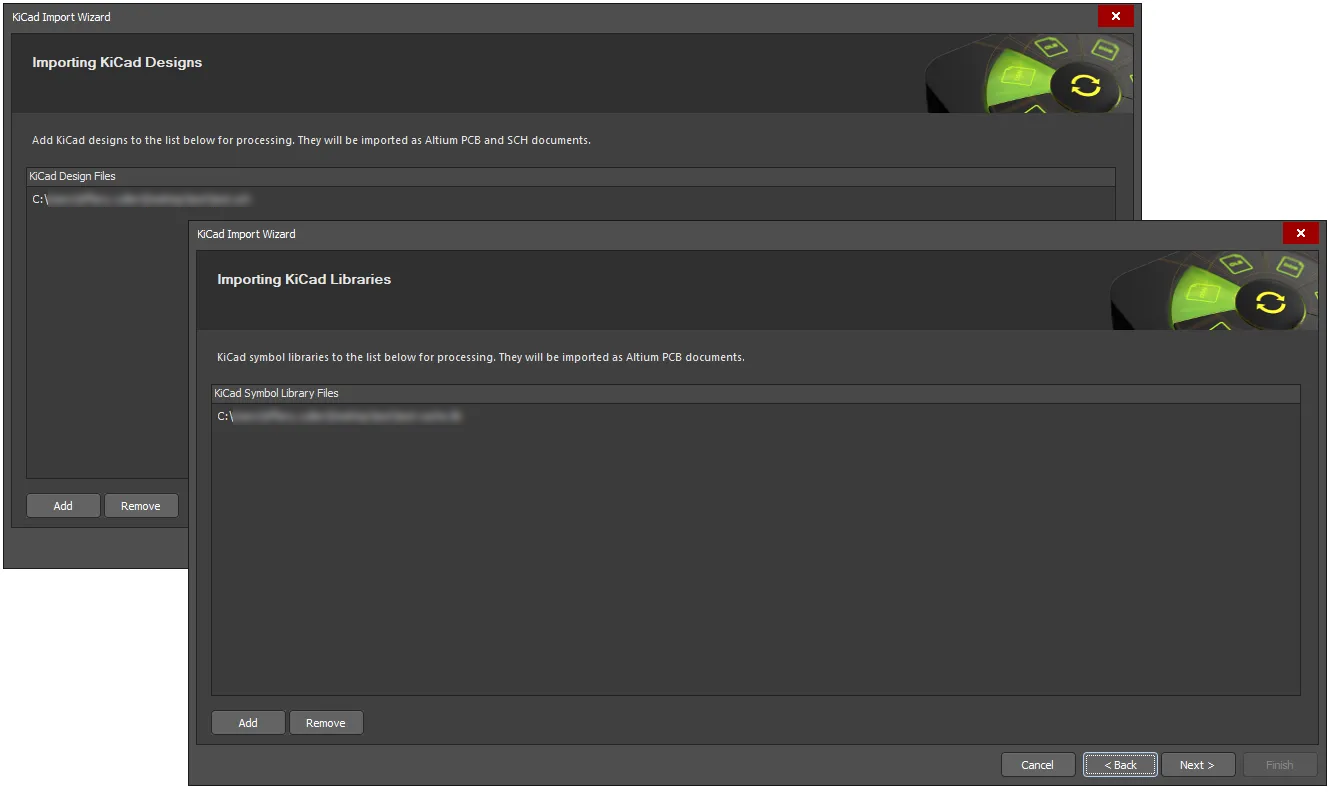 根据需要指定要导入的 KiCad 设计文件和/或库以及其他选项。
单击 Add在 Importing KiCad Designs页面,选择要包含在导入过程中的 KiCad 设计文件。单击 Remove.单击 Add 以选择在导入过程中包含哪些 KiCad 库文件。单击 Remove.
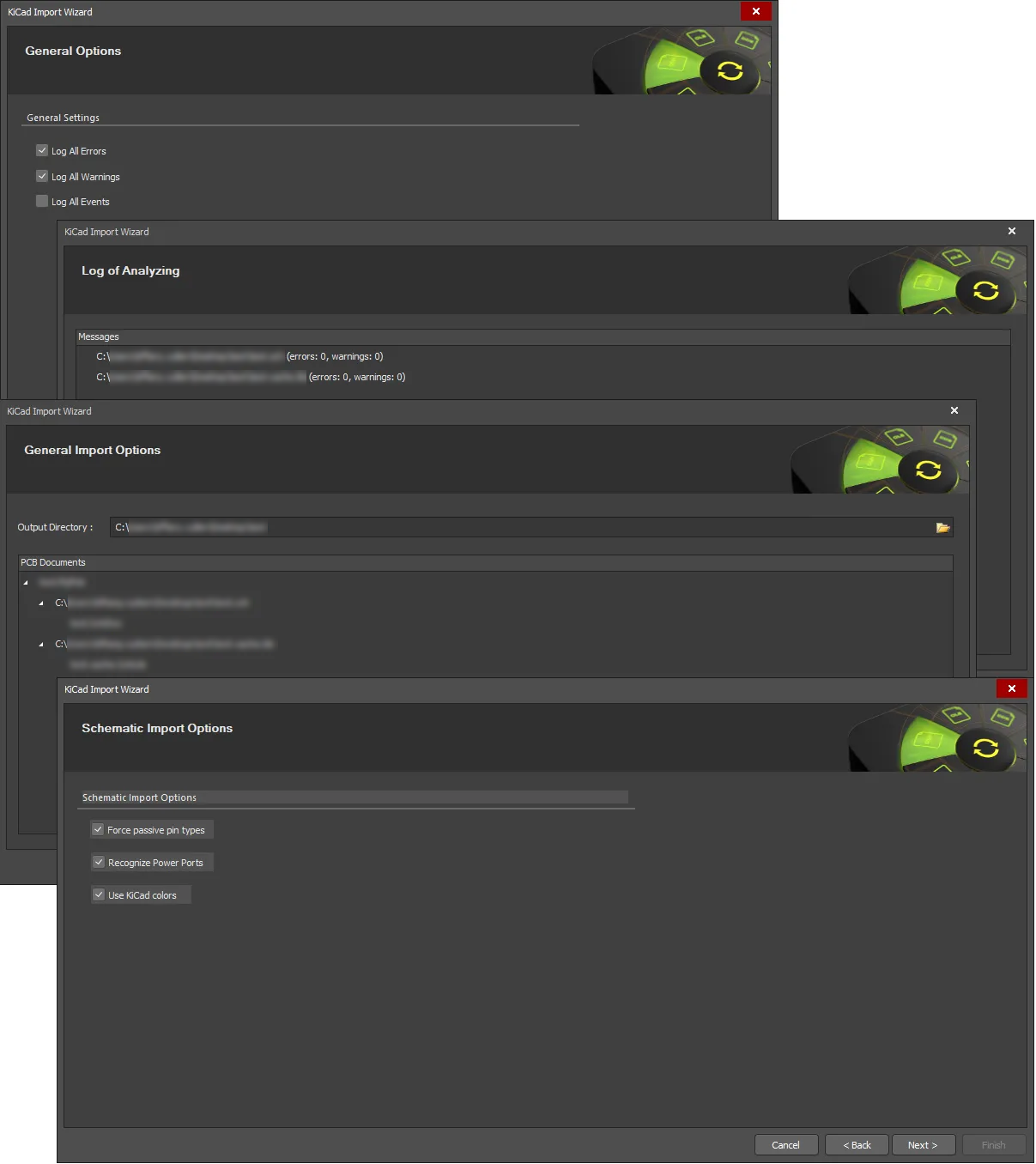 根据需要在 "常规选项"、"分析日志"、"常规导入选项 "和 "原理图导入选项 "分页中指定选项。
使用 General Options页面设置常规日志报告选项。
在 General Settings下,启用所需的选项:记录所有错误、记录所有警告和记录所有事件。该 Log of Analyzing 页面列出在扫描要导入的 KiCad 文件时发现的任何错误/警告。使用向导的此页面查看输出项目结构,并指定导入文件的输出目录。使用浏览文件夹图标搜索并选择输出目录。
向导的 Schematic Import Options页面用于设置原理图的导入选项。选中所需的选项。
如果 KiCad 项目包含 PCB,则会有额外的 PCB Import Options和 Current Board Layer Mapping页面。根据需要填写这些内容,然后单击 Next.
指定上述选项后 Importing Progress页面将显示,当进度条达到 100% 时,表示 KiCad Import Wizard已完成。导入过程完成后,单击 Finish 关闭向导。导入结果可在项目面板中看到。
 AI 翻译
AI 翻译