
Altium 设计软件导入/导出支持
将 Altium Designer 文档保存为以前的文件格式
Altium Designer 原理图、原理图库、PCB 或 PCB 库文件可以保存为以前的 Protel/Altium 文件格式。在Outputjob 文件中,单击 [Add New Export Output]并在 Save As/Export PCB或 Save As/Export Schematic菜单中的条目,然后双击添加的输出,进入 Save As / Export Output Setup对话框并选择所需的格式。输出结果可以直接从文件中生成,也可以作为项目发布流程的一部分。

或者使用 File » Save As 命令(或 File » Save Copy As 命令),然后从以下对话框的下拉菜单中选择所需的文件格式 Save as type下拉菜单中选择所需的文件格式。 Save As对话框中选择所需的文件格式。
支持 CircuitStudio、CircuitMaker 和 PCBWorks 导入和导出
导入和导出 CircuitMaker(当前版本)、CircuitStudio 和 PCBWorks PCB 文件
Altium Designer 具有导入其他 Altium 格式 PCB 文件和将 PCB 导出为 CircuitMaker、CircuitStudio 和 PCBWorks 格式文件的功能。
要导入 CircuitMaker (*.CMPcbDoc)、CircuitStudio (*.CSPcbDoc) 或 SolidWorks (*.PWPcbDoc, *.SWPcbDoc)PCB 文件到活动的 Altium Designer PCB 文档,请从 Altium Designer 的 PCB 编辑器主菜单中选择 File » Import » Altium PCB命令。
活动的 Altium Designer PCB 文档可以导出到 CircuitMaker (*.CMPcbDoc) 和 CircuitStudio (*.CSPcbDoc) 文件格式。为此,请选择 File » Export » CircuitMaker或 File » Export » CircuitStudio命令。
导入 CircuitMaker 2000 原理图和库文件
Altium Designer 具有通过导入向导导入 CircuitMaker 2000 文件的功能。该向导是将 CircuitMaker 设计文件转换为 Altium Designer 文件的快速而简单的方法。向导将引导您完成导入过程,并同时处理原理图和库文件。
CircuitMaker 2000 原理图和库文件导入程序可通过 Altium Designer 的 Import Wizard (File » Import Wizard) 中选择 CircuitMaker 2000 Schematics and Libraries Files向导的 Select Type of Files to Import页面上的选项即可使用。

选择 CircuitMaker 2000 Schematics and Libraries Files中选择 Import Wizard导入 CircuitMaker 2000 文件。
该 Import Wizard将指导您完成导入这些类型文件的步骤,包括
- CircuitMaker 原理图 (*.CKT).
- CircuitMaker 用户库 (*.LIB).
- CircuitMaker 设备库 (*.LIB).
Import Wizard - CircuitMaker 2000 Schematics and Libraries Files
CircuitMaker 2000 原理图和库文件

Importing CM2000 Design Files

单击 Add选择要导入的 CircuitMaker 原理图文件。添加的文件将作为 Altium Designer 原理图文档导入,并分组到 Altium Designer PCB 项目中。单击 Remove.
Selecting CM2000 Library Files

-
CircuitMaker libraries / models path(s)
使用 Browse folder图标为 CircuitMaker 2000 Standard Devices Path (DEVICE.LIB file), CircuitMaker 2000 User Library Path (USER.LIB file)和 CircuitMaker 2000 Models Path (MODELS directory).
启用 Import为要导入的每个库和/或模型路径启用。
-
Altium Designer Libraries / Models Path
使用 Browse folder图标来设置 Libraries Path和 Models Path.
Setting Reporting Options

使用 Reporting Options页面设置常规日志报告选项。
在 General Settings下,启用所需的选项: Log All Errors, Log All Warnings, Log All Events.
Specifying the Output Directory
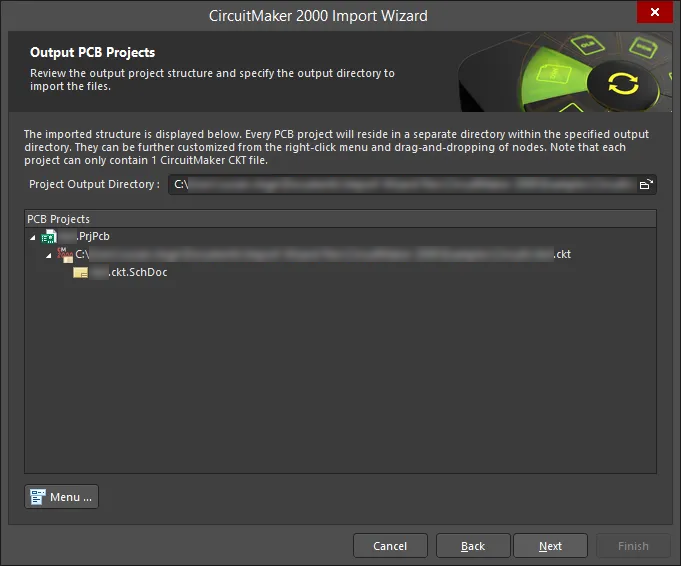
每个 PCB 项目都将位于指定输出目录内的一个单独目录中。请注意,每个项目只能包含一个 CircuitMaker .CKT 文件。使用向导的此页面查看输出项目结构,并指定导入文件的输出目录。使用 Browse Folder图标搜索并选择 Project Output Directory.
单击 Menu访问编辑项目结构的选项:
-
Create Project- 单击打开 Create Project对话框添加项目。

使用 Create Project对话框添加新项目。 -
Rename Project- 单击重新命名所选项目。此选项只有在
*.PrjPcb file时才可用。 - Remove Selected Projects- 单击从 PCB Projects结构中删除所选项目。
- Reset Structure to Default- 单击 以重置 PCB Projects结构重置为默认值。
-
Add Designs to Project- 单击 将设计添加到项目中。此选项只有在
*.PrjPcb file时才可用。 - Remove Selected Designs - 单击删除选中的设计文件。
此时会打开一个页面,显示当前正在处理的文档,并用绿条显示导入进度。
Closing the Wizard

CircuitMaker 2000 导入向导已完成。单击 Finish关闭向导。
导入的 CircuitMaker 2000 文件翻译如下:
-
CircuitMaker 2000 原理图 (
*.CKT)翻译为 Altium Designer 原理图文件 (*.SchDoc). -
CircuitMaker 2000 用户和设备库 (
*.LIB)翻译为 Altium Designer 原理图库 (*.SchLib).
支持 Protel 设计文件导入/导出
导入 Protel 99 SE 数据库
Protel 99 SE 使用设计数据库或 DDB 来存储设计文件。99SE 导入向导提供了将 99SE 设计数据库导入 Altium Designer 过程的控制和可视性。
设计数据库成为项目组和项目
Protel 99 SE 将所有设计文档存储在一个设计数据库中。该数据库既是一个存储容器,也是设计人员对与项目相关的设计文件进行分组的一种方式。
对于在设计数据库中存储什么内容,或者如何将设计文档分组到设计数据库(DDB)中的文件夹,并没有硬性规定。有些设计人员会为每个电路板设计使用一个 DDB,有些设计人员会将一个设计的所有修订版保存在一个 DDB 中,还有些设计人员会将一个产品的所有电路板设计保存在一个 DDB 中。
在 Altium Designer 中,所有设计文件都存储在硬盘上。在 Altium Designer 中创建的每个设计的基础都是一个项目文件。环境中支持多种类型的项目,包括 PCB 项目 (*.PrjPcb).除了脚本项目外,一个基本要求是每个项目都以单个实现为目标,例如,PCB 项目包括定义单个 PCB 所需的所有源代码。项目文件本身是一个 ASCII 文件,用于存储项目信息,如项目中的文档链接、输出设置、错误检查设置等。
在项目级别之上,Altium Designer 使用项目组。项目组 (*.DsnWrk) 用于将相关项目集中在一起,因此您可以使用一个项目组来管理一个客户的所有项目、一个产品中的所有电路板等。打开项目组后,该组中的所有项目都将显示在 Projects面板中。
默认情况下,99 SE 设计数据库中的对象会映射到 Altium Designer 中的相应对象,具体如下:为 DDB 创建一个项目组,为每个包含 PCB 文件的文件夹创建一个 PCB 项目,为每个仅包含库的文件夹创建一个库包。在导入过程中,您可以更改除 DDB 到项目组之外的所有映射。
Altium Designer 允许直接编辑任何单个原理图、PCB 或任何其他设计文件,但要执行任何项目类型的操作,如从原理图更新电路板或打印项目中的所有原理图,必须打开项目。
也可以导入 Protel 99 SE Windows 文件系统设计。使用 99 SE 导入向导的方法与使用Access®数据库 DDB 的方法相同。
如果您有兴趣在 Altium Designer 中通过一个简单的示例了解整个 PCB 设计流程,请参阅教程 - Altium Designer 的完整设计演示。
导入数据库
要导入 99 SE 数据库,请选择 File » Import Wizard.在 Select Type of Files to Import页面上,选择 Import Wizard选择 99SE DDB Files.

选择 99SE DDB Files中选择 Import Wizard导入 Protel 99SE DDB 文件。
Import Wizard - 99SE DDB Files
99SE DDB 文件

99SE DDB 导入过程要求关闭当前在 Altium Designer 中打开的所有文件、项目和设计空间。将打开一个对话框要求确认。

单击 Yes关闭所有打开的文件和项目;单击 No退出向导。
Choosing Files to Import

使用 Wizard选择要导入的 99 SE 文件夹或文件。使用 Add按钮 Folders To Process区域下的按钮导入指定文件夹内的所有 DDB 文件。使用 Add按钮 Files To Process区域下的按钮导入单个 DDB 文件。这两个区域下的 Remove按钮可用于删除任一区域中的选定条目。
Setting File Extraction Options

此页面的 Wizard的此页面允许您控制提取文件的方式。使用 搜索并选择输出文件夹的位置。所有文件将被提取到与 DDB 同名的子文件夹中。
Setting Schematic Conversion Options

使用本页可控制原理图设计的转换方式。
启用 Convert Schematic documents to current file format如果您希望使用当前格式。如果启用此选项,将按原样导入锁定(手动)连接。使用以下选项选择如何导入非锁定(自动)连接:
- Lock All Auto-Junctions- 选择此选项可锁定所有自动连接。
- Lock X-Cross Junctions Only- 选择此选项只锁定 X-Cross 连接点。
- Convert X-Cross Junctions- 选择此选项可转换 X-Cross 路口。
- Miter Size (in DXP units)- 如果 Convert X-Cross Junctions则在文本框中输入斜切尺寸。
Setting Import Options

使用 Project Mapping Options控制项目如何映射到数据库文件中。
- Create one Altium Designer project for each DDB- 如果您通常为每个电路板设计使用一个 DDB,请选择 "DDB"。
- Create one Altium Designer project for each DDB Folder- 如果您的 DDB 包含一个以上的电路板设计,请选择。
- Include non-Protel files (such as PDF or Word) in created Projects- 如果还想包含其他文件类型,请选择。
Selecting the Design Files to Import
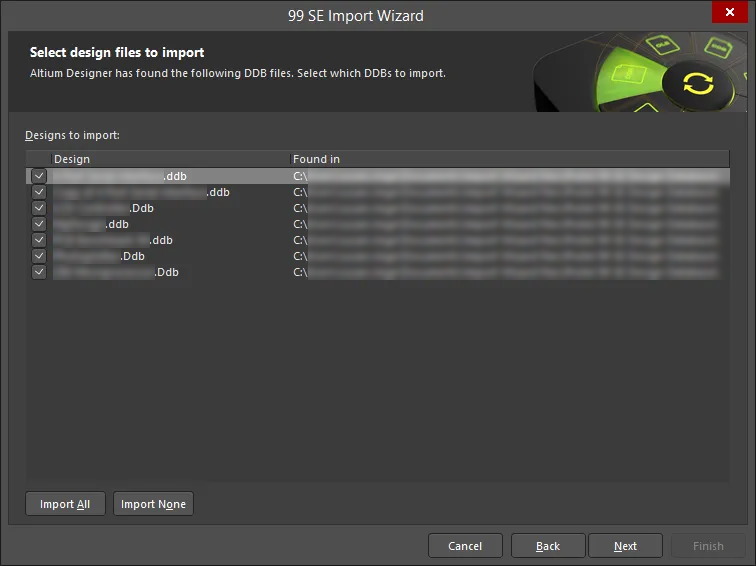
在本页的 Wizard的前几页中,Altium Designer 根据您的导入设置找到的 DDB 文件列表。 Wizard.启用要导入的设计文件的复选框。如果要导入所有显示的文件,也可单击 Import All选中所有复选框。如果不想导入任何列出的文件,单击 Import None取消选中所有复选框。
Review the Project Structure
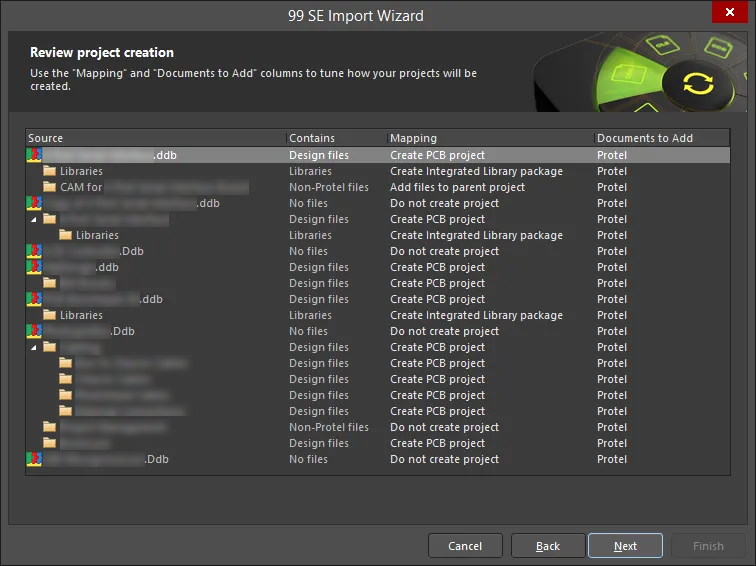
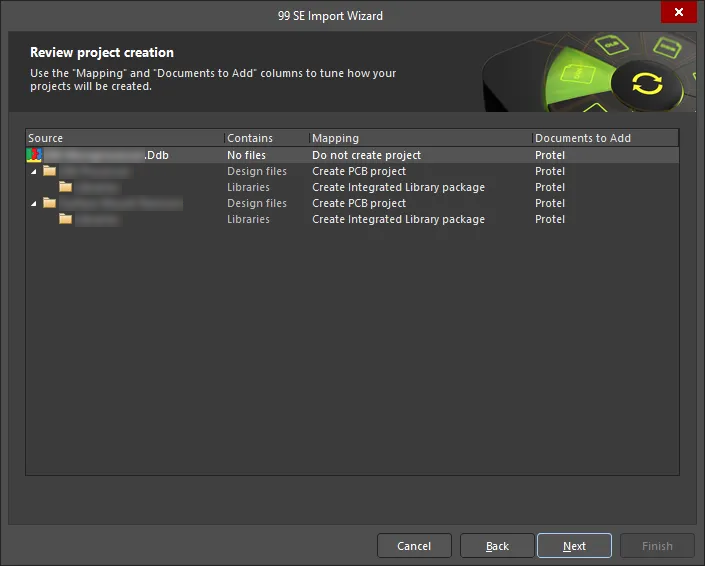
此页面的 Wizard页面可用于微调创建项目的方式。本页显示向导根据 DDB 内容创建项目的假设。请花时间配置这些选项,以确保在完成导入过程时获得最佳结果。单击 Mapping列,然后从可用选项列表中进行选择,以更改所选文件夹/文件的创建方式。选项包括
-
Do not create project- 选择不创建项目。 -
Create PCB project- 选择创建项目。 -
Create Integrated Library package- 选择创建集成图书馆包。 -
Add files to parent project- 选择将文件添加到父项目。 -
Add files to all projects in DDB- 选择 将文件添加到 DDB 中的所有项目。
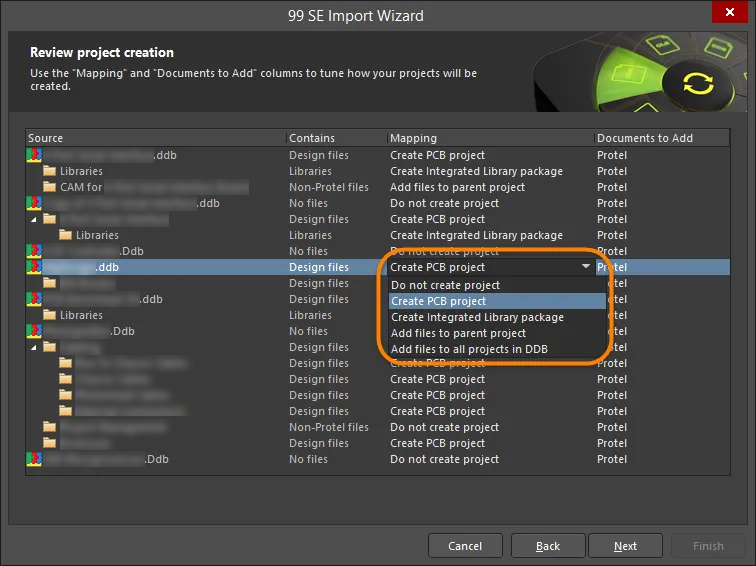
单击 Documents to Add栏,从可用文件列表中选择要添加的文件。
Review the Import Summary

向导的这一页显示导入摘要。该 Source Files区域显示将导入的 DDB 设计的数量。区域 Output区域列出了将在导入过程中创建的文件。本页对于确保正确配置导入设置非常有用。如果需要更改,可以使用 Back按钮。
单击 Next运行导入程序。
Select the Design Space
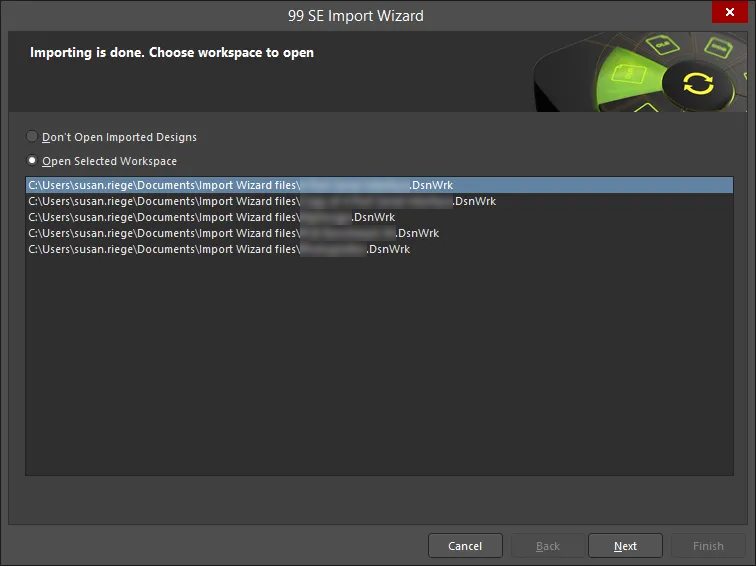
导入过程已完成,您可以选择是否在此页面打开导入的设计。选择 Open Selected Workspace,然后从列出的设计中选择打开一个设计空间。如果不想打开导入的设计,请选择 Don't Open Imported Designs.
Closing the Wizard

向导已成功完成。单击 Finish关闭。
导入过程要求关闭当前在 Altium Designer 中打开的所有文件、项目和项目组。如果不是这种情况,系统会提示您先关闭。
向导可用于导入单个 DDB 或文件夹中的所有 DDB。本文档的重点是单个 DDB 的导入。
向导执行以下步骤:
- 将数据库中的文件提取到硬盘驱动器上的指定文件夹中。数据库中的任何文件夹结构都将在硬盘上重新创建。数据库中的所有文件都将被提取出来,无论它们是否属于项目结构的一部分。
- 将原理图文件转换为当前文件格式(如果启用此选项)。
-
为所有原理图和 PCB 文件添加可识别的文件扩展名。Altium Designer 使用文件扩展名来识别可编辑的文件。对于原理图,扩展名必须是 Sch、SchDoc 或原始 DOS 原理图 S01、S02 等命名约定。如果 DDB 中的原理图没有扩展名、
*.SchDoc将被附加到文件名中。请注意,这不会破坏层次结构,Altium Designer 编译器会自动检测这种情况,并保持设计层次结构和连接性。请注意,没有标准文件扩展名的非 Altium 文件不会自动重命名。 - 为每个指定项目创建一个 PrjPcb(PCB 项目)或 LibPkg(库包)类型的项目文件,并添加相关项目文件。
-
创建项目组 (
*.DsnWrk) 并将所有创建的项目添加到其中。 -
打开项目组。创建的项目组打开后,将显示所有已创建的 Altium Designer 项目。上图显示了导入 Z80 微处理器设计的结果,该设计包含在
Protel 99 SE\Examples文件夹中的 Z80 微处理器设计。
创建 Altium Designer 项目
当您浏览向导页面时,您会注意到在 Set Import Options页面会询问您向导是否应该:
- 为每个 DDB 创建一个 Altium Designer 项目 - 如果您通常为每个电路板设计使用一个 DDB,请选择此选项。
- 为每个 DDB 文件夹创建一个 Altium Designer 项目 - 如果您的 DDB 包含多个电路板设计,请选择此选项。
- 选择最适合您使用 DDB 的方式。在向导的稍后部分将有机会调整 Review Project Creation页面。
在 Review project creation页面上,您将看到向导根据 DDB 内容构建项目的假设。请花点时间配置这些选项,以确保在完成导入过程时获得最佳结果。
向导完成后,Altium Designer 将在面板中显示项目及其文档。 Projects面板。
文件格式更改
与 Protel 99 SE 中使用的格式相比,原理图、原理图库、PCB 和 PCB 库的文件格式发生了变化。您可以直接在 Altium Designer 中打开和使用 99 SE 格式的原理图和原理图库文件,但在保存时会询问您是否要转换这些文件。99 SE PCB 文件必须转换为 Altium Designer 文件格式后才能编辑。无论何时打开旧格式的 PCB,PCB 导入向导都会启动并引导您完成这一过程。
以下主题涉及对象和设计方法的各种差异,请务必注意。
元件
DXP 版本大大增强了元件功能。元件现在支持无限的元件参数,并改进了模型定义和链接系统,例如可以直观地浏览 PCB 基底面。
双击编辑元件,您会发现所有 99 SE 文本字段和零件字段都已转换为参数。99 SE 支持每个组件最多 8 个文本字段和 16 个零件字段,而 Altium Designer 对可添加的参数数量没有限制。
参数可用于 Altium Designer 设计中的任何用途。还可以使用 DbLink 文档将参数链接到公司数据库。参数可包含在由项目生成的报告中。在项目中添加一个 OutJob 文档,并配置报告引擎以生成所需输出格式的报告。参数还可用于链接到数据表或 Web URL。
有关创建组件和添加模型的详细信息,请参阅构建和维护组件及库。
有关从组件链接到数据库的更多信息,请参阅数据库库。
有关根据设计创建物料清单的详细信息,请参阅ActiveBOM 的物料清单管理。
元件链接
导入 99 SE 设计时,你会发现原理图和 PCB 元件之间的所有链接都会被移除。重新建立元件链接很容易,但必须根据指定器进行。
在 PCB 方面,在 "元件链接 "对话框(PCB 编辑器主菜单中的Project » Component Links在 PCB 编辑器主菜单中)中将元件与基底面配对。在完全同步的 99 SE 数据库中,只需点击两下即可完成。首先,通过匹配代号添加配对(默认关联),然后执行更新。
Altium Designer 和 99 SE 之间的一个基本区别是,建立链接不是同步的先决条件。例如,如果您跳过上述步骤,只是尝试在从 99 SE 导入 Altium Designer 的 PCB 设计上运行更新/导入命令,您将会被告知,虽然通过唯一 ID 同步失败,但您仍可继续通过代号匹配。这样做不会对设计中的 Unique ID 字段产生任何影响,也就是说,如果重复该过程,将报告相同的状态。为原理图元件和 PCB 基底面指定相同的唯一标识符值是在它们之间建立持久链接的唯一方法。
网络识别范围
为原理图项目指定特定的网络识别范围可能是合适的。默认情况下,项目选项对话框中的这一设置将是自动的(基于设计内容)。这意味着,如果您的项目包含任何内含工作表项的工作表符号,则范围将设置为 Hierarchical (Sheet entry -> port connections, power ports global).如果项目包含端口但没有工作表项,则范围将设置为 Flat (Only ports global).如果您的项目既不包含工作表项也不包含端口,则净标签将成为全局标签。
如果您不想使用这种自动检测功能,可以指定一个单独的作用域来应用于项目,而不管其内容如何。对于同时将范围用于端口和网标签的 99 SE 项目,建议使用此方法。 Global范围的 99 SE 项目,因为 Altium Designer 的自动检测功能无法使用此范围。
请注意,Altium Designer 也支持不使用顶页的平面项目。要探索此选项,请尝试从您的平面设计中移除顶页。Altium Designer Navigator面板将显示设计中的连接结构,您可以在此探索设计的连接性。
DXP 导入向导
首次在 Altium Designer 中打开传统电路板时,将打开 DXP Import Wizard将打开,以帮助您分配电路板形状、分割平面和特殊规则转换。
电路板形状
Altium Designer 中的所有 PCB 设计都需要电路板形状。由于早期版本的 Protel 中不存在此功能,因此必须将其添加到从以前版本引入的电路板中。
导入向导为您提供了两个选项:一个包含所有设计对象的矩形形状,或者一个基于设计中检测到的形状的更精确的电路板轮廓。如果选择后者,则会对保留图层和机械图层进行形状分析,从而得出印刷电路板的形状。无论您选择哪个选项,预览窗格都会显示建议的电路板形状。如果这些选项都不正确,请选择矩形选项,然后使用 Design » Board Shape菜单选项在 Altium Designer 中配置电路板形状。
电路板形状定义了电路板的物理范围,因此为内部平面上的回拉轨道提供了轮廓。由于平面是负像,回拉轨道可在电路板边缘和平面之间创建一个薄的无铜区("吹出"),防止制造电路板边缘短路。在平面图层上无法直接编辑这些轨道,但可随时在 Altium Designer 中重新定义电路板形状,并相应地重新排列回拉轨道。层堆叠管理器允许您更改在导入向导中设置的初始回拉距离。
分割平面
Altium Designer 更改了分割平面的定义方式。以前,每个分割平面区域作为一个封闭区域(实质上是一个空多边形)放置在内部平面图层上。相比之下,在 Altium Designer 中,将平面分割成独立区域的过程是通过在平面层上放置线、弧和填充物来定义炸开(无铜区域)的过程。每次在平面图层上终止贴装过程时,都会对平面进行分析并检测所有孤立区域。双击一个区域可将其分配给一个网。这些井喷部分不属于一个分割区域或另一个分割区域;Altium Designer 的设计不再要求相邻分割平面旁的轨道重叠或完全对齐。Altium Designer 还支持定义嵌套分割区域。
这种行为有一个例外--导入向导允许您在传统的分割平面模式下操作。建议您只有在导入设计中的平面时遇到问题,或者您的 PCB 包含需要在早期版本中进一步编辑的分割平面时才选择该模式。之后,您可以将设计转换为 Altium Designer 平面模式;在此期间,新的分割平面必须作为封闭边界放置在内部平面上,而不是从炸裂中推断出来。
当您将设计转换为新方法时,您可以简化分割平面定义。您不必这样做,因为传统的分割平面仍可在 Altium Designer 中使用,但它们可能包含了多余的线,使电路板变得更加复杂,计算量也更大。在 Altium Designer 中更新 99 SE 分割平面定义的最简单方法是添加一个新的平面图层,然后将现有区域追踪到新平面上。完成后,选择旧平面图层上的所有对象并将其删除。在断开分配给该图层的网络后,可从图层堆栈中删除该图层。最后,检查每个分割区域的网络分配是否正确,方法是双击每个区域,或使用 PCB 面板中的分割平面编辑器。
从点
在 99 SE 中特定焊盘之间定义的 From-Tos 必须在 Altium Designer 中重新定义,因此请在 From-To 编辑器模式下打开 Altium DesignerPCB 面板以完成此操作。
特殊规则转换
Protel 的某些旧版本不允许焊盘设置覆盖一般掩模扩展规则,这意味着某些旧设计可能有仅针对单焊盘的焊接或掩模扩展规则。导入向导会检测设计中的任何此类规则,并将其转换为焊盘设置,从而简化设计规则集。另一方面,导入向导会创建一条新规则,断开通孔与平面的连接,因为一些旧版本的 Protel 不允许通孔与平面连接。
仿真模型引用和配置
99 SE 组件中的特定字段是为仿真数据保留的。当这些字段包含仿真数据时,Altium Designer 会将其值转换为该组件的仿真模型链接。
在 99 SE 中,所有仿真模型都包含在随安装提供的 SimulationModels.ddb中。另一方面,Altium Designer 允许您将模型包含在项目中,或为项目定义搜索路径(如果您希望将仿真模型保存在中心位置)。另一种方法是构建集成库,将仿真模型与符号、基底面和链接到组件的任何其他模型一起编译到集成库文件中。
由于所有 99 SE 组件都使用定义的模型路径来从原理图组件链接到仿真模型,因此在 Altium Designer 中保持 99 SE 仿真工作的最简单方法是从 99 SE 仿真模型数据库中导出所有文件夹和模型到 Altium Designer 安装的 Library\Sim 文件夹中。
Altium Designer 支持使用完整路径引用模型。导入带有仿真就绪组件的 99 SE 原理图时,仿真模型链接会自动转移到 Altium Designer 全路径模型位置字段。Altium Designer 包含内部检查,在搜索全路径模型位置时,始终包含 Altium Designer 安装的库文件夹,确保 99 SE 设计在仿真模型进入新位置后立即仿真。
在 99 SE 中,分析设置对话框中的设置存储在数据库中的配置文件 (*.cfg) 数据库中。Altium Designer 首次仿真设计时,如果没有配置特定的仿真设置参数,则会查找并使用该文件。 *.cfg文件。保存新的 Altium Designer 项目时,仿真设置将被写入项目文件,旧的 *.cfg文件将成为多余文件。
有关执行电路仿真的详细信息,请参阅使用电路仿真分析设计。
多通道设计
多通道设计可能是最需要关注的 PCB 项目。
在 99 SE 中,多通道设计实际上就是复制子工作表,然后通过单独的工作表符号重新注释和引用。现在,Altium Designer 允许您真正重复引用同一个子工作表,您首先需要修改原理图。首先,从项目中删除所有复制的子工作表,只有一个除外。然后,用不同的名称更新相应的工作表符号,但所有符号都引用剩余的一个子工作表。
不过,更明智的策略是删除每个通道中除一个工作表符号以外的所有工作表符号,并将其 Name字段替换为适当的 Repeat命令替换其字段。这样,今后任何时候都可以通过更改这一个字段来更改通道数。
与多通道设计有关的功能很多,包括将 "通道 "信息传输到 PCB 布局、放置和布线一个通道,然后让软件重复所有其他通道的放置和布线。
有关使用多通道设计的更多信息,请参阅创建多通道设计。
设计输出
99 SE CAM 管理器 (*.cam) 和 Power Print Configuration (*.ppc) 文件不能被 Altium Designer 识别,因此需要为导入的设计重新配置输出。
在 Altium Designer 中,有两种配置输出的方法:通过 "原理图 "和 "PCB 编辑器 "菜单定义的设置存储在项目文件中,或者将输出任务文件 ( ) 添加到项目中。*.OutJob) 添加到项目中。要了解有关设计输出的更多信息,请参阅为制造准备您的设计。
将设计传回 99 SE
原理图和 PCB 编辑器都支持以 V4 (99 SE) 格式保存原理图、原理图库、PCB 和 PCB 库文件。在输出任务文件中,单击 [Add New Export Output]并在 Save As/Export PCB或 Save As/Export Schematic菜单中的一个条目,然后双击添加的输出,进入 Save As / Export Output Setup对话框并选择所需的格式。导出输出可以直接从文件中生成,也可以作为项目发布流程的一部分。
或者使用 File » Save As 命令,然后从编辑器主菜单的 Save as type下拉菜单中选择所需的文件格式。 Save As对话框的下拉菜单中选择所需的文件格式。
无法传回的数据包括
-
新原理图设计对象,包括注释、编译掩码、参数集对象和表外连接器。
-
新的印刷电路板设计对象,包括区域、实心多边形浇注(可传输旧式带帽多边形)、电路板轮廓、尺寸和复杂的焊盘堆叠。
-
无法映射回 99 SE 设计规则的设计规则。
-
分割平面定义(Altium Designer 根据放置在平面层上的对象计算分割区域;不使用空多边形定义分割区域)。
导入 Protel DOS 原理图
Protel DOS 原理图 (*.s??) 可以导入 Altium Designer。为此,请从 Altium Designer 的主菜单中选择 File » Import » Protel DOS Schematic命令。
将 PCB 输出为 Protel PCB 2.8 ASCII 格式
活动的 Altium Designer PCB 可以导出为 Protel PCB 2.8 ASCII 文件格式 (*.PCB).为此,请从 Altium Designer 的主菜单中选择 File » Export » Protel PCB 2.8 ASCII命令。
导入 Tango PCB
Altium Designer 具有导入 Tango PCB 文件的功能。
要将 Tango PCB ASCII 文件 (*.PCB) 导入活动 Altium Designer PCB 文档,请从 Altium Designer 的主菜单中选择 File » Import » Tango PCB命令。
导入 Autotrax PCB
Altium Designer 具有导入 Autotrax PCB 文件的功能。
要导入 Autotrax PCB 文件 (*.PCB),请从主菜单中选择 File » Open命令,然后浏览并打开文件。DXP 导入向导将打开以配置导入。
P-CAD 设计文件导入导出支持
导入 P-CAD 设计
翻译完整的 P-CAD 设计,包括原理图、PCB 布局和库文件,均可直接通过 Altium Designer 的 Import Wizard无需先转换为 ASCII,因此无需安装 P-CAD。这 Import Wizard通过分析文件,并为项目结构、层映射、PCB 图案(基底面)命名等提供许多默认设置和建议设置,Altium Designer 可消除设计翻译中通常会遇到的许多令人头疼的问题。该向导的所有页面都具有完全的灵活性,让您在进入实际翻译流程之前,可以根据自己的需要对翻译设置进行控制。
文件翻译
P-CAD 设计文件在 Import Wizard中的 P-CAD 设计文件翻译如下:
-
P-CAD PCB (
*.PCB) 文件转换为 Altium Designer PCB 文件 (*.PcbDoc). -
P-CAD 原理图 (
*.SCH) 文件转换为 Altium Designer 原理图文件 (*.SchDoc).P-CAD 原理图文件中的每个工作表都会被导入为一个 Altium Designer 原理图文件 (*.SchDoc).保持设计层次结构,包括复杂层次结构。 -
这些文件将被编入一个 Altium Designer PCB 项目 (
*.PrjPCB) 自动创建。 -
如果需要,P-CAD PCB 文件会生成一个输出作业文件 (
*.OutJob) 。该文件将包含 P-CAD PCB 的所有打印设置。
P-CAD 库 (*.LIB和 *.LIA) 文件翻译如下:
-
仅包含图案信息的库翻译为 Altium Designer PCB 库文件 (
*.PcbLib). -
同时包含图案和符号信息的库可转化为 Altium Designer PCB 库文件 (
*.PcbLib) 和原理图库文件 (*.SchLib) 。 -
包含元件和符号信息的库可转化为 Altium Designer 原理图库文件 (
*.SchLib).仅包含符号信息的库不能导入,因为 Altium Designer 没有与 P-CAD 相同的符号概念(稍后描述)。翻译后的 P-CAD 库会自动归入一个集成库包 (
*.LibPkg).
翻译概述
翻译 P-CAD 设计和库的步骤如下。 Import Wizard翻译 P-CAD 设计和库的步骤如下。
翻译 P-CAD 设计
-
Import Wizard:
- 选择要翻译的文件。
-
将模式映射到足迹名称。重新命名,以满足
- 多个图案图形。
- 针脚与焊盘不匹配。
- 映射 PCB 层。
- 创建 Altium Designer 项目。
-
之后 Import Wizard:
- 设置项目选项。使用 Class Generation选项卡 Project Options对话框的选项卡 (Project » Project Options).
- 为匹配的 PCB 和原理图元件分配元件链接。使用 Edit Component Links对话框 (Project » Component Links).单击 Add Pairs Matched By按钮。
- 解决足迹名称差异。使用 Differences between对话框 (Project » Show Differences).使用右键菜单选项设置更新方向。
- 解决网名差异。使用 Differences between对话框 (Project » Show Differences).使用右键菜单选项设置更新方向。
- 执行同步(生成 ECO 并应用)。
- 执行 PCB DRC。
翻译 P-CAD 库
-
Import Wizard:
- 选择要翻译的文件。
-
将模式映射到足迹名称。重新命名,以满足
- 多个图案图形。
- 针脚与焊盘不匹配。
- 文件翻译。
- 编译库包并安装生成的集成库。对库进行编译和验证。交叉检查信号引脚映射。
-
之后 Import Wizard:
- 查看 Messages 面板上的警告或错误。
- 解决错误并重新编译。
- 将新库移动/复制到首选存储区域。
- 将库安装到 Altium Designer(面板 Components面板)。
- 从 Components面板中放置组件。
使用 P-CAD 文件导入向导
要导入 P-CAD 文件,请选择 File » Importer Wizard.在 Select Type of Files to Import页面的 Import Wizard,选择 P-CAD Designs and Libraries Files.
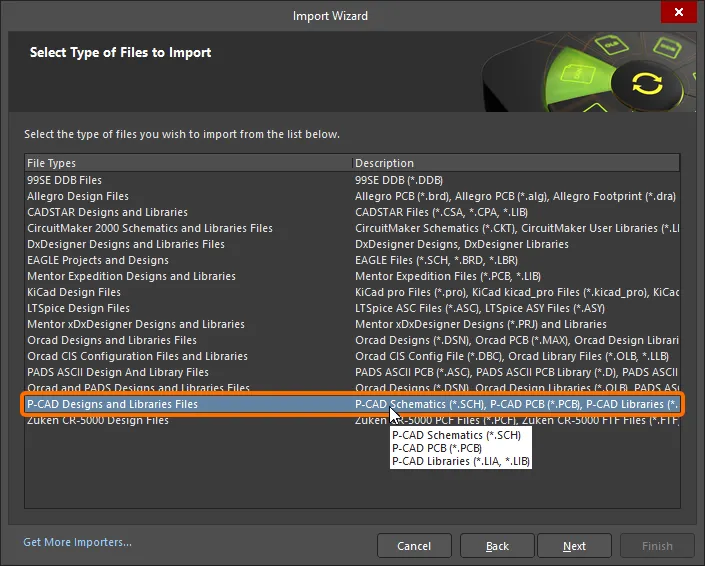
选择 P-CAD Designs and Libraries Files中选择 Import Wizard导入 P-CAD 文件。
鼠标右键命令菜单可通过向导的每个页面进一步控制翻译过程。
Import Wizard - P-CAD Designs and Libraries Files
P-CAD 设计和库文件

翻译完整的 P-CAD 设计,包括原理图、PCB 布局和库文件,都可以直接通过 Import Wizard无需先转换为 ASCII,因此无需安装 P-CAD。该系统 Import Wizard通过分析你的文件,为项目结构、层映射、PCB 图案(基底面)命名等提供许多默认设置和建议设置,消除了设计翻译中通常会遇到的许多问题。该向导的所有页面都具有完全的灵活性,让你在进入实际翻译流程之前就能对翻译设置进行控制。
在 P-CAD 中,所有设计工作都从工作表开始,工作表是设计的逻辑工作区域。在一个 P-CAD 原理图设计文件(*.SCH 文件)中可以有多个原理图工作表。在 Altium Designer 中,逻辑设计区域从文档开始,每个文档都有一个存储在硬盘上的文件。这意味着每个 Altium Designer 原理图文档(工作表)都有一个文件,这是需要记住的一个重要概念区别。
在 P-CAD 中,元件构成 P-CAD 设计的基本构件,符号只是元件在原理图中的图形表示。在 Altium Designer 中,符号实际上是设计所有阶段的组件,而不仅仅是原理图捕捉部分。稍作比较,就能看出这两个系统在建模方式上的差异,以便更好地理解。
Select the P-CAD Design Files to Import

点击 Add来选择要包含在流程中的 P-CAD 设计文件。单击 Remove.
Select the P-CAD Library Files to Import

单击 Add选择要包含在流程中的 P-CAD 库文件(LIB 和 LIA)。您可以通过点击 Remove.
您可以使用下拉菜单选择要创建的库类型。 Output Libraries As下拉菜单。选项包括
-
Integrated Library -
DBLib (Access Backend) -
DBLib (CSV Backend)
PCB Footprint Naming Format
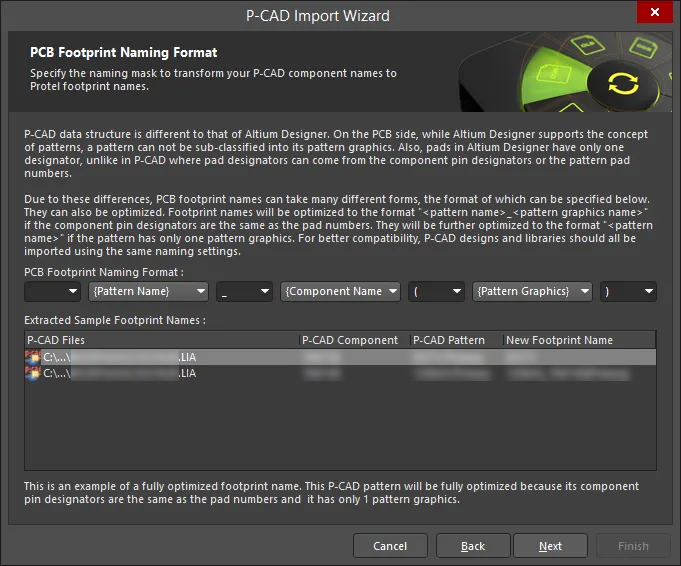
P-CAD 的数据结构与 Altium Designer 不同。在 PCB 方面,Altium Designer 支持图案的概念,而在 P-CAD 中,图案不能细分为其图案图形。此外,Altium Designer 中的焊盘只有一个代号,而在 P-CAD 中,焊盘代号可以来自元件引脚代号或图案焊盘编号。
由于这些差异,PCB 基底面名称可以有多种不同的形式。页面 PCB Footprint Naming Format页面用于指定 PCB 基底面的格式。
使用下拉菜单选择 PCB Footprint Naming Format.该 Extracted Sample Footprint Names区域会根据您的选择动态更新。
Schematic Component Naming Format
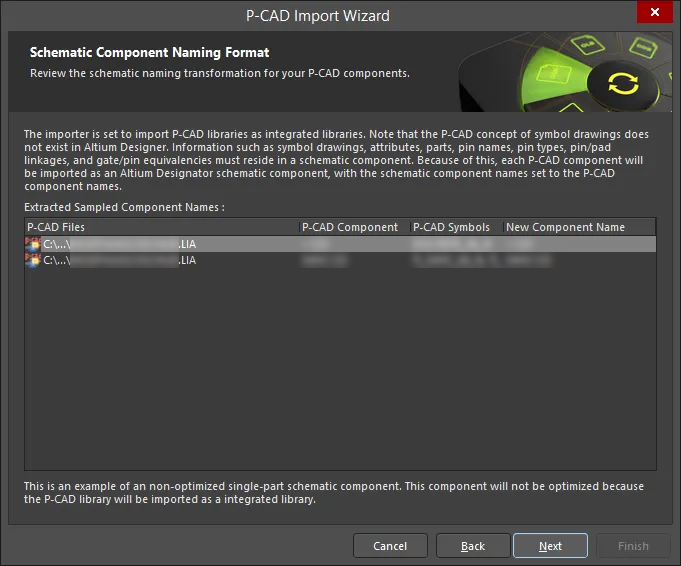
使用该向导页面查看 P-CAD 元件的原理图命名转换。Altium Designer 中不存在 P-CAD 的符号图纸概念。符号图纸、属性、部件、引脚名称、引脚/焊盘链接和网关/引脚等效等信息必须存在于原理图组件中。因此,每个 P-CAD 组件都将作为 Altium Designer 原理图组件导入,并将原理图组件名称设置为 P-CAD 组件名称。
Reporting Options

使用 Reporting Options页面设置一般日志报告选项。
在 General Settings下,启用所需的选项: Log All Errors, Log All Warnings, Log All Events.
P-CAD PCB 元件名称将使用页面上指定的设置进行转换。 PCB Footprint Naming Format页面上指定的设置进行转换,这可能会导致一些差异。启用 Log warnings for footprint name changes以查看这些差异。
启用 Log warnings for skipped tokens以查看在导入过程中被忽略的 P-CAD 标记警告。
如果需要 Do not translate hidden net names如果需要。
Current Layer Mappings

如果需要,可在向导的此页面编辑任何或所有 P-CAD PCB 的图层映射。使用每个标题右侧的下拉菜单进行选择。要按列分组,请将列标题拖到指定表格顶部的区域。
使用 Menu按钮操作层映射。
- Invert Selection- 选择将选中的项目反转为未选中,将未选中的项目反转为选中。
- Set Selection To- select 访问图层类型子菜单,从中选择所需的图层。
- Load Layer Mapping- 选择打开 Load Configuration对话框来加载所需的绘图文件。
-
Save Layer Mapping- 选择打开 Choose File to Save Layer Mapping对话框并选择保存图层贴图的路径。
Output PCB Projects
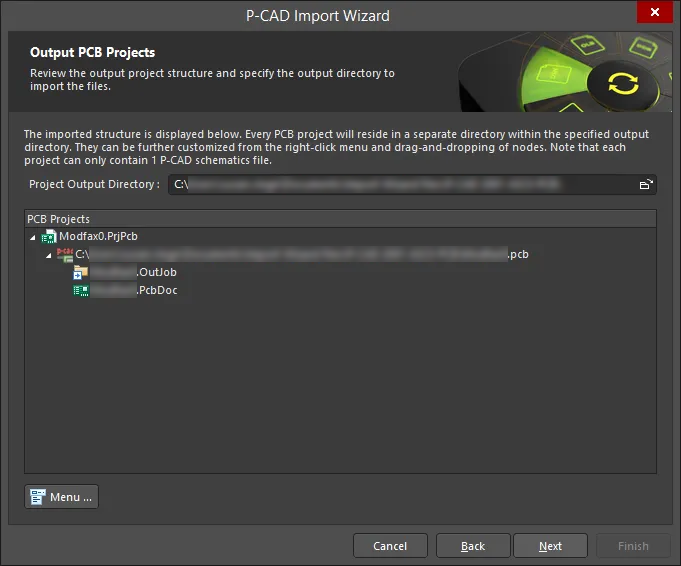
使用向导的此页面查看输出项目结构,并指定导入文件的输出目录。使用 Browse Folder图标搜索并选择 Project Output Directory.
-
Menu
-
Create Project- 单击打开创建项目对话框以添加项目。
使用 Create Project对话框添加新项目。
-
-
Rename Project- 单击重新命名所选项目。此选项只有在
*.PrjPcb file时才可用。 - Remove Selected Projects- 单击从 PCB Projects结构中删除所选项目。
- Reset Structure to Default- 单击 以重置 PCB Projects结构重置为默认值。
-
Add Designs to Project- 单击 将设计添加到项目中。此选项只有在
*.PrjPcb file时才可用。 - Remove Selected Designs -单击删除选中的设计文件。
Output Integrated Libraries
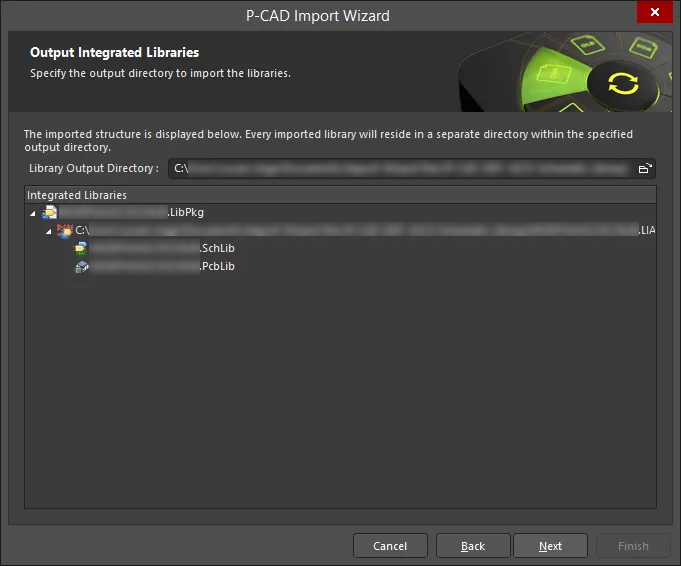
导入库的输出目录显示在向导的这一页。使用 Browse Folder图标搜索并选择所需的目录。
Executing Import Process
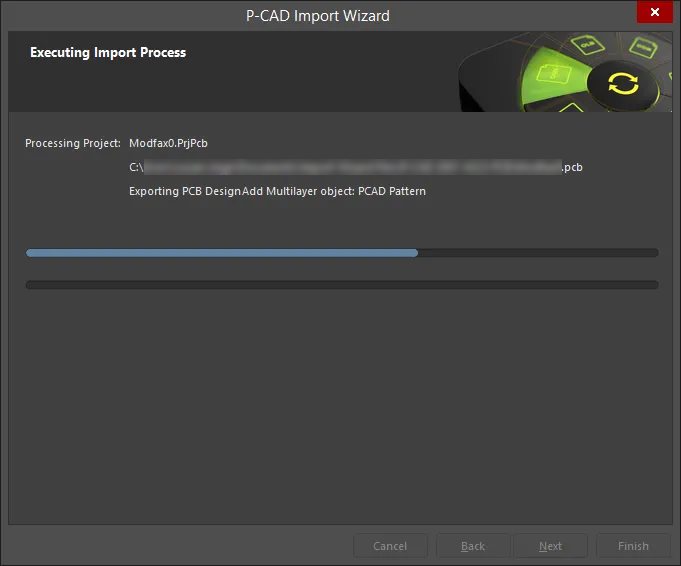
在向导的这一页,绿色进度条会显示导入过程的进度,同时也会在过程继续时列出每个文件。
Closing the Wizard

P-CAD 导入向导已完成。单击 Finish关闭向导。
Imported P-CAD files:
P-CAD 设计文件翻译如下:
- P-CAD PCB (*.PCB) 文件转换为 Altium Designer PCB 文件 (*.PcbDoc)。
- P-CAD 原理图 (*.SCH) 文件转换为 Altium Designer 原理图文件 (*.SchDoc)。P-CAD 原理图文件中的每个工作表都会导入为一个 Altium Designer 原理图文件 (*.SchDoc)。保持设计层次结构,包括复杂层次结构。
- 文件将被分组到自动创建的 Altium Designer PCB 项目(*.PrjPCB)中。
- 如有必要,P-CAD PCB 文件会生成一个输出作业文件 (*.OutJob)。该文件将包含 P-CAD PCB 的所有打印设置。
P-CAD 库(*.LIB 和 *.LIA)文件翻译如下:
- 仅包含图案信息的库文件翻译为 Altium Designer PCB 库文件(*.PcbLib)。
- 同时包含图案和符号信息的库可转化为 Altium Designer PCB 库文件(*.PcbLib)和原理图库文件(*.SchLib)。
-
包含元件和符号信息的库可转化为 Altium Designer 原理图库文件 (*.SchLib)。
- 翻译后的 P-CAD 库会自动归入一个集成库包 (*.LibPkg)。
使用文档
在 P-CAD 中,所有设计工作都从工作表开始,工作表是设计的逻辑工作区域。在一个 P-CAD 原理图设计文件 (*.SCH文件)。
在 Altium Designer 中,逻辑设计区域从文件开始,每个文件都有一个存储在硬盘上的文件。这意味着每个 Altium Designer 原理图文档(工作表)都有一个文件,这是需要记住的一个重要概念区别。
根据设计工作的性质,还可以有多个不同类型的设计文档。开始使用时,大多数 P-CAD 用户都会对原理图和 PCB 文档类型感兴趣,因为这些是他们的设计将被翻译成的文件。
新的原理图和 PCB 文档类型可以通过 File » New菜单,或右键单击面板中的项目,即可轻松创建新的原理图和 PCB 文档类型。 Projects面板中右键单击项目,即可轻松创建新的原理图和 PCB 文档类型。
原理图符号就是元件...
作为 P-CAD 的专业用户,您一定知道元件是 P-CAD 设计的基本构件,而符号只是元件在原理图中的图形表示。但在 Altium Designer 中,符号实际上是设计所有阶段的组件,而不仅仅是原理图捕捉部分。稍作比较,就能看出这两个系统在建模方式上的差异,以便更好地理解。
P-CAD 组件和 Altium Designer 组件
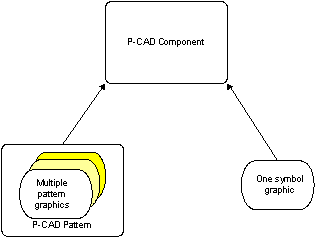
P-CAD 组件有一个符号图形,每个图形有一个或多个图案图形。
在 P-CAD 中,组件中的所有逻辑和电气数据都可以在 "库执行 "对话框中看到。 Pins View对话框中查看。引脚和栅极交换组件引脚到符号引脚、图案焊盘映射以及引脚的电气和逻辑数据是唯一可用的组件信息。由于这些信息主要与引脚有关,而且具有一定的局限性,因此在整个设计过程中,P-CAD 元件的表示方法受到了固有的限制。另一方面,Altium Designer 组件包含更多信息,在表示方式上也更加灵活。
在 Altium Designer 中,逻辑符号被认为是组件的基本起点。逻辑符号最初至少可以定义为原理图库中的一个名称,然后可以添加引脚和任何图形符号或实现所需的其他显示选项。这种灵活性允许在设计和捕获过程中以不同方式表示元件。这不仅可以是原理图上的逻辑符号,也可以是印刷电路板上的基底面,甚至可以是用于仿真的 SPICE 定义。
关于如何定义元件、元件属性以及元件、模型和库概念之间基本关系的基本原理,将在《构建和维护元件和库》一书中作进一步解释。
导入 P-CAD PDIF 文件
P-CAD PDIF 文件 (*.PDF) 可以导入 Altium Designer。为此,请从 Altium Designer 的主菜单中选择 File » Import » P-CAD PDIF命令。
将原理图或原理图库导出为 P-CAD V16 格式
Altium Designer 原理图可导出为 P-CAD V16 ASCII 原理图设计文件格式 (*.sch).在输出任务文件中,单击 [Add New Export Output]并在 P-CAD V16 ASCII Schematic Design菜单中的一个条目。导出输出可直接从文件生成,或作为项目发布流程的一部分。

或者,从 Altium Designer File » Export » P-CAD V16 ASCII Schematic Design命令。
要将 Altium Designer 原理图符号库导出为 P-CAD V16 原理图库 (*.lia) 文件格式,请从 Altium Designer 原理图编辑器的主菜单中选择 File » Export » P-CAD V16 Schematic library命令。
将 PCB 或 PCB 库导出为 P-CAD 格式
Altium Designer PCB 可导出为 P-CAD ASCII 文件格式 (*.PCB).在Outputjob 文件中,单击 [Add New Export Output]并在 P-CAD ASCII (AutoPCB)菜单中的条目。导出输出可直接从文件生成,或作为项目发布流程的一部分。

或者,从 Altium Designer File » Export » P-CAD ASCII命令。
要将 Altium Designer PCB 基底面库导出为 P-CAD V16 PCB 库 (*.lia) 文件格式,请从 Altium Designer 的 PCB 编辑器主菜单中选择 File » Export » P-CAD V16 PCB Library命令。
 AI 翻译
AI 翻译