
从 xDX Designer 或 DxDesigner 导入设计
xDX Designer 原理图和库导入支持
支持将使用 SiemensEDA® Xpedition®xDXDesigner®(前身为DxDesigner®)采集的二进制格式设计传输到 Altium Designer,后者的.NET Framework 3.0 和.NET Framework 4.0 提供了这一支持。 Import Wizard.二进制导入器基本上是从现有的 ASCII 导入器(保持不变)中分离出来的,它不仅升级了二进制导入器接口,以支持从最新版本的 xDX Designer 进行数据传输,而且现在还支持更广泛的对象类型。
xDX Designer 设计和库文件导入器可通过 Altium Designer 的 Import Wizard(File » Import Wizard) 中选择 Mentor xDxDesigner Designs and Libraries向导的 Select Type of Files to Import页面上的选项,即可使用 xDX Designer 设计和库文件导入器。
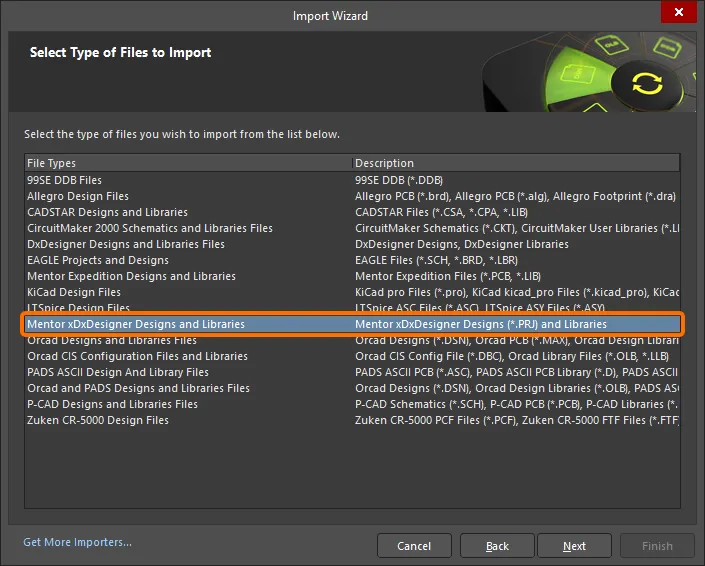
选择 Mentor xDxDesigner Designs and Libraries中选择 Import Wizard导入 xDX Designer 文件。
Import Wizard - Mentor xDxDesigner Projects and Designs
Mentor xDxDesigner 项目和设计

Importing Mentor xDxDesigner Design Files

单击 Add选择哪些 Mentor xDX Designer 设计文件要包含在导入过程中。单击 Remove.
Importing Mentor xDxDesigner Library Files

单击 Add选择哪些 Mentor xDX Designer 库文件要包含在导入过程中。单击 Remove.
Reporting Options

使用 Reporting Options页面配置报告管理器。
-
General Settings
-
启用所需的记录选项。
-
Do not run compile after import- 启用在导入完成后不编译。
-
Treat same designators as multiparts- 启用将同类代号视为多部件。
-
Import pin customizations (font size)- 启用以与 xDX Designer 相同的字体大小将引脚代号和名称导入 Altium Designer。
-
-
Schematic Settings
-
Recognize powerports- 启用识别原理图电源端口。确保 Power port designators文本框中的默认值是否正确。如果不正确,请直接在文本框中输入正确的代号。
-
Recognize ports- 启用识别标准端口。确保文本框中的默认值正确。 Port designators文本框中的默认值是否正确。如果不正确,请直接在文本框中输入正确的代号。
-
Import Mentor Off-Page connectors as Altium Ports (instead of default Off-sheet connectors)- 启用可将生成的原理图上的非页面连接器转换为端口(而非默认的非页面连接器),并启用 xDXDesigner 和 Altium 连接器之间的兼容性。
-
Ignore document templates- 启用忽略任何文档模板。
-
Hide default sheet template- 启用可隐藏默认工作表模板。
-
Do not translate hidden net name- 启用不翻译隐藏的网络名称。
-
Force passive PinType for IM,OUT,BI pins- 启用强制被动针型。
-
-
Library settings
-
Generate Hetero components as multi-part- 启用以多部件形式导入异构组件。
-
Import symbols only- 启用只导入符号。启用此选项后,库数据库中的相同符号将作为单个原理图符号导入,即使该符号在原始库中被多个组件使用,且参数不会导入 Altium Designer 中的符号。
-
-
Property names to link with Altium fields- 使用提供的字段定义组件映射相应属性的替换参数。您可以在文本框中使用
;作为分隔符。如果第一个参数不存在,将依次使用下一个参数。-
Footprint link name- 用于定义足迹链接属性的替代参数。
-
Designator property name - 用于定义代号属性的替代参数。
-
Comment name - 用于定义注释属性的替换参数。
-
Description name - 用于定义描述属性的替代参数。
-
Executing Import Process

该页 Import Wizard页面将打开。 Import symbols only选项在上一页启用 Reporting Options页面。使用该页面可配置生成 CSV 文件,其中包含引脚映射和组件模型/参数数据。
-
Generate Pin Mapping and Component Models/Parameters Combined CSV- 启用以生成 CSV 文件。启用该选项后,页面上的其他选项也将可用:
- Oracle DB Connection Settings- 输入连接 Oracle DB 所需的数据: Server Address, Port, Database Name, User Name,和 Password.
- Parameter Mapping- 定义参数映射 CSV 文件的路径。
Finish
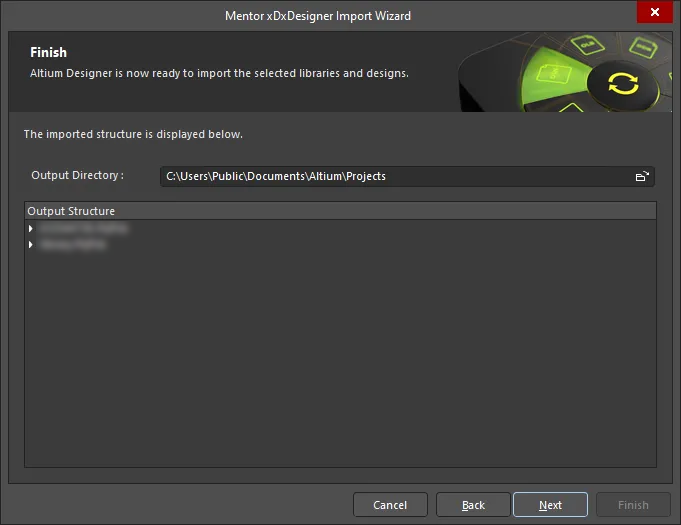
本页 Wizard显示 Output Directory和 Output Structure导入的文件。绿色进度条显示导入进程的进度,同时还列出进程继续时的每个文件。

Mentor xDX Designer 导入向导已完成。面板 Messages面板会显示任何相关信息。单击 Finish关闭向导。如果在导入过程中生成了任何警告,将打开一个显示警告的文件。 *.LOG文件,显示这些警告。
版本支持
导入器已针对 xDX Designer 7.9.4 版本(Expedition Enterprise 7.9.4,简称 EE7.9.4)进行了更新和测试。
支持的对象类型
将设计导入 Altium Designer 时,支持以下 xDX Designer 对象类型:
- 弧形
- 巴士
- 环线
- 组件自定义参数
- 组件几何形状
- 元件引脚
- 线路
- 多部件组件(封装)
- 多页文档
- 页外符号
- 多边形
- 端口和电源端口(现有组件)
- 矩形
- 片材自定义参数
- 工作表符号
- 邮票模板(邮票)
- 文字标签
- 导线(带标题)
xDX Designer 导入注意事项
-
导入 Altium Designer 时,多部件符号会收到一个与 xDX Designer 中定义的第一个和最后一个部件名称相结合的设计项 ID。在生成的 CSV 文件中也会使用这些组合的设计项 ID。
-
在 xDX Designer 中用于否定的
~字符转换为引脚名称中的\字符,以便在 Altium Designer 中正确表示否定符号。 -
生成的原理图文档支持自定义端口、自定义电源端口和自定义表外连接器。这些对象的图形与原始设计中的图形相同。导入的电源端口和片外连接器的 Custom的 Style属性的值。
-
导入 xDX Designer 设计时,在生成的原理图和原理图库文档中都支持组件的替代视图模式。
有关 Altium Designer 显示模式的更多信息,请参阅创建原理图符号页面。
支持 DxDesigner 原理图和库导入
翻译完整的西门子 EDA DxDesigner 设计,包括原理图和库文件,都可以直接通过 Altium Designer 的 Import Wizard无需转换为中间格式,因此无需安装 DxDesigner。这些文件将被转换为 Altium Designer 原理图文档 (*.SchDoc) - 逻辑文件中定义的每张板都有一个原理图文档 - 并添加到 PCB 项目 (*.PrjPcb).
从 Import Wizard(File » Import Wizard)通过分析文件并提供许多默认设置和建议设置,如项目文件夹、到其他库的项目链接、绘图样式和输出项目结构等,消除了通常在设计翻译中发现的许多令人头疼的问题。该向导的所有页面都具有完全的灵活性,让您在投入实际翻译过程之前,可以随意控制翻译设置。选择 DxDesigner Designs and Libraries Files选项。 Select Type of Files to Import页面上的选项。
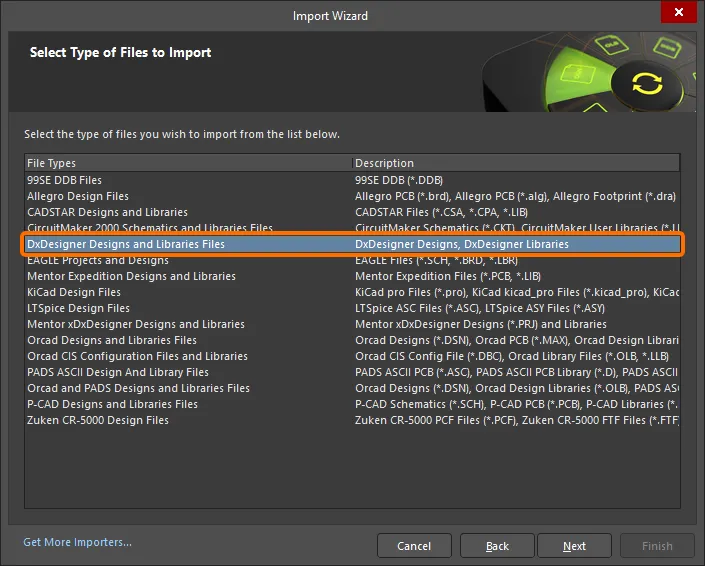
选择 DxDesigner Designs and Libraries Files中的 Import Wizard导入 DxDesigner 文件。
使用 DxDesigner 设计导入向导
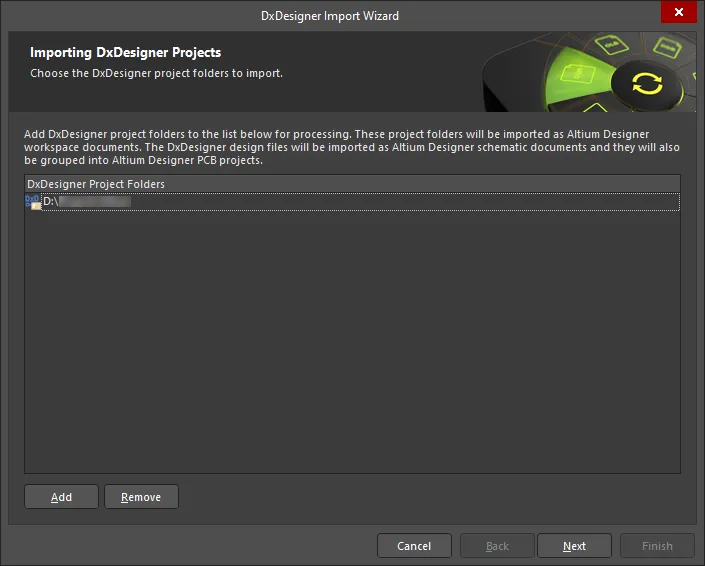
您可以将设计直接从 Windows 资源管理器的项目文件夹拖放到导入向导的设计和库页面中。
您可以使用 Import Wizard无论是单独使用 DxDesigner 原理图文件,还是与 PADS Layout PCB 结合使用。由于 DxDesigner 和 Altium Designer 在项目文件和原理图文件的命名和组织方式上存在差异,因此值得简要回顾一下,以便准确了解导入过程后原理图设计和库文件将如何转换。
DxDesigner 根据用户定义的目录路径管理设计项目,系统中的所有内容都将此项目路径作为初始参考点。例如,项目路径中名为 sch的文件夹表示该文件夹下的文件是原理图文件。单个原理图文件的命名规则为 Name.N其中 N为数字编号。例如 schematic_design.1.DxDesigner 将其识别为原理图文件,只是因为该文件位于指定的项目路径中,并且位于名为 sch.同样,单个库文件的命名规则为 Name.N其中 N是一个数字编号。例如 library_res.1.DxDesigner 将其识别为库文件的唯一原因是,它位于指定的项目路径中,并且位于名为 sym.
Altium Designer 对某些文件类型(如原理图设计文件、库文件和项目文件)使用特定的文件扩展名。当您开始使用导入向导导入 DxDesigner 文件时,系统会询问您的项目目录名称。导入向导 Import Wizard知道要查找 sch和 sym文件夹。如果该目录不存在,系统将给出警告信息。
Import Wizard - DxDesigner Designs and Libraries Files
DxDesigner 设计和库文件

Importing DxDesigner Projects

单击 Add选择要在导入过程中包含的 DxDesigner 项目文件夹。单击 Remove.
Importing DxDesigner Libraries

单击 Add以选择在导入过程中包括哪些 DxDesigner 库文件夹。单击 Remove.
Setting Reporting Options

使用 Reporting Options页面来设置一般日志报告选项。
在 General Settings下,启用所需的选项: Log All Errors, Log All Warnings, Log All Events.
Configuring Import Options

-
General Options
DxDesigner 项目可以包含指向其他库的链接。启用 Add Linked Libraries to the List of Libraries for Import以导入这些库。该选项可在向导的另一页面上按项目进行自定义。
Altium Designer 中的方框仅支持空心或实心绘图模式。使用 Convert Gridded and Hatched Boxes to下拉菜单选择网格方框或圆角方框的转换方式:
Hollow或Solid. -
Class Attribute Options
在 No BOM和 No ECO文本框中,输入不会出现在 BOM 或 ECO 中,或不会同时出现在 BOM 和 ECO 中的组件的类别属性值。您可以输入多个值,中间用逗号隔开。
Setting Linked Library Options
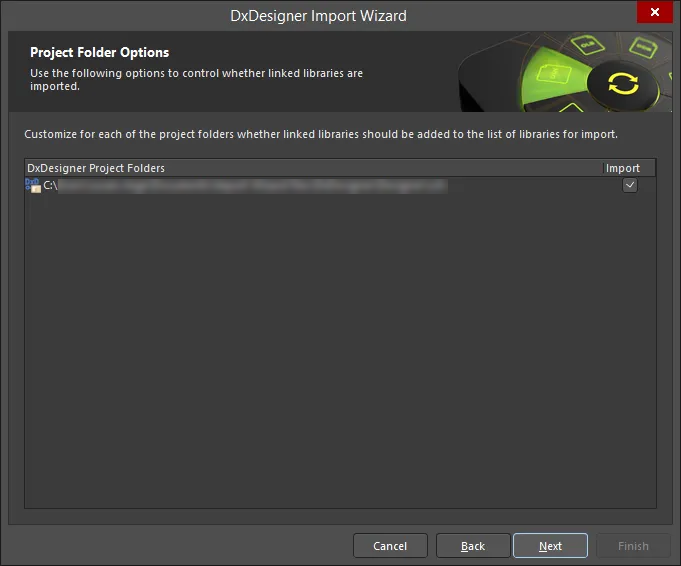
对于列出的每个项目文件夹,启用 Import以导入链接库。
Review Output Project Structure
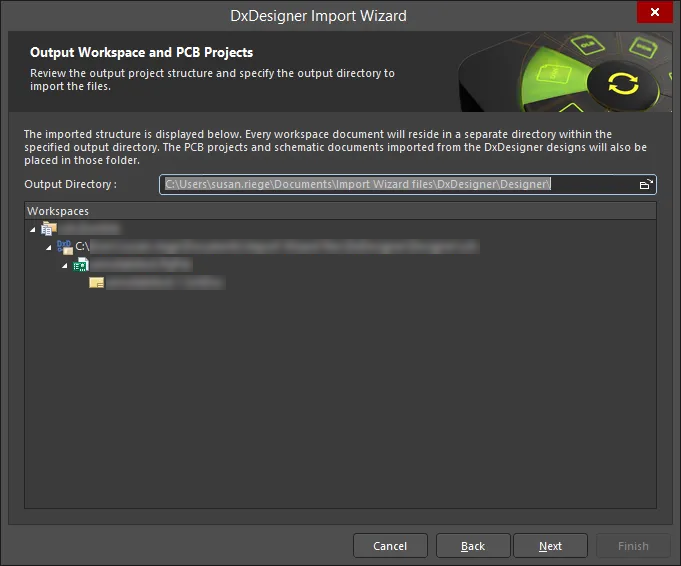
查看向导本页列出的项目结构。每个设计空间文档都将存放在指定输出目录内的一个单独目录中。从 DxDesigner 设计导入的 PCB 项目和原理图文档也将放在该文件夹中。使用 "浏览文件夹 "图标搜索并选择所需文件夹。 Output Directory.
Closing the Wizard

DxDesigner 导入向导已完成。单击 Finish关闭向导。
导入的 DxDesigner 项目路径和原理图文件翻译如下:
-
项目路径会自动创建一个等效的 Altium Designer PCB (
*.PrjPCB) 项目自动创建。一旦翻译完成,文件将被分组到该 PCB 项目中。例如,如果指定 C:\my_projects\LED_Matrix_Display 作为 DxDesigner 项目路径,导入向导将在 Altium Designer 中创建 LED_Matrix_Display.PcbPrj。 -
原理图文件 (
Name.N) 转换为 Altium Designer 原理图文件 (*.SchDoc).每个原理图文件将作为单个 Altium Designer 原理图文件导入。设计层次结构得以保留,包括复杂层次结构。
原理图设计文件翻译
DxDesigner 项目路径和原理图文件在 Import Wizard中的项目路径和原理图文件翻译如下:
-
Project paths中的 DxDesigner 项目路径和原理图文件翻译如下
*.PrjPCB)项目。一旦翻译完成,文件将被分组到该 PCB 项目中。例如,如果指定C:\my_projects\LED_Matrix_Display作为 DxDesigner 项目路径,则 Import Wizard将在LED_Matrix_Display.PcbPrj在 Altium Designer 中。 -
Schematic files (Name.N)转换为 Altium Designer 原理图文件 (
*.SchDoc).每个原理图文件将作为单个 Altium Designer 原理图文件导入。设计层次结构将保持不变,包括复杂层次结构。打开原理图后,将显示原理图层次结构。
原理图设计对象转换
除少数例外情况外,大多数元件属性都会转换为参数:
- Power Objects - 在 Altium Designer 中,包含 NETNAME 属性的 DxDesigner 符号会被识别并转换为电源对象。
- Ports - 与电源对象类似,带有附加属性的符号表示端口。包含 IN、OUT 或 BI 属性的 DxDesigner 符号会被识别并分别转换为输入、输出或双向端口。
- Signal - 包含 SIGNAL 属性的符号会被识别并转换为隐藏电源引脚。
- Reference Designator - DxDesigner 符号中附加的 REFDES 属性格式通常为REFDES = R?当将其放入工作表时,用户将在工作表中指定组件的 REFDES,即 REFDES = R21。
其他常见的设计对象翻译如下:
- DxDesigner 导线段和总线分别转换为导线和总线。
-
DxDesigner 中的导线或总线段可以附加一个标签。这将转化为网络标签。DxDesigner 中格式如下的网络标签字符串
D[0:8]会被替换为以下格式D[0..8]. - 复合符号类型被识别并翻译为 Altium Designer 工作表符号。符号引脚被翻译为工作表条目,工作表符号文件名将指向与符号文件前缀匹配的原理图工作表列表。
原理图库文件翻译
DxDesigner 符号库文件翻译如下:符号文件 (Name.N) 转换为 Altium Designer 库文件 (*.SchLib).每个符号文件将被导入到一个 Altium Designer 库文件中。翻译完成后,文件将被分组到自动创建的 Altium Designer PCB 项目 (*.PrjPCB) 自动创建。
原理图符号翻译
Component Name - 下表描述了 DxDesigner 符号如何转换为 Altium Designer 组件:
DxDesigner 符号 |
Altium Designer 组件 |
|---|---|
符号文件名。 |
组件名称 |
REFDES 属性 |
代号 |
使用 DEVICE 属性 |
注释 |
任何其他符号属性 |
参数 |
Pin Type - 下表将 PINTYPE 属性从 DxDesigner 映射到 Altium Designer:
DxDesigner 引脚类型属性值 |
Altium Designer 引脚类型 |
|---|---|
BI |
IO |
TRI |
HiZ |
模拟 |
无源 |
OCL |
开路集电极 |
OEM |
开路发射器 |
-
Graphical Objects - 大多数对象都可以从 DXDesigner 直接转换到 Altium Designer。方框(定义为左下角和右上角)转换为四点多边形。
-
Multiple-part symbols - 附加到符号上的 PARTS 属性表示该符号所代表的零件数量,并转换为 Altium Designer 中的子零件数量。
-
Annotate Symbol Type - DxDesigner 将符号分为四种类型:复合、引脚、注释和模块。DxDesigner 中最常用的符号是工作表边框和图形注释。因此,此类符号在 Altium Designer 组件中的翻译为 TYPE = Graphical。
-
Heterogeneous Symbols - DxDesigner 中的异质符号是指具有相同 HETERO 属性的任何一组符号。当符号以一种 HETERO 类型分组时,它们代表一个设备。Altium Designer 会根据异构类型将这些符号转换为一个组件下的多个部件或显示模式。有三种不同的类型:
-
HETERO 类型 1- 同一设备中的不同组件。分配给该类型的 Altium Designer 属性格式如下:HETERO = sym1, sym2, [sym3]。
-
HETERO 类型 2 - 同一设备中的不同门。分配给该类型的 Altium Designer 属性格式如下:HETERO = sym, (symP) 其中 P = PARTS 编号。
-
HETERO 类型 3 - 这是一个分割 IC。分配给该类型的 Altium Designer 属性格式如下:HETERO = (icsymname), (icsymname)。该类型与 HETERO TYPE 1 的主要区别仅在于 DxDesigner 使用的与集成电路相关的上下文。
-
在 Altium Designer 中使用文档
在 Altium Designer 中,逻辑设计区域以文档开始,每个文档都有一个存储在硬盘上的文件。这意味着每个 Altium Designer 原理图页(页面)都有一个文件。也可以有多个不同类型的设计文档,这取决于您正在进行的设计的性质。开始使用时,大多数 DxDesigner 用户都会对原理图和 PCB 文档类型感兴趣,因为这些是他们的设计将被翻译成的文件。
原理图符号即零件
在 DxDesigner 中,符号块类型是通过属性、引脚和各种属性进行图形描述的逻辑实体。在原理图设计中放置块类型时,DxDesigner 会保留零件的身份,以便进行背面注释、网络列表、材料清单等。部件至少需要一个部件名称、一个部件参考前缀和一个 PCB 基底面名称。
在 Altium Designer 中,逻辑符号被认为是部件的基本起点。它最初至少可以定义为原理图库中的一个名称,并可添加引脚和任何图形符号或实施所需的其他显示选项。这种灵活性允许在设计和捕获过程中以不同方式表示元件。这不仅可以是原理图上的逻辑符号,也可以是印刷电路板上的基底面,甚至可以是用于仿真的 SPICE 定义。
 AI 翻译
AI 翻译