
从 Allegro 导入设计
为支持加载并处理 Cadence® Allegro™ 设计文件的需求,Altium Designer 的 Import Wizard 支持导入二进制格式的 Allegro PCB 设计(*.brd - 请查看 导入前提条件)、ASCII 格式(*.alg,将转换为 Altium Designer PCB 文件(*.PcbDoc)),以及 Allegro 封装文件(*.dra)(将转换为 Altium Designer PCB 库文件(*.PcbLib))。
Allegro PCB 文件(最高支持到 17.4 版本)可通过向导中的 Allegro 导入器转换为 Altium Designer PCB 文件,该导入器作为 Altium Designer 平台扩展提供。
导入前提条件
Altium Designer Import Wizard 可以直接导入 Allegro ASCII 格式的 PCB 文件(*.alg)。若要导入二进制 Allegro PCB(*.brd)或封装(*.dra)文件,必须先将文件从二进制转换为 ASCII。该二进制到 ASCII 的转换由 Cadence 的 Extracta 工具执行。Extracta 是一个可配置的命令行工具,能够从二进制 PCB 文件中提取并转换数据,提取过程由一个命令文件控制,该文件详细说明需要提取的数据。了解有关 Extracta 的更多信息。
支持的二进制文件版本
Extracta 只能从 Allegro 二进制 PCB(*.brd)和封装(*.dra)文件中提取数据,前提是这些文件的版本与所使用的 Extracta 版本相同或更低。要检查 Extracta 的版本,请打开 Windows 命令提示符并输入 Extracta -version。
当 Allegro 与 Altium Designer 安装在同一台 PC 上时进行导入
如果 Altium Designer 与 Cadence Allegro 安装在同一台 PC 上,则提取过程可由 Altium Designer 的 Import Wizard 自动处理。运行向导的过程已在 下文中说明。请注意,向导还会执行文件版本检查,目前向导支持最高 17.4 版本的 Allegro 文件。
当 Allegro 与 Altium Designer 不在同一台 PC 上时进行导入
如果 Extracta.exe 未安装在与 Altium Designer 相同的 PC 上,你可以在安装了 Extracta 工具的 PC 上手动运行提取过程。Altium Designer 使用以下批处理文件和提取命令文件来执行提取过程:
-
Allegro2Altium.bat -
AllegroExportViews.txt
手动提取 ASCII 板数据:
-
将上文详细说明的两个文件从
<Altium_Designer_Installation_Folder>\System文件夹复制到安装了 Allegro 的 PC 上某个已知位置。 -
将你要转换的 Allegro 二进制(
*.brd或*.dra)文件复制到同一文件夹中。 -
启动 Windows 命令提示符,并使用
cd命令进入包含这些复制文件的文件夹。例如:cd C:\Documents\Files\Test -
进入正确目录后,使用
Allegro2Altium命令运行 Altium 批处理文件。例如:Allegro2Altium your_file.brd或
Allegro2Altium your_file.dra其中
your_file.brd或your_file.dra是你要转换的二进制文件名称。如果文件名中包含空格,请用双引号括起来,例如Allegro2Altium "your file.brd"。 -
该过程将在文件夹中生成一个 ASCII 文件(
your_file.brd.alg或your_file.dra.alg)。将该 ASCII 板文件复制回可在其中使用 Import Wizard 导入到 Altium Designer 的那台 PC。
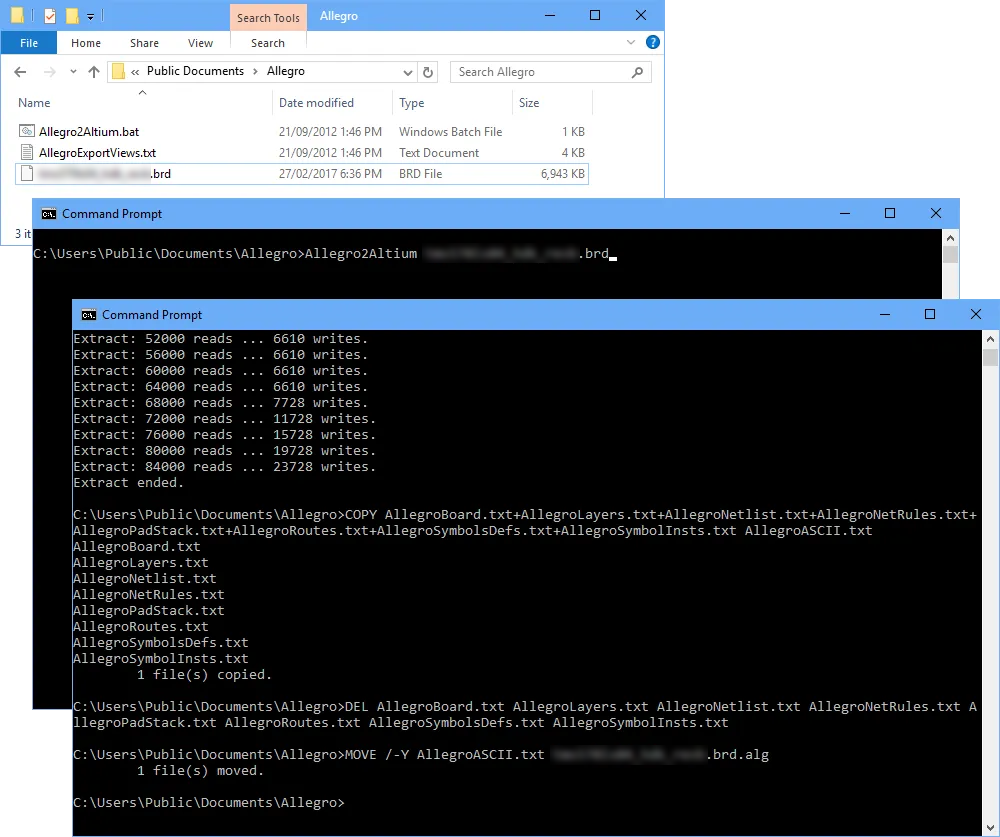 ASCII Allegro 设计转换过程由专用的
 Allegro2Altium 批处理文件控制。
访问并运行导入器
Allegro PCB 设计文件导入器可通过 Altium Designer 的 Import Wizard (File » Import Wizard)使用,在向导的 Select Type of Files to Import 页面中选择相应选项——请选择 Allegro Design Files 选项。
将文件添加到导入文件列表时,可使用文件浏览器的筛选下拉菜单在二进制(*.brd)或 ASCII(*.alg)Allegro 文件之间进行选择。
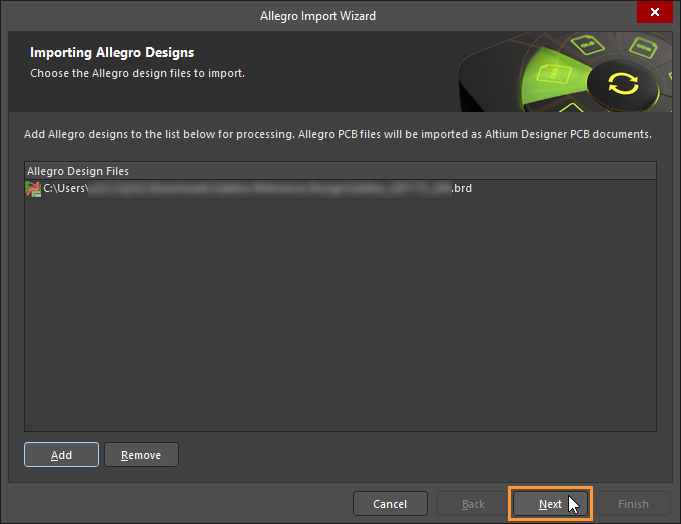 选择二进制或 ASCII Allegro 设计文件进行导入。要导入二进制 Allegro 文件(
*.brd),本地计算机上必须已安装 Allegro。
如果你尝试使用 Import Wizard 导入二进制 Allegro Design File(*.brd),而本地又未安装 Allegro,则导入过程会被暂停,并显示警告对话框。在这种情况下,请导入通过 Allegro ASCII 文件提取 过程(如上所述)创建的设计文件 ASCII 版本。

要完成文件导入和转换过程,请继续完成 Import Wizard 的其余页面,以自定义并完成将 Allegro Design Files 转换为 Altium Designer 设计文件的过程。
Import Wizard - Allegro Design Files
Allegro 设计文件

Selecting the Design Files to Import

单击 Add 选择要导入哪些 Allegro 设计文件。你可以通过单击 Remove 删除选中的文件。
Selecting the Constraint Files to Import

单击 Add 选择要导入哪些 Allegro *.DCFX 约束文件。你可以通过单击 Remove 删除选中的文件。
Selecting the Footprint Files to Import

单击 Add 选择要导入哪些 Allegro 封装文件(*.dra)。你可以通过单击 Remove 删除选中的文件。
Setting the Reporting Options

使用 Reporting Options 页面设置常规日志报告选项。每个已转换的 Allegro PCB 文件都会生成一个 ASCII 文件格式的日志报告(*.LOG)。此日志保存在原始 Allegro 文件的 \Imported 子文件夹中。转换完成后,请在文本编辑器中打开该日志报告以查看详细信息。
在 General Settings 下,启用所需选项。
Setting PCB Specific Options
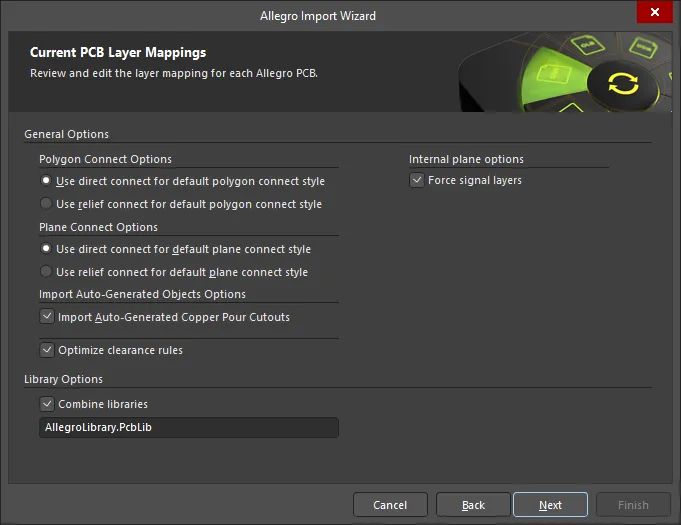
向导的此页面用于指定 PCB 导入过程的特定选项。
选择所需的 Polygon Connect Options:Use direct connect for default polygon connect style 或 Use relief connect for default polygon connect style。
选择 Plane Connect Options:Use direct connect for default plane connect style 或 Use relief connect for default plane connect style。
在 Import Auto-Generated Objects Options 区域中启用 Import Auto-Generated Copper Pour Cutouts 选项,以便在文件转换时将 Allegro PCB Editor 中自动生成的空洞作为挖空导入。
启用 Optimize Clearance Rules 选项以对间隙规则使用优化。
启用 Force signal layers 选项,以将平面层作为信号层导入。
Editing the Layer Mapping

向导的此页面用于查看和编辑每个 Allegro PCB 的层映射。向导会提供默认映射以为每个 PCB 构建层映射。你可以针对每个要导入的设计自定义层映射。你可能希望导入多个 Allegro PCB 设计,并将相同的 Allegro 层映射到相同的 Altium Designer 层。你可以只设置一次层映射,并将其用于所有要导入的文件。以这种方式导入的优点是,在导入多个设计时,批量层管理可以节省时间。缺点是,默认层映射在设计结构不同的情况下并不总是足够智能,因此可能仍需要进行一些手动修改。
Allegro Layer Name, Allegro Layer Type、Altium Layer Type 和 Altium Layer Name 会列在网格区域中。单击每个区域右侧的  图标,可筛选该区域中显示的列表。
如有需要,你可以在向导此页面中编辑任意一个或全部 Allegro 导入 PCB 设计或库文件的层映射。若要按列分组,请将列标题拖动到表格顶部指定区域。
在网格区域中右键单击,会显示一个子菜单,你可以:
- Load Layer Mapping – 选择以打开 Load Configuration 对话框来加载所需的映射文件。
- Save Layer Mapping– 选择以打开 Choose File to Save Layer Mapping 对话框,并选择保存层映射的路径。
Specifying the Output Directory
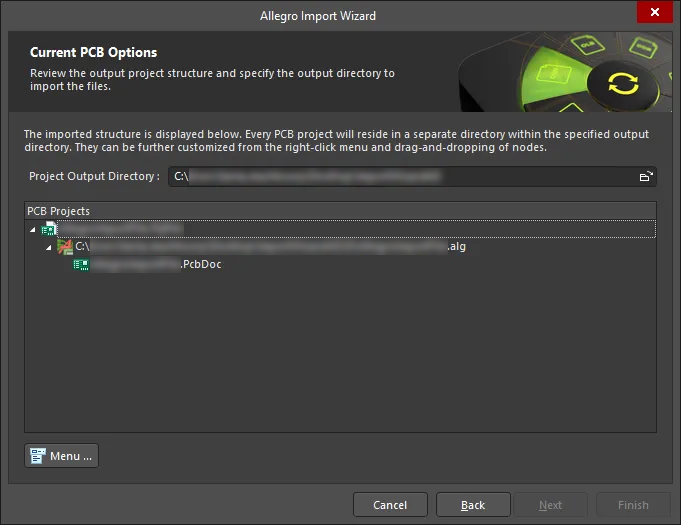
使用向导的此页面查看输出项目结构,并指定用于导入文件的输出目录。使用 Browse Folder 图标搜索并选择 Project Output Directory。
单击 Menu 以访问编辑项目结构的选项:
-
Create Project– 单击以打开 Create Project 对话框来添加项目。
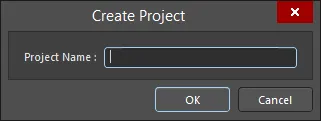
使用 Create Project 对话框添加新项目。 -
Rename Project– 单击以重命名所选项目。仅当选中了
*.PrjPcb file时,此选项才可用。 - Remove Selected Projects– 单击以从 PCB Projects 结构中移除所选项目。
- Reset Structure to Default– 单击以将 PCB Projects 结构重置为默认设置。
-
Add Designs to Project– 单击以将设计添加到项目中。仅当选中了
*.PrjPcb file时,此选项才可用。 -
Remove Selected Designs- 单击以移除所选设计文件。
Closing the Wizard

Allegro 导入向导已完成。单击 Finish 关闭向导。
Imported Allegro files:
Allegro 文件的转换方式如下:
-
Allegro 二进制 PCB 设计文件(
*.brd)会转换为 Altium Designer PCB 文件(*.PcbDoc)。 -
Allegro ASCII 提取文件(
*.alg)会转换为 Altium Designer PCB 文件(*.PcbDoc)。 -
Allegro 封装文件(
*.dra)会转换为 Altium Designer PCB 库文件(*.PcbLib)。
注意
-
请参阅知识库中的详细文章:将 Allegro 文件导入 Altium Designer。
-
在 Altium Designer 中,3D STEP 模型存储在 3D Body 对象内,该对象放置在 PCB 封装中。
-
了解更多关于 在 Altium Designer 中创建 PCB 封装 的信息。
-
了解更多关于 使用 3D Bodies 以及 使用 3D Bodies 的其他工具 的信息。
-
-
Allegro Importer 支持导入在 Allegro 板级设计中定义的自定义焊盘堆栈。导入此类设计时,将在 Altium Designer 中创建 自定义焊盘形状。此外,如果在 Allegro 中将热焊盘辐条定义为自定义焊盘堆栈的一部分,这些内容将作为 自定义热焊盘连接 导入。
-
当在 Allegro Constraint Manager 中为焊盘在 Properties 面板里设置了正交、对角或全接触类型的热焊盘时,这些焊盘导入到 Altium Designer 后,将相应配置为 自定义热焊盘。请注意,如果在 Allegro Constraint Manager 中未为焊盘设置热焊盘宽度或间隙,则 Altium Designer 中 Conductor Width 和 Air Gap Width 的值将分别取自 Allegro 设计中定义的最小线宽规则和焊盘间距规则。
-
为与 Allegro 设计保持一致,与宽度相关的规则值将按如下方式导入到 Altium Designer:
-
最小颈宽 –> 最小宽度
-
线条最小宽度 –> 首选宽度
-
线条最大宽度 –> 最大宽度
如果某个值在 Allegro 设计中缺失(或等于零),则会继承前一范围的值。
-
-
导入 Allegro 设计时,您可以导入更详细的焊盘堆栈信息。这使得能够将更准确的焊盘属性导入到 Altium Designer,使其与源 Allegro 设计中的对应属性更加一致。作为此能力的一部分,还支持在导入 Allegro 封装文件时导入各层上的不同铜形状。
-
导入 Allegro 设计时,如果多边形覆铜面积小于 2500 平方密耳,则会自动禁用其 Remove Islands Less Than 选项。
-
导入 Allegro 设计时,可支持导入焊盘堆栈级别的焊料掩膜和锡膏掩膜,包括焊盘(常规和自定义形状,包括盖油焊盘)以及过孔(涉及扩展量计算并包括盖油侧面)。
此外,当导入的 Allegro 设计在顶层或底层上定义了下列子类时,生成的 PCB 文档中会创建一个组件层对,以容纳这些顶层和底层中的值,并且默认情况下这些层在可见性方面为隐藏状态。
Allegro 设计子类
Altium 组件层对
层 - Components - Comp value
COMPONENT_VALUE_TOP 和 COMPONENT_VALUE_BOTTOM
层 - Components - Dev type
DEVICE_TYPE_TOP 以及 DEVICE_TYPE_BOTTOM
层 - Components - Tolerance
TOLERANCE_TOP 和 TOLERANCE_BOTTOM
层 - Components - User part
PART_NUMBER_TOP 和 PART_NUMBER_BOTTOM
 AI 翻译
AI 翻译