
从 OrCAD CIS 导入设计
Altium Designer 的导入向导支持从OrCAD® CIS™ 中导入数据库元件库,提供灵活、自动的 OrCAD CIS 库转换选项,以创建等效的 Altium Designer数据库库和相关的原理图/PCB 库。
Altium Designer 数据库库使用与 OrCAD 组件信息系统(CIS)相似的连接系统,将组件数据链接到符合 ODBC 标准的数据源,如公司组件数据库。集中式数据库中的记录参考了源模型(符号、基底面等)和公司批准的组件集参数。
Altium Designer 数据库库提供与这些组件定义的基于库的链接,这样就可以将数据库中的公司组件直接放入设计中,然后再同步回数据源。
OrCAD CIS 的基本数据库链接映射文件是一个 CIS 配置文件 (*.dbc) 处理,以创建相应的 Altium Designer Import Wizard 来创建相应的 Altium Designer 数据库库结构 (*.DBLib).相关的 OrCAD 库文件 (*.olb, *.llb) 本质上是元件符号和基底面的链接源,也由导入程序处理,以创建 Altium Designer 库文件(......)。*.SchLib, *.PcbLib).
导入 OrCAD CIS 文件
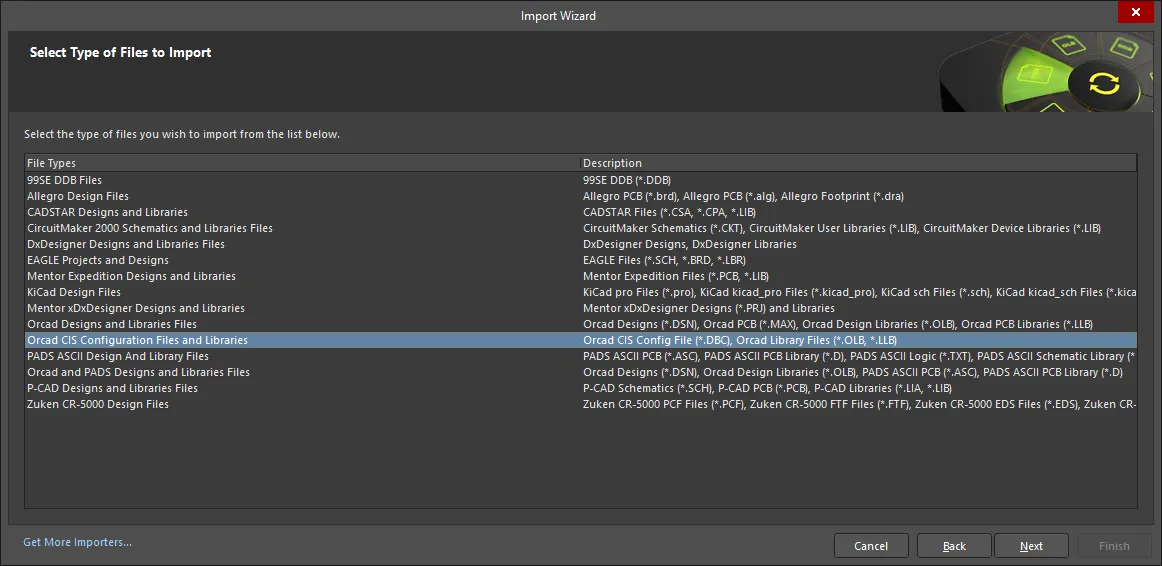
OrCAD CIS 设计文件导入器可通过 Altium Designer 的 Import Wizard (File » Import Wizard) 中选择 Orcad CIS Configuration Files and Libraries选项。 Select Type of Files to Import页面上的选项。该向导提供了用于指定主组件数据库、源 OrCAD CIS 配置和库文件以及目标 Altium Designer 数据库库的选项。

Import Wizard - Orcad CIS Configuration Files and Libraries
Orcad CIS 配置文件和库
Locating the Database
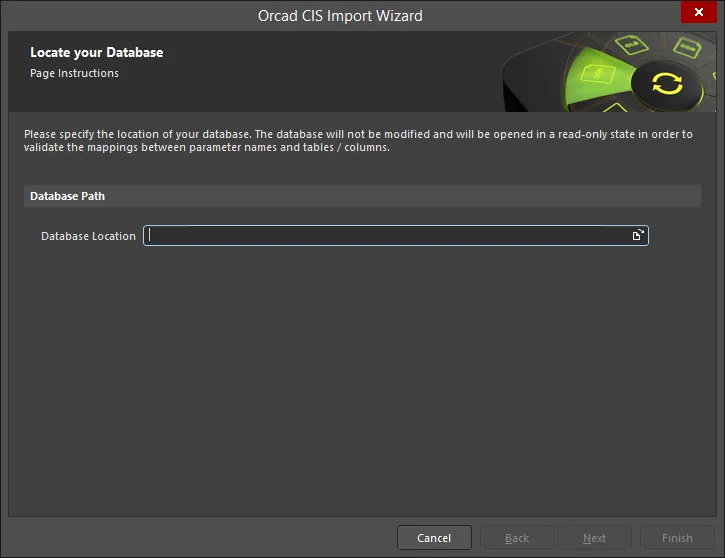
使用 Browse Folder图标搜索并选择 OrCAD 数据库的位置。您的数据库将以只读状态打开,以便验证参数名称与表/列之间的映射关系。
Locating Configuration Files
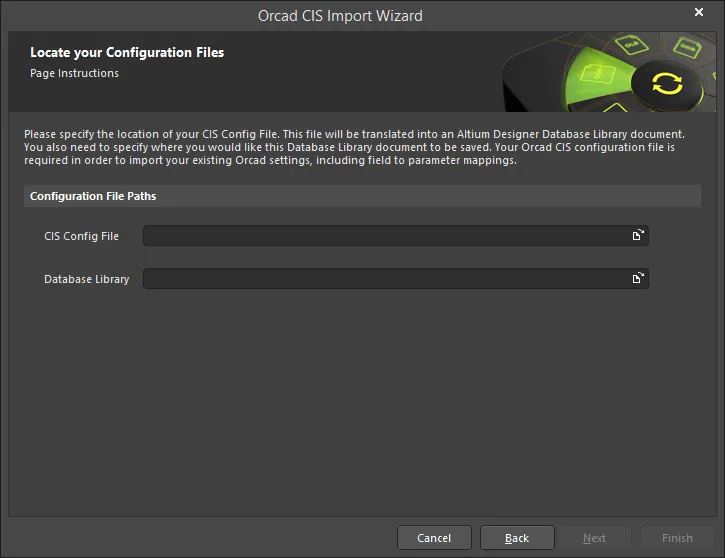
向导的这一页用于指定 CIS 配置文件的位置。使用 Browse Folder图标搜索并选择 CIS Config File.使用 Database Library Browse Folder图标指定数据库库文件的保存位置。
Locating OrCAD Libraries
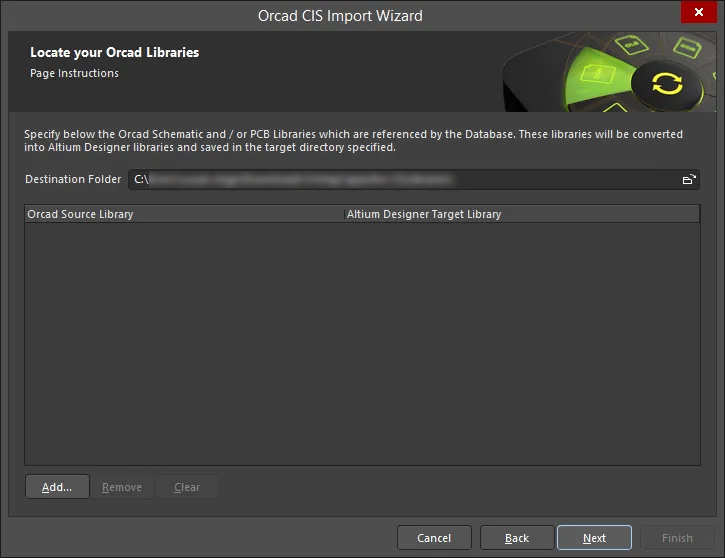
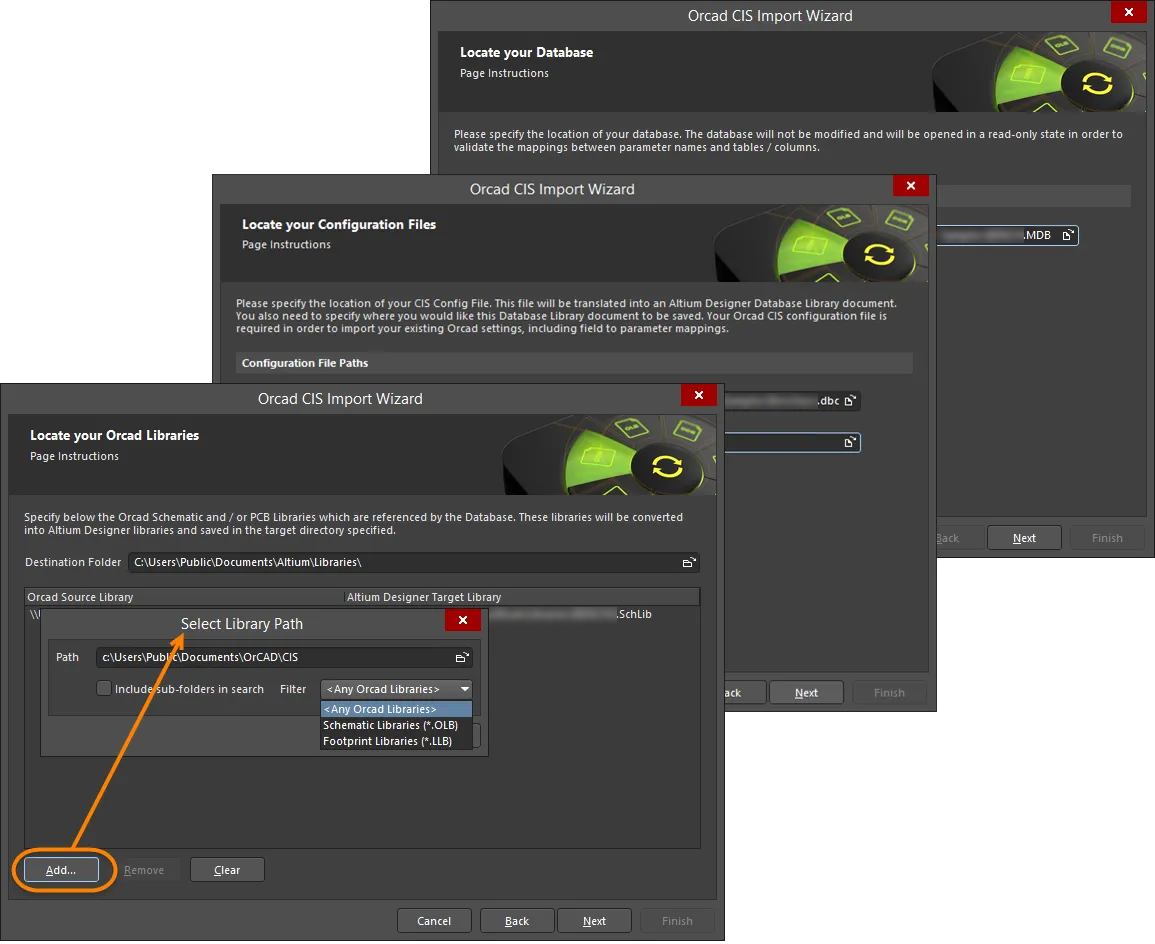
使用向导的此页面指定数据库引用的 OrCAD 原理图和/或 PCB 库。这些库将转换为 Altium Designer 库并保存在指定的位置。 Destination Folder指定的位置。
单击 Add打开 Select Library Path对话框,选择所需的库路径。
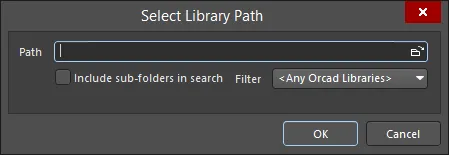
使用 Select Library Path对话框指定所需的路径。
- Browse Folder icon - 点击搜索并选择保存所需 OrCAD 源原理图和/或 PCB 库文件的库路径。
- Include sub-folders in search - 启用可在搜索中包含子文件夹。
-
Filter - 使用下拉菜单按文件类型过滤搜索:
-
- 选择查找任何 OrCAD 库。 - Schematic Libraries (*.OLB) - 选择只查找 OrCAD 原理图库。
- Footprint Libraries (*.LLB) - 选择只查找 OrCAD 基底图库。
-
在指定路径内找到的库文件将填充向导页面,如下图所示。
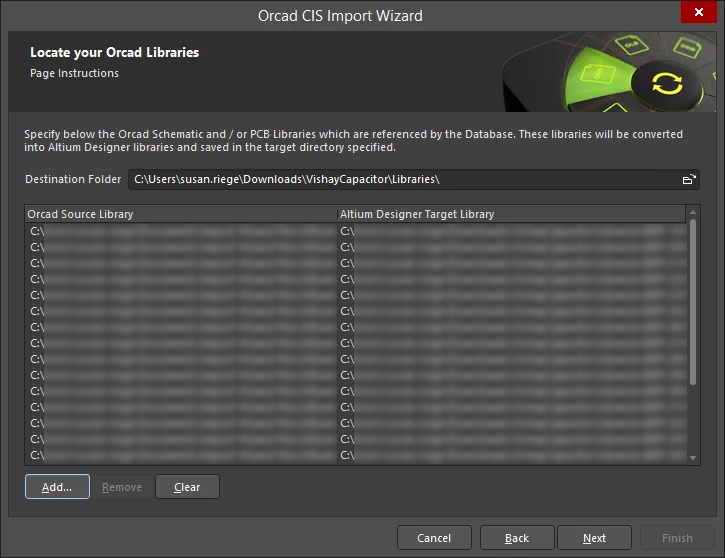
单击 Remove删除所选文件。单击 Clear删除所有文件。
Closing the Wizard
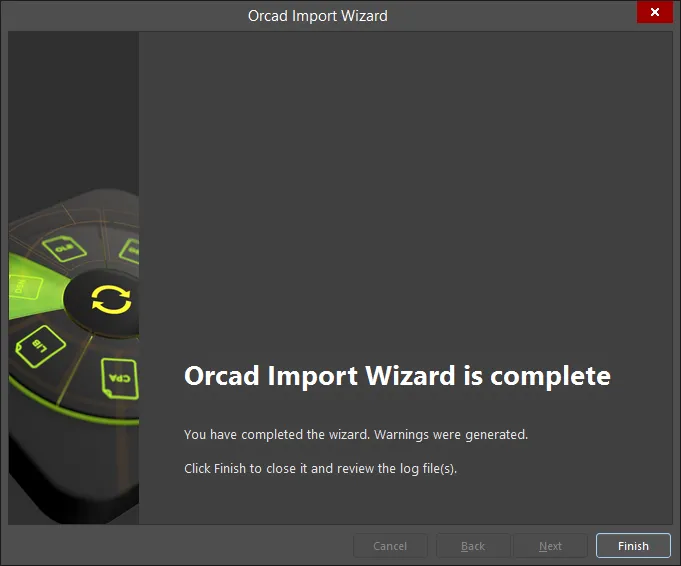
单击 Finish关闭向导。在导入过程中生成的数据库库 (*.DBLib) 将打开在导入过程中生成的数据库库。
OrCAD CIS 文件翻译如下:
-
OrCAD OLB(原理图库)文件将翻译为 Altium Designer 原理图库文件 (
*.SchLib). -
OrCAD LLB(PCB 库)文件将被翻译成 Altium Designer PCB 库文件 (
*.PcbLib).
文件处理
文件处理 Import Wizard 翻译或处理基于 OrCAD CIS 库的文件如下:
-
OrCAD CIS 配置文件 (
*.dbc) 定义了与外部组件数据库的链接,并包含数据库字段到设计参数的映射信息。*.DBLib). -
OrCAD CIS 文件翻译如下:
- OrCAD OLB(原理图库)文件将被翻译成 Altium Designer 原理图库文件 (*.SchLib).
- OrCAD LLB(PCB 库)文件将被翻译成 Altium Designer PCB 库文件 (*.PcbLib).
最终结果是,访问外部组件数据库(如Microsoft® Access™文件)中数据字段的 OrCAD CIS 链接结构将被复制到 Altium Designer 数据库库(DBLib)中。 *.mdb文件)中数据字段的 OrCAD CIS 链接结构复制到 Altium Designer 数据库库 (DBLib)。此外,作为组件符号和模型来源的 OrCAD 库文件会被转换为 Altium Designer 库文件,然后成为新 DBLib 数据库字段映射的符号/模型来源。
使用向导
Altium Designer 的导入向导将引导您完成为 OrCAD CIS 转换指定源文件和目标文件范围的过程。
确保选择 Orcad CIS Configuration File and Libraries选项作为要在向导的 Select Type of Files to Import页面中选择要导入的文件类型选项,然后使用后续页面进行指定:
- 外部数据库的位置,通常是符合 ODBC 标准的公司组件数据库。
- OrCAD CIS 配置文件的位置。
- 目标 DBLib 文件的位置,该文件将在向导的最后步骤中创建或添加。
- 外部数据库引用的 OrCAD 原理图和/或 PCB 库。
数据库库文件
当 Import Wizard步骤完成后,指定的数据库库文件将在 Altium Designer 中激活。
如有必要,可查看和编辑库文件。相关说明如下
- DBLib 文件会自动添加一个库搜索路径,指向包含翻译库文件的指定目录。 Import Wizard会自动在 DBLib 文件中添加库搜索路径,指向包含翻译库文件的指定目录。
- 定义的查找键决定了外部数据库与 DBLib 参数(或 OrCAD 术语中的属性)之间的数据关系。如有必要,可通过从 "区域 "中选择替代关系,在 "区域 "中更改键查找字段/参数对。 Field Settings区域,从下拉菜单中选择其他关系。
初步审查和/或编辑完成后,必须保存 DBLib 文件。
在 Altium Designer 中作为源库使用时,从活动数据库库中放置的组件将从外部数据库中提取映射参数和符号/模型数据。
使用 Update From Libraries命令更新已放置的组件,以响应外部组件数据库或相关源库 (Tools » Update From Libraries).要从源数据库更新组件参数,请选择 Tools » Update Parameters From Database.
 AI 翻译
AI 翻译