
连接 TASKING 工具
TASKING 引脚映射器提供商扩展在 Altium Designer 的 PCB 编辑器和 TASKING 工具集的引脚映射器工具之间提供双向通信。这样,您就可以在 Altium Designer PCB 设计空间内交互式地执行引脚交换,并与 TASKING 引脚映射工具动态同步更改。这可确保 TASKING 嵌入式源代码保持同步,而无需导出和导入更改文件。
任务 引脚映射器向导
TASKING 引脚映射向导
这样 *.pincfg
该
该*.pincfg
集成库
向导的以下页面将引导您通过指定的 TASKING 引脚映射器文件创建原理图。
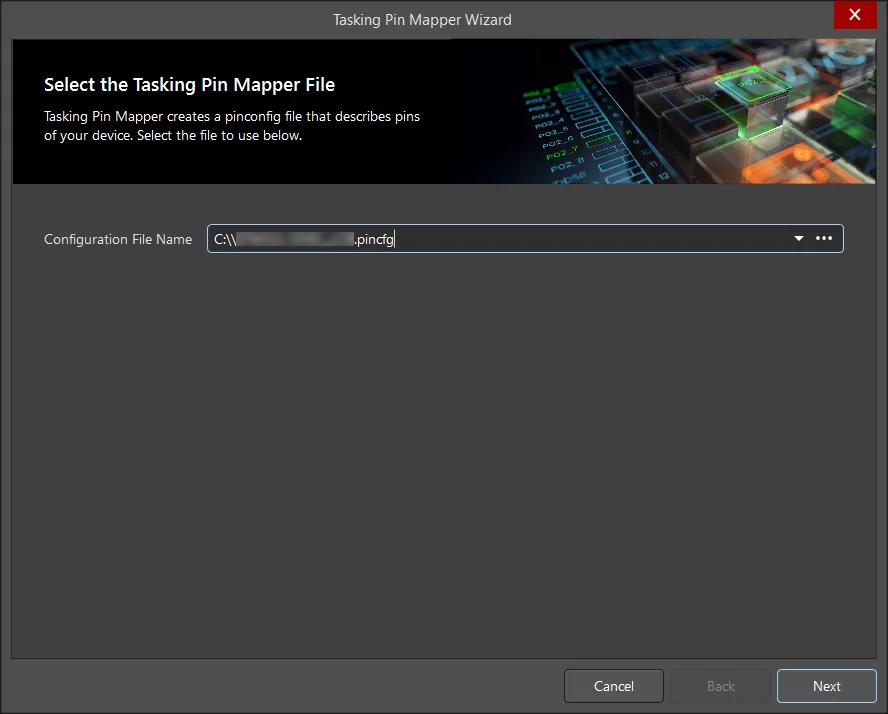
选择 TASKING 引脚映射文件
打开对话框后,VX-Toolset 中的源引脚配置文件 (*.pincfg 按钮查找并加载所需的任务引脚映射器文件。
选择组件
页面
如果 Tasking 引脚映射器文件指定了明确的处理器类型,系统将尝试在可用的 Altium Designer 库中找到该类型。或者,如果引脚文件定义了一个处理器系列(例如,意法半导体 STM32_T2 系列 ARM Cortex 处理器),则列表将包含 Altium Designer 库中的所有兼容类型--从列表中选择所需的处理器变体。
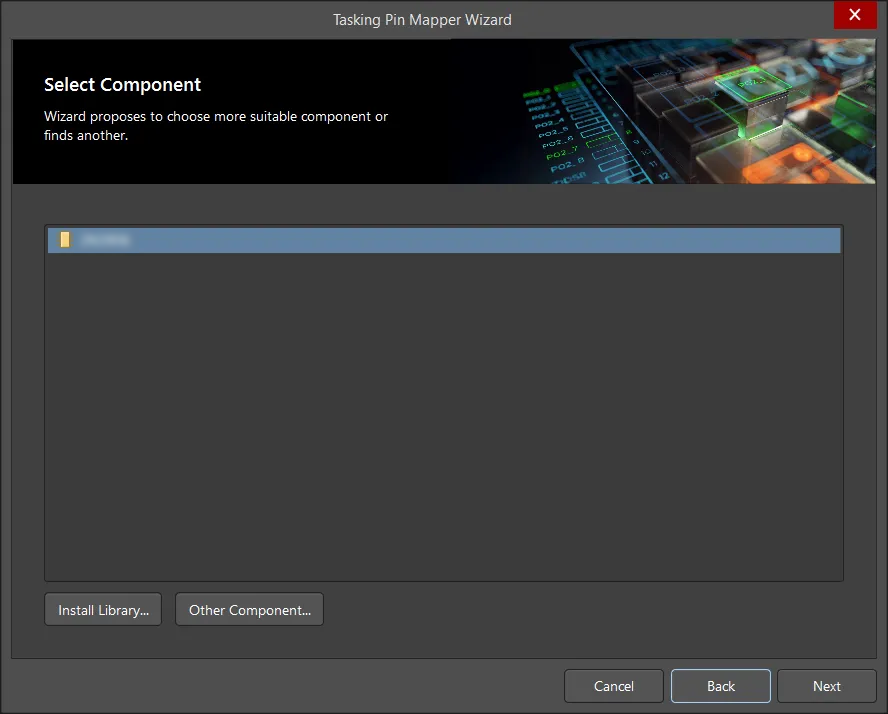
如果 Altium Designer 未加载或未提供兼容处理器库,处理器列表将为空白。使用 按钮查找并安装合适的集成库。
要从列表中选择不同的处理器,请使用 按钮打开
按钮打开
如果引脚映射文件中定义了明确的处理器,或使用

配置工作表
该
由于源引脚映射文件定义了引脚功能和外部连接,因此需要对其代表原理图进行配置,以便以与目标 PCB 设计项目兼容的方式显示这些信息。因此,这意味着从基本名称设置到引脚、端口和编译器指令的处理方式。

原理图工作表配置包括以下设置:
-
Sheet file name - 建议的原理图文件名。使用 定义或查找其他原理图文件。
-
Component Designator - 所选处理器组件的代号。根据需要进行编辑。 -
Units - 为原理图文件选择适当的单位。 -
Connect Power Pins via Power Ports - 自动将设计的电源引脚连接到标准电源端口。 -
Unused I/O pins - 配置未分配的处理器 I/O 引脚在原理图上的显示方式。-
Ignore - 不要配置未使用的处理器 I/O 引脚。 -
Add No ERC Directive - 通过放置 No ERC 指令对象,防止对未使用的 I/O 引脚进行电气规则检查。 -
Tie to individual ports - 将相应端口连接到未使用的 I/O 引脚。 -
Tie to Single port - 将未使用的 I/O 引脚分配给一个端口对象。
-
位置
这是向导的最后一页,提供了所选设置的摘要。点击 按钮后,新的处理器原理图文档将添加到当前项目中,并在 Altium Designer 的原理图编辑器中打开。该原理图将包含微处理器,以及所有原始引脚信号名称和配置。
TASKING 引脚网络交换
当两个引脚的引脚组相同时,元件引脚可与该元件中的另一个引脚交换。交换功能不仅支持引脚,还支持交换部分布线的网络。如果您正在处理一个密集电路板,并且需要从连接两端的元件中逃脱布线,那么该功能就非常理想。执行引脚交换时,任何连接的路由也会交换到目标网络。
PCB 编辑器包含在 PCB 设计空间内交互式执行引脚交换的命令,并与 TASKING 引脚映射工具动态同步更改。
-
从主菜单访问的
Tools » Pin/Part Swapping » Interactive TASKING Pin/Net Swapping 命令用于在 PCB 设计空间内交互式执行引脚交换。启动该命令后,PCB 工作区中的所有内容都会被屏蔽(淡化),但可交换的引脚除外。请注意Status Bar .它将提示您进行下一步操作:Choose Sub-Net to move .单击可交换引脚后,系统会提示您为要交换的子网选择一个目标网。所有可能交换的目标引脚都会高亮显示。点击目标引脚即可完成交换操作。然后,您就可以根据需要执行另一次针脚交换了。 -
该
TASKING PinSwap 命令可在 PCB 编辑器中通过右键单击所需元件焊盘并从上下文菜单中选择该命令来交互执行当前光标下元件引脚(焊盘)的单个引脚交换。启动该命令后,PCB 工作区中的所有内容都会被屏蔽(淡化),只有可交换的引脚除外。单击目标引脚即可完成交换操作。
当您在 PCB 文档中进行引脚交换时,这些更改会动态地传递到 TASKING 引脚映射工具,这得益于该软件扩展提供的双向通信支持。
 AI 翻译
AI 翻译