过孔缝合(Via stitching)是一种用于将不同层上的较大铜皮区域连接在一起的技术,本质上是在板层结构中形成牢固的垂直连接,有助于保持低阻抗并缩短回流环路。过孔缝合也可用于将原本可能彼此隔离的铜皮区域重新连接回其所属网络。
过孔屏蔽(Via shielding)则具有不同的作用。在射频(RF)设计中,它用于帮助降低承载 RF 信号的走线路径上的串扰和 电磁干扰。过孔屏蔽(也称过孔栅栏 via fence 或栅栏式屏蔽 picket fence)是通过在信号走线路径旁放置一行或多行过孔来实现的。在 Altium Designer 中,这称为 via shielding。
Altium Designer 同时支持过孔缝合与过孔屏蔽。由于添加缝合过孔或屏蔽过孔的流程相似,本页将同时涵盖这两个主题。
添加缝合过孔
过孔缝合以后处理(post-process)的方式运行,用缝合过孔填充铜皮的空闲区域。 要实现过孔缝合,必须在不同层上存在彼此重叠、且连接到指定网络的铜皮区域。支持的铜皮区域包括:Fills、Solid Regions、 Polygons 和 Power Planes。
要为某个网络添加缝合过孔,请从菜单中选择 Tools » Via Stitching/Shielding » Add Stitching to Net 命令。将打开 Add Stitching to Net 对话框,在其中指定 Net、 Stitching Parameters 和 Via Style。单击 OK 按钮后,缝合算法会识别所有连接到所选网络的填充(fills)、实心区域(solid regions)、多边形(polygons)和电源平面(power planes),并尝试使用指定的过孔与缝合图案将它们在板内贯通连接。
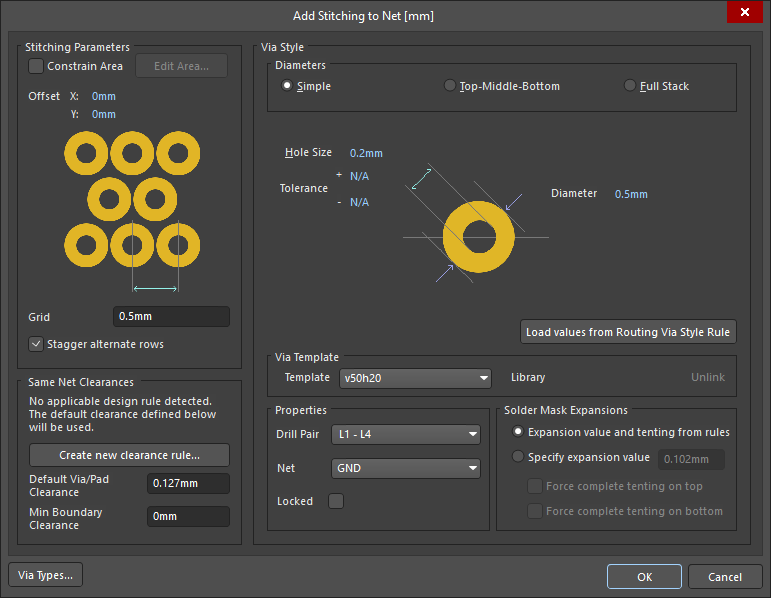
新的缝合过孔集合在 Add Stitching to Net 对话框中配置;现有过孔集合随后可在 Via Stitching 对话框(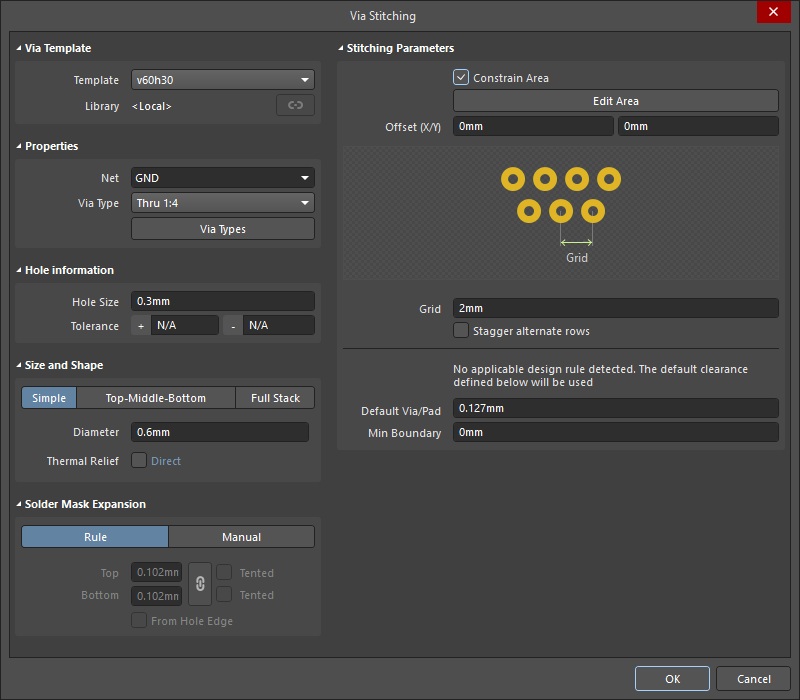 )或 Properties 面板(
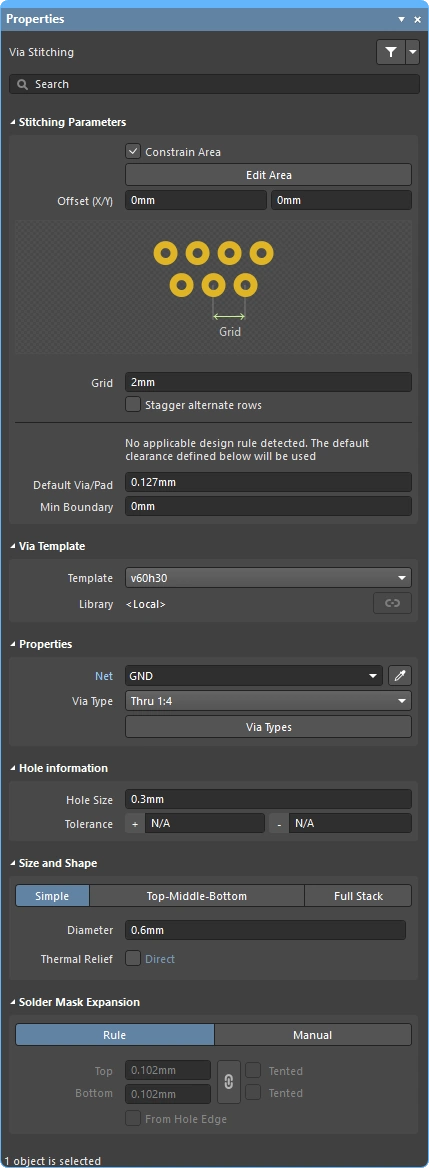 )中编辑。以下将说明这三者的字段。
Stitching Parameters
“缝合参数(Stitching Parameters)”用于控制缝合过孔的放置位置。
Same Net Clearances
有两种方式控制缝合过孔与同一网络上其他过孔和焊盘之间的间距:使用适用的 Clearance 设计规则,或使用此处指定的 Default Via/Pad Clearance 值。如果检测到适用规则,会将规则设置与 Add Stitching to Net 对话框设置进行比较,并采用更严格(更小)的那一个。
Same Net Clearances(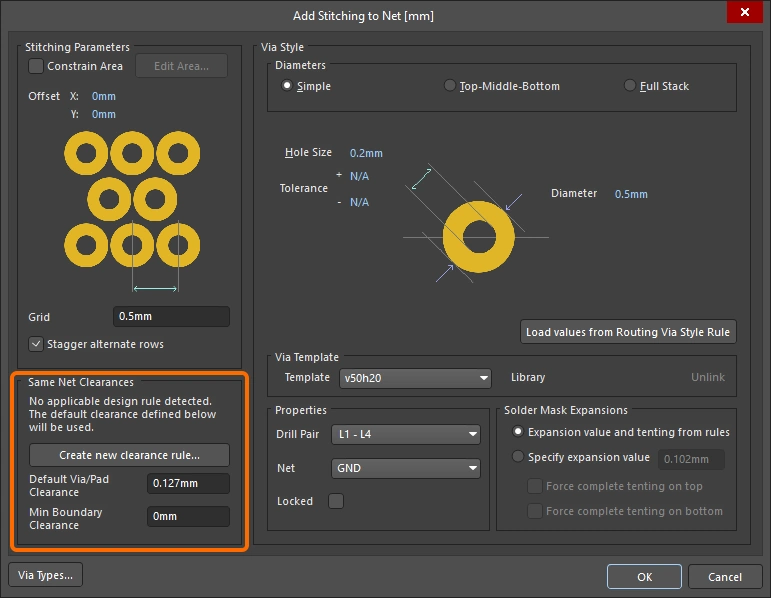 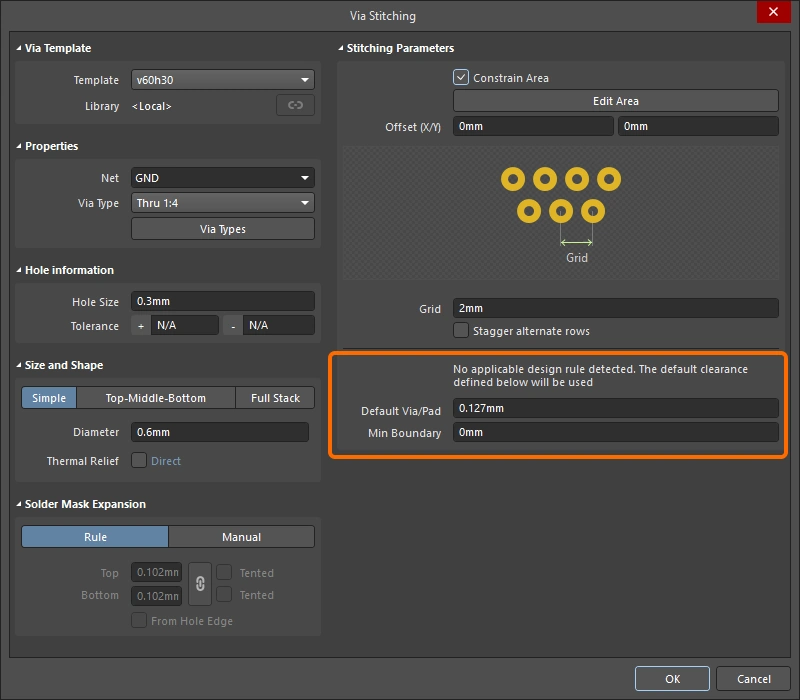 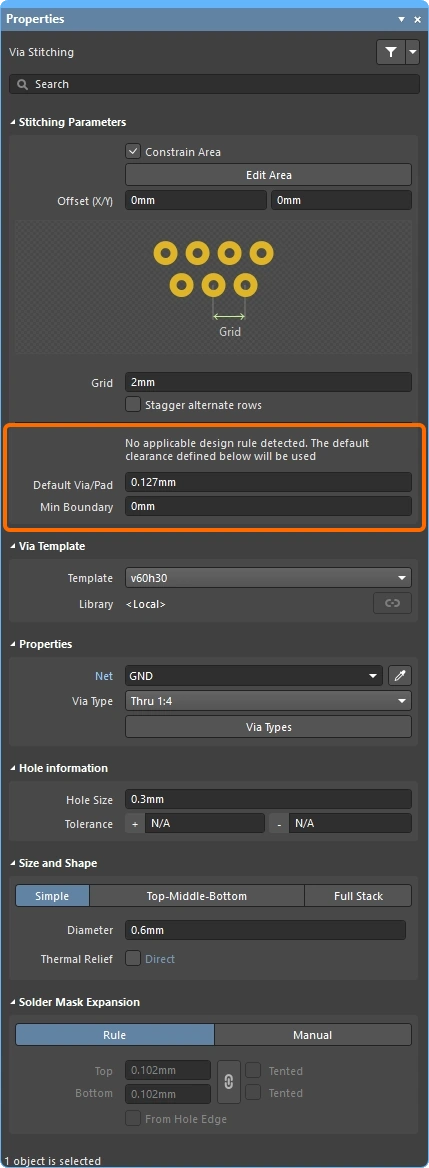 ) )
|
Create new clearance rule
(Add Stitching to Net dlg) |
单击以创建新的 Clearance 设计规则,用于定义缝合过孔与同一网络上其他过孔和焊盘之间的间距。 该规则设置用于确保潜在缝合位置有效。单击按钮后将打开 Edit PCB Rule - Clearance Rule 对话框,在其中设置规则约束。请注意,该规则会被命名并限定作用域,以针对 Add Stitching to Net 对话框中所选的网络。
|
Edit clearance rule
(Add Stitching to Net dlg) |
如果已存在适用的间距设计规则,则此按钮会替代 Create new clearance rule 按钮显示。单击以更改规则设置。 |
| Default Via/Pad Clearance |
仅当潜在缝合位置具备至少该数值的间距时,才会放置缝合过孔。由于潜在缝合位置由缝合网格决定,它们很可能会比该设置更远。 |
| Min Boundary Clearance |
仅当潜在缝合位置到 Polygon/Fill/Plane 区域边缘具备至少该数值的间距时,才会放置缝合过孔。 |
缝合过孔与其他网络对象之间的间距由适用的间距设计规则控制。如果某个潜在缝合位置会违反适用设计规则,则不会在该位置放置缝合过孔。
Via Style
缝合过孔的 属性显示在对话框的 Via Style 区域中。 这些属性可通过以下方式定义:
关于过孔缝合的注意事项
-
请先选择用于缝合的 Net,因为这会影响其他选项的行为, 例如单击 Load values from Routing Via Style Rule 按钮。如果在设计空间中已选中某个网络,则打开 Add Stitching to Net 对话框时会自动选择该网络。
-
屏蔽过孔通过 VSn: Via Stitching 来识别,其中数值 n 用于标识该过孔属于与其他具有相同数值标识符的过孔相同的过孔缝合联合体(via stitching union)。
-
过孔连接样式(热焊盘/直连)由以下规则定义:对多边形而言,使用适用的 Polygon Connect Style 设计约束;对电源平面而言,使用适用的 Plane Connect Style 设计约束;对于实心区域与填充则使用直连。
-
缝合完成后,你需要对所有受影响、且过孔以热焊盘方式连接的多边形重新铺铜(re-pour)。
-
每一组缝合过孔都会被加入到一个联合体(union)中,将 PCB 面板切换到 Unions 模式以浏览这些联合体(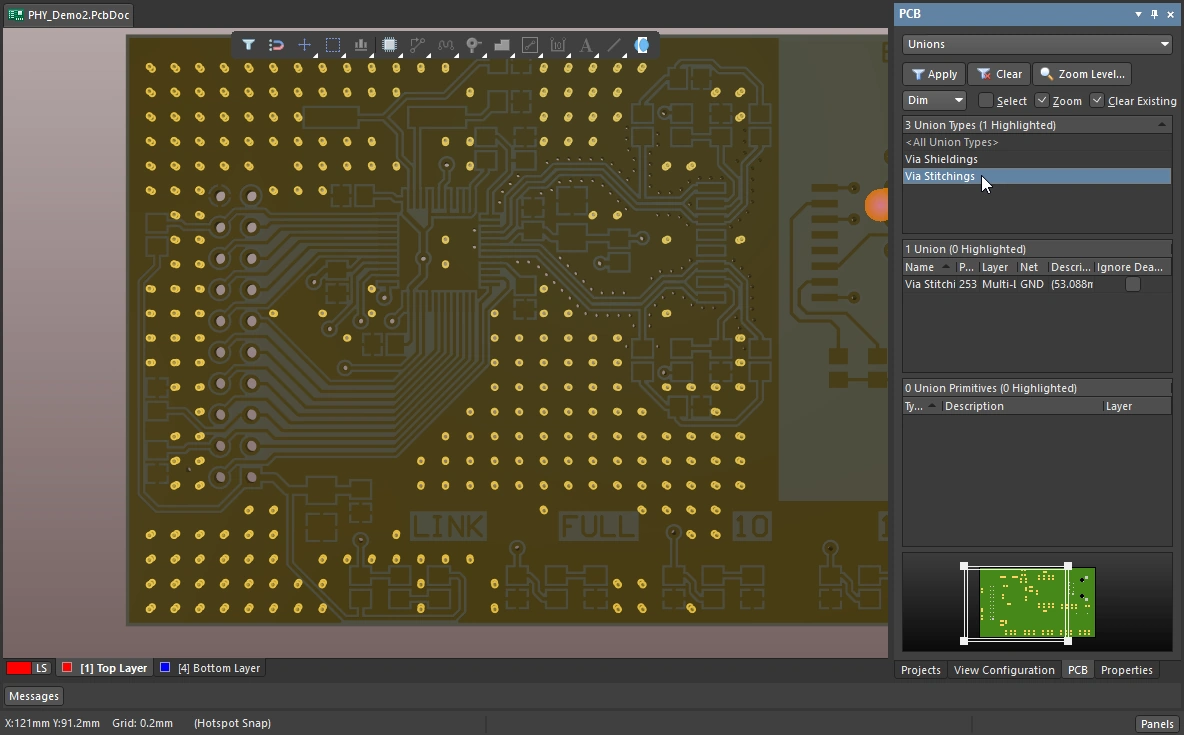 )。
)。
-
要编辑一组缝合过孔,在该组中任意过孔上双击以打开 Via Stitching 对话框;如果已配置为双击打开 Properties 面板,则会打开该面板(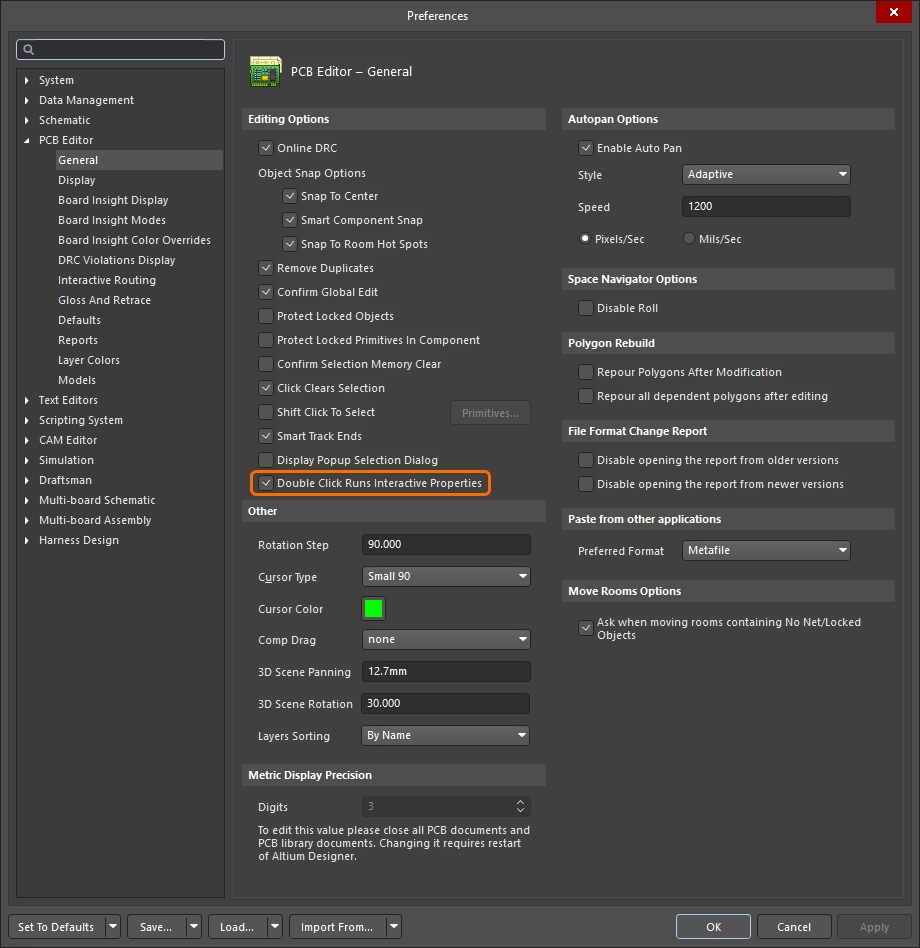 )。或者,拖拽一个从左到右的“选取包含(select-within)”矩形,框选一个或多个缝合过孔,然后在 Properties 面板中编辑设置。
-
可通过运行 Tools » Via Stitching » Remove Via Stitching Group 命令来移除该组过孔,然后点击该组中的任意过孔。
-
过孔缝合算法对多边形、填充、实心区域与电源平面的处理方式如下:
-
同一网络上的多边形、区域与填充,只要在不同层上发生重叠,就会在重叠处进行缝合。如果在该区域内(另一层上)存在其他网络的多边形、区域或填充发生重叠,则该区域不进行缝合。与其他网络重叠的平面区域会被穿透处理。
-
目标网络上重叠的平面区域始终会被缝合,不受(另一层上)连接到其他网络的平面区域存在与否的影响。若同一区域内存在多边形、区域或填充重叠,则适用上述规则 1。
To summarize these two rules - 在其他层上,其他网络的平面层总是会被缝合过孔“打穿”(punched through),但其他网络的多边形、区域或填充不会。如果设计在需要缝合过孔的区域内包含其他网络的多边形,请临时搁置(shelve)这些多边形,定义缝合过孔后,再取消搁置并重新铺铜这些多边形。了解更多关于 shelving and re-pouring polygons。
修改过孔缝合区域
每个独立的过孔缝合区域中的过孔集合会聚类为一个 union。可以移动整个联合体,也可以调整区域大小。
拖拽一个从左到右的选择窗口来选中一个缝合区域,然后通过将鼠标移动到合适位置以获得正确的光标,从而进行移动或缩放。
Modifying the Via Stitching Area
-
拖拽一个从左到右的“选取包含(select-within)”矩形,使其包含一个或多个缝合过孔。所选缝合区域的边界将显示出来,如上方动画所示。
-
移动所选缝合联合体:将光标置于区域内部,当出现移动光标  时,单击并按住,然后将区域移动到新位置。注意,你也可以直接在某个缝合过孔上单击并拖拽来移动缝合联合体,如上方动画所示。
-
通过移动边来缩放所选缝合联合体:将光标置于边上,当出现移动边光标  时,单击并按住,然后将边滑动到新位置。
-
通过移动顶点来缩放所选缝合联合体:将光标置于边上,当出现移动顶点光标  时,单击并按住,然后将顶点滑动到新位置。
-
松开鼠标按钮后,系统会提示你 Re-generate via stitching?;点击 Yes 以在新位置 /形状下更新过孔缝合,或点击 No(如果你尚未完成形状编辑)。
将屏蔽过孔添加到网络
过孔屏蔽用于将某个网络与附近信号可能带来的干扰或耦合隔离开来。屏蔽过孔的间距必须与所需防护的最高频率相匹配。屏蔽的正确设计至关重要;如果围栏设计不当,且间距恰好处于附近信号的谐振频率,反而可能加剧 EMI 问题。更多内容见 Notes about Via Shielding 小节。
要在已布线的网络周围放置过孔屏蔽,请从菜单中选择 Tools » Via Stitching/Shielding » Add Shielding to Net 命令。将出现 Add Shielding to Net 对话框,你可以在其中按需配置 Net to Shield 及其他 Shielding Parameters、参考 Net,以及 Via Style。过孔将沿所选网络的两侧放置,在所有可能的位置放置满足适用设计规则的过孔。
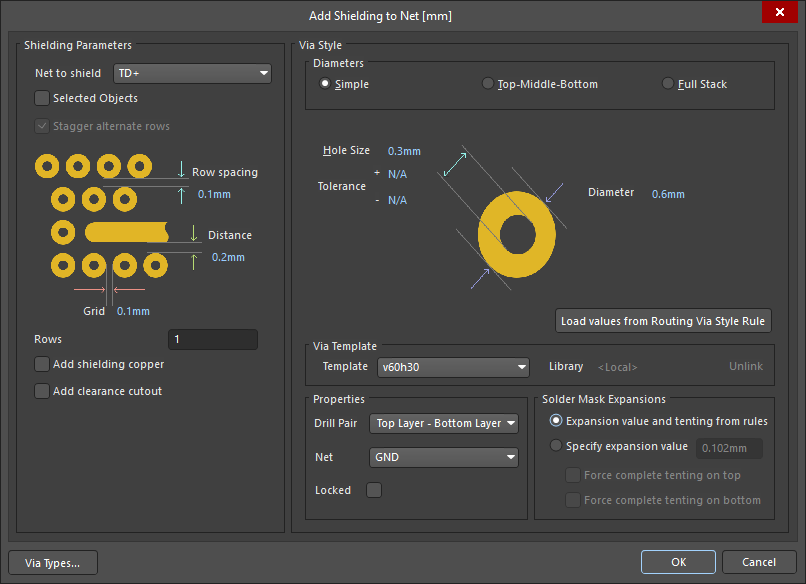
新的屏蔽过孔集合在 Add Shielding to Net 对话框中配置;已有的过孔集合则在 Via Shielding 对话框(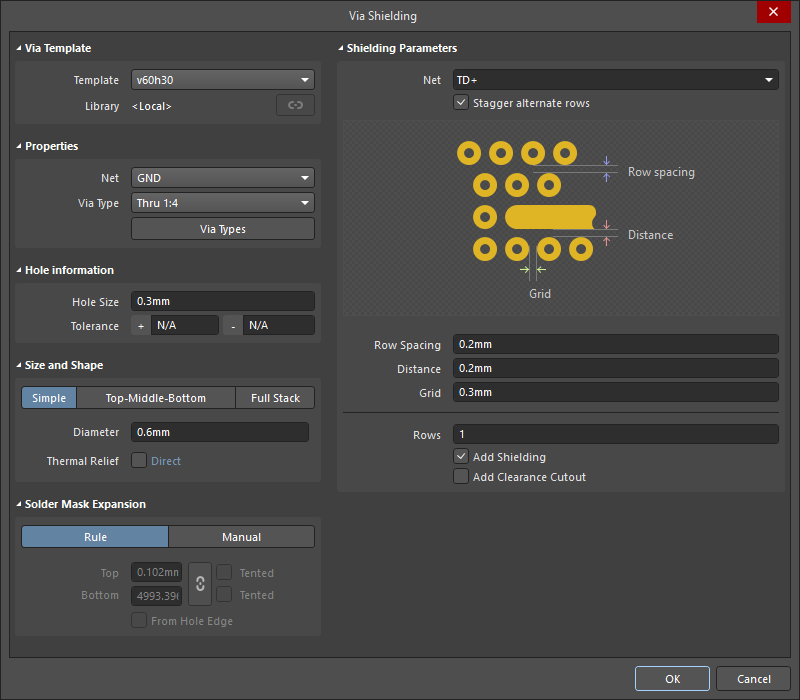 )或 Properties 面板(
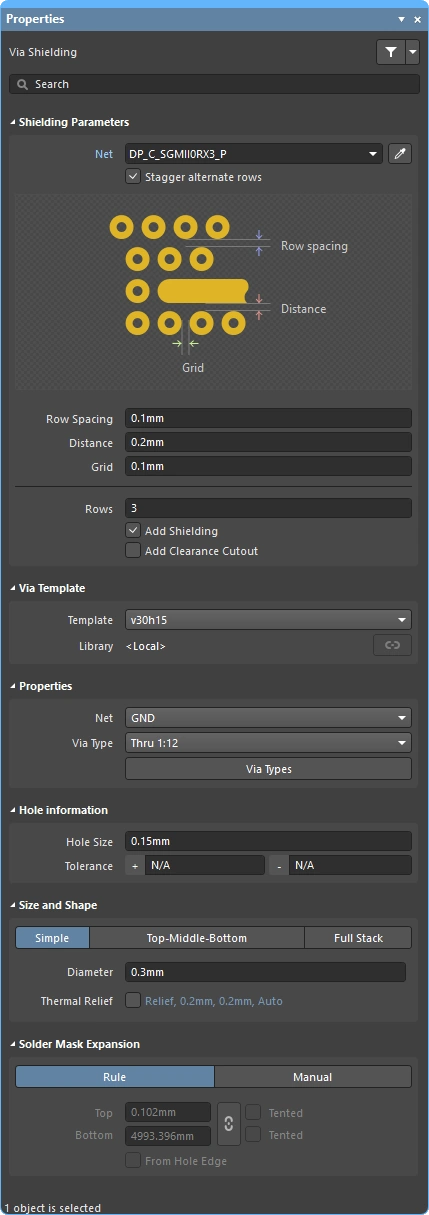 )中编辑。 这三者的字段说明如下。
Shielding Parameters
屏蔽参数用于控制被屏蔽的网络以及屏蔽过孔的放置模式。
Via Style
屏蔽过孔的属性显示在对话框的 Via Style 区域中。 这些属性可通过以下方式定义:
当您从此下拉列表中选择一个过孔模板时,该模板过孔的属性会在此
Add Shielding to Net 对话框中应用。选择模板后,
Library 字段会显示该过孔模板所链接的库,并包含从该库中
Unlink 该模板的选项。了解更多关于
Working with Pad Via Templates。
| Properties – Net |
屏蔽过孔要连接到的网络。过孔连接样式(热焊盘/缓冲连接或直接连接)由过孔所连接的对象以及适用的设计规则决定。更多内容请参见 Notes section。 |
| Properties – Drill Pair / Via Type |
屏蔽过孔在 Z 方向跨越的起始层与结束层可按需配置(该跨越范围称为 drill pair)。过孔允许的 Z 向跨越范围在 Via Types 选项卡的 Layer Stack Manager (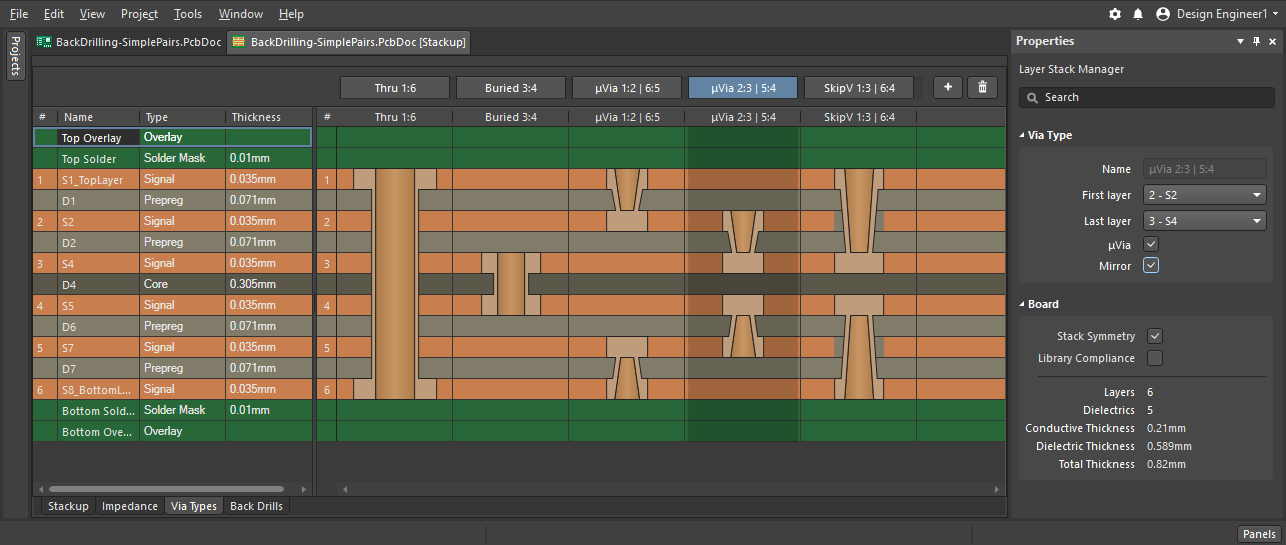 ) 中配置,只有在那里定义的跨越范围才会出现在 Drill Pair 下拉列表中。单击 Via Types 按钮打开 Layer Stack Manager,您可以在其中为当前层叠配置可用的过孔类型。了解更多关于 Via Types。 ) 中配置,只有在那里定义的跨越范围才会出现在 Drill Pair 下拉列表中。单击 Via Types 按钮打开 Layer Stack Manager,您可以在其中为当前层叠配置可用的过孔类型。了解更多关于 Via Types。 |
Properties – Locked
(Add Shielding to Net dlg) |
如果启用,此组屏蔽过孔中的所有过孔都会启用其 Locked(锁定)属性。 |
| Solder Mask Expansion |
阻焊扩展(或盖油/帐篷 tenting)可以基于:适用的 Solder Mask 设计规则,或基于此对话框中指定的扩展值(该值可通过 tenting the via 覆盖)。您选择的选项将应用于此组屏蔽过孔中的所有过孔。 |
关于过孔屏蔽的说明
-
请先选择要屏蔽的 Net,因为这会影响其他选项的行为,例如单击 Load values from Routing Via Style Rule 按钮。如果该网络已在设计空间中被选中,那么当您打开 Add Shielding to Net 对话框时会自动选择该网络。
-
屏蔽过孔通过 VSHn 标识:Via SHielding,其中数值 n 用于标识该过孔与具有相同数值标识符的其他过孔同属于一个过孔屏蔽 union。
-
过孔连接样式(热焊盘/缓冲连接或直接连接)由以下约束定义:对多边形而言,适用的 Polygon Connect Style 设计约束;对电源平面而言,适用的 Plane Connect Style 设计约束。
-
完成 stitching 后,您需要重新铺铜(re-pour)所有受影响的多边形,前提是这些多边形存在适用的 Polygon Connect Style 设计规则并指定为热焊盘/缓冲连接样式。
-
每一组屏蔽过孔都会被加入到一个 union 中,将 PCB 面板设置为 Unions 模式以浏览这些 unions(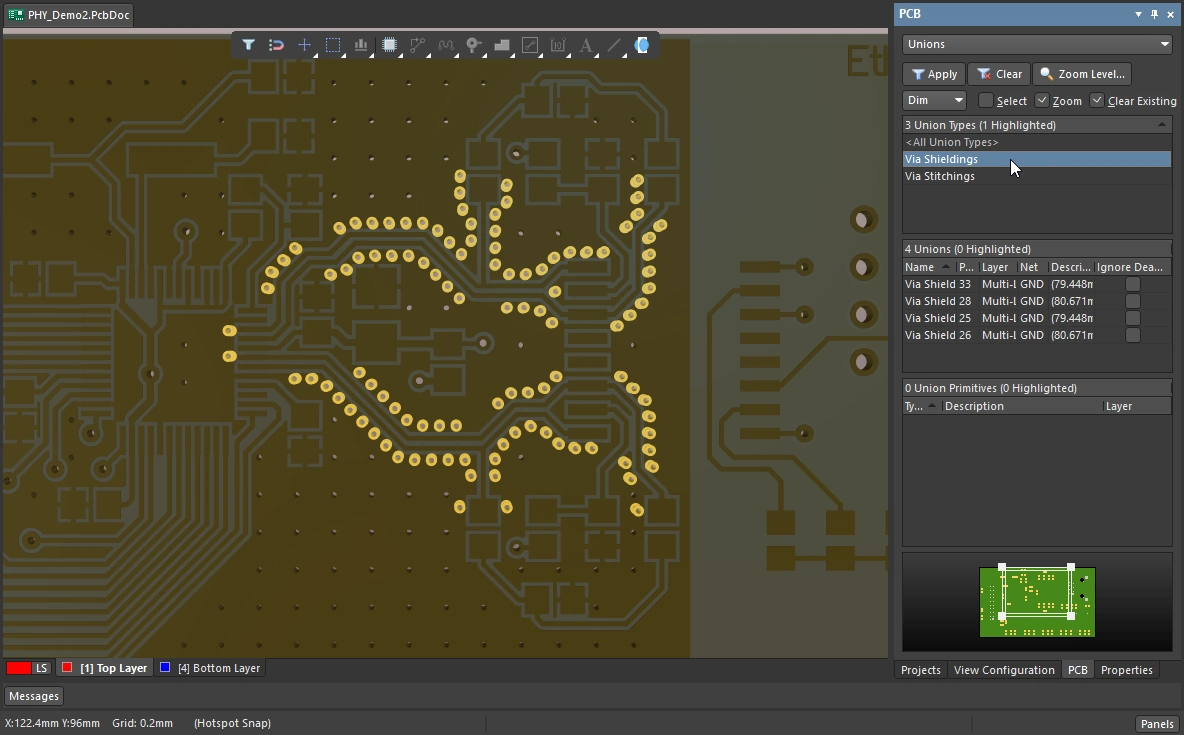 )。
)。
-
要编辑一组屏蔽过孔,可在该组中任意过孔上双击以打开 Via Shielding 对话框,或在 Properties 面板被配置为双击打开时打开该面板( )。或者,拖拽一个“框选内部对象”的矩形(从左到右)包含一个或多个屏蔽过孔,然后在 Properties 面板中编辑设置。
-
可通过运行 Tools » Via Stitching/Shielding » Remove Via Shielding Group 命令来移除该组过孔,然后单击该组中的任意过孔。
-
您可以执行部分网络屏蔽或多网络屏蔽:
-
如果您不想屏蔽整个网络,请先选择所需的走线段,然后在启用 Selected Objects 选项的情况下进行屏蔽。
-
要屏蔽多个相邻网络,请在设计空间中选择这些网络,然后在启用 Selected Objects 选项的情况下进行屏蔽。
-
请注意,差分对可以使用多网络 Selected Objects 技术进行屏蔽,或在 Net to Shield 下拉列表中选择差分对中的任意一个网络。
-
使用 Add shielding copper 选项可添加一个包围屏蔽过孔的多边形;勾选 Add clearance cutout 选项可将多边形裁剪回仅包围过孔。请阅读下方主题 Including Shielding Copper with the Shielding Vias 以了解这些选项的更多信息。
屏蔽过孔的尺寸与位置并非精确科学,但基于经验测试已建立了一些指导原则。
“Stitching 的间距不应超过 λ/20,且 stub 长度不应超过该值。这实际上也是在多层设计中将任何地铜填充 stitching 到地平面的一个非常好的规则。λ 是该设计最高显著频率的波长(若未知则假设频率为 1 GHz),其中:
f = C / λ
注:对于在 FR4 介质 PCB 中传播的电磁辐射,C(光速)约为自由空间传播速度的 60%。”
Including Shielding Copper with the Shielding Vias
除了在走线两侧添加屏蔽过孔外,您还可以加入屏蔽铜,如下图所示。为此,请在 Via Shielding 对话框中启用 Add shielding copper 选项。 该铜皮以多边形形式创建,因此会遵循适用的 Clearance 与 Polygon Connect Style 设计规则。
Add shielding copper 选项会添加一个包围屏蔽过孔的多边形。远离被屏蔽网络的那条多边形边会与过孔边缘相接触。靠近被屏蔽网络的那条多边形边会根据适用的 Clearance 设计规则与网络保持退让距离。如果同时启用 Add clearance cutout 选项,则多边形将改为按照 Add Shielding to Net 对话框中的 Distance 设置与被屏蔽网络保持退让距离。将光标悬停在下图上可查看差异。
选择或编辑 Stitching 或 Shielding 过孔
为简化对 stitching/shielding 过孔阵列的操作,这两类过孔都会自动聚类为一个 union。Unions 通过 PCB 面板进行管理。
使用 PCB 面板进行选择
要选择该阵列,将 PCB 面板切换到 Unions 模式并选择所需的 Via Stitching 或 Via Shielding union。如果面板中启用了 Select 复选框(如下图所示),则属于该阵列的所有过孔都会被选中。或者,双击阵列中的任意过孔以打开 Properties panel 并编辑该阵列。
在 Unions 模式下使用 PCB 面板选择 stitching 或 shielding 阵列中的所有过孔。在此图中,已选中全部四个过孔屏蔽 unions。
交互式选择一组过孔
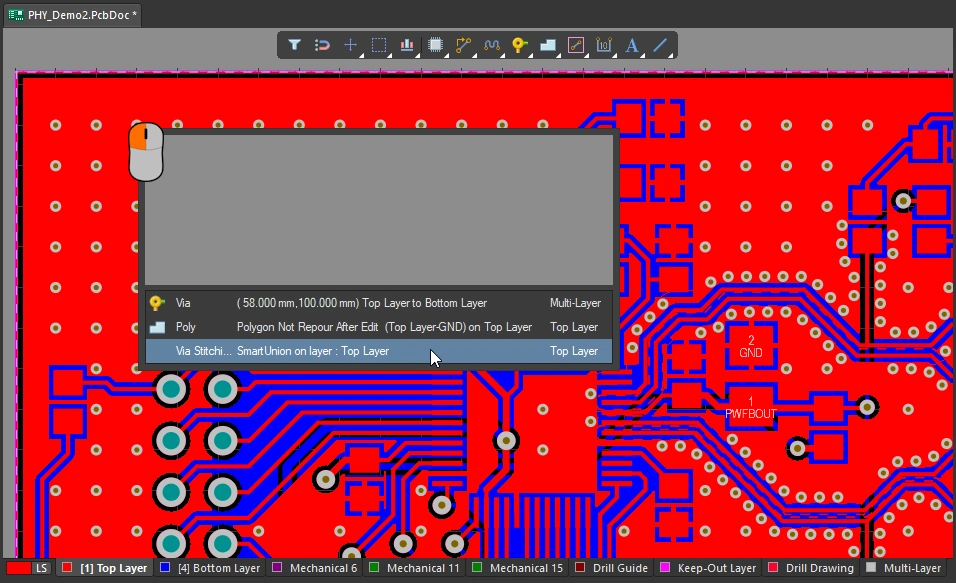
选择行为:
-
可以选择并删除单个 stitching/shielding 过孔。
-
如果在 Preferences (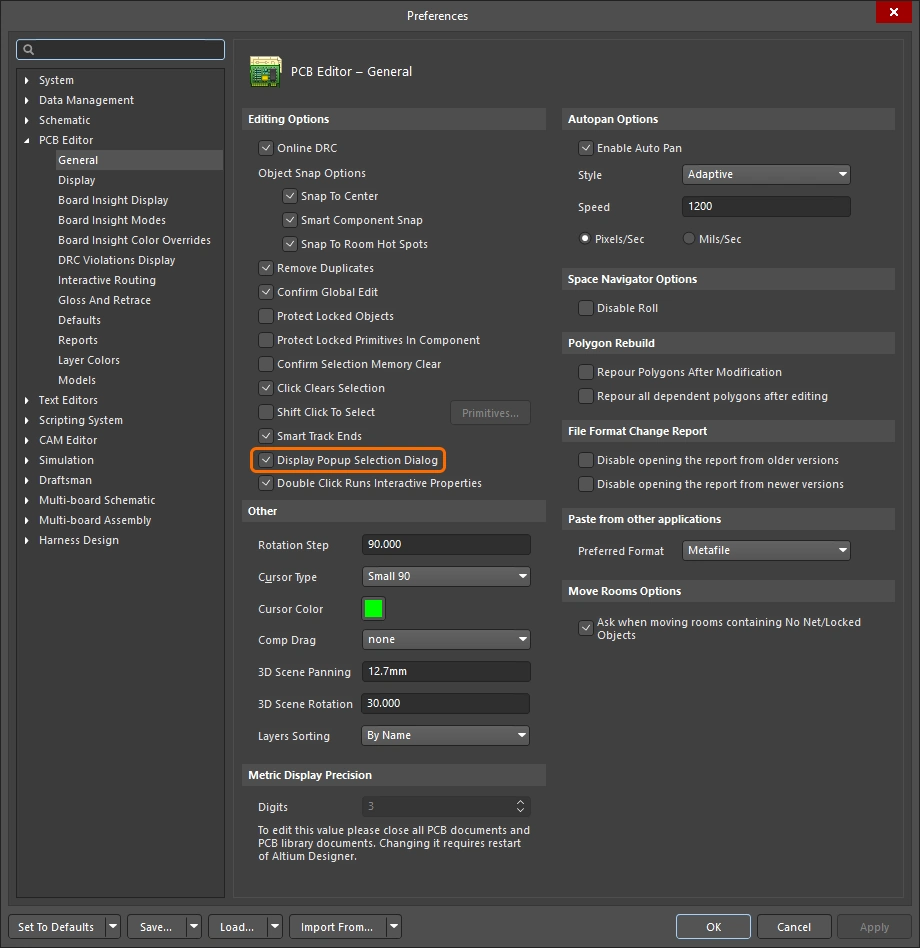 ) 中启用了 Popup Selection Dialog 选项,则单击属于某个 union 的单个过孔会显示一个包含该 union 的列表,如上图所示。选中 union 后,可在工作区删除该过孔 union,或在 Properties 面板中编辑。
-
如果未启用 Popup Selection 对话框,则单击属于某个 union 的单个过孔将按以下方式工作:
-
对受区域约束的 stitching union,可通过拖拽一个“框选内部对象”的窗口围住该 union 中的任意过孔(从左到右拖拽)来选中,如本页 Modifying a User-Defined Via Stitching Area 部分的动画所示。
编辑一组过孔
选中后,可在 Properties 面板的 Via Stitching 或 Via Shielding 模式中编辑 stitching 或 shielding 过孔组的属性。双击该组中的任意过孔以打开面板。
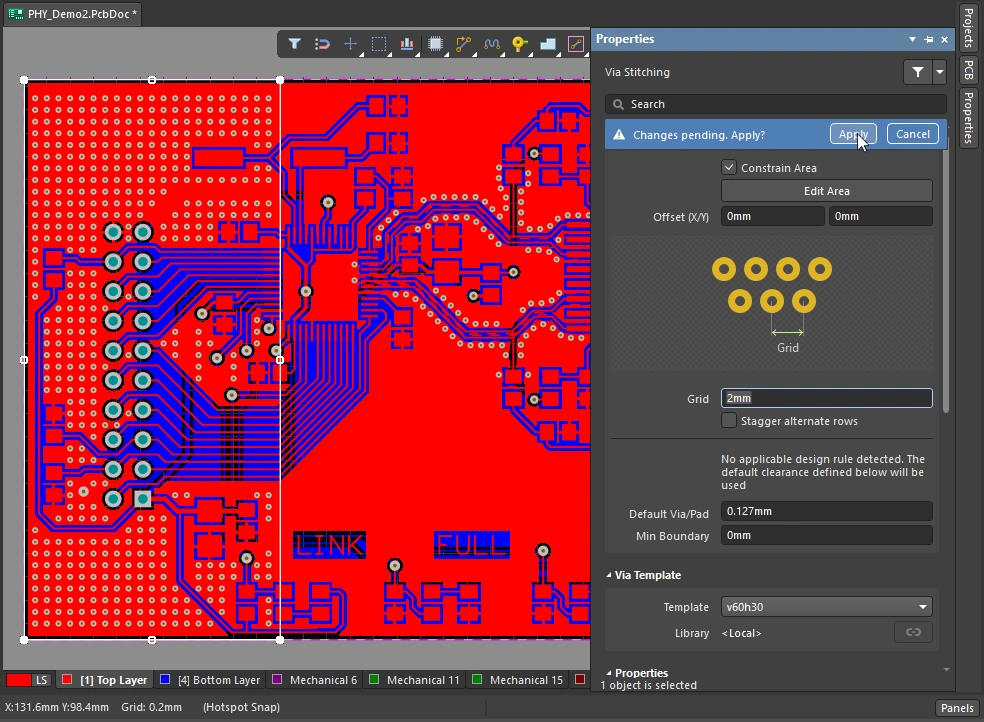 在 Properties 面板中对 stitching 过孔执行编辑的示例。
在面板中编辑某个属性后,在键盘上按下 Enter,面板顶部会出现 Changes pending 消息和按钮——点击 Apply 以完成编辑操作。
延伸阅读
-
有关 PCB 设计各个方面的信息,请参阅 Printed Circuit Design and Fab Magazine 网站。该网站是一个出色的技术主题资源,例如“via fence”的作用(包含引号可提高搜索结果质量)。
-
Wikipedia 文章,Via Fence
-
关于多层印制电路板中过孔耦合的研究
-
一篇介绍 PCB 结构内电磁波传播基本原理的论文——电路板设计最佳实践
-
一个讨论论坛,其中有人提出了问题 Via fences for noise reduction of a chip antenna?
-
用于实现最低成本 EMC 合规与信号完整性的 PCB 设计与布局技术:M K Armstrong。《EMC Standards》,1999 年 8 月。

 AI 翻译
AI 翻译