
定义层叠结构

Altium Essentials: PCB Layer Stack Manager
This content is part of the official Altium Professional Training Program. For full courses, materials and certification, visit Altium Training.
概览
- 了解层叠如何定义 PCB 的垂直结构,以及这一概念如何应用于具有多个子层叠的刚挠结合设计。
- 了解 Altium Designer 中层叠管理器的用途,包括用于层叠、阻抗、过孔类型、背钻、印刷电子和电路板配置的主要选项卡。
- 掌握层叠属性的基本编辑流程,例如添加、删除、重新排列和配置层、材料及相关设置。
PCB 采用多层堆叠结构进行设计和制造。在印刷电路板(PCB)制造的早期,电路板仅由一个绝缘芯层构成,其单面或双面覆有一层薄铜。通过蚀刻去除多余的铜,在铜层中形成导电走线,从而实现电气连接。
如今,几乎所有 PCB 设计都采用多层铜结构。技术创新和加工工艺的改进为 PCB 制造带来了许多革命性理念,其中包括柔性 PCB 的设计和制造能力。通过柔性部分连接 PCB 的刚性部分,可以设计出复杂的混合结构 PCB,并通过折叠将其装入形状特殊的外壳中。

左图为单面 PCB,是早期 PCB 设计的典型形式。右图为刚挠结合 PCB,其刚性部分通过柔性 PCB 部分相互连接。
在印刷电路板设计中,层叠结构定义了各层在垂直方向(即 Z 平面)上的排列方式。由于电路板作为一个整体制造,因此任何类型的电路板(包括刚挠结合板)都必须作为一个整体进行设计。为此,刚挠结合板设计人员必须能够定义多个 PCB 层叠结构,并将不同的层叠结构分配给刚挠结合设计中的不同区域。
层叠管理器
PCB 层叠结构的定义是成功进行印刷电路板设计的关键要素。许多现代 PCB 的布线不再只是传输电能的一系列简单铜连接,而是作为一系列电路元件或传输线进行设计。
要成功设计高速 PCB,需要在材料选择、层叠结构及层分配与布线尺寸和间距之间取得平衡,以实现合适的单端和差分布线阻抗。此外,设计现代高速 PCB 时还需要考虑许多其他因素,包括层配对、精细的过孔设计、可能的背钻要求、刚性/柔性要求、铜平衡、层叠对称性以及材料合规性。
这些与层相关的设计要求都集中在同一个编辑器中,即 Layer Stack Manager。
要打开 Layer Stack Manager,请从 PCB 编辑器的主菜单中选择 Design » Layer Stack Manager。 Layer Stack Manager 会以文档视图的形式打开,与原理图图纸、PCB 及其他文档类型的打开方式相同。在编辑电路板时,可以让其保持打开,以便在电路板与层叠管理器(LSM)之间来回切换。它支持所有标准视图操作,例如拆分屏幕或在单独的显示器上打开。在执行 Save 后,Layer Stack Manager 中的更改才会应用到 PCB 编辑器中。
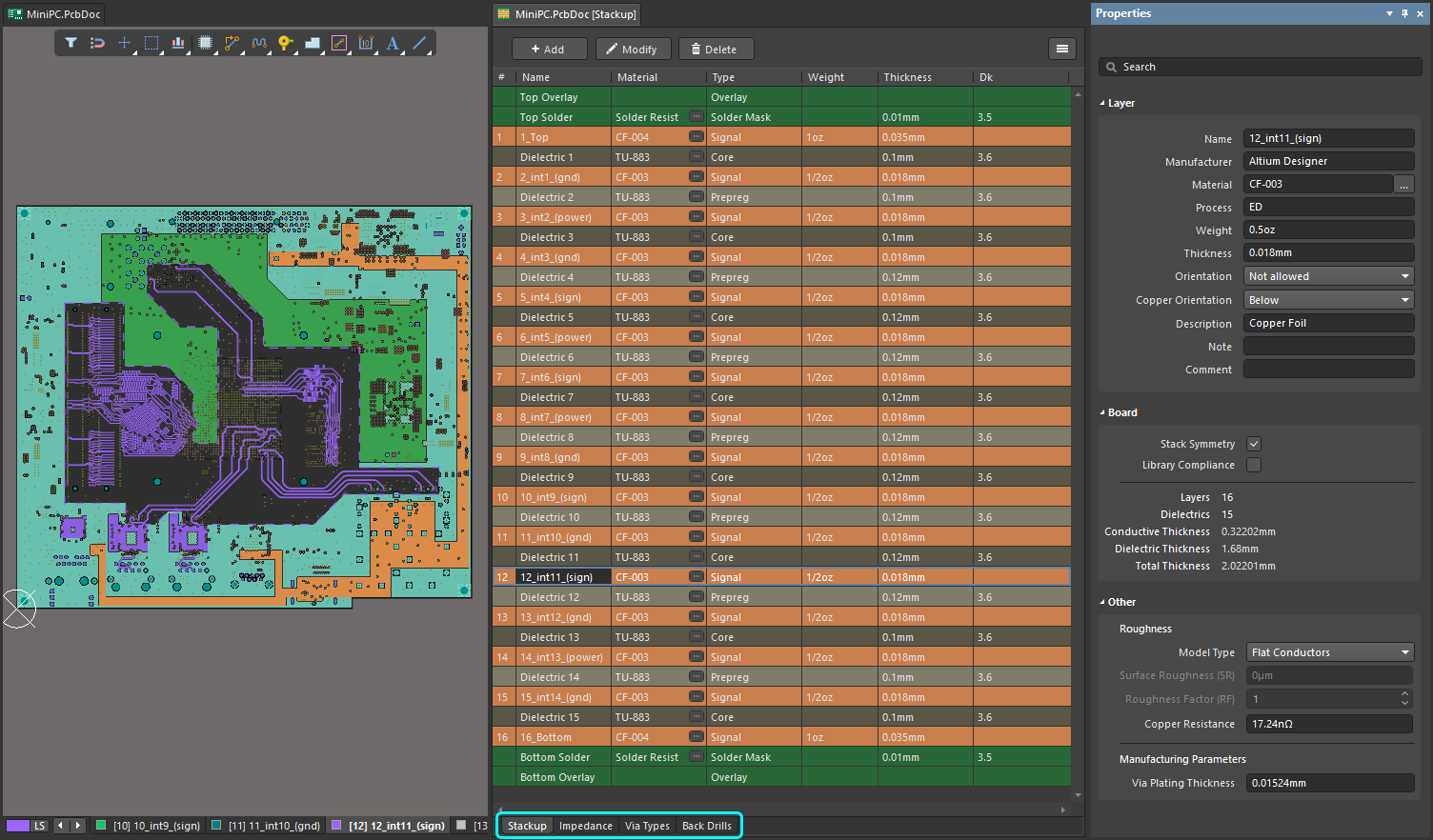
层叠管理的所有操作均在层叠管理器中完成。选择层叠结构底部的选项卡,即可配置各项设置。
根据电路板结构,Layer Stack Manager 将包含以下选项卡:
| Stackup | 添加、移除信号层、平面层和介质层,调整其顺序,并为各层分配/配置材料属性。 |
| Impedance | 使用阻抗控制布线时,配置阻抗配置文件。 |
| Via Types | 配置允许使用的过孔类型,定义每种过孔类型跨越的层。 |
| Back Drills | 存在焊盘或过孔残桩时,配置需要背钻的跨层范围。 |
| Printed Electronics | 配置印刷电子设计中的层排列。 |
| Board | 配置高级刚挠结合设计中不同子层叠的排列方式。 |
编辑层叠属性
Layer Stack Manager 在类似电子表格的编辑网格中显示层叠属性。可以直接在网格中编辑这些属性,也可以在 Properties 面板中编辑。根据电路板结构,Layer Stack Manager 将包含以下选项卡,每个选项卡都会在编辑网格和 Properties 面板中显示各自的属性集。
层叠选项卡
Stackup 选项卡详细列出了制造所需的各层。在此选项卡中,可以添加、移除和配置层。对于标准刚挠结合设计,还可以在此选项卡中启用和禁用各层叠中使用的层集。高级刚挠结合设计则在电路板选项卡中配置。
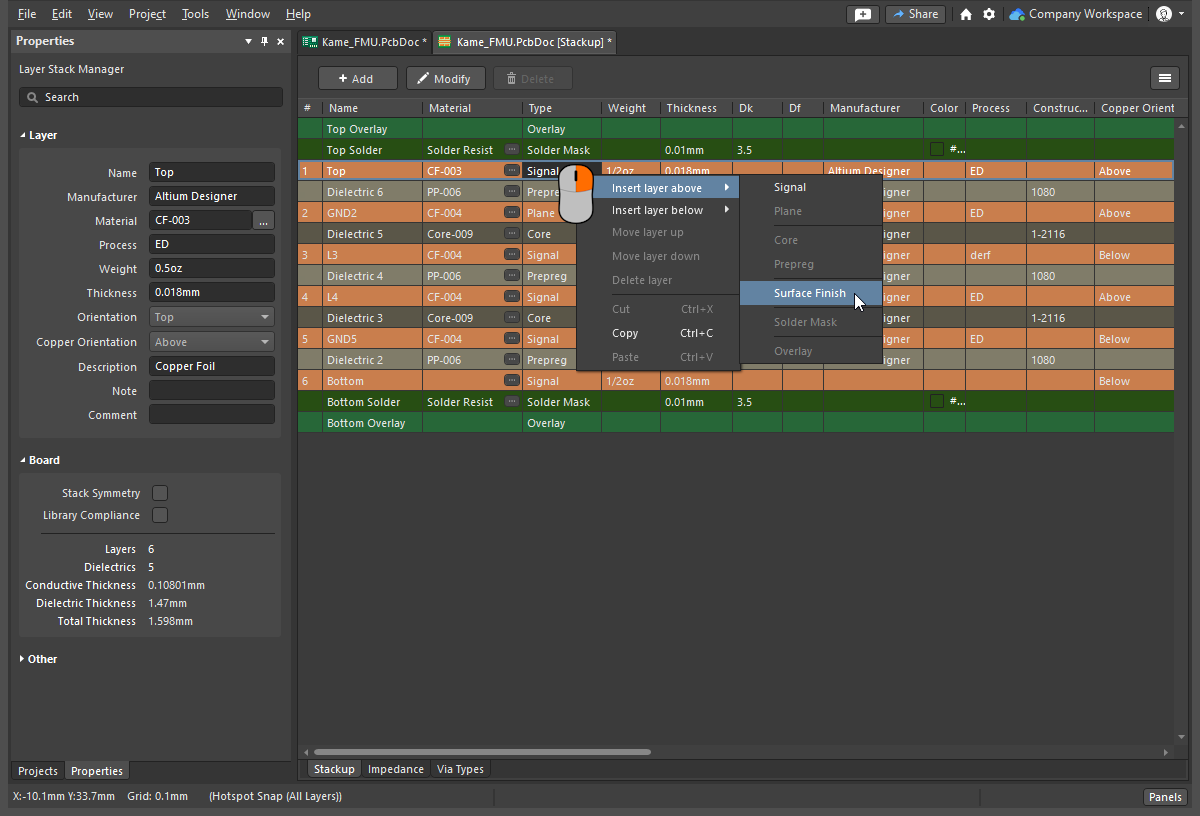 右键单击可添加、移除层并调整层的顺序。可以在“属性”面板中编辑数值,也可以直接在网格单元格中编辑。
编辑层叠 |
|
| Add a layer | 要添加层,请在层网格中右键单击、单击 |
| Move a layer | 在层网格中右键单击,然后选择 Move layer up / Move layer down,或使用主菜单中的 Edit » 上移层 / Edit » 下移层 命令,在层叠结构中同类型的层之间向上或向下移动所选层。 |
| Delete a layer | 单击  按钮、在层网格中右键单击,或在主菜单中选择 Edit » Delete 层 ,即可删除层叠结构中的所选层。如果要删除的层包含图元,则在删除前会弹出确认对话框。单击 Yes 继续删除。 按钮、在层网格中右键单击,或在主菜单中选择 Edit » Delete 层 ,即可删除层叠结构中的所选层。如果要删除的层包含图元,则在删除前会弹出确认对话框。单击 Yes 继续删除。 |
| Define the Layer Material | 层的材料既可以直接输入到选定的Material 单元格中,也可以在选择材料对话框中选择,单击 |
| Stack symmetry | 如果启用了Properties面板中Board 区域的Stack Symmetry选项,则会以中间介质层为中心,成对添加相互匹配的层。 |
| Additional properties | 右键单击列标题,然后选择 Select columns 以打开Select Columns对话框( |
| Apply Surface Finish | 通过相应的右键子菜单添加Surface Finish 层,即可为外部铜层添加表面处理层。 |
| Delete a substack | 初始子叠层无法删除。选择其他任意子叠层时, 按钮将变为可用状态,单击此按钮即可删除选定的子叠层。 按钮将变为可用状态,单击此按钮即可删除选定的子叠层。 |
 按钮,或使用 Edit » Add Layer 命令。新层将添加到网格中当前所选层的旁边。添加 Signal 或 Plane(铜)层时,如果现有的相邻层也是铜层,则还会添加一个介质层。 最多可以添加 128 个信号层和 16 个平面层。如有需要,可以对平面层进行任意次数的分割,并在已分割区域内进一步定义分割区域——
  ),您可以在其中启用/禁用层表格中显示的列,并调整其顺序。请注意,Properties面板中仅显示常用属性。
层属性
当层叠结构文档中的 Stackup 选项卡处于活动状态时,不同类型的层可使用以下属性。
层属性( |
|
| Name | 用户定义的层名称。 |
| Manufacturer | 此层的制造商(在Material Library中指定或由用户定义)。 |
| Material | 制造该层所用的材料。单击 |
| Thickness | 此层的厚度(在Material Library中指定或由用户定义)。 |
| Dk | 介电常数,在电磁学中也称为 εr。该值在Material Library中指定,或由用户定义。介电常数表示绝缘材料的相对介电率,反映了其在电场中储存电能的能力。对于绝缘用途,介电常数较低的材料更好;而在射频应用中,可能更希望使用介电常数较高的材料。此外,相对介电常数越低,材料的性能就越接近空气。此属性对于满足某些传输线的阻抗要求至关重要。 |
| Df | 耗散因数(在Material Library中指定或由用户定义)。它表示绝缘材料的效能,反映特定振荡模式(例如机械、电气或机电振荡)下的能量损耗速率。换言之,此材料属性描述了传输能量中被材料吸收的比例。损耗角正切越大,材料吸收的能量就越多。此属性直接影响高速信号的衰减。 |
| Process | 形成铜层所采用的工艺——通常采用压延退火(RA)铜或电沉积(ED)工艺。 |
| Weight | 单位面积的铜重量,通常以盎司/平方英尺表示(例如 0.5 oz/ft2)。 |
| Orientation | 定义该层上元件的朝向。可选项包括:Not allowed、Top和Bottom。对于顶面和底面,新建电路板时会自动设置此属性。对于其他信号层,此属性用于以下情况:
|
| Copper Orientation | 定义铜箔层压到芯板上的方向。使用下拉列表选择Above或Below,这将决定从哪个方向进行蚀刻。 |
| Pullback Distance | 平面层边缘到电路板边缘的距离。 |
| Frequency | 材料的测试频率,以及Dk / Df值所对应的特定频率。频率也取自材料参考资料。 |
| Description | 用于描述此层的用户自定义字段。 |
| Constructions | 对于介质层,此项显示该层的结构类型。数字编号对应介质层材料中所用玻璃纤维织物的结构;这些是 PCB 制造商使用的标准编号。 |
| Resin | 该层的树脂含量百分比。 |
| Material Frequency | 材料的测试频率,以及Dk / Df值所对应的特定频率。频率也取自材料参考资料。 |
| GlassTransTemp | 玻璃化转变温度(也称为 TG)。在此温度下,树脂从玻璃态转变为非晶态,其机械特性(即膨胀率)随之改变。 |
| Note | 用户定义的层备注。 |
| Comment | 用户定义的层注释。 |
 )
)
电路板属性
电路板属性 ( |
|
| Stack Symmetry | 启用 此选项 可保持层叠对称。如果当前层叠不对称,将打开“层叠不对称”对话框。有关详细信息,请参阅 层叠对称性 部分。 |
| Library Compliance | 启用后,对于从材料库中选择的每个层,系统都会将当前层属性与库中该材料定义的值进行比较。 |
| Substack | 此信息针对当前选定的子层叠(层、介质、厚度等)。切换到其他子层叠时,此信息会相应更新,以反映当前选定的子层叠。 |
| Stack Name | 用户定义的子层叠名称。为电路板区域分配子层叠时,为子层叠命名会很有帮助。 |
| Is Flex | 如果子层叠为柔性结构,则必须启用此选项。 |
| Layers | 导电层的数量。 |
| Dielectrics | 介质层的数量。 |
| Conductive Thickness | 所有信号层和平面层(所有铜层或导电层)的厚度总和。 |
| Dielectric Thickness | 所有介质层的厚度总和。 |
| Total Thickness | 成品电路板的总厚度。 |
 )
)其他层叠属性
其他 - 粗糙度 ( |
|
| Model Type | 选择用于计算表面粗糙度影响的首选模型(有关各种模型的更多信息,请参阅下方文章)。适用于层叠中的所有铜层。 |
| Surface Roughness | 表面粗糙度值(可向制造商获取)。输入 0 至 10µm 之间的值,默认值为 0.1µm。 |
| Roughness Factor | 表征粗糙度效应导致的导体损耗预期最大增幅。输入 1 至 100 之间的值; 默认值为 2。 |
| Copper Resistance | 铜电阻值,单位为纳欧姆。 |
其他 - 制造参数 ( |
|
| Via Plating Thickness | 过孔孔壁镀层的成品厚度。 |
 )
) )
)阻抗选项卡
使用受控阻抗布线时,可通过“阻抗”选项卡配置阻抗配置文件。 点击 Layer Stack Manager 底部的 Impedance 选项卡,配置阻抗配置文件的要求。配置完成后,即可在“布线宽度”或 差分对布线设计规则中选择所需的配置文件。
 差分对布线
差分对布线 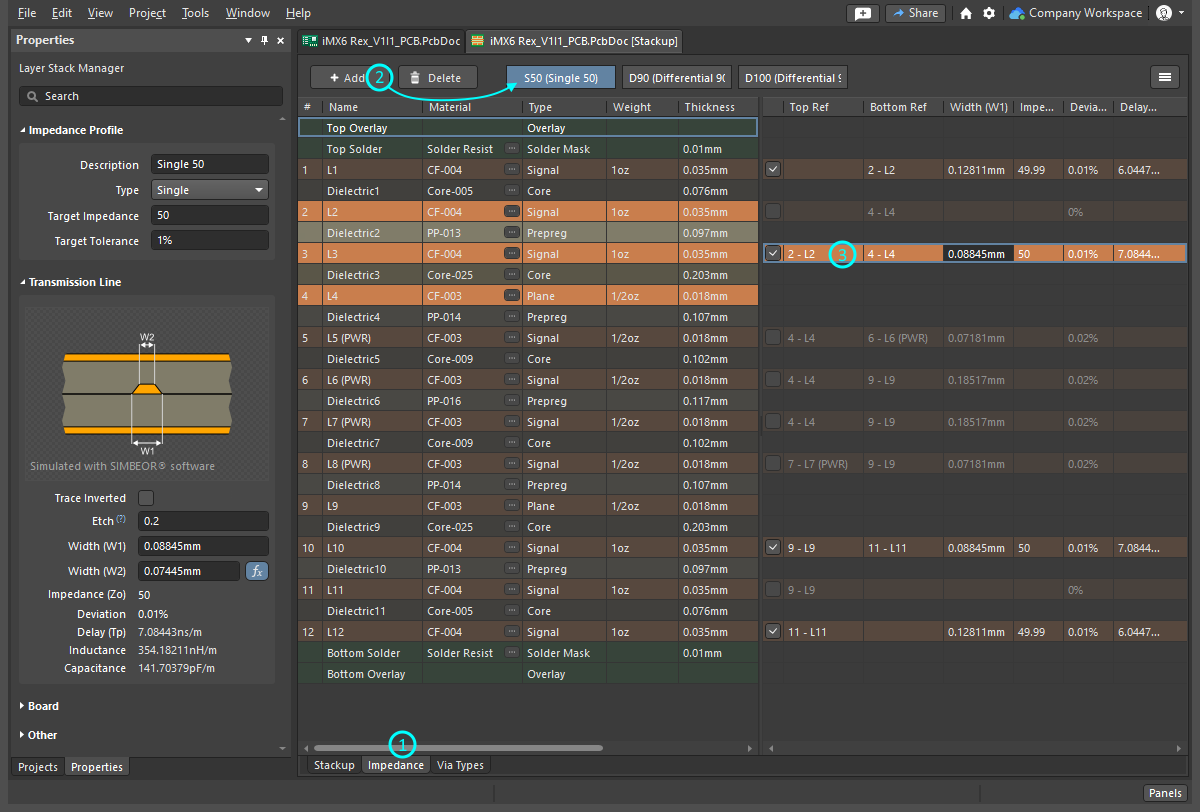 添加新的配置文件,启用其适用的层,配置参考层,并在“属性”面板中定义配置文件的属性。
编辑阻抗配置文件 |
|
| Adding a Profile | 点击 |
| Enabling the layers | 下一步是定义当前选定的配置文件可用于哪些层。表格分为两个区域:左侧显示层叠中的层,右侧显示当前选定的阻抗配置文件可用的层。使用“阻抗配置文件”区域中的层复选框,使选定的阻抗配置文件可用于该层。
在“阻抗配置文件”区域中选择一个已启用的层时,层叠中的所有层都会淡化显示,只有用于计算该选定信号层阻抗的层( |
| Assign the reference layers | 为某个层分配阻抗配置文件后,可在 Top Ref 和 Bottom Ref 列中编辑该层的参考层。请注意,参考层可以是 Type 平面层或信号层。 |
| Configure the impedance properties | 阻抗计算器支持正向和反向阻抗计算。如果输入 Target Impedance,Width 将自动变化(正向计算);如果输入 Width,Target Impedance 将自动变化(反向计算)。 |
| Define the etch | Etch = 0.5[(W1-W2)/Thickness] ,根据走线的上、下宽度计算得出(将光标悬停在面板中的 ? 上可显示公式)。 |
| Configure the differential impedance calculation | 进行差分阻抗计算时,点击相应的 |
 阻抗配置文件
 )除外。
)除外。
 按钮,锁定 Width 或 Trace Gap。随后,未锁定的变量会随 Target Impedance 值的变化而重新计算。也可以编辑未锁定的变量来更改 Target Impedance。

过孔类型选项卡
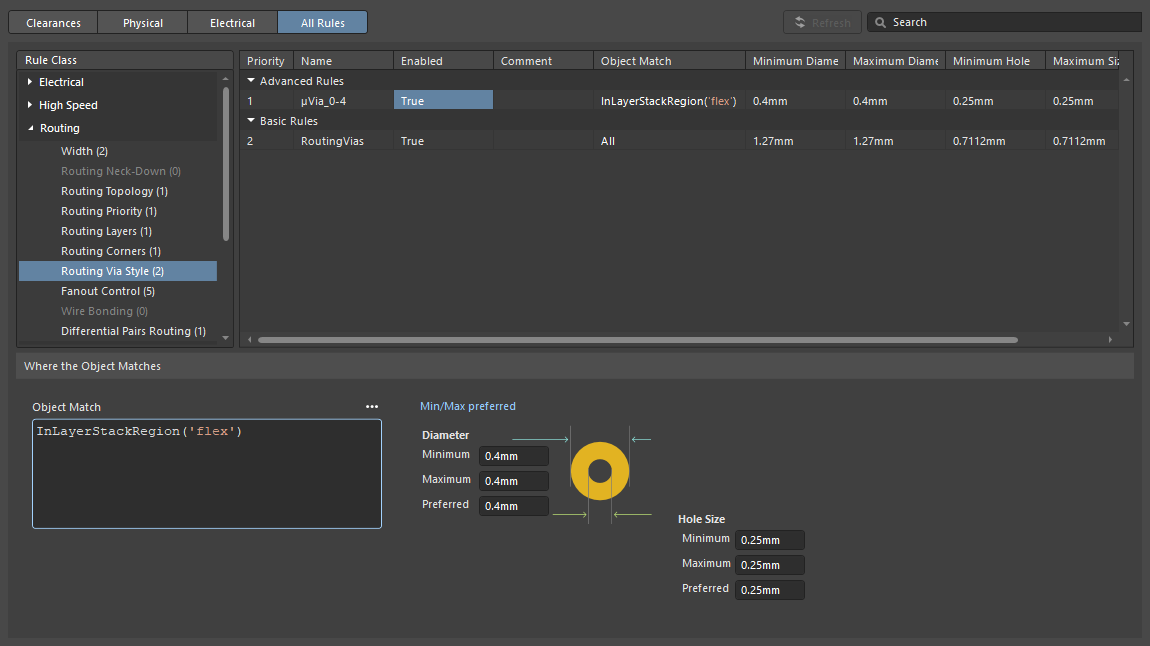
Via Types 选项卡用于定义设计中所用过孔在 Z 平面上允许的跨层要求。过孔的 X-Y 属性(包括直径和孔径)由适用的“布线样式”设计规则控制。
 将每个所需的跨层范围定义为一种独立的过孔类型。
编辑过孔类型 |
|
| The default via | 新电路板的层叠在 Layer Stack Manager 的 Via Types 选项卡中包含一个通孔跨层定义。 对于双层板,默认过孔名为 Thru 1:2,该名称反映了过孔类型以及过孔跨越的首层和末层。默认通孔跨层定义无法删除。 |
| Add a new Via Type | 点击 |
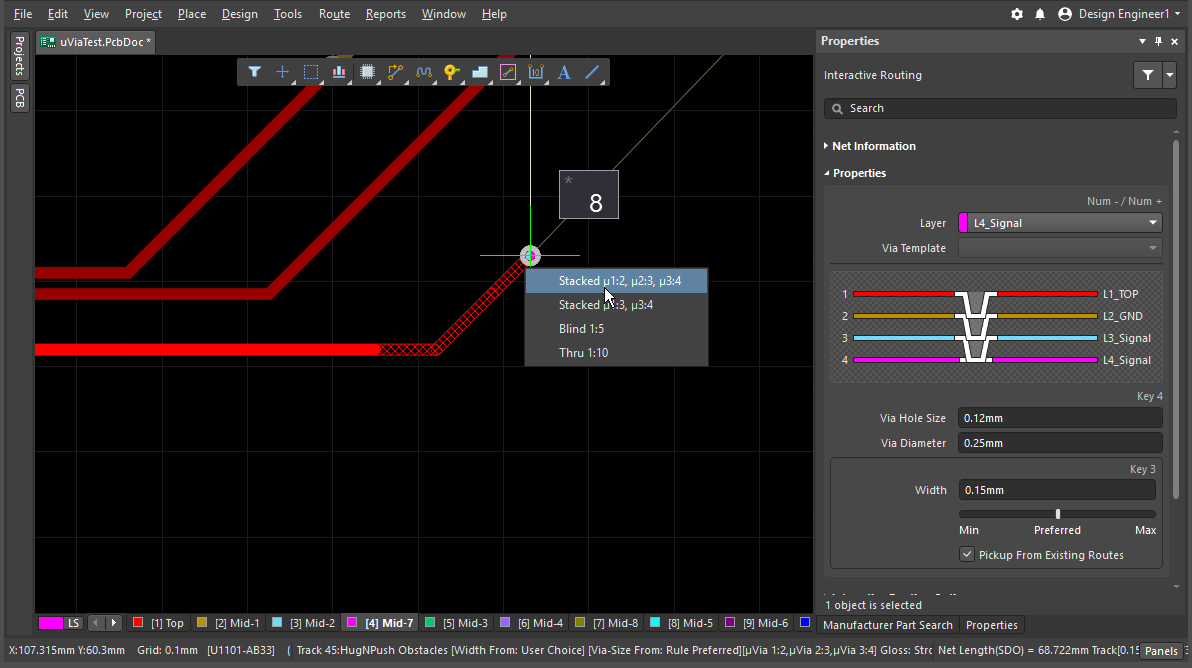
| Naming a Via Type | 每种过孔类型都会根据其跨越的层 以及是否为微孔(µVia)自动命名。 放置在工作区中的过孔包含一个 Name 属性下拉菜单,其中列出了 Layer Stack Manager 中定义的所有过孔类型。电路板中使用的所有过孔都必须属于 Layer Stack Manager 中定义的某一种过孔类型。 |
| Adding a µVia | 如果需要 µVia,请启用 µVia 复选框。此选项仅在过孔跨越相邻层或隔一层(称为跳层过孔)时可用。 |
| Mirroring a via | 如果层叠启用了 层叠对称选项,则 Mirror 选项将可用。启用 Mirror 后,会自动创建当前过孔的镜像过孔,跨越层叠中的对称层。 |
| Selecting a Via Type during routing | 在交互式布线期间切换层时:
|
 )
) )
) )
)了解有关 过孔详细信息的更多内容,以及如何设置 盲孔、埋孔和微孔。
背钻选项卡
在高速设计中,当过孔孔壁延伸到信号布线所用的信号层之外时,可能会发生信号反射。这可能导致信号劣化和信号完整性问题。解决此问题的一种方法是使用控深钻孔去除未使用的过孔孔壁,这项技术也称为背钻。
背钻属性在 Back Drills 选项卡中配置。在 Tools » Features 子菜单中启用背钻,或单击  按钮后选择 Back Drills,即可显示此选项卡。

编辑背钻 |
|
| How Back Drills work | Back Drills 选项卡用于定义存在焊盘或过孔残桩时需要进行背钻的跨层范围。这些设置与 最大过孔残桩长度设计规则配合使用,该规则指定最大残桩长度和钻孔直径增大量。规则中的 Where the Object Matches 设置可用于将残桩去除操作限制到特定网络 ( )。 )。 |
| Add a new Back Drill | 单击 |
| Mirroring a Back Drill | 如果在 Properties 面板中的子层叠属性中启用了 层叠对称选项,则面板的 Back Drill 部分中将提供 Mirror 选项。启用此选项后,会创建当前背钻的镜像,例如 BD 1:3 | 6:4。 |
 按钮可添加新的背钻定义。定义将根据 Properties 面板的 Back Drill 部分中选择的 First layer 和 Last layer 命名,例如 BD 1:3。First layer 定义钻孔的起始层,Last layer 定义钻孔停止前的层(Last layer 是层叠中第一个不会被背钻的层)。
印刷电子选项卡
利用现代印刷技术,可以将导电层和非导电层直接印刷到基材上,逐层构建电子电路。这称为 printed electronics。 通过选择 Tools » Features » Printed Electronics 选项,可将层叠配置为印刷电子模式。在此模式下,所有选项卡都将替换为单个 Printed Electronics Stackup 选项卡。

 印刷电子采用不同的方式定义层叠。
为印刷电子配置层叠 |
|
| Defining the layers | 印刷电子不使用传统的介电层,而是在布线必须交叉的位置印刷局部介电材料。当在 Features 下拉列表中启用 Printed Electronics 选项时,所有介电层都将从层叠中移除,改为通过在非导电层上放置形状合适的区域对象来定义局部介电区域。 |
| How Layers are named | 在印刷电子中,铜信号层称为 conductive layers,绝缘层称为 non-conductive layers。 |
有关如何设置印刷电子层的 属性,请参阅 印刷电子设计 页面。
电路板选项卡
电路板选项卡用于配置高级刚柔结合设计所需的不同子层叠。启用 Rigid-Flex (Advanced) 模式时,该选项卡会自动显示。请注意,选择标准刚柔结合模式时,不使用也不提供电路板选项卡。
 使用电路板选项卡配置书脊式刚柔结合 PCB,注意中间部分有两个柔性子层叠。
使用电路板视图选项卡 |
|
| Add a new Substack | 使用 Shift+Click 快捷键选择所需的层,然后水平拖动所选内容,将其放置在子层叠集合中,即可基于现有子层叠快速创建其他子层叠。 |
| Configure layer intrusion | 使用左侧/右侧伸入字段配置相邻层是否伸入邻接子层叠。 |
| Configure layer adjacency | 配置相邻子层叠中各层之间的关系,例如,它们是否共享层 (Common),或者这些层是否为该子层叠独有 (Individual)。 |
| Editing a substack | 在电路板选项卡中双击特定子层叠,可打开其层选项卡并进行编辑。 |
| Adding a Branch | 添加其他分支。当设计中有多个柔性部分从单个刚性部分向外延伸时,需要使用分支。了解有关 分支的更多信息。 |
了解有关 设计高级刚柔结合 PCB的更多信息。
配置各层的属性和材料
PCB 中的层类型
制造印制电路板时会使用多种材料。下表简要介绍了常用材料。 层材料及其属性的选择应始终与电路板制造商协商确定。
PCB 层类型
| Layer Type | Materials Used | Comments |
|---|---|---|
| Signal | 铜 | 铜层用于定义信号布线、传输 电信号并提供电路电流。通常采用退火铜箔或电沉积铜。 |
| Internal Plane | 铜 | 用于分配电源和地的实心铜层,可分割为多个区域。还必须指定平面边缘到电路板边缘的距离(内缩量)。通常采用退火铜箔。 |
| Surface Finish | 种类多样,包括化学镀镍浸金 (ENIG)、热风焊料整平 (HASL)、无铅热风焊料整平 (HASL)、浸锡、有机可焊性保护剂 (OSP)/Entek、硬金、 浸银 |
施加于裸露的外层铜表面,具有两个作用:防止铜氧化,以及为焊料附着提供良好的表面。各种表面处理方式各有优缺点。最常用的是 ENIG,其质量高、可焊性好且成本低。 |
| Dielectric | 种类多样,包括 FR4、聚酰亚胺,以及制造商专有的各种材料,可提供不同的设计参数 | 绝缘层,可以是刚性或柔性。用于定义芯板、半固化片和柔性层。 重要的机械性能包括: 在不同湿度和温度范围内的尺寸稳定性、抗撕裂性和柔韧性。 重要的电气性能包括绝缘电阻、介电常数 (Dk) 和耗散因数(损耗角正切,Df 或 Dj) |
| Overlay | 丝网印刷环氧树脂、LPI(液态感光型) | 呈现文字/图形,例如元件位号、徽标、产品名称等。 |
Solder Mask/Coverlay |
1) 阻焊层 - 液态感光阻焊膜(LPI 或 LPSM)、干膜感光阻焊膜 (DFSM) 2) 覆盖膜 - 涂有胶黏剂的柔性薄膜,通常为聚酰亚胺或聚酯。 |
1) 用于限定电路上可施加焊料区域的保护层。这是一种经济实用且成熟的技术,适用于刚性电路板和 A 类柔性应用(安装时弯折)。与柔性薄膜覆盖膜相比,它适用于更精细的特征。 2) 适用于 A 类和 B 类(动态弯折)柔性应用。要求孔/转角为圆形或圆角,通常通过钻孔或冲孔加工。 |
| Paste Mask | 用于制作锡膏钢网的层。钢网通常由不锈钢制成。钢网上的开口定义了元件贴装前需要在元件焊盘上涂敷锡膏的位置。 | 锡膏层用于制作阻焊丝网,该丝网定义了需要涂敷锡膏的位置。 |
配置各层的属性
可以直接在 LSM 表格中或在 Properties 面板中编辑各层的属性,也可以单击所选层的 Material 单元格中的省略号按钮 ( ),从材料库中选择预定义材料。本页前面的叠层选项卡部分概述了添加、删除、编辑和排列各层的各种方法。
|
直接在表格中或在 Properties 面板中编辑层属性。 右键单击列标题区域,编辑可用的列。 单击省略号 (...),从库中选择材料。 |
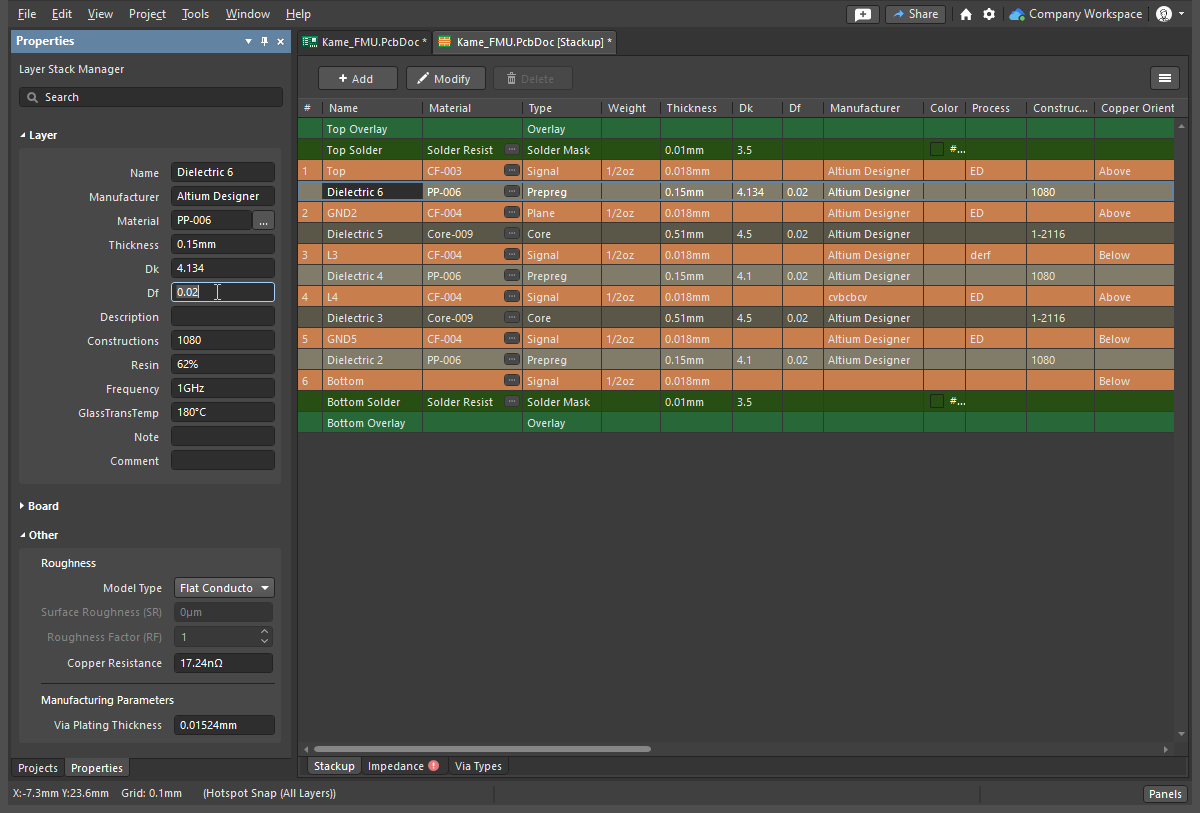
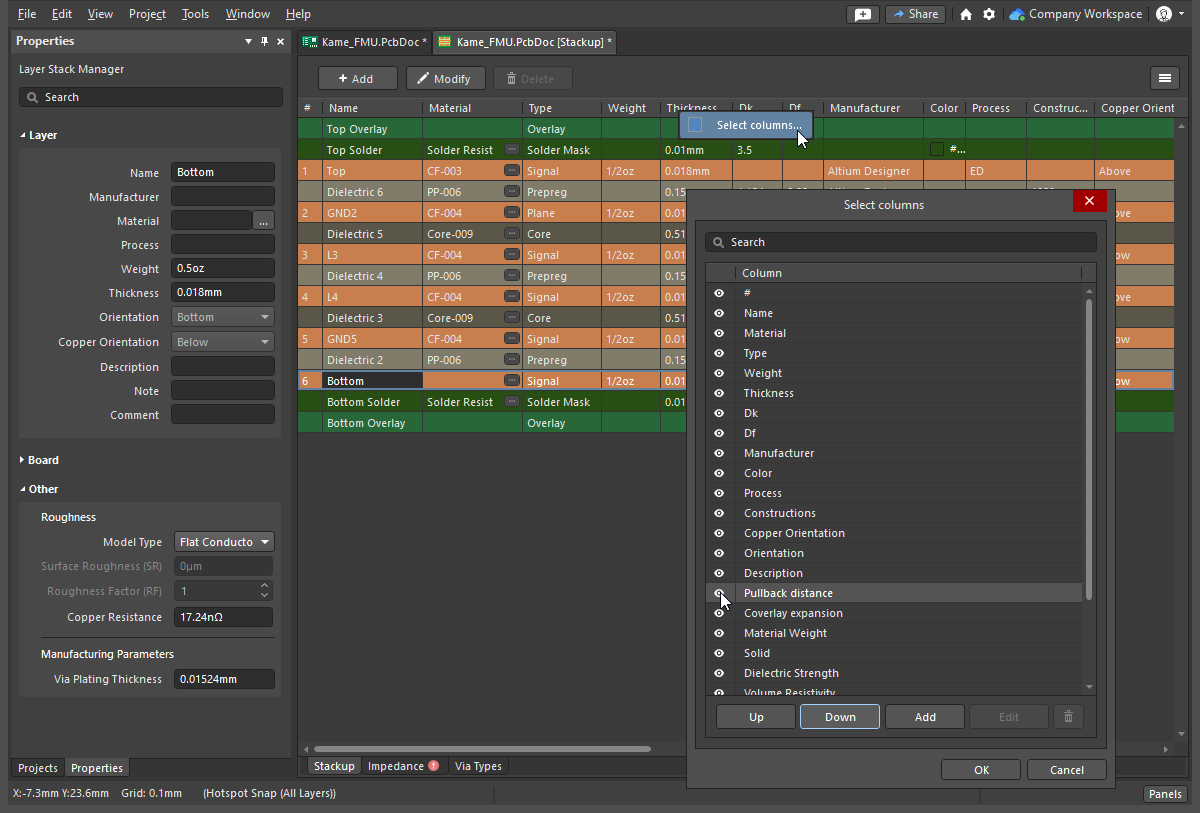
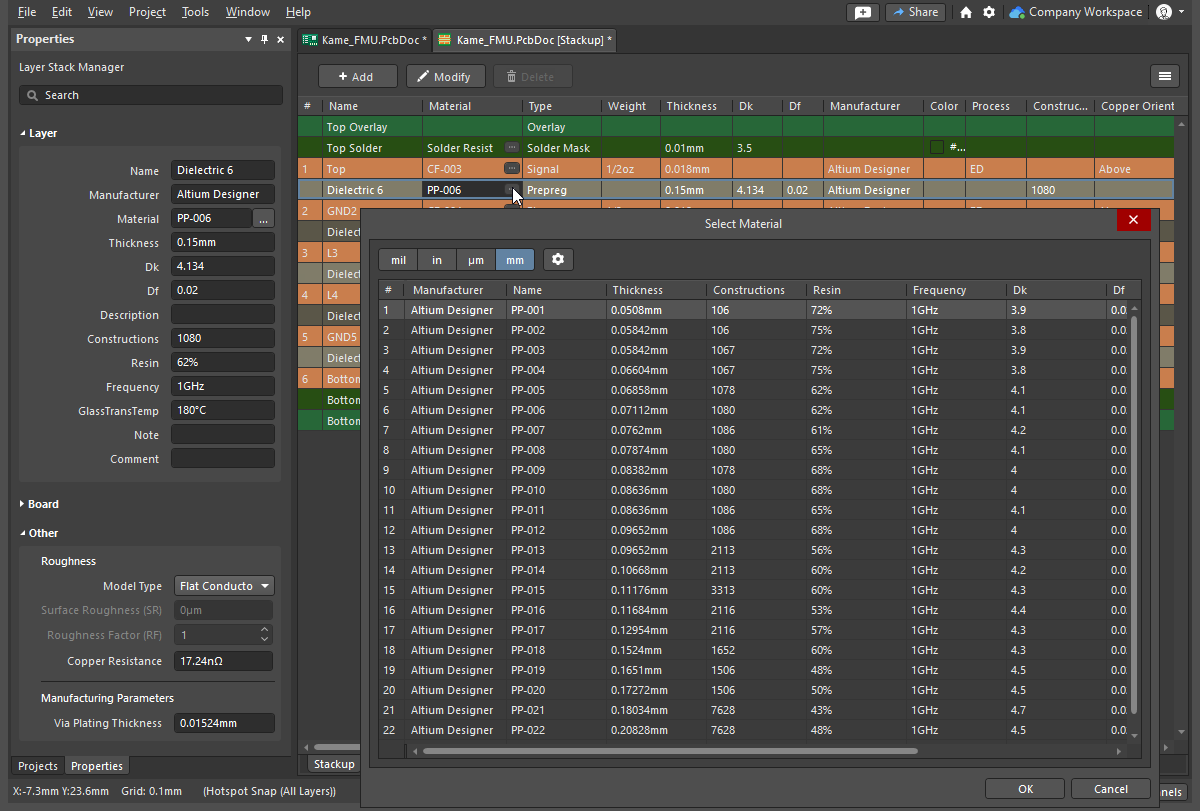
选择层叠管理器中显示的列
还可以添加用户定义的属性列,并在 Select columns 对话框中配置所有列的可见性。要打开此对话框,请右键单击表格区域中的任意列标题,然后从快捷菜单中选择 Select columns。

Select columns 对话框
选择层叠管理器中显示的列 |
|
| Filter field | 输入用于筛选列表的字符。 |
| List of columns | 列出可在 Layer Stack Manager中显示的所有列。当某个条目显示  时,该列将显示在 Layer Stack Manager中。当某个条目显示 时,该列将显示在 Layer Stack Manager中。当某个条目显示  时,该列将 not 显示在 Layer Stack Manager中。单击这些符号可切换显示/隐藏状态。 时,该列将 not 显示在 Layer Stack Manager中。单击这些符号可切换显示/隐藏状态。 |
| Up/Down | 单击可在列表中向上或向下移动所选条目。这决定了各列在 Layer Stack Manager 中的显示顺序。 |
| Add | 单击可添加新列。一个名为 Custom[n] 的新列将添加到 Column 列表中。如需更改名称,请选择新列条目,然后单击 Edit 。 |
| Edit | 单击可编辑所选列。此功能仅适用于已添加的自定义列。系统列无法编辑。 |
 |
单击可删除所选列。 此功能仅适用于已添加的自定义列。系统列无法删除。 |
材料库与库合规性
可在材料库中预定义首选的叠层材料。在 Layer Stack Manager 中,选择 Tools » Material Library 以打开 Altium Material Library 对话框,可在其中查看现有材料并添加新的材料定义。
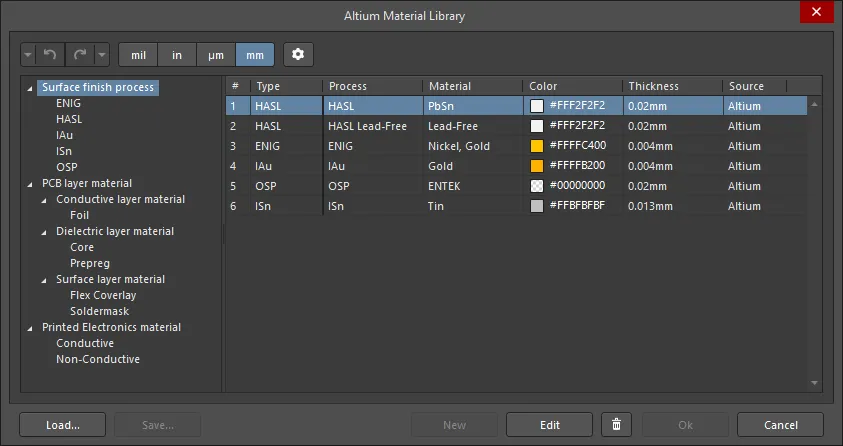
Altium Material Library 对话框
Altium 材料库对话框的选项与控件
Altium 材料库对话框 |
|
 / /  |
单击可撤销或重做上一步操作。使用向下箭头可访问先前操作的列表,并从中选择。 |
| Units | 选择所需的单位。支持的单位有 mil、in、 µm 和 mm。 |
 |
单击可打开 Material Library Settings 对话框,配置对话框中显示的列。 |
| Left region | 树状列表显示可用的材料类型。单击某个条目,可在右侧表格中显示其详细信息。 |
| Grid | 表格区域显示树状列表中所选条目的可用材料。单击列标题中的 |
| Load | 打开一个对话框,从外部材料库数据库 (*.xml) 中搜索并选择用户定义的材料,将其加载到此对话框中。 |
| Save | 将用户指定的材料保存到材料库数据库 (*.xml) 中。 |
| New | 单击可添加用户定义的材料。新材料定义的 Source 属性将设置为 User。在左侧树状列表中选择材料类型后,此按钮才可用。 |
| Edit | 单击可编辑所选的用户定义材料。 |
| |
单击可删除所选的用户定义材料。 |
 图标,然后在弹出的下拉列表中选择所需的筛选条件,即可筛选该列。
选择层所用的材料
用于特定层的材料并非在 Altium Material Library 对话框中选择,而是在 Select Material 对话框中选择。要为某一层使用特定材料,请单击叠层表格中该层 Materials 单元格中的省略号 (),或单击  当在层叠表格中选中该层时,在 Properties 面板的 Material 字段中。这将打开 Select Material 对话框,其中的库仅显示适合所点击省略号控件对应层的材料。
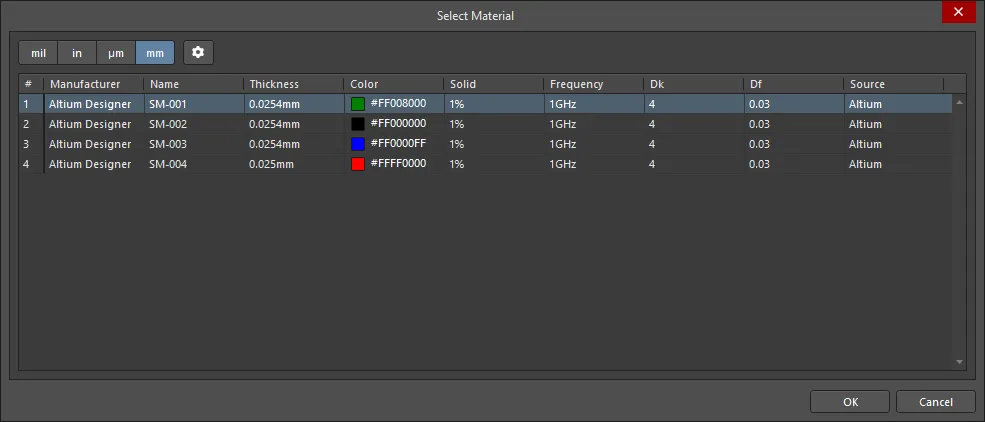
Select Material 对话框
选择材料对话框的选项和控件
选择材料对话框 |
|
| Units Selector | 单击所需的 Thickness 单位:mil、in、 µm 或 mm。 |
 |
单击以打开 Material Library Settings 对话框,配置对话框中显示的列。 |
| Grid | 表格显示适合用于打开 Select Material 对话框的层的材料信息。在表格中选择所需条目,然后单击 OK ,在层叠中使用该材料。 |
配置 Altium 材料库或选择材料对话框中的列
要选择 Altium Material Library 对话框或 Select Material 对话框中显示的列,请单击 按钮,打开 Material Library Settings 对话框。

Material Library Settings 对话框
材料库设置对话框 |
|
| Filter | 输入用于筛选 Column 列表的字符。 |
| Column | 列出可在 Altium Material Library 对话框或 Select Material 对话框中显示的所有列。当条目显示 |
| Add | 单击以添加新列。名为 Custom[n] 的新列将添加到 Column 列表中。如需更改名称,请选中新列条目,然后单击 Edit 。 |
| |
单击以删除选中的列。 此功能仅适用于已添加的自定义列。系统列无法删除。 |
| Up/Down | 单击以在 Column 列表中向上或向下移动所选条目。这决定了各列在 Altium Material Library 对话框或 Select Material 对话框中的显示顺序。 |
 时,该列将显示在 Altium Material Library 对话框或 Select Material 对话框中。当条目显示
  时,该列将 not 显示在这些对话框中。单击这些符号可切换显示/隐藏状态。
层叠对称性
如果要求电路板层叠对称,请在 Properties 面板的 电路板 区域中启用 Stack Symmetry 复选框。启用后,系统会立即检查层叠相对于中心介质层的对称性。如果与中心介质参考层等距的任意一对层不完全相同,则会打开 Stack is not symmetric 对话框。

对话框顶部的 Layer stack symmetry mismatches 表格详细列出了检测到的所有层叠对称性冲突。 在对话框下部选择适当选项,以实现层叠对称:
通过以下方式实现层叠对称: |
|
| Mirror top half down | 将中心介质层上方各层的设置向下复制到对应的对称层。 |
| Mirror bottom half up | 将中心介质层下方各层的设置向上复制到对应的对称层。 |
| Mirror whole stack down | 在最后一个铜(Surface Finish)层之后插入一个额外的介质层,然后将所有信号层和介质层复制并镜像到此新介质层下方。 |
| Mirror whole stack up | 在第一个铜(Surface Finish)层之前插入一个额外的介质层,然后将所有信号层和介质层复制并镜像到此新介质层上方。 |
层叠可视化
Layerstack Visualizer 可让您以 2D 或 3D 方式查看层叠。 在 Layer Stack Manager 中选择 Tools » Layerstack Visualizer,打开 Layerstack Visualizer。

层叠可视化工具对话框的选项和控件
层叠可视化工具 |
|
| Display the Visualizer | 在 Layer Stack Manager 中选择 Tools » Layerstack Visualizer,打开 Layerstack Visualizer。 |
| Moving the board | 按住鼠标右键并拖动,可调整可视化工具中电路板的朝向。 |
| Take a picture | 用鼠标左键单击图像,然后 Ctrl+C,将图像复制到 Windows 剪贴板。 |
| 2D/3D | 选择用于查看层叠的视图。 |
| Orthographic camera | 启用后使用正交投影查看。禁用后使用透视投影查看。 |
| Show full stack | 显示完整层叠,不显示层的详细信息。 |
| Show layer names | 选中/取消选中以显示/隐藏层名称。 |
| Real layers height | 选中/取消选中以按实际厚度显示各层。 |
| Space between layers | 选中/取消选中以在各层之间显示间距。 |
| Simple conductors | 选中以显示另一种导体图案。 |
定义和配置刚柔结合子层叠
Main page: 刚柔结合设计
刚柔结合设计中的每个独立区域都可以由不同数量的层组成。为此,需要能够定义多个层叠,这些层叠称为 substacks。

PCB 编辑器支持两种刚柔结合设计模式。您可以在 Tools » Features 子菜单中选择所需命令,或使用 Layer Stack Manager 界面右侧的 Feature 选择器,选择标准模式或高级模式。
-
最初的模式,即标准模式,称为“刚柔结合”,支持简单的刚柔结合设计(
 )。
)。
-
如果设计有更复杂的刚柔结合要求,例如柔性区域重叠,则需要使用高级刚柔结合模式(也称为 Rigid-Flex 2.0)。除了支持柔性区域重叠,高级模式还支持以可视化方式定义子层叠的 Z 平面、独立定义电路板的各个刚性和柔性区域、在嵌套挖空处弯折、自定义形状分割、定义书本装订式结构、在柔性区域添加覆盖膜,以及纯柔性设计(
 )。
)。
在标准刚柔结合设计中添加子层叠

标准刚柔结合模式 |
|
| Enabling Standard mode | 通过 选择 Tools » Features » Rigid/Flex 命令启用标准刚柔结合模式。您也可以在 Features( |
| How many substacks? | 电路板刚性区域和柔性区域所需的每一种不同的层组合,都需要一个独立的子叠层。如果多个板区域使用相同的层组合,则可以共用一个子叠层。单击  按钮添加新的子叠层,如上图所示。 按钮添加新的子叠层,如上图所示。 |
| Configure each substack | 使用 子叠层选择器依次选择各个子叠层,然后使用复选框启用或禁用各层,以获得该子叠层所需的层组合。 |
| Configure as flexible | 对于柔性子叠层,请在 Properties 面板中启用 Is Flex 选项。只有在启用了 Is Flex 选项且不包含阻焊层的子叠层中,才能添加柔性专用覆盖膜层。 |
在高级刚柔结合设计中添加子叠层

高级刚柔结合模式 |
|
| Enabling Advanced mode | 通过 选择 Tools » Features » Rigid/Flex (Advanced) 命令启用高级刚柔结合模式。您也可以在 Features( |
| How many substacks? | 电路板刚性区域和柔性区域所需的每一种不同的层组合,都需要一个独立的子叠层。如果多个板区域使用相同的层组合,则可以共用一个子叠层。切换到 Board 选项卡,配置高级刚柔结合设计所需的各个子叠层。 |
| Create a new substack | 可以基于现有子叠层快速创建其他子叠层:使用 Shift+Click 快捷键选择所需的层,然后水平拖动所选内容,将其放置在子叠层组中的相应位置,如上图所示。 |
| Configure a substack | 配置相邻子叠层中各层之间的关系,例如:它们是否共用层(Common)?这些层是否为该子叠层独有(Individual)? 相邻层是否延伸到邻近的子叠层中? |
| Editing a substack | 在 Board 选项卡中双击某个子叠层,即可对其进行编辑。 |
| Configure as flexible | 对于柔性子叠层,请在 Properties 面板中启用 Is Flex 选项。只有在启用了 Is Flex 选项且不包含阻焊层的子叠层中,才能添加柔性专用覆盖膜层。 |
| When do I need a Branch? | 当设计中有两个以上的柔性部分从同一个刚性部分向外延伸时,需要使用分支。 |
了解更多关于 设计刚柔结合 PCB 的信息
定义单层 PCB
顾名思义,单层 PCB 只有一个铜层,通常为底层。 从双层 PCB 叠层中删除顶层或底层,即可创建单层 PCB 叠层。
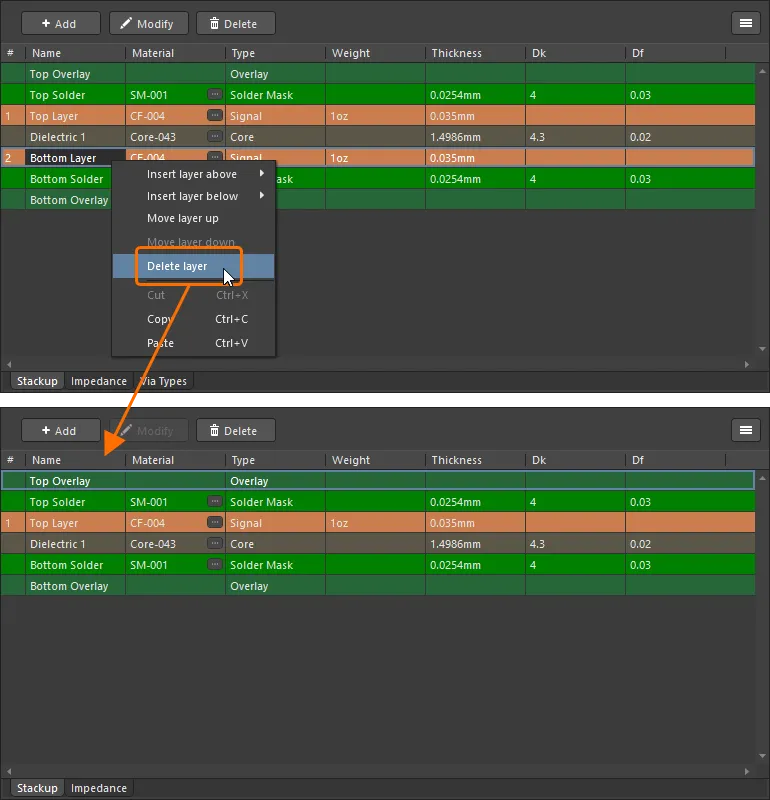
对于双层 PCB,您可以从其层叠中删除顶层或底层。
单层板注意事项
-
可以为 PCB 创建单层叠层,但不能为封装创建。
-
当层叠中只有一个铜层时,Layer Stack Manager 中的 Via Types 选项卡和 Back Drills 功能将不可用。
-
对于单层 PCB,只能在 Layer Stack Manager 的 Impedance 选项卡上创建 Single-Coplanar 和 Differential-Coplanar 类型的阻抗配置。
-
在适用情况下,已移除的层会被称为相应的面。例如,如果移除了底层,则它在 钻孔表 的 Drill Layer Pair 列中会被称为
Bottom Side。 -
当单层 PCB 中存在非金属化通孔焊盘时,它们不会在 DRC 报告的 Unplated multi-layer pad(s) detected部分中被标记。
使用预定义层叠
许多公司都有一个共同需求,即在其 PCB 设计中使用一致的层叠。软件包含多个预定义层叠,Altium 工作区中也包含多个叠层模板(如果您在激活或安装工作区时选择了包含示例数据)。除了可以在公司工作区中创建和存储叠层模板外,还可以将其存储为本地文件。
编辑器预设层叠
Tools » Presets 菜单中提供了多个预定义层叠,可作为便捷的设计起点。请注意,这些预设无法编辑,其列表也无法扩展。要配置您自己的预定义层叠,请创建叠层模板,具体如下所述。

叠层模板
预先定义的层叠称为叠层模板。这些模板可以存储在 Altium 工作区中并进行管理,也可以作为本地文件存储和管理。
可用模板列在 Preferences 对话框的 Data Management – Templates 页面中。 使用对话框页面顶部附近的 Template visibility 下拉列表,可以将列表配置为包含 Server only 或 Server & Local 模板。本地模板位于 Local Templates folder 值指定的文件夹中。
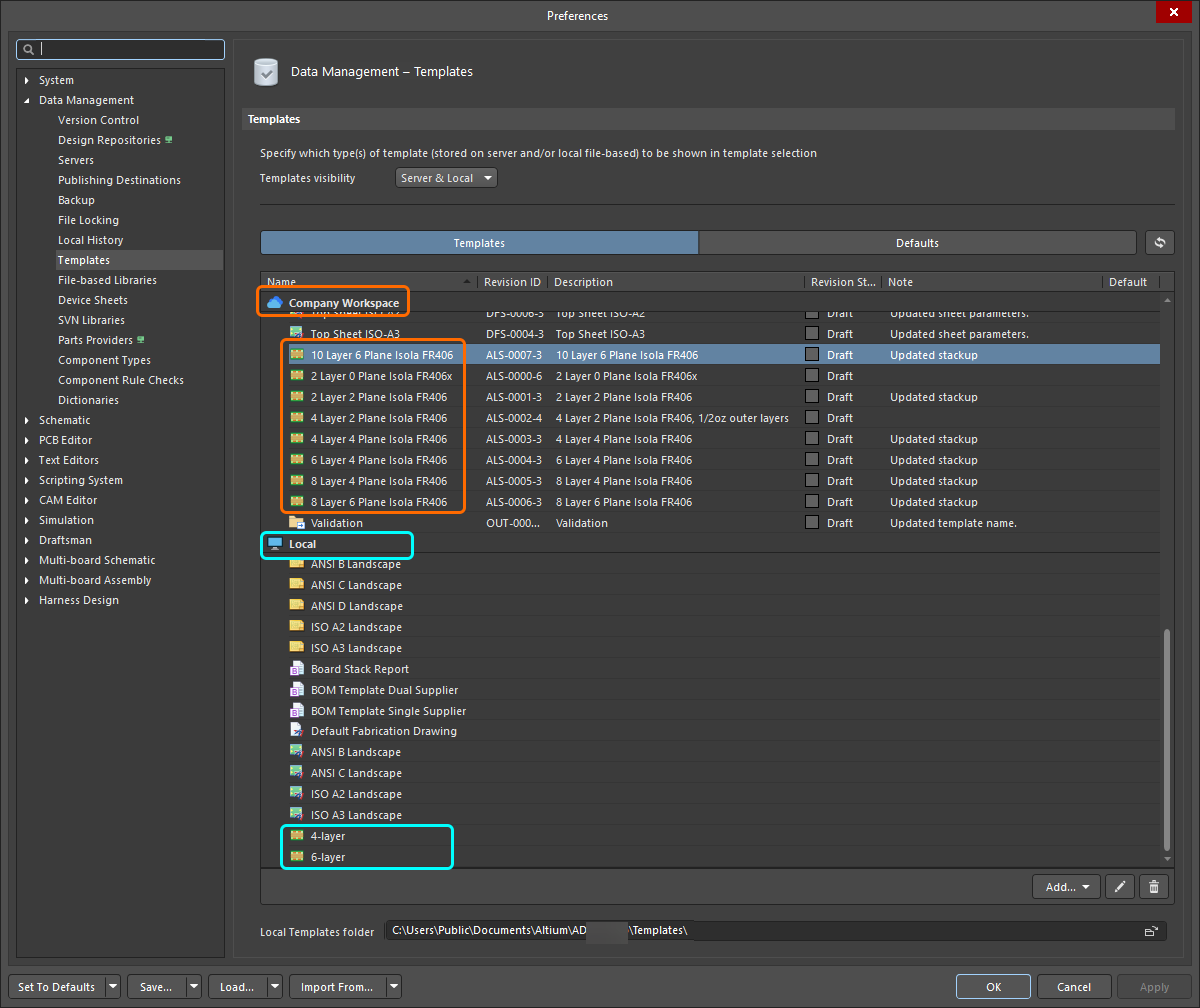 叠层模板可以在工作区中存储和管理,也可以作为本地文件存储和管理。
| Default Workspace stackups | 默认情况下, Managed Content\Templates\Layer Stacks 工作区文件夹中提供了多个工作区层叠(如果您在激活或安装工作区时选择了包含示例数据)。 |
| Preview a Workspace stackup | 可以在 Explorer 面板中预览工作区层叠。在面板的修订版区域中选中层叠条目后,切换到 Preview 视图选项卡即可查看层叠。 |
| Load a Workspace stackup | 要从已连接的工作区加载叠层,请选择 File » Load Stackup From Server 命令。随后将显示 Choose Item Revision 对话框。 使用对话框左侧的文件夹树,导航到工作区中存储层叠的位置,然后在项目修订版列表中选择所需的叠层。单击 OK,将该文件中定义的叠层应用到当前在 Layer Stack Manager 中打开的层叠。 |
| Save the open layer stack as an existing Workspace stackup | 要将当前层叠保存为已连接工作区中某个现有叠层的新修订版,请选择 File » Save to Server 命令。 随后将显示 Choose Planned Item Revision 对话框,使用此对话框选择一个现有的工作区层叠,并将当前叠层保存为其下一个修订版。 |
| Save the open layer stack as a new Workspace stackup | 要将当前层叠保存为已连接工作区中的新叠层,请选择 File » Save to Server 命令。 随后将显示 Choose Planned Item Revision 对话框,在 Server Folders 树中导航至存储叠层的位置,然后右键单击对话框的修订版列表区域,并选择 Create Item » Layerstack 命令。 在打开的 Create New Item 对话框中,禁用 Open for editing after creation 选项;否则,您将进入直接编辑模式。 |
| Create a new Workspace stackup from scratch | 在 Preferences 对话框的 Data Management – Templates 页面中,单击 Add 按钮,然后从菜单中选择 Layerstack 命令(或右键单击模板网格以显示上下文菜单,然后选择 Add » Template)。 选择该命令后,在打开的 Close Preferences 对话框中单击 OK,以关闭 Preferences 对话框并打开临时叠层编辑器。系统将在 |
| Edit an existing Workspace Stackup | 要编辑现有的工作区叠层,请在 Preferences 对话框的 数据管理 – 模板页面的 Templates 选项卡上,右键单击相应条目,然后从上下文菜单中选择 Edit 命令。临时编辑器将打开,并载入工作区叠层最新修订版中的模板以供编辑。根据需要进行更改,然后选择 File » Save to Server 命令,将叠层保存为该工作区叠层的下一个修订版。 |
| Update an existing WS stackup based on a local stackup file | 如果您需要更新工作区叠层,并且已有更新后的叠层文档文件,则可以将该文件上传到此工作区叠层。 在 Preferences 对话框的 Data Management – Templates 页面中,右键单击模板条目,然后从上下文菜单中选择 Upload 命令。在打开的 Open 对话框(标准 Windows 打开文件对话框)中,浏览并打开所需文件,该文件将上传到工作区叠层的下一个修订版。 |
| Upload an existing stackup template file to the Workspace | 如果所需的叠层文档文件位于 Local Template folder(在 Data Management – Templates 页面底部定义),并列在模板网格的 Local 条目下,则可以右键单击该文件并选择 Migrate to Server 命令,将其迁移为新的工作区层叠。在 Template migration 对话框中单击 OK 按钮以继续迁移过程——如该对话框中所述,原始层叠文件将被添加到本地模板文件夹中的 Zip 压缩包中(因此,它将不再显示在 Local 模板列表下)。 |
| Upload a local stackup file to the Workspace | 您也可以通过上传现有叠层文档文件(*.stackup)来创建新的工作区层叠。在 Preferences 对话框的 数据管理 – 模板页面的 Templates 选项卡上,从 Add 按钮的菜单或模板网格的 Add 上下文菜单中选择 Load from File 命令。在打开的 Open 对话框(标准 Windows 打开文件对话框)中,从 File name 字段右侧的下拉列表中选择 Layer Stack-up File (*.stackup) 选项,然后浏览并打开所需文件。该文件将上传到新工作区层叠的初始修订版中,此层叠会自动创建在 Layerstacks 类型的工作区文件夹中。 |
导出层叠 |
|
| Exporting to a Spreadsheet | 使用 File » 导出 CSV 命令,将当前层叠导出为电子表格(*.csv)文件。 |
| Exporting to Simbeor | 使用 File » Export To Simbeor 命令,将层叠导出为 Simbeor 文件(*.esx)。 |
其他与层相关的设计任务
许多与层相关的设计任务并非在 Layer Stack Manager 中执行,但在准备层叠时仍需重点考虑。下面概述了这些任务,并提供了更多信息的链接。
定义板形
层叠定义电路板在 Z 方向上的结构,而板形则定义电路板在 X-Y 平面上的形状。板形也称为电路板轮廓,是一个封闭的多边形,用于定义电路板的整体范围。板形可以由单个板区域(用于传统刚性 PCB)或多个板区域(用于刚挠结合 PCB)组成。下图显示了一块由柔性区域连接两个刚性区域的电路板。
 板形定义电路板在 X-Y 平面上的形状。
定义板形的注意事项
| Manually defined | 切换到 板规划模式,然后重新定义现有形状或放置新形状。 |
| Defined from selected objects | 通常基于机械层上的轮廓来完成。如果已从其他设计工具导入轮廓,请使用此选项。 |
| Defined from a 3D body object | 如果已将空白电路板作为 STEP 模型从 MCAD 工具导入到 3D 实体对象(Place » 3D Body)中,请使用此选项。 |
| Pulled directly from an MCAD package | Altium 正在开发名为 Altium CoDesigner 的直接 ECAD - MCAD 设计技术。了解有关 ECAD-MCAD 协同设计的更多信息。 |
了解有关定义板形的更多信息。
了解有关刚挠结合设计的更多信息。
为平面层分配网络
当 PCB 面板设置为 分割平面编辑器模式时,可用于查看板上任意电源平面的网络分配情况并为其分配网络。还可用于为电源平面上定义的分割区域分配网络。
 分割平面编辑器用于查看和管理电源平面的网络分配,并检查分割平面的定义。
为平面分配网络的注意事项
| Choose the layer | 面板的第一部分列出了所有 Type 设置为 Plane 的层。层的 Type(信号或平面)在 Layer Stack Manager 中配置。 |
| Assign a net | 面板的第二部分列出了当前分配给第一部分中所选层的所有网络。 在 Layers 部分中选择一个层(上图中的
|
Define the Pullback |
电源平面上的铜应与成品板边缘保持退缩距离。此距离在 Layer Stack Manager 中针对每个平面层( )进行配置。 )进行配置。 |
了解有关内部电源平面和分割平面的更多信息。
为安装在内部信号层上的元件配置层叠结构
当元件安装在顶层或底层信号层以外的层上时,即被视为嵌入式元件。
 嵌入在内部信号层上的元件(元件以蓝色轮廓突出显示,腔体以橙色轮廓突出显示)。
使用嵌入式元件的注意事项
| What is an embedded component? | 当元件安装在顶层或底层信号层以外的层上时,即被视为嵌入式元件。将元件嵌入 PCB 可提高信号完整性和设计密度。 |
| When are components mounted on an internal signal layer? | 当元件为嵌入式元件,或安装在刚挠结合板的挠性区域上,且该挠性层不是电路板的顶层或底层时。 |
| Component Orientation | 软件需要知道安装在各层上的元件的朝向,以确定何时必须镜像元件图元。顶层和底层的朝向会自动配置; 对于其他层,则由设计人员配置此设置。 |
| Configuring the Orientation | 某一层上所有元件的朝向在 Layer Stack Manager 的 Stackup 选项卡的 Orientation 列中配置。 如果 Orientation 列不可见,请右键单击层表格中的现有列标题,然后从右键菜单中选择 Select columns,以启用该列。 |
了解有关嵌入式元件的更多信息。
记录层叠结构
文档编制是设计流程的重要环节, 对于具有复杂层叠结构的设计(例如刚挠结合设计)尤为重要。为此,Altium Designer 提供了层叠表,可将其放置(Place » Layer Stack Table)在工作区中电路板设计的旁边。层叠表中的信息来自 Layer Stack Manager。

添加层叠表以记录设计信息。
关于层叠表的注意事项 |
|
| Placing a Layer Stack Table | 要放置层叠表,请选择 Place » Layer Stack Table。 |
| Included detail | 层叠表详细列出以下内容:
|
| Editing a Layer Stack Table | 双击已放置表格中的任意位置,即可在 Properties 面板中编辑 层叠表。 |
| What is the Board Map? | 层叠表还可选择包含电路板轮廓,以显示各个层叠结构如何分配到电路板的不同区域。使用 Show Board Map 选项和滑块 配置示意图设置。 |
了解有关放置和编辑 层叠表的更多信息。
添加钻孔表
Altium Designer 提供了智能钻孔表,可显示所有层对(综合)或某个特定层对所需的钻孔。如果希望分别显示各层对的钻孔信息,请为设计中使用的每个层对各放置一个钻孔表。

了解有关放置和编辑 钻孔表的更多信息。
在 Draftsman 中记录层叠结构
Altium Designer 还提供了专用的文档编辑器 Draftsman。Draftsman 允许设计人员创建高质量的文档,其中可包含尺寸标注、注释、层、层叠表和钻孔表。Draftsman 基于专用文件格式和一套绘图工具,提供了一种交互式方法,可将 制造和装配图与自定义模板、标注、尺寸、引出标注及注释相结合。
Draftsman 还支持更高级的绘图功能, 包括电路板等轴测视图、电路板详图和电路板逼真视图(3D 视图)。
 在单页或多页 Draftsman 文档中放置绘图视图、对象和自动标注。
了解有关 Draftsman 的更多信息。
层叠结构术语
| 术语 | 含义 |
|---|---|
| Blind Via | 从表面层开始但不贯穿整个电路板的过孔。通常,盲孔向下延伸一 层,到达下一铜层。 |
| Buried Via | 从一个内层开始并终止于另一个内层,但不到达表面铜层的过孔。 |
| Core | 两面覆有铜箔的刚性层压板(通常为 FR-4)。 |
| Double-Sided Board | 具有 2 个铜层的电路板,绝缘芯板两侧各有一层。所有孔均为通孔,即从电路板的一侧贯穿到另一侧。 |
| Fine Line Features and Clearances | 如今,PCB 制造中最小达 100µm(0.1mm 或 4mil)的走线宽度/间距被视为标准工艺。目前,元件封装领域可实现的技术极限约为 10µm。 |
| High Density Interconnect (HDI) | 高密度互连技术,指单位面积布线密度高于传统 PCB 的 PCB 技术。它通过精细线宽和间距、微孔、埋孔以及顺序层压技术实现。此名称也用作 Sequential layer Build-Up (SBU) 的另一种称呼。 |
| Microvia | 定义为孔径小于 6 mil(150µm)的过孔。微孔可通过光成像、机械钻孔或激光钻孔形成。激光钻孔微孔是高密度互连(HDI)的一项关键技术,因为它允许将过孔置于元件焊盘内;在积层制造工艺中使用时,还可实现信号层之间的转换,无需短截线(称为过孔残桩),从而大幅减少由过孔引起的信号完整性问题。 |
| Multilayer Board | 具有多个铜层的电路板,层数从 4 层到 30 多层不等。多层板可采用不同方式制造:
|
| Prepreg | 浸渍了热固性环氧树脂(树脂+固化剂)且仅部分固化的玻璃纤维布。 |
| Sequential Lamination | 用于制造包含机械钻孔埋孔的多层 PCB 的技术名称(这些埋孔在最终层压前于薄型双面板上钻出)。 |
| Sequential layer Build-Up (SBU) | 以芯板(双面板或绝缘板)为起点,通过多次压合,在电路板两侧依次形成导电层和介电层。这项技术还允许在积层过程中形成盲孔,并嵌入分立元件或成形元件。也称为 High Density Interconnect (HDI) 技术。 |
| Surface Laminar Circuit (SLC) | 以多层芯板为起点,在其两侧添加积层(通常为 1 至 4 层)。描述成品板常用的表示法为 Build-up copper layers + Core copper layers + Build-up copper layers。例如,2+4+2 表示以 4 层芯板为核心、两侧各层压 2 层的电路板(也写作 2-4-2)。这项技术允许在积层过程中形成盲孔,并嵌入分立元件或成形元件。 |
 AI 翻译
AI 翻译