
制造规则类型
下面将介绍 Manufacturing 类别的设计规则。

Manufacturing 类别的设计规则。
最小环形环宽(Minimum Annular Ring)
默认规则:不需要
此规则用于指定焊盘或过孔所需的最小环形环宽。环形环宽以径向方式测量,从焊盘/过孔孔边缘到焊盘/过孔外缘(也称为 land perimeter)。
约束条件

最小环形环宽规则的默认约束
Minimum Annular Ring (x-y) - 该规则所作用的焊盘/过孔周围环形环宽的最小值。
规则应用
在线 DRC 和批量 DRC。
说明
- 不同的制造厂商无疑会采用不同的制造工艺与设备。一般水平的工厂可能提供允许最小 10mil 环形环宽的设计规范;高性能工厂可能可以将该数值降低到 5mil。如果焊盘和过孔采用激光钻孔而非机械钻孔,则最小环形环宽的数值还可能进一步降低。
- 你所设计的板级类别也会影响最小环形环宽的要求值。例如,如果你的设计符合 IPC Class 3 标准(高可靠性电子产品),则所需的最小环形环宽为 2mil。
- 如果确实需要将环形环宽降低到低于制造厂商可接受的标准,尽量限制受影响焊盘与过孔的使用数量。板上采用此类环形环宽规格的焊盘与过孔越多,制造过程中板子失败的概率就越高。
- 如果完全没有环形环宽,首先会导致焊点质量差,因为焊料从焊盘/过孔孔壁出来后将没有铜面可供润湿与铺展。
- 标准定义了环形环宽的最小值,但这些数值仍可能进一步降低。之所以在当前水平上定义这些数值,是为了防止钻孔偏移导致的破环(drill breakout)。当环形环宽取值较低时,这种现象相当常见。钻孔破环是多个制造参数(例如孔位、孔径、菲林膨胀)相互作用不利所致,最终导致孔被钻在不合适的位置,从而切断连接的铜走线。
- 在不牺牲板子性能的情况下,可以允许受控的钻孔破环。实现方法之一是在相关焊盘与过孔上添加泪滴(teardrops)。泪滴(也称为 filleting 或 tapering)是在焊盘/过孔与连接走线的连接处增加额外的焊盘铜面(land)面积的过程。这一额外面积可在发生破环时保护焊盘-走线(或过孔-走线)连接。
-
当焊盘/过孔在某些层上存在连接,且这些层上的焊盘/过孔形状小于焊盘/过孔孔径时,将检测到对最小环形环宽设计规则的违规(例如:在 Properties 面板中手动配置了焊盘/过孔形状,或使用 Remove Unused Pad Shapes 工具将其移除)。
锐角(Acute Angle)
默认规则:不需要
此规则指定同一网络中任意对象之间允许的最小夹角。锐角规则仅作用于网络(nets)。它会找出同一网络中由任意对象形成的所有锐角。该规则本质上会将同一网络(同一层)上的所有图元生成一个轮廓,然后分析该轮廓中可能形成小于锐角限制值的角点。
约束条件

锐角规则的默认约束
- Minimum Angle - 指定同一网络中对象之间形成的最小允许角度。
- Check Tracks Only - 启用此选项可强制 DRC 仅检查走线对象的锐角。
规则应用
在线 DRC 和批量 DRC。
孔径(Hole Size)
默认规则:需要
此规则指定设计中焊盘与过孔的最大/最小孔径。孔径是制造时将要在焊盘/过孔上钻出的孔的直径。
约束条件

孔径规则的默认约束
-
Measurement Method - 指定用于定义最小/最大孔径的方法:
- Absolute - 最小/最大孔径的数值将为绝对值。
- Percent - 最小/最大孔径将以焊盘/过孔尺寸的百分比表示。
- Minimum - 设计中焊盘与过孔的最小孔径值。根据所选测量方法,该值将显示为绝对值(默认 = 1mil)或焊盘/过孔尺寸的百分比(默认 = 20%)。
- Maximum - 设计中焊盘与过孔的最大孔径值。根据所选测量方法,该值将显示为绝对值(默认 = 100mil)或焊盘/过孔尺寸的百分比(默认 = 80%)。
规则应用
在线 DRC 和批量 DRC。
层对(Layer Pairs)
默认规则:需要
此规则用于检查所使用的过孔类型是否与当前定义的过孔类型相匹配。所使用的过孔类型由板中找到的过孔与焊盘确定。允许的过孔类型在 Layer Stack Manager 的 Via Types 选项卡中定义。
约束条件

层对规则的默认约束
Enforce layer pairs settings – 指定是否执行该检查。
规则应用
在线 DRC、批量 DRC,以及交互式布线期间。
孔到孔间距(Hole To Hole Clearance)
默认规则:需要
此规则用于确保钻孔的制造兼容性检查。启用后,它会标记位于同一位置的多个过孔/焊盘,或焊盘/过孔孔之间发生重叠的情况。还提供一个选项,用于确定是否允许堆叠微孔(stacked micro vias)。
约束条件
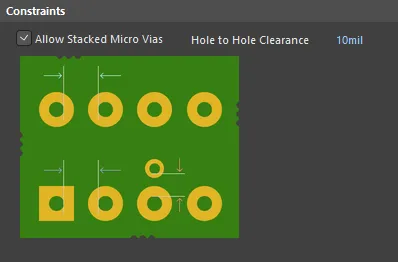
孔到孔间距规则的默认约束
-
Allow Stacked Micro Vias - 启用此选项以允许微孔堆叠。
- Hole To Hole Clearance - 设计中焊盘/过孔孔之间允许的最小间距值。
规则应用
在线 DRC 和批量 DRC。
最小阻焊桥(Minimum Solder Mask Sliver)
默认规则:需要
此规则有助于识别可能在后续制造阶段引发问题的狭窄阻焊区域。为确保整板阻焊具有最小宽度,该规则检查任意两个阻焊开窗之间的距离是否等于或大于用户指定的最小值。这包括焊盘、过孔以及位于阻焊层上的任何图元。它还会分别独立检查顶层与底层。
约束条件
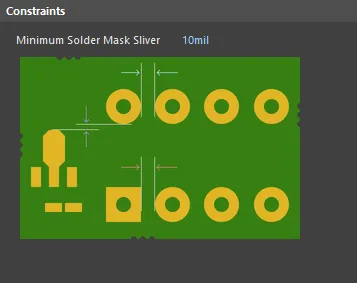
最小阻焊桥规则的默认约束
Minimum Solder Mask Sliver - 指定允许的最小阻焊宽度。
规则应用
在线 DRC 和批量 DRC。
丝印到阻焊间距(Silk To Solder Mask Clearance)
默认规则:需要
此规则检查任意丝印图元与任意阻焊图元之间,或与裸露的铜层图元(通过阻焊开窗暴露出来)之间的间距。该检查确保距离等于或大于约束中指定的数值。
许多制造商会常规地将丝印剥离(或“裁切”)到阻焊开窗边界,而不仅仅裁切到铜焊盘边界。然而,这样做可能导致丝印文字不可读。通过 DRC 捕捉此类情况,可让你在将板子送厂前调整有问题的丝印文字。
约束条件
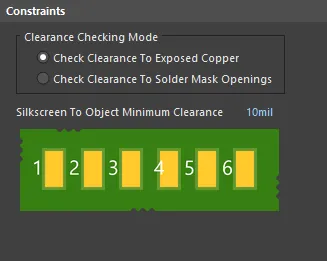
丝印到阻焊间距规则的默认约束
-
Clearance Checking Mode - 选择一种间距检查模式:
- Check Clearance To Exposed Copper - 在此模式下,间距检查发生在丝印(顶层/底层 Overlay 层)对象与器件焊盘中通过阻焊开窗暴露的铜之间。
- Check Clearance To Solder Mask Openings- 在此模式下,间距检查发生在丝印(Top/Bottom Overlay 层)对象与由包含阻焊的对象所创建的阻焊开窗之间,例如焊盘、过孔,或启用了 Solder Mask Expansion 选项的铜对象。
- Silkscreen To Object Minimum Clearance - 用于指定丝印对象与裸露铜面或阻焊开窗之间允许的最小间距,具体取决于所选择的间距检查模式。
规则应用
在线 DRC 和批量 DRC。
Silk To Silk Clearance
默认规则:必需
该规则定义丝印层上文本与其他对象之间允许的最小间距。
约束
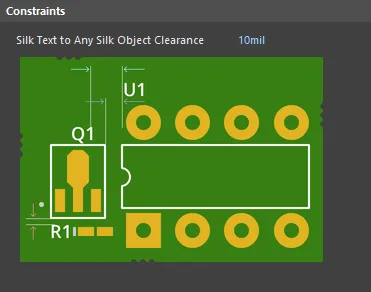
Silk To Silk Clearance 规则的默认约束
Silk Text to Any Silk Object Clearance - 指定任意两个丝印对象之间允许的最小间距。
规则应用
在线 DRC 和批量 DRC。
Net Antennae
默认规则:必需
该规则在设计的网络级别运行,用于标记任何开口端的走线/圆弧图元,或以过孔终止的开口端走线/圆弧,从而形成“天线”的情况。
约束
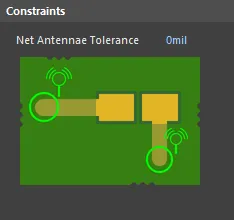
Net Antennae 规则的默认约束
Net Antennae Tolerance - 开口端走线/圆弧图元(或以过孔终止的走线/圆弧)悬空段允许的最大长度。
规则应用
在线 DRC 和批量 DRC。
Board Outline Clearance
默认规则:非必需
该规则定义可制造的设计对象到板边的最小允许间距。可以为所有“对象到边缘”的情况指定一个统一的间距值,也可以通过使用专用的 Minimum Clearance Matrix 为不同配对定义不同的间距。术语 Board Outline 和 Board Edge 是通用名称,可互换使用,用于描述板子的外边缘。术语 edge 在图片下方的表格中定义。Board Outline Clearance 设计规则会在电气层与叠加层(丝印层)上检查对象到边缘的间距。
约束
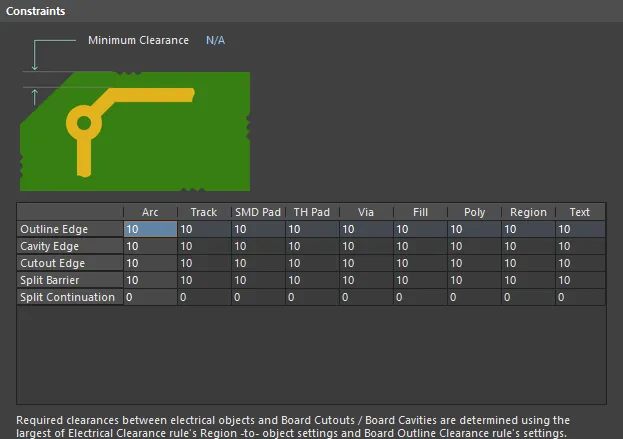
Board Outline Clearance 规则的默认约束
| 边缘类型 | 定义 |
|---|---|
| Outline Edge | 板子的最外侧(外部)边缘 |
| Cavity Edge | 用户定义腔体的边缘 |
| Cutout Edge | 用户定义开槽/挖空的边缘 |
| Split Barrier | 当 Split Line 在该层上定义板边时,该边缘称为 Split Line Barrier |
| Split Continuation | 当该层在 Split Line 之外继续延伸时,该边缘称为 Split Line Continuation(可穿透边界)。 要允许某类对象跨越 Split Continuation,请将间距值设为 0。0 表示对于这些对象类型,这是一个延续层,允许对象违反(跨越)分割线。可使用此技术允许例如已布线的走线从一个 Layer Stack Region 跨到另一个。 |
- Minimum Clearance - 所需最小间距的数值。在此处输入的值会复制到 Minimum Clearance Matrix 的所有单元格中。相反地,当在矩阵中为一个或多个对象配对输入不同的间距值时,Minimum Clearance 约束将变为 N/A,以反映并非在整个板上应用单一间距值。
- Minimum Clearance Matrix - 提供对设计中各种“对象到边缘”间距组合进行精细调整的能力。
使用 Clearance Matrix
可通过以下方式在矩阵中定义间距值:
- 单元格编辑 - 更改特定对象配对的最小间距。
-
多单元格编辑 - 更改多个对象配对的最小间距:
- 使用 Ctrl+Click、Shift+Click 和 Click+Drag 选择同一列中的多个单元格。
- 使用 Shift+Click 和 Click+Drag 选择同一行中多个连续的单元格。
- 使用 Click+Drag 选择跨多行多列的多个连续单元格
- 单击行标题可快速选择该行中的所有单元格。
- 单击列标题可快速选择该列中的所有单元格。
完成所需选择(单个单元格或多个单元格)后,只需键入所需的新值即可更改当前值。要提交新输入的值,可单击到另一个单元格,或按 Enter。所选范围内的所有单元格都会更新为新值。
规则应用
在线 DRC、批量 DRC、交互式布线和自动布线。
 AI 翻译
AI 翻译