
3D-MID Design
Auf einen Blick
- Verstehen Sie, was 3D-MID ist, wie dabei die LDS-Fertigung zum Einsatz kommt und wie es das 3D-Schaltungsdesign in Altium Designer ermöglicht.
- Erfahren Sie, wie Sie ein 3D-MID-Dokument erstellen, ein Substrat importieren oder ändern und mit unterstützten STEP- oder IGES-Dateien arbeiten.
- Machen Sie sich mit den Grundlagen des 3D-Editors vertraut, einschließlich Kamerasteuerung, Ansichtsoptionen, Farbkonfiguration und Ausrichtungswerkzeugen.

Unser 3D-MID-Tool ermöglicht erstmals echtes 3D-Schaltungsdesign in Altium Designer, sodass Sie elektrische und mechanische Funktionen in einem einzigen Bauteil vereinen können.
Ein 3D-MID-Dokument wird genauso wie eine herkömmliche Leiterplatte in Ihr Altium Designer-Projekt integriert: Seine Bauteile und Verbindungen werden durch Ihren Schaltplan vorgegeben, und es verwendet Standard-SMT-Footprints aus Ihrer gewohnten Bauteilbibliothek.
Was ist 3D-MID?
3D-MID steht für Three-Dimensional Mechatronic Integrated Devices (dreidimensionale mechatronische integrierte Baugruppen).
Beim 3D-MID-Fertigungsverfahren wird das Leiterbild mit einem Laser direkt in die Oberfläche eines 3D-Substrats eingebracht. Anschließend wird es durch ein standardmäßiges Metallisierungsverfahren zu leitfähigen Leiterbahnen aufgebaut. Dieses als Laser-Direktstrukturierung (LDS) bekannte Verfahren ermöglicht es, die Schaltung in die Struktur des Endprodukts zu integrieren.
Das Entwerfen von Leiterbahnen auf der Oberfläche einer 3D-Struktur bringt besondere Herausforderungen mit sich. Die Bearbeitungsumgebung muss die Platzierung von Bauteilen und den Verbindungen zwischen ihnen unterstützen, die die jeweilige Schaltung definieren. Der Editor muss außerdem das 3D-Substrat importieren können, auf dem die elektronische Schaltung erstellt wird – er muss also ein echter dreidimensionaler Editor für Elektronikdesign sein.
Der Entwickler muss die Bauteile auf jeder beliebigen Oberfläche des importierten 3D-Substrats platzieren können. Anschließend muss er die Leiterbahnen zwischen den Bauteilpins festlegen können – ein Vorgang, der üblicherweise als Routen der Verbindungen bezeichnet wird. Auch diese Leiterbahnen müssen über die Oberfläche des Substrats verlaufen können, unabhängig von der jeweiligen Ausrichtung der Substratoberfläche an jedem Punkt entlang der Leiterbahn.
Schließlich muss der Entwickler die Fertigungsdaten in dem Format erzeugen können, das für die Laser-Direktstrukturierung (LDS) erforderlich ist.
Das neue 3D-MID-Designtool stellt diese Funktionalität erstmals in Altium Designer bereit.
Erstellen eines 3D-MID-Dokuments
Wie ein herkömmliches Leiterplattendokument (PcbDoc) kann auch ein 3D-MID-Dokument (PcbDoc3D) entweder innerhalb eines Projekts oder als freies Dokument erstellt werden.
-
Um ein neues 3D-MID-Dokument innerhalb eines Projekts zu erstellen, klicken Sie im Projects-Panel mit der rechten Maustaste auf den Projektnamen und wählen Sie dann Add New to Project » PCB3D.

-
Um ein 3D-MID-Dokument als freies Dokument zu erstellen, wählen Sie File » New » PCB3D aus den Menüs.

-
Während der Erstellung wird ein Dialogfeld angezeigt, in dem Sie aufgefordert werden, eine Datei als Substrat für das 3D-MID-Dokument auszuwählen. Die ausgewählte Datei muss im STEP- oder IGES-Format vorliegen. Der Vorteil des IGES-Formats besteht darin, dass es eingebettete Skizzen enthalten kann.
Nach der Auswahl wird die Substratdatei im 3D-MID-Bearbeitungsfenster angezeigt. Wenn Sie das Fenster zur Substratauswahl abbrechen, wird das Standardsubstrat angezeigt, wie unten dargestellt.
 Ein standardmäßiges 3D-Substrat wird erstellt, wenn Sie kein eigenes öffnen.
Ändern des Substrats
Bei Bedarf können Sie das 3D-Substrat ändern, indem Sie den Befehl File » Change Substrate aus den Hauptmenüs auswählen.
 Wenn sich das Substratdesign geändert hat, kann es aktualisiert werden.
Umgang mit vorhandenen Objekten beim Ändern des Substrats
|
Wenn ein neues Substrat ausgewählt wird, vergleicht die Software das neue Substrat mit dem vorhandenen Substrat. Dazu vergleicht sie die Position jeder vorhandenen Oberfläche mit der Position dieser Oberfläche im neuen Substrat. Liegt die neue Oberfläche innerhalb eines festgelegten Schwellenabstands zu einer vorhandenen Oberfläche, wird sie als dieselbe Oberfläche an einer neuen Position betrachtet, und alle vorhandenen Layoutobjekte werden auf sie verschoben. Ist der Abstand größer, wird die neue Oberfläche als andere Oberfläche betrachtet, und die Layoutobjekte werden gelöscht. Der Schwellenwert wird durch die erweiterte Option |


Arbeiten im 3D-MID-Dokumenteditor
Die Kamerasteuerung erfolgt wie folgt:
- Zum Schwenken ziehen Sie mit gedrückter rechter Maustaste.
- Zum Zoomen verwenden Sie das Mausrad.
- Zum Drehen halten Sie die Umschalttaste gedrückt und ziehen mit der rechten Maustaste. Der Drehmittelpunkt wird durch die Position des Mauszeigers beim Starten des Befehls festgelegt.
Ändern der Ansicht des Substrats
Unten links im Designbereich befindet sich eine rot-grün-blaue Achsenmarkierung zur Ansichtsausrichtung, das sogenannte Gizmo.
 Klicken Sie im Gizmo auf eine farbige Ebene oder Achse, um die Ansicht des Substrats an dieser Ebene bzw. Achse auszurichten.
Das Gizmo
Mit dem Gizmo können Sie die Ausrichtung Ihrer Ansicht des Substrats ändern. Jeder Achse des Arbeitsbereichs und der zugehörigen Ebene ist eine Farbe zugewiesen. Wenn Sie den Mauszeiger über ein farbiges Gizmo-Element bewegen, wird es vergrößert dargestellt, um anzuzeigen, dass es aktiv ist. Wenn Sie auf dieses farbige Element klicken, wird die Ansicht so ausgerichtet, dass Sie down dieser Achse auf das Substrat blicken. Ein zweiter Klick kehrt die Ansicht um, sodass Sie entlang derselben Achse aus der entgegengesetzten Richtung blicken.
- Blue – Z-Achse, Blick auf die X-Y-Ebene.
- Red – X-Achse, Blick auf die Y-Z-Ebene.
- Green – Y-Achse, Blick auf die X-Z-Ebene.
Steuerung der 3D-Ansicht
Die Ansicht des Substrats kann auch über das Untermenü 3D View Control gesteuert werden.
- Verwenden Sie die obere Befehlsgruppe, um das Substrat entlang der angegebenen Achse zu betrachten.
- Verwenden Sie die untere Befehlsgruppe, um das Substrat in der gewählten Richtung zu Rotate oder zu Roll. Jeder dieser Befehle kann auch über das in der folgenden Abbildung angegebene Tastenkürzel aufgerufen werden. Bei Auswahl eines Befehls zum Drehen oder Rollen wird außerdem der Zoom angepasst, um das Substrat in der Bildschirmmitte zu zentrieren.

Ändern des Ansichtstyps
Sie können die Ansicht durch Umschalten des Befehls View » Switch Perspective/Orthographic view ändern. Die perspektivische Ansicht bietet eine realistischere 3D-Darstellung des 3D-MID. Die orthografische Ansicht entfernt perspektivische Verzerrungen und stellt sicher, dass parallele Elemente auch parallel dargestellt werden.
Konfigurieren der Farben
Die Oberflächen- und Konturfarbe des Substrats sowie die Farbe des aktuell ausgewählten Objekts und des Kupfers können im Panel View Configuration konfiguriert werden, wie unten dargestellt. Blenden Sie das Panel über die Schaltfläche Panels unten rechts in der Software ein.
|
Die Oberflächenfarbe des Substrats, die Konturfarbe und die Farbe des aktuell ausgewählten Objekts können im Abschnitt System Colors des Panels konfiguriert werden. Die Farbe des Kupfers kann im Abschnitt Layers des Panels konfiguriert werden. Im Grafikfenster wird die neue Kupferfarbe erst angezeigt, nachdem die Sichtbarkeit der Bauteile mit den Tastenkürzeln 2 und 3 umgeschaltet wurde. |


Ausrichtungswerkzeuge
Es stehen zwei Werkzeuge zur Verfügung, die bei der Positionierung von Elementen auf der Oberfläche des Substrats helfen. Sie können eine Skizze aus MCAD importieren oder die Funktion zum Erzeugen eines Ausrichtungsrasters im 3D-MID-Editor verwenden. Nach dem Einblenden können die Skizzenelemente als Hilfe beim Platzieren von Bauteilen, Kupferleiterbahnen und Regionen dienen.
- Beim Ziehen eines Bauteils rastet der Mauszeiger in der Mitte des Footprints ein. Der Mauszeiger (und damit der Bauteilmittelpunkt) rastet anschließend an den Skizzenelementen ein.
- Wenn ein Bauteil ausgewählt ist, wird auch ein Drehgriff angezeigt. Klicken Sie auf den Griff und ziehen Sie daran, um das Bauteil zu drehen. Der Griff rastet an den Skizzenelementen ein. Erfahren Sie mehr über die interaktive Bauteildrehung.
- Beim Routen rasten die Anfangs- und Endpunkte der Kupferleiterbahn an allen Schnittpunkten von Skizzenelementen ein. Befindet sich der Mauszeiger nicht in der Nähe eines Schnittpunkts, rastet er an den Skizzenlinien ein. Wird der Mauszeiger beim Routen entlang einer Skizzenlinie bewegt (auch bei gekrümmten Linien), folgt die Leiterbahn dieser Linie.
- Die Eckpunkte und Kanten einer Region können ebenfalls am Raster oder an importierten Skizzen ausgerichtet werden.
- Die beiden nachfolgend beschriebenen Werkzeuge können unabhängig voneinander gleichzeitig auf demselben Substrat verwendet werden.
Skizzenimport
- Beim Entwerfen des Substrats in MCAD können 3D-Kurven auf der Oberfläche des Teils platziert und in die exportierte IGES-Datei aufgenommen werden.
- In Solidworks beispielsweise können Sie mit dem Befehl Project Curve eine 2D-Skizze auf einer 3D-Oberfläche platzieren.

- Diese „Kurven“ können anschließend mithilfe der Option Export 3D Curve features in den IGES-Export aufgenommen werden.

- Wenn die IGES-Datei in Altium Designer importiert wird, um das Substrat für ein 3D-MID zu bilden, können diese Elemente durch Auswahl des Befehls View » Show Sketches angezeigt werden.
 In MCAD definierte Skizzen werden rot dargestellt.
- Die Skizzenelemente können anschließend als Orientierungshilfe beim Platzieren von Bauteilen und Regionen sowie beim Routen verwendet werden.
Ausrichtungsraster
- Im 3D-MID-Dokument können Sie im Abschnitt Alignment Grid des Panels Properties ein Raster auf einer der drei Bezugsebenen erzeugen, wenn im 3D-Designbereich keine Objekte ausgewählt sind. Dieses Raster wird anschließend von der angegebenen Ebene auf die Oberflächen des Teils projiziert. Beachten Sie, dass dieses Raster unabhängig von Skizzen ist, die als Teil des Substrats importiert wurden.

-
Die Eigenschaften des Rasters können vom Benutzer festgelegt werden. Beachten Sie, dass der Substratursprung aus dem importierten STEP-/IGES-Modell übernommen wird.
- Enable Grid - Das Einrasten am Raster erfolgt nur, wenn das Raster sichtbar ist.
-
Plane Kind - die XY-, XZ- oder YZ-Ebene, von der aus das Ausrichtungsraster projiziert wird. Sie wird vom STEP/IGES-Modell übernommen, das zur Erstellung des Substrats importiert wurde.
Alternativ können Sie den Ebenentyp UV auswählen, der ein Raster auf Grundlage der Substratoberflächen erzeugt. Dadurch entstehen natürlichere Rasterlinien, die den Krümmungen des Substrats folgen (Bild anzeigen). Der Ebenentyp UV ermöglicht das Routing entlang „natürlicherer“ Linien auf der Oberfläche des 3D-Substrats. - Horizontal/Vertical Size - Rasterabstand.
- Horizontal/Vertical Offset - Rasterversatz relativ zum Substratursprung.
- Rotation - Drehwinkel des Rasters parallel zu dieser Ebene (nur für die Ebenentypen XY, XZ und YZ).
Cursor-Einrasten
Im 3D-MID-Dokumenteditor können Sie die Einrastpriorität überschreiben. Die Steuerelemente für die Einrastpriorität erreichen Sie über die Schaltfläche Objects for snapping ( ) auf der Active Bar.

Für das Einrasten des Cursors stehen zwei Ebenen zur Verfügung: Raster und Objekte. Wenn das Einrasten an Objekten aktiviert ist, hat es Vorrang vor dem Einrasten am Raster. So können Sie beispielsweise beim Routen zu oder von einer vorhandenen Leiterbahn am Raster statt an der Mittellinie dieser Leiterbahn einrasten, indem Sie das Einrasten an Grids aktivieren und das Einrasten an Track Lines deaktivieren (vorausgesetzt, das Raster selbst ist im Bereich Properties aktiviert), wie im folgenden Video gezeigt.
Arbeiten mit Bauteilen
- Wenn das 3D-MID-Dokument Teil eines Projekts ist, können Bauteile aus Schaltplanblättern mit den Standardbefehlen in das Dokument synchronisiert werden: Design » Update PCB, wenn Sie im Schaltplaneditor arbeiten, und Design » Import Changes from xxx.PrjPcb, wenn Sie im 3D-MID-Dokumenteditor arbeiten. Dabei werden auch die Netzzuweisungen der Schaltplan-Pins auf die Pads der 3D-MID-Bauteile übertragen. Beachten Sie, dass im Rahmen dieses Vorgangs Standard-Designregeln erstellt werden. Weitere Informationen finden Sie im Abschnitt Standard-Projektoptionen und Designregeln auf dieser Seite.
- Nach der Synchronisierung mit dem 3D-MID-Dokument erscheinen die Bauteile zunächst frei schwebend im 3D-Raum neben dem Substratkörper und können einzeln auf die Oberfläche des Substrats gezogen werden. Standardmäßig hängt die anfängliche Ausrichtung eines Bauteils auf der Substratoberfläche davon ab, welchen Weg Sie beim Ziehen mit der Maus nehmen.
|
Nach der Synchronisierung der Bauteile und Netze aus dem Schaltplan erscheinen die Bauteile neben dem Substrat und schweben auf dessen XY-Ebene. Beachten Sie, dass Pad 1 abgerundete Ecken hat. Die Ausrichtung des verschobenen Bauteils nach der Annäherung an das Substrat von vorn. Die Ausrichtung des verschobenen Bauteils nach der Annäherung an das Substrat von der Seite. |


-
Alternativ können Bauteile direkt aus dem Bereich Components auf das Substrat gezogen werden. Wenn Sie ein Bauteil aus dem Bereich Components platzieren, erhält es einen Standardbezeichner, und alle Pads des Bauteils werden mit
No Netbezeichnet. - Wenn Sie ein Bauteil ziehen, rastet der Mauszeiger (durch ein grünes Kreuz gekennzeichnet) am Mittelpunkt des Footprints ein. Der Cursor (und der daran angeheftete Footprint-Mittelpunkt) rastet anschließend an einem sichtbaren Ausrichtungsraster ein. Weitere Informationen finden Sie unter Ausrichtungsraster und Ausrichtungswerkzeuge.
- Bauteile können auch bei ausgeblendeten 3D-Körpern gezogen werden. Um das Bauteil auszuwählen, klicken Sie auf eines seiner Pads und halten Sie die Maustaste gedrückt. Sobald die Maus bewegt wird, rastet der Bauteilmittelpunkt am Cursor ein.
-
Wenn Sie ein Bauteil in einem 3D-MID-Dokument ziehen und die Bauteilkörper ausgeblendet sind (View » Component Bodies » Hide; Tastenkürzel: 2), werden vereinfachte Grafiken (grüne Pyramiden) angezeigt, sofern die Pin-Anzahl den in der erweiterten Einstellung
3DLayout.ComponentDrag.DrawShapesPinsLimitdefinierten Grenzwert überschreitet (standardmäßig 15). Dieses Verhalten dient der Leistungsverbesserung. Der Wert der Einstellung kann an die Leistungsdaten Ihres PCs angepasst werden.
- Während ein Bauteil gezogen wird, lässt es sich mit Spacebar in Schritten drehen, die durch den Winkel Rotation Step auf der Seite PCB Editor - General des Dialogs Preferences festgelegt sind (Bild anzeigen). Der standardmäßige Drehschritt beträgt 90 Grad.
-
Das Ausrichtungsverhalten eines Bauteils beim Ziehen über verschiedene Oberflächen des Substrats wird durch die erweiterte Einstellung
3DLayout.ComponentDrag.KeepOrientationgesteuert.

|
Wenn der Wert Wenn der Wert der erweiterten Einstellung |


- Die Ausrichtung eines Bauteils kann mithilfe des Drehgriffs festgelegt werden. Gehen Sie dazu wie folgt vor:
|
Klicken Sie einmal, um das Bauteil auszuwählen. Um das Bauteil wird ein Rahmen angezeigt, und der Griff wird sichtbar. Mit ihm können Sie die Ausrichtung des Bauteils interaktiv festlegen. Klicken Sie auf diesen Griff, halten Sie die Maustaste gedrückt und ziehen Sie ihn an die gewünschte Position. Der Griff rastet am Ausrichtungsraster ein. |


- Sie können auch mehrere Bauteile gleichzeitig ziehen. Wählen Sie mehrere Bauteile aus (mit dem Tastenkürzel Shift+Click oder anderen Auswahlmethoden) und verwenden Sie dann Click, Hold&Drag auf der Auswahl, um alle ausgewählten Bauteile gleichzeitig zu verschieben. Wie beim Ziehen eines einzelnen Bauteils wird die Bewegung durch die aktuellen Einrastoptionen eingeschränkt.
- Pads, Füllflächen und massive Regionen innerhalb eines Bauteil-Footprints sind Kupferobjekte, deren Platzierung im 3D-MID-Dokument unterstützt wird. Dadurch können Sie Bauteile mit komplex geformten Footprints auf Ihren Substraten platzieren, einschließlich HF-Strukturen (z. B. Antennen).
- Wenn ein Bauteil über die Oberfläche des Substrats gezogen wird, entsteht die Form seiner Pads, indem deren Form aus der Ebene des 2D-Footprints auf die Substratoberfläche übertragen wird. Ist diese Oberfläche nicht eben, wird die resultierende Padform verzerrt. Das tolerierbare Ausmaß dieser Verzerrung ist begrenzt. Sobald diese Grenze erreicht ist, wird das Pad nicht erstellt.
- Um auf die Eigenschaften eines Bauteils zuzugreifen, klicken Sie mit der linken Maustaste auf den Bauteilkörper. Um das Bauteil wird ein Drahtgitterrahmen angezeigt. Anschließend können Sie über den Bereich Properties auf seine Eigenschaften zugreifen.
- Sobald eine Komponente ausgewählt ist, können Sie durch einen weiteren Linksklick direkt auf ein Pad dieses auswählen. Die Eigenschaften des Pads können anschließend über das Panel Properties bearbeitet werden.
- Wenn die Eigenschaften des Pads nicht bearbeitet werden können, ist die globale Option Protect Locked Primitives in Component auf der Seite PCB Editor - General des Dialogs Preferences aktiviert (Bild anzeigen). Um dies lokal zu überschreiben und das Pad dieser Komponente zu bearbeiten, wählen Sie statt des Pads die Komponente aus (der Drahtgitterrahmen wird angezeigt). Klicken Sie anschließend auf die Sperrschaltfläche Primitives (Bild anzeigen), um die Grundelemente dieser Komponente zu entsperren. Denken Sie daran, die Grundelemente der Komponente nach dem Bearbeiten der Pad-Eigenschaften wieder zu sperren.
Routing
Beim Routing werden die Kupferleiterbahnen zwischen den verbundenen Komponentenpins festgelegt. Dazu ersetzen Sie jede Netzverbindungslinie durch Leiterbahnobjekte auf einer Kupferlage.
Anzeigen der Verbindungslinien
Zur Unterstützung beim Routing können die Netzverbindungslinien (View » Connections » Show All) angezeigt werden. Verbindungslinien werden zwischen noch nicht verbundenen Leiterbahnen/Pads desselben Netzes angezeigt und bilden die in den Schaltplandokumenten des Projekts definierten Verbindungen ab. Standardmäßig berechnet der Algorithmus für jedes Netz eine Anordnung der Linien, die deren Gesamtlänge minimiert.
Farbcodierung der Verbindungslinien
- Die Verbindungslinien der einzelnen Netze können wie unten gezeigt farblich gekennzeichnet werden:
|
Um einem bestimmten Netz eine Farbe zuzuweisen, gehen Sie wie folgt vor: Wählen Sie zunächst ein Pad aus, das zu diesem Netz gehört (klicken Sie einmal, um die Komponente auszuwählen, warten Sie kurz und klicken Sie dann ein zweites Mal, um das Pad auszuwählen). Klicken Sie anschließend im Panel Properties auf den Hyperlink Net. Klicken Sie auf das Farbsymbol und wählen Sie in der angezeigten Palette eine neue Farbe für die Verbindungslinien dieses Netzes aus. Alternativ können Sie im Panel PCB im Modus Nets das Netz in der Liste suchen und mit der rechten Maustaste auf seinen Namen klicken, um das Kontextmenü anzuzeigen. Wählen Sie den Befehl Change Net Color, um den Dialog Choose Color zu öffnen, und wählen Sie eine neue Farbe aus. |


Netzfarbüberschreibung – Anzeigen der Netzfarbe bei gerouteten Netzen
Sie können die Netzfarbe auch für geroutete Netze verwenden, indem Sie die Funktion „Net Override Color“ aktivieren. Mit dieser Funktion steuern Sie die Hervorhebung gerouteter Netze in Ihren 3D-MID-Dokumenten anhand eines eigenen, übergeordneten Farbschemas. Statt ein Netzobjekt ausschließlich in der Lagenfarbe darzustellen, können Sie ihm eine bestimmte alternative Farbe zuweisen.
So verwenden Sie die Funktion „Net Override Color“:
- Apply the required color to the net(s) – Verwenden Sie die im obigen Abschnitt Farbcodierung der Verbindungslinien beschriebenen Verfahren.
-
Enable Color Override for the net(s) – Die Farbüberschreibung wird für jedes Netz über das Kontrollkästchen neben seinem Namen im Panel PCB (im Modus Nets) aktiviert, wie im Bild unten für das Netz
NetR2_1gezeigt. Die Kontrollkästchen können für mehrere ausgewählte Netze über die Befehle Right-click » Display Override » Selected On/Off umgeschaltet werden.

Vorbereitung auf das Routing
- Sobald eine Verbindung zwischen zwei Pads desselben Netzes geroutet ist, verschwindet die zugehörige Verbindungslinie. So lässt sich anhand der Verbindungslinien visuell prüfen, ob alle Netze vollständig geroutet sind: Bei einem vollständig gerouteten Design sind keine Verbindungslinien mehr vorhanden (außer zwischen einem Paar von Via-Pads). Bei Bedarf können die Verbindungslinien mit dem Befehl View » Connections » Hide All ausgeblendet werden.
- Es wird nur manuelles interaktives Routing unterstützt (automatisches Routing wird derzeit nicht unterstützt).
-
Es stehen zwei interaktive Routing-Modi zur Verfügung:
- Ignore Obstacles – Verbindungen zu Kupfer eines anderen Netzes müssen manuell vermieden werden. Es können Kurzschlüsse entstehen. In diesem Modus arbeitet die Software schnell und reaktionsschnell.
-
Walkaround Obstacles – Der Routing-Algorithmus verhindert Kurzschlüsse, indem er einen Mindestabstand zwischen der Leiterbahn und Kupferobjekten eines anderen Netzes einhält. Dieser Vorgang ist rechenintensiv. Daher kann es etwas dauern, bis die Software die Kollision erkennt und die Leiterbahn um das Hindernis herumführt. Der Algorithmus setzt voraus, dass sich der Mauszeiger außerhalb des Objekts befindet, das zum anderen Netz gehört.
Festlegen von Objektabstand und Leiterbahnbreite
Der 3D-MID-Editor verwendet Designregeln, um die Leiterbahnbreite und den zulässigen Mindestabstand zwischen Objekten unterschiedlicher Netze festzulegen.
- Um die Anforderungen an Abstand und Leiterbahnbreite festzulegen, öffnen Sie PCB Rules and Constraints Editor (Design » Rules).

Konfigurieren der Abstandsbedingung
- Erweitern Sie die Baumstruktur auf der linken Seite des Designregel-Dialogs und wählen Sie die Standardregel Clearance aus.
- Nur die drei im folgenden Bild hervorgehobenen Werte beeinflussen den Algorithmus:

- Beachten Sie, dass TH-Pads (Through-Hole-Pads) im 3D-MID-Dokument als solche erkannt werden, die Bohrung selbst jedoch nicht berücksichtigt wird.
Konfigurieren der Leiterbahnbreite
- Die Breite neu platzierter Leiterbahnen wird durch die jeweils gültige Routing-Designregel Width festgelegt. Der 3D-Router unterstützt nur den Wert Preferred Width für den Top Layer. Dieser kann im übergeordneten Feld Preferred Width (im folgenden Bild hervorgehoben) oder im lagenspezifischen Breitenfeld konfiguriert werden.

Standard-Projektoptionen und -Designregeln
Jedes neue Projekt verfügt über Standardeinstellungen für die Regelerstellung, und jedes neue PcbDoc3D-Dokument enthält Standardregeln. Die Standard-Projekteinstellungen führen beispielsweise dazu, dass beim Synchronisieren des Designs zwischen Schaltplaneditor und PCB3D-Editor eine oder mehrere Placement-Designregeln erstellt werden. Diese standardmäßige Platzierungsregel hat zur Folge, dass die Online-DRC erkennt, dass sich die Komponenten nicht innerhalb des Raums befinden, und sie daher als Regelverletzung (grün) hervorhebt.
- Die standardmäßige Platzierungsregel kann gelöscht werden. Klicken Sie dazu mit der rechten Maustaste auf die Regel im PCB Rules and Constraints Editor, um das Kontextmenü zu öffnen, und löschen Sie sie wie unten gezeigt. Erfahren Sie mehr über Designregeln.

- Um zu verhindern, dass die Software beim Synchronisieren eines Designs zwischen dem Schaltplan- und dem 3DPCB-Editor für jedes Schaltplanblatt im Projekt eine Platzierungsregel erstellt, öffnen Sie den Dialog Options for PCB Project (Project » Project Options), wechseln Sie zur Registerkarte Class Generation und deaktivieren Sie die Option Generate Rooms, wie unten gezeigt. Erfahren Sie mehr über die Projektoptionen.

Routing mit dem Ausrichtungsraster und Skizzen
Da Sie Verbindungen über die unregelmäßigen Oberflächen von 3D-Objekten routen, ist das herkömmliche Raster in der XY-Ebene, das beim Leiterplattendesign verwendet wird, hier nicht sinnvoll. Stattdessen unterstützt der 3D-MID-Editor zwei Arten von Skizzenelementen: das Ausrichtungsraster und importierte Skizzen.
-
Das Alignment Grid des 3D-MID-Editors wird im Panel Properties aktiviert und konfiguriert, wenn im Designbereich keine Objekte ausgewählt sind. Konfigurieren Sie die Eigenschaften des Ausrichtungsrasters entsprechend dem erforderlichen Routing-Abstand, einschließlich:
- Plane Kind (die Ebene, von der aus das Ausrichtungsraster projiziert wird);
- Size (Rasterabstand) und
- Rotation (Drehwinkel parallel zu dieser Ebene). Wenn sich der Mauszeiger beim Routing dem Ausrichtungsraster nähert, rastet er an der nächstgelegenen Rasterlinie ein.
- Wenn das Substrat aus einer IGES-Datei importiert wird, können auch alle in dieser IGES-Datei enthaltenen Skizzenelemente (Linien und Bögen) als Orientierungshilfe beim Platzieren von Leiterbahnen verwendet werden. Wird der Mauszeiger beim Routing auf einen Schnittpunkt von Skizzenlinien zubewegt, rastet er an diesem Schnittpunkt ein. Andernfalls rastet er an einer nahe gelegenen Skizzenlinie ein. Beachten Sie, dass Skizzen nur dann zur Platzierung verwendet werden können, wenn sie sichtbar sind. Um ihre Sichtbarkeit umzuschalten, wählen Sie View » Show Sketches (beachten Sie, dass dieser Befehl nicht für die Anzeige des Alignment Grid gilt; diese wird im Panel Properties konfiguriert).
 Aktivieren Sie das Ausrichtungsraster, damit Leiterbahnen am Raster einrasten.
Eine Verbindung routen
Um mit dem Routing zu beginnen, wählen Sie den Menübefehl Route » Interactive Routing, klicken Sie auf die unten gezeigte Schaltfläche im Active Bar oder drücken Sie die Tastenkombination Ctrl+W.

Beim Routing werden Kupferleiterbahnen zwischen den miteinander verbundenen Bauteilanschlüssen definiert.
Tipps zum Routing
-
Rufen Sie den Befehl Interactive Routing auf. Der Cursor wird zu einem grünen Kreuz, um anzuzeigen, dass der interaktive Routing-Befehl aktiv ist. Beachten Sie, dass beim ersten Aufruf des Befehls innerhalb einer Bearbeitungssitzung eine kurze Verzögerung zwischen der Auswahl des Befehls und dem Beginn des Routings auftreten kann.
-
Klicken Sie auf eine beliebige Stelle des gewünschten Pads (oder einer vorhandenen Leiterbahn), um mit dem Routing zu beginnen. Ein Leiterbahnsegment wird angezeigt. Das feste Ende wird automatisch mit der Padmitte (oder dem Ende der vorhandenen Leiterbahn) verbunden, während das andere Ende dem Cursor folgt. Den Leiterbahnsegmenten, die Sie mit jedem Mausklick platzieren, wird automatisch das Netz dieses Pads bzw. der vorhandenen Leiterbahn zugewiesen.
-
Am beweglichen Ende der Leiterbahn ist eine grüne interaktive Verbindungslinie angebracht. Die Software verbindet das andere Ende dieser Verbindungslinie automatisch mit dem nächstgelegenen Objekt desselben Netzes. Sie können die Verbindung zu jedem beliebigen Objekt in diesem Netz routen und müssen nicht dem Verlauf der Verbindungslinien folgen. Die Software aktualisiert die Verbindungslinien automatisch, sobald Sie den interaktiven Routing-Modus verlassen. Das Bild unten zeigt die blasse ursprüngliche Verbindungslinie und die grüne interaktive Verbindungslinie, während sich die Leiterbahn dem Zielpad nähert. Bewegen Sie den Cursor über das Bild, um die fertige Verbindung anzuzeigen.

-
Klicken Sie mit der linken Maustaste, um das Leiterbahnsegment zu platzieren und einen festen Punkt im Leiterbahnverlauf zu definieren. Bewegen Sie anschließend den Cursor weiter und klicken Sie, um weitere Leiterbahnsegmente zu platzieren.
-
Sobald sich der Cursor beim Annähern an das Zielobjekt innerhalb dessen Umrisses befindet, rastet er an der Padmitte oder an der Mittellinie eines vorhandenen Leiterbahnsegments ein (oder am Leiterbahnendpunkt, falls dieser näher liegt).
-
Während Sie eine Verbindung routen, können Sie auf das Panel Properties zugreifen, das Raster aktivieren bzw. deaktivieren und bei Bedarf dessen Einstellungen anpassen. Dies wird im Video am Anfang dieses Abschnitts gezeigt.
-
Wenn das Routing dieser Verbindung abgeschlossen ist, right-click (oder drücken Sie Esc auf der Tastatur), um den interaktiven Routing-Modus zu verlassen. Beachten Sie, dass dadurch der interaktive Routing-Modus beendet wird. Sie müssen den Befehl erneut aufrufen, um mit dem Routing fortzufahren.
-
Sie können eine Leiterbahn unvollständig lassen und später weiterbearbeiten. Right-click mit der Maus, um das Routing zu beenden.
-
Sie können das Routing auch an einer beliebigen Stelle auf der Substratoberfläche beginnen. In diesem Fall hat die Leiterbahn die Net-Zuweisung
No Net. Wenn Sie dann zu einem Pad routen, dem ein Netz zugewiesen ist, verursachen Sie eine Verletzung der Abstandsregel. Daher wird empfohlen, das Routing an einem vorhandenen Netzobjekt zu beginnen. -
Bei Bedarf können Sie im Panel Properties das Netz ändern, das einem oder mehreren bereits platzierten Leiterbahnsegmenten zugewiesen ist.
-
Wenn Sie im Modus „Walkaround Obstacle“ routen, kann es beim Annähern an ein vorhandenes Objekt eines anderen Netzes zu einer Verzögerung kommen, bevor die Leiterbahnsegmente angezeigt werden. Beachten Sie, dass sich der Cursor für den Walkaround-Algorithmus außerhalb von Objekten anderer Netze befinden muss, damit ein Leiterbahnverlauf berechnet werden kann. Auch zwischen einem Mausklick und dem Erscheinen einer Leiterbahn kann eine Verzögerung auftreten.
-
Wenn der interaktive Router nicht mehr zu reagieren scheint, bewegen Sie die Maus nicht weiter und warten Sie, bis die Software die Berechnung der erforderlichen Objektpositionen abgeschlossen hat. Dies ist besonders wichtig beim Wechsel von einer Substratoberfläche auf eine andere.
-
Sie können eine Leiterbahn durch Klicken und Ziehen bearbeiten.
- Klicken Sie auf eine Leiterbahn und ziehen Sie daran, um einen neuen Scheitelpunkt hinzuzufügen.
- Klicken Sie auf einen Scheitelpunkt und ziehen Sie ihn, um ihn zu verschieben.
-
Um die Breite eines bereits platzierten Leiterbahnsegments zu ändern, wählen Sie es aus und bearbeiten Sie die Einstellung Width im Panel Properties.
-
Um die Breite mehrerer Segmente zu ändern, halten Sie die Taste Shift gedrückt und klicken Sie nacheinander auf die einzelnen Segmente, um sie auszuwählen. Die Breite aller ausgewählten Segmente kann anschließend im Panel Properties bearbeitet werden.
-
Um alle Leiterbahnsegmente, Regionen und Pads eines Netzes auszuwählen, wählen Sie ein Objekt aus und drücken Sie anschließend die Taste Tab.
-
Wählen Sie die Leiterbahnsegmente aus und drücken Sie die Taste Delete auf der Tastatur, um bereits platzierte Leiterbahnen zu entfernen.
-
Um die Leiterbahnen eines gesamten Netzes zu entfernen, öffnen Sie das Panel PCB, versetzen Sie es in den Modus Nets, aktivieren Sie das Kontrollkästchen Select und wählen Sie anschließend das gewünschte Netz (oder mehrere Netze) im Bereich Nets des Panels aus. Wenn das Panel das aktive Element in der Software ist, klicken Sie einmal auf die Dokumentregisterkarte PcbDoc3D oben im grafischen Designbereich, um diesen zum aktiven Element in der Software zu machen, und drücken Sie anschließend die Taste Delete. Ausgewählte Pads werden nicht gelöscht, da sie untergeordnete Objekte ihrer übergeordneten Bauteile sind und daher nur zusammen mit diesen Bauteilen gelöscht werden können.
Eine gefüllte Region platzieren
Das Platzieren einer gefüllten Region (Solid Region) wird unterstützt. Mit dem Regionsobjekt können Sie beliebige Kupferformen erstellen, bei Bedarf auch über Kanten der Struktur hinweg. Das Video zeigt, wie eine gefüllte Region auf einer 3D-Struktur platziert wird.
Hinweise zum Platzieren einer gefüllten Region:
- Verwenden Sie die Tastenkürzel 2 (Bauteile ausblenden) und 3 (Bauteile einblenden), um die Sichtbarkeit von Bauteilen umzuschalten.
- Der Cursor rastet sowohl am Ausrichtungsraster als auch an einer mit dem Substrat importierten Skizze ein. Aktivieren und konfigurieren Sie Alignment Grid (Panel Properties) und/oder die Skizzen (View » Show Sketches).
- Klicken Sie auf die Schaltfläche Place Solid Region auf Active Bar, um mit dem Platzieren einer gefüllten Region zu beginnen.
- Die Software erkennt als gefüllte Form die kleinere Fläche, die von den durch Ihre Mausklicks definierten Eckpunkten eingeschlossen wird. Wenn sich die von Ihnen definierte Fläche über mehrere Oberflächen des 3D-Substrats erstreckt, kann die Software möglicherweise nicht korrekt erkennen, welche Bereiche innerhalb bzw. außerhalb der Region liegen. Bei Bedarf können Sie während der Platzierung durch Drücken von Spacebar die Region zwischen inside und outside und Ihrer definierten Fläche umschalten.
- Wenn Sie fertig sind, klicken Sie mit der rechten Maustaste, um die Regionsplatzierung zu beenden. Die Software definiert automatisch die letzte Kante zwischen der letzten und der ersten Klickposition.
- Nach der Platzierung kann die Form einer Region nicht interaktiv bearbeitet werden.
-
Klicken Sie einmal auf eine platzierte Region, um sie auszuwählen. Nach der Auswahl:
- Im Panel Properties können Sie den Netznamen festlegen, wenn die Region mit einem Netz verbunden werden soll.
- Drücken Sie die Taste Delete, um die ausgewählte(n) Region(en) zu entfernen.
- Gekrümmte Regionen können durch Nachzeichnen einer importierten gekrümmten Skizze erstellt werden, wie im folgenden Video gezeigt. Erfahren Sie mehr über das Importieren einer Skizze.
- Beim Export werden mehrere überlappende Regionen desselben Netzes zu einer einzigen Region zusammengeführt. Dadurch entstehen Regionen mit Aussparungen, wie im folgenden Video gezeigt.
Durchkontaktierungen in einem 3D-MID-Design
Durchkontaktierungen können während der 3D-MID-Fertigung unter bestimmten Einschränkungen erstellt werden. Es wird empfohlen, sich direkt mit dem Hersteller abzustimmen, um die Fertigungsmöglichkeiten in diesem Bereich zu klären. Eine vollständige Unterstützung für Durchkontaktierungen ist im 3D-MID-Werkzeug noch nicht implementiert. Sie können jedoch mit dem folgenden Arbeitsablauf in ein Design integriert werden.
- Anders als bei einer herkömmlichen Leiterplatte muss jedes Durchkontaktierungspad als Bauteil behandelt werden. Hierzu muss ein Bauteil für das Durchkontaktierungspad erstellt werden, das einen einzelnen Pin im Symbol und ein entsprechendes einzelnes Pad im Footprint enthält.
- Das Einfügen von Durchkontaktierungen erfolgt durch manuelles Platzieren, Zuweisen der Netznamen und Routen. Die folgende Diashow veranschaulicht diesen Vorgang.
|
In diesem Beispiel sollen die beiden Bauteilpads entsprechend der gelben Verbindungslinie verbunden werden, jedoch mit drei Leiterbahnen und zwei Durchkontaktierungen, wie blau dargestellt. Anders als bei einer herkömmlichen Leiterplatte muss jedes Durchkontaktierungspad als Bauteil behandelt werden. Hierzu muss ein Bauteil für das Durchkontaktierungspad erstellt werden, das einen einzelnen Pin im Symbol und ein entsprechendes einzelnes Pad im Footprint enthält. Ziehen Sie zwei Bauteile für Durchkontaktierungspads aus dem Panel Components auf eine Oberfläche des Substrats. Ziehen Sie zwei weitere Bauteile für Durchkontaktierungspads auf die gegenüberliegende Seite des Substrats und richten Sie sie mithilfe des Rasters an den ersten beiden aus. Wählen Sie eines der Bauteilpads aus, um den zugehörigen Netznamen zu ermitteln; in diesem Beispiel Verwenden Sie den Modus Components im Panel PCB, und weisen Sie jeder Durchkontaktierung durch Doppelklicken zum Bearbeiten einen eindeutigen Designator zu,
Um die Netzeigenschaft für alle diese 3dVia-Pads in einem Schritt festzulegen, wählen Sie sie zunächst im Bereich „Bauteile“ von PCB Panel (beachten Sie, dass das Kontrollkästchen Select aktiviert ist), und wählen Sie dann die vier Pads im Abschnitt „Component Primitives“ des Panels aus. Wechseln Sie nun zum Panel Properties, in dem Sie diesen vier Pads den Netznamen zuweisen können (beachten Sie, dass unten im Panel angezeigt wird, wie viele Objekte zur Bearbeitung ausgewählt sind). Die Verbindungslinien werden aktualisiert und zeigen an, dass die Via-Pads nun demselben Netz angehören wie die Bauteil-Pads. Routen Sie die Verbindungen auf der sichtbaren Oberfläche des Substrats. Drehen Sie das Substrat um und routen Sie die Verbindung auf der anderen Oberfläche des Substrats. Die einzigen verbleibenden Verbindungslinien sind nun diejenigen, die die Vias selbst darstellen. Diese Verbindungen können im Designwerkzeug nicht fertiggestellt werden. Der Entwickler muss dem Hersteller mitteilen, welche Pads durchbohrt und metallisiert werden sollen, um die Vias zu bilden. Wenn die Konnektivität im 3D-MID-Dokument durch ein Schaltplandokument vorgegeben wird, müssen die Via-Pad-Bauteile auch zum Schaltplan hinzugefügt und mit demselben Netz wie im Layout verbunden werden, damit die beiden Dokumente konsistent bleiben. Anstatt das Bauteil aus dem Panel zu ziehen, klicken Sie mit der rechten Maustaste und wählen Sie Place aus dem Kontextmenü aus, platzieren Sie jedoch noch nichts. Während das Bauteil am Cursor hängt, drücken Sie die Taste Tab auf der Tastatur, um das Referenzkennzeichen before vor der Platzierung zu bearbeiten. Wenn Sie anschließend die verbleibenden drei Bauteile durch weitere Klicks platzieren, werden deren Referenzkennzeichen automatisch hochgezählt. Verdrahten Sie die Via-Bauteile nach Bedarf. Um den Schaltplan und das Layout zu synchronisieren, wählen Sie Design » Update PCB 3D Document in den Menüs des Schaltplaneditors aus. Daraufhin wird das Dialogfeld Component Links geöffnet. Verwenden Sie die Schaltfläche, um jedes neue Schaltplanbauteil automatisch mit dem entsprechenden 3D-MID-Bauteil zu verknüpfen. Nachdem Sie auf OK geklickt haben, um die Aktualisierungen der Verknüpfungen zu übernehmen, wird das Dialogfeld ECO angezeigt. Darin werden alle Änderungen aufgeführt, die zur Synchronisierung der Schaltplan- und Layoutdokumente erforderlich sind. Klicken Sie auf Execute, um diese Änderungen anzuwenden. Um zu bestätigen, dass die Synchronisierung erfolgreich war, wählen Sie Design » Import Changes in den Menüs des 3D-MID-Editors aus. |


Designregelprüfung (DRC) eines 3D-MID-Designs
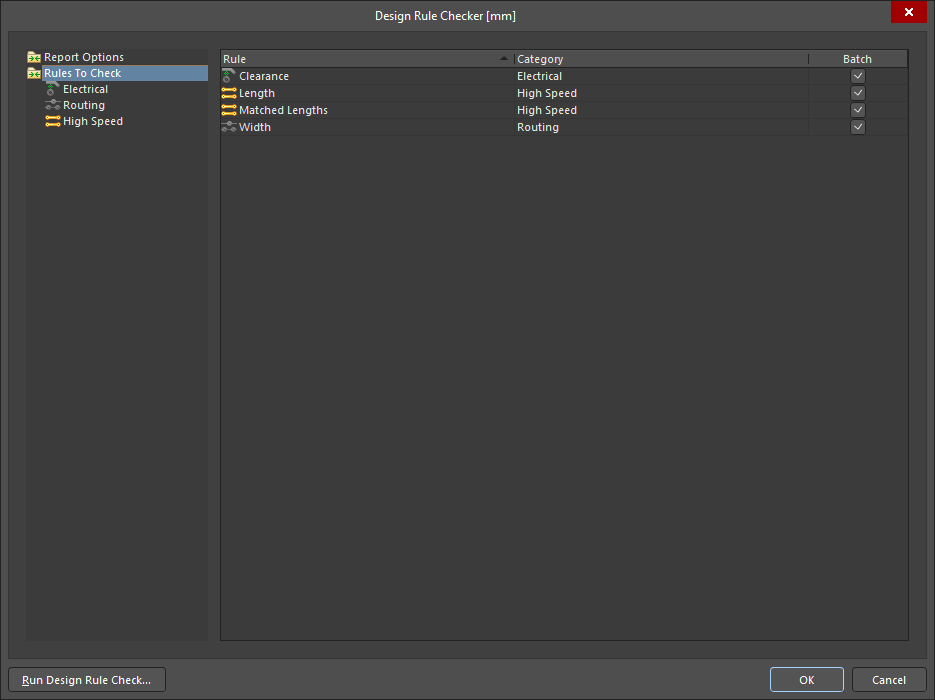
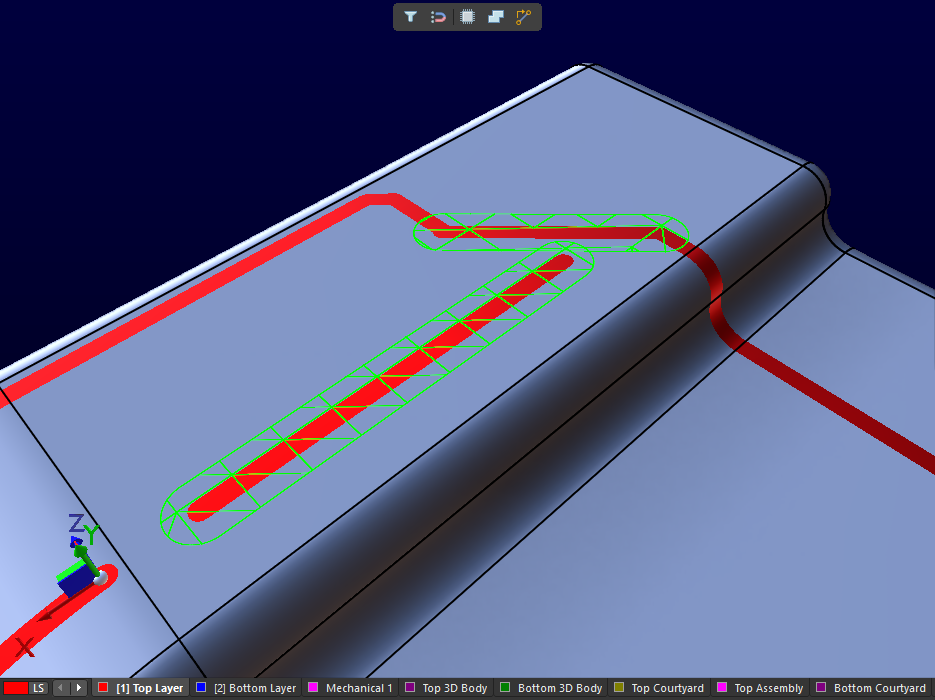
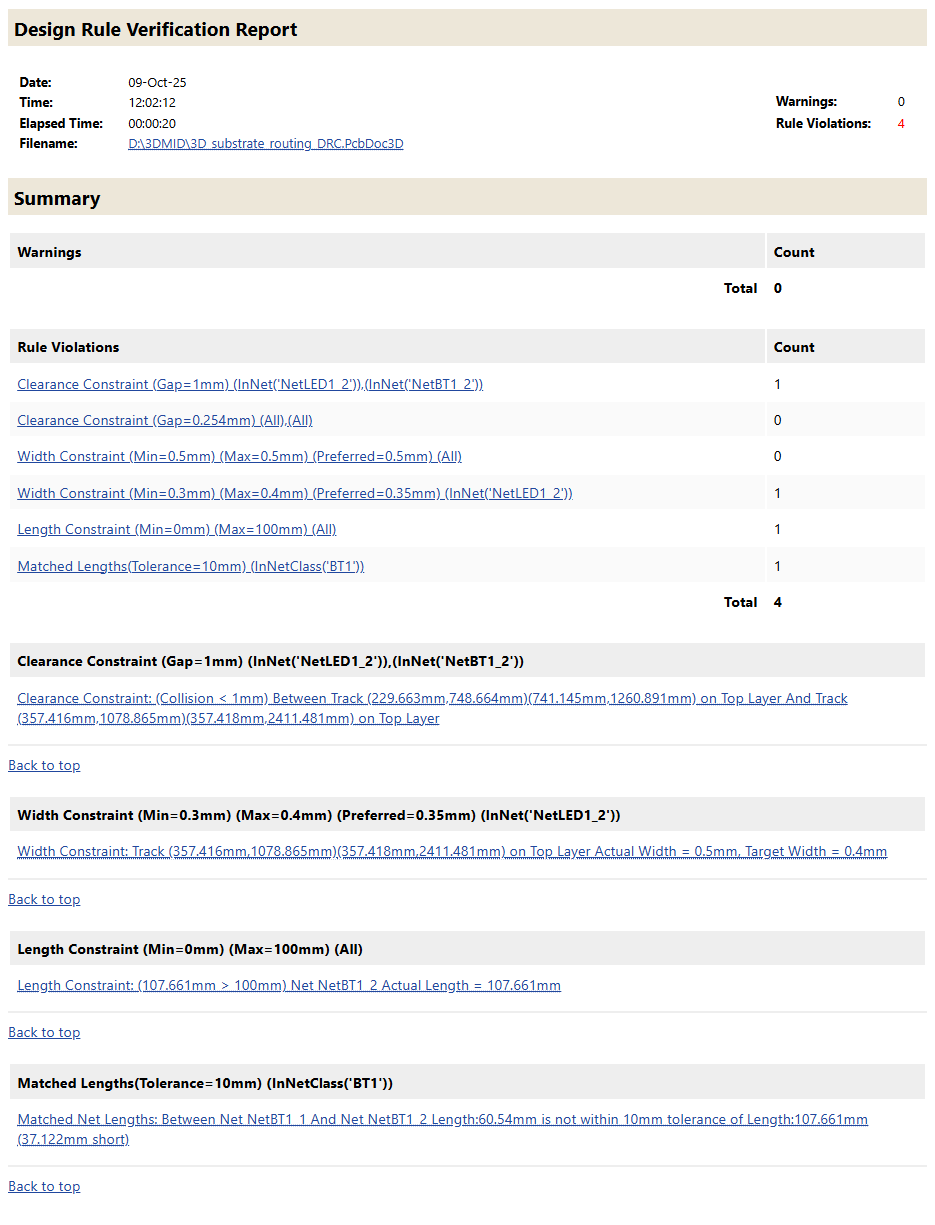
Der 3D-MID-Dokumenteditor ermöglicht eine Batch-Designregelprüfung (DRC) der gerouteten Leiterbahnen auf Ihrem 3D-Substrat auf Verstöße gegen die folgenden Regeln:
Die Konfiguration der Designregelprüfung erfolgt im Dialogfeld Design Rule Checker, das über den Befehl Tools » Design Rule Check in den Hauptmenüs aufgerufen wird.
Weitere Informationen zum Einrichten und Ausführen einer DRC finden Sie auf der Seite Einrichten und Ausführen einer DRC.
Exportieren der 3D-Leiterplatte
Nach Abschluss des Designs kann das 3D-MID-Design mit dem Befehl File » Export » 3D-MID exportiert werden. Die exportierten Daten werden im lokalen Projektordner gespeichert.
|
Das fertige Design im Altium 3D-MID-Editor; die in MCAD geöffneten exportierten Daten; und das in MCAD gerenderte Produkt. Beachten Sie, dass Bauteile vom Befehl Export » 3D-MID nicht berücksichtigt werden. |


Die unten aufgeführten Standard-Exporteinstellungen sind im Allgemeinen für das Verfahren der Laser-Direktstrukturierung geeignet. Bei Bedarf können jedoch über die entsprechenden erweiterten Einstellungen andere Optionen konfiguriert werden.
| Option | Standardausgabe | Optionen in den erweiterten Einstellungen |
|---|---|---|
| Formate | STEP IGES Parasolid |
Wählen Sie das gewünschte Format im Dialogfeld Export File aus. |
| Inhalt | Substrat und Leiterstruktur
|
Nur Leiterstruktur
|
| Struktur | Substrat und Leiterstruktur als separate Teile in einer einzigen Baugruppe
|
Substrat und Leiterstruktur als separate Features/Körper in einem einzigen Teil
|
| Dicke der Leiterstruktur | 0
|
Beliebiger Wert für die Extrusion in das Substrat hinein und/oder aus dem Substrat heraus
|
 , um das Dialogfeld Preferences zu öffnen. Klicken Sie anschließend auf der Seite System - General des Dialogfelds auf die Schaltfläche Advanced, um das Dialogfeld Advanced Settings zu öffnen.
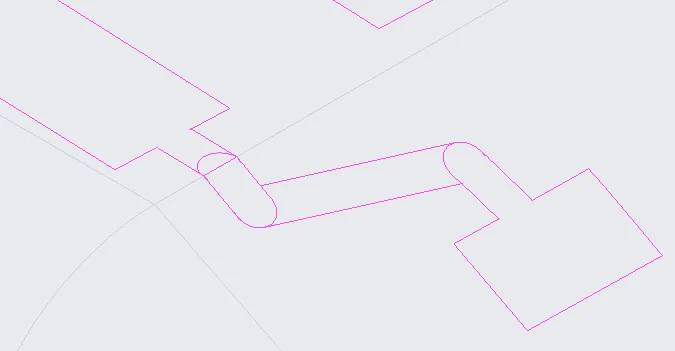
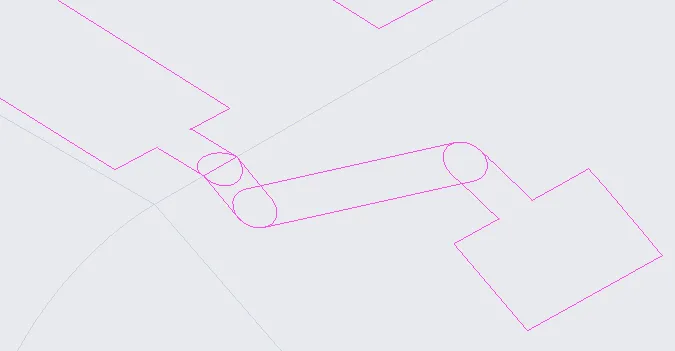
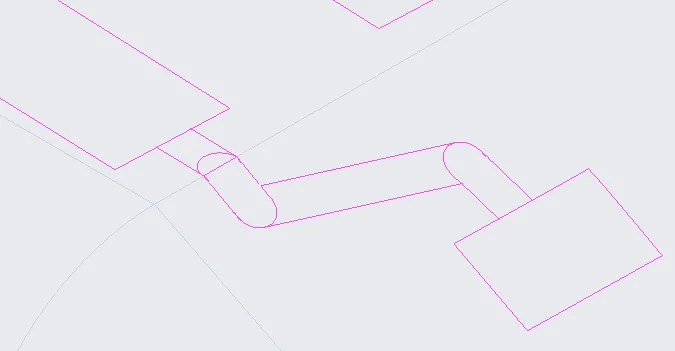
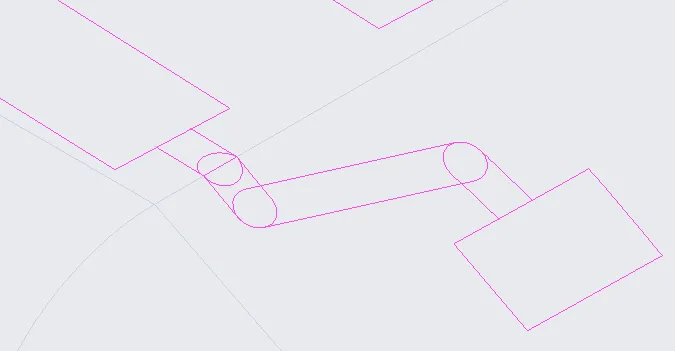
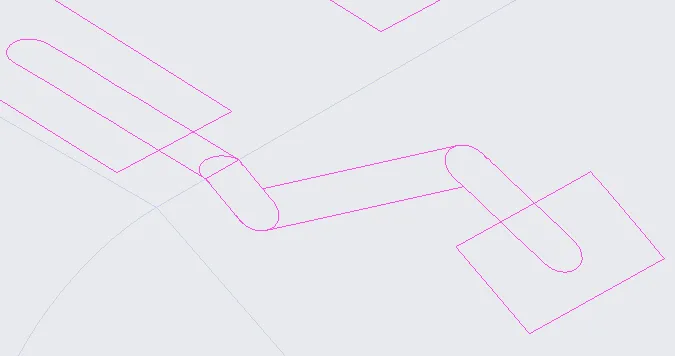
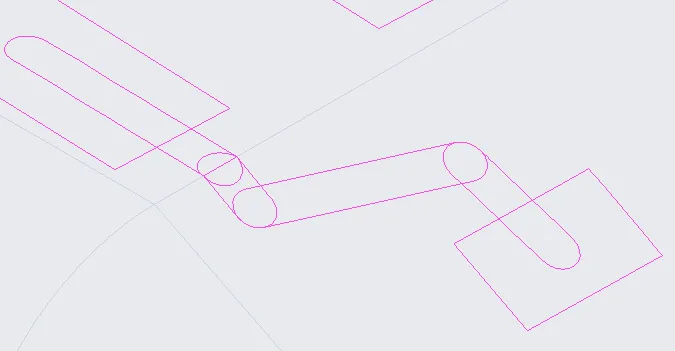
Sie können auch steuern, wie die Übergänge zwischen den leitfähigen Oberflächen (Zusammenführungen) in der exportierten Datei behandelt werden, indem Sie die Werte zweier Optionen in den erweiterten Einstellungen ändern. Suchen Sie im Dialogfeld Advanced Settings nach merge, um die Einstellungen schnell zu finden, wie in der folgenden Abbildung gezeigt.

Die Auswirkungen dieser Einstellungen auf die Exportdaten sind in der folgenden Tabelle dargestellt:
| TrackToTrackMergeMode=0 | TrackToTrackMergeMode=1 | TrackToTrackMergeMode=2 | |
|---|---|---|---|
| PadToTrackMergeMode=0 | 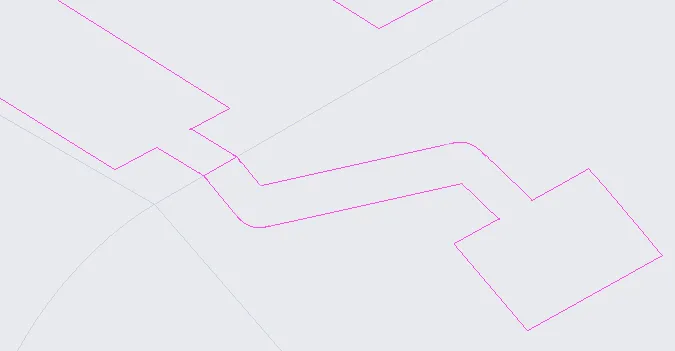 |
 |
 |
| PadToTrackMergeMode=1 | 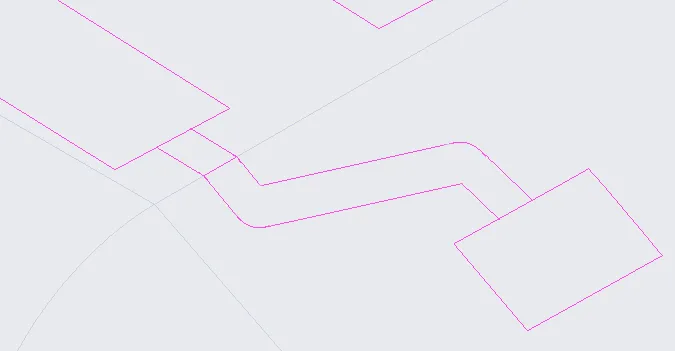 |
 |
 |
| PadToTrackMergeMode=2 | 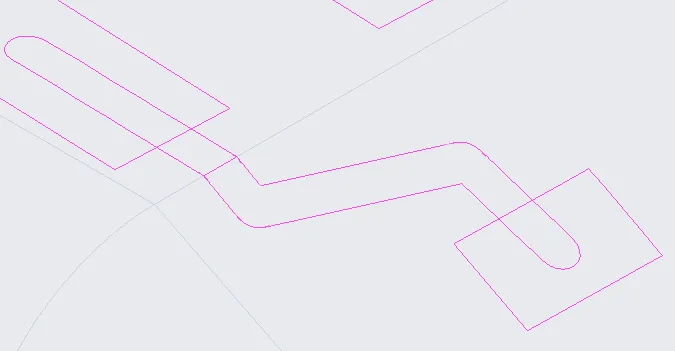 |
 |
 |
Weitere Projektausgabedaten
-
Projektausgaben, die Daten aus den Schaltplandokumenten beziehen, beispielsweise die Stückliste, sind wie gewohnt verfügbar.
-
Projektausgaben, die auf einem PCB-Dokument basieren, beispielsweise eine Draftsman-Bestückungszeichnung, sind derzeit für ein 3D-MID-Dokument nicht verfügbar.
-
Beim Exportieren eines 3D-MID-Designs (File » Export » 3D-MID) wird eine
txtBestückungsdatei im selben Ordner wie die exportierte 3D-MID-Datei (STEP, IGES oder Parasolid) erzeugt. Diese Datei enthält Informationen zur Position jedes Bauteils im Design: X-, Y- und Z-Koordinaten des Bauteilmittelpunkts sowie die Rotationsvektoren des Bauteils. Die Rotationsvektoren hängen vom Drehgriff des Bauteils ab (sichtbar, wenn das Bauteil ausgewählt ist):- Rotationsvektor 1 ist ein Vektor, der dem Drehgriff entgegengerichtet ist.
- Rotationsvektor 2 ist ein Normalenvektor zur Oberfläche am Positionspunkt des Bauteils.
- Rotationsvektor 3 zeigt bei Betrachtung von oben (entgegen der Richtung von Rotationsvektor 2) relativ zu Rotationsvektor 1 nach rechts.
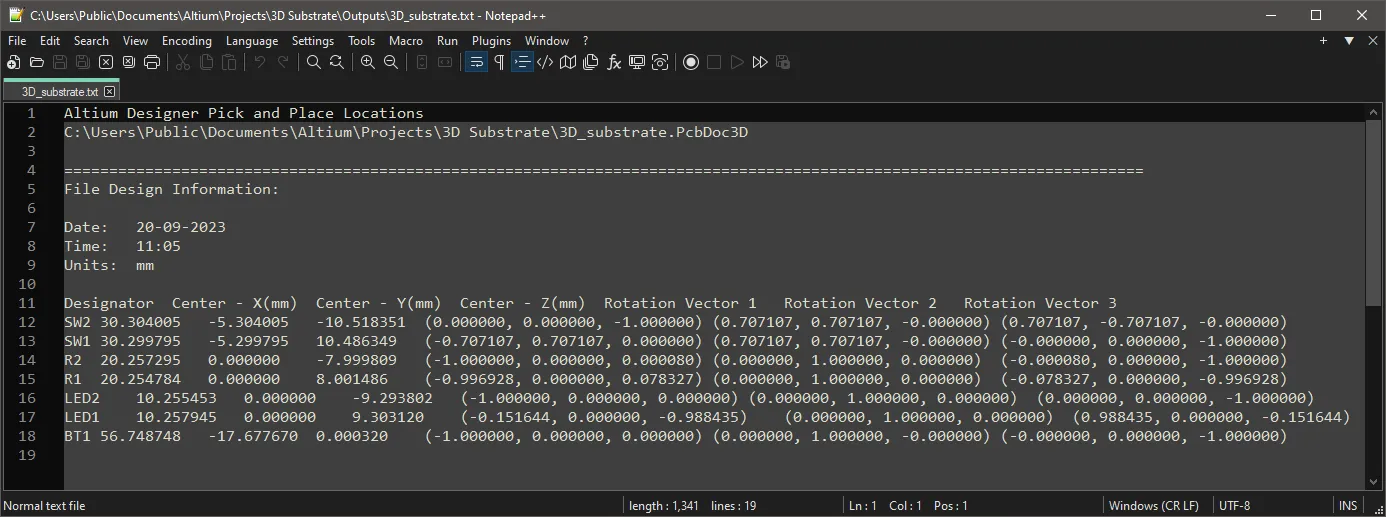
Beispiel einer erzeugten Bestückungsdatei für eine 3D-Leiterplatte
Anordnung der für die Bestückungsdatei verwendeten Rotationsvektoren
 KI-lokalisiert


