Eine wesentliche Voraussetzung für ein gutes Leiterplattendesign ist die Bauteilplatzierung. In einem großen Design muss die Position eines Bauteils auf der Leiterplatte nicht unbedingt mit seinem Bezeichner zusammenhängen. Zum Beispiel kann R1 auf der gegenüberliegenden Seite der Leiterplatte von R2 landen. Um das Auffinden eines Bauteils auf der Leiterplatte zu erleichtern, können Sie die Bezeichner positionsbezogen neu zuweisen (die Leiterplatte neu annotieren).
Um Bezeichner für Zielbauteile oder freie Pads im PCB-Editor systematisch anhand ihrer Position zuzuweisen, klicken Sie auf Tools » Re-Annotate, um den Dialog Positional Re-Annotate zu öffnen, wie unten gezeigt. Verwenden Sie diesen Dialog, um den Umfang der Annotation zu konfigurieren (Bauteile (weiter eingegrenzt nach Seite oder Auswahl) oder freie Pads), die Richtung der Annotation (basierend auf der Objektposition) sowie zusätzliche Optionen, etwa einen Startindex und ob gesperrte Bezeichner geschützt werden sollen.
Wenn Sie einen Annotationsstil auswählen, wird im Dialog eine grafische Darstellung angezeigt, die visuell verdeutlicht, wie die Annotation ablaufen wird.
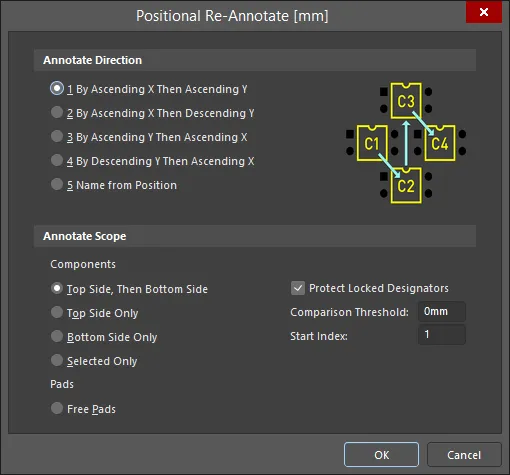
Der Dialog Positional Re-Annotate enthält eine grafische Darstellung jeder Methode.
Optionen und Bedienelemente des Dialogs für positionsbezogene Neu-Annotation
Bestimmen der Bauteilposition
Jedes Bauteil wird durch sein Begrenzungsrechteck identifiziert, Zeichenfolgen ausgenommen. Die Bauteile werden in eine Liste sortiert, und die Liste wird in dieser Reihenfolge neu nummeriert, um die neuen Bauteilbezeichnungen zu erzeugen. Um zwei Bauteile in X-Richtung zu vergleichen, wird die linke Seite des Begrenzungsrechtecks verwendet. Um zwei Bauteile in Y-Richtung zu vergleichen, hängt die verwendete Kante von der Nummerierungsrichtung ab: bei aufsteigendem Y wird die untere Kante verwendet, bei absteigendem Y die obere Kante.
Die Option Comparison Threshold kann als Pufferwert verwendet werden, wenn zwei Kanten verglichen werden, um festzustellen, ob sie gleich sind. Wenn zum Beispiel zwei linke Kanten innerhalb von 75,0 mil voneinander liegen und der Vergleichsschwellenwert auf 100,0 mil gesetzt ist, dann gelten diese beiden Bauteile als an derselben X-Position (linke Kante). Dadurch können leicht versetzte Bauteile in einer logischen Reihenfolge neu nummeriert werden, wie im folgenden Bild gezeigt. Hier liegt R27 tiefer als die anderen Widerstände, damit es zusammen mit den benachbarten Widerständen korrekt annotiert bleibt (der Comparison Threshold war auf 10mils gesetzt).
 Eine Reihe von Widerständen, die positionsbezogen neu annotiert wurden. Beachten Sie, dass R27 in der Annotationsreihenfolge geblieben ist, obwohl es tiefer liegt als die anderen Widerstände.
Die Optionen Annotate Scope ermöglichen außerdem die Steuerung des Annotationsprozesses für Leiterplatten mit auf beiden Seiten montierten Bauteilen. Für die Unterseite der Leiterplatte werden Bauteile so neu annotiert, als würden Sie auf die umgedrehte Leiterplatte schauen. Für den Vergleich in X-Richtung auf der Rückseite verwendet die Software daher tatsächlich die rechte Kante des Begrenzungsrechtecks, wobei zu beachten ist, dass diese Kante von der Rückseite aus betrachtet wie die linke Seite erscheint.
Wenn die Option Selected Only aktiviert ist und die Neu-Annotation dazu führen würde, dass einem Bauteil in der Auswahlmenge ein Bezeichner zugewiesen wird, der ein Duplikat eines vorhandenen, nicht ausgewählten Bauteils ist, dann wird an den Bezeichner des nicht ausgewählten Bauteils ein _1 angehängt, damit alle Bezeichner eindeutig bleiben.
Beachten Sie, dass ein gedrehtes Bauteil durch das kleinste Begrenzungsrechteck identifiziert wird, das das ursprüngliche Begrenzungsrechteck in seiner neuen gedrehten Ausrichtung umschließt, wie in den folgenden Bildern gezeigt.

 Das Bild links zeigt das Begrenzungsrechteck für R2; das Bild rechts zeigt das neue Begrenzungsrechteck, wenn R2 gedreht wird.
Übertragen der Änderungen in den Schaltplan
Nachdem eine Neu-Annotation auf der PCB durchgeführt wurde, übertragen Sie diese Änderungen mit dem Befehl Design » Update zurück in den Schaltplan. Wenn der Befehl ausgeführt wird, ordnet die Software zunächst jedes Schaltplanbauteil seinem entsprechenden PCB-Bauteil anhand der eindeutigen ID dieses Bauteils zu und aktualisiert dann jeden Schaltplanbezeichner auf die neue PCB-Bezeichnung. Erfahren Sie mehr über den Abschluss des Annotationsprozesses.
Nachdem Sie den Befehl Design » Update ausgeführt und die Annotationsänderungen zurück in den Schaltplan übertragen haben, erscheint beim Wechsel in den Schaltplan jeder neue Bezeichner neben dem Bauteil zusammen mit dem vorherigen Bezeichner dieses Bauteils, dargestellt als blasser hochgestellter Text in Klammern. Dies liegt daran, dass der Design-Compiler diese vorherigen Werte beibehält. Führen Sie den Befehl Project » Validate PCB Project <ProjectName> aus, um den Compiler zur Aktualisierung zu zwingen und diese vorherigen Werte zu entfernen (Bild anzeigen).
Erzeugen der Was-Is-Datei
Jedes Mal, wenn eine positionsbezogene Neu-Annotation durchgeführt wird, wird die Zuordnung vom vorherigen Bezeichner zum neuen Bezeichner auch in eine ASCII-Textdatei geschrieben, (DesignName[Date][Time].WAS, im Unterordner Generated\Text Documents im Bereich Projects). Diese Dateien werden im selben Ordner wie das PCB-Dokument gespeichert.
Als computergestützte Werkzeuge für Schaltplan- und PCB-Design erstmals entwickelt wurden, war die Was-Is-Datei der Ansatz, mit dem positionsbezogene PCB-Neu-Annotationen zurück in den Schaltplan übertragen wurden. Diese Datei mit den ursprünglichen und den neu annotierten Bezeichnerwerten kann weiterhin verwendet werden, um die Änderungen in den Schaltplan zu laden, wenn sich PCB- und Schaltplandateien an unterschiedlichen Speicherorten befinden, mithilfe der Funktion Back Annotate im Dialog Annotate. Erfahren Sie mehr über die Verwendung der Was-Is-Datei zur Rückannotation.
Verhindern, dass ein Bezeichner neu zugewiesen wird
Um zu verhindern, dass einem Bauteil sein Bezeichner neu zugewiesen wird, aktivieren Sie das Kontrollkästchen Protect Locked Designators im Dialog Positional Re-Annotate und stellen Sie sicher, dass das Symbol Locked im Bereich Properties für die zu schützenden Bezeichner aktiviert ist, wie unten gezeigt.


 AI-localized