
3D-MID Design
En un coup d'œil
- Comprenez ce qu’est la technologie 3D-MID, comment elle exploite le procédé de fabrication LDS et comment elle intègre la conception de circuits 3D à Altium Designer.
- Apprenez à créer un document 3D-MID, à importer ou à modifier un substrat et à travailler avec les fichiers STEP ou IGES pris en charge.
- Familiarisez-vous avec les bases de l’éditeur 3D, notamment les commandes de la caméra, les options d’affichage, la configuration des couleurs et les outils d’alignement.

Notre outil 3D-MID permet pour la première fois de concevoir de véritables circuits en 3D dans Altium Designer, en réunissant les fonctionnalités électriques et mécaniques au sein d'une même pièce.
Un document 3D-MID s'intègre à votre projet Altium Designer de la même manière qu'un PCB standard : ses composants et leur connectivité sont définis par votre schéma, et il utilise les empreintes CMS standard de votre bibliothèque de composants habituelle.
Qu'est-ce que la technologie 3D-MID ?
3D-MID signifie « Three-Dimensional Mechatronic Integrated Devices », soit « dispositifs mécatroniques intégrés tridimensionnels ».
Le procédé de fabrication 3D-MID utilise un laser pour graver le motif du circuit directement sur la surface d'un substrat 3D, qui subit ensuite un traitement de métallisation standard pour transformer ce motif en pistes conductrices. Ce procédé, appelé structuration directe par laser (LDS), permet d'intégrer le circuit à la structure du produit final.
La conception de pistes sur la surface d'une structure 3D présente des défis particuliers. L'espace d'édition doit permettre de placer les composants et les connexions entre eux qui définissent le circuit. Cet éditeur doit également pouvoir importer le substrat 3D sur lequel sera créé le circuit électronique : il doit s'agir d'un véritable éditeur de conception électronique en trois dimensions.
Le concepteur doit pouvoir positionner les composants sur n'importe quelle surface du substrat 3D importé. Il doit ensuite pouvoir définir les pistes reliant les broches des composants, une opération couramment appelée routage des connexions. Là encore, ces pistes doivent pouvoir suivre la surface du substrat, quelle que soit l'orientation de celle-ci en tout point de leur parcours.
Enfin, le concepteur doit pouvoir générer les données de fabrication au format requis par le procédé de structuration directe par laser (LDS).
Le nouvel outil de conception 3D-MID apporte pour la première fois ces fonctionnalités à Altium Designer.
Création d'un document 3D-MID
Comme un document PCB standard (PcbDoc), un document 3D-MID (PcbDoc3D) peut être créé au sein d'un projet ou en tant que document indépendant.
-
Pour créer un document 3D-MID au sein d'un projet, cliquez avec le bouton droit sur le nom du projet dans le panneau Projects, puis sélectionnez Add New to Project » PCB3D.

-
Pour créer un document 3D-MID indépendant, sélectionnez File » New » PCB3D dans les menus.

-
Au cours de la création, une boîte de dialogue s'affiche pour vous inviter à sélectionner un fichier qui servira de substrat au document 3D-MID. Le fichier sélectionné doit être au format STEP ou IGES. Le format IGES présente l'avantage de pouvoir inclure des esquisses intégrées.
Une fois sélectionné, le fichier du substrat s'affiche dans la fenêtre d'édition 3D-MID. Si vous annulez la sélection du substrat, le substrat par défaut s'affiche, comme illustré ci-dessous.
 Un substrat 3D par défaut est créé si vous choisissez de ne pas ouvrir le vôtre.
Changement de substrat
Si nécessaire, vous pouvez changer le substrat 3D en sélectionnant la commande File » Change Substrate dans les menus principaux.
 Si la conception du substrat a changé, celui-ci peut être mis à jour.
Gestion des objets existants lors du changement de substrat
|
Lorsqu’un nouveau substrat est sélectionné, le logiciel le compare au substrat existant. Pour cela, il compare la position de chaque surface existante à celle de la surface correspondante dans le nouveau substrat. Si la distance entre la nouvelle surface et une surface existante est inférieure au seuil spécifié, elles sont considérées comme une seule et même surface ayant changé de position, et tous les objets d’implantation existants sont déplacés sur celle-ci. Au-delà de cette distance, la nouvelle surface est considérée comme une surface différente et les objets d’implantation sont supprimés. La valeur du seuil est définie par l’option avancée |


Utilisation de l’éditeur de documents 3D-MID
Les commandes de la caméra sont les suivantes :
- Pour effectuer un déplacement panoramique, faites glisser la souris en maintenant le bouton droit enfoncé.
- Pour zoomer, utilisez la molette de défilement.
- Pour faire pivoter la vue, maintenez la touche Maj enfoncée et faites glisser la souris avec le bouton droit enfoncé. Le centre de rotation est défini par la position du pointeur de la souris au lancement de la commande.
Modification de la vue du substrat
En bas à gauche de l’espace de conception se trouve un repère d’axes rouge/vert/bleu, appelé Gizmo d’orientation de la vue.
 Cliquez sur un plan ou un axe coloré du Gizmo pour réorienter la vue du substrat selon ce plan ou cet axe.
Le Gizmo
Le Gizmo permet de modifier l’orientation de la vue du substrat. Une couleur est attribuée à chaque axe de l’espace de travail et au plan correspondant. Lorsque vous survolez un élément coloré du Gizmo avec la souris, il s’agrandit pour indiquer qu’il est actif. Lorsque vous cliquez sur cet élément coloré, la vue se réoriente afin que vous regardiez le substrat down cet axe. Un second clic inverse la vue, en regardant le long du même axe depuis la direction opposée.
- Blue - Axe Z, vue sur le plan X-Y.
- Red - Axe X, vue sur le plan Y-Z.
- Green - Axe Y, vue sur le plan X-Z.
Commandes de la vue 3D
La vue du substrat peut également être contrôlée à l’aide du sous-menu 3D View Control.
- Utilisez le groupe de commandes supérieur pour afficher le substrat selon l’axe spécifié.
- Utilisez le groupe de commandes inférieur pour Rotate ou Roll le substrat dans la direction choisie. Chacune de ces commandes est également accessible à l’aide du raccourci indiqué dans l’image ci-dessous. La sélection d’une commande de rotation ou de roulis effectue également un zoom pour centrer le substrat au milieu de l’écran.

Modification du type de vue
Vous pouvez modifier la vue en activant ou en désactivant la commande View » Switch Perspective/Orthographic view. La vue en perspective offre une représentation 3D plus réaliste du 3D-MID. La vue orthographique supprime les effets de déformation dus à la perspective et garantit que les éléments parallèles apparaissent bien parallèles.
Configuration des couleurs
La couleur de la surface et celle du contour du substrat, ainsi que la couleur de l’objet actuellement sélectionné et celle du cuivre, peuvent être configurées dans le panneau View Configuration, comme illustré ci-dessous. Activez ce panneau à l’aide du bouton Panels situé en bas à droite du logiciel.
|
La couleur de la surface et celle du contour du substrat, ainsi que la couleur de l’objet actuellement sélectionné, peuvent être configurées dans la section System Colors du panneau. La couleur du cuivre peut être configurée dans la section Layers du panneau. La fenêtre graphique n’affichera la nouvelle couleur du cuivre qu’après avoir masqué puis réaffiché les composants à l’aide des raccourcis 2 et 3. |


Outils d’alignement
Deux outils sont disponibles pour faciliter le positionnement des entités sur la surface du substrat. Vous pouvez importer une esquisse depuis un logiciel de CAO mécanique ou utiliser la fonction de génération d’une grille d’alignement dans l’éditeur 3D-MID. Une fois affichées, les entités de l’esquisse peuvent servir de guide pour placer les composants, les pistes de cuivre et les régions.
- Lorsque vous faites glisser un composant, le pointeur de la souris s’accroche au centre de l’empreinte. Le pointeur de la souris (et donc le centre du composant) s’accroche ensuite aux éléments de l’esquisse.
- Lorsqu’un composant est sélectionné, une poignée de rotation s’affiche également. Cliquez sur cette poignée et faites-la glisser pour faire pivoter le composant. La poignée s’accroche aux éléments de l’esquisse. En savoir plus sur la rotation interactive des composants.
- Lors du routage, les points de départ et d’arrivée de la piste de cuivre s’accrochent aux intersections formées par les éléments de l’esquisse. Si le pointeur de la souris n’est à proximité d’aucune intersection, il s’accroche aux lignes de l’esquisse. Si, pendant le routage, le pointeur de la souris est déplacé le long d’une ligne de l’esquisse (y compris une ligne courbe), la piste suit cette ligne.
- Les sommets et les bords d’une région peuvent également être alignés sur la grille ou sur les esquisses importées.
- Les deux outils décrits ci-dessous peuvent être utilisés indépendamment et simultanément sur un même substrat.
Importation d’esquisses
- Lors de la conception du substrat dans un logiciel de CAO mécanique, des courbes 3D peuvent être placées sur la surface de la pièce et incluses dans le fichier IGES exporté.
- Dans Solidworks, par exemple, la commande Project Curve permet de placer une esquisse 2D sur une surface 3D.

- Ces « courbes » peuvent ensuite être incluses dans l’exportation IGES à l’aide de l’option Export 3D Curve features.

- Lorsque le fichier IGES est importé dans Altium Designer pour constituer le substrat d’un 3D-MID, ces éléments peuvent être affichés en sélectionnant la commande View » Show Sketches.
 Les esquisses définies dans le logiciel de CAO mécanique sont affichées en rouge.
- Les éléments de l’esquisse peuvent ensuite servir de guide pour placer les composants et les régions, ainsi que pendant le routage.
Grille d’alignement
- Depuis le document 3D-MID, il est possible de générer une grille sur l’un des trois plans de référence à l’aide de la section Alignment Grid du panneau Properties, lorsqu’aucun objet n’est sélectionné dans l’espace de conception 3D. Cette grille est ensuite projetée depuis le plan spécifié sur les surfaces de la pièce. Notez que cette grille est indépendante des esquisses importées avec le substrat.

-
Les propriétés de la grille peuvent être réglées par l’utilisateur. Notez que l’origine du substrat est héritée du modèle STEP/IGES importé.
- Enable Grid - l’accrochage à la grille ne s’effectue que lorsque celle-ci est visible.
-
Plane Kind - le plan XY, XZ ou YZ à partir duquel la grille d’alignement est projetée. Ce plan est hérité du modèle STEP/IGES importé pour former le substrat.
Vous pouvez également sélectionner le type de plan UV, qui génère une grille basée sur les surfaces du substrat, avec des lignes plus naturelles qui suivent ses courbes (afficher l’image). Le type de plan UV permet un routage suivant des lignes plus « naturelles » à la surface du substrat 3D. - Horizontal/Vertical Size - le pas de la grille.
- Horizontal/Vertical Offset - le décalage de la grille par rapport à l’origine du substrat.
- Rotation - l’angle de rotation de la grille, parallèlement à ce plan (applicable uniquement aux types de plans XY, XZ et YZ).
Accrochage du curseur
L’éditeur de documents 3D-MID vous permet de modifier la priorité d’accrochage. Les commandes de priorité d’accrochage sont accessibles à l’aide du bouton Objects for snapping ( ) situé sur Active Bar.

Deux niveaux d’accrochage du curseur sont disponibles : les grilles et les objets. Lorsqu’il est activé, l’accrochage aux objets est prioritaire sur l’accrochage à la grille. Cela permet, par exemple, de s’accrocher à la grille plutôt qu’à l’axe d’une piste existante lors du routage vers ou depuis celle-ci, en activant l’accrochage à Grids mais en désactivant l’accrochage à Track Lines (à condition que la grille elle-même soit activée dans le panneau Properties), comme le montre la vidéo ci-dessous.
Utilisation des composants
- Si le document 3D-MID fait partie d’un projet, les composants peuvent y être synchronisés à partir des feuilles de schéma à l’aide des commandes standard : Design » Update PCB si vous travaillez dans l’éditeur de schémas, Design » Import Changes from xxx.PrjPcb si vous travaillez dans l’éditeur de documents 3D-MID. Dans ce cas, les affectations des broches du schéma aux nets seront également transférées aux pastilles des composants 3D-MID. Notez que des règles de conception par défaut sont créées au cours de ce processus. Pour en savoir plus, consultez la section Options de projet et règles de conception par défaut de cette page.
- Une fois synchronisés avec le document 3D-MID, les composants apparaissent initialement en suspension dans l’espace 3D, à côté du corps du substrat, et peuvent être glissés un par un sur sa surface. Par défaut, lorsque vous faites glisser un composant sur le substrat, son orientation initiale sur la surface dépend du trajet suivi par la souris pendant le déplacement.
|
Après la synchronisation des composants et des nets à partir du schéma, les composants apparaissent à côté du substrat, en suspension dans son plan X-Y. Notez que la pastille 1 présente des coins arrondis. Orientation du composant déplacé après une approche du substrat par l’avant. Orientation du composant déplacé après une approche du substrat par le côté. |


-
Vous pouvez également faire glisser les composants directement sur le substrat depuis le panneau Components. Lorsque vous placez un composant depuis le panneau Components , il possède un repère par défaut, et toutes ses pastilles sont désignées par
No Net. - Lorsque vous faites glisser un composant, le curseur de la souris (représenté par une croix verte) s’accroche au centre de l’empreinte. Le curseur (et le centre de l’empreinte qui lui est attaché) s’accroche ensuite à une grille d’alignement visible. Pour en savoir plus, consultez Grilles et outils d’alignement.
- Les composants peuvent également être déplacés lorsque leurs corps 3D sont masqués. Pour choisir un composant, cliquez sur l’une de ses pastilles et maintenez le bouton de la souris enfoncé. Dès que vous déplacez la souris, le centre du composant s’accroche au curseur.
-
Lorsque vous faites glisser un composant dans un document 3D-MID et que les corps des composants sont masqués (View » Component Bodies » Hide ; raccourci : 2), une représentation simplifiée (pyramides vertes) s’affiche si le nombre de broches dépasse la limite définie par le paramètre avancé
3DLayout.ComponentDrag.DrawShapesPinsLimit(15 par défaut). Ce comportement vise à améliorer les performances. La valeur de ce paramètre peut être adaptée aux caractéristiques de votre PC.
- Lorsqu’un composant est en cours de déplacement, Spacebar le fait pivoter par incréments correspondant à l’angle Rotation Step défini sur la page PCB Editor - General de la boîte de dialogue Preferences (afficher l’image). Le pas de rotation par défaut est de 90 degrés.
-
Le comportement de l’orientation d’un composant, lorsqu’il est déplacé sur différentes surfaces du substrat, est contrôlé par le paramètre avancé
3DLayout.ComponentDrag.KeepOrientation.

|
Si la valeur est Si la valeur du paramètre avancé |


|
Cliquez une fois pour sélectionner le composant. Un cadre apparaît autour du composant et la poignée devient visible. Elle permet de régler l’orientation du composant de manière interactive. Cliquez sur cette poignée et maintenez le bouton enfoncé, puis faites-la glisser jusqu’à la position souhaitée. La poignée s’accroche à la grille d’alignement. |


- Vous pouvez également déplacer plusieurs composants. Sélectionnez plusieurs composants (à l’aide du raccourci Shift+Click ou d’autres méthodes de sélection), puis utilisez Click, Hold&Drag sur la sélection pour déplacer tous les composants sélectionnés en une seule fois. Comme pour le déplacement d’un seul composant, le mouvement est contraint par les options d’accrochage actuelles.
- Les pastilles, les remplissages et les régions pleines d’une empreinte de composant sont des objets en cuivre dont le placement est pris en charge dans le document 3D-MID. Vous pouvez ainsi placer sur vos substrats des composants dotés d’empreintes aux formes complexes, y compris des formes RF (par exemple, des antennes).
- Lorsqu’un composant est déplacé sur la surface du substrat, la forme de ses pastilles est créée en projetant leur forme depuis le plan de l’empreinte 2D pour épouser la surface du substrat. Si cette surface n’est pas plane, la forme des pastilles obtenues sera déformée. Le degré de déformation toléré est limité. Une fois cette limite atteinte, la pastille n’est pas créée.
- Pour accéder aux propriétés d’un composant, cliquez avec le bouton gauche sur son corps. Un cadre filaire apparaît autour du composant. Ses propriétés sont alors accessibles via le panneau Properties.
- Une fois un composant sélectionné, vous pouvez sélectionner une pastille par un nouveau clic gauche directement sur celle-ci. Les propriétés de la pastille peuvent alors être modifiées dans le panneau Properties.
- Si les propriétés de la pastille ne peuvent pas être modifiées, cela signifie que l’option globale Protect Locked Primitives in Component est activée sur la page PCB Editor - General de la boîte de dialogue Preferences (voir l’image). Pour déroger localement à ce réglage et modifier la pastille de ce composant, sélectionnez le composant plutôt que la pastille (le cadre filaire apparaît), puis cliquez sur le bouton de verrouillage Primitives (voir l’image) pour déverrouiller les primitives de ce composant. N’oubliez pas de reverrouiller les primitives du composant lorsque vous avez terminé de modifier les propriétés de la pastille.
Routage
Le routage consiste à définir les chemins de cuivre entre les broches des composants connectés. Pour router la conception, vous remplacez chaque ligne de connexion d’un net par des objets piste sur une couche de cuivre.
Affichage des lignes de connexion
Pour faciliter le routage, il est possible d’afficher les lignes de connexion des nets (View » Connections » Show All). Les lignes de connexion s’affichent entre les pistes et les pastilles non connectées d’un même net, reflétant la connectivité définie dans les documents schématiques du projet. Pour chaque net, l’algorithme calcule par défaut la configuration des lignes qui minimise leur longueur totale.
Codage couleur des lignes de connexion
- L’ensemble des lignes de connexion constituant chaque net peut être associé à une couleur, comme illustré ci-dessous :
|
Pour appliquer une couleur à un net spécifique, commencez par... sélectionner une pastille appartenant à ce net (cliquez une fois pour sélectionner le composant, marquez une courte pause, puis cliquez une seconde fois pour sélectionner la pastille), puis cliquez sur le lien hypertexte Net dans le panneau Properties. Cliquez sur l’icône de couleur et choisissez une nouvelle couleur pour les lignes de connexion de ce net dans la palette qui s’affiche. Vous pouvez également utiliser le panneau PCB en mode Nets, repérer le net dans la liste et faire un clic droit sur son nom pour afficher le menu contextuel. Sélectionnez la commande Change Net Color pour ouvrir la boîte de dialogue Choose Color, puis sélectionnez une nouvelle couleur. |


Remplacement de la couleur des nets – Affichage de la couleur des nets routés
Vous pouvez également utiliser la couleur du net pour les nets routés en activant la fonction Net Override Color. Cette fonction vous permet de contrôler la mise en évidence des nets routés dans vos documents 3D-MID à l’aide de votre propre palette de couleurs de remplacement. Au lieu de simplement attribuer à un objet de net la couleur de la couche, vous pouvez lui affecter une autre couleur spécifique.
Pour utiliser la fonction Net Override Color :
- Apply the required color to the net(s) – utilisez les méthodes décrites dans la section Codage couleur des lignes de connexion ci-dessus.
-
Enable Color Override for the net(s) – le remplacement de couleur est activé pour chaque net à l’aide de la case à cocher située à côté de son nom dans le panneau PCB (en mode Nets), comme illustré pour le net
NetR2_1dans l’image ci-dessous. Les cases à cocher de plusieurs nets sélectionnés peuvent être activées ou désactivées à l’aide des commandes Right-click » Display Override » Selected On/Off.

Préparation au routage
- Une fois qu’une connexion est routée entre deux pastilles d’un même net, la ligne de connexion associée disparaît. Les lignes de connexion permettent ainsi de vérifier visuellement que tous les nets sont entièrement routés : une conception entièrement routée ne comporte plus aucune ligne de connexion (sauf entre une paire de pastilles de via). Si nécessaire, les lignes de connexion peuvent être masquées à l’aide de la commande View » Connections » Hide All.
- Seul le routage interactif manuel est pris en charge (le routage automatique n’est actuellement pas pris en charge).
-
Deux modes de routage interactif sont disponibles :
- Ignore Obstacles - vous devez éviter manuellement toute connexion au cuivre d’un autre net. Il est possible de créer des courts-circuits. Dans ce mode, le logiciel est rapide et réactif.
-
Walkaround Obstacles - l’algorithme de routage empêche les courts-circuits en maintenant un espacement entre la piste en cours de routage et les objets en cuivre appartenant à un autre net. Ce processus nécessite de nombreux calculs ; un délai peut donc s’écouler avant que le logiciel ne détecte la collision et ne fasse contourner l’obstacle à la piste. L’algorithme nécessite que le curseur se trouve à l’extérieur de l’objet appartenant à l’autre net.
Définition de l’espacement entre objets et de la largeur de routage
L’éditeur 3D-MID utilise des règles de conception pour définir la largeur de routage et l’espacement minimal autorisé entre les objets appartenant à des nets différents.
- Pour définir les exigences d’espacement et de largeur de routage, ouvrez PCB Rules and Constraints Editor (Design » Rules).

Configuration de la contrainte d’espacement
- Dans l’arborescence à gauche de la boîte de dialogue des règles de conception, développez l’arborescence et sélectionnez la règle Clearance par défaut.
- Seules les trois valeurs mises en évidence dans l’image ci-dessous influencent l’algorithme :

- Notez que les pastilles traversantes (TH) sont reconnues comme telles dans le document 3D-MID, mais que le trou lui-même n’est pas inclus.
Configuration de la largeur de routage
- La largeur des nouvelles pistes placées est définie par la règle de conception de routage Width applicable. Le routeur 3D ne prend en charge que la valeur Preferred Width pour la couche supérieure (Top Layer). Celle-ci peut être configurée dans le champ global Preferred Width (mis en évidence dans l’image ci-dessous) ou dans le champ de largeur propre à la couche.

Options de projet et règles de conception par défaut
Chaque nouveau projet possède des paramètres de création de règles par défaut, et chaque nouveau document PcbDoc3D possède des règles par défaut. Par exemple, les paramètres par défaut du projet entraînent la création d’une ou de plusieurs règles de conception Placement lorsque la conception est synchronisée entre l’éditeur de schémas et l’éditeur PCB3D. En conséquence, la vérification des règles de conception (DRC) en ligne détecte que les composants ne sont pas contenus dans la zone de placement (room) et les met en évidence (en vert) pour signaler une violation de cette règle de placement par défaut.
- La règle de conception de placement par défaut peut être supprimée ; faites un clic droit sur la règle dans PCB Rules and Constraints Editor pour afficher le menu contextuel et la supprimer, comme illustré ci-dessous. En savoir plus sur les règles de conception.

- Pour empêcher le logiciel de créer une règle de placement pour chaque feuille de schéma du projet lors de la synchronisation d’une conception entre les éditeurs de schémas et 3DPCB, ouvrez la boîte de dialogue Options for PCB Project (Project » Project Options), accédez à l’onglet Class Generation et désactivez l’option Generate Rooms, comme illustré ci-dessous. En savoir plus sur les options du projet.

Routage avec la grille d’alignement et les esquisses
Comme vous routez des connexions sur les surfaces irrégulières d’objets 3D, la grille traditionnelle du plan XY utilisée en conception de PCB n’est pas adaptée. L’éditeur 3D-MID prend donc en charge deux types d’éléments d’esquisse : la grille d’alignement et les esquisses importées.
-
Dans l’éditeur 3D-MID, Alignment Grid s’active et se configure dans le panneau Properties lorsqu’aucun objet n’est sélectionné dans l’espace de conception. Configurez les propriétés de la grille d’alignement en fonction du pas de routage requis, notamment :
- Plane Kind (le plan à partir duquel la grille d’alignement est projetée) ;
- Size (le pas de la grille) et
- Rotation (l’angle de rotation parallèlement à ce plan). Pendant le routage, lorsque le pointeur de la souris s’approche de la grille d’alignement, il s’accroche à la ligne de grille la plus proche.
- Si le substrat est importé à partir d’un fichier IGES, les éléments d’esquisse (lignes et arcs) intégrés à ce fichier IGES peuvent également servir de guides pour le placement des pistes. Pendant le routage, si le pointeur de la souris est déplacé vers une intersection de lignes d’esquisse, il s’accroche à cette intersection. Sinon, il s’accroche à une ligne d’esquisse voisine. Notez que les esquisses ne peuvent être utilisées pour le placement que si elles sont visibles. Pour afficher ou masquer les esquisses, sélectionnez View » Show Sketches (notez que cette commande ne s’applique pas à l’affichage de Alignment Grid ; celui-ci se configure dans le panneau Properties).
 Activez la grille d’alignement pour que les pistes s’accrochent à la grille.
Routage d’une connexion
Pour commencer le routage, sélectionnez la commande de menu Route » Interactive Routing, cliquez sur le bouton de raccourci dans Active Bar, comme illustré ci-dessous, ou utilisez la combinaison de touches Ctrl+W.

Le routage consiste à définir des chemins de cuivre entre les broches de composants connectées.
Conseils de routage
-
Lancez la commande Interactive Routing. Le curseur prend la forme d’une croix verte pour indiquer que la commande de routage interactif est active. Notez qu’un bref délai peut s’écouler entre la sélection de la commande et le moment où vous pouvez commencer le routage lors de son premier lancement dans une session d’édition.
-
Cliquez n’importe où sur la pastille (ou la piste existante) souhaitée pour commencer le routage. Un segment de piste apparaît : son extrémité fixe s’attache automatiquement au centre de la pastille (ou à l’extrémité de la piste existante), tandis que l’autre extrémité suit le curseur. Les segments de piste que vous placez à chaque clic de souris sont automatiquement affectés au net de cette pastille ou de cette piste existante.
-
Une ligne de connexion interactive verte est attachée à l’extrémité mobile de la piste. Le logiciel relie automatiquement l’autre extrémité de cette ligne de connexion à l’objet le plus proche appartenant au même net. Vous pouvez router la connexion vers n’importe quel objet de ce net ; vous n’êtes pas obligé de suivre le tracé des lignes de connexion. Le logiciel met automatiquement à jour les lignes de connexion dès que vous quittez le mode de routage interactif. L’image ci-dessous montre la ligne de connexion d’origine, de couleur pâle, et la ligne de connexion interactive verte lorsque la piste s’approche de la pastille cible. Survolez l’image avec le curseur pour afficher la connexion terminée.

-
Faites un clic gauche pour placer le segment de piste et définir un point fixe dans le routage. Continuez ensuite à déplacer le curseur et à cliquer pour placer les segments de piste suivants.
-
Lorsque vous approchez de l’objet cible, dès que le curseur se trouve à l’intérieur de ses contours, il s’accroche au centre de la pastille ou à l’axe du segment de piste existant (ou à l’extrémité de la piste si elle est plus proche).
-
Pendant le routage d’une connexion, vous pouvez accéder au panneau Properties, activer ou désactiver la grille et ajuster ses paramètres si nécessaire. La vidéo au début de cette section en fait la démonstration.
-
Lorsque le routage de cette connexion est terminé, right-click (ou appuyez sur Esc sur le clavier) pour quitter le mode de routage interactif. Notez que cette action vous fait quitter le mode de routage interactif ; vous devez relancer la commande pour poursuivre le routage.
-
Vous pouvez laisser une piste inachevée et y revenir plus tard. Right-click avec la souris pour arrêter le routage.
-
Vous pouvez également commencer le routage n’importe où sur la surface du substrat. Dans ce cas, le routage aura une affectation Net de
No Net; si vous routez ensuite vers une pastille à laquelle un net est affecté, vous créerez une violation de la règle d’isolement. Il est donc conseillé de commencer le routage à partir d’un objet appartenant à un net existant. -
Si nécessaire, vous pouvez utiliser le panneau Properties pour modifier le net affecté à un ou plusieurs segments de piste déjà placés.
-
Si vous routez en mode de contournement des obstacles, un délai peut s’écouler avant que les segments de piste n’apparaissent lorsque vous approchez d’un objet existant appartenant à un autre net. Notez que l’algorithme de contournement exige que le curseur se trouve en dehors des objets des autres nets pour pouvoir calculer un chemin de routage. Un délai peut également s’écouler entre un clic et l’apparition d’une piste.
-
Si le routeur interactif semble se figer, cessez de déplacer la souris et attendez que le logiciel termine le calcul des positions des objets nécessaires. Cela est particulièrement important lors du passage d’une surface du substrat à une autre.
-
Vous pouvez modifier une piste par cliquer-glisser.
- Cliquez sur une piste et faites-la glisser pour ajouter un nouveau sommet.
- Cliquez sur un sommet et faites-le glisser pour le déplacer.
-
Pour modifier la largeur d’un segment de piste déjà placé, sélectionnez-le et modifiez le paramètre Width dans le panneau Properties.
-
Pour modifier la largeur de plusieurs segments, maintenez la touche Shift enfoncée, puis cliquez sur chaque segment pour le sélectionner. Vous pouvez ensuite modifier la largeur de tous les segments sélectionnés dans le panneau Properties.
-
Pour sélectionner tous les segments de piste, régions et pastilles d’un net, sélectionnez un objet, puis appuyez sur la touche Tab.
-
Sélectionnez les segments de piste et appuyez sur la touche Delete du clavier pour supprimer les pistes déjà placées.
-
Pour supprimer le routage d’un net entier, ouvrez le panneau PCB, réglez-le sur le mode Nets, cochez la case Select, puis sélectionnez le ou les nets souhaités dans la section Nets du panneau. Lorsque le panneau est l’élément actif du logiciel, cliquez une fois sur l’onglet du document PcbDoc3D en haut de l’espace graphique de conception pour rendre ce document actif, puis appuyez sur la touche Delete. Les pastilles sélectionnées ne seront pas supprimées, car elles sont des objets enfants de leurs composants parents ; elles ne peuvent donc être supprimées qu’avec ces composants.
Placement d’une région pleine
Il est possible de placer une région pleine. L’objet région permet de créer n’importe quelle forme en cuivre, en franchissant les arêtes de la structure si nécessaire. La vidéo illustre le placement d’une région pleine sur une structure 3D.
Remarques sur le placement d’une région pleine :
- Utilisez les raccourcis 2 (masquer les composants) et 3 (afficher les composants) pour basculer la visibilité des composants.
- Le curseur s’aimante à la fois à la grille d’alignement et à une esquisse importée avec le substrat. Activez et configurez Alignment Grid (panneau Properties) et/ou les esquisses (View » Show Sketches).
- Cliquez sur le bouton Place Solid Region de Active Bar pour commencer à placer une région pleine.
- Le logiciel reconnaît la forme pleine comme la plus petite zone délimitée par les sommets définis par vos clics de souris. Si la zone que vous définissez s’étend sur plusieurs surfaces du substrat 3D, le logiciel peut ne pas parvenir à déterminer correctement les zones intérieure et extérieure de la région. Si nécessaire, vous pouvez faire basculer la région entre inside et outside et la zone que vous avez définie en appuyant sur Spacebar pendant le placement.
- Lorsque vous avez terminé, faites un clic droit pour quitter le mode de placement de région. Le logiciel définit automatiquement la dernière arête entre le dernier et le premier point cliqués.
- Une fois la région placée, sa forme ne peut plus être modifiée de manière interactive.
-
Cliquez une fois sur une région placée pour la sélectionner. Une fois la région sélectionnée :
- Le nom du net peut être défini dans le panneau Properties si vous souhaitez connecter la région à un net.
- Appuyez sur la touche Delete pour supprimer la ou les régions sélectionnées.
- Vous pouvez créer des régions courbes en suivant le tracé d’une esquisse courbe importée, comme illustré dans la vidéo ci-dessous. En savoir plus sur l’importation d’une esquisse.
- Lors de l’exportation, les régions qui se chevauchent et appartiennent au même net sont fusionnées en une seule région. Cela crée des régions comportant des découpes, comme illustré dans la vidéo ci-dessous.
Vias dans une conception 3D-MID
Des vias peuvent être créés lors du processus de fabrication 3D-MID, sous certaines contraintes. Il est recommandé de consulter directement le fabricant pour déterminer ses capacités de fabrication dans ce domaine. La prise en charge complète des vias n’est pas encore implémentée dans l’outil 3D-MID, mais il reste possible de les intégrer à une conception en suivant la procédure ci-dessous.
- Contrairement à un PCB standard, chaque pastille de via doit être traitée comme un composant. Il faut créer un composant de pastille de via comprenant une seule broche dans le symbole et une seule pastille correspondante dans l’empreinte.
- L’ajout de vias consiste à les placer manuellement, à leur attribuer des noms de nets et à les router. Le diaporama suivant illustre cette procédure.
|
Dans cet exemple, supposons que nous souhaitions relier les deux pastilles de composants indiquées par la ligne de connexion jaune, mais en utilisant trois pistes et deux vias, comme illustré en bleu. Contrairement à un PCB standard, chaque pastille de via doit être traitée comme un composant. Il faut créer un composant de pastille de via comprenant une seule broche dans le symbole et une seule pastille correspondante dans l’empreinte. Faites glisser deux composants de pastille de via depuis le panneau Components sur une surface du substrat. Faites glisser deux autres composants de pastille de via sur la face opposée du substrat, en utilisant la grille pour les aligner avec les deux premiers. Sélectionnez l’une des pastilles de composants pour déterminer le nom du net concerné ; dans cet exemple, Dans le mode Components du panneau PCB, double-cliquez pour modifier chaque via et lui attribuer un Designator unique,
Pour définir la propriété Net de toutes ces pastilles 3dVia en une seule opération, sélectionnez-les d’abord dans la section Components de PCB panneau (notez que la case Select est cochée), puis sélectionnez les quatre pastilles dans la section Component Primitives du panneau. Passez maintenant au panneau Properties, dans lequel vous pouvez attribuer le nom du net à ces quatre pastilles (notez que le bas du panneau indique le nombre d’objets sélectionnés pour modification). Les lignes de connexion sont mises à jour pour indiquer que les pastilles des vias appartiennent désormais au même net que celles des composants. Routez les connexions sur la face visible du substrat. Retournez le substrat et routez la connexion sur son autre face. Les seules lignes de connexion restantes sont désormais celles qui représentent les vias eux-mêmes. Il n’est pas possible de réaliser ces connexions dans l’outil de conception. Le concepteur doit indiquer au fabricant quelles pastilles doivent être percées de part en part et métallisées pour former les vias. Si la connectivité du document 3D-MID est définie par un document schématique, les composants de pastilles de vias doivent également être ajoutés au schéma et raccordés au même net que dans l’implantation, afin de maintenir la cohérence entre les deux documents. Au lieu de faire glisser le composant depuis le panneau, faites un clic droit et sélectionnez Place dans le menu contextuel, mais ne placez encore rien. Lorsque le composant est attaché au curseur, appuyez sur la touche Tab du clavier pour modifier le repère before avant le placement. Ainsi, lorsque vous cliquez pour placer les trois composants restants, leurs repères s’incrémentent automatiquement. Câblez les composants de vias selon les besoins. Pour synchroniser le schéma et l’implantation, sélectionnez Design » Update PCB 3D Document dans les menus de l’éditeur de schémas. La boîte de dialogue Component Links s’affiche alors ; utilisez le bouton pour associer automatiquement chaque nouveau composant du schéma à son équivalent 3D-MID. Après avoir cliqué sur OK pour accepter les mises à jour des associations, la boîte de dialogue ECO s’affiche et détaille toutes les modifications à effectuer pour synchroniser les documents de schéma et d’implantation. Cliquez sur Execute pour appliquer ces modifications. Pour confirmer que la synchronisation a réussi, sélectionnez Design » Import Changes dans les menus de l’éditeur 3D-MID. |


Vérification des règles de conception (DRC) d’une conception 3D-MID
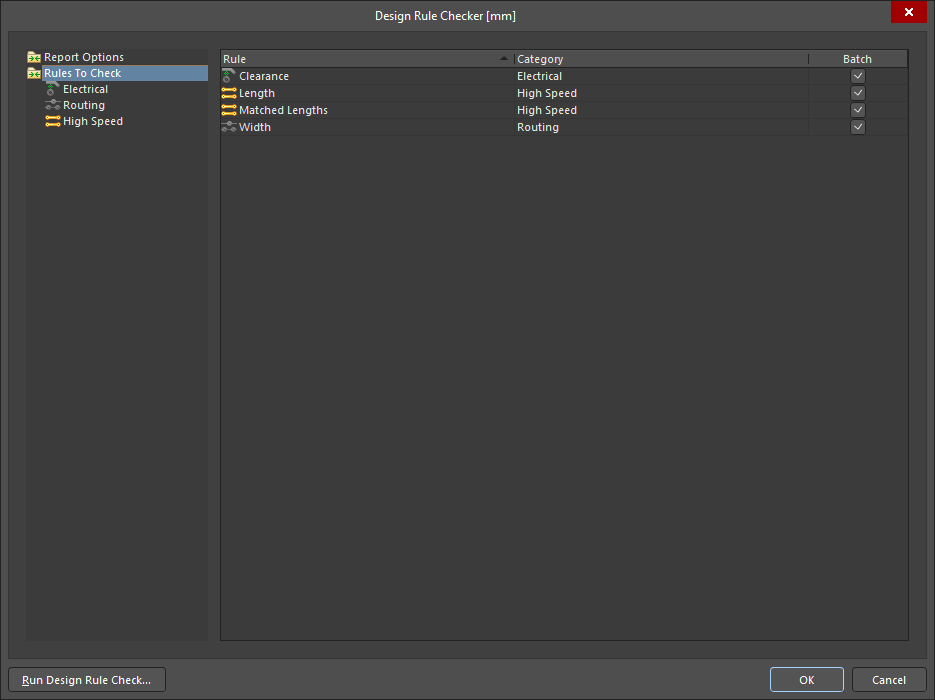
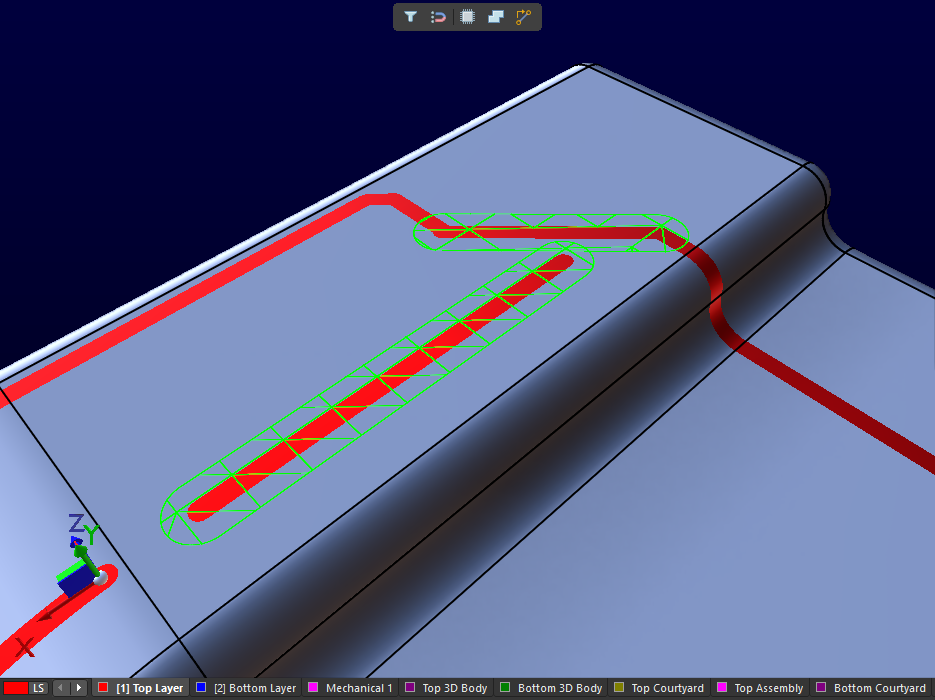
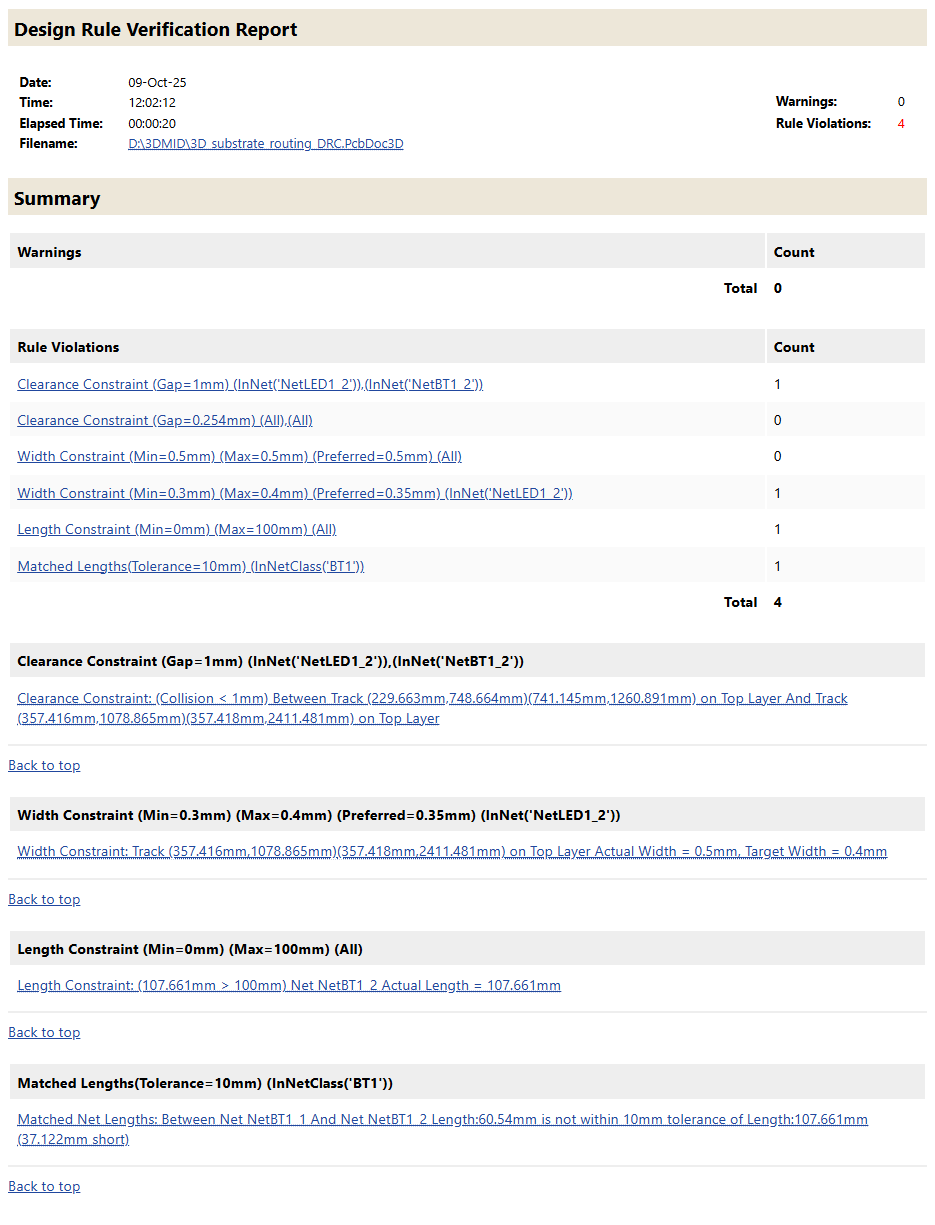
L’éditeur de documents 3D-MID permet d’effectuer une vérification des règles de conception (DRC) par lot afin de détecter, pour les pistes routées sur votre substrat 3D, les violations des règles suivantes :
La vérification des règles de conception se configure dans la boîte de dialogue Design Rule Checker, accessible via la commande Tools » Design Rule Check des menus principaux.
Pour plus d’informations sur la configuration et l’exécution d’une DRC, consultez la page Configuration et exécution d’une DRC.
Exportation du PCB 3D
Une fois la conception terminée, la conception 3D-MID peut être exportée à l’aide de la commande File » Export » 3D-MID. Les données exportées sont enregistrées dans le dossier local du projet.
|
La conception terminée dans l’éditeur Altium 3D-MID ; les données exportées ouvertes en CAO mécanique ; et le rendu du produit en CAO mécanique. Notez que les composants ne sont pas inclus par la commande Export » 3D-MID. |


Les paramètres d’exportation par défaut (répertoriés ci-dessous) conviennent généralement au procédé de structuration directe par laser, mais d’autres options peuvent être configurées à l’aide des paramètres avancés correspondants, si nécessaire.
| Option | Sortie par défaut | Options des paramètres avancés |
|---|---|---|
| Formats | STEP IGES Parasolid |
Sélectionnez le format souhaité dans la boîte de dialogue Export File |
| Contenu | Substrat et motif conducteur
|
Motif conducteur uniquement
|
| Structure | Substrat et motif conducteur sous forme de pièces distinctes dans un même assemblage
|
Substrat et motif conducteur sous forme de fonctions/corps distincts dans une même pièce
|
| Épaisseur du motif conducteur | 0
|
Valeur quelconque extrudée vers l’intérieur et/ou l’extérieur du substrat
|
 pour ouvrir la boîte de dialogue Preferences, puis cliquez sur le bouton Advanced de la page System - General de cette boîte de dialogue pour ouvrir la boîte de dialogue Advanced Settings.
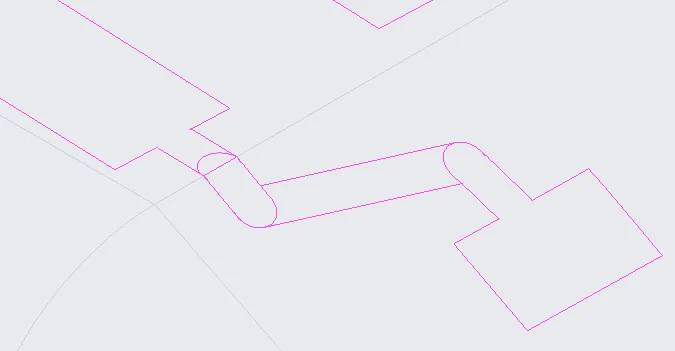
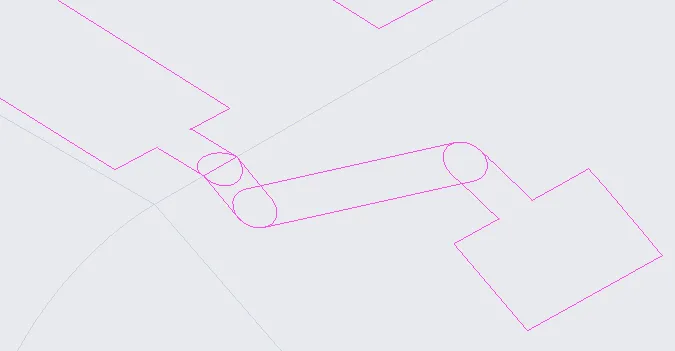
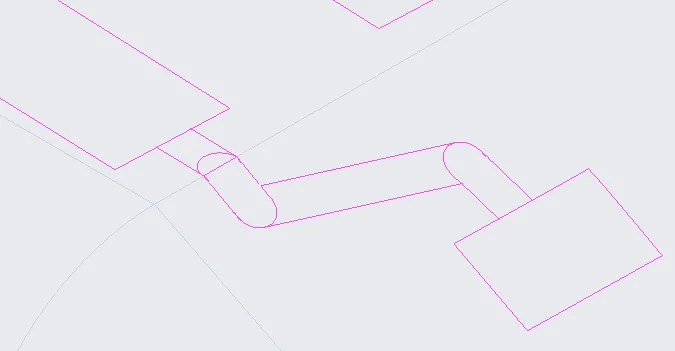
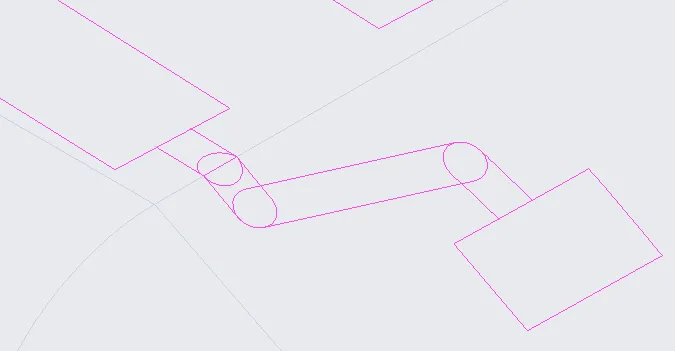
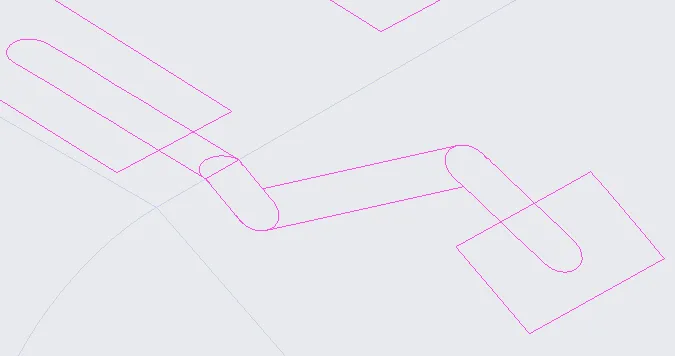
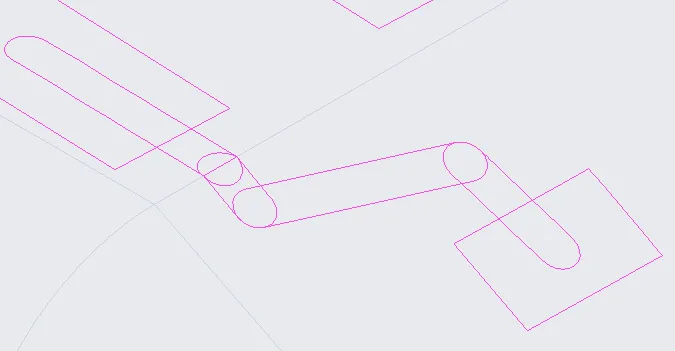
Vous pouvez également contrôler le traitement des transitions entre les surfaces conductrices (fusions) dans le fichier exporté en modifiant les valeurs de deux options des paramètres avancés. Recherchez merge dans la boîte de dialogue Advanced Settings pour trouver rapidement ces paramètres, comme illustré ci-dessous.

L’effet de ces paramètres sur les données exportées est présenté dans le tableau suivant :
| TrackToTrackMergeMode=0 | TrackToTrackMergeMode=1 | TrackToTrackMergeMode=2 | |
|---|---|---|---|
| PadToTrackMergeMode=0 | 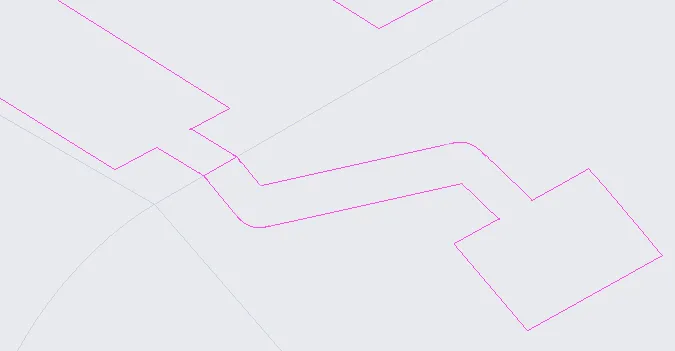 |
 |
 |
| PadToTrackMergeMode=1 | 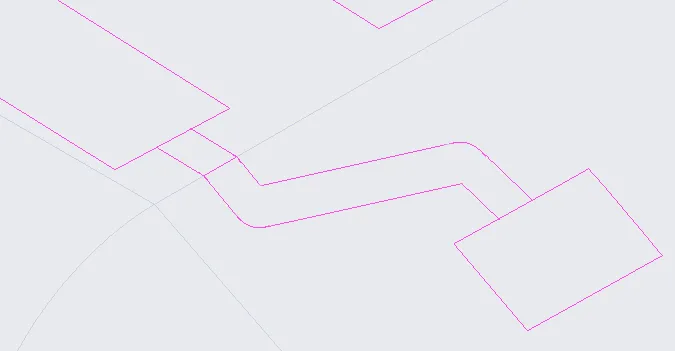 |
 |
 |
| PadToTrackMergeMode=2 | 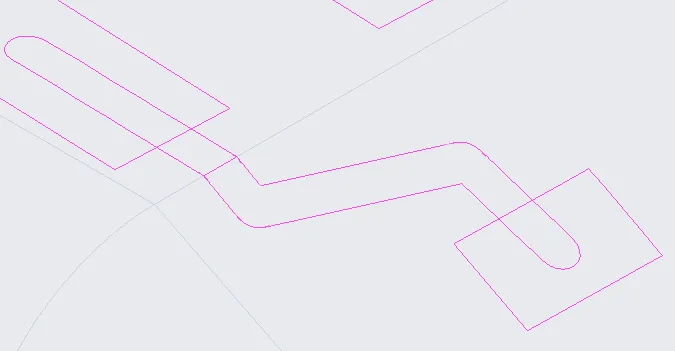 |
 |
 |
Autres données de sortie du projet
-
Les sorties du projet qui utilisent des données issues des documents schématiques, par exemple la nomenclature, sont disponibles comme d'habitude.
-
Les sorties du projet qui reposent sur un document PCB, par exemple un plan d'assemblage Draftsman, ne sont actuellement pas disponibles pour un document 3D-MID.
-
Lors de l'exportation d'une conception 3D-MID (File » Export » 3D-MID), un
txtfichier de placement est généré dans le même dossier que le fichier 3D-MID exporté (STEP, IGES ou Parasolid). Ce fichier contient des informations sur la position de chaque composant de la conception : les coordonnées X, Y et Z du centre du composant et les vecteurs de rotation du composant. Les vecteurs de rotation dépendent de la poignée de rotation du composant (visible lorsque le composant est sélectionné) :- Le vecteur de rotation 1 est un vecteur opposé à la poignée de rotation.
- Le vecteur de rotation 2 est un vecteur normal à la surface au point d'implantation du composant.
- Le vecteur de rotation 3 est orienté vers la droite par rapport au vecteur de rotation 1 en vue de dessus (dans la direction opposée au vecteur de rotation 2).
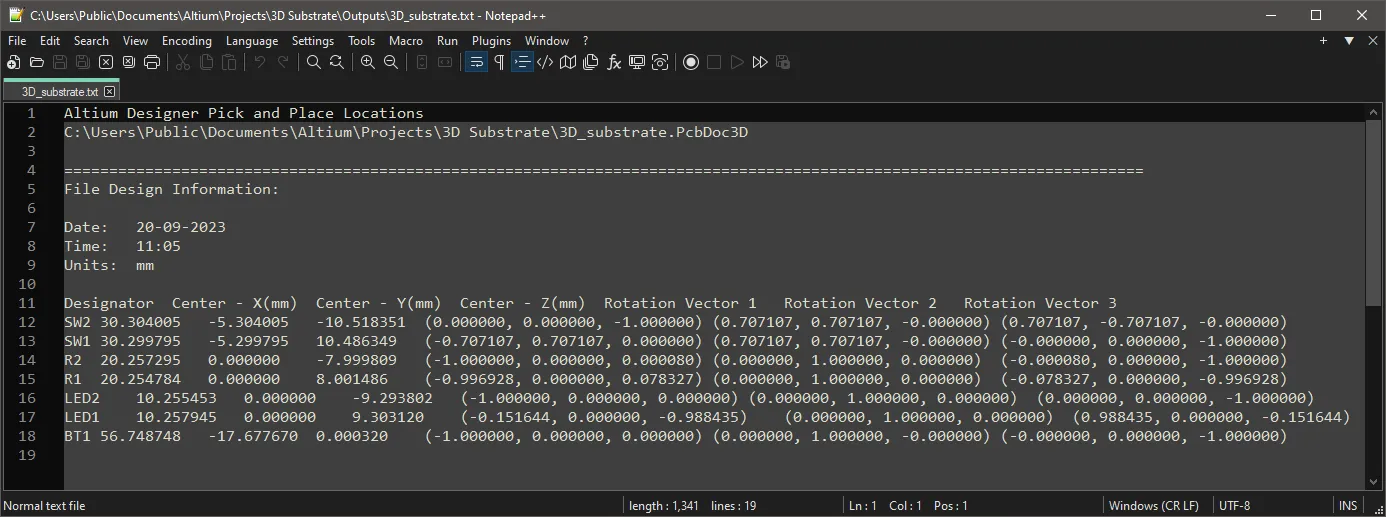
Exemple de fichier de placement généré pour un PCB 3D
Disposition des vecteurs de rotation utilisés pour le fichier de placement
 Localisé par IA


