
Définition de la forme de la carte

Altium Essentials: PCB Configuration
This content is part of the official Altium Professional Training Program. For full courses, materials and certification, visit Altium Training.
En un coup d'œil
- Découvrez ce que définit la forme de la carte, comment le logiciel l’utilise et en quoi elle diffère entre les conceptions à une seule région et les conceptions rigides-flexibles.
- Explorez les méthodes disponibles pour créer et modifier le contour de la carte, notamment les outils interactifs, les objets sélectionnés et la définition à partir d’un corps 3D.
- Comprenez quelles commandes sont disponibles dans les modes rigide-flexible standard et avancé, et comment les modes d’affichage influencent le processus de modification.


Résumé
La forme de la carte, également appelée contour de la carte, est une forme polygonale fermée qui définit les limites globales de la carte. Elle peut être constituée d'une seule région de carte (pour un PCB rigide classique) ou de plusieurs régions de carte (pour un PCB rigide-flexible). Le logiciel utilise la forme de la carte pour :
- Fournir un repère visuel des limites de l'espace disponible pour le placement et le routage de la conception.
- Définir le retrait des plans d'alimentation par rapport au bord de la carte et les références de bord pour diviser un plan d'alimentation en zones de tension distinctes. En savoir plus sur la définition et la gestion des zones de cuivre.
- Calculer le bord de la carte lors de l'exportation des données de conception vers d'autres outils.
Disponibilité
La forme de la carte est uniquement disponible dans l'éditeur PCB. Lorsqu'un nouveau fichier PCB est créé, il s'ouvre avec une forme de carte rectangulaire constituée d'une seule région de carte.
La forme globale de la carte peut être créée de différentes manières :
- En définissant la forme de la carte de manière interactive en mode Planification de carte.
- En créant la forme de la carte à partir d'objets piste/arc sélectionnés formant un contour fermé. Si vous travaillez en mode Rigide-flexible avancé, plusieurs régions de carte peuvent être créées à partir d'objets sélectionnés dans l'espace de conception.
- Pour une conception rigide-flexible (mode standard ou avancé), la forme de la carte peut être découpée en différentes régions de carte nécessaires à la conception.
- En plaçant une ou plusieurs régions de carte pour constituer la forme globale de la carte (mode Rigide-flexible avancé).
Définition et modification interactives de la forme de la carte
La forme de la carte est créée à partir d'une ou plusieurs régions de carte. Pour les concepteurs travaillant sur une carte à région unique, les commandes suivantes permettent de définir la forme de la carte :
-
Board Planning Mode (standard Rigid-Flex mode - the Active Bar at the top of the graphical editing space has two buttons):
-
Design » Redefine Board Shape - utilisez cette commande pour redessiner de manière interactive le contour de la carte actuel. Notez que cette commande n’est pas disponible si le mode Rigid-Flex avancé a été activé dans Layer Stack Manager. Si la carte est en mode Rigid-Flex avancé, cliquez simplement pour sélectionner le contour et modifiez-le à l’aide des techniques standard de modification des objets polygonaux.
Utilisation de la commande Redéfinir le contour de la carte
Après le lancement de la commande, le curseur prend la forme d’une croix et vous passez en mode standard de placement d’objets polygonaux. Pour définir le contour de la carte, procédez comme suit :
- Positionnez le curseur et cliquez pour fixer le sommet de départ du contour de la carte.
- Déplacez le curseur pour placer le deuxième sommet. Par défaut, chaque clic place deux segments, avec une forme d’angle définie par l’utilisateur entre eux. Consultez la page Modification des objets de conception PCB de forme polygonale pour en savoir plus sur le changement de mode d’angle.
- Continuez à déplacer la souris et à cliquer pour placer d’autres sommets.
- Après avoir placé le dernier sommet, faites un clic droit ou appuyez sur Esc pour fermer le contour de la carte et terminer sa définition. Il n’est pas nécessaire de fermer manuellement le contour de la carte, car le logiciel le ferme automatiquement en reliant le point de départ au dernier point placé.
-
Design » Edit Board Shape - utilisez cette commande pour déplacer et remodeler les segments du contour de la carte à l’aide des techniques standard de modification des objets polygonaux.
Utilisation de la commande Modifier le contour de la carte
Après le lancement de la commande, le contour existant de la carte devient vert. Le contour extérieur est défini par une série de segments, chacun étant représenté par un sommet d’extrémité affiché sous la forme d’un carré blanc plein, et un sommet central affiché sous la forme d’un carré blanc vide. Chaque sommet d’extrémité représente le point de jonction de deux segments.
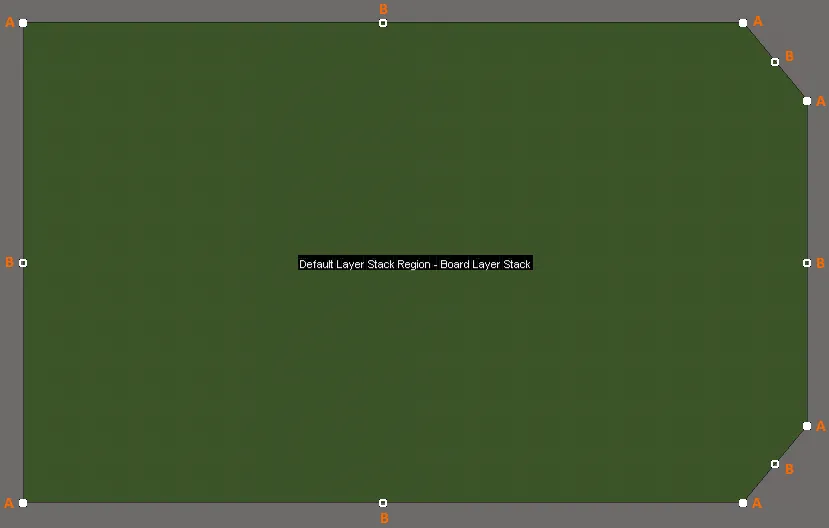 Poignées de modification d’un exemple de contour de carte après le passage en mode de modification.
-
Cliquez et faites glisser A pour effectuer l’une des actions suivantes selon le mode actuel (utilisez Shift+Spacebar pour changer de mode) :
- Moving Vertex mode - déplacer librement le sommet d’extrémité, qui conserve sa fonction de sommet d’extrémité.
- Miter to Segment mode - créer un nouveau segment droit, le sommet d’extrémité déplacé devenant le sommet central de ce segment.
- Miter to Arc mode - créer un nouveau segment courbe, le sommet d’extrémité déplacé devenant le sommet central de ce segment.
-
Cliquez et faites glisser B pour effectuer l’une des actions suivantes selon le mode actuel (utilisez Shift+Spacebar pour changer de mode) :
- Move mode - déplacer librement l’ensemble du segment, y compris ses sommets d’extrémité. Le sommet central déplacé reste le sommet central de ce segment.
- Break mode - déplacer le sommet central, le transformant en un nouveau sommet d’extrémité et divisant le segment initial en deux. Les sommets d’extrémité restent fixes à leur emplacement initial.
- Incurvate mode - ajouter une courbure au segment, tout en maintenant les sommets d’extrémité à leur emplacement initial. Le sommet central déplacé reste le sommet central de ce segment.
- Cliquez n’importe où sur un segment, à l’écart des poignées de modification, puis faites glisser pour déplacer ce segment, en le raccourcissant ou en l’allongeant afin de maintenir la position des segments adjacents.
- Ctrl+cliquez n’importe où sur un segment, à l’écart des poignées de modification, pour insérer un nouveau sommet d’extrémité.
- Cliquez sur un sommet d’extrémité (A) et maintenez le bouton enfoncé, puis appuyez sur Delete pour supprimer ce sommet. Vous pouvez également maintenir Ctrl enfoncé et placer le curseur sur le sommet d’extrémité (A) à supprimer. Une croix blanche apparaît. Cliquez et maintenez brièvement le bouton enfoncé pour supprimer le sommet.
Quittez le mode de modification en cliquant n’importe où dans l’espace de conception (sur le contour de la carte ou en dehors de celui-ci).
-
Cliquez et faites glisser A pour effectuer l’une des actions suivantes selon le mode actuel (utilisez Shift+Spacebar pour changer de mode) :
-
-
Board Planning Mode (Advanced Rigid-Flex mode - the Active Bar at the top of the graphical editing space has six buttons):
- Place » Board Region - utilisez cette commande pour définir de manière interactive la région de carte (pour une carte à région unique, la région de carte définit le contour de la carte). Pour en savoir plus, consultez Placement d’une région de carte.
-
2D Layout Mode:
-
Design » Board Shape » Define Board Shape from Selected Objects - sélectionnez un ensemble de primitives de ligne et/ou d’arc qui définissent une forme fermée, puis utilisez cette commande pour redéfinir le contour de la carte afin qu’il corresponde à cette forme.
-
Design » Board Shape » Create Primitives from Board Shape - créez un ensemble de primitives le long du contour de la carte, conformément aux paramètres configurés dans la boîte de dialogue Primitives de ligne/arc à partir du contour de la carte.
-
-
3D Layout Mode:
- Design » Board Shape » Define Board Shape from 3D body - utilisez cette commande pour définir le contour de la carte en sélectionnant la surface souhaitée d’un modèle 3D.
 ).
).Vous pouvez également utiliser les commandes suivantes en mode de planification de la carte :
-
Design » Modify Board Shape - utilisez cette commande pour modifier le contour existant de la carte en plaçant des sommets supplémentaires, afin d’affiner la forme du contour.
Utilisation de la commande Modifier le contour de la carte
Après le lancement de la commande, le curseur prend la forme d’une croix et vous passez en mode de modification du contour de la carte. Un nouveau sommet d’extrémité apparaît sur le contour existant. Lorsque vous déplacez le curseur, ce sommet se déplace également le long du contour. Pour modifier le contour :
- Positionnez le nouveau sommet à l’emplacement souhaité sur le contour existant, puis cliquez pour le placer.
- Positionnez le curseur et cliquez pour placer d’autres sommets afin de modifier davantage la forme du contour. Vous pouvez étendre le contour initial au-delà de la forme existante et/ou revenir à l’intérieur du contour initial pour « supprimer » une partie de la surface existante.
- Lorsque la forme vous convient, ramenez le curseur sur un point du contour initial, puis cliquez sur ce point pour terminer la modification et appliquer le changement.
- Pour quitter sans effectuer de modification, faites simplement un clic droit ou appuyez sur Esc.
-
Design » Move Board Shape - utilisez cette commande pour déplacer la forme de la carte vers une autre position dans le document actif. Cette commande déplace uniquement la forme de la carte. La conception elle-même et les objets qui la composent restent à leur place.
Après le lancement de la commande, une copie du contour de la forme est attachée au curseur par son coin inférieur gauche. Déplacez la forme vers le nouvel emplacement souhaité dans l’espace de travail, puis cliquez ou appuyez sur Enter pour la placer. Pendant le déplacement, appuyez sur Spacebar pour faire pivoter la forme de la carte dans le sens antihoraire ou sur Shift+Spacebar pour la faire pivoter dans le sens horaire (la valeur de Rotation Step est définie sur la page PCB Editor – General de la boîte de dialogue Preferences), ou appuyez sur les touches X ou Y pour appliquer une symétrie à la forme de la carte selon l’axe X ou l’axe Y, respectivement. Pour annuler sans déplacer la forme, faites un clic droit ou appuyez sur Esc.
-
Design » Move Board - utilisez cette commande pour déplacer la carte entière — la forme de la carte et tous les objets de conception qu’elle contient — vers une autre position dans le document actif.
Après le lancement de la commande, une copie du contour de la forme de la carte est attachée au curseur par son coin inférieur gauche. Déplacez la forme vers le nouvel emplacement souhaité dans l’espace de conception, puis cliquez ou appuyez sur Enter pour la placer. Tous les objets de conception qui la composent sont également déplacés afin de conserver leur position dans la forme de la carte. Pour annuler sans déplacer la carte, faites un clic droit ou appuyez sur Esc.
Définition de la forme de la carte à partir d’objets sélectionnés
La forme de la carte peut également être définie à partir d’objets sélectionnés (en mode de disposition 2D). Il s’agit généralement d’un ensemble de lignes et/ou d’arcs placés sur la couche Keepout ou sur une couche mécanique.
Suivez les étapes ci-dessous :
- Réglez le mode d’affichage sur 2D Layout Mode (menu View).
-
Ouvrez le panneau View Configuration et double-cliquez sur la couche mécanique contenant la forme de la carte pour la modifier. La boîte de dialogue Edit Layer s’ouvre ; vous pouvez y définir Layer Type sur
Board Shape, comme illustré dans la vidéo ci-dessous. - Activez la couche mécanique contenant la forme et sélectionnez les objets. La commande Edit » Select » All on Layer est idéale pour cela ; la sélection doit uniquement inclure les pistes et les arcs qui constituent le contour de la carte.
- Une fois tous les objets sélectionnés, exécutez la commande Design » Board Shape » Define Board Shape from Selected Objects. La forme de la carte est mise à jour pour suivre le tracé défini par les lignes sélectionnées. Une boîte de dialogue d’avertissement s’affiche si le logiciel ne parvient pas à suivre la ligne médiane des objets sélectionnés. Le mode d’affichage passe à Board Planning Mode.
Démonstration de la forme de la carte en mode rigide-flexible standard
La vidéo montre comment créer la forme de la carte à partir d’objets sélectionnés, puis placer des lignes de séparation pour créer les trois régions nécessaires.
Démonstration de la forme de la carte en mode rigide-flexible avancé
La vidéo montre d’abord comment créer la forme de la carte à partir d’objets sélectionnés, puis la découper pour créer les trois régions nécessaires. Elle présente ensuite une autre approche, dans laquelle
les trois régions de carte sont définies à partir d’objets sélectionnés. Notez que ces démonstrations utilisent les fonctionnalités Rigid-Flex 2.0, comme indiqué au début de cette page.
Importation d’un contour pour définir la forme de la carte
La forme de la carte peut être définie à partir d’un contour fermé importé sous forme de données DXF/DWG.
En combinant l’importation de données DXF/DWG sur une couche mécanique avec la définition de la forme de la carte à partir d’objets sélectionnés, vous pouvez transférer dans l’éditeur PCB une forme définie dans un logiciel de CAO mécanique.
Pour préparer la nouvelle carte à l’importation :
- Sélectionnez File » New » PCB. Un nouveau PCB vierge s’ouvre ; la région noire représente la forme actuelle de la carte.
- Avant d’importer une nouvelle forme, configurez les paramètres suivants selon les exigences de votre conception et de la forme à importer :
- Les unités - définissez les unités requises dans la Other section du Properties panneau en mode Board (voir l’image).
- La grille - double-cliquez sur la grille d’accrochage globale de la carte et configurez-la selon vos besoins dans la Grid Manager section du Properties panneau en mode Board (voir l’image).
- L’origine - Sur un nouveau PCB, l’origine définissable par l’utilisateur est placée par défaut à l’origine absolue, en bas à gauche de l’espace de conception. Sélectionnez Edit » Origin » Set dans les menus principaux, puis cliquez pour définir l’emplacement de l’origine utilisateur, par exemple au coin inférieur gauche de la forme actuelle de la carte. Il est utile de choisir cet emplacement en fonction de la position de l’origine du contour à importer.


L’étape suivante consiste à importer la forme de la carte sous la forme d’un fichier .DXF ou .DWG. Notez que la forme à importer doit être fermée et que les découpes internes ne sont pas créées automatiquement (mais peuvent être définies ultérieurement à partir des objets importés).
- Sélectionnez File » Import » DXF/DWG pour ouvrir la boîte de dialogue Import File, puis vérifiez que le File Type situé en bas à droite de la boîte de dialogue est AutoCAD Files (*.DXF, *.DWG) et recherchez le fichier souhaité.
- Lorsque vous cliquez sur le bouton Open, la boîte de dialogue Import from AutoCAD s’ouvre (voir l’image).
- Définissez les paramètres Scale, Default Line Width et Layer Mappings selon vos besoins, puis cliquez sur OK.
- Chaque objet DXF/DWG sera converti en un objet et affiché dans l’espace de conception.
- Activez la couche mécanique contenant les objets qui définissent la forme de la carte, puis sélectionnez tous les objets de cette couche (Edit » Select » All on Layer).
- Pour que la forme de la carte corresponde au contour sélectionné, exécutez la commande Design » Board Shape » Define from Selected Objects.
- Si la carte comporte des découpes, vous pouvez les créer en sélectionnant le contour de la découpe et en exécutant la commande Tools » Convert » Create Board Cutout from Selected Primitives.

Définition de la forme de la carte à partir d’un corps 3D
Cette fonctionnalité redéfinit la forme de la carte à partir d’une surface (face) d’un modèle 3D importé. Les formats de modèle pris en charge sont les suivants : STEP (*.Stp ou *.STEP), Parasolid (*.x_t ou *x_b) et fichier de pièce SOLIDWORKS (*.SldPrt). Elle permet de créer rapidement une forme de carte complexe et facilite l’intégration entre les domaines de conception électronique et mécanique. Le processus se déroule en deux étapes : le modèle STEP est d’abord importé, puis la forme souhaitée est sélectionnée dans ce modèle.
Pour ce faire :
- Passez en View » 3D Layout Mode (raccourci : 3).
- Pour importer le modèle 3D, placez un corps 3D (Place » 3D Body).
- Dans la boîte de dialogue Choose Model, recherchez et sélectionnez le fichier du modèle. Le modèle 3D est importé dans l’éditeur de PCB et stocké dans un objet de type corps 3D. Notez que ce modèle peut être supprimé du PCB une fois la forme de la carte redéfinie, si nécessaire.
- Sélectionnez Design » Board Shape » Define Board Shape from 3D body.
- La barre d’état vous invite à Pick a 3D body. Cliquez sur le corps 3D importé pour le sélectionner. Le modèle devient transparent.
- Le curseur prend la forme d’un réticule et la barre d’état vous invite à Choose Face. Chaque face est mise en évidence lorsque vous la survolez avec le curseur. Lorsqu’une surface plane est détectée sous le curseur, elle devient opaque et s’entoure d’une fine bordure bleue. Cliquez pour sélectionner la face souhaitée.
- La boîte de dialogue Board Outline Creation Successful apparaît. Elle propose des options permettant de choisir la surface du PCB à aligner sur la surface sélectionnée (généralement la couche supérieure) et de masquer le modèle 3D à l’affichage tout en l’excluant de la vérification des règles de conception. Ces paramètres de masquage et d’exclusion peuvent être modifiés ultérieurement, si nécessaire, dans le mode Modèles 3D du panneau PCB.

Notez que si vous conservez le modèle STEP intégré au fichier PCB ou lié à celui-ci, vous serez averti à chaque modification du fichier STEP. Vous serez également invité à mettre à jour la forme, ce qui est utile si celle-ci est encore en cours de développement et que des mises à jour sont prévues.
 boîte de dialogue de confirmation
Création de primitives à partir de la forme de la carte
Outre la définition de la forme de la carte à partir de primitives sélectionnées, il est également possible de créer des primitives à partir de la forme de la carte à l’aide de la commande Design » Board Shape » Create Primitives from Board Shape. Cette commande ouvre la boîte de dialogue Line/Arc Primitives from Board.

La boîte de dialogue Line/Arc Primitives From Board Shape
Options et commandes de la boîte de dialogue de création de primitives de ligne/arc à partir de la forme de la carte
- Width - spécifiez la largeur des primitives de ligne/arc générées.
-
Layer - choisissez dans la liste déroulante une couche pour les primitives de ligne/arc générées.
-
Include Cutouts - activez cette option pour inclure les découpes lors de la génération des primitives de contour.
-
Include layer stack regions - activez cette option pour inclure les régions d’empilage de couches lors de la génération des primitives de contour. Une région d’empilage de couches est une zone du PCB définie par l’utilisateur à laquelle un empilage de couches spécifique peut être attribué. Une carte peut être divisée en plusieurs régions, chacune disposant de son propre empilage de couches. Les empilages de couches (définis dans le gestionnaire d’empilage de couches) peuvent être configurés pour les régions rigides comme pour les régions flexibles de la carte, ce qui facilite la conception de PCB rigides-flexibles. Les régions d’empilage de couches peuvent être consultées dans le panneau PCB configuré en mode Régions d’empilage de couches.
-
Route Tool Outline - par défaut, les primitives de contour sont placées de sorte que leur ligne médiane coïncide avec le bord de la forme de la carte. Lorsque cette option est activée, les objets de type ligne/arc sont placés de sorte que leur bord touche le bord de la forme de la carte et celui de la découpe, comme l’exige un contour destiné à un outil de fraisage.
-
Delete Existing Non-Net Lines/Arcs On Layer - activez cette option pour supprimer les lignes/arcs existants qui ne sont associés à aucun net spécifique sur la couche sélectionnée.
-
Utilisez cette commande lorsque la forme de la carte existe, mais qu’aucun objet ne se trouve actuellement le long de son contour. Cette commande peut notamment être utile dans les situations suivantes :
- Lorsque vous souhaitez modifier la forme de la carte (ou ses découpes) en modifiant d’abord les primitives de piste et d’arc.
-
Lorsque vous avez besoin d’un contour de zone d’exclusion pour la carte ou pour ses découpes sur la couche Keep-Out. Ce point est abordé plus en détail ci-dessous dans la section Considérations importantes de conception lors de l’utilisation de découpes de carte .
Création d’un trou dans la forme de la carte
Une découpe peut être placée n’importe où dans le contour de la carte. Pour placer une découpe, affichez la carte en mode de conception 2D puis utilisez la commande Design » Board Shape » Define Board Cutout dans les menus principaux (vous pouvez également utiliser la commande Place » Define Board Cutout en mode de planification de la carte). Notez que la découpe est en réalité un objet Region configuré comme un objet négatif.
 Une découpe a été placée dans le contour de la carte.
Points importants à prendre en compte lors de l’utilisation de découpes de carte
Maintenir un polygone à distance du bord d’une découpe de carte
Les polygones qui recouvrent une découpe de carte définie par une région pleine sont remplis aussi près du bord de la découpe que le permet la règle de conception Clearance applicable. Si nécessaire, une règle de conception Clearance spécifique peut être créée et son champ d’application peut, par exemple, être défini entre IsBoardCutoutRegion et InPolygon.
Définir une trajectoire d’outil de fraisage autour du bord de la carte et des découpes
Une méthode courante pour séparer la carte finie du panneau de fabrication consiste à la détourer par fraisage. Les découpes de carte peuvent également être réalisées par fraisage. La trajectoire de l’outil de fraisage est définie en plaçant des objets ligne et/ou arc sur une couche mécanique. Cette opération peut être effectuée manuellement ou automatiquement par le logiciel.
Pour définir une trajectoire d’outil de fraisage pour la carte et ses éventuelles découpes :
-
Lorsque la carte est affichée en mode de conception 2D, exécutez la commande Design » Board Shape » Create Primitives From Board Shape. La boîte de dialogue Line/Arc Primitives From Board Shape s’ouvre.
-
Définissez une valeur Width appropriée pour les objets qui définiront la trajectoire de l’outil de fraisage. En cas de doute, consultez votre fabricant.
-
Sélectionnez une couche mécanique disponible. Cette couche doit être réservée exclusivement à la définition de la trajectoire de l’outil de fraisage.
-
Activez l’option Include Cutouts si la carte comporte des découpes.
-
Activez l’option Route Tool Outline. Lorsque cette option est activée, les objets ligne/arc sont placés de manière à ce que leur bord touche le bord du contour de la carte et celui de la découpe.
-
Cliquez sur OK pour créer les objets de trajectoire d’outil de fraisage sur la couche mécanique choisie.
-
La couche mécanique utilisée doit être définie comme couche d’outil de fraisage. Pour ce faire, accédez à l’onglet Layers & Colors du panneau View Configuration. Cliquez avec le bouton droit dans une grille de couches et choisissez la commande Add Mechanical Layer. Dans la boîte de dialogue Edit Layer qui s’ouvre, définissez Layer Type sur Route Tool Path. Ce type de couche permet d’identifier la couche contenant les informations de détourage mécanique.
Les images ci-dessous montrent la trajectoire de l’outil de fraisage définie sur une couche mécanique.

 La première image montre une découpe de carte ; la seconde montre la trajectoire de l’outil de fraisage définie autour de celle-ci.
Zones d’exclusion et contour de la carte
En plus du contour de la carte, vous devez définir une limite de placement et de routage le long du bord de la carte. Cette limite peut être créée automatiquement à partir du contour de la carte à l’aide de la commande Design » Board Shape » Create Primitives From Board Shape (en mode de conception 2D), en définissant Layer sur Keep-Out Layer dans la boîte de dialogue Line/Arc Primitives from Board.
Vous pouvez également procéder manuellement en plaçant des objets sur la couche d’exclusion. Les objets placés sur cette couche définissent une limite no-crossing-allowed pour les composants et le routage. En général, les composants et les pistes doivent rester à une certaine distance du bord de la carte ; cette distance peut être contrôlée en définissant les règles de conception applicables au routage et au placement des composants. Vous pouvez également définir d’autres zones d’exclusion pour le routage et les composants afin de tenir compte d’éléments mécaniques, tels que des têtes de vis ou d’autres contraintes de montage.
 Une limite d’exclusion définie en plaçant des objets ligne standard sur la couche d’exclusion (violette).
- Les limites d’exclusion peuvent être définies en plaçant des objets de conception standard, tels que des lignes, des arcs, des remplissages et des régions, sur la couche d’exclusion. Les objets placés sur cette couche créent une zone d’exclusion sur toutes les couches de signal.
- Vous pouvez également définir des zones d’exclusion propres à une couche sur n’importe quelle couche de cuivre. Pour ce faire :
- Cliquez sur l’onglet de la couche souhaitée.
- Définissez le contour ou la surface de la zone d’exclusion en plaçant des objets d’exclusion propres à la couche (sous-menu Place » Keepout). Ces objets sont des objets standard dont l’attribut Keepout est activé. Ils sont affichés dans la même couleur que la couche, avec un bord de la couleur des zones d’exclusion. Notez que les objets d’exclusion propres à une couche ne sont pas inclus dans les fichiers de sortie Gerber ou ODB++.
 Localisé par IA