
Définir, délimiter et gérer les règles de conception des PCB

Altium Essentials: PCB Design Rules Creation
This content is part of the official Altium Professional Training Program. For full courses, materials and certification, visit Altium Training.
L’éditeur PCB utilise le concept de règles de conception pour définir les exigences d’une conception. Les exigences de conception sont appliquées selon une approche élégante de type target these objects and apply those requirements - Design Rule Checker (DRC), et vous pouvez également lancer à tout moment un test par lots pour générer un rapport DRC. Les règles sont définies indépendamment des objets.
Les règles de conception ciblent des objets spécifiques et sont appliquées de manière hiérarchique ; par exemple, il peut exister une règle d’espacement pour l’ensemble de la carte, puis une règle d’espacement pour une classe de nets, puis éventuellement une autre pour l’un des pads de cette classe. Grâce à la priorité des règles et à leur portée, l’éditeur PCB peut déterminer quelle règle s’applique à chaque objet de la conception.
Une règle cible les objets à l’aide d’un query language piloté par mots-clés, qui peut aller d’identifiants larges, tels que NetClass ou All, jusqu’à une requête très précisément définie visant exactement une exigence de conception délicate et spécifique à une situation.
Avec un ensemble bien défini de règles de conception, vous pouvez mener à bien des conceptions de cartes présentant des exigences variées et souvent strictes. De plus, comme l’éditeur PCB est piloté par des règles, prendre le temps de configurer les règles au début de la conception vous permettra de travailler efficacement à la réalisation du design, avec l’assurance que le système de règles œuvre activement à garantir la réussite du projet.
Principes fondamentaux du système de règles PCB
Le système de règles intégré à l’éditeur PCB du logiciel possède plusieurs caractéristiques fondamentales qui le distinguent de la plupart des autres systèmes de règles de conception utilisés dans d’autres environnements d’édition PCB :
-
Rules are separate from the objects – une règle n’est pas ajoutée comme attribut d’un objet ; elle est plutôt ajoutée à la liste globale des règles puis définie pour s’appliquer à cet objet. Cela permet d’appliquer des règles à plusieurs objets et de les modifier ou de les appliquer à d’autres objets, ce qui serait autrement fastidieux s’il fallait modifier les attributs de règle au niveau de chaque objet individuel.
-
Rules are targeted (scoped) by writing a query – au lieu d’utiliser un ensemble de portées de règles fixes et prédéfinies, un système de requêtes flexible est utilisé pour définir les objets auxquels une règle s’applique. Cela offre un contrôle précis sur la cible de chacune des règles de conception.
-
Rules for any design situation – plusieurs règles du même type peuvent être définies et ciblées vers différents ensembles d’objets, permettant un contrôle total sur la définition des contraintes de la carte. Par exemple, différentes règles de largeur peuvent être définies pour router des nets avec des largeurs différentes sur différentes couches.
-
Each rule has a priority – tout objet de conception peut être ciblé par plusieurs règles du même type, afin de couvrir des situations générales et plus spécifiques. Pour résoudre tout conflit entre règles, la priorité des règles est utilisée. Le système parcourt simplement les règles de la priorité la plus élevée à la plus faible et sélectionne la première dont la ou les expressions de portée correspondent à l’objet ou aux objets vérifiés.
-
There are two types of rules – des règles unaires (règles qui définissent le comportement requis d’un objet) et des règles binaires (règles qui définissent l’interaction entre deux objets).
Les règles de conception dans Altium Designer sont définies et gérées depuis la boîte de dialogue PCB Rules and Constraints Editor comme décrit sur cette page. Comme autre approche de gestion des règles de contraintes de conception, l’éditeur de contraintes basé sur document Constraints Editor (onglet de document [Constraints]) peut être utilisé.
Définition et gestion des règles de conception
La boîte de dialogue PCB Rules and Constraints Editor est accessible en choisissant la commande Design » Rules dans les menus principaux.
La boîte de dialogue PCB Rules and Constraints Editor comporte deux sections :
-
L’arborescence à gauche répertorie les différentes catégories de règles. Développez une catégorie pour afficher les types de règles individuels disponibles. Développez un type de règle pour afficher toutes les règles de ce type actuellement définies.
Consultez la page PCB Design Rule Types et ses sous-pages pour plus d’informations sur les types de règles disponibles et leurs contraintes.
-
La partie droite de la boîte de dialogue présente des informations relatives à l’élément actuellement sélectionné dans l’arborescence : soit un résumé des règles définies pour le type ou la catégorie de règle sélectionné, soit toutes les règles définies pour l’ensemble du système, soit, si une règle précise est sélectionnée, les contraintes de cette règle.
-
Cliquez sur le dossier racine pour accéder, dans la zone principale d’édition de la boîte de dialogue, à un récapitulatif de toutes les règles spécifiques qui ont été définies pour tous les types de règles de conception dans toutes les catégories.
-
Cliquez sur un dossier de catégorie pour accéder à un récapitulatif de toutes les règles spécifiques définies pour tous les types de règles associés à cette catégorie.
-
Cliquez sur un dossier de type de règle pour accéder à un récapitulatif de toutes les règles spécifiques définies pour ce type.
Dans un récapitulatif, chaque règle est listée selon les éléments suivants :
-
Name - le nom de la règle.
-
Priority - la priorité actuelle de la règle.
-
Enabled - si la règle est actuellement activée ou désactivée (cliquez pour changer cet état). Une règle désactivée apparaît grisée dans un récapitulatif.
-
Type - le type de règle.
-
Category - la catégorie de règle à laquelle elle appartient.
-
Scope - la portée de la règle (c.-à-d. à quel(s) objet(s) elle s’applique).
-
Attributes - les attributs de contrainte définis pour la règle.
Cliquez sur l’entrée d’une règle spécifique dans le volet d’arborescence des dossiers (ou double-cliquez sur son entrée dans une liste récapitulative) pour accéder aux commandes de gestion de sa définition :
-
Name - le nom actuel de la règle. Il peut être modifié selon les besoins.
-
Comment - ce champ affiche tout commentaire ajouté à la règle, par exemple une description explicite de l’usage de la règle.
-
Unique ID - l’identifiant unique de la règle. Chaque règle est elle-même un objet de conception, et donc un élément de données concret. L’utilisation d’un ID garantit l’unicité. L’Unique ID prend tout son sens pour une règle créée dans le domaine du schéma. Lors de l’ajout de paramètres de règle de conception à des objets sur un schéma, un identifiant unique est attribué à chaque paramètre de règle. Les mêmes ID sont attribués aux règles de conception correspondantes créées dans le PCB. Grâce à cet Unique ID, les contraintes d’une règle peuvent être modifiées soit côté schéma, soit côté PCB, puis les modifications propagées lors de la synchronisation.
-
Test Queries - cliquez pour ouvrir la boîte de dialogue Test Queries Result dialog, qui affiche le nombre d’objets affectés par la règle en tenant compte des spécialisations de règle que vous avez définies. Cela vous permet de voir s’il existe des objets répondant à la requête et également de vérifier que l’ensemble des objets affectés par les filtres et les règles correspond à ce que vous souhaitez.
-
Rule Scoping Controls - cette zone fournit des commandes permettant de déterminer la portée de la règle en fonction des objets auxquels elle s’applique ou entre lesquels elle s’applique.
-
Constraints - cette zone de la boîte de dialogue présente les contraintes applicables au type de règle en cours d’édition. Utilisez les différentes commandes pour configurer ces contraintes selon vos besoins. Appuyez sur F1 au-dessus de la zone des contraintes pour accéder à une page consacrée à ce type de règle, dans la section PCB Design Rule Types de la documentation.
-
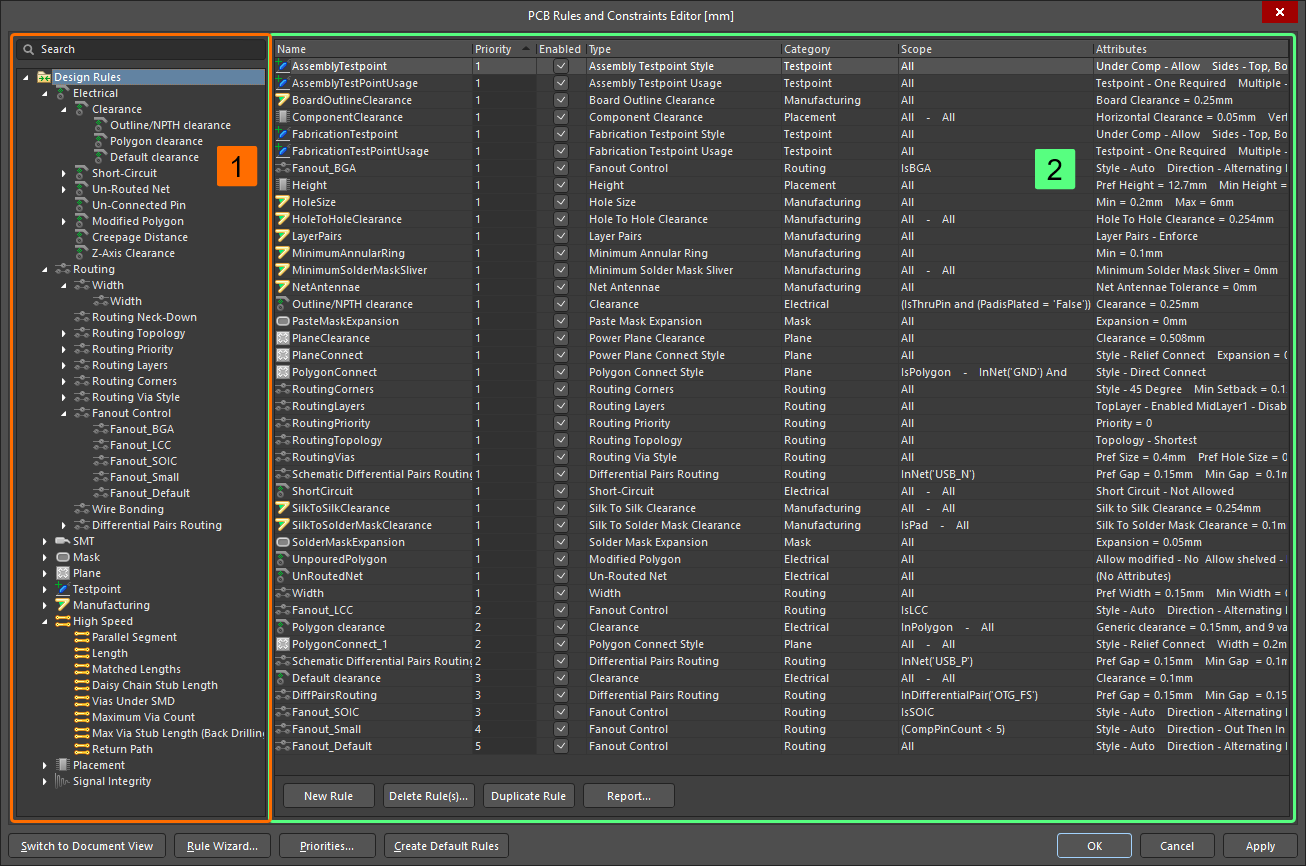
La boîte de dialogue PCB Rules and Constraints Editor – le centre de commande pour la gestion des règles de conception.
Passer en revue les règles de conception
La nouvelle carte créée par défaut par le logiciel inclut des règles qui ne sont pas nécessaires dans chaque conception, et de nombreuses autres règles de conception devront être ajustées pour répondre aux exigences de votre conception. Pour cette raison, il est très important de passer en revue les règles de conception. Cela peut être fait dans PCB Rules and Constraints Editor. Sélectionnez Design Rules en haut de l’arborescence à gauche, puis parcourez la colonne Attributes pour toutes les règles afin de repérer rapidement celles dont les valeurs doivent être ajustées.
Lorsque vous créez une nouvelle carte, elle inclut des règles de conception par défaut qui peuvent ne pas être nécessaires à votre conception. Les règles redondantes peuvent être désactivées en cliquant sur l’entrée Design Rules ou sur une entrée de catégorie spécifique dans PCB Rules and Constraints Editor et en désactivant les règles (décochez les cases dans la colonne Enabled).
La carte par défaut utilise également des unités impériales. Si votre carte utilise le système métrique, de nombreuses valeurs de règle, comme l’expansion du masque de soudure, passeront de valeurs arrondies comme 4mil à 0.102mm, ou la valeur par défaut Minimum Solder Mask Sliver passera de 10mil à 0.254mm. Bien que ce chiffre le moins significatif, par exemple 0.002mm, soit négligeable lors de la génération des sorties, vous pouvez modifier ces réglages dans les règles de conception si cela vous gêne.
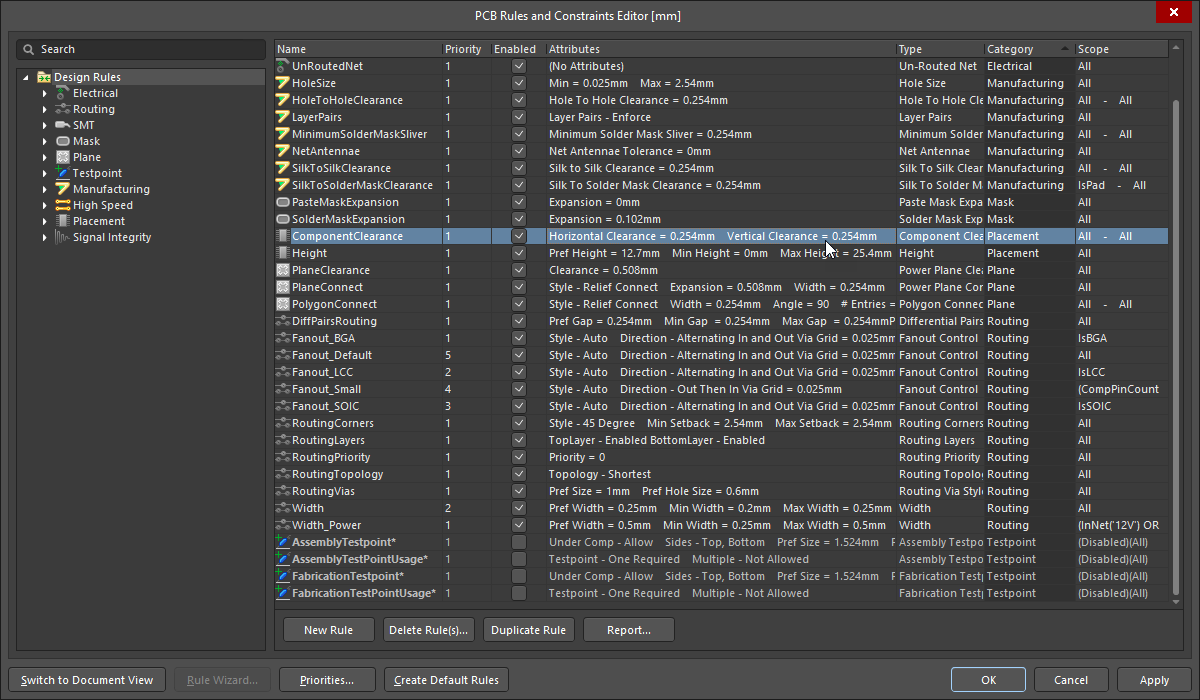
Lors de la révision des règles de conception, notez que l’ordre des colonnes peut être modifié si nécessaire.
Règles de conception par défaut
Lorsqu’un nouveau document PCB est créé, il inclut un certain nombre de règles par défaut, qui doivent exister pour assurer le bon fonctionnement du système de vérification des règles de conception. Si une règle par défaut est supprimée, elle est automatiquement recréée lorsque PCB Rules and Constraints Editor est fermé. S’il existe des règles de conception que vous ne souhaitez pas utiliser, la bonne manière de les gérer consiste à les désactiver.
Pour désactiver une règle, basculez l’option Enable correspondante pour cette règle dans l’une des listes récapitulatives sur le côté droit de la boîte de dialogue PCB Rules and Constraints Editor. Une règle désactivée apparaît « grisée ». Pour en savoir plus sur la désactivation des règles de conception.
 Utilisez l’option Enable pour désactiver une règle dont vous n’avez pas besoin. Une règle désactivée apparaît « grisée ».
Création d’une nouvelle règle
Pour ajouter une nouvelle règle de conception depuis la boîte de dialogue PCB Rules and Constraints Editor, accédez au type de règle requis dans l’arborescence de gauche et sélectionnez-le, puis cliquez sur le bouton New Rule sous la liste récapitulative des règles, ou faites un clic droit sur le type de règle requis puis sélectionnez New Rule dans le menu contextuel.
La nouvelle règle sera ajoutée à l’arborescence des dossiers et apparaîtra également dans la liste récapitulative de ce type de règle. Le nom de la règle apparaîtra en gras pour indiquer qu’elle est nouvelle et n’a pas encore été « appliquée ».
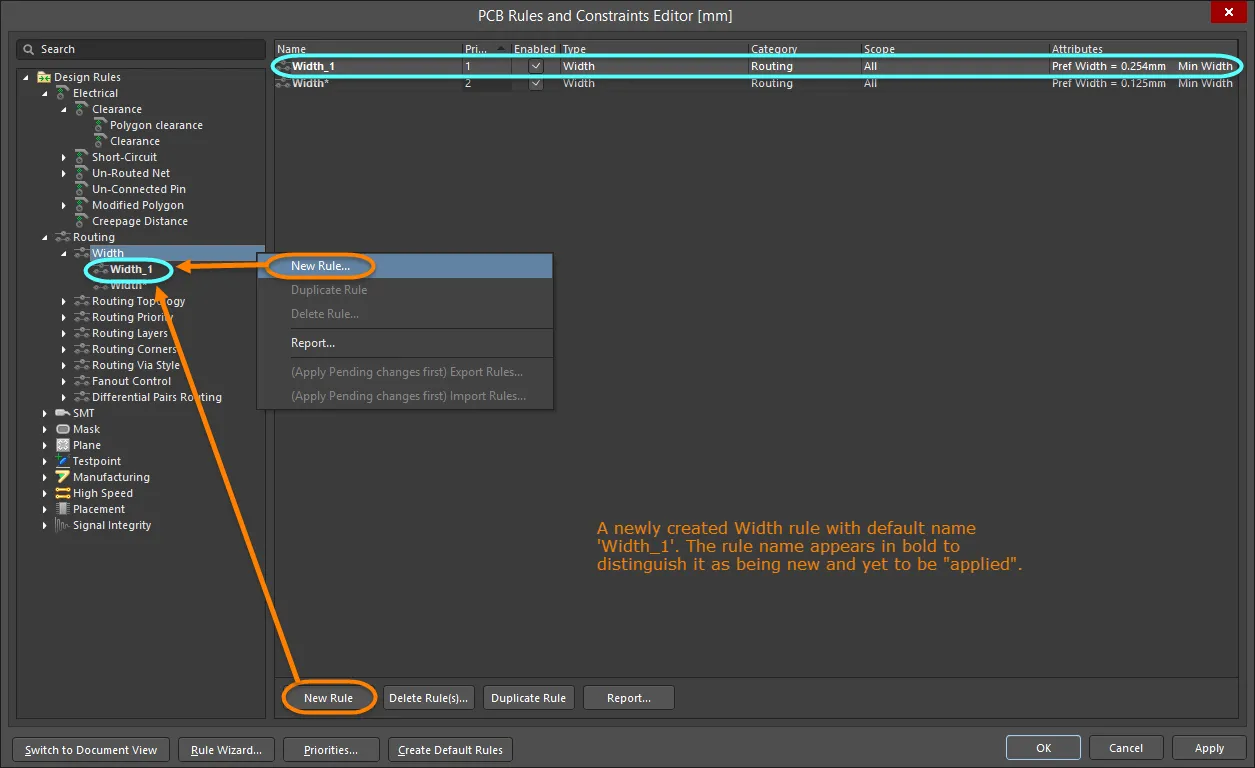
Exemple de création d’une nouvelle règle de conception PCB.
Pour accéder aux attributs de portée et de contrainte de la règle, cliquez sur l’entrée de la règle dans le volet d’arborescence des dossiers ou double-cliquez sur son entrée dans une liste récapitulative. La fenêtre principale d’édition de la boîte de dialogue changera pour donner accès aux commandes de définition des attributs de portée et de contrainte de cette règle.

Accès aux commandes détaillées de la règle, y compris la portée et les contraintes.
Pour définir complètement la nouvelle règle :
- Donnez à la règle un nom explicite afin qu’elle soit identifiable.
- Définissez la portée de la règle en sélectionnant des options de portée dans le(s) menu(s) déroulant(s), ou en saisissant une requête (ou des requêtes pour une règle binaire).
- Définissez les contraintes de la règle.
- Définissez la priorité de la règle.
Utilisation de l’assistant de règles pour créer une nouvelle règle
Une nouvelle règle peut également être créée à l’aide du Design Rule Wizard. L’accès se fait directement à l’aide de la commande Design » Rule Wizard ou en cliquant sur le bouton Rule Wizard en bas de la boîte de dialogue PCB Rules and Constraints Editor.
Utilisez les pages du Wizard pour créer une nouvelle règle de conception. Les étapes sont les suivantes :
- Choisir le type de règle requis et lui donner un nom explicite (et un commentaire si nécessaire).
- Définir la portée de la règle. Vous aurez la possibilité d’affiner davantage la portée grâce à une version du Query Builder intégrée à l’assistant.
- Définir la priorité de la règle.

Utilisez le Design Rule Wizard pour simplifier la création de règles.
Duplication d’une règle existante
Pour créer rapidement une copie identique d’une règle existante, utilisez la fonction de duplication. Cette fonction est accessible de deux manières :
-
Utilisez l’arborescence de gauche pour accéder à la règle existante requise, faites un clic droit puis choisissez Duplicate Rule dans le menu contextuel.
-
Accédez au type de règle spécifique dans l’arborescence de gauche, sélectionnez la règle à dupliquer dans la liste récapitulative à droite, puis cliquez sur le bouton Duplicate Rule sous la liste.
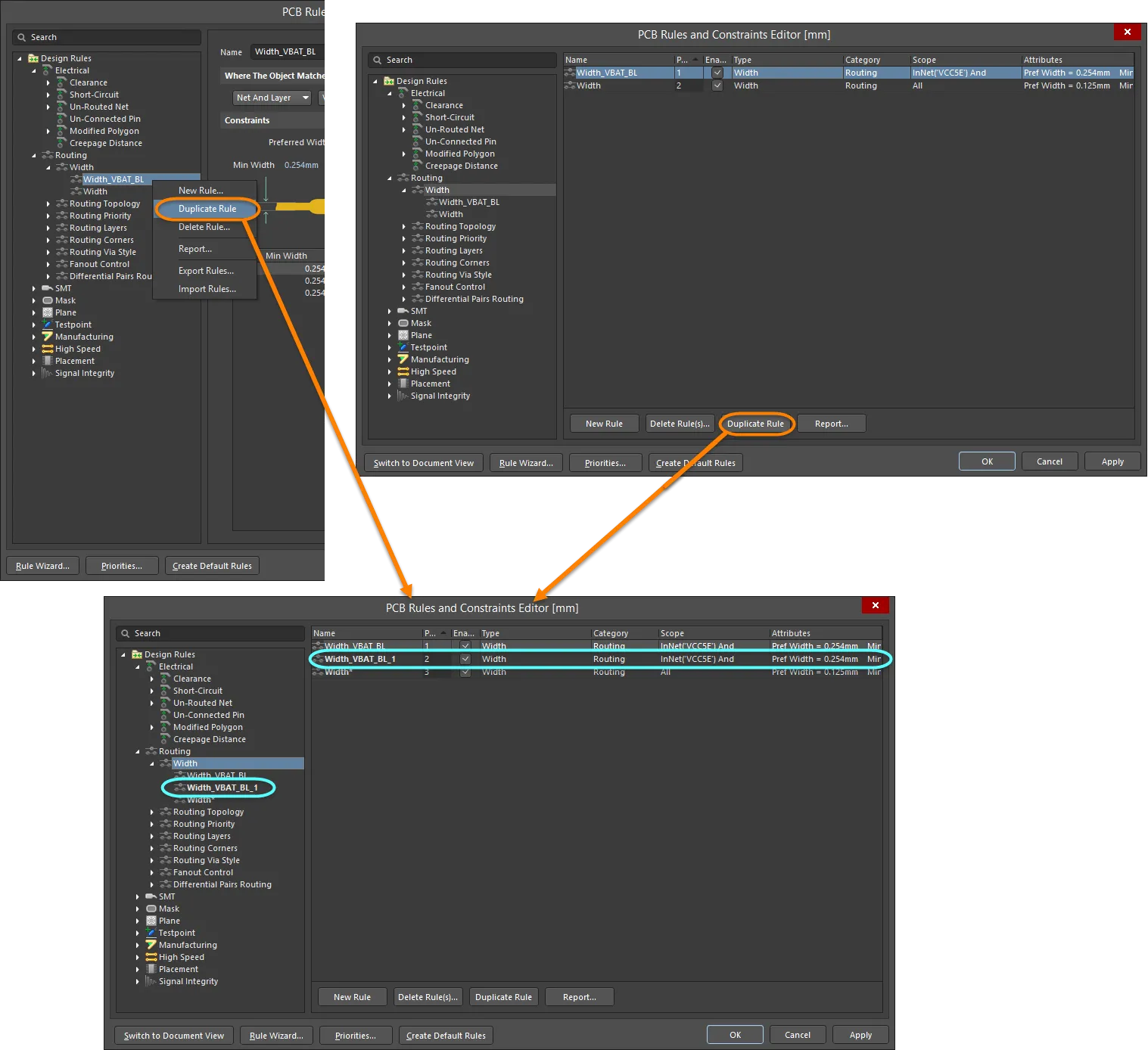
Simplifiez la création de règles similaires grâce à la fonction de duplication de règle.
La règle dupliquée portera le même nom que l’originale, avec l’ajout d’un suffixe (par ex., _1) pour la distinguer. Sa définition (portée, contraintes, etc.) sera identique à celle de l’originale. En termes de priorité, elle recevra la priorité immédiatement inférieure à celle de la règle d’origine. Ainsi, par exemple, si la règle d’origine a la priorité 1, le duplicata recevra la priorité 2.
Création d’une règle à partir du panneau PCB Filter
Comme une règle de conception est définie pour s’appliquer à un ensemble cible d’objets de conception, il peut être plus simple (et plus rapide) d’identifier d’abord ces objets puis de créer une règle de conception qui les cible. Le PCB Filter panel offre la possibilité de créer une règle de conception dont la portée utilise l’expression de requête actuellement définie dans le panneau. Ainsi, plutôt que d’avoir du mal à visualiser ce que votre expression de requête might va cibler, utilisez le panneau PCB Filter pour tester et ajuster une expression de requête jusqu’à ce que seuls les objets requis soient filtrés. En créant ensuite une règle utilisant cette expression de requête, vous avez la garantie de cibler le bon ensemble d’objets.
Pour ajouter une nouvelle règle de conception :
- Cliquez sur le bouton Create Rule. La boîte de dialogue Choose Design Rule Type apparaît. Cette boîte de dialogue répertorie chaque catégorie de règles et chaque type de règle disponibles dans le document PCB.
- Choisissez le type de règle à créer puis cliquez sur OK (ou double-cliquez directement sur l’entrée).
- La boîte de dialogue PCB Rules and Constraints Editor apparaît. Une règle du type choisi est créée et la fenêtre principale d’édition de la règle est affichée, prête à définir des contraintes spécifiques pour cette règle. L’option de portée de la règle est définie sur Custom Query, et l’expression de requête du panneau PCB Filter est saisie en conséquence dans la zone de requête.
- Apportez les modifications nécessaires au nom et aux contraintes de la règle. Modifiez également sa priorité si nécessaire (la priorité la plus élevée lui sera attribuée par défaut).
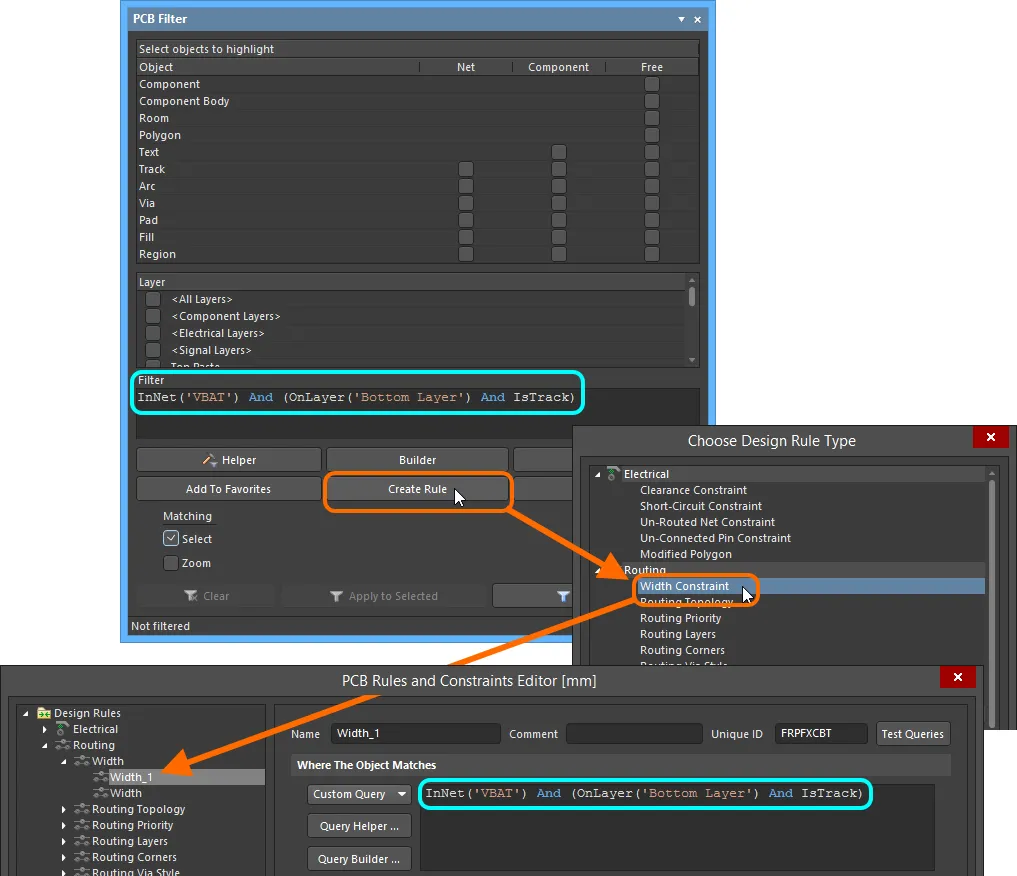
Créez une nouvelle règle de conception directement à partir du panneau PCB Filter – l’expression de requête du filtre est utilisée comme portée de la règle.
Réutilisation d’expressions de requête précédentes
Au fil du temps, un certain nombre d’expressions de requête utiles seront créées lors du routage de différentes cartes. En général, vous souhaiterez appliquer et réappliquer les mêmes requêtes, non seulement dans une même conception mais aussi d’une conception à l’autre. Pour permettre cela, le PCB Filter panel prend en charge la notion de requêtes Historical et Favorite.
Lorsqu’une requête est saisie et appliquée depuis le panneau, elle est ajoutée à une « liste d’historique » des requêtes. De plus, cette requête peut être ajoutée à une « liste de favoris » des requêtes en cliquant sur le bouton Add To Favorites. Utilisez les boutons History et Favorites du panneau pour accéder aux onglets correspondants portant le même nom dans la boîte de dialogue Expression Manager dialog afin d’afficher ces listes.
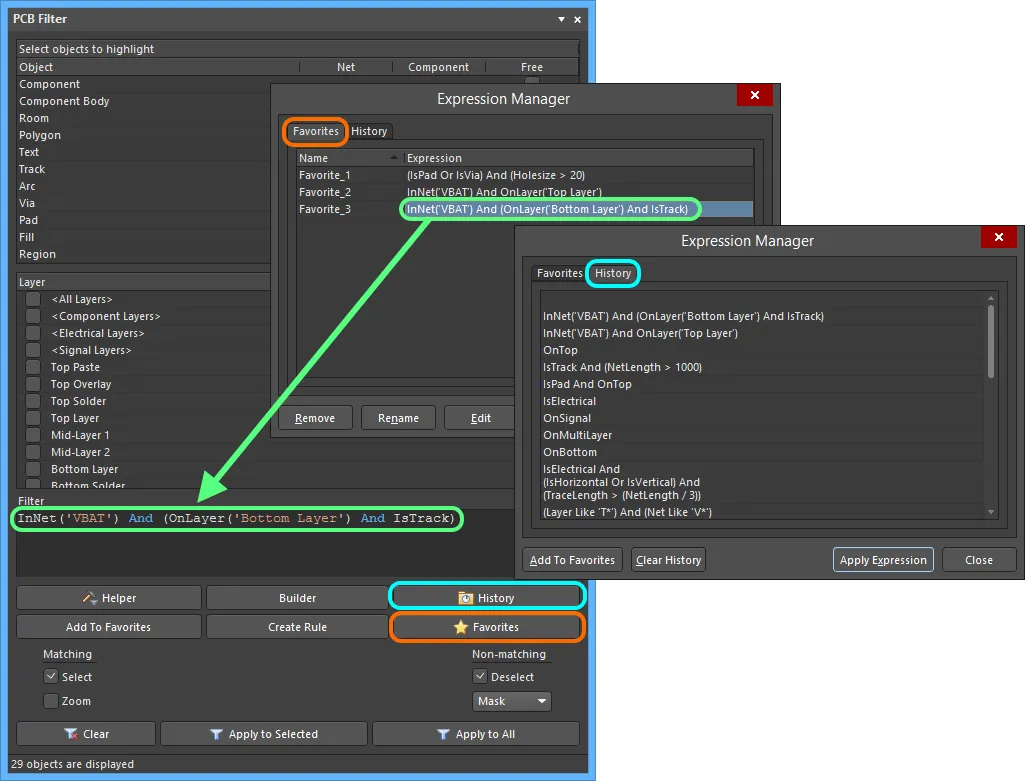
Accédez à l’historique des expressions de requête appliquées et créez une liste d’expressions favorites à réutiliser encore et encore.
Pour utiliser une expression de l’une ou l’autre liste, double-cliquez sur son entrée ou sélectionnez son entrée puis cliquez sur le bouton Apply Expression. La boîte de dialogue Expression Manager se ferme et l’expression est chargée dans la zone Filter du panneau PCB Filter.
Cette fonctionnalité simplifie (et accélère) la création de règles avec la portée requise – récupérez une expression de requête de l’historique ou des favoris, vérifiez qu’elle cible toujours l’ensemble d’objets requis (appliquez le filtre) puis créez une règle qui utilise cette expression dans sa portée, comme détaillé dans la section précédente.
Définition de la portée d’une règle de conception
L’éditeur PCB d’Altium Designer est un environnement piloté par des règles. Les exigences de conception sont appliquées au moyen d’un ensemble bien défini de règles de conception qui définissent collectivement les contraintes de la carte. Les règles de conception ciblent des objets spécifiques au sein d’une conception. Pour que le système de règles PCB sache à quels objets une règle donnée s’applique, il doit connaître la portée de cette règle, c’est-à-dire l’étendue de son application. Scoping, ou le ciblage de la règle, s’effectue dans la boîte de dialogue PCB Rules and Constraints Editor.
Les règles de conception par défaut, ou une nouvelle règle ajoutée, auront la portée par défaut All, ce qui signifie qu’elle sera appliquée à all objects sur la carte. À l’aide de la liste déroulante, une portée de règle simple peut être configurée rapidement.
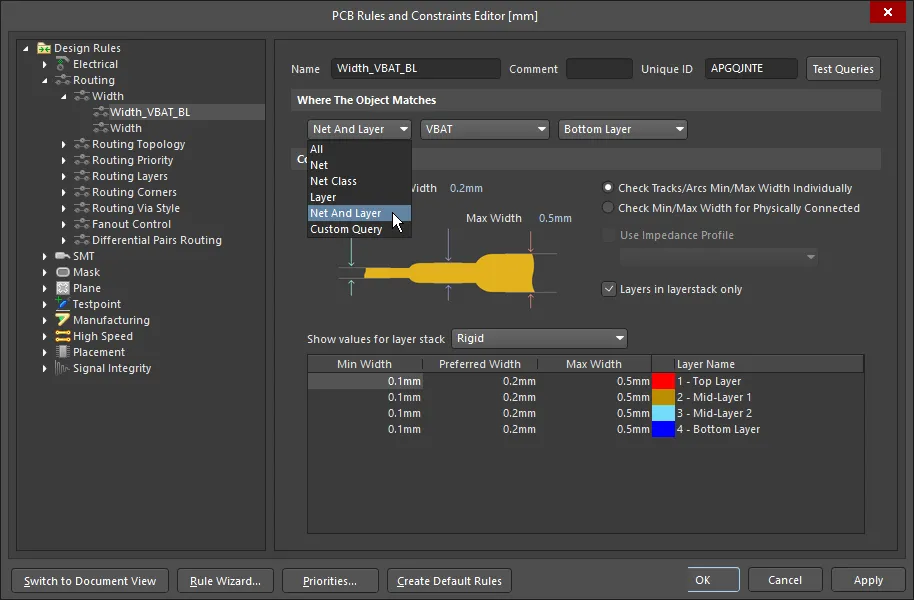
Définissez la portée d’une règle de conception pour définir son application aux objets de conception.
Au lieu d’être limitée à une liste prédéfinie d’options de ciblage possibles, chaque règle de conception peut avoir une portée plus précise en écrivant ce que l’on appelle une Query.
Pour saisir une requête, réglez la première liste déroulante Where The Object Matches sur Custom Query. Elle affichera la requête actuellement utilisée par le moteur de règles pour cette règle en fonction des paramètres actuels de la liste déroulante.
Une requête est essentiellement une instruction donnée au logiciel qui définit l’ensemble des objets de conception à cibler. Les requêtes sont écrites à l’aide de mots-clés de requête. De la même manière qu’une requête peut être écrite dans un panneau Filter pour trouver un ensemble spécifique d’objets, une requête peut également être écrite pour définir les objets ciblés par chaque règle. Un exemple pourrait être :
InNet('VBAT') And OnLayer('Bottom Layer')
Si cette requête était utilisée comme portée pour une Width rule, lorsque vous routez le net VBAT et passez à la couche inférieure, la largeur de piste changerait automatiquement pour la largeur spécifiée dans les contraintes de cette règle. De plus, lors de l’exécution d’une vérification des règles de conception, tout routage du net VBAT sur la couche inférieure devrait avoir la largeur spécifiée sinon il serait signalé comme une violation.
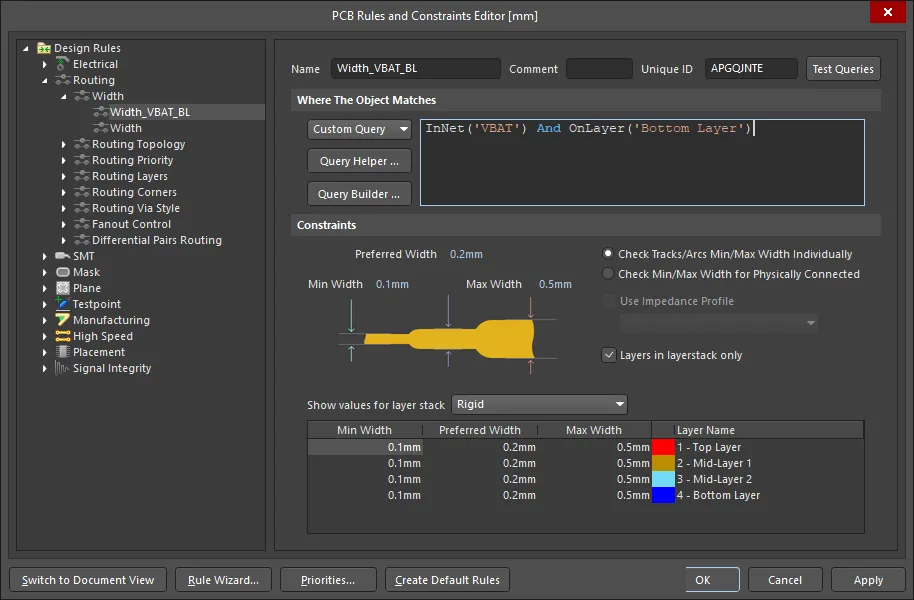
La définition de la portée des règles repose sur le système de requêtes. Utilisez l’option Custom Query pour voir la requête actuelle et la modifier à l’aide des mots-clés de requête si nécessaire.
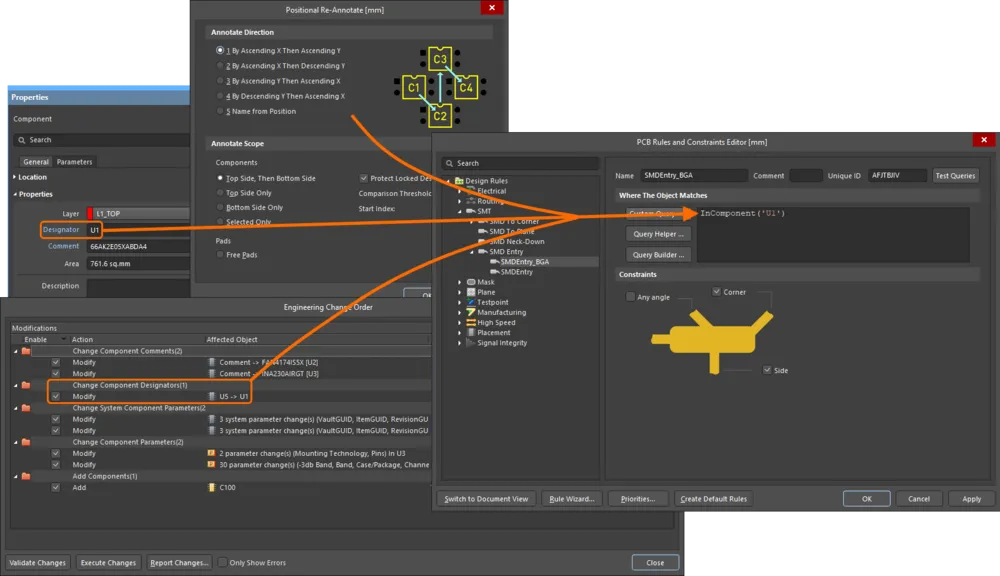
Options de portée
Des options de portée simples sont fournies pour vous permettre de générer rapidement des requêtes de portée. Sélectionnez l’une des options dans la première liste déroulante et, si nécessaire, utilisez la ou les listes déroulantes suivantes pour sélectionner la cible appropriée, telle qu’un net, une couche, une empreinte, un boîtier, etc. Les options de portée présentées sont adaptées au type de règle.
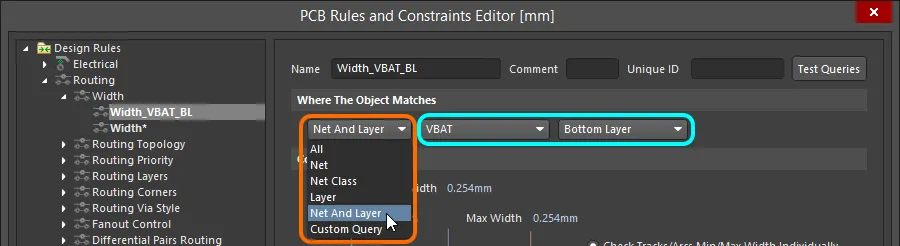
Créez rapidement une requête à l’aide des options de portée simples.
Voici quelques exemples d’options de portée simples :
-
All - génère une requête de portée qui cible tous les objets de conception.
-
Net - génère une requête de portée qui cible tous les objets d’un net spécifique. Une liste déroulante supplémentaire apparaît, à partir de laquelle vous pouvez sélectionner le net souhaité parmi une liste de choix disponibles, y compris No Net.
-
Net Class - génère une requête de portée qui cible tous les objets d’une classe de nets spécifique. Une liste déroulante supplémentaire apparaît, à partir de laquelle vous pouvez sélectionner la classe de nets souhaitée parmi une liste de choix disponibles, y compris All Nets.
-
Layer - génère une requête de portée qui cible tous les objets sur une couche spécifique. Une liste déroulante supplémentaire apparaît, à partir de laquelle vous pouvez sélectionner la couche souhaitée parmi une liste de choix disponibles.
-
Net and Layer - génère une requête de portée qui cible tous les objets d’un net spécifique et sur une couche spécifique. Deux listes déroulantes supplémentaires apparaissent à partir desquelles vous pouvez sélectionner le net et la couche souhaités.
L’option Custom Query vous permet d’écrire votre propre requête, peut-être plus complexe mais aussi plus spécifique. Vous pouvez saisir directement votre propre requête spécifique pour la portée de la règle dans la zone de requête à droite. Sinon, deux fonctionnalités sont disponibles pour vous aider à créer des expressions de requête logiques. Il s’agit du Query Builder et du Query Helper. Elles peuvent être utiles lorsque vous n’êtes pas sûr de la syntaxe d’une requête ou des mots-clés disponibles.
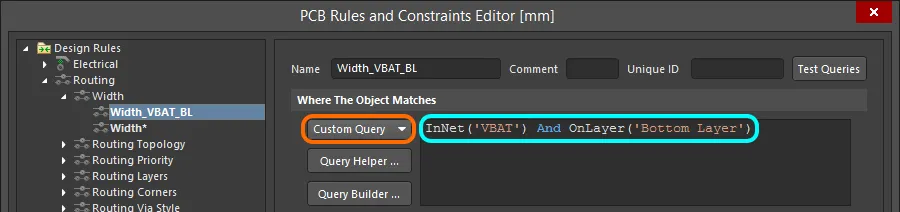
Utilisez l’option Custom Query pour élaborer une expression de requête plus complexe.
Définir la portée d’une règle avec le Query Builder
Lorsque l’option Custom Query est sélectionnée, cliquez sur le bouton  pour ouvrir la boîte de dialogue Building Query from Board dialog, qui vous permet de créer une requête afin de cibler des objets spécifiques dans le document de conception par la simple construction d’une chaîne d’instructions conditionnelles.
La section gauche de la boîte de dialogue est utilisée pour spécifier la ou les conditions requises afin de cibler l’ensemble d’objets nécessaire. Chaque condition se compose d’un Condition Type et d’une Condition Value. Les champs de liste déroulante correspondants sont remplis avec des entrées pertinentes pour construire une portée adaptée au type de règle actuel et avec les valeurs correspondant au type de condition choisi, respectivement.
À mesure qu’une condition est définie, un aperçu de la requête en cours de construction est affiché dans la section droite de la boîte de dialogue. Les conditions peuvent être combinées par AND et/ou OR, et la priorité peut également être intégrée (grâce à l’utilisation de parenthèses/indentation) afin d’affiner l’ensemble d’objets ciblés. Lorsque l’expression de la requête a été définie comme requis, cliquer sur OK chargera l’expression dans la zone de requête de la boîte de dialogue PCB Rules and Constraints Editor.
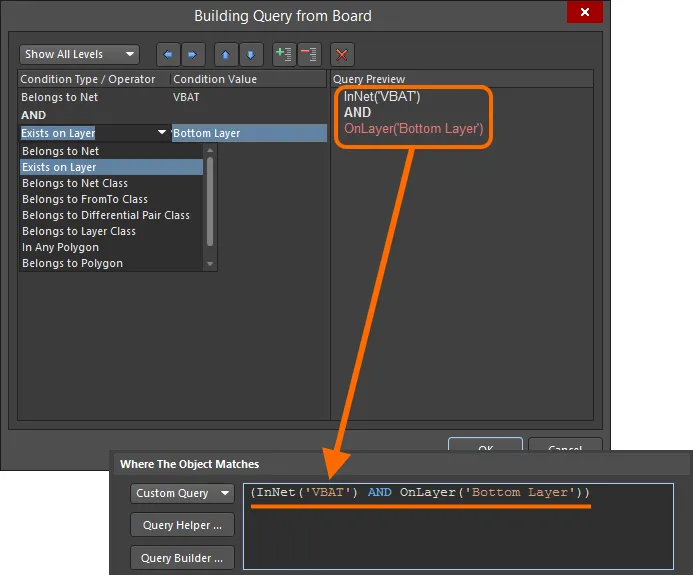
Utilisez le Query Builder pour créer une expression de requête logique au moyen d’une série d’instructions conditionnelles.
Définir la portée d’une règle avec le Query Helper
Lorsque l’option Custom Query est sélectionnée, cliquez sur le bouton  pour accéder à la boîte de dialogue Query Helper dialog. Le moteur de requête sous-jacent analyse la conception PCB et répertorie tous les objets disponibles, ainsi que les mots-clés génériques utilisables dans les requêtes.
L’utilisation du Query Helper est assez intuitive, encore plus si vous le décomposez en trois zones distinctes comme illustré dans l’image ci-dessous :
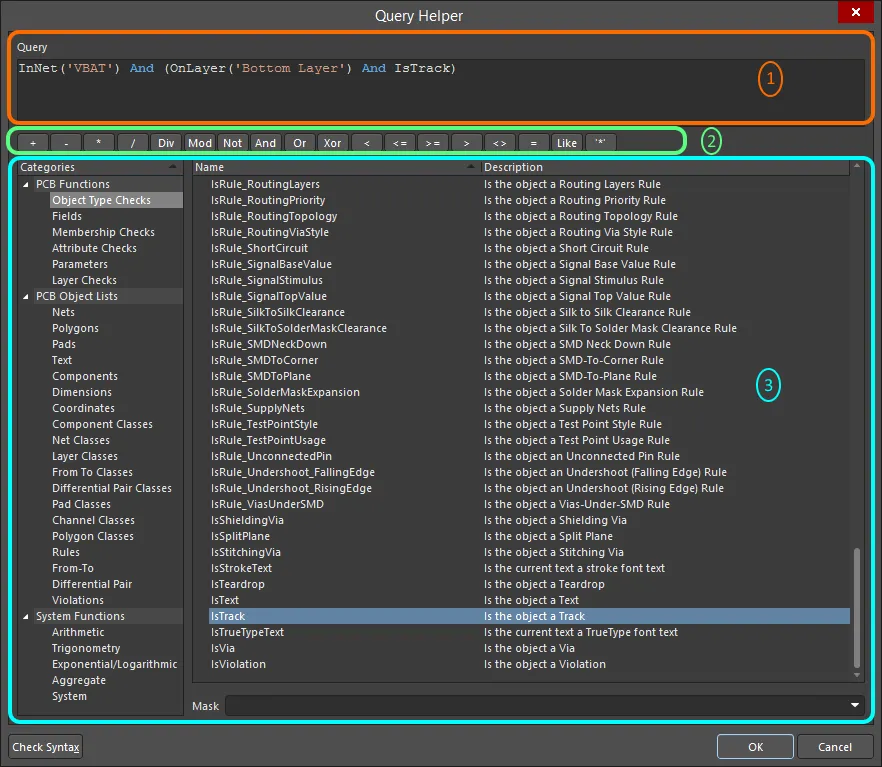
Exemple de requête complexe définie à l’aide du Query Helper.
Ces zones sont :
- Query Region – utilisez cette zone de la boîte de dialogue pour composer une expression de requête. L’expression actuellement active pour la portée de la règle sera disponible dans cette zone, par défaut, lorsque vous ouvrirez la boîte de dialogue. Vous pouvez taper directement dans la zone ; une « liste d’invite » contextuelle de mots-clés ou d’objets possibles s’affichera pour vous aider.
- Operators – cette zone de la boîte de dialogue fournit une série d’opérateurs mathématiques et logiques à utiliser lors de la construction d’une expression. Cliquez sur un bouton pour ajouter cet opérateur à l’emplacement actuel du curseur dans l’expression de requête de la zone Query ci-dessus.
- Categories, Keywords and Objects – cette zone de la boîte de dialogue donne accès aux fonctions PCB disponibles, aux listes d’objets PCB et aux fonctions système, qui peuvent être utilisées pour créer l’expression de requête. Le fait de cliquer sur une sous-catégorie dans chacune de ces trois zones affichera une liste des mots-clés ou objets correspondants dans la zone de droite. Repérez le mot-clé ou l’objet à utiliser dans la chaîne de requête, puis double-cliquez sur son entrée ; l’entrée sera insérée à l’emplacement actuel du curseur dans l’expression de requête de la zone Query ci-dessus.
Utilisez le bouton  (en bas à gauche de la boîte de dialogue) pour vérifier qu’une expression est syntaxiquement correcte. Lorsque l’expression de la requête a été définie comme requis, cliquer sur OK chargera l’expression dans la zone de requête de la boîte de dialogue PCB Rules and Constraints Editor.
Priorité des opérateurs dans les expressions de requête
Avant de quitter cette section, il vaut la peine d’examiner l’ordre de priorité en vigueur pour les opérateurs utilisés dans les expressions logiques de requête. Après tout, sans cette connaissance, une expression risque de ne pas cibler les objets requis.
Les parenthèses ont la priorité la plus élevée dans l’ordre de priorité défini pour les différents opérateurs, lequel détermine comment les requêtes sont interprétées par le logiciel (lorsque l’utilisateur n’a pas fourni de parenthèses). La séquence de cet ordre, de la plus élevée à la plus faible, est la suivante :
- Parenthèses
- Not
- ^, *, /, Div, Mod, And
- +, -, Or, Xor
- =, <>, <, >, <=, >=
- &&, ||
Hiérarchisation des règles
Pour simplifier le processus de définition et de gestion des règles, l’idée consiste à définir des règles générales couvrant des exigences larges, puis à les remplacer par des règles spécifiques dans des situations particulières. Pour que cela soit possible, vous devez pouvoir hiérarchiser les règles afin d’indiquer laquelle utiliser lorsqu’un objet est ciblé par plusieurs règles du même type.
Par exemple, pour spécifier la largeur de routage la plus couramment utilisée sur la carte, définissez une règle unique qui s’applique à chaque net de la carte. Cette règle peut ensuite être remplacée pour un net spécifique (ou une classe de nets, d’ailleurs) en ajoutant une autre règle du même type, mais avec une priorité plus élevée.
Un autre exemple pourrait concerner les exigences de masque de soudure. Ici, vous définissez une règle de masque qui cible chaque pastille et via de la carte, laquelle peut ensuite être remplacée pour les pastilles d’un type d’empreinte spécifique. Cette règle spécifique à l’empreinte peut encore être remplacée pour une pastille particulière de cette empreinte si nécessaire.
Un aspect important de la gestion des règles consiste à s’assurer que toutes les priorités sont définies de manière appropriée. Lorsqu’une nouvelle règle est créée, elle prend par défaut la priorité la plus élevée. Utilisez le bouton Priorities au bas de la boîte de dialogue PCB Rules and Constraints Editor pour configurer les priorités dans la boîte de dialogue Edit Rule Priorities.

Modifiez les priorités des règles dans la boîte de dialogue Edit Rule Priorities.
Initialement, la boîte de dialogue répertorie toutes les instances de règle pour le type de règle actuellement sélectionné dans la boîte de dialogue PCB Rules and Constraints Editor. Utilisez le champ Rule Type pour changer le type de règle et lister les règles spécifiques définies pour ce type. Les règles définies sont répertoriées dans l’ordre de priorité actuel – de 1 (priorité la plus élevée) vers le bas. Sélectionnez une entrée de règle et utilisez les boutons Increase Priority et Decrease Priority pour la déplacer respectivement vers le haut ou vers le bas dans l’ordre de priorité.
Modification des règles existantes
Les règles, bien entendu, peuvent être modifiées à tout moment. En effet, parvenir à l’ensemble final de règles fonctionnelles implique souvent quelques ajustements essentiels çà et là. En général, cela implique un travail sur la portée pour garantir que les objets de conception ciblés sont bien « pris en compte » par la ou les règles respectives selon les besoins. Sélectionnez une règle existante dans la boîte de dialogue PCB Rules and Constraints Editor et apportez les modifications nécessaires à sa portée et à ses attributs de contrainte.
Les modifications apportées aux définitions de règles existantes sont mises en évidence à la fois dans le volet de l’arborescence des dossiers et dans les listes récapitulatives applicables. Ces entrées se distinguent par le nom de la règle affiché en gras et par un astérisque affiché à droite du nom. L’astérisque est utilisé pour indiquer qu’il s’agit d’une règle existante qui a été modifiée, plutôt que d’une règle nouvellement créée (qui est affichée en gras sans astérisque).
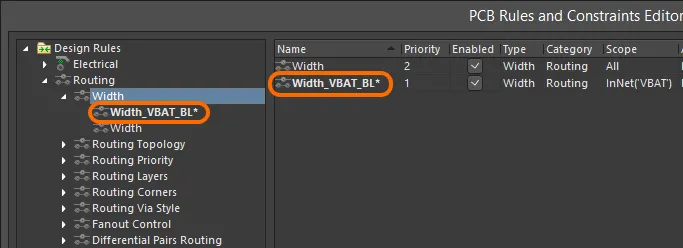
Exemple d’une règle existante qui a été modifiée. Un astérisque est utilisé pour signaler la modification, en plus du nom de la règle affiché en gras.
Signalement des règles non valides
Si une règle est détectée comme non valide par le système – par exemple, si elle présente un problème avec son expression de requête de portée ou une valeur de contrainte non autorisée – elle sera signalée comme non valide. Une telle règle sera surlignée en rouge dans la boîte de dialogue PCB Rules and Constraints Editor, à la fois dans l’arborescence des règles à gauche et dans toute vue récapitulative (catégorie de règle ou type de règle) où la règle apparaît. De plus, le texte du type de règle et de la catégorie de règle est également affiché en rouge dans l’arborescence des règles à gauche. Ainsi, si vous avez réduit une zone de l’arborescence des règles contenant une règle non valide, vous en serez tout de même averti à un niveau supérieur de la hiérarchie. Un message d’avertissement apparaîtra également si vous tentez de fermer la boîte de dialogue.
Une portée de règle comportant une erreur de syntaxe peut fortement ralentir l’analyse DRC en ligne et par lot, veillez donc à corriger toute portée de règle qui n’est pas syntaxiquement correcte.

Exemple du système signalant une règle de conception non valide, dans ce cas une expression de requête de portée erronée.
Désactivation des règles
Dans l’environnement piloté par des règles de l’éditeur PCB du logiciel, il n’est pas rare de constituer un ensemble de règles particulièrement impressionnant et complet permettant de contraindre efficacement vos cartes. Pour diverses raisons, il peut arriver que vous souhaitiez désactiver certaines règles : peut-être ne sont-elles pas applicables à la carte concernée, ou doivent-elles être temporairement désactivées afin d’alléger la charge du Design Rule Checker (et d’en améliorer ainsi les performances !). La désactivation est un bon moyen de conserver ces règles au cas où elles seraient de nouveau nécessaires à l’avenir.
Pour désactiver une règle, basculez l’option Enable correspondante pour cette règle dans l’une des listes récapitulatives appropriées situées à droite de la boîte de dialogue PCB Rules and Constraints Editor. Une règle désactivée apparaît également en grisé.

Exemples de règles désactivées, affichées en gris dans une liste récapitulative.
Suppression de règles
Pour supprimer une seule règle de conception depuis la boîte de dialogue PCB Rules and Constraints Editor:
- Utilisez l’arborescence de gauche pour accéder à la règle existante requise, faites un clic droit puis choisissez Delete Rule dans le menu contextuel.
- Accédez au type de règle spécifique dans l’arborescence de gauche, puis sélectionnez la règle à supprimer dans la liste récapitulative à droite. Cliquez ensuite sur le bouton Delete Rule(s) sous la liste.
Le nom de la règle apparaîtra en gras et barré afin d’indiquer qu’il s’agit d’une suppression qui n’a pas encore été « appliquée ».
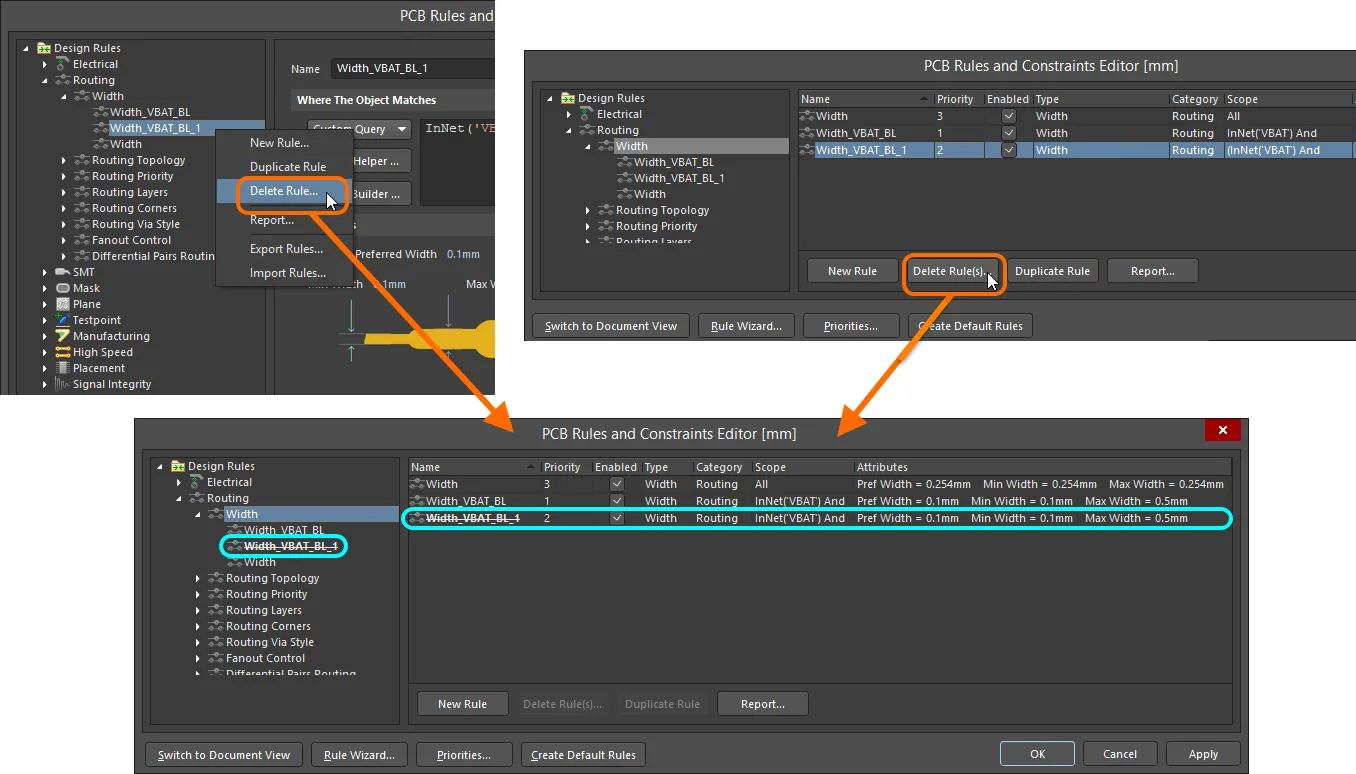
Suppression d’une règle unique.
De nombreux types de règles possèdent des règles par défaut créées lors de la création d’un nouveau document PCB. De la même manière, si toutes les règles spécifiques d’un de ces types de règles sont supprimées, la règle par défaut sera automatiquement réajoutée lors du prochain accès à la boîte de dialogue PCB Rules and Constraints Editor. Les règles par défaut peuvent aussi être recréées en cliquant sur le bouton Create Default Rules en bas de la boîte de dialogue.
Exportation et importation de règles
Les règles de conception peuvent être exportées depuis, et importées dans, la boîte de dialogue PCB Rules and Constraints Editor. Cela vous permet d’enregistrer et de charger vos définitions de règles favorites entre différentes conceptions.
-
To export – faites un clic droit n’importe où dans l’arborescence à gauche de la boîte de dialogue et sélectionnez Export Rules. La boîte de dialogue Choose Design Rule Type dialog s’ouvre, dans laquelle vous pouvez choisir la ou les règles de conception à exporter. Dans la boîte de dialogue Export Rules to File qui s’ouvre, vous pouvez nommer le fichier .rul et choisir son emplacement. Les règles exportées sont stockées dans un fichier de règles PCB (
*.rul). -
To import – faites un clic droit n’importe où dans l’arborescence à gauche de la boîte de dialogue et sélectionnez Import Rules. La boîte de dialogue Choose Design Rule Type dialog s’ouvre, dans laquelle vous pouvez choisir la ou les règles de conception à importer. Dans la boîte de dialogue Import File qui s’ouvre, recherchez le fichier .rul à importer.
 Choose Design Rule Type dialog
 dans la boîte de dialogue Select Design Rules
 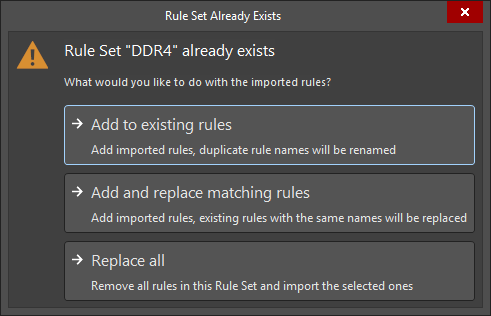 ).
).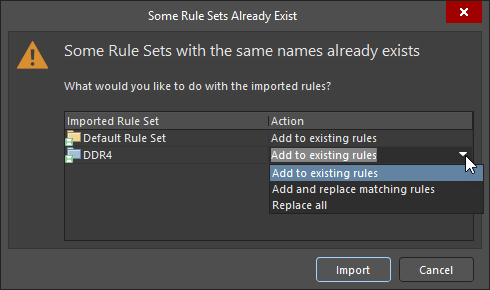 ).
).Rapports de règles de conception
Un rapport des règles de conception actuellement définies peut être généré depuis la boîte de dialogue PCB Rules and Constraints Editor. Le rapport peut couvrir toutes les catégories de règles, une catégorie de règles spécifique ou un type de règle spécifique, selon l’entrée sélectionnée dans l’arborescence de dossiers. Un rapport peut être généré en :
- Accédant à la liste récapitulative requise, en faisant un clic droit puis en choisissant la commande Report dans le menu contextuel, ou en cliquant sur le bouton Report sous la liste.
- Faisant un clic droit sur l’entrée correspondante dans l’arborescence de dossiers puis en choisissant la commande Report dans le menu contextuel.
La boîte de dialogue Report Preview s’ouvrira avec le rapport approprié déjà chargé. Utilisez cette boîte de dialogue pour examiner le rapport à l’aide des différents contrôles de page/zoom avant, au final, de l’exporter vers un fichier ou de l’imprimer.
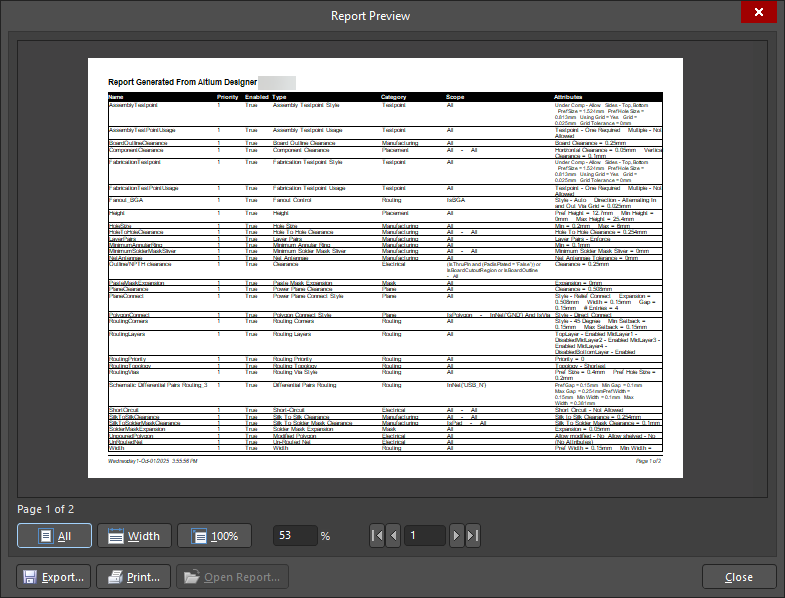
Générer un rapport PCB Rules.
Options and Controls of the Report Preview Dialog
- Preview Window - la région principale de cette boîte de dialogue présente l’aperçu du rapport généré. Le rapport peut être manipulé à l’aide des différents contrôles situés sous la fenêtre et dans le menu accessible par clic droit.
- Page x of x - le premier x est la page actuellement affichée ; le second x est le nombre total de pages du rapport.
- All - cliquez sur ce bouton pour redimensionner la page afin qu’elle s’adapte à la zone disponible de la fenêtre d’aperçu. Lorsque vous redimensionnez la boîte de dialogue (et donc la fenêtre d’aperçu), la page est redimensionnée pour rester entièrement visible.
- Width - cliquez sur ce bouton pour redimensionner la page afin qu’elle s’adapte à la largeur disponible de la fenêtre d’aperçu. Lorsque vous redimensionnez la boîte de dialogue (et donc la fenêtre d’aperçu), la page est redimensionnée pour rester entièrement visible sur toute sa largeur.
- 100% - cliquez sur ce bouton pour afficher la page à sa taille réelle (100 %).
- % - utilisez ce champ pour effectuer un zoom avant ou arrière. La taille réelle est de 100 %. Saisissez une valeur inférieure pour afficher un rapport à échelle réduite. Saisissez une valeur supérieure pour afficher un rapport à échelle agrandie.
- Page Navigation Controls - cet ensemble de contrôles fournit collectivement un autre moyen de naviguer entre les pages du rapport. Les contrôles permettent d’aller respectivement à la première, la précédente, la suivante et la dernière page du document. Vous pouvez également saisir directement le numéro de page dans la zone de texte et appuyer sur Enter.
-
Export - cliquez sur ce bouton pour accéder à la boîte de dialogue Export Report From Project dans laquelle vous pouvez enregistrer le rapport avec un emplacement, un nom et un format d’exportation spécifiques. Les formats suivants sont pris en charge :
- Feuille de calcul Microsoft Excel (*.xls)
- Adobe PDF (*.pdf)
- Rich Text Format (RTF) (*.rtf)
- Page Web (*.htm, *.html)
- Couche Web (CSS) (*.htm, *.html)
- Fichier image JPEG (*.jpg)
- Fichier bitmap Windows (*.bmp)
- Fichier image TIFF (*.tif)
- Print - cliquez sur ce bouton pour imprimer le rapport. La boîte de dialogue standard Print apparaîtra, où vous pourrez spécifier la plage de pages et le nombre de copies.
- Open Report - cliquez sur ce bouton pour ouvrir un rapport généré dans l’application spécifiée dans Export. Ce bouton n’est disponible qu’après avoir cliqué sur le bouton Export .
Commandes du clic droit
Certaines des commandes ci-dessus sont également disponibles dans le menu contextuel, accessible par clic droit n’importe où dans la boîte de dialogue :
-
Print - utilisez ce bouton pour imprimer le rapport. La boîte de dialogue standard Print apparaîtra, où vous pourrez spécifier la plage de pages et le nombre de copies.
-
Export - cliquez sur ce bouton pour accéder à la boîte de dialogue Export Report From Project dans laquelle vous pouvez enregistrer le rapport avec un emplacement, un nom et un format d’exportation spécifiques. Les formats suivants sont pris en charge :
-
Feuille de calcul Microsoft Excel (*.xls)
-
Adobe PDF (*.pdf)
-
Rich Text Format (RTF) (*.rtf)
-
Page Web (*.htm, *.html)
-
Couche Web (CSS) (*.htm, *.html)
-
Fichier image JPEG (*.jpg)
-
Fichier bitmap Windows (*.bmp)
-
Fichier image TIFF (*.tif)
-
-
Copy - utilisez ce bouton pour copier la page active vers le Presse-papiers Windows, depuis lequel elle pourra être collée dans une application externe selon les besoins.
-
Page Width - cliquez sur ce bouton pour redimensionner la page afin qu’elle s’adapte à la largeur disponible de la fenêtre d’aperçu. Lorsque vous redimensionnez la boîte de dialogue (et donc la fenêtre d’aperçu), la page est redimensionnée pour rester entièrement visible sur toute sa largeur.
-
Whole Page - utilisez cette commande pour redimensionner la page afin qu’elle s’adapte à la fenêtre d’aperçu disponible.
-
Zoom In - utilisez cette commande pour effectuer un zoom avant progressif sur le rapport.
-
Zoom Out - utilisez cette commande pour effectuer un zoom arrière progressif sur le rapport.
Définition des règles sur le schéma
Les contraintes de conception (règles) peuvent être définies avant l’implantation PCB en ajoutant des directives Parameter Set au(x) document(s) source du schéma avec la ou les règles configurées. La portée de la règle de conception PCB correspondante, créée lorsque la conception est transférée vers le document PCB, est déterminée par la nature de l’objet auquel le paramètre est affecté. Le tableau suivant résume les options prises en charge de correspondance entre paramètre de schéma et portée de règle PCB.
| Ajouter une règle à un... | Depuis... | Pour une portée de règle PCB de... |
|---|---|---|
| Fil | le panneau Properties (lors de l’affichage des propriétés de l’objet de jeu de paramètres sélectionné), après avoir placé un objet Parameter Set sur le fil à l’aide de la commande Place » Directives » Parameter Set. | Net |
| Bus | le panneau Properties (lors de l’affichage des propriétés de l’objet de jeu de paramètres sélectionné), après avoir placé un objet Parameter Set sur le bus à l’aide de la commande Place » Directives » Parameter Set. | Classe de nets |
| Harness | le panneau Properties (lors de l’affichage des propriétés de l’objet de jeu de paramètres sélectionné), après avoir placé un objet Parameter Set sur le harness à l’aide de la commande Place » Directives » Parameter Set. | Classe de nets |
| Blanket | le panneau Properties (lors de l’affichage des propriétés de l’objet de jeu de paramètres sélectionné), après avoir placé un objet Parameter Set sur le bord du blanket à l’aide de la commande Place » Directives » Parameter Set. Incluez une classe avec le nom requis afin de créer une classe de nets pour tous les nets couverts par le blanket, qui sera ensuite utilisée pour la portée de la règle. | Classe de nets |
Dans chaque cas, la méthode d’ajout d’un paramètre basé sur une règle est la même :
-
Ajouter un paramètre en tant que règle.
-
Sélectionner le type de règle à utiliser.
-
Configurer les contraintes pour le type de règle choisi.
Vérification de l’application des règles
Selon la conception de la carte, un grand nombre de règles de conception peuvent devoir être définies avec des portées allant du très simple au très complexe. Il est conseillé de vérifier que les règles définies ciblent bien les objets prévus. Une attention portée au stade de la définition des règles peut éviter une perte de temps et d’efforts à rechercher des violations causées par une portée de règle incorrecte.
Il existe essentiellement deux méthodes pour vérifier les portées des règles : soit en sélectionnant des objets de conception et en examinant les règles qui leur sont actuellement appliquées, soit en prenant une règle (à différents endroits du logiciel) et en observant quels objets relèvent de sa portée.
Du point de vue d’un objet
Pour tout objet placé dans la conception en cours, vous pouvez accéder rapidement à des informations sur les règles de conception unaires qui s’appliquent à cet objet. Placez le curseur sur l’objet, cliquez avec le bouton droit puis sélectionnez Applicable Unary Rules. Toutes les règles de conception définies susceptibles d’être appliquées à l’objet sélectionné sont analysées et listées dans la boîte de dialogue Applicable Unary Rules.
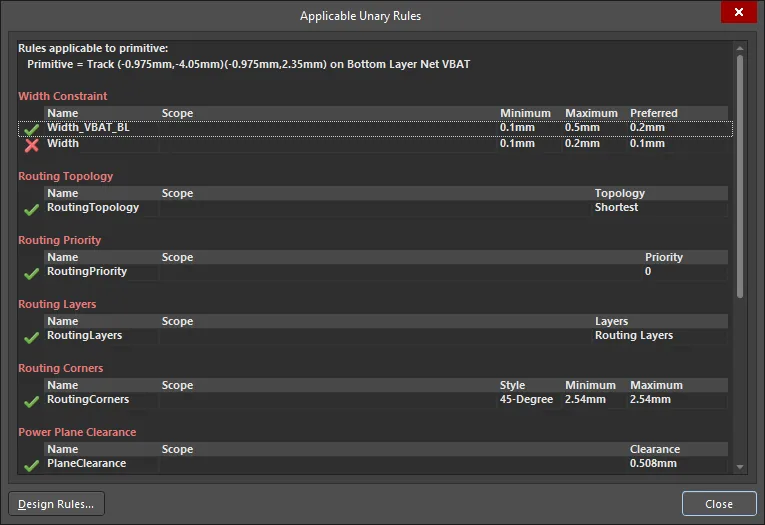
Règles de conception applicables à un objet de conception d’exemple unique – règles unaires.
Chaque règle listée dans la boîte de dialogue comporte soit une coche ( ), soit une croix (
 ) à côté. Une coche indique la règle ayant la priorité la plus élevée parmi toutes les règles applicables du même type ; il s’agit de la règle actuellement appliquée. Les règles de priorité inférieure du même type sont listées avec une croix à côté, ce qui indique qu’elles sont applicables mais que, n’étant pas la règle de priorité la plus élevée, elles ne sont pas actuellement appliquées.
De manière similaire, vous pouvez également accéder à des informations sur les règles de conception binaires qui s’appliquent entre deux objets placés dans une conception. Placez le curseur sur un objet, cliquez avec le bouton droit puis sélectionnez Applicable Binary Rules. Suivez les invites pour sélectionner deux objets dans la conception. La boîte de dialogue Applicable Binary Rules s’ouvrira alors et affichera toutes les règles de conception binaires qui s’appliquent entre ces objets.
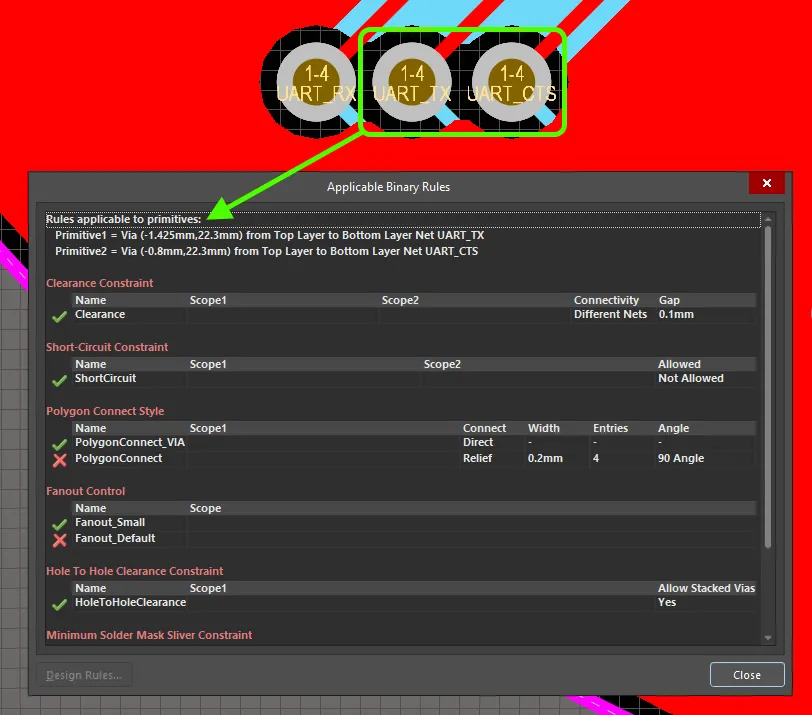
Règles de conception applicables entre deux objets de conception d’exemple – règles binaires.
Du point de vue d’une règle
Vérification via le panneau PCB Rules And Violations
Vous pouvez également voir rapidement à quels objets une règle particulière s’applique depuis le panneau PCB Rules And Violations. Le panneau répertorie toutes les règles actuellement définies pour la conception. Toutes les règles peuvent être affichées ou vous pouvez parcourir spécifiquement par type de règle, à condition qu’au moins une règle d’un type donné ait été définie pour la conception active. Lorsque vous cliquez sur une règle spécifique dans la zone Rules du panneau, un filtrage est appliqué en utilisant la règle comme portée du filtre. Seuls les objets de conception qui relèvent de la portée de la règle seront filtrés. En utilisant la fonctionnalité de surbrillance Mask (ou Dim), vous pouvez voir rapidement les objets résultants ciblés par la règle.
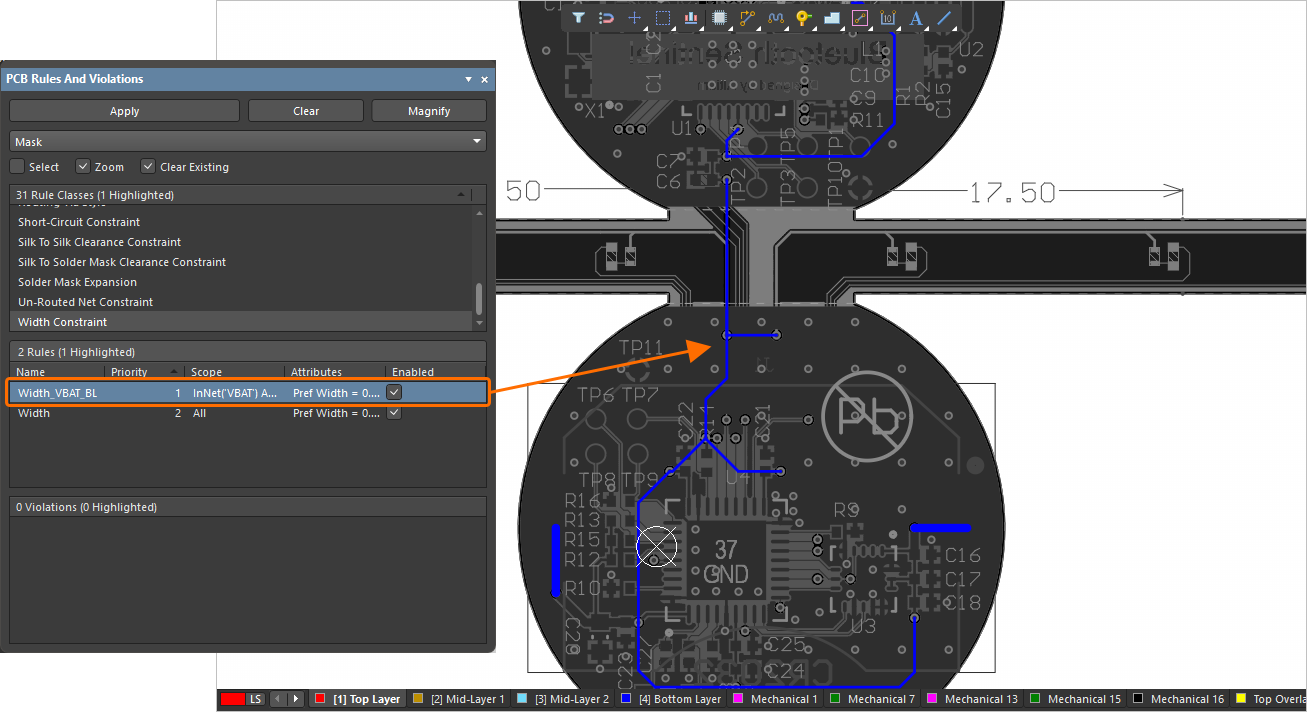
Exemple d’utilisation du panneau PCB Rules And Violations pour vérifier à quels objets une règle sélectionnée s’applique.
L’utilisation du panneau PCB Rules And Violations pour examiner à quels objets une règle s’applique est particulièrement utile lors de la création d’une requête pour la ou les portées d’une règle, puisqu’une règle peut être modifiée directement depuis le panneau et, par conséquent, la requête peut être « ajustée » jusqu’à ce que les objets souhaités soient capturés par la ou les portées.
Pour modifier la ou les portées d’une règle ainsi que ses contraintes, double-cliquez sur l’entrée de la règle dans le panneau ou cliquez avec le bouton droit et choisissez Properties dans le menu contextuel. La boîte de dialogue pertinente Edit PCB Rule apparaîtra, à partir de laquelle les modifications pourront être effectuées.
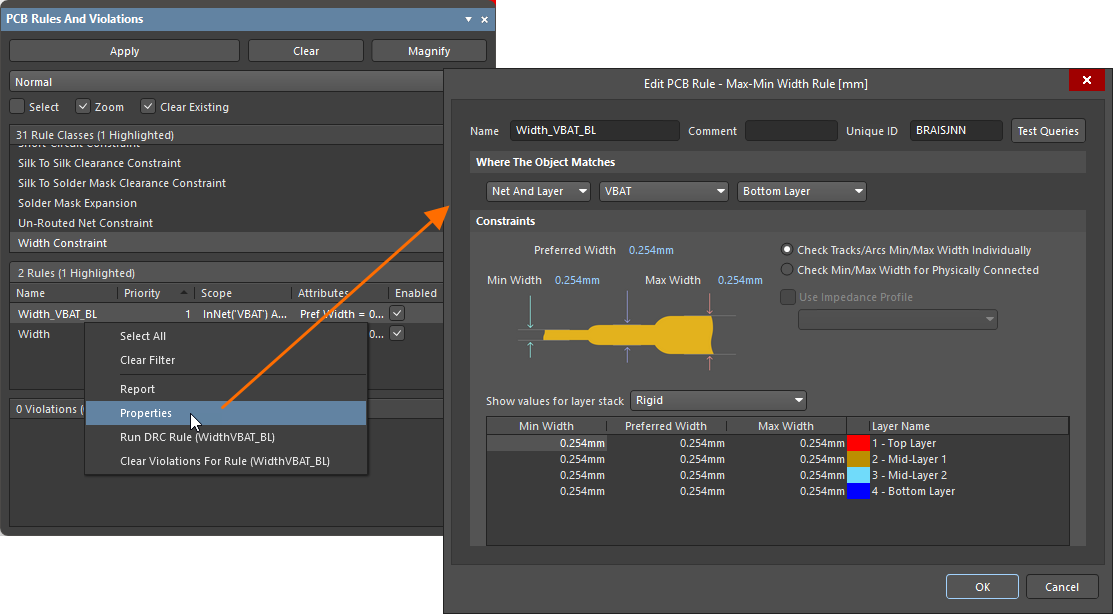
Les règles peuvent être modifiées directement depuis le panneau PCB Rules And Violations, ce qui vous permet d’affiner davantage la portée des règles et/ou les contraintes à la volée.
Vérification via la boîte de dialogue PCB Rules and Constraints Editor
La boîte de dialogue PCB Rules and Constraints Editor inclut une fonction de test de requête, qui vous permet de voir rapidement à quels objets une règle particulière s’applique. Cliquez sur le bouton  en haut à droite de la boîte de dialogue pour la règle que vous souhaitez tester. La boîte de dialogue Test Queries Result apparaîtra. La boîte de dialogue reflète les éléments suivants :
-
Expression result – le nombre d’objets relevant de la portée de l’expression.
-
Objects applicable to rule – le nombre d’objets applicables en fonction de l’expression et du type de la règle en cours.
-
Expression and rule priority (pour une règle unaire uniquement) – le nombre d’objets applicables en fonction de l’expression, du type et de la priorité de la règle en cours (c’est-à-dire que lorsqu’une règle de priorité supérieure existe, les objets couverts par cette règle ne seront pas pris en compte pour cette valeur).
-
Rules with highest priorities (pour une règle unaire uniquement) – s’il existe des règles de priorité supérieure, leur liste sera présentée dans la boîte de dialogue, avec le nombre d’objets qui leur sont applicables (c.-à-d. leurs valeurs Expression and rule priority).
En cliquant sur un lien à droite, vous pouvez rapidement filtrer pour voir les objets applicables dans chaque cas directement dans l’espace de conception. Utilisez la liste déroulante Mask pour sélectionner Normal, Mask, ou Dim selon la manière dont vous souhaitez que les objets concernés soient mis en évidence dans le document PCB. Si Zoom est coché, le document PCB effectuera également un zoom sur les composants concernés.
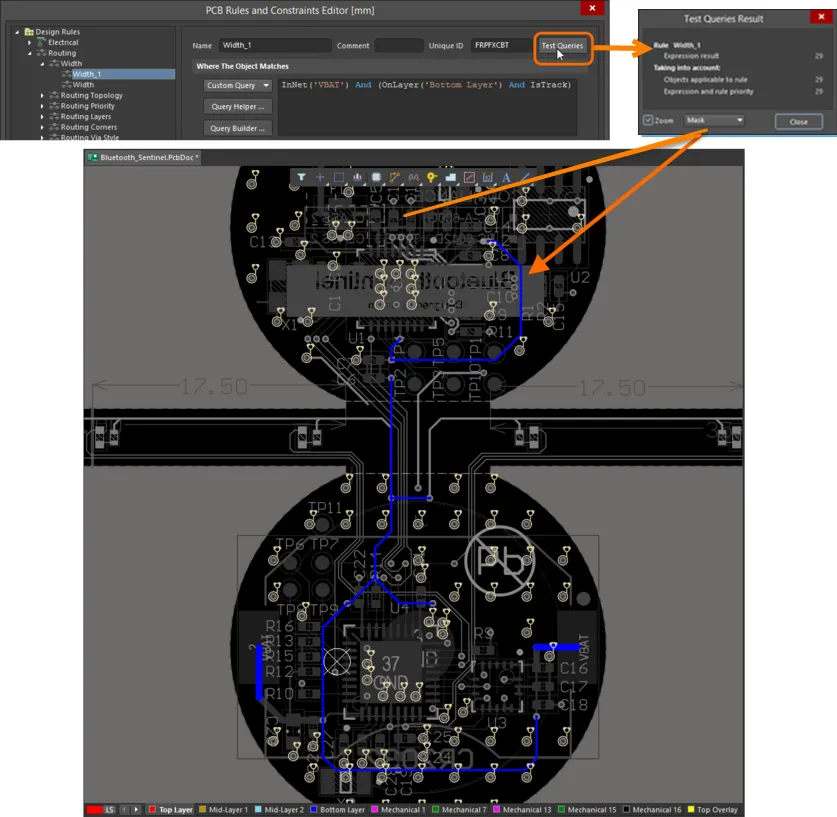
Affichez rapidement les objets capturés par l’expression de portée d’une règle à l’aide de la fonctionnalité Test Queries.
 Localisé par IA