
Routage à impédance contrôlée
Avec l'augmentation des vitesses de commutation des dispositifs, le routage de l'impédance contrôlée est devenu un sujet brûlant pour le concepteur numérique. Cette page explique comment utiliser le moteur d'analyse de l'intégrité du signal pour faire correspondre les impédances des composants et les fonctionnalités de routage à impédance contrôlée dans l'éditeur de circuits imprimés.
Dans les milieux de l'ingénierie, on dit qu'il n'y a que deux types d'ingénieurs en électronique travaillant dans la conception numérique : ceux qui ont eu des problèmes d'intégrité du signal et ceux qui en auront. Il n'y a pas si longtemps, le terme d'intégrité du signal était réservé aux spécialistes et il n'était utilisé que pour les conceptions à grande vitesse. Cependant, les vitesses de commutation des dispositifs dans ces conceptions à grande vitesse ne sont plus spéciales ; elles deviennent rapidement la norme. L'amélioration de la technologie des circuits intégrés entraîne une diminution de la taille des transistors et une augmentation de leur vitesse de commutation. C'est cette vitesse de commutation qui affecte l'intégrité des signaux numériques.
Heureusement, de nombreux problèmes potentiels d'intégrité des signaux peuvent être évités en suivant de bons principes de conception et en mettant en œuvre la conception comme une carte à impédance contrôlée. Pour ce faire, des outils de conception spécifiques sont nécessaires : des outils d'analyse qui détectent les réseaux susceptibles de présenter des problèmes d'anneau et de réflexion et des outils de conception de cartes qui vous permettent d'obtenir des impédances de routage correctes. L'éditeur de circuits imprimés d'Altium Designer dispose de ces capacités.
Cette page vous aidera à comprendre les causes des problèmes d'intégrité des signaux et à déterminer si votre carte risque d'en souffrir. Elle aborde également les deux approches de conception que vous devez employer pour minimiser les problèmes potentiels d'intégrité du signal : l'adaptation des impédances des composants et le routage à impédance contrôlée.
Quand le routage devient partie intégrante du circuit
L'augmentation de la vitesse de commutation des dispositifs s'accompagne d'une augmentation des exigences imposées au concepteur et au fabricant de cartes de circuits imprimés. Comme la longueur de l'arête de commutation du signal devient plus courte que la longueur du tracé du circuit imprimé qui la porte, le tracé doit être considéré comme faisant partie du circuit. Cette trace a une impédance, qui est appelée l'impédance du circuit imprimé
La meilleure façon de gérer l'impact de ces éléments de circuit supplémentaires est de concevoir le routage de la trace de manière à ce que l'impédance caractéristique soit cohérente sur toute la longueur - une technique appelée
L'impédance de l'acheminement de la trace est définie par la :
-
Cross-sectional area of the trace - déterminée à partir de la largeur, de la hauteur (épaisseur du cuivre) et de la pente des bords de la trace créés au cours du processus de gravure. -
Distance from the trace to the reference plane(s) - le chemin de retour de l'énergie du signal est aussi important que le chemin du signal. Ce chemin de retour suit le chemin du signal dans le(s) plan(s) de référence adjacent(s). -
Properties of the surrounding materials - l'énergie du signal n'est pas contenue dans le cuivre de la trace ; en raison de l'effet de peau, elle se propage également dans le matériau diélectrique qui entoure la trace. La permittivité du matériau diélectrique mesure l'impact du diélectrique sur le flux de cette énergie.
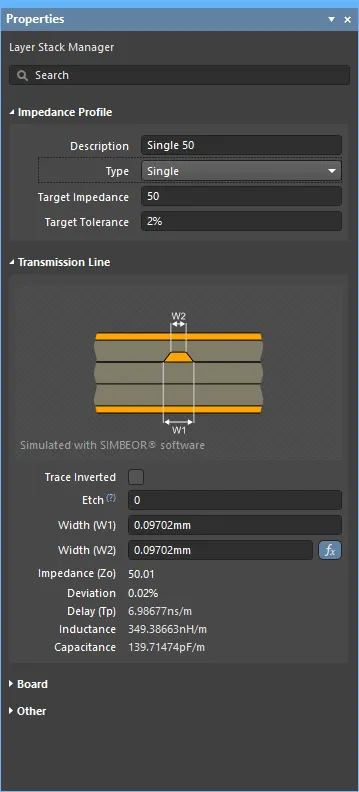
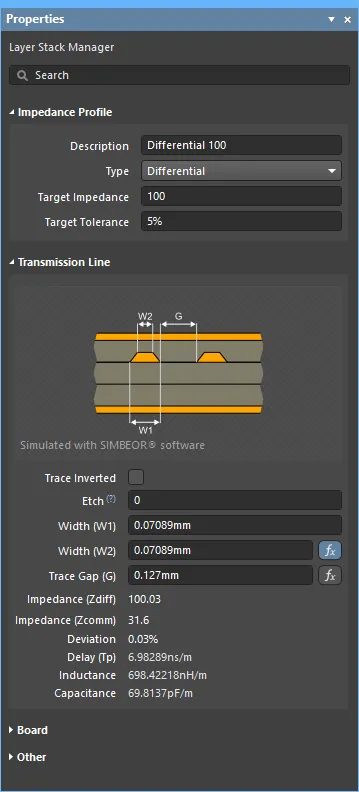
Le calculateur d'impédance Simbeor calcule la ou les largeurs nécessaires pour obtenir l'impédance spécifiée.
Ai-je besoin d'un routage à impédance contrôlée ?
Ai-je besoin de me préoccuper du routage à impédance contrôlée, me demanderez-vous ?
Dans une situation idéale, toute l'énergie qui sort de la broche de sortie d'un composant serait couplée à la piste connectée sur le circuit imprimé, circulerait à travers le routage du circuit imprimé jusqu'à la broche d'entrée de la charge à l'autre extrémité, et serait absorbée par cette charge. Si toute l'énergie n'est pas absorbée par la charge, l'énergie restante peut être réfléchie dans le circuit imprimé, en direction de la broche de sortie de la source. Cette énergie réfléchie peut interagir avec le signal d'origine, en l'augmentant ou en le diminuant (en fonction de la polarité de l'énergie), ce qui se traduit par un tintement. Si le tintement est suffisamment important, il affecte l'intégrité du signal, ce qui se traduit par un comportement imprévisible et erroné du circuit.
Alors, comment savoir si cela risque de se produire ? Si la broche source est en mesure de terminer sa transition de front avant que le signal n'atteigne la broche de charge, les conditions sont réunies pour que votre conception soit affectée par l'énergie réfléchie. Une règle empirique couramment utilisée pour déterminer si des problèmes de SI sont probables est la règle du "1/3 du temps de montée". Cette règle stipule que si la trace est plus longue que 1/3 d'un temps de montée, des réflexions (ringing) peuvent se produire. Si la broche source a un temps de montée de 1 nSec, un tracé d'une longueur supérieure à 0,33 nSec (environ 2 pouces en FR4) doit être considéré comme une ligne de transmission, susceptible de poser des problèmes d'intégrité du signal. Si vos appareils ont ce type de temps de montée et que vous savez que vous aurez un routage de cette longueur, vous risquez d'avoir des problèmes d'intégrité des signaux sur le circuit imprimé.
Comment contrôler les impédances ?
Comment éviter la situation où l'énergie est réfléchie entre la source et la charge ? En adaptant les impédances. L'adaptation des impédances garantit que toute l'énergie est couplée de la source au routage, puis du routage à la charge. Le routage de la carte en fonction de l'impédance est appelé routage à impédance contrôlée ou, en d'autres termes, une carte dont les impédances ont été gérées est appelée PCB à impédance contrôlée.
Il y a deux éléments distincts pour réaliser l'adaptation d'impédance : le premier est l'adaptation des composants ; le second est le routage de la carte pour obtenir l'impédance requise.
Adaptation de l'impédance des composants
Le routage seul ne permet pas d'obtenir une carte à impédance contrôlée. Vous devez d'abord vérifier et, si nécessaire, adapter l'impédance des composants.
L'idéal est de détecter les réseaux susceptibles de présenter des problèmes d'intégrité des signaux au cours de la phase de capture de la conception, de sorte que les composants de terminaison supplémentaires puissent être inclus avant le début du processus de conception de la carte. Les broches de sortie étant à faible impédance et les broches d'entrée à haute impédance, il est probable que vous deviez ajouter des composants de terminaison à la conception pour obtenir une adaptation de l'impédance.
Vous pouvez effectuer une analyse de l'intégrité du signal sur votre conception au stade de la capture du schéma. Lorsque vous exécutez la commande

Analyse de la conception
Lorsque la commande
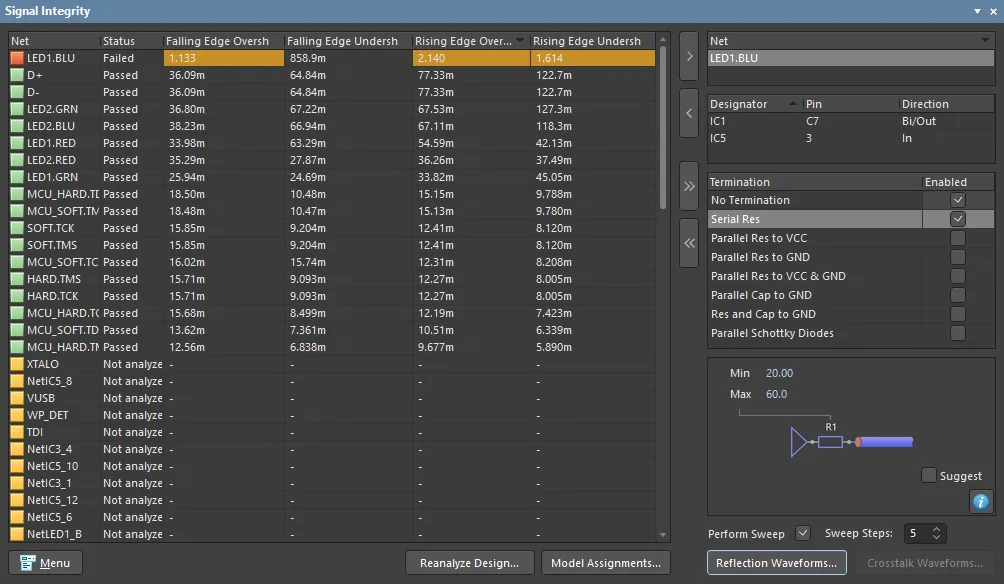 Test de la conception pour détecter d'éventuels problèmes d'intégrité des signaux lors de la capture de la conception.
Dans le panneau, vous pouvez effectuer une analyse de réflexion sur un (ou plusieurs) réseau(x) sélectionné(s). Sur la gauche se trouvent les résultats de l'analyse pour tous les réseaux de la conception. Sélectionnez un réseau et cliquez sur le bouton  (ou double-cliquez sur le nom d'un réseau) pour transférer ce réseau dans le champ
- L'examen des broches de ce réseau, où vous pouvez cliquer une seule fois pour effectuer une sonde croisée vers cette broche sur le schéma ou double-cliquer pour vérifier et configurer le modèle affecté à cette broche.
- Activer une ou plusieurs options de terminaison théorique pour ce réseau.
- Effectuer une analyse de réflexion sur le réseau, en produisant un ensemble de formes d'onde montrant le comportement à chaque broche du réseau.
Le panneau vous permet d'expérimenter les configurations et les valeurs de terminaison possibles. Notez que la zone
Exploration des résultats
Lorsque le bouton
La fenêtre de la forme d'onde comprend les éléments suivants
- Un graphique pour chaque réseau analysé. Cliquez sur les onglets en bas de la fenêtre pour passer d'un graphique à l'autre.
- Chaque graphique comprendra un tracé pour chaque broche de ce réseau, montrant le comportement du signal à cette broche.
Les images ci-dessous montrent deux graphiques des résultats au niveau de la broche d'entrée du réseau sélectionné dans l'image du panneau précédent. Le premier graphique représente la broche d'entrée du réseau sans terminaison ; le second graphique montre six balayages, un pour le réseau original sans terminaison, puis cinq balayages avec la résistance de terminaison en série théorique incluse à la broche source.
Cinq passages de l'analyse de réflexion ont été effectués (52060
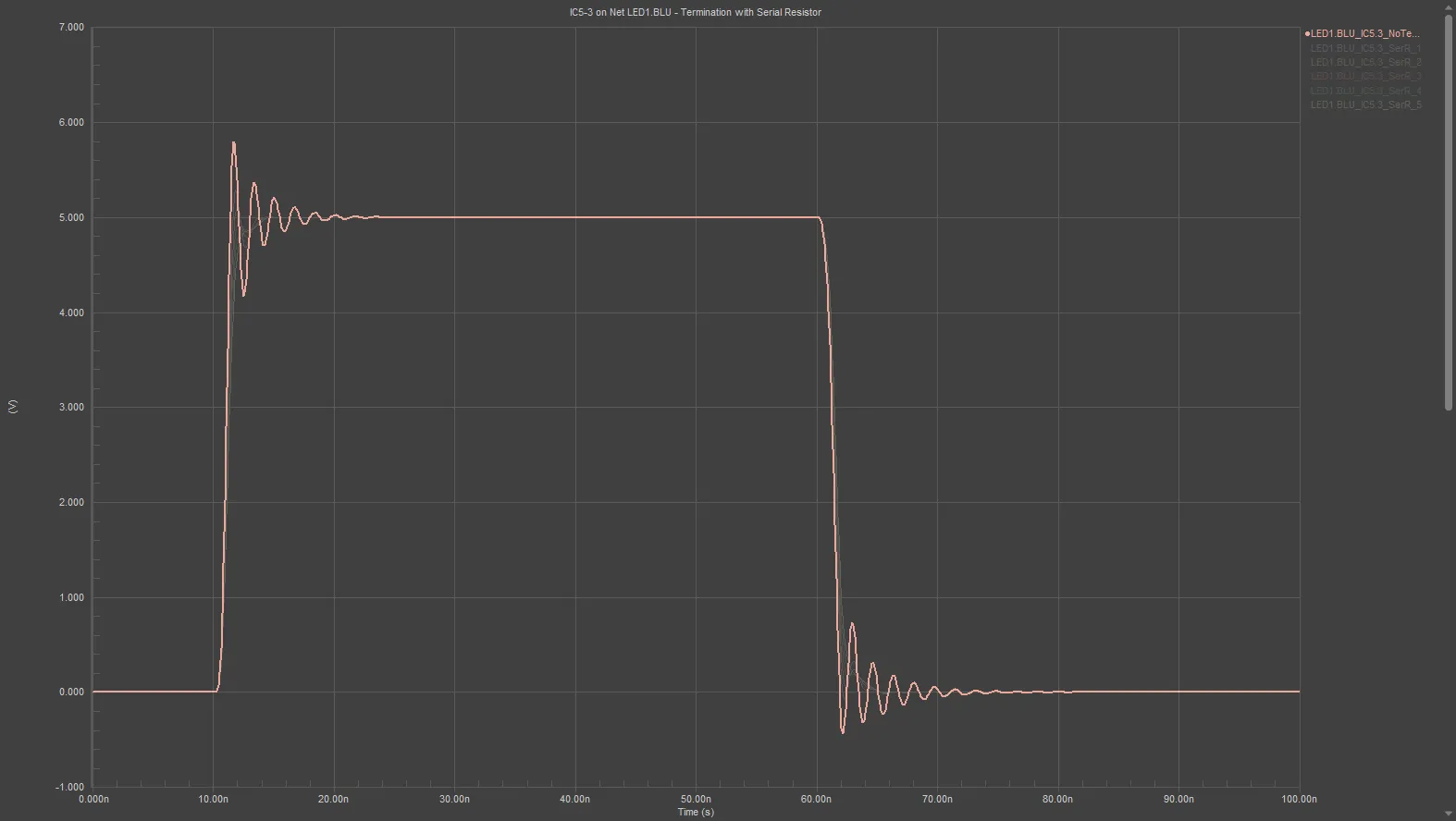
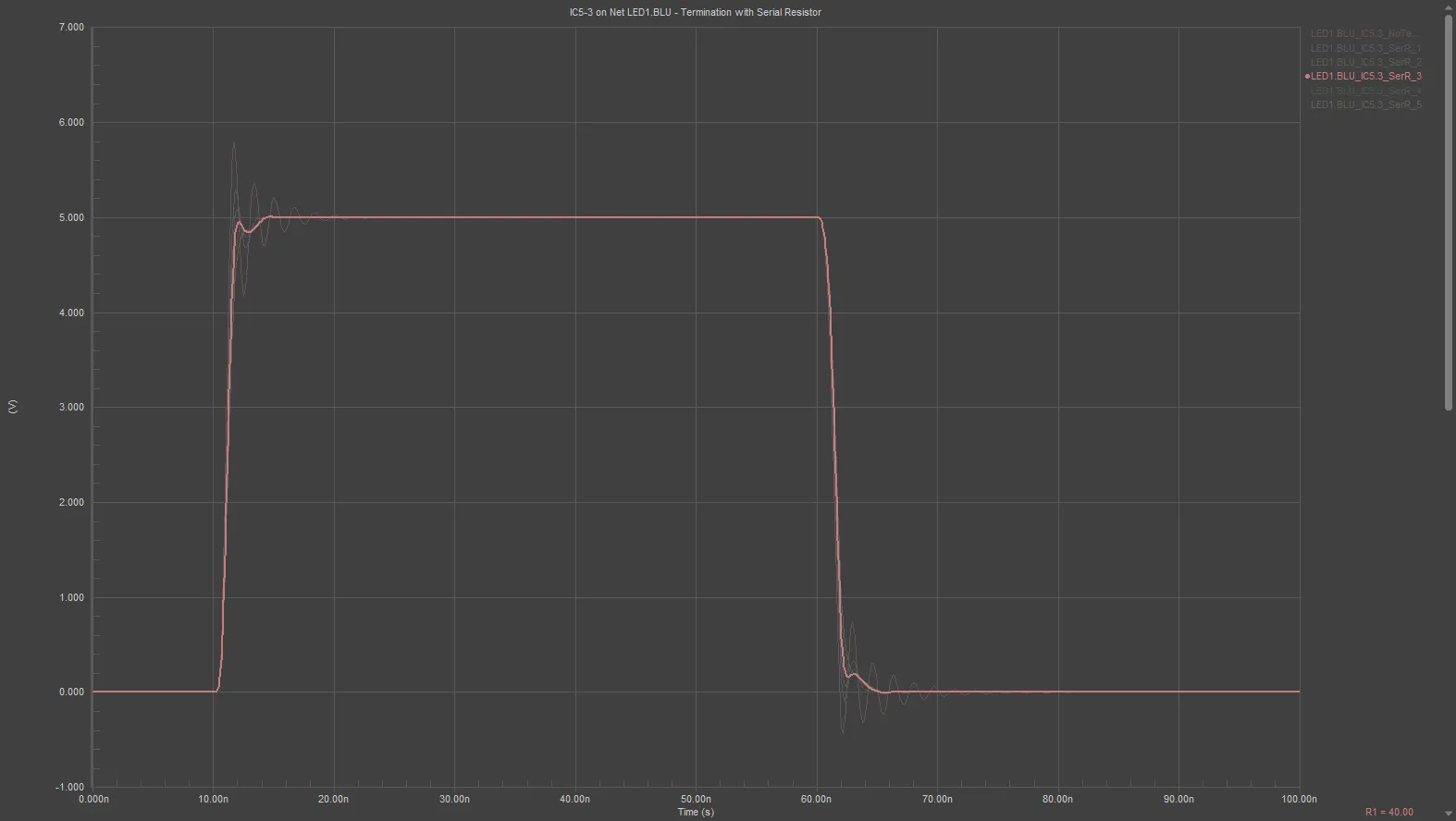 Le graphique de gauche montre l'analyse de réflexion d'un réseau présentant des problèmes potentiels d'intégrité du signal ; le graphique de droite représente le même réseau auquel a été ajoutée une résistance de terminaison en série théorique d'environ 40 ohms.
Qu'est-ce qui détermine l'impédance du routage ?
La deuxième partie de la réalisation d'un circuit imprimé à impédance contrôlée consiste à acheminer le circuit de manière à ce que les pistes aient une impédance définie. Un certain nombre de facteurs influencent l'impédance du routage de vos signaux, notamment les dimensions des pistes et les propriétés des matériaux utilisés pour fabriquer le circuit imprimé.
L'éditeur de circuits imprimés comprend le moteur d'intégrité des signaux électromagnétiques Simbeor® de Simberian. La précision du modèle Simbeor est validée à l'aide d'algorithmes avancés pour l'analyse d'ondes complètes en 3D, l'analyse comparative et la validation expérimentale. Le moteur Simbeor prend en charge toutes les structures et tous les matériaux de cartes modernes.
Version de Simbeor
Le Simbeor SFS
Les impédances sont calculées par le Simbeor SFS, un solveur de champ quasi statique. Simbeor SFS est un solveur de champ 2D quasi-statique avancé basé sur la méthode des moments, qui a été validé par la convergence, les comparaisons et les mesures. Le solveur maille les frontières diélectriques et conductrices et résout les équations correspondantes pour construire des matrices RLGC dépendantes de la fréquence pour les équations télégraphiques.
Simbeor SFS n'est pas un solveur d'ondes complètes car cela n'est pas nécessaire pour évaluer l'impédance, le retard ou l'atténuation dans les interconnexions de circuits imprimés en raison de la nature quasi-TEM des ondes qui s'y propagent. Ces ondes peuvent être simulées avec précision à l'aide des paramètres RLGC extraits avec un solveur de champ 2D quasi-statique.
Une propriété unique du solveur Simbeor SFS est qu'il prend en charge les modèles de rugosité des conducteurs. Notez qu'il ne prend pas en charge un modèle de conducteur multicouche (placage), et que la rugosité est commune à tous les conducteurs. Le solveur est quasi-statique car la solution n'inclut pas la dispersion à haute fréquence qui a lieu dans les lignes microruban (concentration plus élevée de champs dans un diélectrique avec une constante diélectrique plus élevée à haute fréquence).
► En savoir plus sur la technologie Simberian d'intégrité des signaux électromagnétiques
Structures de PCB supportées
Les impédances peuvent être calculées pour les structures de circuits imprimés suivantes :
- Microruban
- Stripline symétrique
- Stripline asymétrique
- Structures coplanaires simples et différentielles
- Couches diélectriques adjacentes multiples avec des propriétés diélectriques différentes.
Configuration du circuit imprimé pour le routage à impédance contrôlée
Le routage à impédance contrôlée consiste à configurer les dimensions des routes et les propriétés des matériaux de la carte pour obtenir une impédance spécifique. Cette opération s'effectue dans l'éditeur de circuits imprimés, dans la section
La largeur de trace requise pour fournir une impédance spécifique est calculée dans le cadre du profil d'impédance, configuré dans l'onglet
Basé sur :
-
Les valeurs de
Target Impedance ,Target Tolerance etRoughness que vous configurez dans l'ongletImpedance et -
les paramètres des matériaux définis dans l'onglet
Stackup y compris :- l'épaisseur de la couche de signal,
- l'épaisseur des couches diélectriques environnantes (les distances par rapport au(x) plan(s) de référence), et
- les propriétés du matériau diélectrique (permittivité Dk et facteur de dissipation Df).
Lorsque ces éléments sont correctement configurés, le calculateur d'impédance dispose de suffisamment d'informations pour effectuer les calculs suivants :
- Largeur de la trace
- Impédance calculée (Z)
- Impédance en mode commun (Zcomm)
- Écart d'impédance (écart Z)
- Délai de propagation (Tp)
- Inductance par unité de longueur (p.u.l.)
- Capacité par unité de longueur (p.u.l.)
Les valeurs calculées sont affichées dans la section
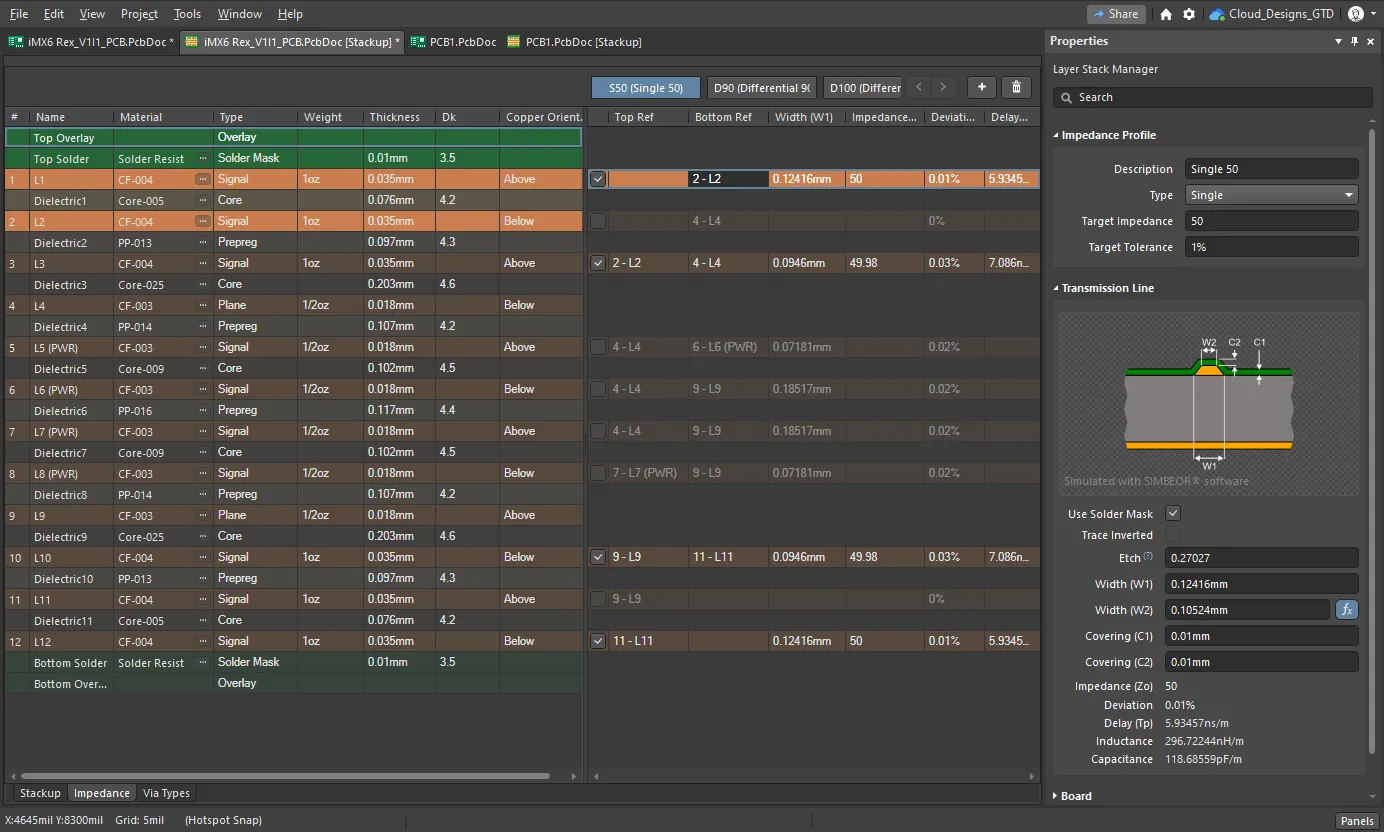 Profil d'impédance 50Ω défini pour des réseaux simples acheminés sur la couche supérieure. Passez le curseur sur l'image pour afficher les paramètres du même profil pour la couche L3 (image avec l'aimable autorisation de FEDEVEL Open Source, www.fedevel.com).
Configuration de l'empilement de couches
Les couches de fabrication du cuivre et du diélectrique sont configurées dans l'onglet
- Les couches sont ajoutées, supprimées et configurées dans cet onglet. Pour une conception rigide-flexible, les couches sont également activées et désactivées dans cet onglet.
-
Les propriétés du calque sélectionné peuvent être modifiées directement dans la grille ou dans le panneau
Properties ou dans le tableau de bord. Cliquez sur le bouton au bas de l'espace de conception pour activer le panneau.
-
Cliquez avec le bouton droit de la souris dans la grille des calques ou utilisez les commandes
Edit » Add Layer pour ajouter une couche. L'ajout d'une couche de cuivre entraîne également l'ajout d'une couche diélectrique lorsqu'une couche adjacente existante est également une couche de cuivre. -
Si l'option
Stack Symmetry est activée dans la section Carte du panneauProperties les couches sont ajoutées par paires assorties, centrées autour de la couche diélectrique centrale. -
Le matériau de la couche peut être saisi dans la cellule Matériau sélectionné ou sélectionné dans la boîte de dialogue
Select Material cliquez sur le bouton d'ellipse ( ) pour l'ouvrir.
-
Une finition de surface peut être ajoutée à une couche de cuivre. Utilisez le sous-menu
Add Layer pour ajouter une coucheSurface Finish à la couche de cuivre actuellement sélectionnée, puis cliquez sur le bouton ellipse de la nouvelle couche de finition de surface pour sélectionner le type de finition. -
La couche sélectionnée peut être déplacée vers le haut ou vers le bas à l'intérieur des couches du même type en utilisant le menu clic droit ou le menu
Edit pour déplacer la couche sélectionnée vers le haut ou vers le bas dans les couches du même type. -
La zone
Board du panneauProperties comprend des options permettant d'appliquerStack Symmetry etLibrary Compliance . Plus d'informations à ce sujet ci-dessous. -
La région
Board du panneauProperties affiche un résumé de la pile sélectionnée (ou de la sous-pile dans le cas d'une conception rigide/flex à plusieurs piles).
Considérations relatives à la pile de couches
Pour contrôler l'impédance, il est essentiel d'inclure une voie de retour du signal en dessous de chaque voie de signal. Le moteur SI de Simbeor prend en charge les couches planes et les couches de signaux couvertes par un polygone. Ces couches de retour doivent être réparties dans l'empilement de la carte. Idéalement, elles sont disposées de manière à ce qu'au moins une couche de chemin de retour soit adjacente à chaque couche de signal portant un routage à impédance contrôlée. La couche de chemin de retour adjacente fournit le chemin de retour du signal et, pour des raisons qui ne seront pas abordées ici, le fait indépendamment de la tension continue distribuée par ce plan.
Le courant de retour traversant le plan tentera de suivre le même chemin physique que le chemin sur la couche de signal, il est donc important d'éviter d'introduire des discontinuités, telles qu'une séparation ou une découpe dans la couche de retour sous tout routage de signal critique.
Outre le choix d'un ordre approprié pour les couches de signal et de plan, vous devez également définir les propriétés matérielles de chaque couche, notamment :
- L'épaisseur du cuivre
- Epaisseur du diélectrique
- Constante diélectrique
Ces valeurs et la largeur du routage contribuent toutes à l'impédance finale. Pour obtenir l'impédance voulue, il faut donc ajuster toutes ces valeurs. N'oubliez pas que les valeurs possibles d'épaisseur de cuivre et de diélectrique peuvent également être limitées, en fonction des matériaux disponibles auprès de votre fabricant de circuits imprimés.
► En savoir plus sur les empilements de couches possibles
Définition des profils d'impédance
Le moteur Simbeor est intégré dans la fenêtre de l'éditeur de circuits imprimés
Profil d'impédance 50Ω défini pour les réseaux individuels acheminés sur la couche supérieure. Passez le curseur sur l'image pour afficher les paramètres du même profil pour la couche L3.
Notes sur la création et la configuration d'un profil d'impédance :
-
Dans la fenêtre
Layer Stack Manager passez à l'ongletImpedance comme indiqué ci-dessus. -
Cliquez sur le bouton
 (ou sur le bouton
  si un profil est déjà défini) pour ajouter un nouveau profil.
-
Définir l'impédance requise
Type ,Target Impedance , etTarget Tolerance dans leProperties panneau. L'optionDescription est facultatif, il sera affiché partout où le nom du profil d'impédance est affiché. -
La grille des couches est divisée en deux régions ; les couches de l'empilement sont affichées à gauche, puis pour chaque couche de signal dans l'empilement, une couche est affichée dans la région du profil d'impédance à droite. Utilisez la case à cocher de la couche dans la région Profil pour activer le calcul de l'impédance pour cette couche. En utilisant l'image ci-dessus comme exemple et en se référant au numéro de couche indiqué dans la colonne la plus à gauche, les couches
L1L3L10L12 -
Lorsque vous cliquez sur une couche activée dans la région Profil, toutes les couches de la pile de couches s'estompent, à l'exception de celles qui sont utilisées pour calculer l'impédance de la couche de signal sélectionnée (comme le montre l'image ci-dessus). Modifiez les couches de référence de cette couche dans les colonnes Top Ref et Bottom Ref de la région Profil d'impédance . Notez que les couches de référence peuvent avoir une couche
Type dePlaneSignal . Par exemple, dans l'image ci-dessus, la coucheL10Top Ref est réglé sur9-L9PlaneBottom Re f est réglé sur11-L11Signal couche. Le logiciel suppose que si une couche de signal est utilisée comme plan de référence, elle contient un plan continu de cuivre connecté à un réseau d'alimentation ou de masse. -
Activez la case à cocher
Impedance Profile pour chaque autre couche qui acheminera le routage à cette impédance et configurer le(s) plan(s) de référence. Passez le curseur sur l'image ci-dessus pour afficher le profil d'impédance S50 pour la couche L3. - Si la largeur calculée de la trace de routage est une valeur qui ne peut pas être commandée, vous pouvez ajuster les paramètres de largeur et d'espacement.
Réglage des paramètres de largeur et d'espacement
Le logiciel calcule la largeur de la trace à partir de l'impédance cible et de la tolérance. Il n'est pas rare que la largeur de trace calculée soit une valeur qui ne peut être commandée, par exemple 0,0683 mm. Le fabricant indiquera les épaisseurs de matériaux disponibles et la précision qu'il peut atteindre pour les largeurs de trace. Il s'agit alors de partir des valeurs souhaitées et de tester l'impact sur les valeurs d'impédance calculées lorsque les dimensions sont ajustées à ce qui est disponible.
Pour faciliter ce processus de test et d'ajustement des paramètres, les calculateurs d'impédance prennent en charge les calculs d'impédance vers l'avant et vers l'arrière. Le mode par défaut est le mode avant (entrez l'impédance, le logiciel calcule la largeur). L'icône  indique la variable calculée.
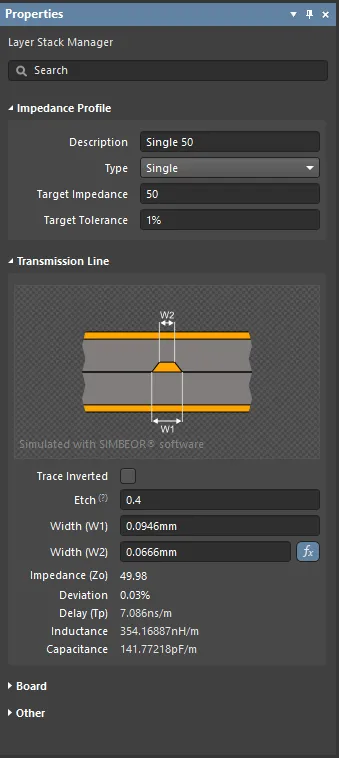
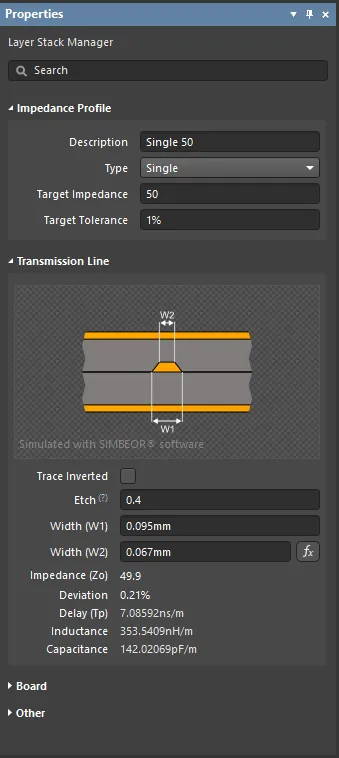 Une impédance cible de 50Ω donne une largeur calculée en avant (W1) de 94,6µm. L'image de droite montre le calcul inverse lorsque la largeur (W1) est fixée à 95µm.
Pour inverser le calcul et explorer différentes largeurs de trace pour la couche sélectionnée, tapez la nouvelle valeur pour ramener la calculatrice en mode de calcul direct. La saisie d'une nouvelle valeur dans
Pour explorer les résultats de la ligne de transmission de la paire différentielle, nommez la variable calculée - soit le bouton bouton approprié. Modifiez l'autre variable pour changer la
Facteur de gravure
Les traces de signaux sur un circuit imprimé sont fabriquées en éliminant par gravure le cuivre non désiré. Comme l'agent de gravure commence à enlever le cuivre à la surface, ce cuivre passe plus de temps en contact avec l'agent de gravure. Il en résulte que les bords finis de la trace présentent une pente, ce qui réduit la section transversale de la trace finie, comme le montre l'image ci-dessous.
La surface de cuivre perdue sur les bords du tracé (sur les deux bords) pendant la gravure = X * Y
L'importance de la pente est appelée facteur de gravure, où :
Etch Factor = Y/X
Si Y = XEtch Factor = 1
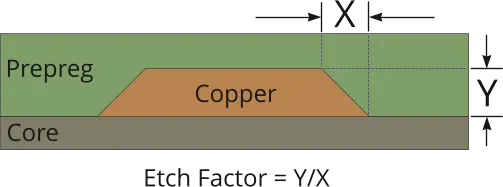
En se référant à l'image présentée dans le
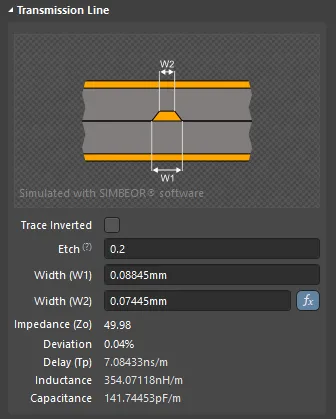 Passez le curseur sur le ? pour afficher la formule.
La définition standard du facteur de gravure est le rapport entre trace thickness / amount of over-etching
= T/[0.5(W1-W2)]
L'inconvénient de cette approche est que pour spécifier qu'il n'y a pas de surgravure (ce qui signifie que les bords de la trace sont verticaux), vous devez entrer une valeur de inf0
[0.5(W1-W2)]/T
Orientation du cuivre
L'orientation du cuivre est un autre détail de fabrication qui contribue au facteur de gravure. Les traces de circuits imprimés sont formées en éliminant par gravure le cuivre non désiré d'une feuille de cuivre continue laminée sur un substrat diélectrique. L'orientation du cuivre définit la direction dans laquelle le cuivre s'éloigne du substrat. On peut également considérer qu'il s'agit de la direction à partir de laquelle le cuivre est gravé, soit au-dessus, soit au-dessous.
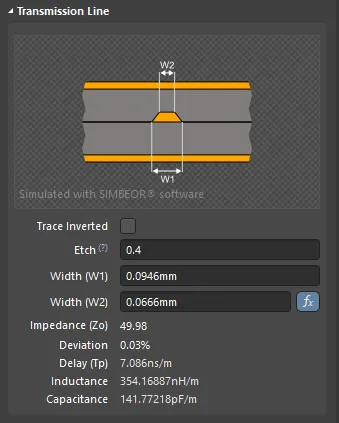
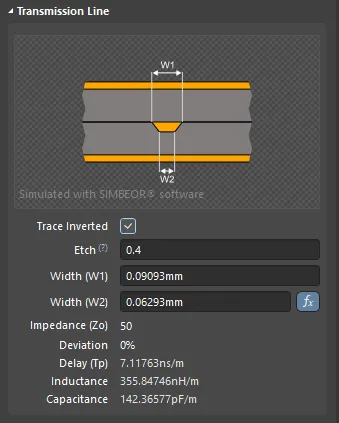 Cliquez sur la case Trace inversée pour faire basculer l'orientation du cuivre d'en haut à en bas.
Rugosité de la surface du conducteur
La surface de chaque couche de cuivre d'un circuit imprimé présente un certain degré de rugosité. Lors de la fabrication du circuit imprimé, la surface des couches de cuivre est traitée pour augmenter la rugosité afin d'améliorer l'adhérence entre le cuivre et les couches diélectriques. Cette rugosité de surface contribue de manière significative à l'impédance du conducteur à des vitesses de commutation supérieures à 10 GB/s. Grâce à des recherches et des analyses approfondies, les experts de l'industrie ont conclu que la rugosité de la surface peut être modélisée par un coefficient de correction de la rugosité dérivé de
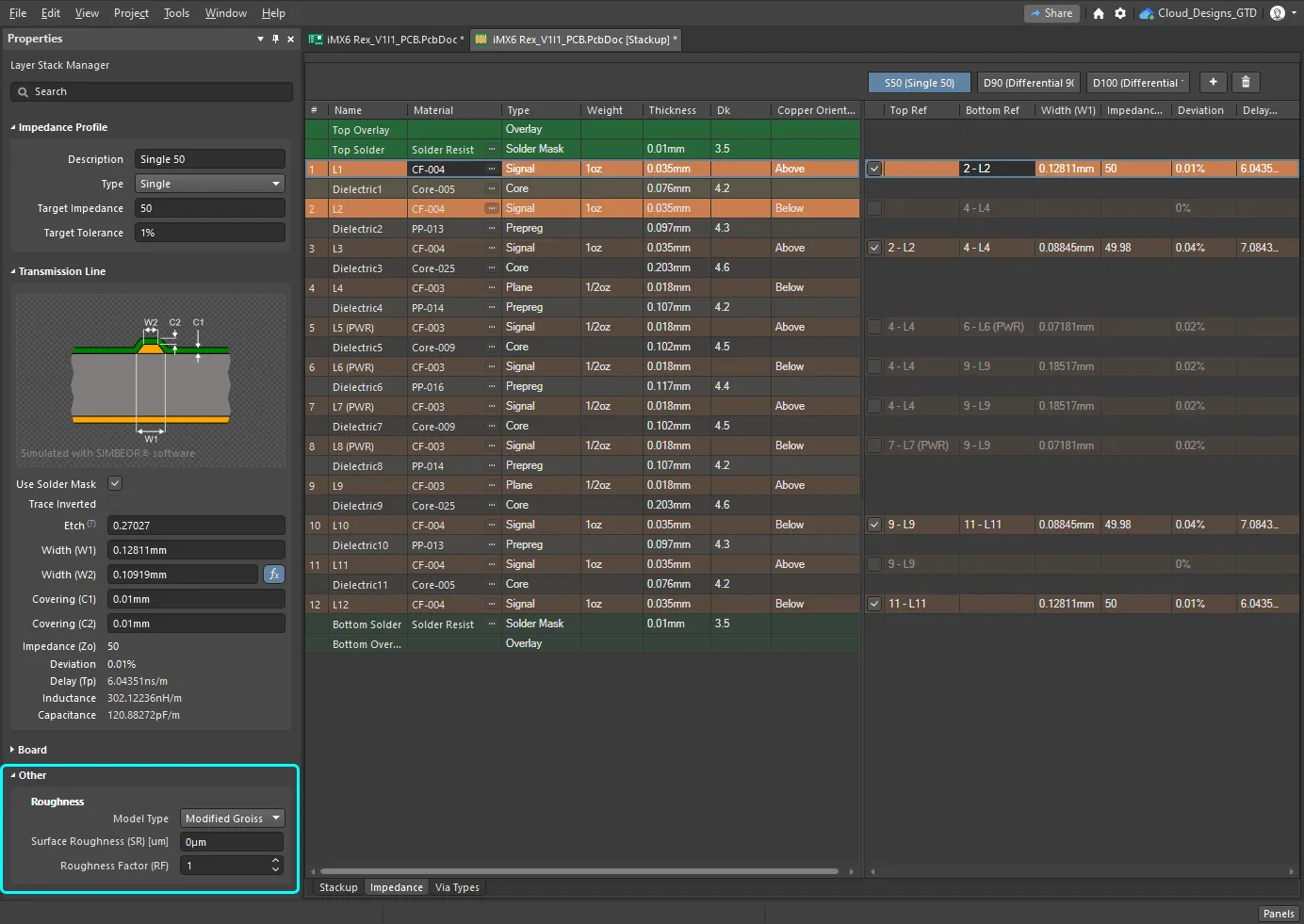 La rugosité de la surface est incluse dans le calcul de l'impédance caractéristique.
Rugosité :
-
Model Type - modèle privilégié pour calculer l'impact de la rugosité de la surface (voir les articles ci-dessous pour plus d'informations sur les différents modèles). S'applique à toutes les couches de cuivre de la sous-pile. -
Surface Roughness - valeur de la rugosité de la surface (disponible auprès de votre fabricant). Entrez une valeur comprise entre 0 et 10µm, la valeur par défaut est de 0,1µm -
Roughness Factor - caractérise l'augmentation maximale attendue des pertes du conducteur en raison de l'effet de rugosité. Entrez une valeur entre 1 et 100 ; la valeur par défaut est 2.
Pour plus d'informations
-
Méthodologie pratique pour l'analyse de l'effet de la rugosité du conducteur sur les pertes de signal et la dispersion dans les interconnexions: Y. Shlepnev, C. Nwachukwu,
DesignCon2012 . - Approche unifiée de la modélisation de la rugosité de surface des conducteurs d'interconnexion: Y. Shlepnev, 2017 IEEE 26th Conference on Electrical Performance of Electronic Packaging and Systems (EPEPS2017)
Support pour les structures de lignes de transmission coplanaires
Le calculateur d'impédance dans le Single-CoplanarDifferential-Coplanar
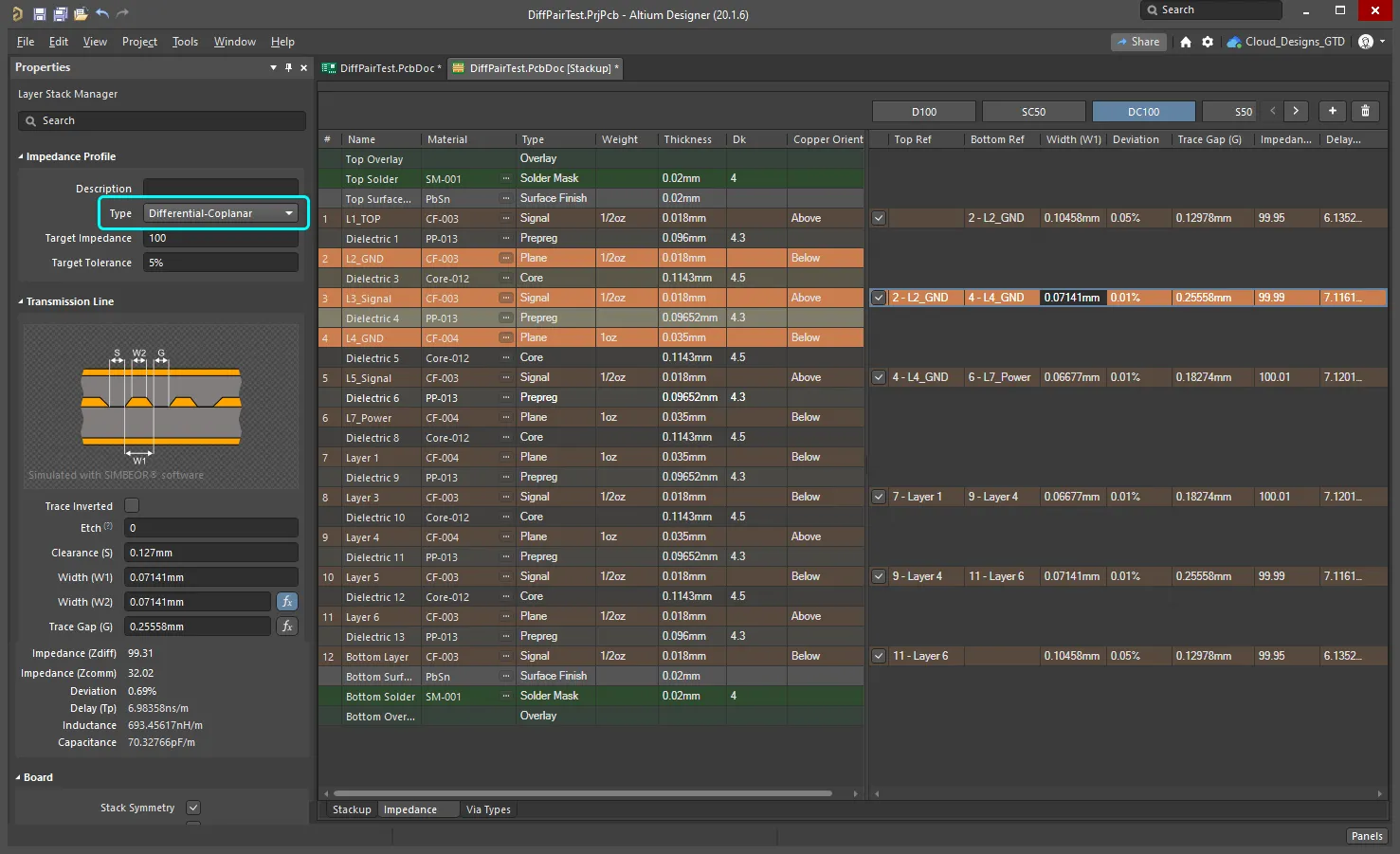
Travailler avec des structures coplanaires :
-
Comme pour les impédances simples et différentielles standard, les valeurs de chaque variable sont automatiquement calculées sur la base des valeurs de
Target Impedance etTarget Tolerance définies par l'utilisateur et des propriétés physiques des couches de la carte. Ces valeurs calculées automatiquement peuvent être ajustées en entrant de nouvelles valeurs dans les boîtes d'édition du mode de calcul de la carteLayer Stack Manager du modeProperties de l'écran. -
Pour cibler les réseaux de signaux que vous souhaitez acheminer avec une structure coplanaire, configurez une règle de conception Routing Width (ou Differential Pairs Routing) avec l'option
Use Impedance Profile activée et le profil d'impédance coplanaire requis sélectionné. -
Les structures coplanaires nécessitent un plan de référence des deux côtés de la route du signal ; ce plan peut être créé par un polygone que vous placez ou, si des vias d'assemblage sont ajoutés, par la commande
Add Shielding to Net (plus d'informations ci-dessous). Si vous placez un polygone, la séparation entre ce polygone et la route du signal est définie par la valeur de l'impédance de SimbeorClearance (S) déterminée par le calculateur d'impédance Simbeor (affiché dans le panneauProperties dans les images ci-dessus et ci-dessous). Configurez une règle de conception de dégagement pour contrôler le dégagement entre le polygone de référence et la voie de signalisation(voir l'image). -
Il est courant d'inclure une clôture de via de chaque côté de la trace du signal lorsque la structure coplanaire est mise à la terre. Utilisez la commande
Tools » Via Stitching/Shielding » Add Shielding to Net dans l'éditeur de circuits imprimés. En plus de placer des vias, en activant l'optionAdd shielding copper cette commande peut également placer un polygone autour du routage du signal pour couvrir la clôture de via, comme le montre l'image de droite ci-dessous.
► En savoir plus sur le Via Shielding

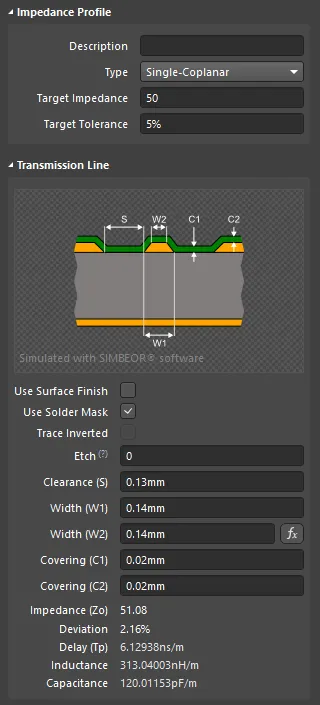
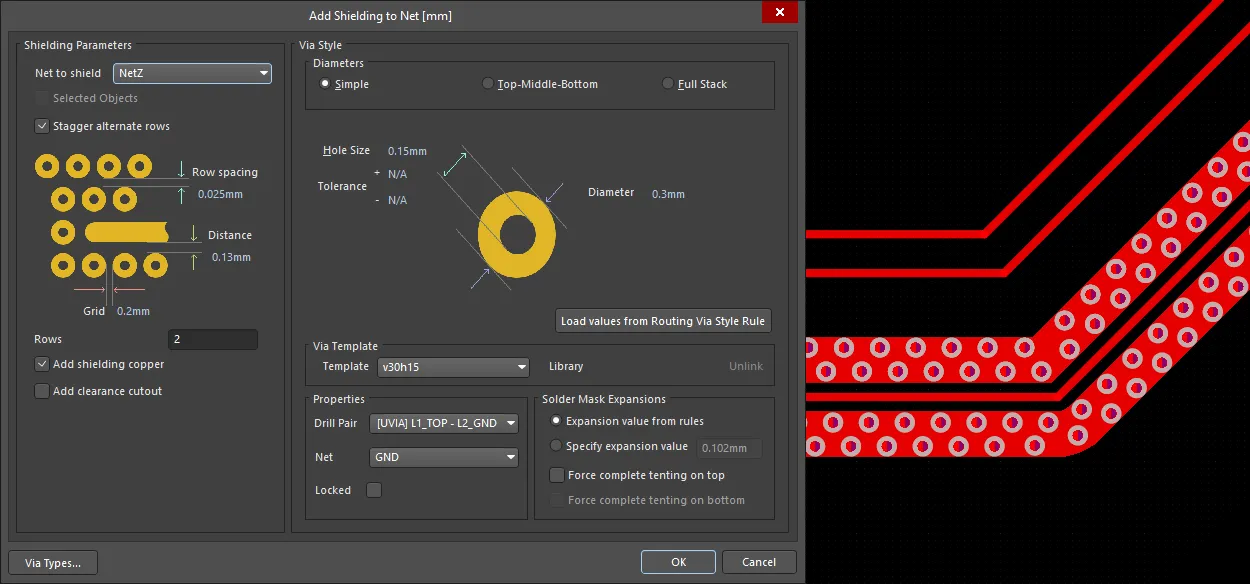 Le calculateur d'impédance détermine les propriétés du signal et les dégagements (première image), utilisez ce dégagement dans le réglage de la distance de blindage des via.
Sélection du matériau de la couche
Dans une conception à impédance contrôlée, la sélection des matériaux utilisés dans l'empilement des couches est très importante.
Par exemple, le matériau le plus courant pour la fabrication des circuits imprimés est la résine époxy renforcée de fibre de verre, avec une feuille de cuivre collée sur chaque face. L'étroitesse du tissage de la fibre de verre affecte la valeur et la cohérence de la constante diélectrique Dk (permittivité) et de la tangente de perte Df. La résine entoure le tissu de verre. Le pourcentage de résine utilisé est également important pour les performances du matériau.
Il existe une large gamme de fibres de verre tissées. Pour garantir la prévisibilité et les performances des matériaux à base de fibre de verre utilisés dans la fabrication des circuits imprimés, l'IPC a établi une norme pour les tissages :
IPC standard IPC-4412B: Specification for Finished Fabric Woven from "E" Glass for Printed Boards
La bibliothèque de matériaux
En tant que concepteur, vous pouvez soit modifier les propriétés des matériaux directement dans le panneau de configuration, soit sélectionner des matériaux dans la bibliothèque de matériaux
L'ensemble de la bibliothèque peut être visualisée (et complétée) dans la boîte de dialogue Altium Material Library (
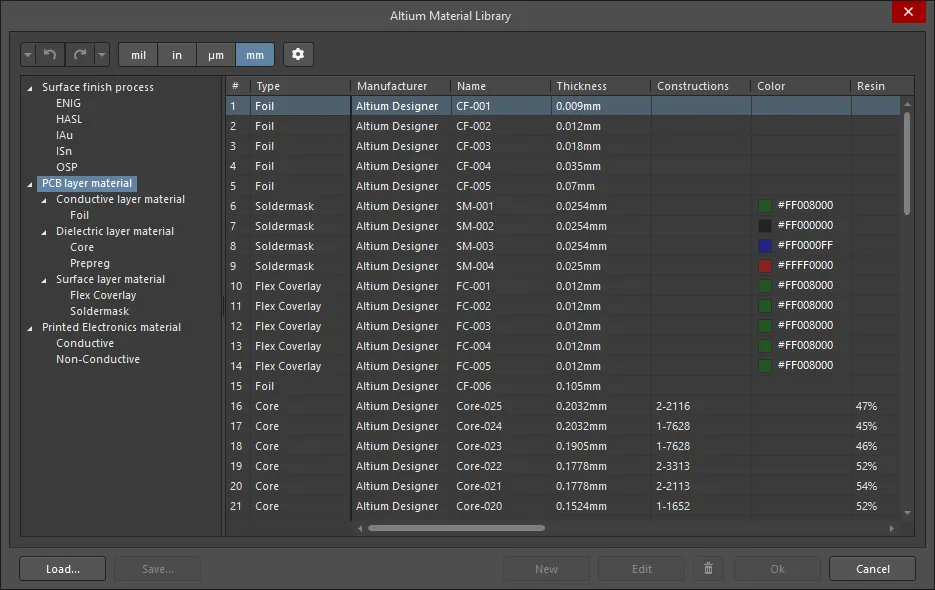
Les matériaux sont organisés en catégories d'utilisation, accessibles par une structure arborescente sur la gauche de la boîte de dialogue. Au-dessous de ce niveau, chaque catégorie d'utilisation est divisée en catégories fonctionnelles, telles que
Ajout, sauvegarde et chargement de matériaux
De nouveaux matériaux peuvent être ajoutés à la bibliothèque lorsqu'une catégorie de matériaux spécifique est sélectionnée dans l'arbre. Les matériaux définis dans une bibliothèque de matériaux externe peuvent être chargés (
Ajout de propriétés personnalisées à un matériau
Des propriétés personnalisées peuvent être ajoutées aux matériaux détaillés dans la bibliothèque (matériaux par défaut et matériaux définis par l'utilisateur). Pour ajouter une propriété personnalisée, sélectionnez d'abord le nœud approprié dans l'arbre de gauche pour définir le(s) matériau(x) auquel(s) elle doit être ajoutée, puis cliquez sur le bouton  pour ouvrir la boîte de dialogue
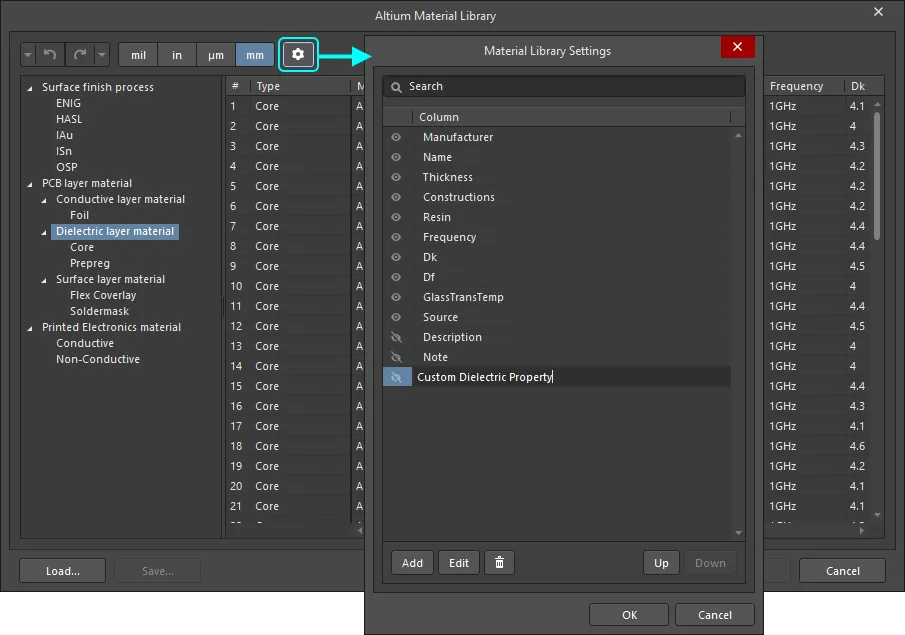
La valeur requise peut alors être ajoutée au matériau sélectionné dans la boîte de dialogue
Panneau des propriétés
Lorsque l'onglet
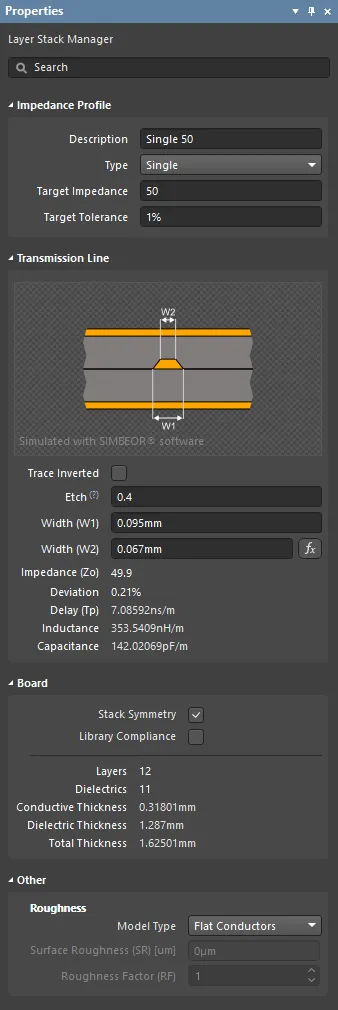
-
Impedance Profile -
Description - Saisissez une description significative. Ce champ est facultatif et s'affiche à chaque fois que le nom du profil d'impédance est affiché. -
Type - utilisez la liste déroulante pour choisir le type d'impédance. Les choix sont les suivantsSingle ,Differential ,Single-Coplanar etDifferential-Coplanar .
-
-
Target Impedance - entrez l'impédance que vous souhaitez obtenir. -
Target Tolerance - entrez la tolérance que vous souhaitez obtenir. Vous devez consulter le fabricant pour trouver une valeur réaliste pour la tolérance que le fabricant peut fournir. -
Transmission Line -
Trace inverted - activez cette option pour inverser le tracé, comme le montre le panneauProperties panneau. Cette option est la même que l'optionCopper Orientation affichée lorsque l'ongletStackup est actif et définit la direction dans laquelle le cuivre est laminé sur le noyau. L'orientation du cuivre définit la direction dans laquelle le cuivre s'éloigne du substrat. On peut également l'assimiler à la direction à partir de laquelle le cuivre est gravé, soit au-dessus, soit au-dessous. -
Etch - Le facteur de gravure est= T/[(W1-W2)/2]Etch créés par leurs procédés.
-
-
Width (W1) / (W2) - W1 est la largeur de la trace que vous tracez, W2 est la largeur de la surface supérieure de cette trace une fois qu'elle a été gravée, avec le facteurEtch est appliqué. Une fonction de calcul avant/arrière est disponible pour la largeur du tracé. Par défaut, la largeur est calculée sur la base du facteurTarget Impedance que vous avez saisie (calcul en avant). Cette largeur peut être une valeur que le fabricant n'est pas en mesure de fournir, par exemple 5,978, et il voudra une valeur plus raisonnable, par exemple 6,0. Vous pouvez saisir 6,0 dans le champWidth et appuyer surEnter pour recalculer les valeurs calculées (Impedance ,Deviation , etc.) Le bouton devient gris (inactif) et vous êtes maintenant en mode de calcul inverse. Si vous cliquez sur le bouton pour le rendre actif, vous êtes à nouveau en mode avant, et le bouton
 Width (W1) reviendra à la valeur calculée. Cette fonction vous permet d'explorer des options réalistes de largeur fabricable. La saisie manuelle d'une valeur pour W2 mettra à jour le facteur de gravure en conséquence. -
Impedance - Le logiciel calcule l'impédance en fonction des propriétés des matériaux utilisés pour fabriquer la carte (cuivre, âme et pré-imprégné) et de la section transversale du tracé (déterminée par la largeur, l'épaisseur et le facteur de gravure du tracé). -
Deviation - L'impédance calculée est une mesure de la différence entre ce que vous vouliez (impédance cible) et ce que vous avez obtenu (impédance calculée). Le logiciel calcule l'écart d'impédance (ce que vous obtiendrez réellement en fonction du matériau et des dimensions saisis) sur la base des propriétés des matériaux utilisés pour fabriquer la carte (cuivre, âme et pré-imprégné) et de la section transversale de la trace (déterminée par la largeur, l'épaisseur et le facteur de gravure de la trace). -
Delay - C'est le temps que met le signal pour aller de l'émetteur au récepteur. -
Inductance - Le calculateur d'impédance utilise cette valeur pour calculer l'inductance par unité de longueurImpedance pour calculer l'inductance par unité de longueur. -
Capacitance - le calculateur d'impédance utilise la valeurImpedance pour calculer la capacité par unité de longueur.
-
Board -
Stack Symmetry - permet d'ajouter des couches par paires assorties centrées autour de la couche diélectrique centrale. Lorsque cette option est activée, la symétrie de la pile de couches autour de la couche diélectrique centrale est immédiatement vérifiée. Si une paire de couches équidistantes de la couche diélectrique centrale de référence n'est pas identique, la boîte de dialogue Pile non symétrique s'ouvre. -
Library Compliance - Lorsqu'elle est activée, pour chaque couche sélectionnée dans la bibliothèque de matériaux, les propriétés de la couche actuelle sont comparées aux valeurs de cette définition de matériau dans la bibliothèque.
-
-
Substack - ces informations concernent le sous-pack actuellement sélectionné (couches, diélectrique, épaisseurs, etc.). Lorsque vous passez d'un sous-pack à un autre, ces informations sont mises à jour en conséquence (pour le sous-pack actuellement sélectionné).
Stack Name - saisir un nom de sous-pile significatif. Ce champ est utile lorsque la région d'empilement X/Y se voit attribuer une sous-couche.Is Flex - activer si la sous-pile est flex.Layers - le nombre total de couches.Dielectrics - le nombre total de diélectriques.Conductive Thickness - l'épaisseur de la (des) couche(s) conductrice(s). Les couches de signal en cuivre sont appelées couches conductrices.Dielectric Thickness - l'épaisseur de la (des) couche(s) diélectrique(s).Total Thickness - l'épaisseur totale de la carte.
-
Other -
Roughness - indique la rugosité des couches conductrices.-
Model Type - Modèle privilégié pour calculer l'impact de la rugosité de la surface (voir les articles ci-dessous pour plus d'informations sur les différents modèles). S'applique à toutes les couches de cuivre de l'empilement (devrait-il s'agir de l'empilement secondaire ?). -
Surface Roughness - Valeur de la rugosité de surface (disponible auprès de votre fabricant). Entrez une valeur entre 0 et 10µm, la valeur par défaut est de 0,1µm -
Roughness Factor - caractérise l'augmentation maximale attendue des pertes de conducteur dues à l'effet de rugosité. Entrez une valeur entre 1 et 100 ; la valeur par défaut est 2.
-
Configuration des règles de conception
L'impédance de routage est déterminée par la largeur et la hauteur de la route et par les propriétés des matériaux diélectriques environnants. Sur la base des propriétés des matériaux définies dans la section
Pour la plupart des conceptions de cartes, un ensemble spécifique de réseaux sera routé avec une impédance contrôlée. Une approche courante consiste à créer une classe de réseaux ou une classe de paires différentielles qui inclut ces réseaux, puis à créer une règle de routage qui cible cette classe, comme le montrent les images ci-dessous.
Normalement, vous définissez manuellement la règle de routage
Règle de conception de la largeur de routage
Pour les réseaux à une face, la largeur de routage est définie par la règle de conception Largeur de routage.
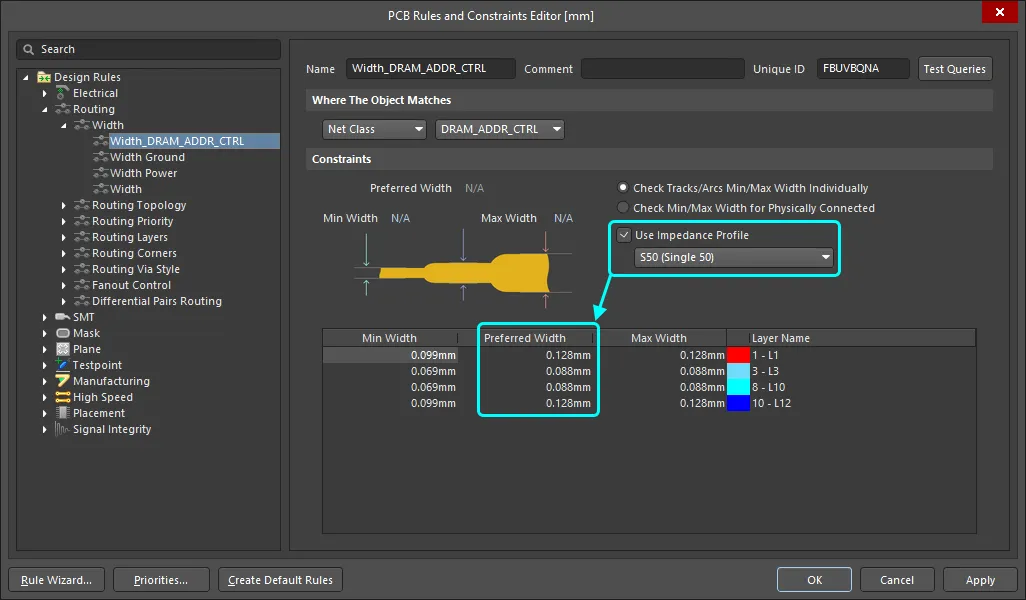 Lorsque vous choisissez d'utiliser un profil d'impédance, les couches disponibles et les largeurs préférées sont contrôlées par le profil sélectionné.
Règle de conception de routage des paires différentielles
Le routage des paires différentielles est contrôlé par la règle de conception Routage des paires différ entielles.
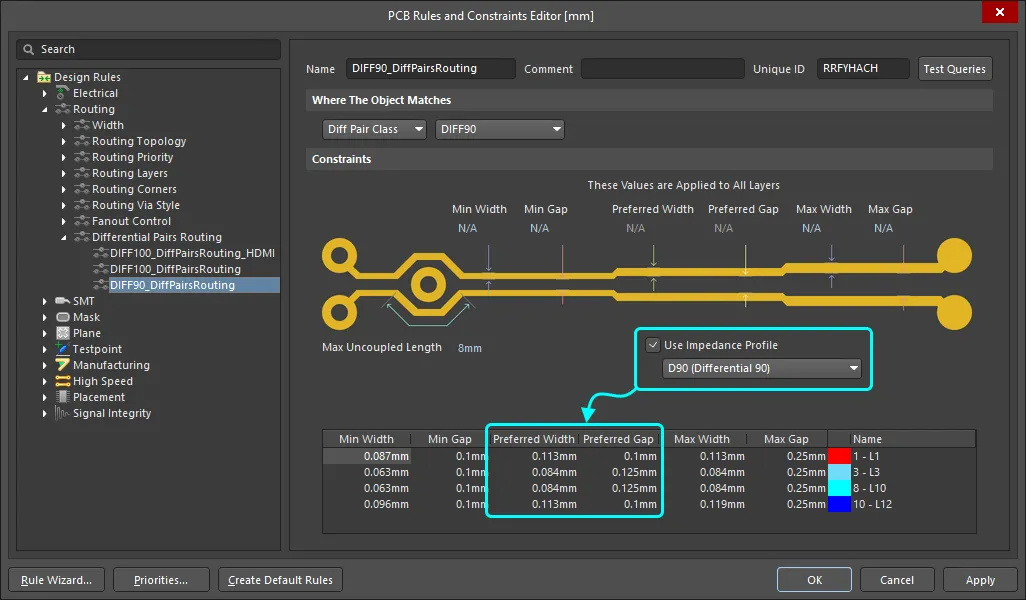 Pour une paire différentielle, les couches disponibles, la largeur préférentielle et l'espacement préférentiel sont contrôlés par le profil sélectionné.
► En savoir plus sur le routage des paires différentielles
Règle de conception du chemin de retour
Les ruptures ou les cols dans le chemin de retour peuvent être détectés par la règle de conception du chemin de retour. La règle de conception Return Path vérifie la présence d'une voie de retour de signal continue sur la ou les couches de référence désignées au-dessus ou au-dessous du ou des signaux ciblés par la règle. La trajectoire de retour peut être créée à partir de remplissages, de régions et de coulées de polygones placés sur la couche de signal de référence ou sur une couche plane.
Les couches de la trajectoire de retour sont les couches de référence définies dans la règle
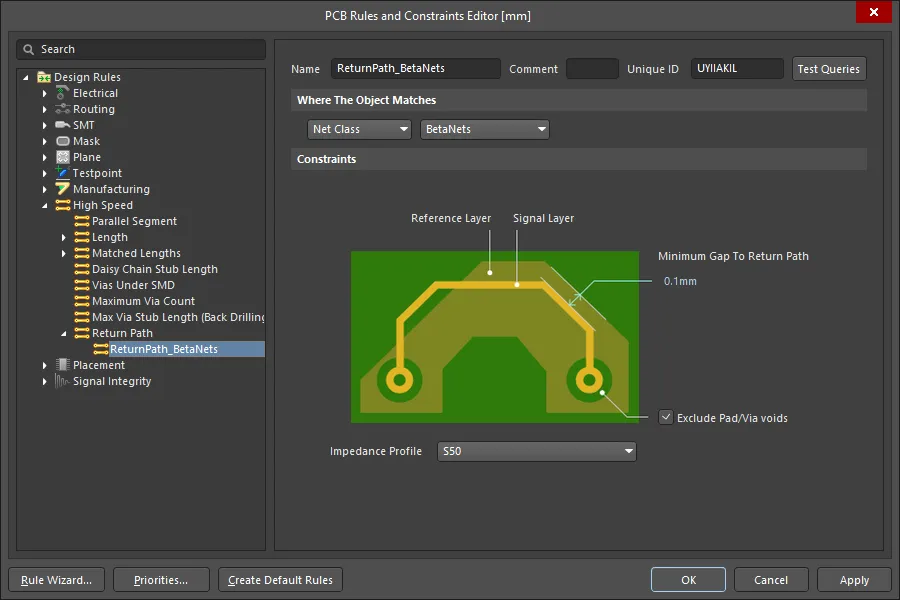 Les couches du chemin de retour sont définies dans la règle sélectionnée
L'image ci-dessous montre les erreurs de chemin de retour détectées pour le signal, NetX0.1mm

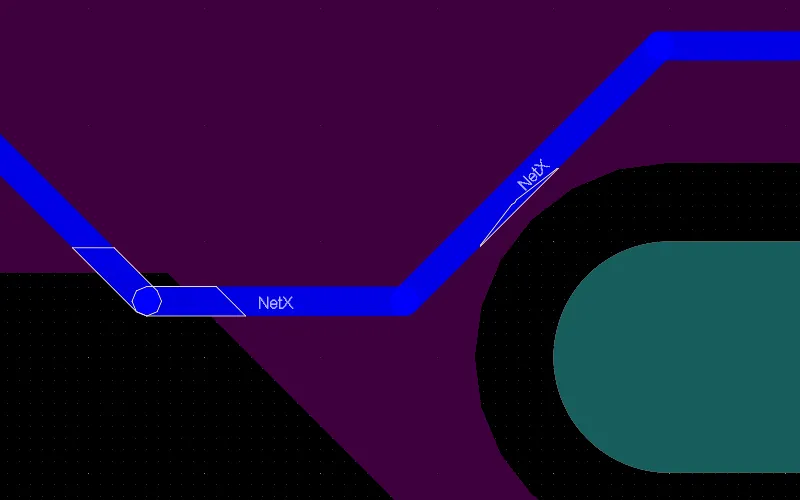
► En savoir plus sur la conception à grande vitesse dans Altium Designer
Routage des réseaux à l'impédance requise
Au fur et à mesure que vous routez la carte et que vous changez de couche, le logiciel ajuste automatiquement la largeur des pistes à la taille nécessaire pour obtenir l'impédance spécifiée. Ce routage interactif à impédance contrôlée simplifie grandement la tâche de conception d'un circuit imprimé à impédance contrôlée.
Réglage de la longueur des routes
Le contrôle de l'impédance des routes et l'adaptation des longueurs des réseaux critiques sont deux des principaux défis du routage d'une conception à grande vitesse. Le routage contrôlé par l'impédance garantit que le signal qui quitte une broche de sortie est correctement reçu par les broches d'entrée cibles. L'adaptation de la longueur des routes permet de s'assurer que les signaux critiques pour la synchronisation arrivent en même temps sur les broches cibles. Le réglage et l'adaptation des longueurs de route sont également des éléments essentiels du routage de paires différentielles.
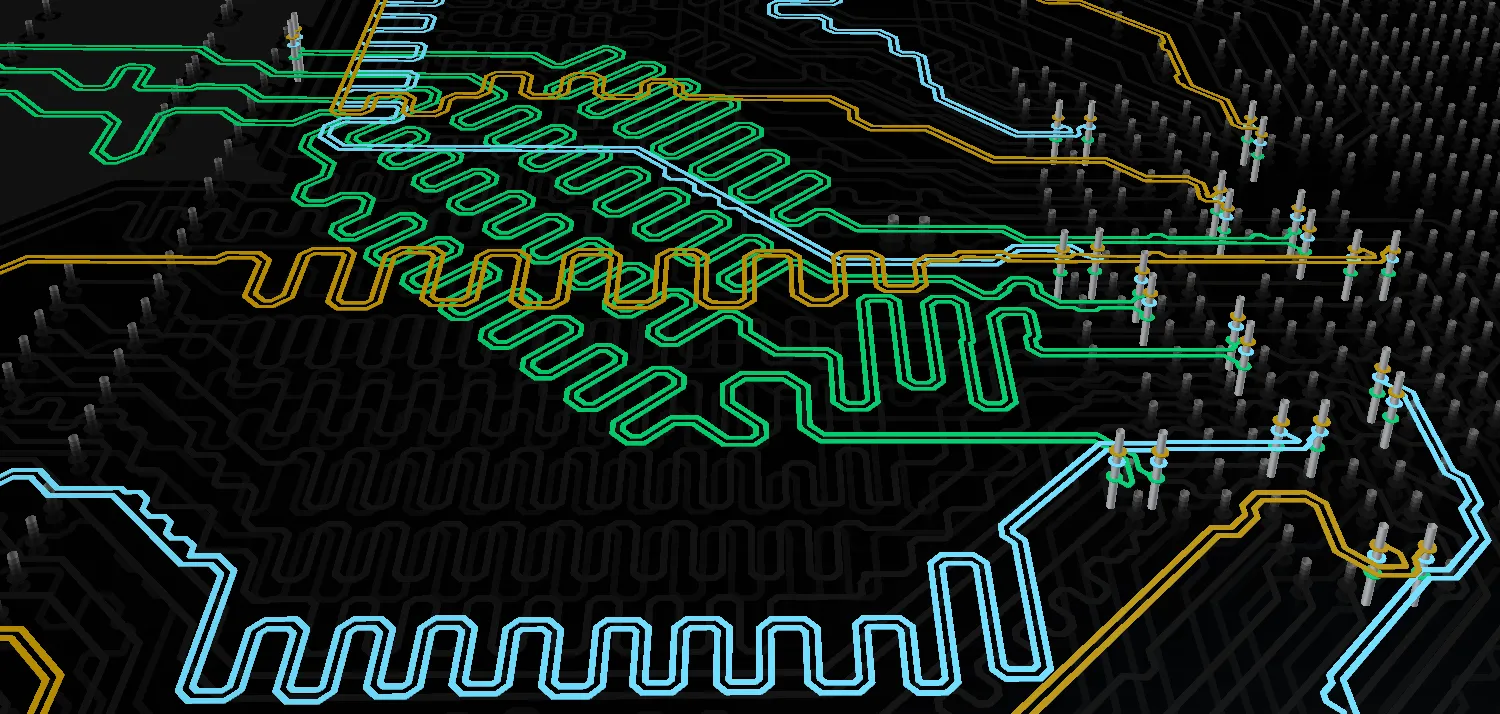 Des motifs en accordéon ont été ajoutés au routage pour s'assurer que les paires différentielles ont des longueurs adaptées.
Les motifs en accordéon
► En savoir plus sur le réglage de la longueur
Test de l'intégrité du signal de la carte routée
De la même manière que vous avez testé les réseaux lors de la capture de la conception en utilisant une longueur et une impédance de routage supposées, une fois le routage terminé, vous devez répéter ce processus sur la carte pour vérifier les inadéquations d'impédance potentielles et les problèmes de réflexion. Lancez la commande
Obtenir les impédances spécifiées
Au-delà du processus itératif de réglage des dimensions que vous suivez pour obtenir les impédances correctes, d'autres facteurs influencent l'impédance finale qui sera obtenue sur le circuit imprimé fabriqué. Il s'agit notamment de la consistance et de la stabilité du matériau diélectrique utilisé dans le circuit imprimé, ainsi que de la consistance et de la qualité du processus de gravure. Si vous avez besoin d'un circuit imprimé à impédance contrôlée, vous devez en discuter avec votre fabricant de circuits imprimés. Certains fabricants peuvent vous conseiller sur la géométrie des pistes si vous leur fournissez l'empilage de votre choix. Beaucoup pourront également inclure un coupon de test d'impédance sur chaque panneau qu'ils fabriquent - il peut être utilisé pour mesurer les impédances réelles obtenues sur la carte.
Lectures et ressources complémentaires
Cet article constitue une introduction au thème de l'intégrité des signaux et de la conception de circuits imprimés à impédance contrôlée. Les liens suivants vous permettront d'en savoir plus et d'accéder à des ressources élaborées par des experts reconnus de l'industrie.
 Localisé par IA