
Ajout de Via Stitching et de Via Shielding
En un coup d'œil
- Vous comprendrez le rôle des vias de couture et des vias de blindage, ainsi que les différents objectifs auxquels ils répondent dans la conception de PCB.
- Vous découvrirez comment ajouter des vias de couture ou de blindage dans Altium Designer, notamment grâce aux principales options des boîtes de dialogue qui contrôlent le placement et les propriétés des vias.
- Vous prendrez connaissance de points importants concernant l’espacement, le comportement des connexions, le recalcul du remplissage des polygones et la modification des ensembles de vias existants.
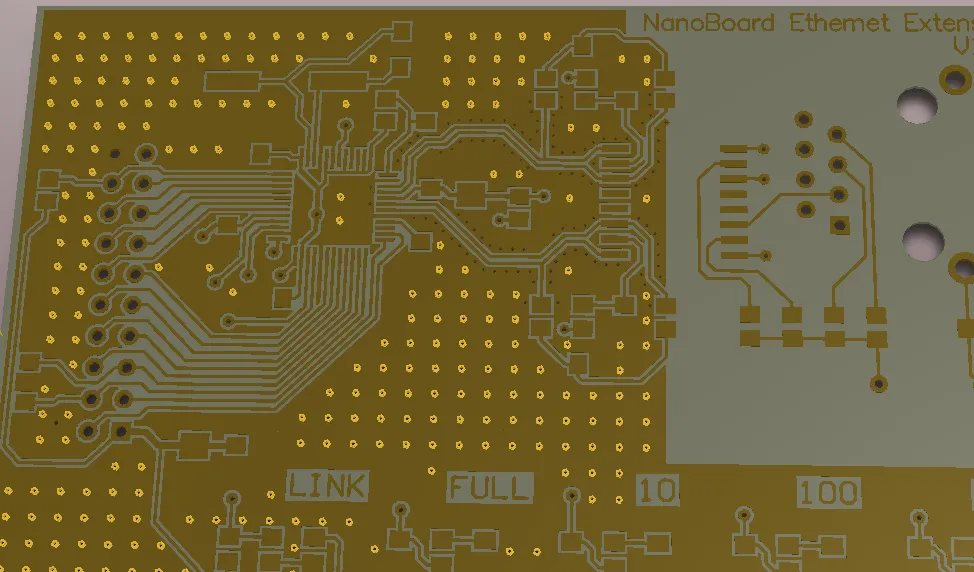
La couture par vias est une technique utilisée pour relier de grandes zones de cuivre sur différentes couches, créant ainsi une connexion verticale robuste à travers la structure du circuit imprimé, ce qui contribue à maintenir une faible impédance et des boucles de retour courtes. La couture par vias peut également servir à reconnecter à leur net des zones de cuivre qui seraient autrement isolées.
Le blindage par vias a une autre fonction : dans les conceptions RF, il contribue à réduire la diaphonie et les interférences électromagnétiques sur une piste transportant un signal RF. Un blindage par vias, également appelé barrière de vias ou clôture de vias, est créé en plaçant une ou plusieurs rangées de vias le long du trajet du signal. Dans Altium Designer, cette technique est appelée blindage par vias.
Altium Designer prend en charge la couture par vias et le blindage par vias. Le processus d’ajout de vias de couture ou de blindage étant similaire, cette page traite des deux sujets.
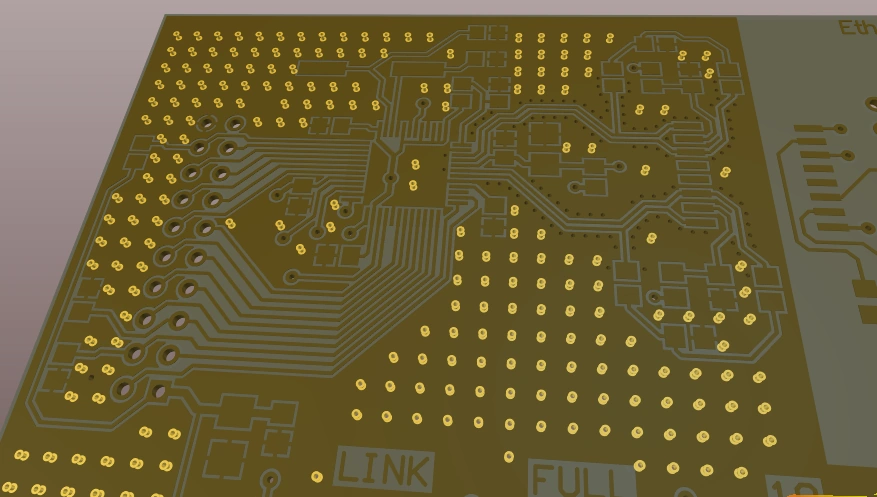
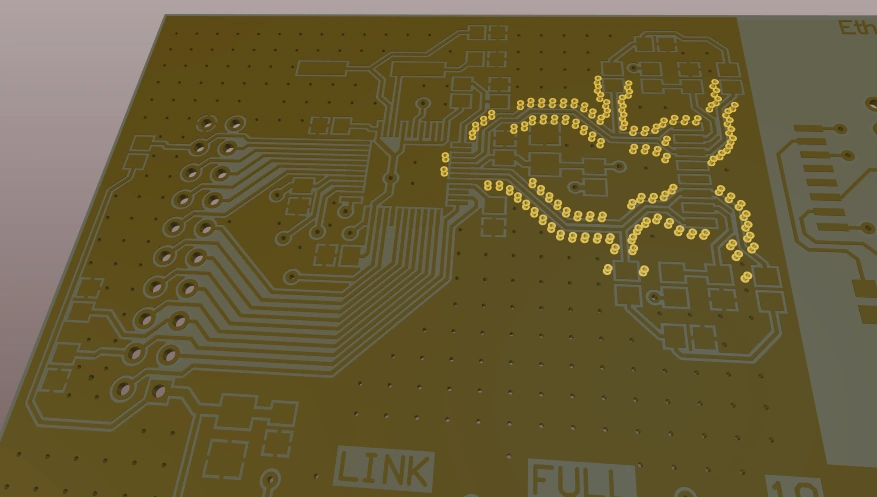
Ajout de vias de couture
La couture par vias s’effectue en post-traitement et consiste à remplir les zones de cuivre libres avec des vias de couture. Pour que la couture par vias soit possible, des zones de cuivre reliées au net spécifié doivent se chevaucher sur différentes couches. Les zones de cuivre prises en charge comprennent : Fills, Solid Regions, Polygons et Power Planes.
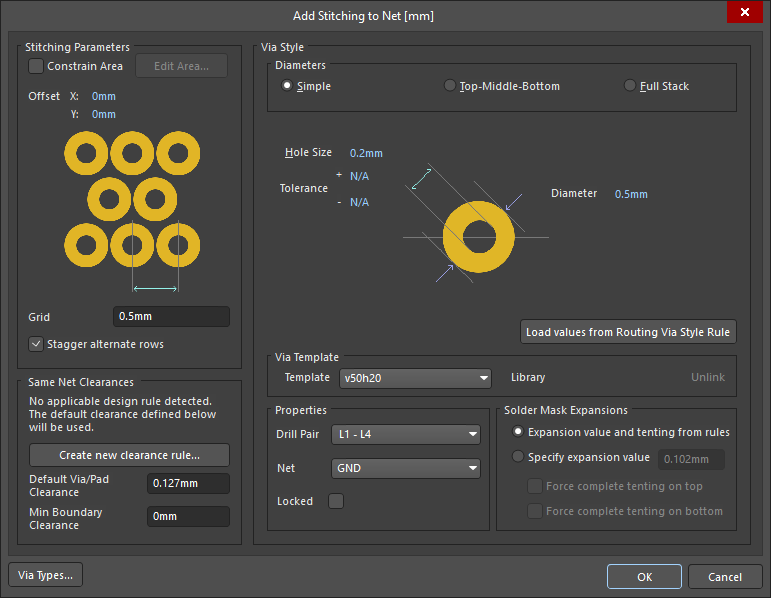
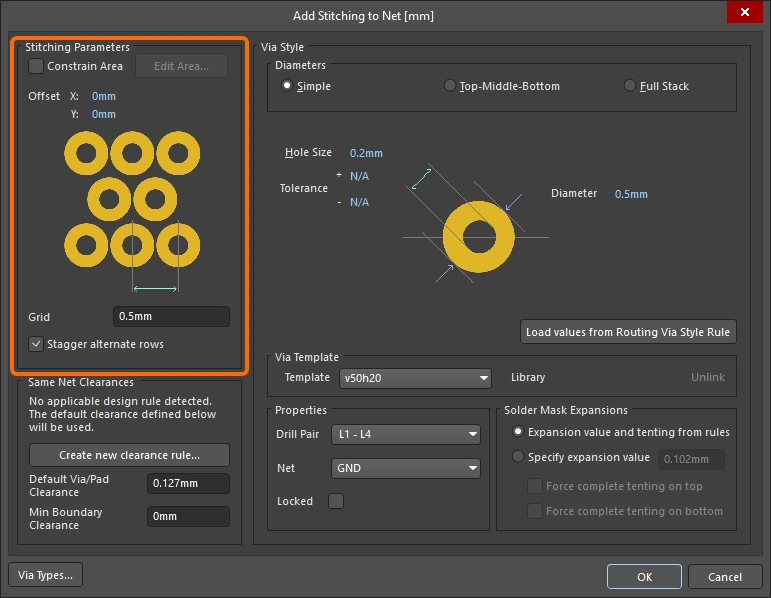
Pour ajouter des vias de couture à un net, sélectionnez la commande Tools » Via Stitching/Shielding » Add Stitching to Net dans les menus. La boîte de dialogue Add Stitching to Net s’ouvre et permet de spécifier Net, Stitching Parameters et Via Style. Lorsque vous cliquez sur le bouton OK, l’algorithme de couture identifie tous les remplissages, régions pleines, polygones et plans d’alimentation reliés au net sélectionné, puis tente de les connecter à travers le circuit imprimé à l’aide du via et du motif de couture spécifiés.
 )
) ).
).Paramètres de couture
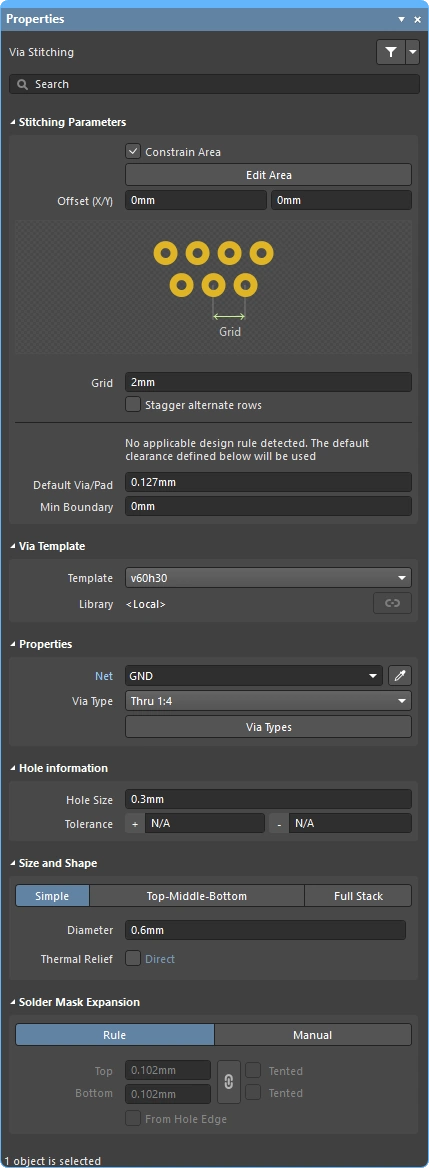
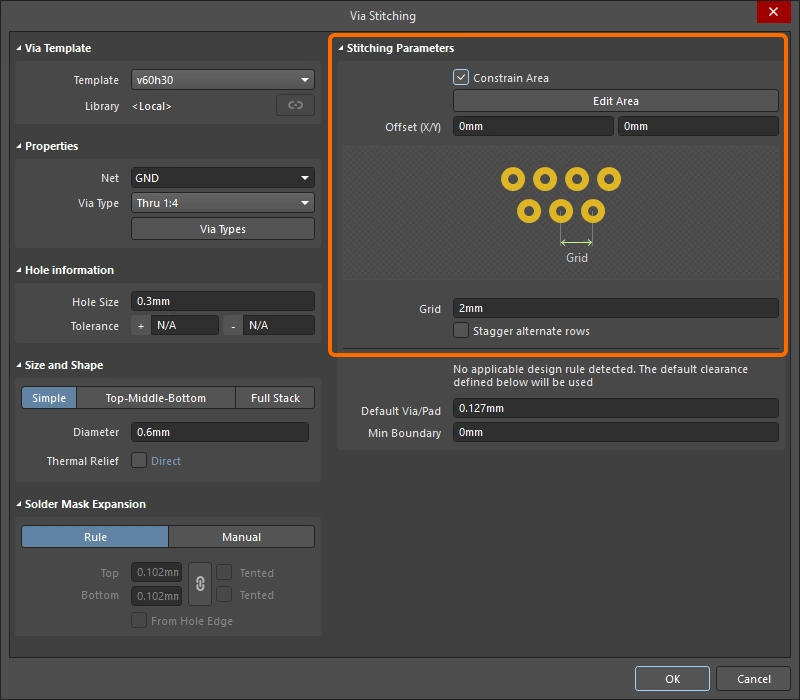
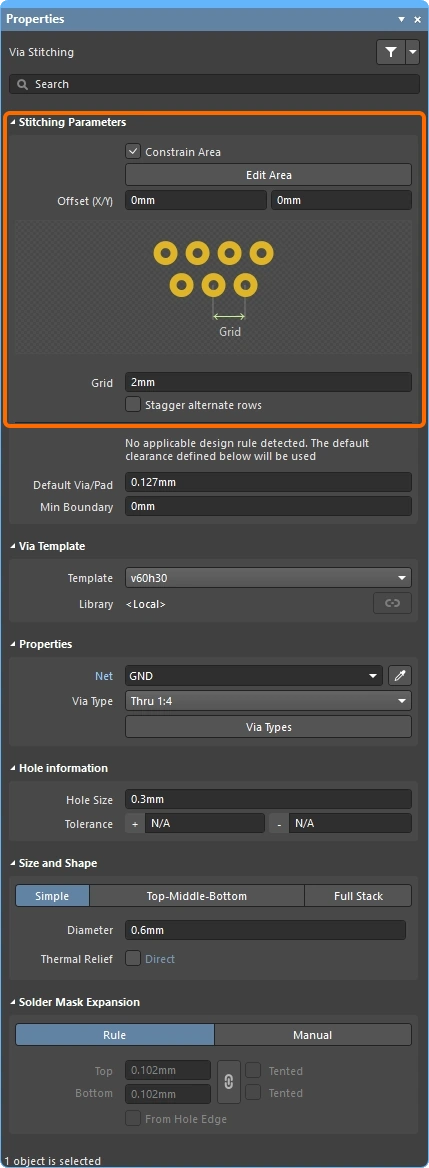
Les paramètres de couture déterminent l’emplacement des vias de couture.
Paramètres de couture ( |
|
| Constraint Area | Si cette option est activée, la couture par vias est limitée à une zone du circuit imprimé définie par l’utilisateur. Dès que vous activez cette option, vous accédez à l’espace de conception pour définir la zone. Une fois la zone définie, faites un clic droit pour revenir à la boîte de dialogue et terminer la configuration des vias de couture. La zone se définit de la même manière que les autres objets polygonaux placés dans l’éditeur de PCB : vous placez des arêtes pour délimiter la région de couture. En savoir plus sur la procédure de définition d’une région sur le circuit imprimé. |
| Edit Area | Ce bouton est utilisé uniquement lorsque vous devez redéfinir la zone à laquelle les vias de couture sont limités, mais que vous n’avez pas encore terminé le processus initial de couture ni fermé la boîte de dialogue. Les zones de couture existantes peuvent être modifiées de manière interactive. Pour en savoir plus, consultez la section Modification de la zone de couture par vias de cette page. |
| Offset | Distances de décalage en X et en Y du premier via de couture par rapport au coin inférieur gauche du circuit imprimé ou de la zone de contrainte. |
| Grid | Distance entre les centres de deux vias de couture adjacents. La valeur minimale de la grille correspond au diamètre du via de couture. Les vias de couture ne sont pas placés s’ils enfreignent les règles de conception applicables ; si un emplacement potentiel entraîne une violation, cet emplacement est ignoré. |
| Stagger alternate rows | Une rangée de vias de blindage sur deux est décalée de la moitié de la valeur Grid. |
 )
)Espacements sur un même net
Il existe deux façons de contrôler l’espacement entre les vias de couture et les autres vias et pastilles du même net : utiliser la règle de conception d’espacement applicable ou utiliser la valeur Default Via/Pad Clearance spécifiée ici. Si une règle applicable est détectée, ses paramètres sont comparés à ceux de la boîte de dialogue Add Stitching to Net et les plus contraignants sont utilisés.
Espacements sur un même net ( |
|
| Create new clearance rule (boîte de dialogue Add Stitching to Net) |
Cliquez pour créer une règle de conception d’espacement définissant l’espacement entre les vias de couture et les autres vias et pastilles du même net. Ce paramètre de règle permet de vérifier la validité d’un emplacement potentiel de couture. Lorsque vous cliquez sur ce bouton, la boîte de dialogue Edit PCB Rule - Clearance Rule s’ouvre pour vous permettre de définir les contraintes de la règle. Notez que le nom et la portée de la règle sont définis de manière à cibler le net sélectionné dans la boîte de dialogue Add Stitching to Net. |
| Edit clearance rule (boîte de dialogue Add Stitching to Net) |
Si une règle de conception d’espacement applicable existe déjà, ce bouton s’affiche à la place du bouton Create new clearance rule. Cliquez pour modifier les paramètres de la règle. |
| Default Via/Pad Clearance | Les vias de couture sont placés aux emplacements potentiels uniquement si cet espacement est respecté. Comme les emplacements potentiels sont déterminés par la grille de couture, il est probable que leur espacement soit supérieur à cette valeur. |
| Min Boundary Clearance | Les vias de couture sont placés aux emplacements potentiels uniquement si cet espacement est respecté par rapport au bord des régions de polygone, de remplissage ou de plan. |
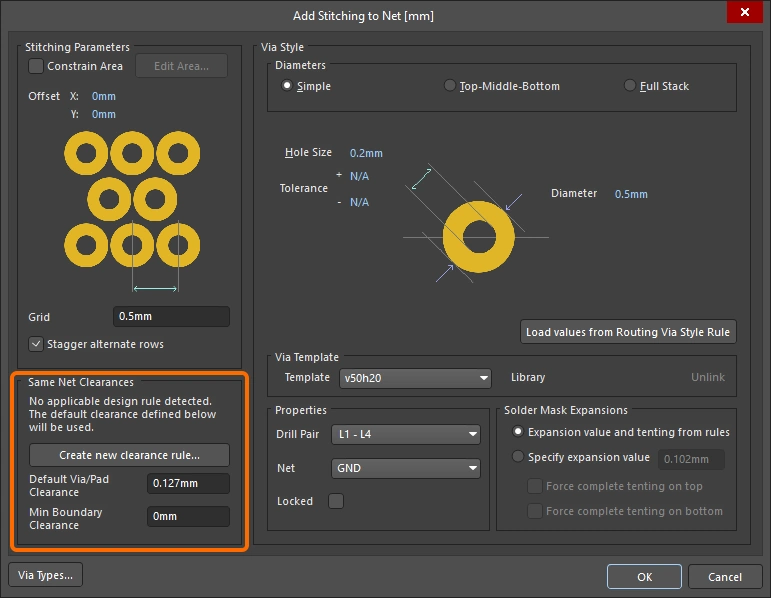
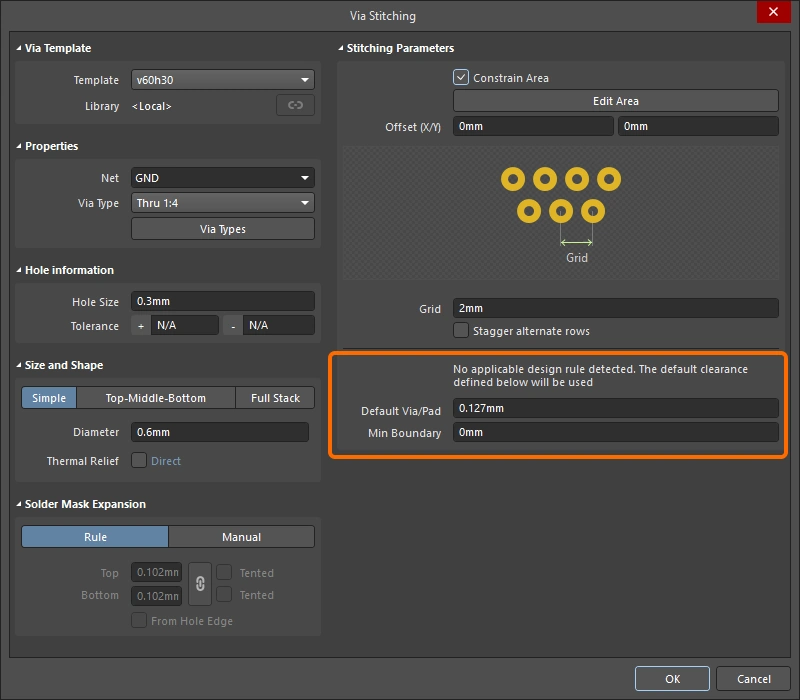
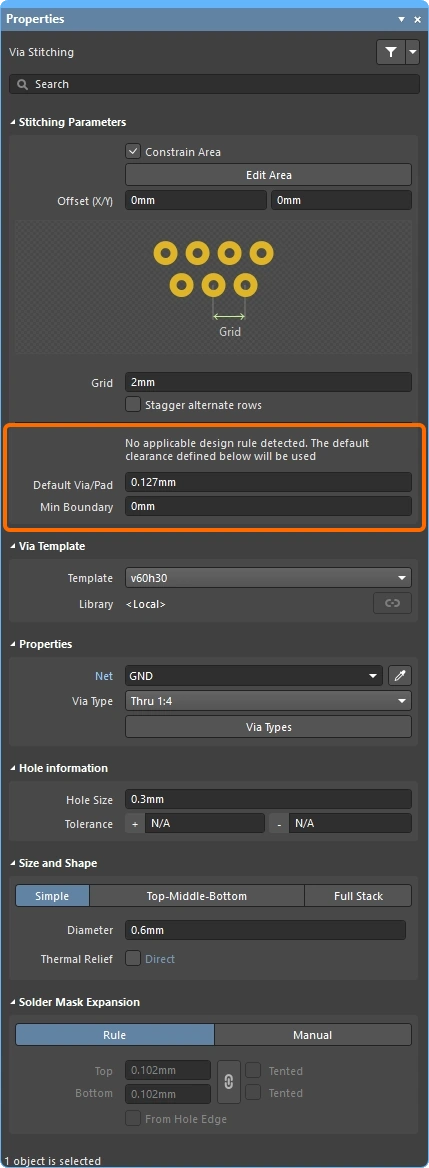 )
)Style de via
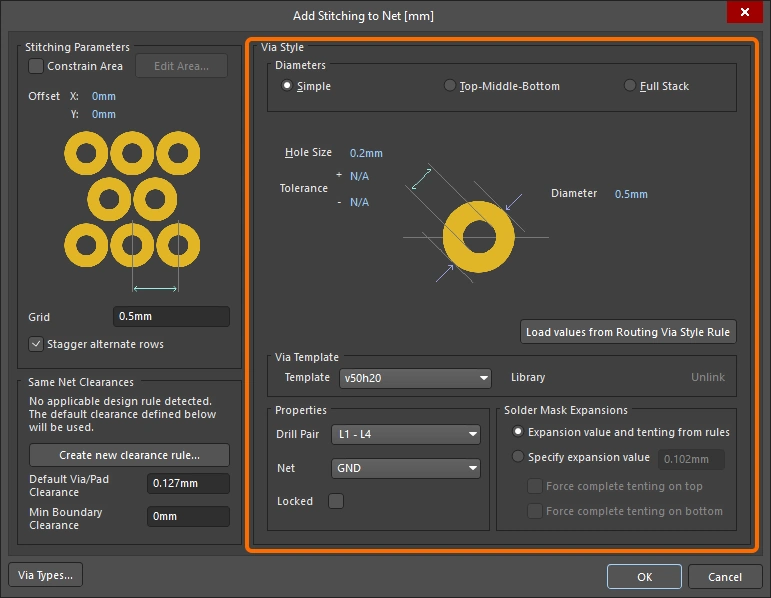
Les propriétés des vias de couture sont affichées dans la section Via Style de la boîte de dialogue. Ces propriétés peuvent être définies :
-
À partir de nouveaux paramètres que vous saisissez dans la boîte de dialogue, ou
-
À partir des paramètres d’un élément Via Template sélectionné, ou
-
À partir des paramètres définis dans la règle Routing Via Style design rule applicable, si vous placez un nouvel ensemble de vias de couture.
Style de via ( |
|
| Diameters (Simple/TMB/Full) |
L’éditeur de PCB prend en charge trois types de définition du diamètre des vias dans le plan X-Y : Simple, Supérieur-Intermédiaire-Inférieur ou Empilage complet. Cliquez pour sélectionner la structure souhaitée pour les vias de couture. En savoir plus sur l’empilage de via. |
| Hole Size | Spécifie le diamètre de perçage des vias de couture. |
| Tolerance | La définition des attributs de tolérance de perçage peut aider à déterminer les ajustements et les limites de votre circuit imprimé. Spécifiez les tolérances de perçage minimale (-) et maximale (+) des vias de couture. |
| Diameter | Le diamètre des vias de couture dans le plan X-Y. |
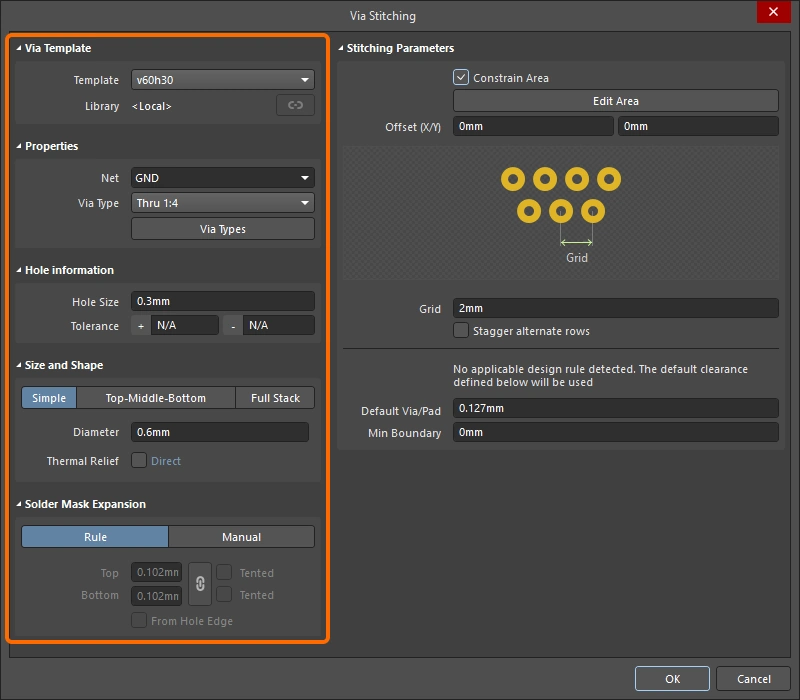
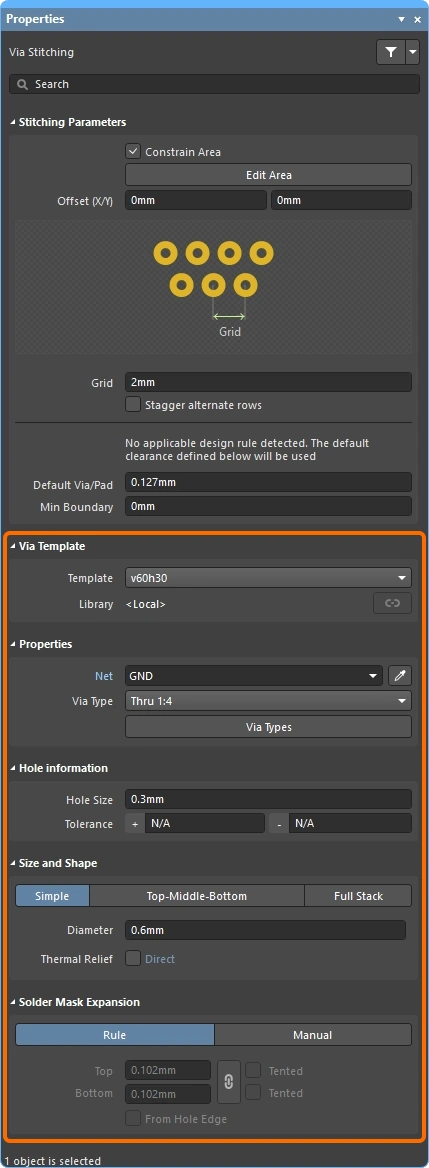
| Thermal Relief (Via Stitching boîte de dialogue & Properties panneau) |
Cochez la case pour autoriser la définition de paramètres locaux de style de connexion aux polygones pour tous les vias de l’ensemble, puis cliquez sur le mot-clé associé pour configurer les paramètres dans la boîte de dialogue Edit Polygon Connect Style (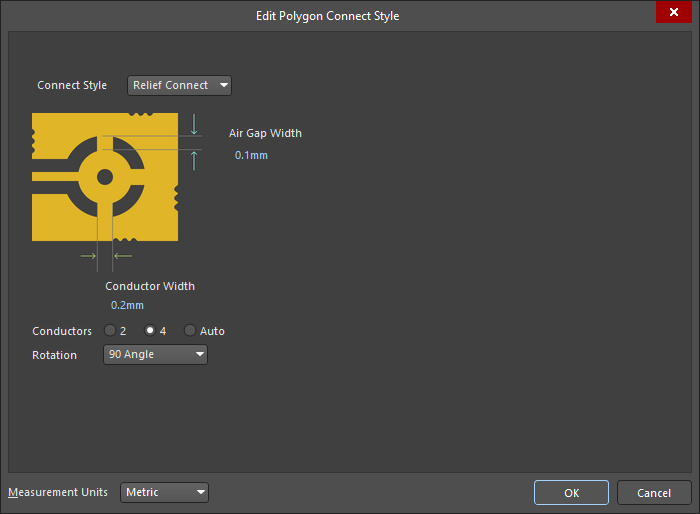 ). En plus d’appliquer les paramètres dans la boîte de dialogue ou le panneau, vous devez recalculer le remplissage de tous les polygones concernés auxquels les vias sont raccordés par une connexion à frein thermique. ). En plus d’appliquer les paramètres dans la boîte de dialogue ou le panneau, vous devez recalculer le remplissage de tous les polygones concernés auxquels les vias sont raccordés par une connexion à frein thermique. |
| Load Values from Routing Via Style Rule (Add Stitching to Net boîte de dialogue) |
Lorsque vous cliquez sur ce bouton, les propriétés du via définies dans la règle Routing Via Style applicable sont appliquées ici, dans la boîte de dialogue Add Stitching to Net. En savoir plus sur la règle de conception Routing Via Style. |
| Via Template | Lorsque vous sélectionnez un modèle de via dans cette liste déroulante, ses propriétés sont appliquées ici, dans la boîte de dialogue Add Stitching to Net. Lorsqu’un modèle est sélectionné, le champ Library affiche la bibliothèque à laquelle le modèle de via est lié et propose une option permettant de Unlink le modèle de cette bibliothèque. En savoir plus sur l’utilisation des modèles de pastilles et de vias. |
| Properties – Net | Le net auquel les vias de couture doivent être raccordés. Le style de connexion du via (à frein thermique ou direct) est déterminé par l’objet auquel le via est raccordé et par les règles de conception applicables. Pour plus de détails, consultez la section Remarques. |
| Properties – Drill Pair / Via Type | Les couches de début et de fin entre lesquelles s’étendent les vias de couture selon l’axe Z peuvent être configurées selon les besoins (cette étendue est appelée drill pair). Les étendues autorisées pour les vias selon l’axe Z sont configurées dans l’onglet Via Types du Layer Stack Manager (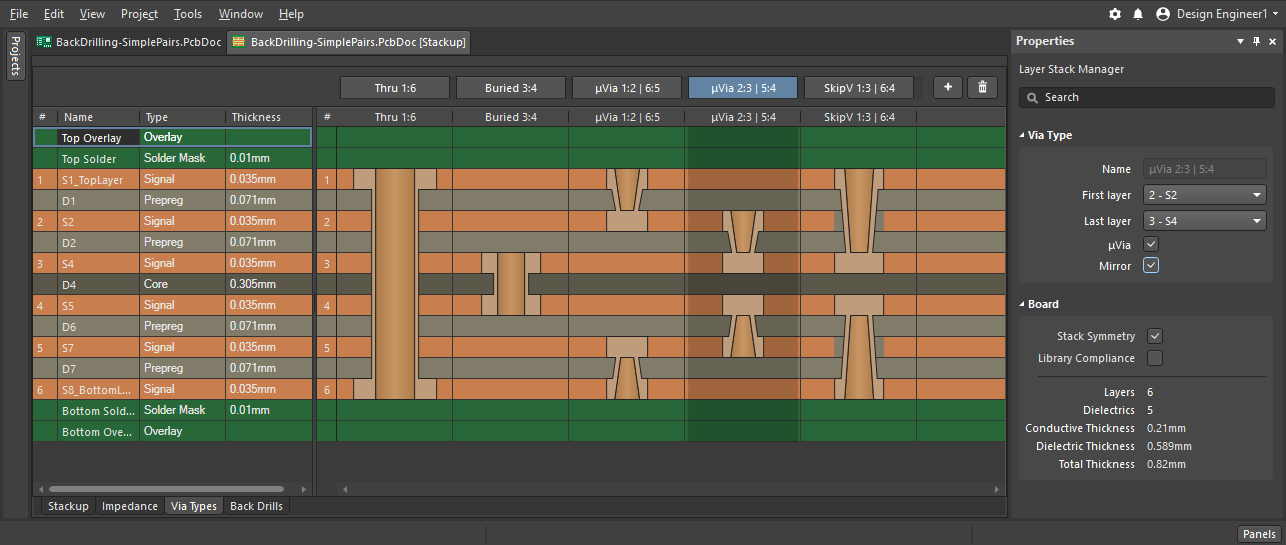 ) ; seules les étendues qui y sont définies apparaissent dans la liste déroulante Drill Pair. Cliquez sur le bouton Via Types pour ouvrir le Layer Stack Manager, où vous pouvez configurer les types de vias disponibles pour l’empilage de couches actif. En savoir plus sur les types de vias. ) ; seules les étendues qui y sont définies apparaissent dans la liste déroulante Drill Pair. Cliquez sur le bouton Via Types pour ouvrir le Layer Stack Manager, où vous pouvez configurer les types de vias disponibles pour l’empilage de couches actif. En savoir plus sur les types de vias. |
| Properties – Locked (Add Stitching to Net boîte de dialogue) |
Si cette option est activée, l’attribut Locked est activé pour tous les vias de cet ensemble de vias de couture. |
| Solder Mask Expansion | L’expansion du masque de soudure (ou la couverture du via par le masque) peut être basée soit sur la règle de conception Solder Mask applicable, soit sur la valeur d’expansion spécifiée ici dans la boîte de dialogue (qui peut être remplacée par la couverture du via par le masque). L’option sélectionnée est appliquée à tous les vias de cet ensemble de vias de couture. |
 )
)Remarques sur la couture par vias
-
Sélectionnez d’abord le Net à utiliser pour la couture, car cela influe sur le comportement des autres options, notamment lorsque vous cliquez sur le bouton Load values from Routing Via Style Rule. Si le net est déjà sélectionné dans l’espace de conception, il est automatiquement choisi à l’ouverture de la boîte de dialogue Add Stitching to Net.
-
Les vias de blindage sont identifiés par VSn: Via Stitching, où la valeur numérique n indique que ce via appartient à la même union de vias de couture que les autres vias portant le même identifiant numérique.
-
Le style de connexion du via (à frein thermique ou direct) est défini par la contrainte de conception Polygon Connect Style applicable pour les polygones et par la contrainte de conception Plane Connect Style applicable pour les plans d’alimentation ; les connexions aux régions pleines et aux remplissages sont directes.
-
Une fois la couture terminée, vous devez recalculer le remplissage de tous les polygones concernés auxquels les vias sont raccordés par une connexion à frein thermique.
-
Chaque ensemble de vias de couture est ajouté à une union. Réglez le panneau PCB sur le mode Unions pour explorer ces unions (
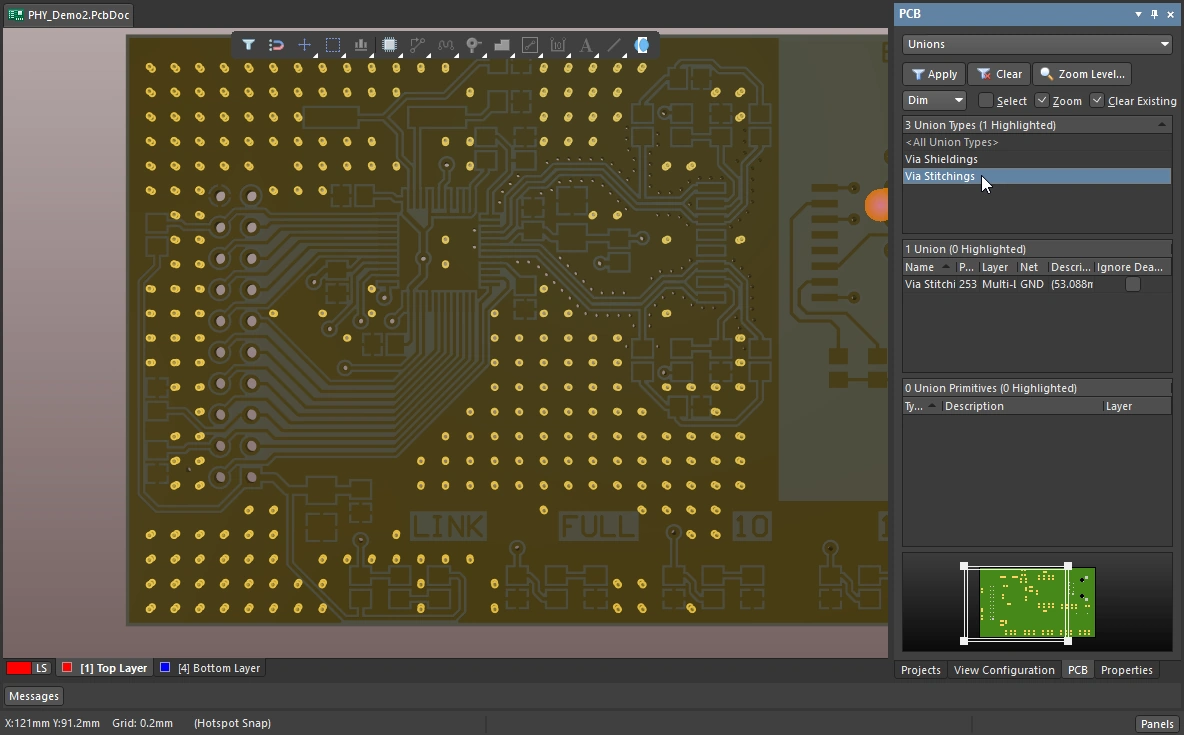 ).
).
-
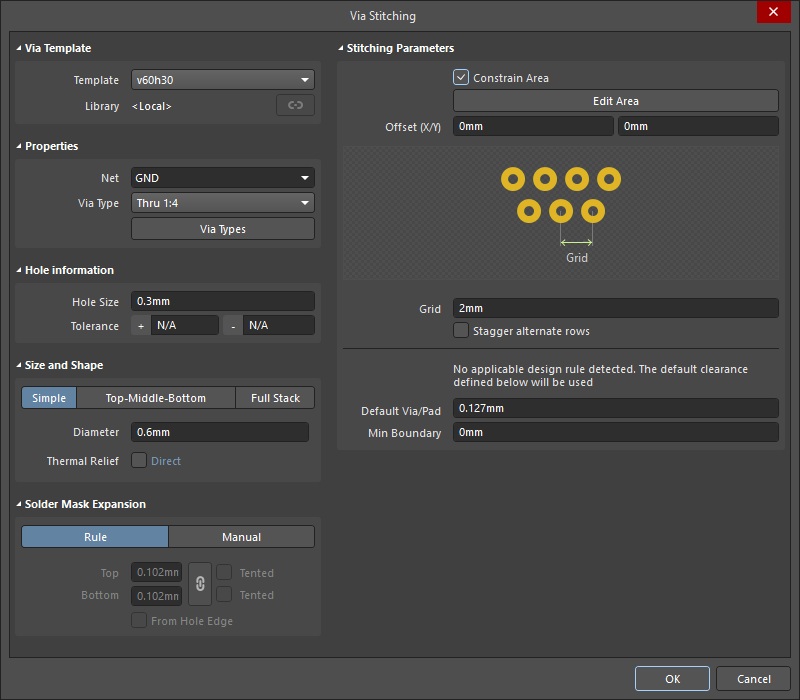
Pour modifier un ensemble de vias de couture, double-cliquez sur l’un des vias de l’ensemble afin d’ouvrir la boîte de dialogue Via Stitching, ou le panneau Properties s’il est configuré pour s’ouvrir par un double-clic (
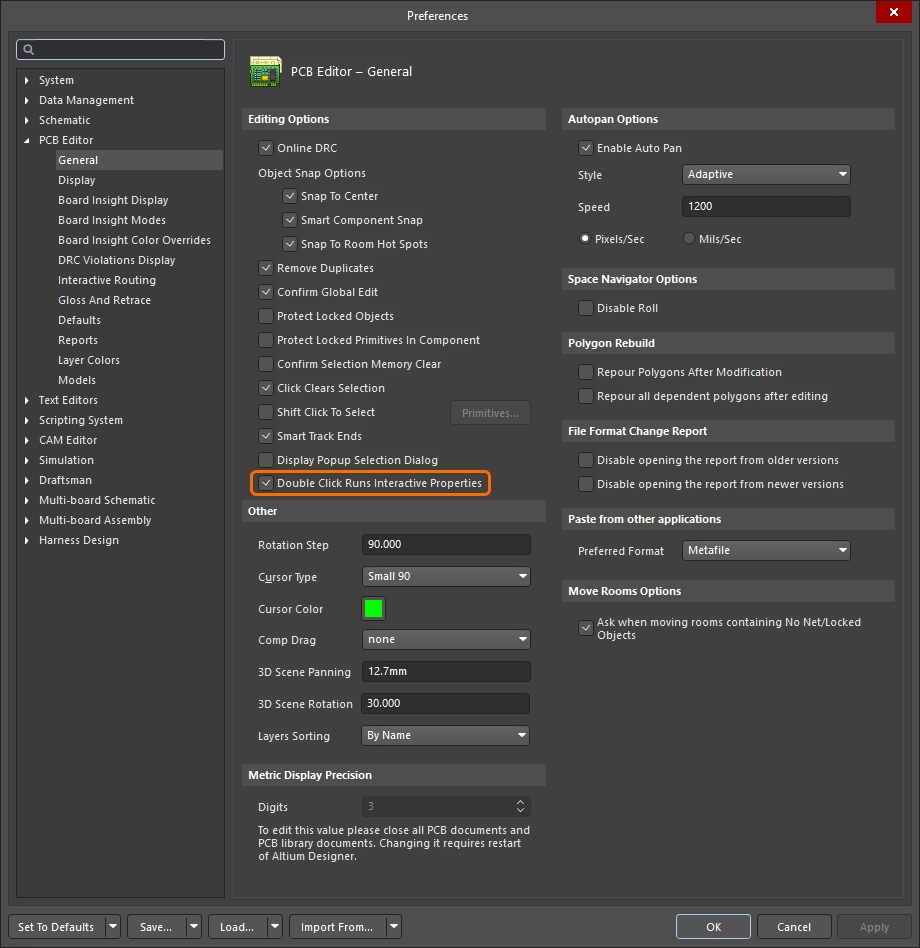 ). Vous pouvez également tracer un rectangle de sélection par inclusion (de gauche à droite) englobant un ou plusieurs vias de couture, puis modifier les paramètres dans le panneau Properties.
-
L’ensemble de vias peut être supprimé en exécutant la commande Tools » Via Stitching » Remove Via Stitching Group, puis en cliquant sur l’un des vias du groupe.
-
L’algorithme de couture par vias traite les polygones, les remplissages, les régions pleines et les plans d’alimentation de la manière suivante :
-
Les polygones, régions et remplissages appartenant au même net sont reliés par des vias de couture partout où ils se chevauchent sur différentes couches. Si des polygones, régions ou remplissages appartenant à d’autres nets chevauchent cette zone (sur une autre couche), aucune couture n’est effectuée dans cette zone. Les régions de plan appartenant à d’autres nets qui se chevauchent sont traversées.
-
Les régions de plan qui se chevauchent sur le net cible sont toujours reliées par des vias de couture, indépendamment de la présence de régions de plan (sur une autre couche) rattachées à d’autres nets. La règle 1 ci-dessus s’applique si des polygones, régions ou remplissages se chevauchent dans la même zone.
-
Modification de la zone de couture par vias
Les vias de chaque zone distincte de couture par vias sont regroupés dans une union. L’union entière peut être déplacée, et la zone peut également être redimensionnée.
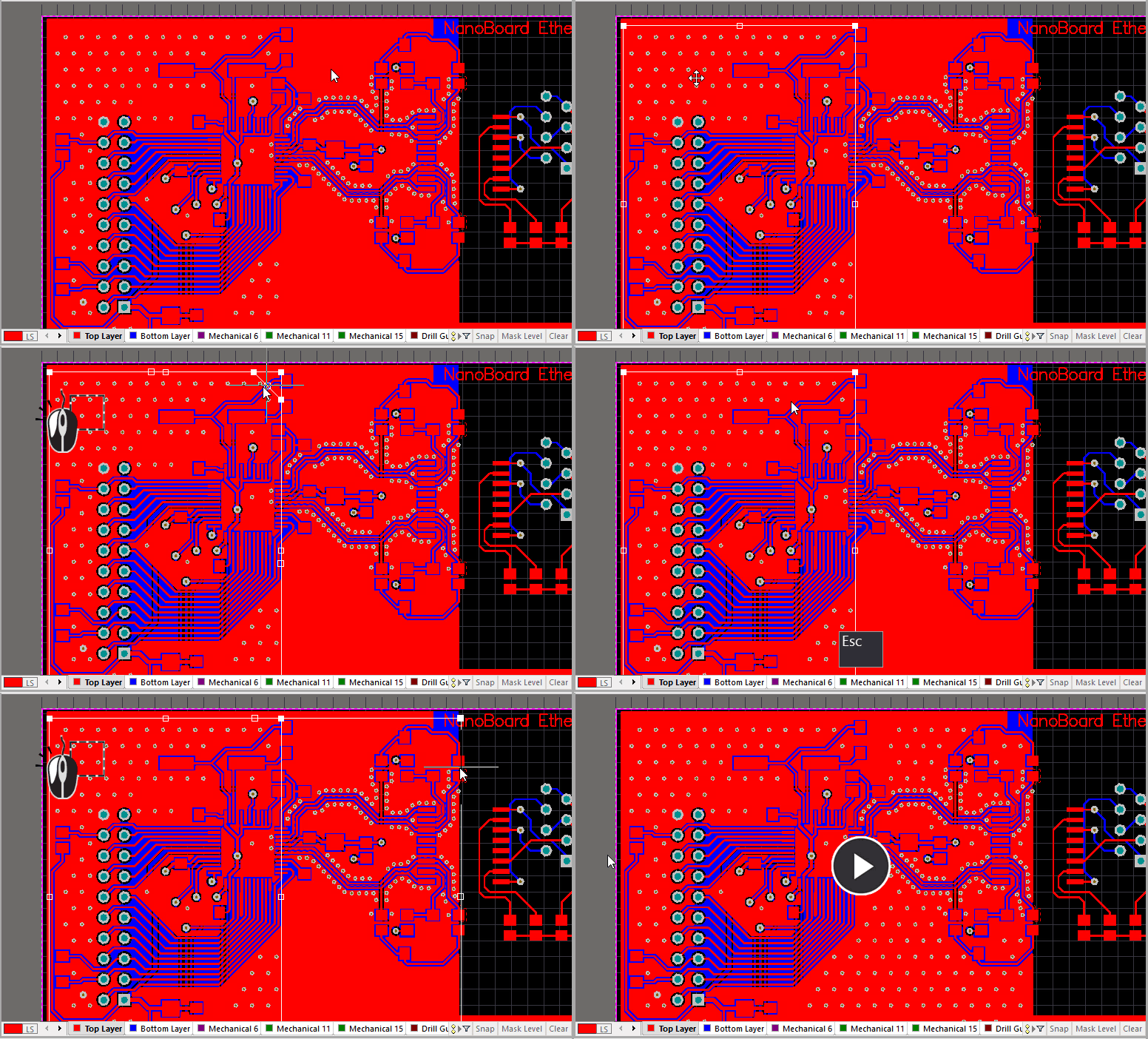
Tracez une fenêtre de sélection de gauche à droite pour sélectionner une zone de couture, puis déplacez-la ou redimensionnez-la en positionnant la souris de manière à obtenir le curseur approprié.
Modification de la zone de couture par vias
-
Tracez un rectangle de sélection par inclusion (de gauche à droite) de façon à englober un ou plusieurs vias de couture. Le contour de la zone de couture sélectionnée s’affiche, comme illustré dans l’animation ci-dessus.
-
Pour déplacer une union de couture sélectionnée, positionnez le curseur à l’intérieur de la zone. Lorsque le curseur de déplacement
 apparaît, cliquez et maintenez le bouton enfoncé, puis déplacez la zone vers son nouvel emplacement. Notez que vous pouvez également déplacer une union de couture en cliquant directement sur l’un des vias de couture et en le faisant glisser, comme illustré dans l’animation ci-dessus.
-
Pour redimensionner l’union de couture sélectionnée en déplaçant un bord, positionnez le curseur sur ce bord. Lorsque le curseur de déplacement de bord
 apparaît, cliquez et maintenez le bouton enfoncé, puis faites glisser le bord vers son nouvel emplacement.
-
Pour redimensionner l’union de couture sélectionnée en déplaçant un sommet, positionnez le curseur sur le bord. Lorsque le curseur de déplacement de sommet
 apparaît, cliquez et maintenez le bouton enfoncé, puis faites glisser le sommet vers son nouvel emplacement.
-
Lorsque vous relâchez le bouton de la souris, une invite vous demande de Re-generate via stitching?. Cliquez sur Yes pour mettre à jour la couture par vias en fonction du nouvel emplacement ou de la nouvelle forme, ou cliquez sur No si vous n’avez pas terminé de modifier la forme.
Ajout de vias de blindage à un net
Le blindage par vias permet d’isoler un net des interférences ou des couplages potentiels provenant de signaux voisins. L’espacement des vias de blindage doit être adapté à la fréquence la plus élevée contre laquelle la protection est nécessaire. Une conception correcte du blindage est essentielle : une barrière de vias mal conçue peut en effet contribuer aux problèmes d’interférences électromagnétiques si son espacement correspond à la fréquence de résonance d’un signal voisin. Ce point est abordé plus en détail dans la section Remarques sur le blindage par vias.
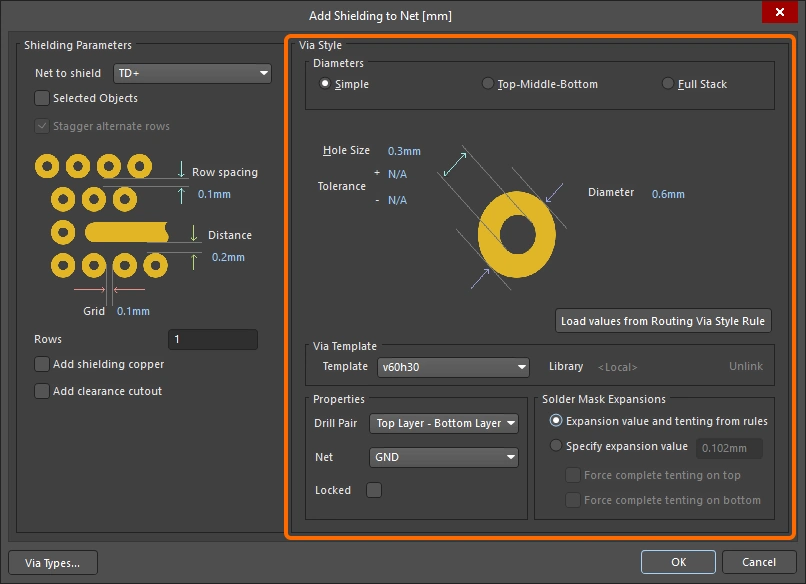
Pour placer un blindage par vias autour d’un net routé, sélectionnez la commande Tools » Via Stitching/Shielding » Add Shielding to Net dans les menus. La boîte de dialogue Add Shielding to Net s’affiche. Vous pouvez y configurer les paramètres Net to Shield et les autres Shielding Parameters, la référence Net, ainsi que les Via Style selon vos besoins. Les vias sont placés de part et d’autre du ou des nets choisis, partout où leur placement respecte les règles de conception applicables.
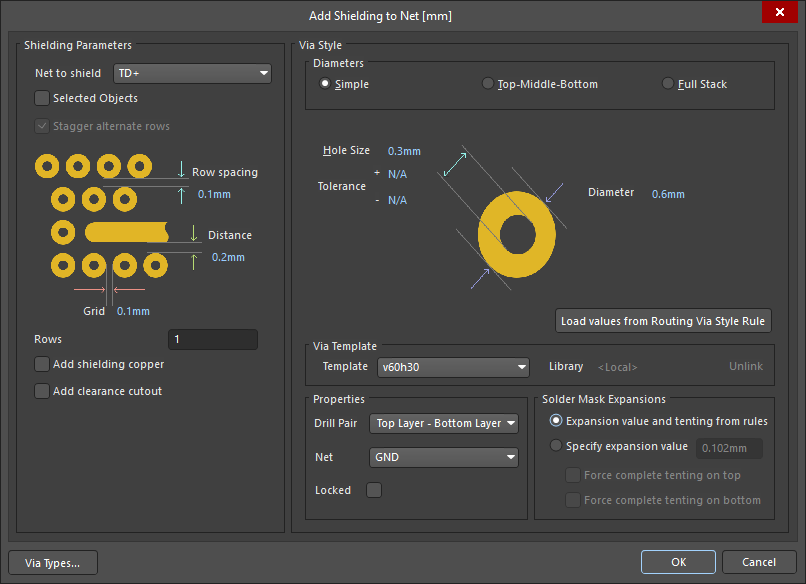
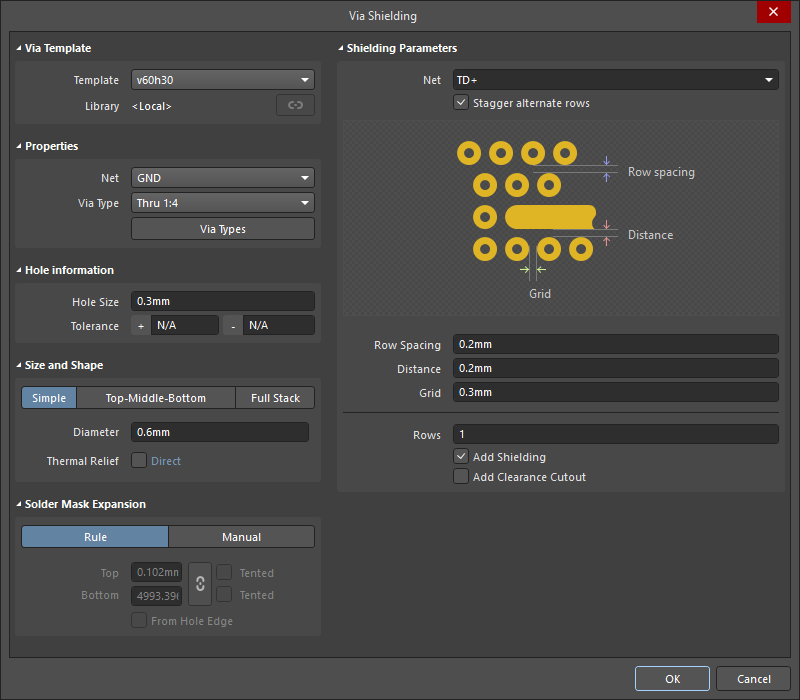 )
)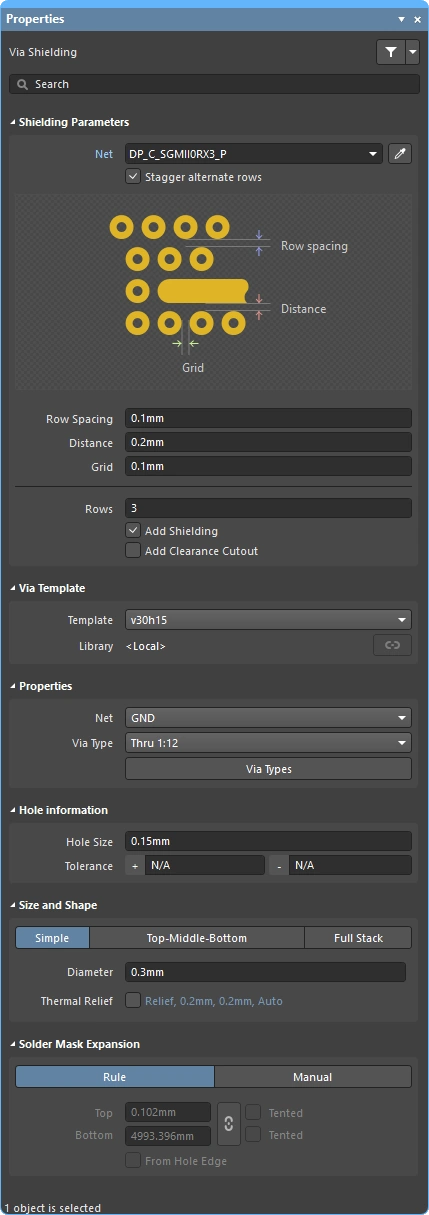 ).
).Paramètres de blindage
Les paramètres de blindage définissent le ou les nets à blinder, ainsi que la disposition des vias de blindage.
Paramètres de blindage ( |
|
| Net to shield | Net autour duquel placer les vias de blindage. Si le net appartient à une paire différentielle définie, les deux nets sont blindés. Si les deux nets ne sont pas définis comme une paire différentielle, sélectionnez-les avant d’ouvrir la boîte de dialogue et utilisez plutôt l’option Selected Objects. |
| Selected Objects (boîte de dialogue Add Shielding to Net) |
Place des vias de blindage autour des objets sélectionnés plutôt qu’autour du net sélectionné dans le champ Net to shield. Cette option permet également de blinder plusieurs nets sélectionnés. |
| Stagger alternate rows | Une rangée de vias de blindage sur deux est décalée de la moitié de la valeur Grid. |
| Row Spacing | Espacement entre les rangées de vias de blindage (distance bord à bord) lorsque le paramètre Rows est supérieur à 1. |
| Distance | Distance entre le bord des segments de piste blindés et le bord des vias de blindage. |
| Grid | Distance entre les bords des vias de blindage adjacents. Les vias de blindage ne sont pas placés si cela enfreint les règles de conception applicables ; si un emplacement potentiel entraîne une violation, il est ignoré. |
| Rows | Nombre de rangées de vias de blindage. |
| Add shielding copper | Place un polygone sur la zone occupée par les vias de blindage, connecté au net spécifié dans le champ Net de la section Style de via. Le polygone est défini conformément aux contraintes de conception Clearance et Polygon Connect Style applicables. |
| Add clearance cutout | Ajoute une découpe de polygone autour du net blindé, en retrait de celui-ci selon la distance spécifiée dans le champ Distance. Utilisez cette option si vous souhaitez un isolement différent de celui imposé par la contrainte Clearance applicable. |
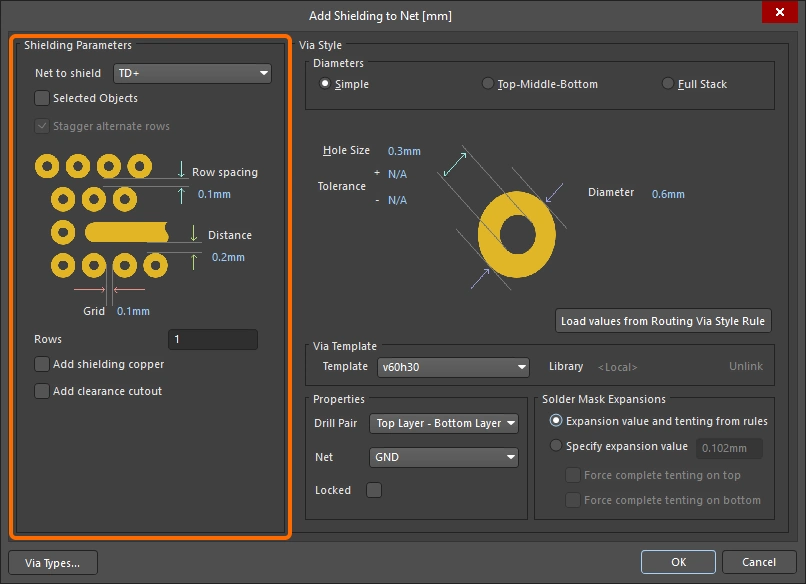
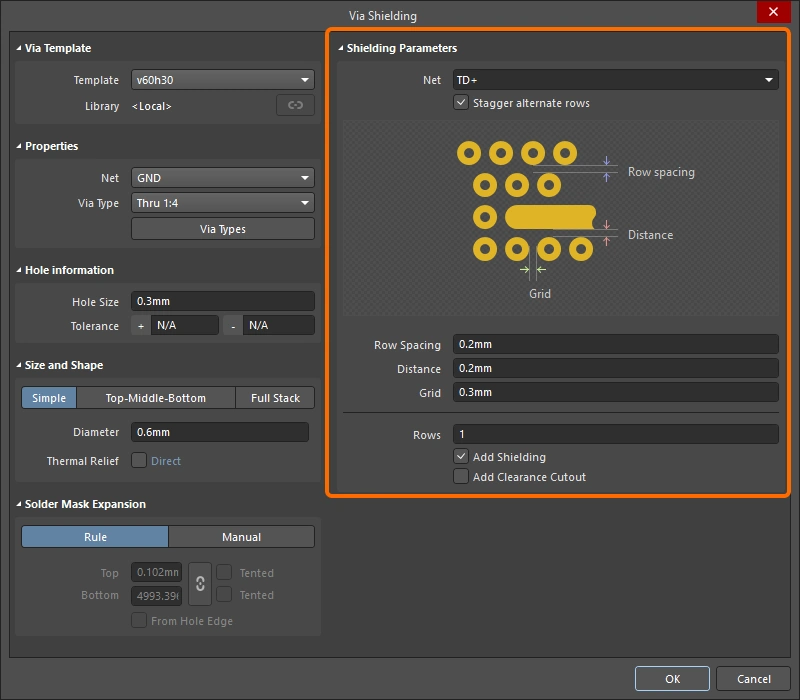
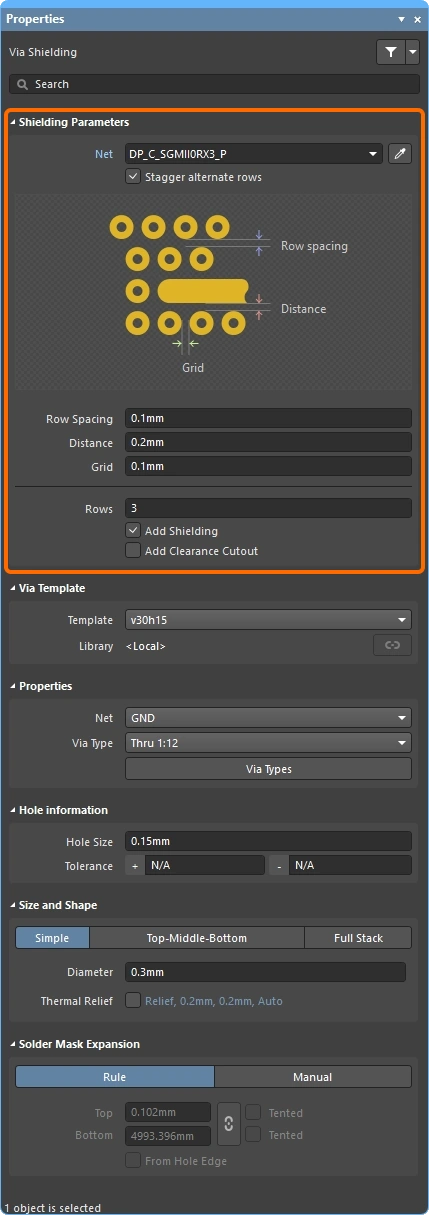 )
)Style de via
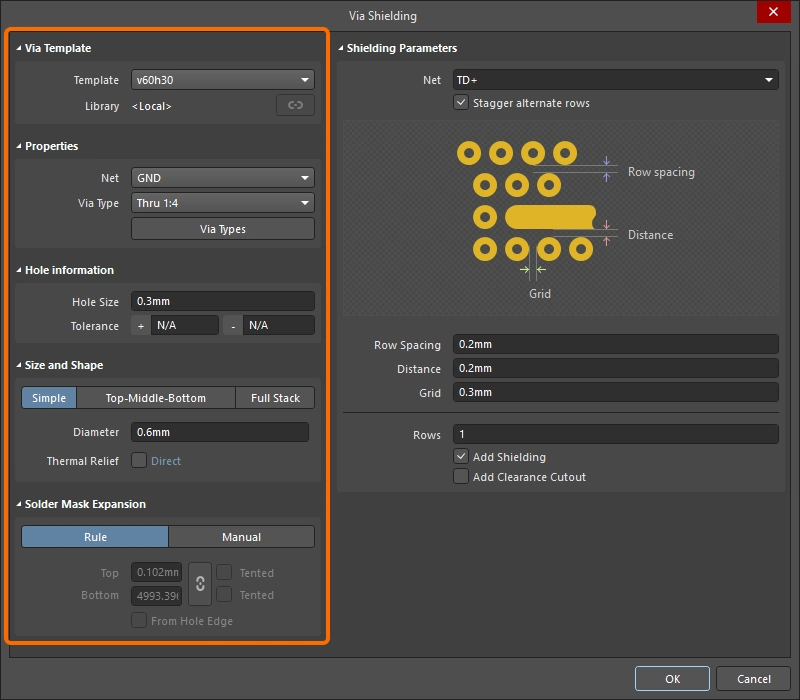
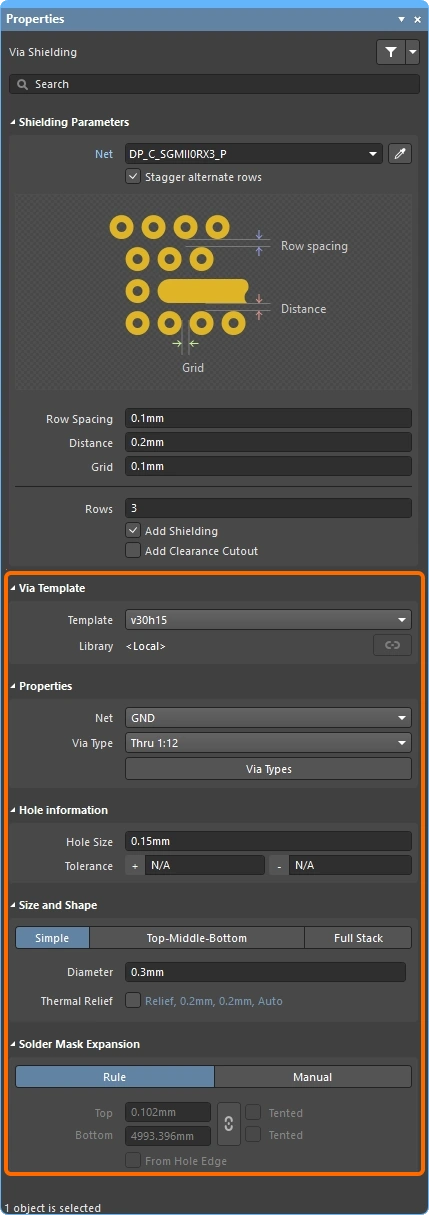
Les propriétés des vias de blindage sont affichées dans la zone Via Style de la boîte de dialogue. Elles peuvent être définies :
-
à partir de nouveaux paramètres saisis dans la boîte de dialogue ; ou
-
à partir des paramètres d’un Via Template sélectionné ; ou
-
à partir des paramètres définis dans la règle Routing Via Style design rule applicable, si vous placez un nouvel ensemble de vias de blindage.
Style de via ( |
|
| Diameters (Simple/TMB/Full) |
L’éditeur de PCB prend en charge 3 types de définition du diamètre des vias dans le plan X-Y : Simple, Supérieur-Intermédiaire-Inférieur ou Empilage complet. Cliquez pour sélectionner la structure souhaitée pour les vias de blindage. En savoir plus sur l’empilage des vias. |
| Hole Size | Spécifie le diamètre de perçage des vias de blindage. |
| Tolerance | La définition des attributs de tolérance de perçage peut aider à déterminer les ajustements et les limites dimensionnelles de votre carte. Spécifiez les tolérances de perçage minimale (-) et maximale (+) des vias de blindage. |
| Diameter | Diamètre des vias de blindage dans le plan X-Y. |
| Thermal Relief (boîte de dialogue Via Shielding et panneau Properties) |
Cochez cette case pour autoriser la définition de paramètres locaux de style de connexion aux polygones pour tous les vias de l’ensemble, puis cliquez sur le mot-clé comportant un lien afin de configurer les paramètres dans la boîte de dialogue Edit Polygon Connect Style (). En plus d’appliquer les paramètres dans la boîte de dialogue ou le panneau, vous devez recalculer le remplissage de tous les polygones concernés auxquels les vias sont reliés par une connexion à frein thermique. |
| Load Values from Routing Via Style Rule (boîte de dialogue Add Shielding to Net) |
Lorsque vous cliquez sur ce bouton, les propriétés de via de la règle Routing Via Style applicable sont reprises ici, dans la boîte de dialogue Add Shielding to Net. En savoir plus sur la règle de conception Routing Via Style. |
| Via Template | Lorsque vous sélectionnez un modèle de via dans cette liste déroulante, ses propriétés sont reprises ici, dans la boîte de dialogue Add Shielding to Net. Lorsqu’un modèle est sélectionné, le champ Library affiche la bibliothèque à laquelle il est lié et propose une option permettant de Unlink le modèle de cette bibliothèque. En savoir plus sur l’utilisation des modèles de pastilles et de vias. |
| Properties – Net | Net auquel les vias de blindage doivent être connectés. Le style de connexion du via (à frein thermique ou directe) est déterminé par l’objet auquel le via est connecté et par les règles de conception applicables. Pour plus de détails, consultez la section Remarques. |
| Properties – Drill Pair / Via Type | Les couches de départ et d’arrivée couvertes par les vias de blindage suivant l’axe Z peuvent être configurées selon les besoins (cette étendue est appelée drill pair). L’étendue autorisée des vias suivant l’axe Z est configurée dans l’onglet Via Types du Layer Stack Manager () ; seules les étendues qui y sont définies apparaissent dans la liste déroulante Drill Pair. Cliquez sur le bouton Via Types pour ouvrir le Layer Stack Manager, dans lequel vous pouvez configurer les types de vias disponibles pour l’empilage de couches actif. En savoir plus sur les types de vias. |
| Properties – Locked (boîte de dialogue Add Shielding to Net) |
Si cette option est activée, l’attribut Locked de tous les vias de cet ensemble de vias de blindage est activé. |
| Solder Mask Expansion | L’expansion du masque de soudure (ou le recouvrement du via) peut être déterminée soit par la règle de conception Solder Mask applicable, soit par la valeur d’expansion spécifiée ici dans la boîte de dialogue (qui peut être remplacée par le recouvrement du via). L’option sélectionnée s’applique à tous les vias de cet ensemble de vias de blindage. |
 )
)Remarques sur le blindage par vias
-
Sélectionnez d’abord le Net à blinder car cela influe sur le comportement des autres options, notamment lorsque vous cliquez sur le bouton Load values from Routing Via Style Rule. Si le net est déjà sélectionné dans l’espace de conception, il est automatiquement choisi à l’ouverture de la boîte de dialogue Add Shielding to Net.
-
Les vias de blindage sont identifiés par VSHn: Via SHielding, où la valeur numérique n indique que ce via appartient à la même union de vias de blindage que les autres vias portant le même identifiant numérique.
-
Le style de connexion des vias (avec frein thermique ou directe) est défini par la contrainte de conception Style de connexion des polygones applicable aux polygones et par la contrainte de conception Style de connexion aux plans applicable aux plans d’alimentation.
-
Une fois la couture terminée, vous devrez recalculer le remplissage de tous les polygones concernés auxquels s’applique une règle de conception Style de connexion des polygones spécifiant une connexion avec frein thermique.
-
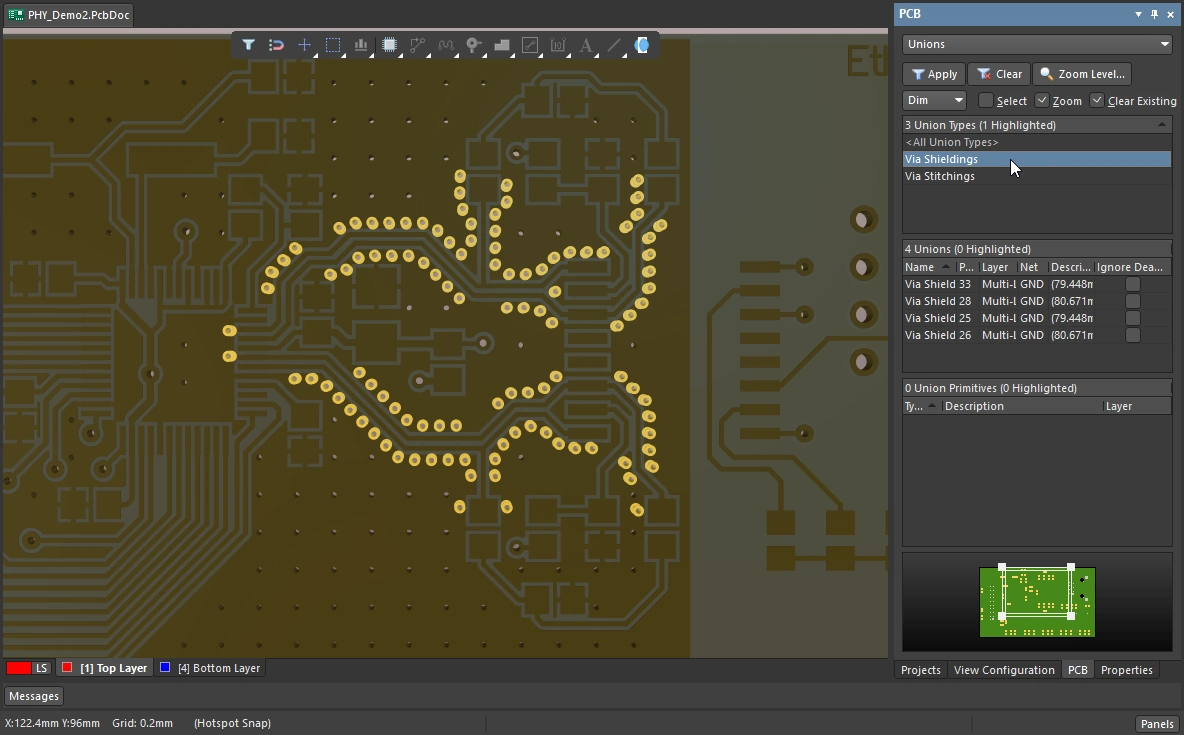
Chaque ensemble de vias de blindage est ajouté à une union. Passez le panneau PCB en mode Unions pour explorer ces unions (
 ).
).
-
Pour modifier un ensemble de vias de blindage, double-cliquez sur n’importe quel via de l’ensemble afin d’ouvrir la boîte de dialogue Via Shielding , ou le panneau Properties s’il est configuré pour s’ouvrir par double-clic (
). Vous pouvez également tracer un rectangle de sélection par inclusion (de gauche à droite) contenant un ou plusieurs vias de blindage, puis modifier les paramètres dans le panneau Properties.
-
Pour supprimer l’ensemble de vias, exécutez la commande Tools » Via Stitching/Shielding » Remove Via Shielding Group, puis cliquez sur n’importe quel via du groupe.
-
Vous pouvez effectuer un blindage partiel d’un net ou blinder plusieurs nets :
-
Si vous ne souhaitez pas blinder l’intégralité du net, sélectionnez d’abord les segments de piste souhaités, puis effectuez le blindage en activant l’option Selected Objects.
-
Pour blinder plusieurs nets adjacents, sélectionnez-les dans l’espace de conception, puis effectuez le blindage en activant l’option Selected Objects.
-
Notez qu’une paire différentielle peut être blindée à l’aide de la technique Selected Objects pour plusieurs nets, ou en choisissant l’un des deux nets de la paire différentielle dans la liste déroulante Net to Shield.
-
-
Utilisez l’option Add shielding copper pour ajouter un polygone englobant les vias de blindage et activez l’option Add clearance cutout pour rogner le polygone afin qu’il englobe uniquement les vias. Consultez la rubrique Ajout de cuivre de blindage avec les vias de blindage ci-dessous pour en savoir plus sur ces options.
Ajout de cuivre de blindage avec les vias de blindage
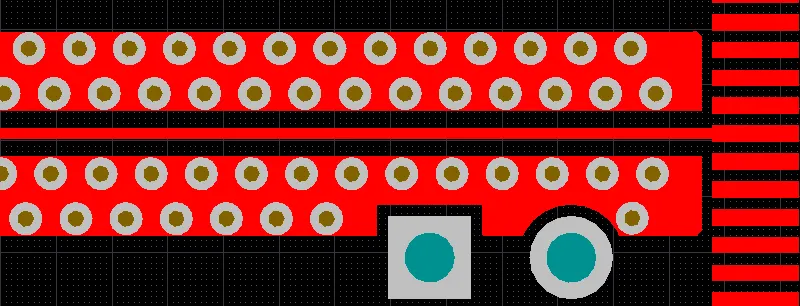
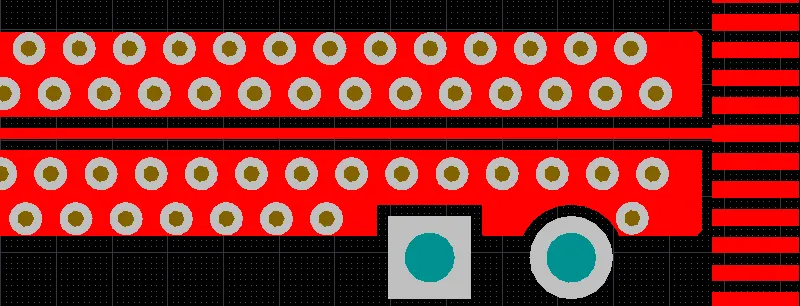
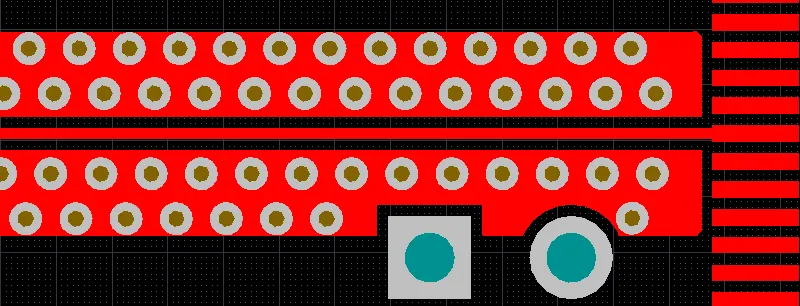
Outre l’ajout de vias de blindage de part et d’autre du routage, vous pouvez également ajouter du cuivre de blindage, comme illustré dans les images ci-dessous. Pour ce faire, activez l’option Add shielding copper dans la boîte de dialogue Via Shielding . Ce cuivre est créé sous forme de polygone et respecte donc les règles de conception Espacement et Style de connexion des polygones applicables.
L’option Add shielding copper ajoute un polygone englobant les vias de blindage. Le bord du polygone situé à l’opposé du net blindé touche le bord des vias. Le bord du polygone adjacent au net blindé est placé en retrait du net conformément à la règle de conception Espacement applicable. Si l’option Add clearance cutout est également activée, le retrait du polygone par rapport au net blindé est alors défini par le paramètre Distance de la boîte de dialogue Add Shielding to Net. Survolez l’image ci-dessous avec le curseur pour voir la différence.
Sélection ou modification des vias de couture ou de blindage
Pour simplifier la manipulation d’un réseau de vias de couture ou de blindage, ces deux types de vias sont automatiquement regroupés en unions. Les unions sont gérées dans le panneau PCB.
Sélection à l’aide du panneau PCB
Pour sélectionner le réseau, passez le panneau PCB en mode Unions et sélectionnez l’union Via Stitching ou Via Shielding souhaitée. Tous les vias appartenant à ce réseau seront sélectionnés si la case Select est cochée dans le panneau (comme illustré dans l’image ci-dessous). Vous pouvez également double-cliquer sur n’importe quel via du réseau pour ouvrir le panneau Propriétés et modifier le réseau.
Utilisez le panneau PCB en mode Unions pour sélectionner tous les vias d’un réseau de couture ou de blindage. Dans cette image, les quatre unions de vias de blindage sont sélectionnées.
Sélection interactive d’un ensemble de vias
Comportement de sélection :
-
Un via de liaison ou de blindage individuel peut être sélectionné et supprimé.
-
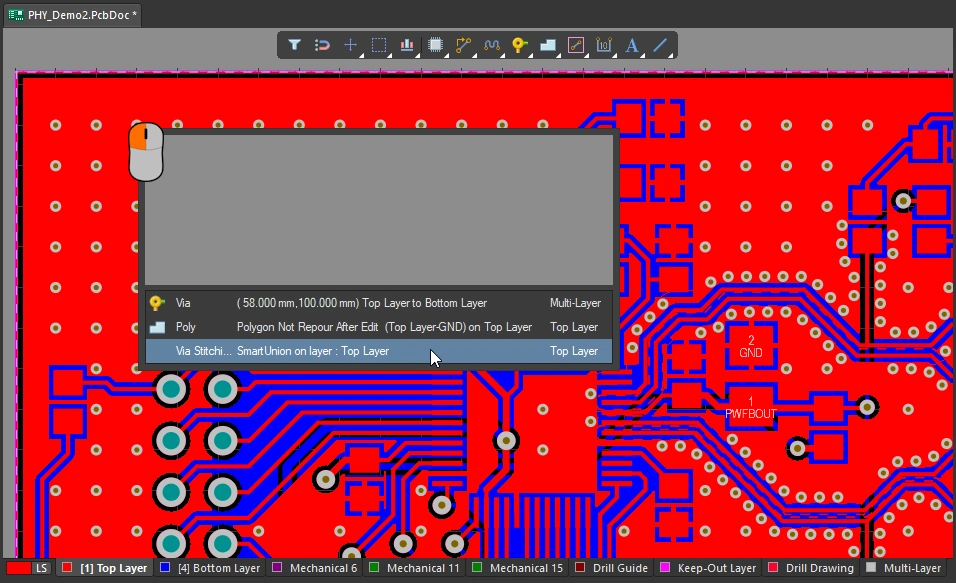
Si l’option Popup Selection Dialog est activée dans Preferences (
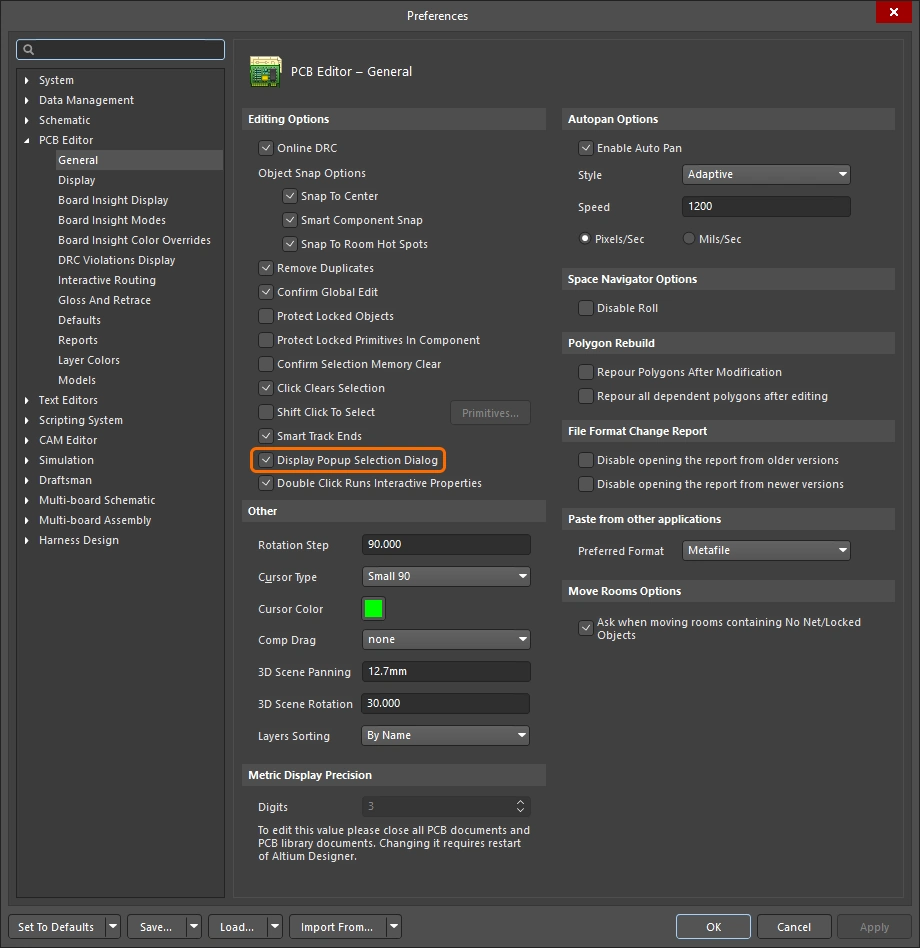 ), un clic sur un via individuel appartenant à une union affiche une liste incluant cette union, comme illustré dans l’image ci-dessus. Lorsqu’une union est sélectionnée, cet ensemble de vias peut être supprimé dans l’espace de travail ou modifié dans le panneau Properties.
-
Si la boîte de dialogue Popup Selection n’est pas activée, un clic sur un via individuel appartenant à une union se comporte comme suit :
-
Le premier clic sélectionne le via individuel.
-
Le deuxième clic et les suivants sélectionnent l’objet suivant dans l’ordre de sélection utilisé lorsque des objets se superposent : par exemple, composant, polygone, union de vias (si ces objets se trouvent sous le curseur).
-
Vous pouvez également, après avoir sélectionné le via individuel au premier clic, appuyer sur le raccourci
Shift+Tabpour appeler la commande Select Overlapping. Continuez à appuyer surShift+Tabpour parcourir les objets superposés et les sélectionner tour à tour.
-
-
Une union de vias de liaison limitée à une zone peut être sélectionnée en traçant une fenêtre de sélection englobante autour de n’importe quel via de l’union (de gauche à droite), comme le montre l’animation de la section Modification d’une zone de vias de liaison définie par l’utilisateur de cette page.
Modification d’un ensemble de vias
Une fois un ensemble de vias de liaison ou de blindage sélectionné, ses propriétés peuvent être modifiées dans le mode Via Stitching ou Via Shielding du panneau Properties. Double-cliquez sur n’importe quel via de l’ensemble pour ouvrir le panneau.
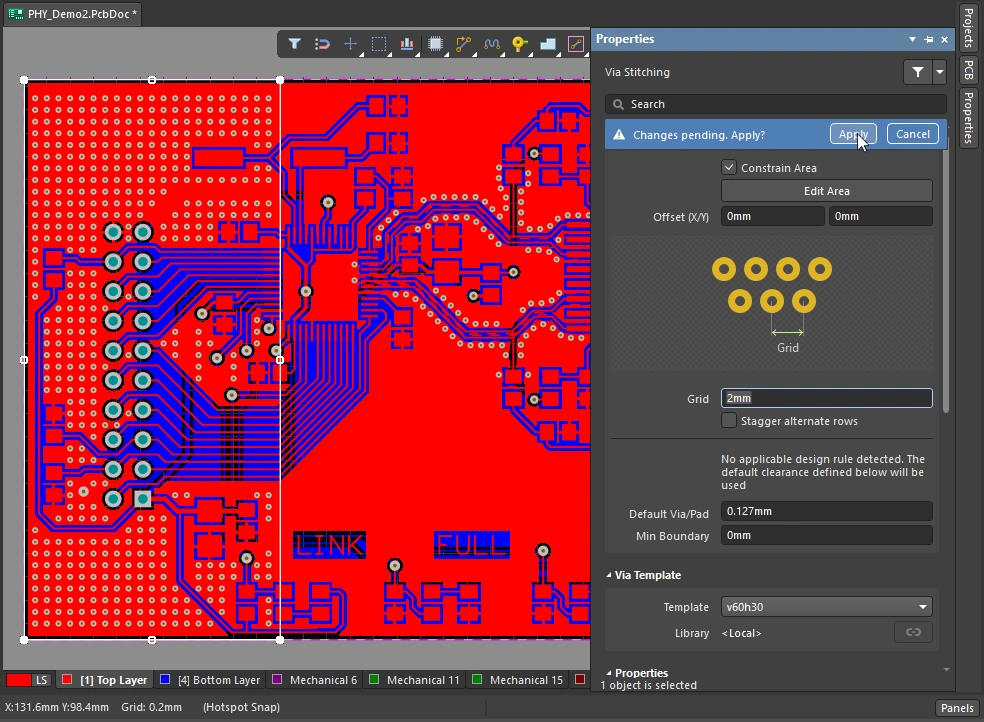 Exemple de modification de vias de liaison dans le panneau Properties.
Après avoir modifié une propriété dans le panneau et appuyé sur la touche Enter du clavier, le message Changes pending et les boutons s’affichent en haut du panneau. Cliquez sur Apply pour terminer la modification.
Pour en savoir plus
-
Pour obtenir des informations sur tous les aspects de la conception de circuits imprimés, consultez le site du magazine Printed Circuit Design and Fab Magazine. Ce site est une excellente ressource sur des sujets techniques, tels que le rôle d’une « via fence » (incluez les guillemets pour améliorer la qualité des résultats de recherche).
-
Article Wikipédia, Barrière de vias
-
Études sur le couplage entre vias dans les circuits imprimés multicouches
-
Un article présentant les principes fondamentaux de la propagation des ondes électromagnétiques dans la structure d’un circuit imprimé : Bonnes pratiques de conception de circuits imprimés
-
Un forum de discussion où la question Via fences for noise reduction of a chip antenna? a été posée
 Localisé par IA