
Mesurer des distances sur un PCB
La conception d’un circuit imprimé repose sur des dimensions précises et des mesures exactes. Les objets sont définis avec soin selon des tailles précises et placés avec exactitude dans l’espace de conception. Tout, dans un circuit imprimé, exige une configuration et un positionnement minutieux.
L’éditeur PCB prend en charge deux styles de mesure, dans chacun des modes d’édition :
-
2D editing mode vous pouvez : mesurer la distance between any two points dans l’espace d’édition, ou la distance between any two objects.
-
3D editing mode vous pouvez : mesurer la distance between any two 3D objects, ou la distance between two recognized reference points on 3D objects.
Mesure dans l’éditeur PCB
L’éditeur PCB s’appuie sur le Unified Cursor-Snap System pour localiser le curseur dans l’espace d’édition. L’accrochage du curseur intervient lorsque vous effectuez des mesures et joue un rôle fondamental pendant le processus de mesure. Pour cette raison, il est important de comprendre comment contrôler et configurer l’accrochage du curseur pendant l’édition.
Le système d’accrochage du curseur comporte deux aspects essentiels : what ce à quoi le curseur s’accroche, et when il s’accrochera.
-
What - les points de l’espace auxquels le curseur s’accroche comprennent : les Grids définis par l’utilisateur, la Guides, de travail et les points d’accrochage sur la Objects.
-
When - le curseur s’accroche à un point d’accrochage : lorsqu’il se trouve dans la Snap Distance, et que l’accrochage est autorisé sur cette Layer.
Illustration de différents comportements d’accrochage du curseur.
Mesurer la distance entre deux points en 2D
Pour mesurer et afficher la distance entre deux points quelconques dans le document actif :
Mesure de la distance entre deux points.
-
Sélectionnez la commande Reports » Measure Distance dans les menus principaux (raccourci :
Ctrl+M). Le curseur se transforme en croix lorsque vous passez en mode mesure. -
La barre d’état affiche : Select Measure Start Point. Placez le curseur sur le point où vous souhaitez commencer la mesure, puis cliquez ou appuyez sur
Enter. -
Déplacez le curseur jusqu’au point final souhaité et cliquez, ou appuyez de nouveau sur
Enter. Pendant le déplacement du curseur, une ligne de mesure s’affiche pour vous aider. -
La boîte de dialogue Measure Distance apparaît (
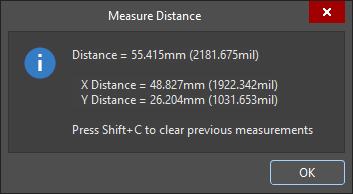 ) et indique : la distance point à point, la distance X (horizontale) et la distance Y (verticale), à la fois en unités métriques (mm) et impériales (mil). Pour copier le contenu de la boîte de dialogue dans le Presse-papiers Windows, appuyez sur
 Ctrl+C. -
La mesure est également affichée visuellement dans l’espace de conception, avec les distances X, Y et directe. La distance directe (la plus courte) est affichée en jaune, tandis que les distances X et Y sont en bleu clair. Pour basculer les résultats entre les unités métriques et impériales, appuyez sur le raccourci
Q. -
La mesure est également affichée dans le panneau Messages. Double-cliquez sur un résultat dans le panneau pour revenir à une mesure précédente, et réafficher ses lignes de mesure dans l’espace de conception. Le niveau de zoom est configuré dans la page System – Navigation de la boîte de dialogue Preferences (
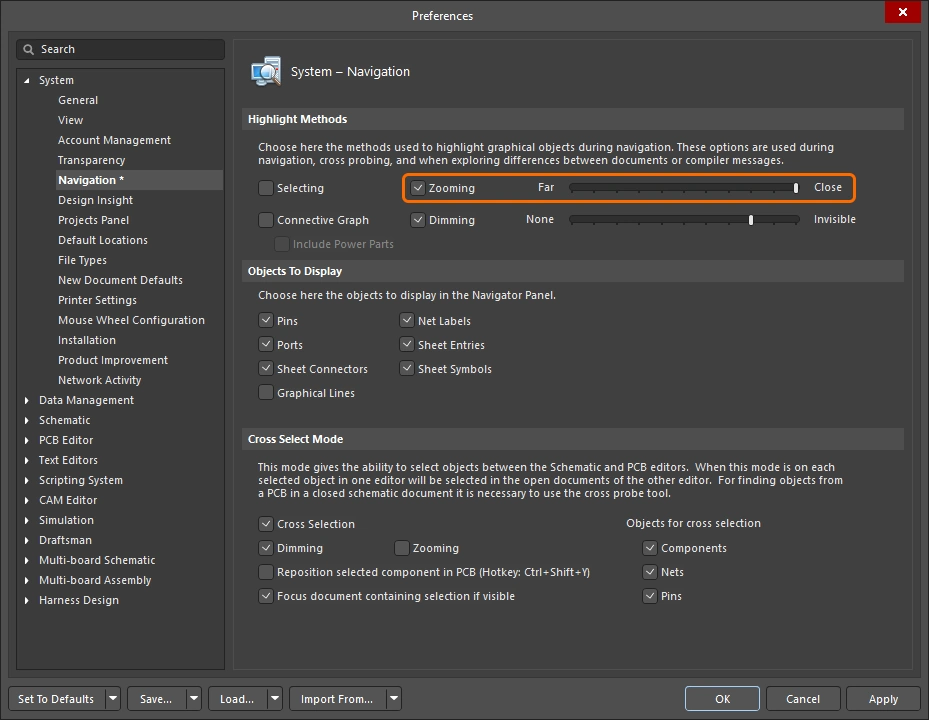 ).
).
-
Continuez à mesurer la distance entre d’autres points, ou faites un clic droit ou appuyez sur
Escpour quitter le mode mesure. -
Pour effacer les mesures précédentes de l’espace de conception, appuyez sur
Shift+C.
Mesurer la distance entre deux objets primitifs en 2D
Pour mesurer et afficher la distance entre les bords de deux objets primitifs quelconques dans le document actif :
Mesure de la distance entre deux primitives.
-
Sélectionnez la commande Reports » Measure Primitives dans les menus principaux. Le curseur se transforme en croix lorsque vous passez en mode mesure.
-
La barre d’état affiche : Choose First Primitive. Placez le curseur n’importe où sur la première primitive, puis cliquez ou appuyez sur
Enter. Pour pouvoir sélectionner une primitive avec cette commande, ce type de primitive doit être activé dans le filtre de sélection (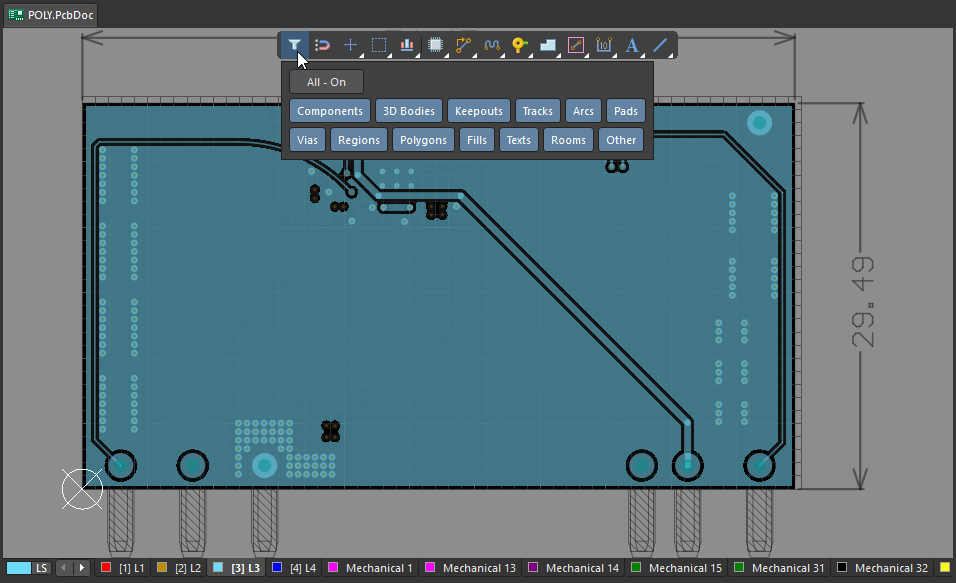 ).
).
-
Déplacez le curseur n’importe où sur la seconde primitive, puis cliquez ou appuyez de nouveau sur
Enter. -
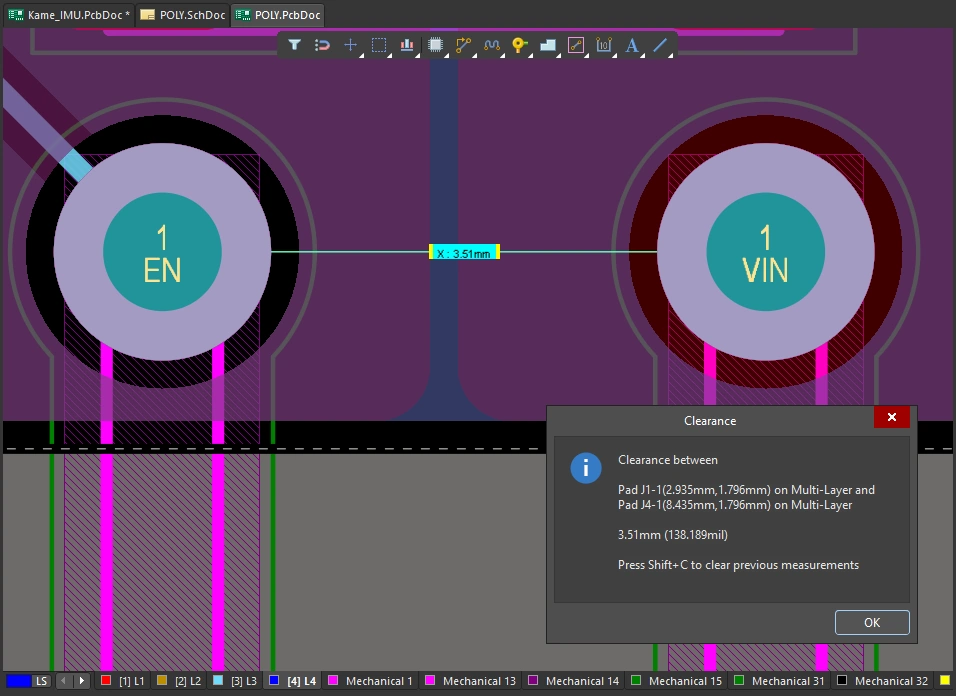
La boîte de dialogue Clearance apparaît (
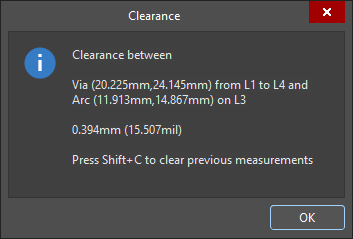 ) et indique le plus faible espacement entre les deux primitives choisies, qui peut ne pas se trouver à l’endroit où vous avez cliqué. La boîte de dialogue contient également des informations sur la couche et l’emplacement de chacune des primitives. Pour copier le contenu de la boîte de dialogue Clearance dans le Presse-papiers Windows, appuyez sur
 Ctrl+C. -
La mesure est également affichée visuellement dans l’espace de conception, avec les distances X, Y et directe. La distance directe (la plus courte) est affichée en jaune, tandis que les distances X et Y sont en bleu clair. Pour basculer les résultats entre les unités métriques et impériales, appuyez sur le raccourci
Q. -
La mesure est également affichée dans le panneau Messages. Double-cliquez sur un résultat de mesure précédent dans le panneau Messages pour effectuer un cross-probing vers cette mesure et réafficher ses lignes de mesure dans l’espace de conception. Le niveau de zoom est configuré dans la page System – Navigation de la boîte de dialogue Preferences (
).
-
Continuez à mesurer la distance entre d’autres primitives, ou faites un clic droit ou appuyez sur
Escpour quitter le mode mesure. -
Pour effacer les mesures précédentes de l’espace de conception, appuyez sur
Shift+C.

Mesurer la longueur des objets sélectionnés
Pour mesurer la longueur des pistes et arcs sélectionnés dans la conception active :
Mesure de la longueur des pistes et arcs sélectionnés.
-
Sélectionnez les pistes et les arcs que vous souhaitez mesurer.
-
Sélectionnez la commande Reports » Measure Selected Objects dans les menus principaux. Notez que les remplissages, régions, pads ou vias sélectionnés ne sont pas inclus dans la mesure.
-
La boîte de dialogue Information apparaît (
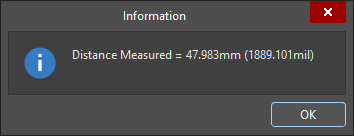 ), et détaille la longueur totale mesurée des pistes et arcs sélectionnés. Pour copier le contenu de la boîte de dialogue Information dans le Presse-papiers Windows, appuyez sur
 Ctrl+C. -
La mesure est également affichée dans le panneau Messages.
Mesurer la distance entre des objets ou faces 3D
Pour mesurer les distances entre des objets 3D :
Effectuez des mesures précises d’objet à objet en mode de disposition 3D. La distance la plus courte entre les objets choisis est affichée en jaune.
-
Sélectionnez la commande Reports » Measure 3D Objects dans les menus principaux. Le curseur se transforme en croix lorsque vous passez en mode mesure.
-
Choisissez le premier objet 3D ou une face spécifique de cet objet. Lorsque vous déplacez le curseur sur un objet 3D potentiel, sa couleur devient verte. Pour sélectionner une face spécifique de l’objet, maintenez la touche
Ctrlenfoncée pendant que vous déplacez le curseur : la face actuellement sous le curseur sera mise en surbrillance. Lorsque l’objet/la face souhaité(e) est mis(e) en surbrillance, cliquez ou appuyez surEnterpour confirmer votre sélection. -
Avant de sélectionner le second objet, l’outil affiche les mesures de la distance la plus courte entre la face inférieure de ce premier objet (ou de cette face) et la surface de la carte, ainsi que la distance la plus courte entre ce premier objet (ou cette face) et le bord de la carte.
-
Placez le curseur de manière à mettre en surbrillance le second objet/la seconde face 3D, puis cliquez ou appuyez sur
Enterpour confirmer la sélection. -
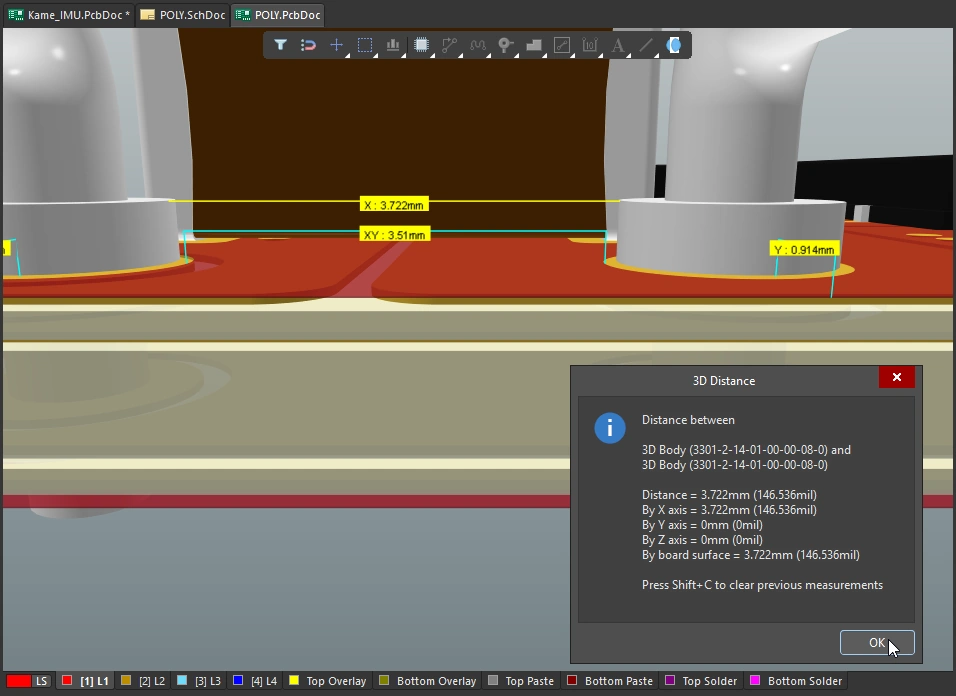
La boîte de dialogue 3D Distance apparaît (
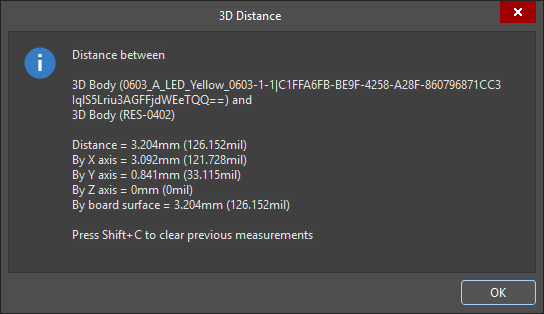 ), et indique : les deux objets 3D sélectionnés, la plus courte distance point à point entre les objets (au point le plus bas possible dans le plan Z), la distance dans le plan X (horizontale) et la distance dans le plan Y (verticale), en unités métriques (mm) et impériales (mil). Pour copier le contenu de la boîte de dialogue dans le Presse-papiers Windows, appuyez sur
 Ctrl+C. -
Les mesures sont également affichées visuellement dans l’espace de conception, en montrant les distances dans le plan X, dans le plan Y et la distance directe. La distance directe (la plus courte) est affichée en jaune, tandis que les distances X et Y sont affichées en bleu clair. Pour basculer les résultats entre les unités métriques et impériales, appuyez sur le raccourci clavier
Q. -
La mesure est également affichée dans le panneau Messages. Double-cliquez sur un résultat dans le panneau pour revenir à une mesure précédente, et afficher à nouveau ses lignes de mesure dans l’espace de conception. Le niveau de zoom est configuré dans la page System – Navigation de la boîte de dialogue Preferences (
).
-
Continuez à mesurer la distance entre d’autres objets/faces, ou cliquez avec le bouton droit ou appuyez sur
Escpour quitter le mode de mesure. -
Pour effacer les mesures précédentes de l’espace de conception, appuyez sur
Shift+C.
Mesurer la distance entre des points sur des 3D Body
Pour mesurer les distances entre deux points sur le même 3D Body, ou entre des points sur deux 3D Body différents :
Mesurer entre 2 points sur des objets 3D.
-
Passez en mode 3D Layout (raccourci : 3).
-
Pour ce type de mesure, il peut être utile d’afficher les points de référence dans les modèles 3D, ce qui inclut les 3D Reference Points conçus dans les modèles, ainsi que les Custom Snap Points qui ont été ajoutés dans l’éditeur de bibliothèque PCB (
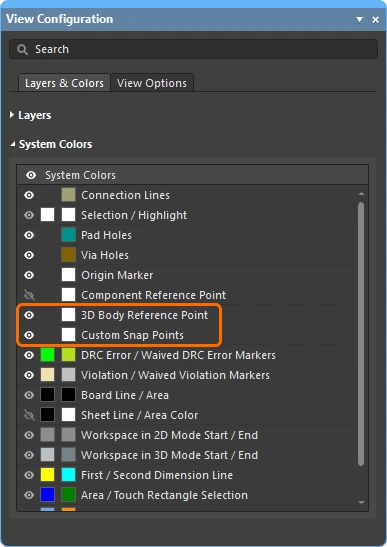 ).
).
-
Choisissez la commande Tools » 3D Body Placement » Measure Distances dans les menus principaux. Le curseur se transforme en réticule lorsque vous entrez en mode de mesure.
-
Le premier clic sert à désigner le premier modèle 3D à utiliser ; cliquez n’importe où sur l’objet. Lorsque vous déplacez le curseur de position 3D (bleu, à six pointes), il passe d’un sommet, point de référence ou point d’accrochage disponible à l’autre dans ce modèle (
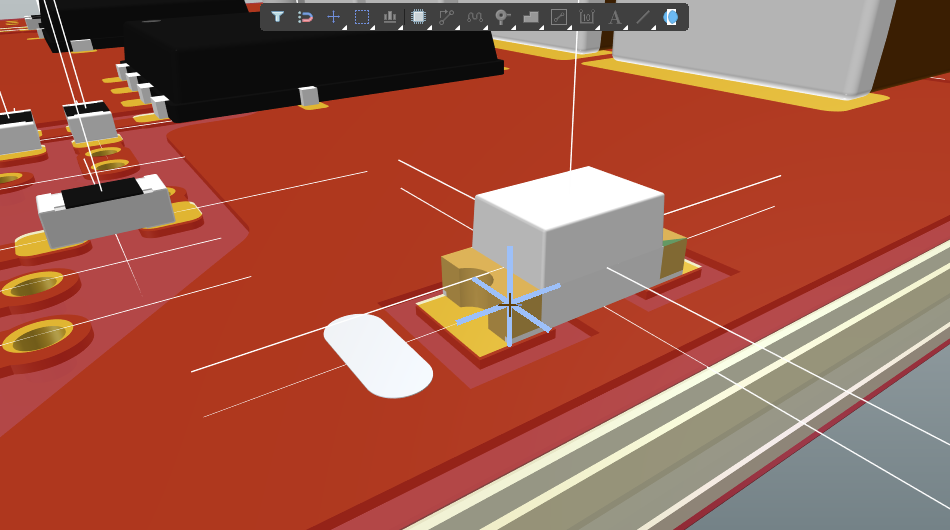 ).
).
-
Positionnez le curseur de position 3D et cliquez pour désigner un sommet ou un point d’accrochage comme premier point de mesure sur ce modèle 3D.
-
Le clic suivant peut être soit :
-
repérer un sommet ou un point d’accrochage avec le curseur de position 3D sur le même modèle 3D, puis cliquer pour le désigner comme second point de mesure.
-
Ou bien, vous pouvez déplacer le petit curseur en forme de réticule sur un autre modèle 3D, cliquer une fois pour désigner ce modèle, puis positionner le curseur de position 3D sur un sommet ou un point d’accrochage de ce second modèle et cliquer à nouveau pour désigner le second point de mesure.
-
-
Une boîte de dialogue Information apparaît (
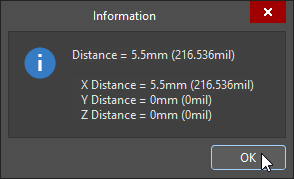 ) et affiche la distance directe point à point, ainsi que les distances point à point selon les plans X, Y et Z, en unités métriques et impériales.
-
Continuez à mesurer d’autres distances, ou cliquez avec le bouton droit, ou appuyez sur Esc, pour quitter.
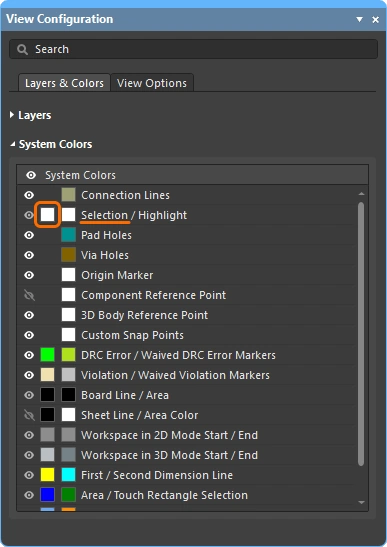 ).
). AI-localized