
Intégration de codes-barres et de logos
En un coup d'œil
- Découvrez les types de codes-barres pris en charge, comment les placer sur n’importe quelle couche du PCB et quels paramètres régissent leurs dimensions, l’affichage du texte et leur fabricabilité.
- Explorez les différentes méthodes permettant d’ajouter des logos et des éléments graphiques à un PCB afin de choisir l’approche la mieux adaptée à votre processus de conception.
- Comprenez les principales limitations et le comportement des éléments graphiques importés, notamment les formats de fichiers pris en charge, la mise à l’échelle, le placement sur les couches et la manière dont les images collées ou importées sont converties dans l’éditeur de PCB.
L’éditeur de PCB d’Altium Designer permet de placer des symboles de codes-barres directement sur n’importe quelle couche d’un PCB, afin de les imprimer facilement sur le circuit lors de la fabrication. L’éditeur propose également plusieurs méthodes pour ajouter des images à un document de conception de PCB, ce qui est idéal pour apposer le logo de votre entreprise sur la carte !
Ajout d’un code-barres
Altium Designer permet de placer des symboles de codes-barres directement sur n’importe quelle couche d’un PCB, afin de les imprimer facilement sur le circuit lors de la fabrication. Les codes-barres servent couramment à étiqueter et à identifier les PCB, ce qui simplifie notamment le suivi des stocks grâce à des lecteurs automatisés. Plusieurs types de codes sont pris en charge : les codes-barres linéaires, les codes QR et les codes Data Matrix. Les chaînes spéciales sont également prises en charge. Un code-barres est placé dans un document PCB sous la forme d’un objet texte configuré (Place » String ou Place » Text Frame). Pour générer un code-barres du type souhaité, accédez aux propriétés de l’objet texte dans le panneau Properties, réglez Font Type sur BarCode dans la zone Properties , puis réglez Type sur Linear, QR Code ou Data Matrix.
Configuration d’un code-barres linéaire
Après avoir configuré un objet texte en tant que code-barres linéaire (en réglant son Font Type sur BarCode et en sélectionnant Linear comme Type), définissez les options d’affichage selon vos besoins dans le panneau Properties de l’objet. Les normes de codes-barres ISO Code 39 (norme du département de la Défense des États-Unis) et Code 128 (norme mondiale d’identification commerciale) sont prises en charge. La chaîne de texte à partir de laquelle le code-barres est généré peut également être affichée en activant l’option Show Text.
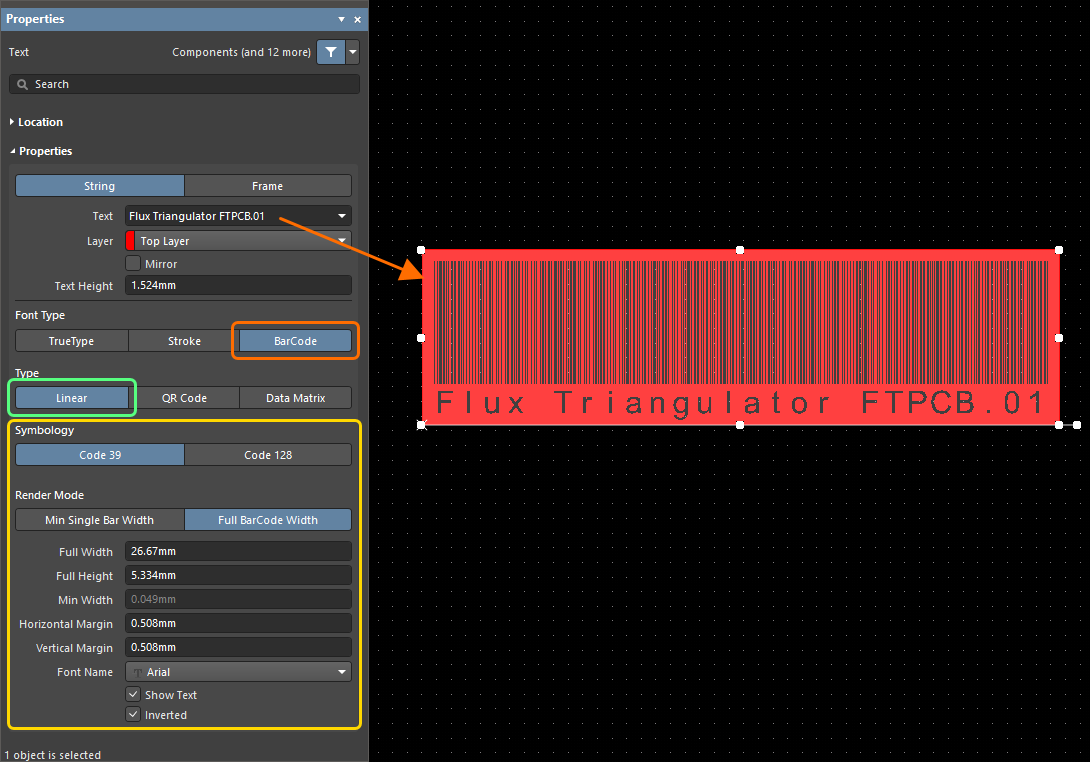
Exemple de code-barres avec le texte d’origine (lisible par l’homme) en dessous.
En combinant un code-barres et des chaînes de texte inversées, ainsi que des remplissages si nécessaire, vous pouvez créer une zone de code-barres soignée sur une carte, avec davantage d’informations textuelles que ne le permettrait le seul texte à l’origine du code-barres, comme illustré ci-dessous.

Exemple utilisant un code-barres inversé et des chaînes de texte inversées supplémentaires.
Configuration d’un code QR ou Data Matrix
Un code QR est un code-barres 2D qui peut être lu par un smartphone et qui contient des informations, tout comme les codes-barres. Il peut servir à passer un appel, à envoyer un message ou un e-mail, ou encore à ouvrir un site Web. Un code Data Matrix est un code bidimensionnel dont les éléments sont disposés selon une forme carrée ou rectangulaire.
Après avoir configuré un objet texte en tant que code QR ou Data Matrix (en réglant son Font Type sur BarCode et en sélectionnant respectivement QR Code ou Data Matrix comme Type), définissez les options d’affichage selon vos besoins dans le panneau Properties de l’objet. Sélectionnez le Size Mode souhaité et utilisez les options pour définir les dimensions du code :
-
By Pixel Width – saisissez la largeur d’un pixel du code QR / Data Matrix dans le champ Pixel Width . Cette option permet de garantir la reproductibilité de l’image.
-
By Full Width – saisissez la largeur totale du code QR / Data Matrix dans le champ Full Width.
Saisissez la taille des marges gauche et droite dans le champ Horizontal Margin et celle des marges supérieure et inférieure dans le champ Vertical Margin. Configurez le texte dans l’espace de conception à l’aide de la liste déroulante Font Name et de l’option Show Text (à activer ou à désactiver). Lorsque l’option Inverted est activée, le code QR / Data Matrix est inversé et une bordure est ajoutée sur les quatre côtés.
|
Exemple de code QR avec le texte d’origine (lisible par l’homme) en dessous. Exemple de code Data Matrix avec le texte d’origine (lisible par l’homme) en dessous. |


Ajout d’une image
En général, lors de la fabrication d’une carte, l’entreprise propriétaire — celle qui l’a conçue et espère tirer un bénéfice substantiel de sa commercialisation et de son succès — souhaite y apposer sa marque. Il est bien sûr possible de le faire avec un simple texte sur la couche de sérigraphie, mais le logo de l’entreprise constitue souvent une solution bien plus visible et efficace. Pour répondre à ce besoin, l’éditeur de PCB du logiciel propose plusieurs méthodes permettant d’ajouter des images à un document de conception de PCB.
Placement d’une image sous forme de police
Il est possible de créer une police TrueType personnalisée contenant une image sous forme de glyphe (l’un des caractères de la police), puis de placer sur le PCB une chaîne utilisant cette police. Outre sa simplicité d’utilisation, cette méthode présente un autre avantage majeur : si les glyphes sont créés à partir d’images vectorielles, ils peuvent être redimensionnés avec précision.
Une police regroupant de nombreux symboles standard utilisés dans la conception de PCB — notamment sans plomb, recyclage, sensibilité aux décharges électrostatiques, terre, C-Tick, UL, CE, FCC et bien d’autres — a été créée par l’un des plus grands experts de la conception avec les logiciels Altium : Darren Moore, de Mooretronics. Consultez le fil de discussion associé sur le forum pour télécharger cette police.
La police est distribuée sous licence Cardware. Reportez-vous au Readme.txt inclus dans le fichier ZIP téléchargé pour connaître les conditions d’utilisation. Le fichier readme contient également la liste des images disponibles. Notez que nombre d’entre elles sont proposées avec ou sans texte ; la version souhaitée se sélectionne en utilisant la lettre majuscule ou minuscule. L’image ci-dessous présente un aperçu des images disponibles dans la police.
 Aperçu de quelques images utiles de la police Mooretronics.
Placement d’une image sur le PCB
Pour placer une image au format JPG, BMP, PNG ou SVG sur le PCB, sélectionnez la commande Place » Graphics.
Après avoir lancé la commande, vous serez invité à effectuer deux clics pour définir la zone rectangulaire dans laquelle placer l’image. Vous serez ensuite invité à sélectionner le fichier image. Une fois le fichier sélectionné, la boîte de dialogue Import Image s’ouvre. Configurez les paramètres de l’image selon vos besoins, puis cliquez sur OK pour créer le graphisme sur la couche active du PCB.
Options et commandes de la boîte de dialogue Importer une image
- Inverted Levels - permet d’inverser les couleurs de l’image. L’aperçu de l’image est mis à jour en conséquence.
- Composing - sélectionnez Union pour permettre le déplacement ou le redimensionnement du graphisme en tant qu’objet unique.
- Quality - sélectionnez la résolution en DPI souhaitée dans la liste déroulante.
Remarques :
- L’image sera importée et mise à l’échelle pour s’adapter à la plus grande dimension verticale ou horizontale disponible dans la zone rectangulaire que vous avez définie, tout en conservant ses proportions d’origine.
- Si le graphisme est placé sous forme d’union, il peut être déplacé (click and drag) ou redimensionné (right-click » Unions » Resize Union) en tant qu’objet unique.
Coller un métafichier directement depuis le presse-papiers Windows
Pour un logo, l’éditeur PCB permet également de coller un métafichier directement depuis le presse-papiers Windows sur la couche actuelle du PCB à l’aide de la commande de collage Windows standard Ctrl+V. Les données de métafichier prises en charge comprennent les images bitmap, les lignes, les arcs, les remplissages simples et le texte TrueType, ce qui vous permet de coller facilement des logos et d’autres symboles graphiques.
Notez que tous les éditeurs d’images ne placent pas les données d’image dans le presse-papiers sous forme de données de métafichier. Pour vous en assurer, vous pouvez d’abord coller l’image dans Microsoft Word, puis la copier depuis Word et la coller dans votre logiciel Altium Designer. Pour ce faire :
- Collez ou insérez l’image du logo souhaité (au format BMP ou PNG) dans un document Microsoft Word. Il est recommandé de copier-coller l’image depuis un éditeur d’images dans Word ou d’utiliser la commande Insert » Picture de Word, car Word traite une image glissée-déposée dans un fichier Word ouvert différemment d’une image collée ou insérée.
- Sélectionnez l’image dans Microsoft Word et copiez-la dans le presse-papiers.
- Ouvrez le document PCB cible souhaité dans Altium Designer.
- Collez l’image depuis le presse-papiers (Edit » Paste ou Ctrl+V).
- L’image apparaît attachée au curseur. Cliquez à l’emplacement souhaité dans l’espace de travail pour la placer.
Les données importées sont placées sur la couche actuelle et adoptent la couleur que vous avez choisie pour cette couche. Les objets PCB créés lors du collage sont automatiquement ajoutés à une union. Après le collage, les poignées d’édition de l’union permettent d’ajuster précisément la taille de l’image collée. Les unions résultant d’un collage peuvent également être redimensionnées à tout moment à l’aide de la commande Resize Union du menu contextuel (cliquez pour sélectionner l’union souhaitée après avoir lancé la commande Resize Union).
 Le logo Altium est collé sous forme de graphisme ; chaque lettre du graphisme est convertie en objet région.
Placement en tant qu’objet OLE
Un graphisme enregistré au format BMP peut également être placé en tant qu’objet OLE dans le document PCB actif. Cela est possible grâce à la technologie Object Linking and Embedding (OLE) de l’éditeur PCB.
Tout d’abord, activez dans l’espace de travail la couche sur laquelle vous souhaitez placer les données de l’objet OLE. Après le lancement de la commande (Place » Object From File), la boîte de dialogue Windows standard Choose file s’affiche. Utilisez cette boîte de dialogue pour rechercher le fichier image BMP souhaité. Après avoir cliqué sur Open, les données du fichier choisi apparaissent attachées au curseur. Positionnez-les à l’endroit souhaité dans l’espace de travail, puis cliquez ou appuyez sur Enter pour les placer.
 Une image BMP est placée en tant qu’objet OLE dans un document PCB.
 Localisé par IA