
Préférences système

Altium Essentials: Navigating Schematics
This content is part of the official Altium Professional Training Program. For full courses, materials and certification, visit Altium Training.
La catégorie System donne accès aux préférences relatives au système Altium Designer.
Général
La page System – General de la boîte de dialogue Preferences fournit des commandes relatives aux paramètres généraux du logiciel.
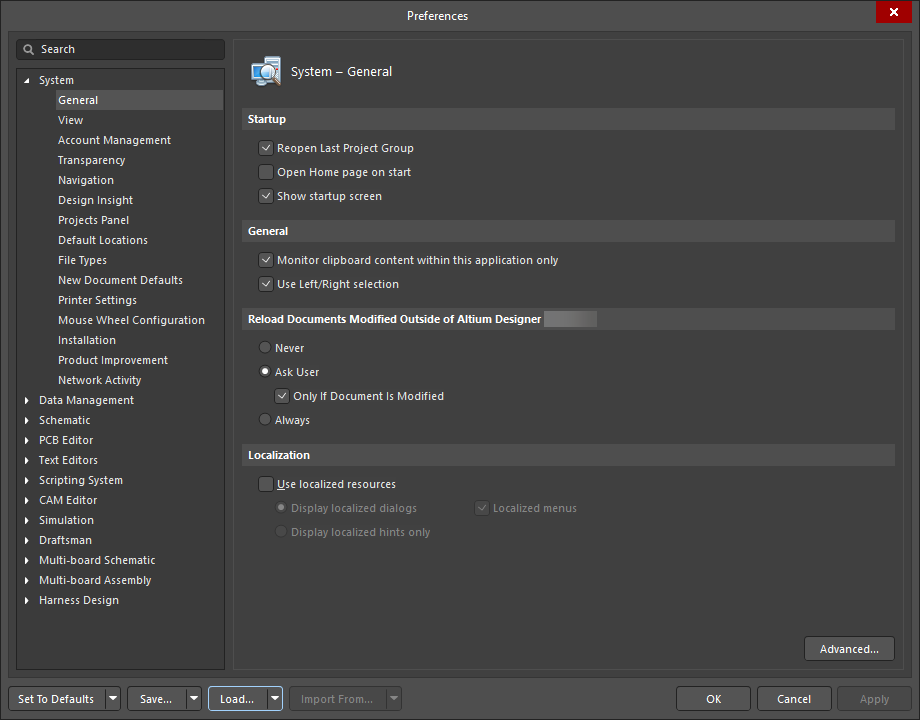
La page System – General de la boîte de dialogue Preferences
Certaines options/commandes de cette boîte de dialogue sont explicites et ne nécessitent pas d’explication supplémentaire. Celles qui en nécessitent une sont décrites ci-dessous.
Startup |
|
| Reopen Last Project Group | Activez cette option pour ouvrir le dernier groupe de projets enregistré au démarrage de l’application. Désactivez-la pour démarrer une nouvelle session de groupe de projets au lancement du logiciel. |
| Open Home page on start | Activez cette option pour afficher la page Home au démarrage de l’application. Désactivez-la pour ne pas afficher la page Home . |
| Show startup screen | Activez cette option si vous souhaitez voir l’écran de démarrage pendant le chargement du logiciel en mémoire. Cela fournit une confirmation visuelle que le logiciel est en cours de chargement. Le processus de démarrage peut prendre un certain temps, selon que des groupes de projets précédents contenant des projets sont ouverts ou non. Désactivez cette option pour ne pas voir l’écran de démarrage. |
| Général | |
| Monitor clipboard content within this application only | Activez cette option pour surveiller le presse-papiers lors de la copie et du collage de données dans le logiciel. Lorsque cette option est activée, les données non conformes copiées dans le presse-papiers ne seront pas collées dans le logiciel. Désactivez cette option pour ne pas surveiller les données du presse-papiers. |
| Use Left/Right Selection | Activez cette option pour utiliser les sélections côté droit (zone intérieure) et côté gauche (touchant le rectangle) dans tous les éditeurs. Cette option est activée par défaut. |
| Localisation | |
| Use localized resources | Les ressources localisées correspondent aux langues locales installées utilisées par le logiciel. La plateforme logicielle prend en charge les installations en langue simplifiée et traditionnelle. Cliquez pour activer les ressources localisées pour le logiciel. Les éléments seront traduits selon la langue installée sur la machine sur laquelle le logiciel est installé. Un redémarrage du logiciel est nécessaire si cette option est sélectionnée. Les options suivantes sont disponibles uniquement si l’option Use localized resources est activée :
|
| Contrôle supplémentaire | |
| Advanced | Cliquez pour ouvrir la boîte de dialogue Advanced Settings afin d’activer et de désactiver les options d’optimisation internes. |

La boîte de dialogue Advanced Settings
Options and Controls of the Advanced Settings Dialog
- All – cliquez sur le bouton pour afficher dans la grille tous les paramètres disponibles.
- Modified – cliquez sur le bouton pour afficher uniquement les paramètres dont les valeurs (colonne Value) diffèrent des valeurs par défaut (colonne Default Value).
- Open Beta – cliquez sur le bouton pour afficher dans la grille uniquement les fonctionnalités en état Open Beta.
- Search – saisissez du texte pour filtrer dynamiquement les informations de la grille selon Preference Name ou Description.
-
Grid – affiche les paramètres disponibles.
-
Preference Name – le nom de la fonctionnalité.
-
Status – indique l’état de la fonctionnalité, soit
Default(la Value actuelle du paramètre est identique à sa Default Value), soitUser Set(la Value actuelle du paramètre est différente de sa Default Value). -
Type – affiche le type de préférence, soit
Boolean(une préférence qui peut être activée ou désactivée à l’aide d’une case à cocher dans la colonne Value), soitInteger(une préférence qui nécessite la saisie d’une valeur). -
Value – affiche les valeurs actuelles des préférences listées. Cette colonne est modifiable. Pour une préférence de type
Boolean, utilisez la case à cocher associée pour activer ou désactiver la préférence. Pour une préférence de typeInteger, saisissez la valeur requise. -
Default Value – affiche les valeurs par défaut des préférences listées. Cette colonne n’est pas modifiable. Une valeur par défaut sera appliquée au champ Value lors de la réinitialisation d’une préférence sélectionnée ou de toutes les préférences de la liste.
-
Description – il s’agit d’une description de la fonctionnalité. Notez que, pour certaines préférences de type
Integer, la plage valide des valeurs pouvant être saisies, ainsi que leur signification, est incluse dans la description.
-
-
Reset – cliquez pour réinitialiser le paramètre sélectionné, c’est-à-dire appliquer la Default Value du paramètre sélectionné dans la grille à sa Value actuelle. Ce bouton n’est disponible que si la Value actuelle du paramètre sélectionné est différente de sa Default Value (le Status du paramètre est
User Set). - Reset All – cliquez pour réinitialiser tous les paramètres, c’est-à-dire appliquer les valeurs par défaut de tous les paramètres listés à leurs valeurs actuelles.
Affichage
La page System – View de la boîte de dialogue Preferences fournit des commandes pour l’apparence générale de l’espace de conception, y compris le comportement des panneaux et des documents.

La page System – View de la boîte de dialogue Preferences
| Desktop | |
| Autosave desktop | Activez cette option pour enregistrer automatiquement la position et la taille des fenêtres de document à la fermeture. Le bureau inclut la position et la visibilité des panneaux et des barres d’outils. |
| Restore open documents | Permet d’ouvrir les documents dans l’espace de conception au démarrage du logiciel selon leur état lors de la session précédente. Désactivez cette option pour démarrer avec un espace de conception vide lorsque le logiciel est lancé. |
| Layouts |
|
| Popup Panels | |
| Popup delay | Déplacez le curseur vers la droite pour maximiser le temps nécessaire à l’apparition d’un panneau en mode « pop-out ». Déplacez le curseur vers la gauche pour minimiser le temps nécessaire à l’ouverture du panneau. |
| Hide delay | Déplacez le curseur vers la droite pour maximiser le temps nécessaire au masquage d’un panneau en mode « pop-out ». Déplacez le curseur vers la gauche pour minimiser le temps nécessaire à la fermeture du panneau.
|
| Popup delay | Déplacez le curseur vers la droite pour maximiser le temps nécessaire à l’apparition d’un panneau en mode « pop-out ». Déplacez le curseur vers la gauche pour minimiser le temps nécessaire à l’ouverture du panneau. |
| Animation speed | Lorsque l’option Use animation est activée, déplacez ce curseur vers la gauche pour une animation plus lente ou vers la droite pour une animation plus rapide des panneaux en mode « pop-out ». |
| General | |
| Hide floating panels on focus change | Activez cette option pour masquer les panneaux flottants dans le logiciel lorsque vous basculez le focus vers une autre application. Désactivez cette option pour laisser les panneaux flottants en l’état lors du basculement du focus vers une autre application. |
| Remember window for each document kind | Activez cette option pour ouvrir les documents dans la même fenêtre ou dans des fenêtres individuelles aux emplacements spécifiés selon le dernier document placé du même type. Par exemple, lorsque vous utilisez deux moniteurs, avec cette option activée, vous pouvez ouvrir un schéma, le faire glisser dans une nouvelle fenêtre sur le second moniteur, et à partir de ce moment tous les schémas ouverts s’afficheront sur le second moniteur. Désactivez cette option pour ouvrir les documents de tout type dans le même espace de conception. |
| Auto show symbol and model previews | Activez cette option pour afficher automatiquement les graphiques du symbole schématique et de l’empreinte PCB lorsqu’ils existent dans le panneau Components. |
| Open internet links in external Web browser | Activez cette option pour que le contenu basé sur Internet s’ouvre comme contenu chargé en externe dans votre navigateur Web par défaut. |
| Documents Bar | |
| Group documents if need | Activez cette option pour regrouper les documents sur des onglets dans la barre des documents. Les documents regroupés sont indexés numériquement par ordre croissant. Désactivez cette option pour que tous les documents ouverts aient leur propre onglet visible dans la barre des documents. Deux méthodes de regroupement sont disponibles :
|
| Use equal-width buttons | Activez cette option pour dimensionner de manière égale tous les onglets des documents ouverts, quelle que soit la longueur des noms de fichier des documents. La désactivation de cette option redimensionnera chaque onglet de document selon la longueur du nom de fichier du document. |
| Multiline documents bar | Activez cette option s’il y a plus d’onglets de types de documents distincts qu’il n’est possible d’en afficher sur une seule barre de documents (c.-à-d. |
| Ctrl+Tab switches to the last active document | Activez cette option pour basculer entre le document actuellement actif et le document précédemment actif à l’aide de Ctrl+Tab. La désactivation de cette option fera défiler séquentiellement tous les documents ouverts lors de l’utilisation de Ctrl+Tab. |
| Close switches to the last active document | Activez cette option pour réactiver le dernier document actif lorsque le document actuellement actif est fermé. |
| Middle click closes document tab | Activez cette option pour fermer des documents à l’aide du mouse middle button (généralement le Scrolling Wheel). Vous pouvez ensuite cliquer avec le bouton du milieu sur un onglet de document pour fermer ce document. |
 ).
).| UI Theme | |
| Current | Utilisez la liste déroulante pour sélectionner le thème d’interface utilisateur souhaité. |
| Preview | Affiche un exemple du thème choisi dans l’option ci-dessus. |
Gestion du compte
La page System – Account Management de la boîte de dialogue Preferences fournit des commandes permettant de configurer votre compte Altium. Altium Designer inclut diverses fonctionnalités à la demande, mises à votre disposition lorsque vous vous connectez à votre compte Altium via le portail sécurisé Altium. Ces fonctionnalités comprennent notamment les licences à la demande, l’accès à un espace de travail Altium 365, les mises à jour automatiques du logiciel, la récupération des taux de change mis à jour pour une utilisation avec les liens en direct vers les fournisseurs, ainsi que l’activation simplifiée des licences Standalone. Toutes ces fonctionnalités sont proposées conformément à une vision sous-jacente unique : améliorer votre productivité en vous fournissant les informations dont vous avez besoin, au moment et à l’endroit où vous en avez besoin.
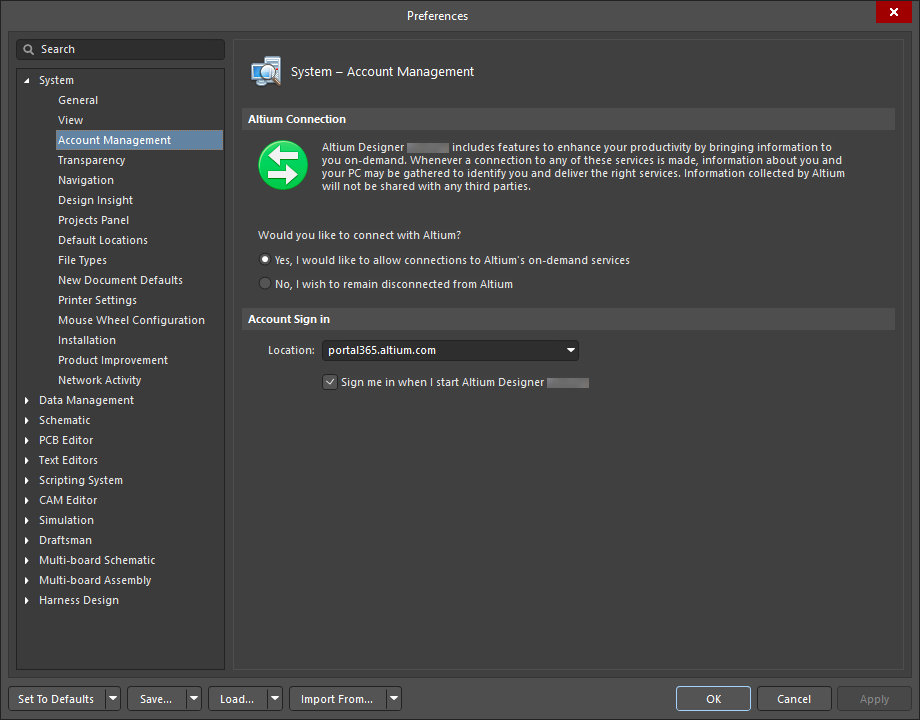
La page System – Account Management de la boîte de dialogue Preferences
Connexion Altium
Altium Designer inclut des fonctionnalités destinées à améliorer votre productivité en vous fournissant des informations à la demande. Chaque fois qu’une connexion à l’un de ces services est établie, des informations vous concernant et concernant votre PC peuvent être recueillies afin de vous identifier et de fournir les services appropriés. Les informations collectées par Altium ne seront partagées avec aucun tiers.
Consultez la page de politique de confidentialité d’Altium pour en savoir plus.
Information Gathered
Lorsque vous utilisez une fonctionnalité qui connecte Altium Designer aux services à la demande, Altium peut collecter les informations suivantes :
-
Adresses MAC : Altium utilise l’adresse MAC d’un ordinateur pour identifier un PC. Si vous vous connectez sur plusieurs ordinateurs, chaque demande de connexion sera enregistrée de manière unique.
-
Numéros de série des disques durs : avec les adresses MAC, ces informations offrent un moyen robuste d’identifier un PC à des fins de licence.
-
Version d’Altium Designer : Altium utilise la version du logiciel pour différencier les produits afin que les services appropriés puissent être fournis pour chaque produit.
Altium does not, et shall not, ne lisent ni ne recueillent aucune information sur les conceptions ou les fichiers que vous utilisez dans Altium Designer.
Toutes les connexions au portail Altium via Altium Designer sont sécurisées. En plus des informations recueillies, les informations que vous saisissez seront également transmises dans les requêtes adressées au portail d’Altium. Lorsque des données sont enregistrées sur le portail d’Altium, elles incluent un horodatage indiquant quand elles ont été enregistrées.
Would you like to connect with Altium?
-
Yes, I would like to allow connections to Altium's on-demand services - en activant cette option, vous autorisez Altium Designer à se connecter à Altium via son portail sécurisé chaque fois que vous souhaitez accéder à l’un des services à la demande d’Altium. L’activation de cette option ne signifie pas que vous êtes instantanément et constamment connecté à Altium, ni que nous recueillons constamment vos informations. La connexion n’est établie qu’au moment où vous utilisez effectivement l’une des fonctionnalités à la demande nécessitant une connexion à Altium (via le portail). Par exemple, pour vous connecter à votre compte depuis Altium Designer et gérer les extensions et les mises à jour, vous utilisez une fonctionnalité qui nécessite une connexion à Altium – ce qui n’est possible que si vous avez activé cette option pour autoriser une telle connexion. Des données peuvent être recueillies au moment de l’utilisation d’un service à la demande afin de garantir que le service approprié vous soit fourni.
-
No, I wish to remain disconnected from Altium - en activant cette option, votre installation d’Altium Designer restera complètement déconnectée d’Altium. Tant qu’elle est déconnectée, vous ne pourrez pas accéder ni utiliser les services à la demande nécessitant une connexion à Altium. En substance, cette option est un interrupteur « arrêt total », avec comme contrepartie l’impossibilité d’utiliser les services à la demande d’Altium.
Connexion au compte
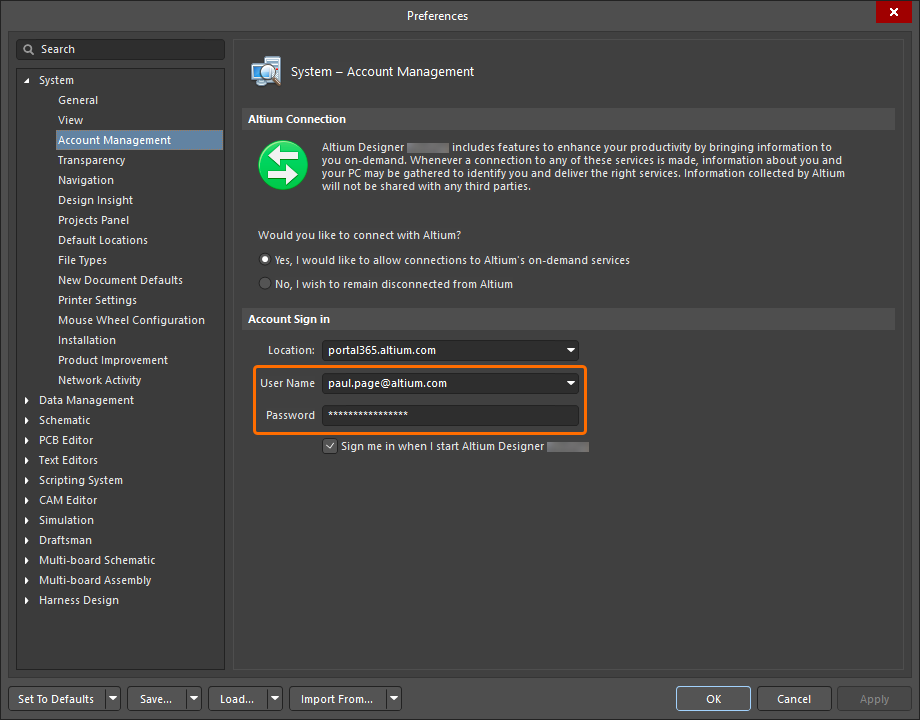
Lorsque vous vous connectez à votre compte, vous le faites via un portail Altium. Côté Altium, un portail est simplement une connexion sécurisée à un serveur spécifique de gestion des comptes Altium.
-
Location – saisissez le portail requis. Le portail par défaut est portal365.altium.com.
-
Sign me in when I start Altium Designer – activez cette option pour vous connecter automatiquement à votre compte Altium au démarrage du logiciel.
 ).
).Transparence
La page System – Transparency de la boîte de dialogue Preferences vous permet de contrôler la transparence des fenêtres flottantes et des barres d’outils.

La page System – Transparency de la boîte de dialogue Preferences
| Transparency | |
| Transparent floating windows | Activez cette option pour rendre automatiquement transparentes toutes les barres d’outils et fenêtres flottantes au-dessus de l’espace de conception lorsqu’un processus interactif est lancé. Si cette option est activée, le Files panel devient transparent. |
| Dynamic transparency | Activez cette option pour définir dynamiquement la transparence des barres d’outils et fenêtres flottantes. Le système utilise la distance de chaque fenêtre par rapport au curseur pour calculer sa transparence. Si cette option est activée, chaque fois que le curseur se déplace vers une boîte de dialogue, celle-ci devient transparente. Utilisez le curseur Distance factor pour déterminer la distance à laquelle la transparence entre en action.
|
Navigation
La page System – Navigation de la boîte de dialogue Preferences fournit des commandes liées aux actions de navigation dans le Navigator panel.

La page System – Navigation de la boîte de dialogue Preferences
| Highlight Methods | Sélectionnez les méthodes souhaitées de mise en évidence des objets graphiques pendant la navigation, le cross-probing et lors de l’exploration des différences entre documents ou des messages du compilateur.
|
| Objects To Display | Activez les objets que vous souhaitez afficher dans le Navigator panel. |
| Cross Select Mode | Utilisez les options suivantes pour effectuer une sélection croisée des objets entre le schéma et le PCB.
|
Design Insight
La page System – Design Insight de la boîte de dialogue Preferences vous permet de contrôler divers aspects de l’affichage de la conception, tels que les aperçus de documents, les informations de chaîne d’approvisionnement et les hyperliens.
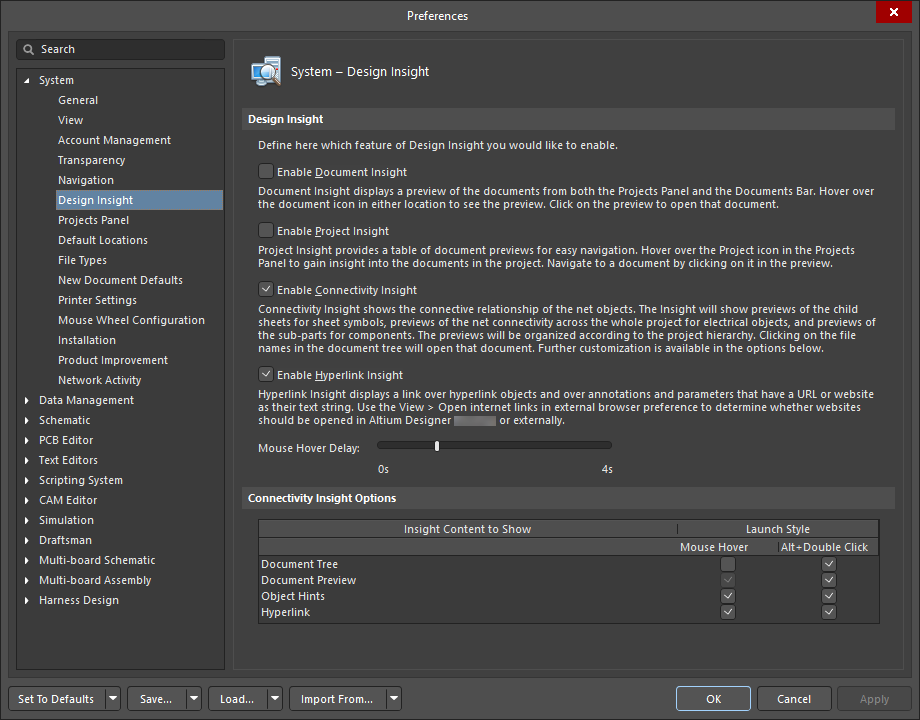
La page System – Design Insight de la boîte de dialogue Preferences
| Design Insight | |
| Enable Document Insight | Activez l’affichage d’un aperçu d’un document lorsque vous survolez l’icône du document dans le Projects panel ou la barre de documents. |
| Enable Project Insight | Activez l’affichage d’un tableau d’aperçu des documents lorsque vous survolez l’icône du projet dans le Projects panel. Les documents schématiques, PCB et OpenBus sont affichés. Vous pouvez accéder au document en cliquant dessus dans l’aperçu. |
| Enable Connectivity Insight | Activez l’affichage de la connectivité des objets de net lorsque vous survolez un objet de net. L’activation de cette option affichera des aperçus des feuilles enfants pour les symboles de feuille, la connectivité des nets sur l’ensemble du projet pour les objets électriques, et les sous-parties pour les composants. Le net sélectionné est mis en évidence dans l’aperçu tandis que tous les autres objets sont masqués. Les aperçus seront affichés en fonction de la hiérarchie du projet. Utilisez Alt+Double Click sur n’importe quel objet de net pour afficher Connectivity Insight à la demande. |
| Enable Hyperlink Insight | Activez l’affichage d’un lien sur les objets hyperliens, ainsi que sur les annotations et paramètres dont la chaîne de texte est une URL ou un site Web. |
| Mouse Hover Delay | Utilisez le curseur pour contrôler le délai avant l’apparition des informations Connectivity Insight, de 0 s (secondes) à gauche jusqu’à un maximum de 4 s à droite. |
Connectivity Insight Options Utilisez le tableau pour personnaliser davantage Connectivity Insight. |
|
| Insight Content to Show | Voici une liste des zones de contenu dans Connectivity Insight |
| Launch Style | Cochez l’une des options souhaitées pour lancer les informations Connectivity Insight .
|
Panneau Projects
La page System – Projects Panel de la boîte de dialogue Preferences fournit des commandes liées au comportement du Projects panel.

La page System – Projects Panel de la boîte de dialogue Preferences
| General | |
| Show VCS status | Activez cette option pour afficher l’état du document vis-à-vis du système de contrôle de version (extrait ou archivé). |
| Show document position in project | Activez cette option pour afficher la position du document par rapport au projet, indexée par un nombre entre parenthèses. |
| Show full path information in hint | Activez cette option pour inclure les informations de chemin complet dans l’infobulle lorsque le curseur survole un nom de document dans le Projects panel. |
| Show Automatic Sheet Numbering | Activez l’affichage de la numérotation automatique des feuilles des documents dans le Projects panel. |
| Show Components and Nets folders | Activez l’affichage des dossiers Components et Nets, qui répertorient les composants et les nets d’un projet de conception PCB lors de la validation du projet. |
| File View | |
| Show Project Structure | Activez cette option pour afficher la structure des intra-projets (composés de feuilles et de symboles de feuille) et des inter-projets (connexions entre projets et composants qui les relient) si l’option File View est sélectionnée dans le panneau Projects. |
| Show Document Structure | Activez cette option pour afficher la structure des projets ouverts et des sous-projets si l’option File View est sélectionnée dans le panneau Projects . |
| Documents Grouping | |
| Do not group | Sélectionnez cette option si vous ne souhaitez pas que les documents du projet au sein d’un projet soient listés sous forme de groupes. |
| By class | Sélectionnez cette option pour lister les documents du projet par classes de documents : documents source, documents de bibliothèque et documents générés. |
| By document type | Sélectionnez cette option pour regrouper les documents du projet selon leur type de document. Par exemple, les documents de sortie seront listés dans le dossier Output Job Files. |
| Components Grouping | |
| Do not group | Sélectionnez cette option si vous ne souhaitez pas que les composants d’un projet soient listés sous forme de groupes. |
| By designator's first character | Sélectionnez cette option pour regrouper les composants selon le premier caractère de leur désignateur. |
| By comment | Sélectionnez cette option pour regrouper les composants selon leurs commentaires. Tout objet identifié numériquement verra son identifiant numérique incrémenté de cette valeur si celle-ci est modifiée pendant le placement. Les exemples incluent les parties, les étiquettes de net, les ports, les connecteurs hors feuille, les entrées de feuille et les broches de composant. |
| By owner sheet | Sélectionnez cette option pour regrouper les composants selon leurs feuilles propriétaires. |
Sorting |
|
| Project order | Sélectionnez cette option si vous souhaitez que les documents du projet soient triés selon l’ordre dans lequel ils ont été ajoutés au projet. |
| Alphabetically | Sélectionnez cette option si vous souhaitez que les documents du projet soient triés par ordre alphabétique. |
| Open/modified status | Sélectionnez cette option si vous souhaitez que les documents du projet soient triés selon leur état, c’est-à-dire documents ouverts, documents modifiés et documents non ouverts. |
| VCS Status | Sélectionnez cette option si vous souhaitez que les documents du projet soient triés selon qu’ils soient enregistrés comme extraits, archivés ou comme documents autonomes d’un système de contrôle de version. |
| Ascending | Activez cette option si vous souhaitez que les documents du projet apparaissent par ordre croissant. |
| Single Click | |
| Does nothing | Sélectionnez cette option pour qu’un simple clic dans le panneau Projects ne fasse rien. |
| Activates open documents / objects | Sélectionnez cette option si vous souhaitez qu’un simple clic sur un document dans le panneau Projects place au premier plan un document de conception actuellement ouvert. |
| Opens and shows documents / object | Sélectionnez cette option si vous souhaitez qu’un simple clic sur un document dans le panneau Projects ouvre ce document dans l’espace de conception. |
Default Expansion |
|
| Fully contracted | Sélectionnez cette option pour afficher uniquement les titres des projets. |
| Expanded one level | Sélectionnez cette option pour afficher uniquement les projets et leurs documents de niveau supérieur. |
| Source files expanded | Sélectionnez cette option pour afficher uniquement les documents source (c.-à-d. les schémas) d’un projet. Les autres types de documents, tels que les fichiers de tâche de sortie et les dossiers de fichiers de liaison de base de données, resteront réduits. |
| Fully expanded | Sélectionnez cette option pour afficher tous les fichiers des projets ouverts. |
Emplacements par défaut
La page System – Default Locations de la boîte de dialogue Preferences vous permet de spécifier les emplacements par défaut de vos documents, bibliothèques et fichiers de tâche de sortie.
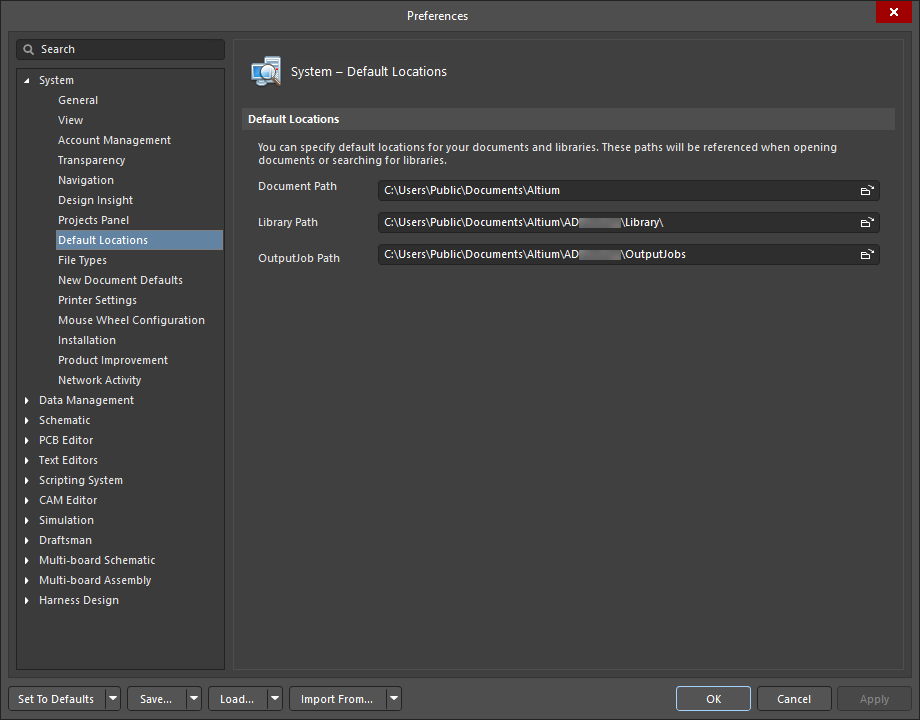
La page System – Default Locations de la boîte de dialogue Preferences
| Default Locations | |
| Document Path | Utilisez  pour ouvrir une boîte de dialogue permettant de rechercher et de choisir le chemin par défaut souhaité pour les documents. pour ouvrir une boîte de dialogue permettant de rechercher et de choisir le chemin par défaut souhaité pour les documents. |
| Library Path | Utilisez pour ouvrir une boîte de dialogue permettant de rechercher et de choisir le chemin par défaut souhaité pour les bibliothèques. |
| OutputJob Path | Il s’agit de l’emplacement des fichiers de tâche de sortie par défaut pouvant être ajoutés à un projet lors de l’utilisation de Project Releaser si le projet n’a actuellement aucun fichier de tâche de sortie associé. Par défaut, deux fichiers sont fournis avec l’installation (Fabrication.OutJob et Assembly.OutJob). Vous pouvez utiliser ces fichiers par défaut tels quels, les modifier selon vos besoins et ajouter des fichiers de tâche de sortie supplémentaires. Définissez les Outjobs selon les besoins dans le dossier par défaut ou indiquez l’emplacement de votre propre dossier personnalisé à l’aide de pour ouvrir une boîte de dialogue permettant de rechercher et de choisir un autre emplacement de dossier. Tous les fichiers de tâche de sortie trouvés à l’emplacement spécifié seront ajoutés au projet. |
Types de fichiers
La page System – File Types de la boîte de dialogue Preferences vous permet de définir les types de fichiers associés au logiciel.

La page System – File Types de la boîte de dialogue Preferences
De nombreuses options/commandes de cette boîte de dialogue sont explicites et ne nécessitent pas d’explication supplémentaire. Celles qui en nécessitent une sont décrites ci-dessous.
Associated File Types |
|
| Supported Extensions | Cette zone répertorie tous les types de fichiers pris en charge par le logiciel.
|
Valeurs par défaut des nouveaux documents
La page System – New Document Defaults de la boîte de dialogue Preferences mène à la page Data Management - Templates de la boîte de dialogue Preferences , où vous pouvez gérer les modèles depuis un seul emplacement.

La page System – New Document Defaults de la boîte de dialogue Preferences
Modèles de fichiers
Go to Templates - cliquez sur ce bouton pour accéder à la page Data Management - Templates de la boîte de dialogue Preferences .
Paramètres d’impression
La page System – Printer Settings de la boîte de dialogue Preferences vous permet de personnaliser les tailles de page des documents PDF exportés.

La page System – Printer Settings de la boîte de dialogue Preferences
Custom page sizes for exporting to PDF |
|
| Grid |
|
| Add | Cliquez pour ajouter un format, puis choisissez dans la liste disponible. Choisissez Custom pour ajouter un nouveau titre et un nouveau format de page. |
| Edit Page | Cliquez pour ouvrir la boîte de dialogue Edit Page dans laquelle vous pouvez personnaliser le titre et le format de la taille de page sélectionnée. |
| Remove | Cliquez pour supprimer de la liste le format de page sélectionné. |
Configuration de la molette de la souris
La page System - Mouse Wheel Configuration de la boîte de dialogue Preferences sert à configurer le fonctionnement de la molette de la souris. Vous pouvez configurer le fonctionnement de la molette pour tous les éditeurs ou spécifiquement pour les documents PCB et/ou schématiques.

La page System – Mouse Wheel Configuration de la boîte de dialogue Preferences
Mouse Wheel Configuration |
|
| Action | Voici une liste des actions pour lesquelles la molette de la souris peut être configurée. Ces configurations concernent une souris dotée d’une molette entre deux boutons. Comme indiqué dans la grille, Launch Board Insight et Change Layer sont des configurations qui affectent la molette uniquement dans l’éditeur PCB ; Change Channel affecte la molette uniquement dans l’éditeur de schémas. |
| Button Configuration | Utilisez les options pour configurer toute combinaison de touches du clavier (Ctrl et/ou Shift et/ou Alt) devant être utilisée avec la fonction de la molette (telle qu’indiquée dans la grille) pour exécuter l’action. |
Installation
La page System – Installation de la boîte de dialogue Preferences fournit des commandes relatives à la mise à jour de l’installation du logiciel.

La page System – Installation de la boîte de dialogue Preferences
Automatic Checking |
|
| Check frequency | Utilisez la liste déroulante pour sélectionner la fréquence à laquelle vous souhaitez que le système recherche automatiquement les mises à jour. |
| Global installation service | Sélectionnez cette option si vous utilisez des services d’installation globaux. |
| Local installation service | Sélectionnez cette option si vous utilisez des services d’installation locaux. |
| Offline installation | Cliquez sur pour ouvrir une boîte de dialogue permettant de rechercher le dossier souhaité pour les installations hors ligne. |
Amélioration du produit
La page System - Product Improvement de la boîte de dialogue Preferences vous permet d’accepter ou de refuser le programme Product Improvement Program d’Altium. Ce programme aide Altium à améliorer Altium Designer en comprenant mieux le comportement et les environnements des utilisateurs. Vous pouvez commencer ou arrêter votre participation à tout moment. Aucune donnée personnelle ni information de conception/IP ne sera collectée dans le cadre de ce programme. La participation à ce programme est strictement volontaire et anonyme, et vous êtes libre d’y mettre fin à tout moment. Pour consulter les règles qui régissent le programme, cliquez sur le lien Read Altium's Privacy Policy pour afficher la page Altium Designer Improvement Program page sur le site Altium.

La page System – Product Improvement de la boîte de dialogue Preferences
 Altium Product Improvement Program dialog
Why Should I Participate?
Des programmes similaires sont désormais standard dans l’industrie du développement logiciel chez des entreprises telles que Microsoft®, Google®, Apple®, etc. Il est probable que vous partagiez déjà votre expérience utilisateur avec un certain nombre d’entreprises. Votre participation à ce programme donnera à Altium la possibilité d’affiner ses produits pour votre environnement spécifique, d’identifier les problèmes que vous rencontrez dans votre travail quotidien et d’améliorer Altium Designer afin qu’il réponde à vos besoins.
What Type of Data is Collected?
Quelques exemples de statistical information que nous collectons incluent notamment :
- Nombre de fichiers outjob dans les projets
- Nombre de broches sur une carte typique
- Types de bibliothèques installées
- Commandes les plus fréquemment utilisées
- Durée de compilation complète du projet
- Temps de chargement des fichiers.
Quelques exemples de hardware information que nous collectons incluent notamment :
- Nombre de processeurs et de moniteurs
- Résolution d’écran
- Plateforme et version du système d’exploitation
How is Information Collected?
Des informations sur le matériel de votre ordinateur et sur votre utilisation de Altium Designer seront envoyées périodiquement aux serveurs d'Altium pour analyse.
How will the Information be Used?
Voici quelques-unes des façons dont les informations obtenues et évaluées grâce à la participation des utilisateurs au programme seront utilisées :
- Identifier les fonctionnalités les plus populaires afin de concentrer les efforts sur leur amélioration.
- Optimiser l'interface utilisateur pour le matériel le plus couramment utilisé.
- Localiser les obstacles aux performances dans le logiciel.
- S'assurer que les fonctionnalités de productivité sont utilisées.
- Retirer les fonctionnalités inutilisées.
Activité réseau
La page System - Network Activity de la boîte de dialogue Preferences vous donne un contrôle total sur la connectivité réseau. Altium Designer utilise Internet et des serveurs tiers pour se connecter à Altium Cloud et aux fournisseurs, rechercher des mises à jour, etc. Dans certaines situations ou certains environnements, il peut être souhaitable ou nécessaire de travailler hors ligne. Vous pouvez désactiver une activité réseau spécifique ou désactiver toute activité réseau en sélectionnant/désélectionnant les fonctions répertoriées sur cette page.
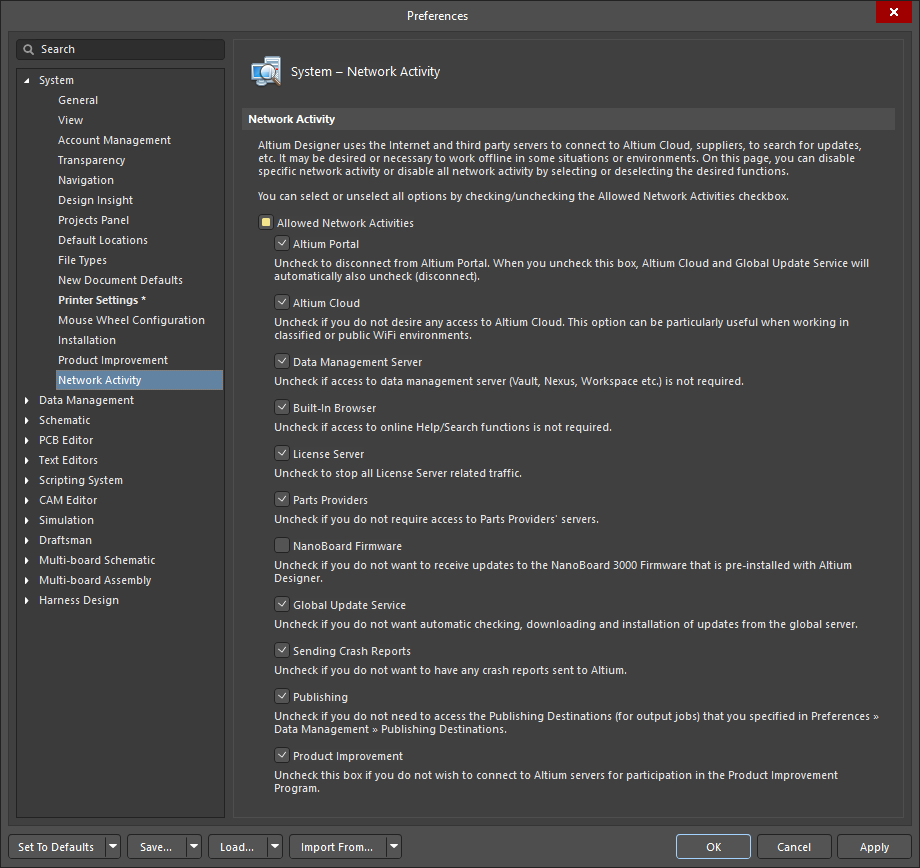
La page System – Network Activity de la boîte de dialogue Preferences
| Allowed Network Activities | Cliquez pour cocher/décocher chaque activité de la liste pour laquelle vous souhaitez vous connecter/vous déconnecter. |
| Altium Portal | Cochez pour vous connecter au portail Altium. Lorsque vous décochez cette case, Altium Cloud et Global Update Service seront également automatiquement décochés. |
| Altium Cloud | Cochez pour avoir accès à Altium Cloud. Décocher cette option peut être particulièrement utile lorsque vous travaillez dans des environnements classifiés ou sur des réseaux Wi‑Fi publics. |
| Data Management Server | Cochez si l'accès à un Workspace connecté est requis. Si cette option est désactivée, vous serez également déconnecté du serveur d'infrastructure pour les licences. |
| Built-In Browser | Cochez si l'accès aux fonctions d'aide/recherche en ligne est requis. |
| License Server | Cochez pour autoriser tout le trafic lié au serveur de licences. |
| Parts Providers | Cochez si vous souhaitez accéder aux serveurs des fournisseurs de composants. |
| NanoBoard Firmware | Cochez si vous souhaitez recevoir les mises à jour du firmware NanoBoard 3000 préinstallé avec Altium Designer. |
| Global Update Service | Cochez pour autoriser la vérification, le téléchargement et l'installation automatiques des mises à jour depuis le serveur global. |
| Sending Crash Reports | Cochez si vous souhaitez que les rapports de plantage soient envoyés à Altium. |
| Publishing | Cochez pour accéder au Publishing Destinations (pour les travaux de sortie) que vous avez spécifié sur la page Data Management - Publishing Destinations Preferences . |
| Product Improvement | Cochez si vous souhaitez vous connecter aux serveurs d'Altium pour participer au programme d'amélioration du produit. |
 Localisé par IA