
Préférences système

Altium Essentials: Navigating Schematics
This content is part of the official Altium Professional Training Program. For full courses, materials and certification, visit Altium Training.
En un coup d'œil
- Apprenez à contrôler le comportement au démarrage, les paramètres de langue et les paramètres système avancés.
- Découvrez les options permettant d’enregistrer les agencements, de gérer les panneaux et les documents, et de choisir un thème pour l’interface utilisateur.
- Comprenez le rôle de votre compte Altium dans l’accès aux licences, à un espace de travail Altium 365 et aux mises à jour logicielles.
La catégorie System donne accès aux préférences relatives au système Altium Designer.
Général
La page System – General de la boîte de dialogue Preferences propose des commandes relatives aux paramètres généraux du logiciel.
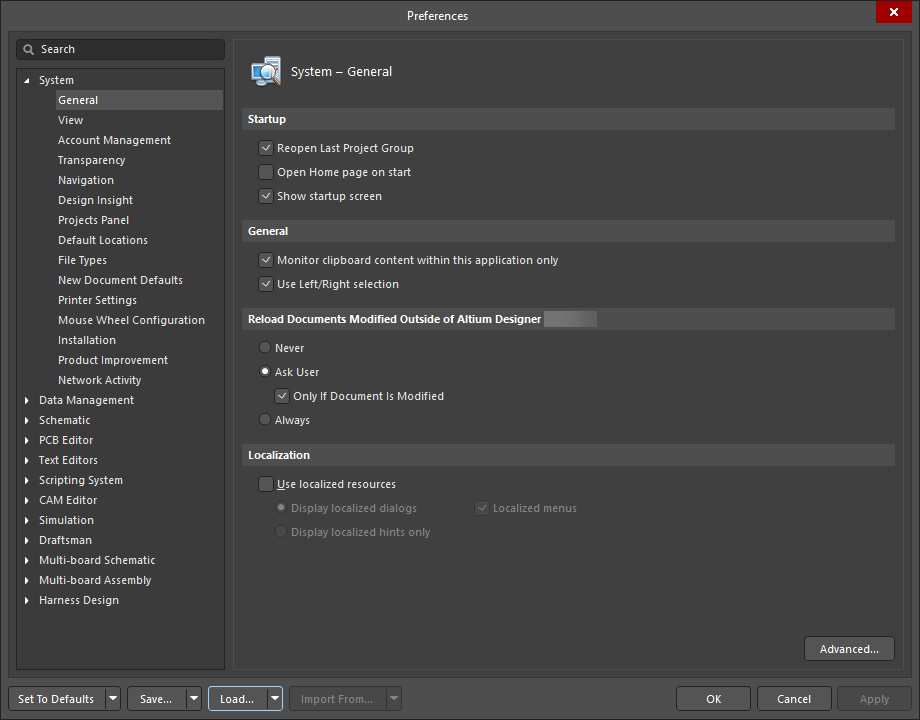
La page System – General de la boîte de dialogue Preferences
Certaines options et commandes de cette boîte de dialogue sont explicites et ne nécessitent aucune explication supplémentaire. Les autres sont décrites ci-dessous.
Startup |
|
| Reopen Last Project Group | Activez cette option pour ouvrir le dernier groupe de projets enregistré au démarrage de l'application. Désactivez-la pour démarrer une nouvelle session de groupe de projets au lancement du logiciel. |
| Open Home page on start | Activez cette option pour afficher la page Home au démarrage de l'application. Désactivez-la pour ne pas afficher la page Home . |
| Show startup screen | Activez cette option pour afficher l'écran de démarrage pendant le chargement du logiciel dans la mémoire de l'ordinateur. Cet écran permet de confirmer visuellement que le logiciel est en cours de chargement. Le processus de démarrage peut prendre un certain temps, selon que des groupes de projets précédents contenant des projets sont ouverts ou non. Désactivez cette option pour ne pas afficher l'écran de démarrage. |
| Général | |
| Monitor clipboard content within this application only | Activez cette option pour surveiller le presse-papiers lors des opérations de copier-coller de données dans le logiciel. Lorsque cette option est activée, les données non conformes copiées dans le presse-papiers ne sont pas collées dans le logiciel. Désactivez cette option pour ne pas surveiller les données du presse-papiers. |
| Use Left/Right Selection | Activez cette option pour utiliser les sélections vers la droite (éléments entièrement à l'intérieur de la zone) et vers la gauche (éléments touchant le rectangle) dans tous les éditeurs. Cette option est activée par défaut. |
| Localisation | |
| Use localized resources | Les ressources localisées correspondent aux langues locales installées utilisées par le logiciel. La plateforme logicielle prend en charge les installations en chinois simplifié et traditionnel. Cliquez pour activer les ressources localisées du logiciel. Les éléments seront traduits dans la langue installée sur l'ordinateur sur lequel le logiciel est installé. Un redémarrage du logiciel est nécessaire si cette option est sélectionnée. Les options suivantes ne sont disponibles que si l'option Use localized resources est activée :
|
| Commande supplémentaire | |
| Advanced | Cliquez pour ouvrir la boîte de dialogue Advanced Settings afin d'activer ou de désactiver les options d'optimisation internes. |

La boîte de dialogue Advanced Settings
Options et commandes de la boîte de dialogue des paramètres avancés
- All – cliquez sur ce bouton pour afficher tous les paramètres disponibles dans le tableau.
- Modified – cliquez sur ce bouton pour afficher uniquement les paramètres dont les valeurs (colonne Value) diffèrent des valeurs par défaut (colonne Default Value).
- Open Beta – cliquez sur ce bouton pour afficher dans le tableau uniquement les fonctionnalités en version bêta ouverte.
- Search – saisissez du texte pour filtrer dynamiquement les informations du tableau selon Preference Name ou Description.
-
Grid – affiche les paramètres disponibles.
-
Preference Name – le nom de la fonctionnalité.
-
Status – indique l'état de la fonctionnalité :
Default(la valeur actuelle Value du paramètre est identique à sa valeur Default Value) ouUser Set(la valeur actuelle Value du paramètre est différente de sa valeur Default Value). -
Type – affiche le type de préférence :
Boolean(une préférence qui peut être activée ou désactivée à l'aide d'une case à cocher dans la colonne Value) ouInteger(une préférence qui nécessite la saisie d'une valeur). -
Value – affiche les valeurs actuelles des préférences répertoriées. Cette colonne est modifiable. Pour une préférence de type
Boolean, utilisez la case à cocher associée pour l'activer ou la désactiver. Pour une préférence de typeInteger, saisissez la valeur requise. -
Default Value – affiche les valeurs par défaut des préférences répertoriées. Cette colonne n'est pas modifiable. Une valeur par défaut sera appliquée au champ Value lors de la réinitialisation d'une préférence sélectionnée ou de toutes les préférences de la liste.
-
Description – il s'agit d'une description de la fonctionnalité. Notez que pour certaines préférences de type
Integer, la description comprend la plage de valeurs autorisées et leur signification.
-
-
Reset – cliquez pour réinitialiser le paramètre sélectionné, c'est-à-dire appliquer la valeur Default Value du paramètre sélectionné dans le tableau à sa valeur actuelle Value. Ce bouton n'est disponible que si la valeur actuelle Value du paramètre sélectionné est différente de sa valeur Default Value (l'état Status du paramètre est
User Set). - Reset All – cliquez pour réinitialiser tous les paramètres, c'est-à-dire appliquer les valeurs par défaut de tous les paramètres répertoriés à leurs valeurs actuelles.
Affichage
La page System – View de la boîte de dialogue Preferences propose des commandes permettant de définir l'apparence générale de l'espace de conception, notamment le comportement des panneaux et des documents.

La page System – View de la boîte de dialogue Preferences
| Desktop | |
| Autosave desktop | Activez cette option pour enregistrer automatiquement les paramètres de position et de taille des fenêtres de document à la fermeture du logiciel. Le bureau comprend la position et la visibilité des panneaux et des barres d'outils. |
| Restore open documents | Activez cette option pour ouvrir les documents dans l'espace de conception au démarrage du logiciel en fonction de leur état lors de la session précédente. Désactivez cette option pour démarrer le logiciel avec un espace de conception vide. |
| Layouts |
|
| Popup Panels | |
| Popup delay | Déplacez le curseur vers la droite pour augmenter au maximum le délai d'apparition d'un panneau en mode escamotable. Déplacez le curseur vers la gauche pour réduire au minimum le délai d'ouverture du panneau. |
| Hide delay | Déplacez le curseur vers la droite pour augmenter au maximum le délai de masquage d'un panneau en mode escamotable. Déplacez le curseur vers la gauche pour réduire au minimum le délai de fermeture du panneau.
|
| Popup delay | Déplacez le curseur vers la droite pour augmenter au maximum le délai d'apparition d'un panneau en mode escamotable. Déplacez le curseur vers la gauche pour réduire au minimum le délai d'ouverture du panneau. |
| Animation speed | Lorsque l'option Use animation est activée, déplacez ce curseur vers la gauche pour ralentir l'animation ou vers la droite pour accélérer l'animation des panneaux en mode escamotable. |
| General | |
| Hide floating panels on focus change | Activez cette option pour masquer les panneaux flottants du logiciel lorsque vous passez à une autre application. Désactivez cette option pour laisser les panneaux flottants tels quels lorsque vous passez à une autre application. |
| Remember window for each document kind | Activez cette option pour ouvrir les documents dans la même fenêtre ou dans des fenêtres individuelles aux emplacements spécifiés, selon le dernier document du même type positionné. Par exemple, si vous utilisez deux écrans et que cette option est activée, vous pouvez ouvrir un schéma, le faire glisser dans une nouvelle fenêtre sur le deuxième écran et, dès lors, tous les schémas ouverts s'afficheront sur le deuxième écran. Désactivez cette option pour ouvrir tous les types de documents dans le même espace de conception. |
| Auto show symbol and model previews | Activez cette option pour afficher automatiquement les représentations graphiques des symboles schématiques et des empreintes de PCB, lorsqu'elles existent, dans le panneau Components. |
| Open internet links in external Web browser | Activez cette option pour ouvrir les contenus provenant d'Internet en tant que contenus externes dans votre navigateur Web par défaut. |
| Documents Bar | |
| Group documents if need | Activez cette option pour regrouper les documents dans des onglets de la barre des documents. Les documents regroupés sont numérotés par ordre croissant. Désactivez cette option pour que chaque document ouvert dispose de son propre onglet visible dans la barre des documents. Deux méthodes de regroupement sont disponibles :
|
| Use equal-width buttons | Activez cette option pour donner la même taille à tous les onglets des documents ouverts, quelle que soit la longueur des noms de fichiers. Si vous désactivez cette option, chaque onglet sera redimensionné en fonction de la longueur du nom de fichier du document. |
| Multiline documents bar | Activez cette option si le nombre d'onglets de types de documents distincts dépasse la capacité d'une seule barre des documents (c'est-à-dire |
| Ctrl+Tab switches to the last active document | Activez cette option pour basculer entre le document actuellement actif et le document précédemment actif à l'aide de Ctrl+Tab. Si vous désactivez cette option, l'utilisation de Ctrl+Tab permettra de parcourir successivement tous les documents ouverts. |
| Close switches to the last active document | Activez cette option pour réactiver le dernier document actif lorsque le document actuellement actif est fermé. |
| Middle click closes document tab | Activez cette option pour fermer les documents à l'aide de mouse middle button (généralement Scrolling Wheel). Vous pouvez alors effectuer un clic avec le bouton central sur l'onglet d'un document pour le fermer. |
 ).
| UI Theme | |
| Current | Utilisez la liste déroulante pour sélectionner le thème souhaité pour l'interface utilisateur. |
| Preview | Affiche un aperçu du thème choisi dans l'option ci-dessus. |
Gestion du compte
Le System – Account Management La page de la boîte de dialogue Preferences contient les commandes permettant de configurer votre compte Altium. Altium Designer comprend diverses fonctionnalités à la demande, accessibles lorsque vous vous connectez à votre compte Altium via le portail sécurisé Altium. Ces fonctionnalités comprennent les licences à la demande, l’accès à un espace de travail Altium 365, les mises à jour automatiques du logiciel, la récupération des taux de change actualisés à utiliser avec les liens directs vers les fournisseurs, ainsi que l’activation simplifiée des licences autonomes. Toutes ces fonctionnalités reposent sur une même vision : améliorer votre productivité en vous fournissant les informations dont vous avez besoin, au moment et à l’endroit où vous en avez besoin.
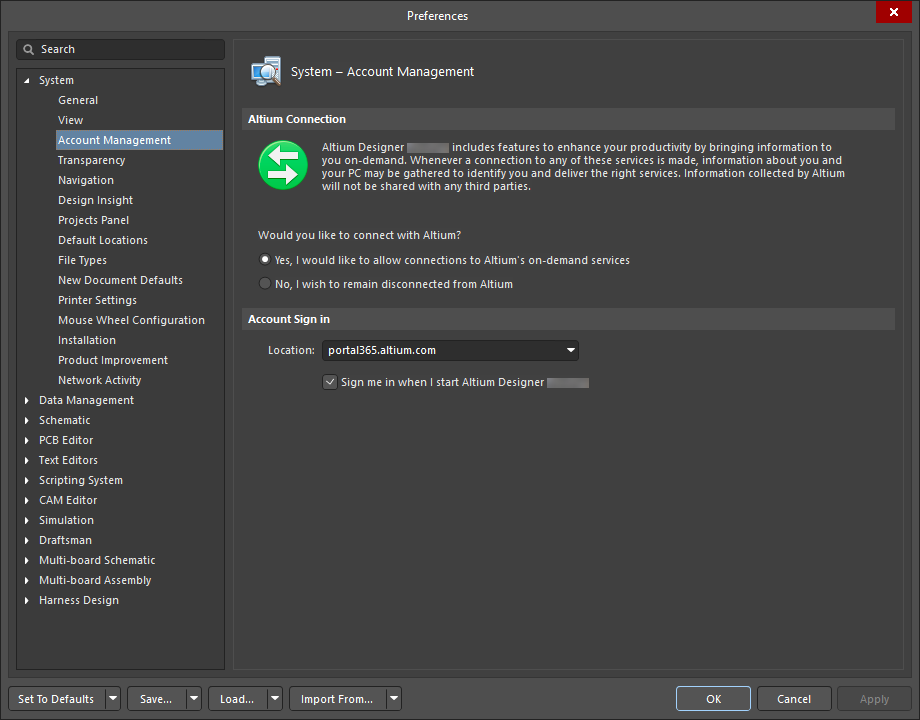
La page System – Account Management de la boîte de dialogue Preferences
Connexion à Altium
Altium Designer comprend des fonctionnalités qui améliorent votre productivité en vous fournissant des informations à la demande. Chaque fois qu’une connexion à l’un de ces services est établie, des informations vous concernant, vous et votre PC, peuvent être recueillies afin de vous identifier et de vous fournir les services appropriés. Les informations collectées par Altium ne seront communiquées à aucun tiers.
Consultez la page Politique de confidentialité d’Altium pour en savoir plus.
Informations recueillies
Lorsque vous utilisez une fonctionnalité qui connecte Altium Designer aux services à la demande, Altium peut collecter les informations suivantes :
-
Adresses MAC : Altium utilise l’adresse MAC d’un ordinateur pour identifier un PC. Si vous vous connectez sur plusieurs ordinateurs, chaque demande de connexion sera enregistrée de manière unique.
-
Numéros de série des disques durs : associés aux adresses MAC, ces renseignements constituent un moyen fiable d’identifier un PC à des fins de gestion des licences.
-
Version d’Altium Designer : Altium utilise la version du logiciel pour différencier les produits afin de fournir les services appropriés à chacun d’eux.
Altium does not, et shall not, lire ou recueillir des informations sur les conceptions ou les fichiers que vous utilisez dans Altium Designer.
Toutes les connexions au portail Altium via Altium Designer sont sécurisées. Outre les informations recueillies, les renseignements que vous saisissez sont également transmis dans les requêtes adressées au portail Altium. Lorsque des données sont enregistrées sur le portail Altium, elles sont accompagnées d’un horodatage indiquant le moment de leur enregistrement.
Would you like to connect with Altium?
-
Yes, I would like to allow connections to Altium's on-demand services - en activant cette option, vous autorisez Altium Designer à se connecter à Altium via son portail sécurisé chaque fois que vous souhaitez accéder à l’un des services à la demande d’Altium. L’activation de cette option ne signifie pas que vous êtes immédiatement et constamment connecté à Altium, ni que nous recueillons vos informations en permanence. La connexion n’est établie que lorsque vous utilisez effectivement l’une des fonctionnalités à la demande qui nécessitent une connexion à Altium (via le portail). Par exemple, pour vous connecter à votre compte depuis Altium Designer et gérer les extensions et les mises à jour, vous utilisez une fonctionnalité qui nécessite une connexion à Altium. Cette connexion n’est possible que si vous avez activé cette option pour l’autoriser. Des données peuvent être recueillies lors de l’utilisation d’un service à la demande afin de vous fournir le service approprié.
-
No, I wish to remain disconnected from Altium - en activant cette option, votre installation d’Altium Designer restera entièrement déconnectée d’Altium. Tant que vous êtes déconnecté, vous ne pouvez ni accéder aux services à la demande nécessitant une connexion à Altium ni les utiliser. Cette option agit en quelque sorte comme un interrupteur de déconnexion totale, avec pour contrepartie l’impossibilité d’utiliser les services à la demande d’Altium.
Connexion au compte
Lorsque vous vous connectez à votre compte, vous le faites via un portail Altium. Du côté d’Altium, un portail est simplement une connexion sécurisée à un serveur de gestion des comptes Altium spécifique.
-
Location – saisissez le portail requis. Le portail par défaut est portal365.altium.com.
-
Sign me in when I start Altium Designer – activez cette option pour vous connecter automatiquement à votre compte Altium au démarrage du logiciel.
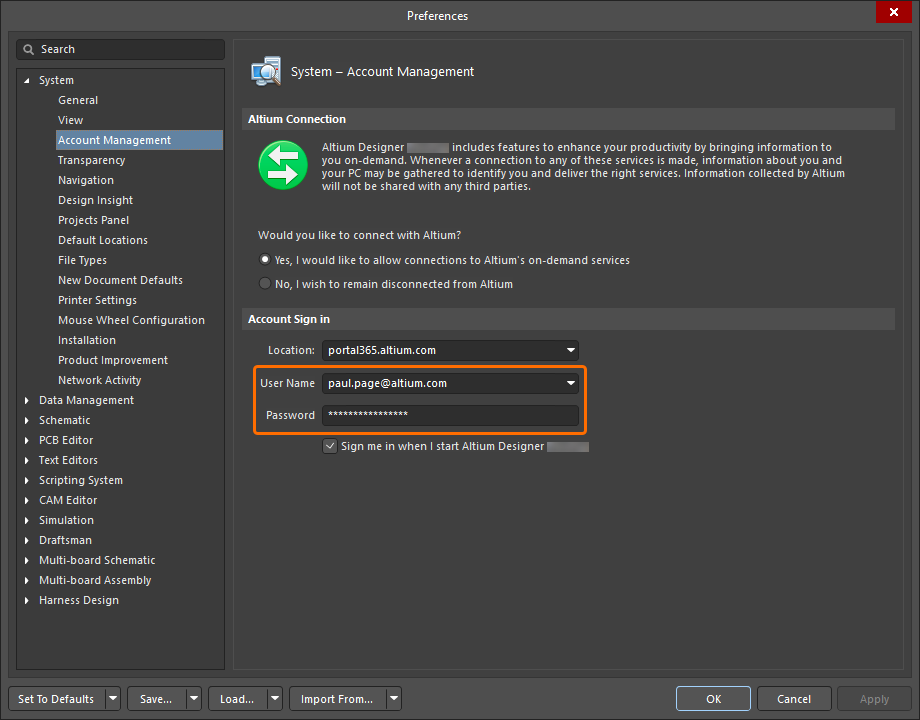 ).
Transparence
La page System – Transparency de la boîte de dialogue Preferences vous permet de régler la transparence des fenêtres et des barres d’outils flottantes.

La page System – Transparency de la boîte de dialogue Preferences
| Transparency | |
| Transparent floating windows | Activez cette option pour rendre automatiquement transparentes toutes les barres d’outils et fenêtres flottantes situées au-dessus de l’espace de conception lorsqu’une opération interactive est lancée. Si cette option est activée, le panneau Files devient transparent. |
| Dynamic transparency | Activez cette option pour régler dynamiquement la transparence des barres d’outils et des fenêtres flottantes. Le système utilise la distance entre chaque fenêtre et le curseur pour calculer sa transparence. Si cette option est activée, chaque fois que le curseur se rapproche d’une boîte de dialogue, celle-ci devient transparente. Utilisez le curseur Distance factor pour définir la distance à laquelle la transparence se déclenche.
|
Navigation
La page System – Navigation de la boîte de dialogue Preferences propose des commandes relatives aux actions de navigation dans le panneau Navigator.

La page System – Navigation de la boîte de dialogue Preferences
| Highlight Methods | Sélectionnez les méthodes souhaitées pour mettre en surbrillance les objets graphiques lors de la navigation, du sondage croisé et de l’exploration des différences entre les documents ou des messages du compilateur.
|
| Objects To Display | Activez les objets que vous souhaitez afficher dans le panneau Navigator . |
| Cross Select Mode | Utilisez les options suivantes pour effectuer une sélection croisée d’objets entre le schéma et le PCB.
|
Aperçu de la conception
La page System – Design Insight de la boîte de dialogue Preferences vous permet de contrôler différents aspects de la visualisation de la conception, tels que les aperçus des documents, les informations sur la chaîne d’approvisionnement et les liens hypertextes.
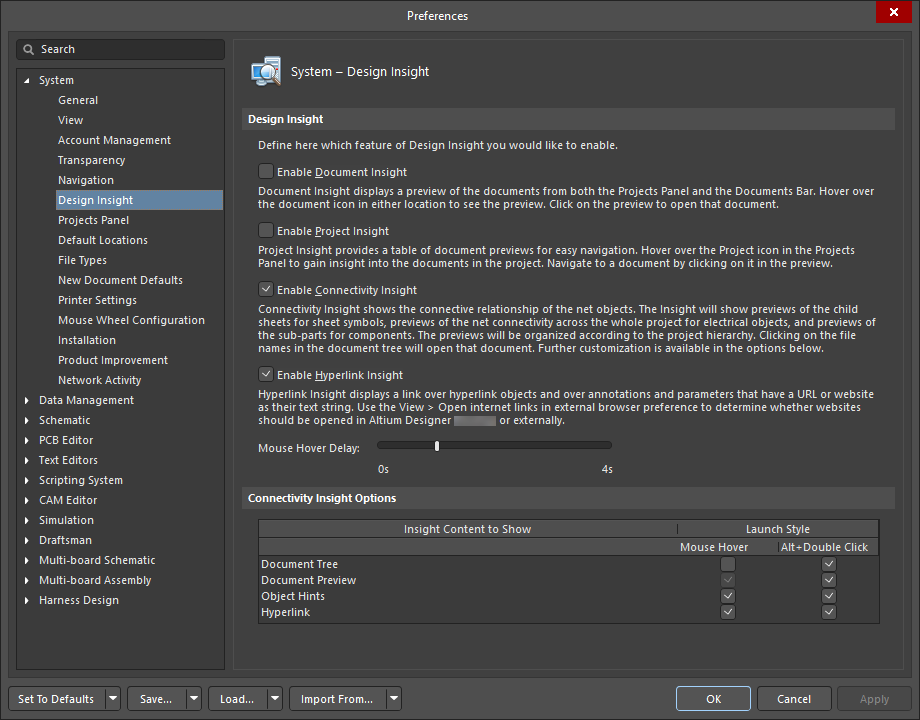
La page System – Design Insight de la boîte de dialogue Preferences
| Design Insight | |
| Enable Document Insight | Activez l’affichage d’un aperçu du document lorsque vous survolez son icône dans le panneau Projects ou dans la barre des documents. |
| Enable Project Insight | Activez l’affichage d’un tableau d’aperçus des documents lorsque vous survolez l’icône du projet dans le panneau Projects . Les documents de schéma, de PCB et OpenBus sont affichés. Vous pouvez accéder à un document en cliquant dessus dans l’aperçu. |
| Enable Connectivity Insight | Activez l’affichage de la connectivité des objets de net lorsque vous survolez un objet de net. L’activation de cette option affiche des aperçus des feuilles enfants pour les symboles de feuille, de la connectivité des nets dans l’ensemble du projet pour les objets électriques, et des sous-parties pour les composants. Le net sélectionné est mis en surbrillance dans l’aperçu et tous les autres objets sont masqués. Les aperçus sont affichés en tenant compte de la hiérarchie du projet. Utilisez Alt+Double Click sur n’importe quel objet de net pour afficher Connectivity Insight à la demande. |
| Enable Hyperlink Insight | Activez l’affichage d’un lien au-dessus des objets de lien hypertexte, ainsi que des annotations et des paramètres dont le texte est une URL ou une adresse de site Web. |
| Mouse Hover Delay | Utilisez le curseur pour régler le délai d’apparition des informations Connectivity Insight, de 0 s (seconde) à gauche à un maximum de 4 s à droite. |
Connectivity Insight Options Utilisez le tableau pour personnaliser davantage Connectivity Insight. |
|
| Insight Content to Show | Il s’agit d’une liste des zones de contenu de Connectivity Insight |
| Launch Style | Cochez les options souhaitées pour déclencher l’affichage des informations Connectivity Insight .
|
Panneau Projects
La page System – Projects Panel de la boîte de dialogue Preferences propose des commandes relatives au comportement du panneau Projects.

La page System – Projects Panel de la boîte de dialogue Preferences
| General | |
| Show VCS status | Activez cette option pour afficher l’état du document dans le système de gestion de versions (extrait ou archivé). |
| Show document position in project | Activez cette option pour afficher la position du document dans le projet, indiquée par un numéro entre parenthèses. |
| Show full path information in hint | Activez cette option pour inclure le chemin d’accès complet dans l’infobulle lorsque le pointeur survole le nom d’un document dans le panneau Projects. |
| Show Automatic Sheet Numbering | Activez l’affichage de la numérotation automatique des feuilles des documents dans le panneau Projects. |
| Show Components and Nets folders | Activez l’affichage des dossiers Components et Nets, qui répertorient les composants et les nets d’un projet de conception de PCB lors de la validation du projet. |
| File View | |
| Show Project Structure | Activez cette option pour afficher la structure interne des projets (constituée de feuilles et de symboles de feuille) et la structure interprojets (connexions entre les projets et les composants qui les relient) si l’option File View est sélectionnée dans le panneau Projects. |
| Show Document Structure | Activez cette option pour afficher la structure des projets et sous-projets ouverts si l’option File View est sélectionnée dans le panneau Projects . |
| Documents Grouping | |
| Do not group | Sélectionnez cette option si vous ne souhaitez pas que les documents d’un projet soient répertoriés par groupes. |
| By class | Sélectionnez cette option pour répertorier les documents du projet par catégories : documents sources, bibliothèques et documents générés. |
| By document type | Sélectionnez cette option pour regrouper les documents du projet par type. Par exemple, les documents de sortie seront répertoriés dans le dossier Output Job Files. |
| Components Grouping | |
| Do not group | Sélectionnez cette option si vous ne souhaitez pas regrouper les composants d’un projet. |
| By designator's first character | Sélectionnez cette option pour regrouper les composants selon le premier caractère de leur désignateur. |
| By comment | Sélectionnez cette option pour regrouper les composants par commentaire. L’identifiant numérique de tout objet identifié par un numéro sera incrémenté de cette valeur si elle est modifiée pendant le placement. Cela concerne notamment les composants, les étiquettes de nets, les ports, les connecteurs hors feuille, les entrées de feuille et les broches de composants. |
| By owner sheet | Sélectionnez cette option pour regrouper les composants selon les feuilles auxquelles ils appartiennent. |
Sorting |
|
| Project order | Sélectionnez cette option pour trier les documents du projet selon leur ordre d’ajout au projet. |
| Alphabetically | Sélectionnez cette option pour trier les documents du projet par ordre alphabétique. |
| Open/modified status | Sélectionnez cette option pour trier les documents du projet selon leur état, à savoir les documents ouverts, les documents modifiés et les documents non ouverts. |
| VCS Status | Sélectionnez cette option pour trier les documents du projet selon leur statut dans le système de gestion de versions : extraits, archivés ou autonomes. |
| Ascending | Activez cette option pour afficher les documents du projet par ordre croissant. |
| Single Click | |
| Does nothing | Sélectionnez cette option pour qu’un simple clic dans le panneau Projects n’ait aucun effet. |
| Activates open documents / objects | Sélectionnez cette option pour qu’un simple clic sur un document dans le panneau Projects fasse passer au premier plan un document de conception déjà ouvert. |
| Opens and shows documents / object | Sélectionnez cette option pour qu’un simple clic sur un document dans le panneau Projects ouvre ce document dans l’espace de conception. |
Default Expansion |
|
| Fully contracted | Sélectionnez cette option pour afficher uniquement les titres des projets. |
| Expanded one level | Sélectionnez cette option pour afficher uniquement les projets et leurs documents de premier niveau. |
| Source files expanded | Sélectionnez cette option pour afficher uniquement les documents sources (c’est-à-dire les schémas) d’un projet. Les dossiers des autres types de documents, tels que les fichiers de tâches de sortie et les fichiers de liaison à une base de données, resteront réduits. |
| Fully expanded | Sélectionnez cette option pour afficher tous les fichiers des projets ouverts. |
Emplacements par défaut
La page System – Default Locations de la boîte de dialogue Preferences permet de définir les emplacements par défaut de vos documents, bibliothèques et fichiers de tâches de sortie.
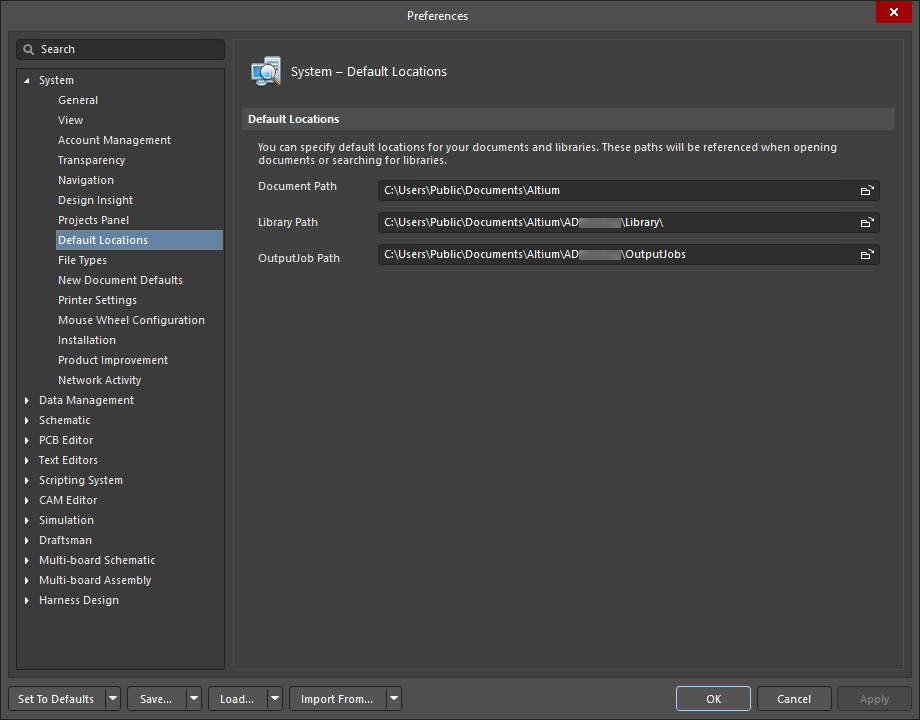
La page System – Default Locations de la boîte de dialogue Preferences
| Default Locations | |
| Document Path | Utilisez  pour ouvrir une boîte de dialogue permettant de rechercher et de sélectionner le chemin par défaut souhaité pour les documents. |
| Library Path | Utilisez pour ouvrir une boîte de dialogue permettant de rechercher et de sélectionner le chemin par défaut souhaité pour les bibliothèques. |
| OutputJob Path | Il s’agit de l’emplacement des fichiers de tâches de sortie par défaut qui peuvent être ajoutés à un projet lors de l’utilisation de Project Releaser si aucun fichier de tâches de sortie n’est actuellement associé au projet. Par défaut, deux fichiers sont fournis avec l’installation (Fabrication.OutJob et Assembly.OutJob). Vous pouvez utiliser ces fichiers par défaut tels quels, les modifier en fonction de vos besoins et ajouter d’autres fichiers de tâches de sortie. Définissez les fichiers Outjob selon vos besoins dans le dossier par défaut ou indiquez votre propre dossier en utilisant pour ouvrir une boîte de dialogue permettant de rechercher et de sélectionner un autre emplacement. Tous les fichiers de tâches de sortie présents à l’emplacement indiqué seront ajoutés au projet. |
Types de fichiers
La page System – File Types de la boîte de dialogue Preferences permet de définir les types de fichiers associés au logiciel.

La page System – File Types de la boîte de dialogue Preferences
De nombreuses options et commandes de cette boîte de dialogue sont suffisamment explicites et ne nécessitent aucune explication supplémentaire. Les autres sont décrites ci-dessous.
Associated File Types |
|
| Supported Extensions | Cette zone répertorie tous les types de fichiers pris en charge par le logiciel.
|
Paramètres par défaut des nouveaux documents
La page System – New Document Defaults de la boîte de dialogue Preferences mène à la page Gestion des données - Modèles de la boîte de dialogue Preferences , où vous pouvez gérer les modèles depuis un emplacement centralisé.

La page System – New Document Defaults de la boîte de dialogue Preferences
Modèles de fichiers
Go to Templates - cliquez sur ce bouton pour accéder à la page Data Management - Templates de la boîte de dialogue Preferences .
Paramètres de l’imprimante
La page System – Printer Settings de la boîte de dialogue Preferences permet de personnaliser les formats de page des documents PDF exportés.

La page System – Printer Settings de la boîte de dialogue Preferences
Custom page sizes for exporting to PDF |
|
| Grid |
|
| Add | Cliquez pour ajouter un format, puis sélectionnez-le dans la liste proposée. Choisissez Custom pour ajouter un nouveau nom et un nouveau format de page. |
| Edit Page | Cliquez pour ouvrir la boîte de dialogue Edit Page, dans laquelle vous pouvez personnaliser le nom et les dimensions du format de page sélectionné. |
| Remove | Cliquez pour supprimer de la liste le format de page sélectionné. |
Configuration de la molette de la souris
La page System - Mouse Wheel Configuration de la boîte de dialogue Preferences permet de configurer le fonctionnement de la molette de la souris. Vous pouvez configurer son fonctionnement pour tous les éditeurs ou spécifiquement pour les documents PCB et/ou les schémas.

La page System – Mouse Wheel Configuration de la boîte de dialogue Preferences
Mouse Wheel Configuration |
|
| Action | Cette liste présente les actions pour lesquelles la molette de la souris peut être configurée. Ces configurations concernent une souris dotée d’une molette entre deux boutons. Comme indiqué dans le tableau, Launch Board Insight et Change Layer sont des configurations qui s’appliquent à la molette uniquement dans l’éditeur PCB ; Change Channel s’applique à la molette uniquement dans l’éditeur de schémas. Les éléments |
| Button Configuration | Utilisez les options pour configurer les combinaisons de touches (Ctrl et/ou Shift et/ou Alt) à utiliser avec la molette de la souris (comme indiqué dans le tableau) pour effectuer l’action. |
Installation
La page System – Installation de la boîte de dialogue Preferences propose des commandes relatives à la mise à jour de l’installation du logiciel.

La page System – Installation de la boîte de dialogue Preferences
Automatic Checking |
|
| Check frequency | Utilisez la liste déroulante pour sélectionner la fréquence à laquelle le système doit rechercher automatiquement les mises à jour. |
| Global installation service | Sélectionnez cette option si vous utilisez des services d’installation globaux. |
| Local installation service | Sélectionnez cette option si vous utilisez des services d’installation locaux. |
| Offline installation | Cliquez sur pour ouvrir une boîte de dialogue permettant de rechercher le dossier souhaité pour les installations hors ligne. |
Amélioration du produit
La page System - Product Improvement de la boîte de dialogue Preferences vous permet de choisir de participer ou non au Product Improvement Program d’Altium. Ce programme aide Altium à améliorer Altium Designer en comprenant mieux le comportement des utilisateurs et leurs environnements. Vous pouvez commencer ou arrêter votre participation à tout moment. Aucune donnée personnelle ni aucune information relative à vos conceptions ou à votre propriété intellectuelle ne sera collectée dans le cadre de votre participation à ce programme. La participation à ce programme est strictement volontaire et anonyme, et vous êtes libre d’y mettre fin à tout moment. Pour connaître les règles qui régissent le programme, cliquez sur le lien Read Altium's Privacy Policy pour consulter la page du programme d’amélioration d’Altium Designer sur le site d’Altium.

La page System – Product Improvement de la boîte de dialogue Preferences
 boîte de dialogue du programme d’amélioration des produits Altium
Pourquoi participer ?
Des programmes similaires sont désormais courants dans le secteur du développement logiciel, chez des entreprises telles que Microsoft®, Google®, Apple®, etc. Il est probable que vous partagiez déjà votre expérience utilisateur avec plusieurs entreprises. Votre participation à ce programme permettra à Altium d’adapter ses produits à votre environnement spécifique, d’identifier les problèmes que vous rencontrez dans votre travail quotidien et d’améliorer Altium Designer pour répondre à vos besoins.
Quels types de données sont collectés ?
Voici quelques exemples de statistical information que nous collectons, entre autres :
- Nombre de fichiers outjob dans les projets
- Nombre de broches sur une carte type
- Types de bibliothèques installées
- Commandes les plus fréquemment utilisées
- Durée de compilation complète du projet
- Temps de chargement des fichiers.
Voici quelques exemples de hardware information que nous collectons, entre autres :
- Nombre de processeurs et d’écrans
- Résolution de l’écran
- Plateforme et version du système d’exploitation
Comment les informations sont-elles collectées ?
Les informations sur votre matériel informatique et votre utilisation d’Altium Designer seront envoyées périodiquement aux serveurs d’Altium à des fins d’analyse.
Comment les informations seront-elles utilisées ?
Voici quelques exemples d’utilisation des informations obtenues et analysées grâce à la participation des utilisateurs au programme :
- Identifier les fonctionnalités les plus populaires afin de concentrer les efforts sur leur amélioration.
- Optimiser l’interface utilisateur pour le matériel le plus couramment utilisé.
- Repérer les goulots d’étranglement affectant les performances du logiciel.
- Vérifier que les fonctionnalités de productivité sont utilisées.
- Supprimer les fonctionnalités inutilisées.
Activité réseau
La page System - Network Activity de la boîte de dialogue Preferences vous offre un contrôle total sur la connectivité réseau. Altium Designer utilise Internet et des serveurs tiers pour se connecter à Altium Cloud et aux fournisseurs, rechercher des mises à jour, etc. Dans certaines situations ou certains environnements, il peut être souhaitable ou nécessaire de travailler hors ligne. Vous pouvez désactiver certaines activités réseau ou l’ensemble des activités réseau en cochant ou décochant les fonctions répertoriées sur cette page.
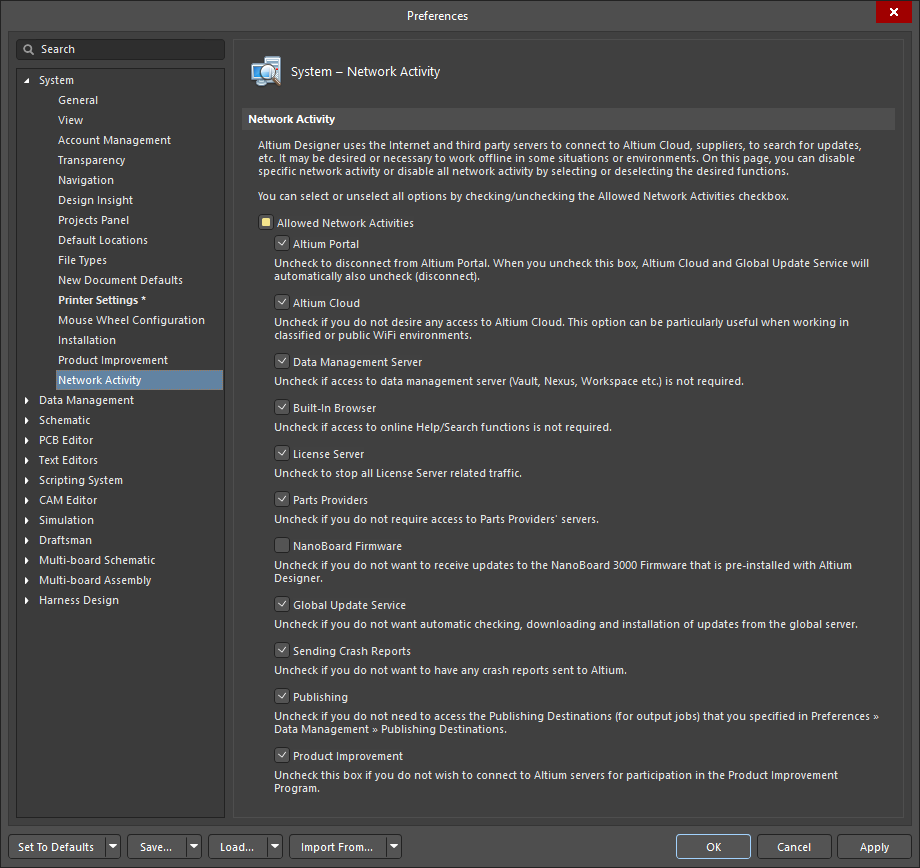
La page System – Network Activity de la boîte de dialogue Preferences
| Allowed Network Activities | Cliquez pour cocher ou décocher chaque activité de la liste à laquelle vous souhaitez vous connecter ou dont vous souhaitez vous déconnecter. |
| Altium Portal | Cochez cette case pour vous connecter au portail Altium. Lorsque vous décochez cette case, Altium Cloud et Global Update Service seront également automatiquement décochés. |
| Altium Cloud | Cochez cette case pour accéder à Altium Cloud. Décocher cette option peut être particulièrement utile lorsque vous travaillez dans des environnements classifiés ou sur des réseaux Wi-Fi publics. |
| Data Management Server | Cochez cette case si l’accès à un espace de travail connecté est nécessaire. Si cette option est désactivée, vous serez également déconnecté du serveur Infrastructure pour la gestion des licences. |
| Built-In Browser | Cochez cette case si l’accès aux fonctions d’aide et de recherche en ligne est nécessaire. |
| License Server | Cochez cette case pour autoriser tout le trafic lié au serveur de licences. |
| Parts Providers | Cochez cette case si vous souhaitez accéder aux serveurs des fournisseurs de composants. |
| NanoBoard Firmware | Cochez cette case si vous souhaitez recevoir les mises à jour du micrologiciel NanoBoard 3000 préinstallé avec Altium Designer. |
| Global Update Service | Cochez cette case pour autoriser la recherche, le téléchargement et l’installation automatiques des mises à jour depuis le serveur mondial. |
| Sending Crash Reports | Cochez cette case si vous souhaitez que les rapports de plantage soient envoyés à Altium. |
| Publishing | Cochez cette case pour accéder au Publishing Destinations (pour les tâches de sortie) que vous avez spécifié sur la page Gestion des données - Destinations de publication Preferences . |
| Product Improvement | Cochez cette case si vous souhaitez vous connecter aux serveurs Altium pour participer au programme d’amélioration des produits. |
 Localisé par IA