
QuickNav - Objets de conception schématique
En un coup d'œil
- Un aperçu rapide des principaux objets de conception de schémas, précisant ceux qui sont utilisés dans les documents de schéma et ceux qui sont propres aux bibliothèques de schémas.
- Des exemples visuels d’objets courants, tels que les fils, les bus, les ports, les symboles de feuille, les faisceaux et les directives, présentés dans des circuits concrets.
- Un point d’accès simple à des informations plus détaillées sur chaque objet, pour trouver plus rapidement la référence dont vous avez besoin.
Cette page fournit des informations de référence rapides sur les objets de conception pouvant être utilisés dans un document schématique (et/ou un document de bibliothèque de schémas, le cas échéant), afin de vous permettre d’accéder rapidement à des informations plus détaillées sur chacun d’eux.
Vue d’ensemble graphique
L’image suivante présente une vue d’ensemble des objets de conception schématique couramment utilisés.

Objets de conception couramment utilisés dans un document schématique (et un document de bibliothèque de schémas, le cas échéant).
Remarques
-
Vous pouvez également placer un bloc de réutilisation ou un fragment dans un document schématique, lorsqu’ils sont disponibles. Pour plus d’informations, consultez Utilisation des blocs de réutilisation et Utilisation des fragments.
-
Vous pouvez également placer un symbole de feuille de dispositif depuis le menu principal Place de l’éditeur de schémas. Une fois placé, il s’agit en réalité d’un objet symbole de feuille. Il en va de même lorsque vous placez une feuille de schéma gérée depuis un Workspace connecté. Dans les deux cas, le symbole se distingue par sa couleur et comporte un graphisme indiquant qu’il fait référence à une entité réutilisable.
-
Les objets broche et symbole IEEE sont uniquement destinés à être utilisés dans l’éditeur de bibliothèques de schémas.
Diaporama des principaux objets
Parcourez les diapositives ci-dessous pour découvrir différents objets de conception mis en évidence « en action » dans des circuits réels. Une présentation générale de chaque objet est fournie, accompagnée d’un lien vers des informations plus détaillées. Notez que l’accent est principalement mis sur les objets électriques et les directives que vous utiliserez régulièrement pour saisir vos conceptions logiques.
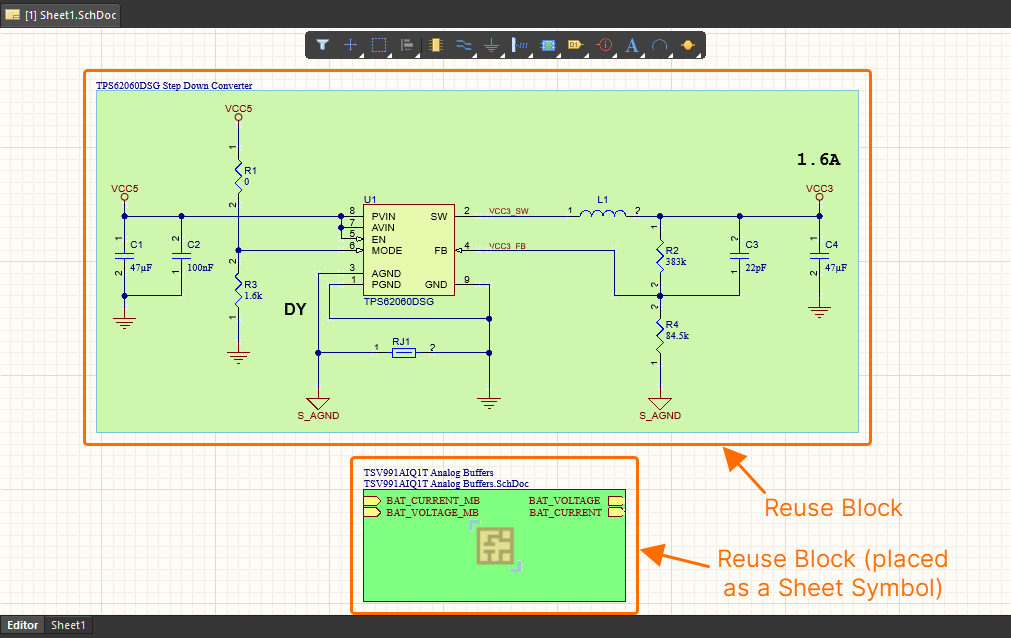
BusUn bus est un objet polyligne qui représente une connexion multifilaire. Les bus servent à regrouper une série de nets séquentiels, par exemple un bus d’adresses ou un bus de données. Leur exigence fondamentale est que chaque net du bus porte un nom de base commun, suivi d’un identifiant numérique. Dans l’exemple ci-dessus, six nets individuels (MB_ESC_M1 - MB_ESC_M6) arrivent sur la feuille après avoir été regroupés dans le bus MB_ESC_M[1..6]. En savoir plus... Entrée de busUne entrée de bus est une primitive de conception électrique utilisée pour connecter un fil à une ligne de bus. Elle permet de connecter deux nets différents au même point d’un bus. Si cette connexion était réalisée à l’aide de fils, les deux nets créeraient un court-circuit. Dans l’exemple ci-dessus, le bus entrant (MB_ESC_M[1..6]) est séparé en ses nets constitutifs à l’aide d’entrées de bus. En savoir plus... ÉlémentUn élément (ou composant) d’une bibliothèque représente le dispositif physique placé sur le circuit imprimé réel. Sur une feuille de schéma, un composant est représenté par son modèle de symbole schématique. Chaque composant peut contenir un ou plusieurs éléments. Outre une représentation symbolique du composant, l’élément comprend également des liens vers des modèles, tels que l’empreinte PCB, ainsi que des paramètres servant à documenter des détails comme les paramètres du composant et les informations sur le fournisseur. La manière dont les liens vers les modèles et les paramètres sont ajoutés à l’élément dépend du type de stockage de bibliothèque utilisé. En savoir plus... Repère et commentaire de l’élémentLe champ Designator est un objet paramètre enfant d’un composant schématique (élément). Il sert à identifier de manière unique chaque élément placé afin de le distinguer de tous les autres éléments placés dans les documents schématiques sources du projet. En savoir plus... Le champ Comment (également un objet paramètre enfant d’un composant schématique (élément)) sert à afficher des informations supplémentaires sur le composant (telles que sa référence ou sa valeur). En savoir plus... Port d’alimentationUn port d’alimentation établit une connexion avec tous les autres ports d’alimentation portant le même nom dans l’ensemble du projet schématique, quelle que soit la structure de la conception. Le net est automatiquement nommé par le port d’alimentation. Ce net peut être limité à une feuille de schéma spécifique si nécessaire. En savoir plus... FilUn fil est une primitive de conception électrique de type polyligne utilisée pour établir des connexions électriques entre des points d’un schéma. Un fil est l’équivalent d’un fil physique. En savoir plus... Étiquette de netUne étiquette de net est un identifiant de net utilisé pour établir une connexion avec d’autres étiquettes de net portant le même nom sur la même feuille de schéma. Le net est automatiquement nommé par l’étiquette de net. Les étiquettes de net peuvent être placées sur les broches des composants, les fils et les bus. Notez que les étiquettes de net n’établissent pas de connexion entre les feuilles, sauf si les options du projet sont configurées pour utiliser un Net Identifier Scope de type Global. En savoir plus... PortUn port sert à connecter un net d’une feuille de schéma à une autre. La connectivité peut être verticale (dans une conception hiérarchique) ou horizontale (dans une conception à plat). Les noms des ports servent à nommer les nets si l’option Allow Ports to Name Nets est activée dans l’onglet Options de la boîte de dialogue Project Options . Dans ce cas, les ports établissent également des connexions au sein d’une même feuille de schéma. En savoir plus... Connecteur interfeuillesUn connecteur interfeuilles sert à connecter un net d’une feuille de schéma à une autre feuille (et non au sein d’une même feuille). Ces connecteurs prennent uniquement en charge la connectivité horizontale (conceptions à plat) et offrent des fonctionnalités limitées par rapport aux ports. En savoir plus... Symbole de feuilleUn symbole de feuille sert à représenter une sous-feuille dans une conception hiérarchique à plusieurs feuilles. Une conception hiérarchique est une conception dans laquelle la structure, c’est-à-dire les relations entre les feuilles, est représentée. L’avantage d’une conception hiérarchique est qu’elle montre la structure de la conception et que la connectivité est entièrement prévisible et facile à suivre, puisqu’elle va toujours de la feuille enfant vers le symbole de feuille situé sur la feuille parente. Un autre avantage d’une conception hiérarchique est qu’elle fournit une base pour la mise en œuvre d’un système avancé de réutilisation des conceptions. Ce système repose sur des feuilles de schéma gérées ou des feuilles de dispositif, selon qu’il est basé sur un Workspace ou sur des fichiers. Dans chaque cas, le symbole placé se distingue par sa couleur et comporte un graphisme indiquant qu’il fait référence à une entité réutilisable, mais ses fonctionnalités et son comportement sont essentiellement ceux du symbole de feuille standard. En savoir plus... Entrée de feuilleUne entrée de feuille est placée dans un symbole de feuille pour établir une connexion avec un port de même nom sur la sous-feuille de schéma source représentée par ce symbole. Les entrées de feuille servent de noms de nets si l’option Allow Sheet Entries to Name Nets est activée dans l’onglet Options de la boîte de dialogue Project Options . En savoir plus... Repère du symbole de feuilleLe repère du symbole de feuille, qui est un objet enfant du symbole de feuille parent, sert à attribuer au symbole un nom significatif permettant de le distinguer des autres symboles de feuille placés sur la même feuille de schéma. Généralement, ce nom reflète la fonction globale de la sous-feuille de schéma représentée par le symbole. L’instanciation des symboles de feuille permet de référencer plusieurs canaux d’une même sous-feuille à partir d’un seul symbole de feuille. La syntaxe consiste à utiliser le mot-clé Repeat dans le champ Designator du symbole de feuille. En savoir plus... Nom de fichier du symbole de feuilleLe nom de fichier du symbole de feuille est un objet enfant du symbole de feuille parent et établit le lien entre le symbole de feuille et la sous-feuille de schéma qu’il représente. Plusieurs sous-feuilles peuvent être référencées par un seul symbole de feuille en séparant les noms de fichier par un point-virgule dans le champ File Name . En savoir plus... Bloc réutilisableUn bloc réutilisable permet d’enregistrer et de réutiliser des sections de circuit dans différents projets. Il peut contenir à la fois les circuits du schéma et leur représentation physique sur le PCB. Lorsqu’un tel bloc réutilisable est placé sur une feuille de schéma, sa représentation physique est automatiquement placée dans le document PCB au cours du processus ECO. Les blocs réutilisables sont des entités gérées de manière formelle dans le Workspace : ils sont en lecture seule, soumis à un contrôle du cycle de vie et des révisions (les blocs peuvent être mis à jour) et traçables (avec suivi de leurs utilisations). Un bloc réutilisable peut être placé directement sur une feuille de schéma ou sous la forme d’un symbole de feuille. Dans ce dernier cas, le symbole de feuille placé comprend des entrées de feuille correspondant aux ports du bloc réutilisable. Le contenu du bloc réutilisable est placé sur une feuille de schéma enfant créée automatiquement et référencée par le symbole de feuille. Le symbole de feuille d’un bloc réutilisable placé comporte une icône distinctive. En savoir plus... Faisceau de signauxUn faisceau de signaux est une connexion abstraite permettant de regrouper logiquement différents signaux, notamment des bus, des fils et d’autres faisceaux de signaux, pour une plus grande flexibilité et une conception simplifiée. Les faisceaux de signaux permettent de créer et de manipuler des connexions abstraites de niveau supérieur entre les sous-circuits des projets PCB. Ils permettent de réaliser des conceptions plus complexes dans un même espace de schéma, ce qui améliore leur lisibilité et favorise leur réutilisation. En savoir plus... Connecteur de faisceauUn connecteur de faisceau est essentiellement un conteneur qui regroupe différents signaux, notamment des bus, des fils et d’autres faisceaux de signaux, pour former un faisceau de signaux. On peut voir un connecteur de faisceau comme un entonnoir qui rassemble tous les signaux raccordés à ce faisceau par l’intermédiaire de ses entrées de faisceau. En savoir plus... Entrée de faisceauUne entrée de faisceau est placée dans un connecteur de faisceau et constitue le point de connexion par lequel les signaux, acheminés par des fils, des bus et d’autres faisceaux de signaux, sont regroupés pour former un faisceau de signaux de niveau supérieur. En savoir plus... Type de faisceauLe type de faisceau, qui est un objet enfant du connecteur de faisceau parent, sert à nommer le type du connecteur de faisceau placé ou l’ensemble des entrées de faisceau qui y sont définies. Le type de faisceau et ses entrées de faisceau associées correspondent essentiellement aux noms des conteneurs qui acheminent les nets, et non aux noms des nets eux-mêmes. En savoir plus... BrocheLes broches sont placées dans l’éditeur de bibliothèques de schémas pour représenter les broches physiques du composant. Une seule extrémité de la broche est électriquement active ; elle est parfois appelée l’extrémité chaude de la broche. En savoir plus... SondeUne sonde sert à effectuer des mesures à des emplacements précis d’un circuit prêt pour la simulation. Les sondes permettent de relever la tension, le courant ou la puissance à un emplacement approprié, et même une différence de tension (à l’aide de deux sondes placées successivement). Vous pouvez également activer le mode interactif des sondes pour répercuter immédiatement toute modification (ajout ou suppression de sondes, activation ou désactivation de sondes, déplacement d’une sonde, changement de couleur d’une sonde) dans le document Directive No ERCUne directive de conception No ERC est placée sur un nœud du circuit pour supprimer tous les avertissements et/ou erreurs de violation des règles électriques détectés lors de la validation du projet de schéma. Utilisez No ERC pour limiter délibérément la vérification des erreurs à un endroit précis du circuit dont vous savez qu’il générera un avertissement (par exemple, une broche non connectée), tout en conservant une vérification complète du reste du circuit. En savoir plus... Directive de paire différentielleUne directive de paire différentielle (une directive d’ensemble de paramètres prédéfinie) permet de définir un objet de paire différentielle sur le schéma. Associez une directive de ce type à chacun des nets positif et négatif de la paire souhaitée, ou recouvrez la paire d’un objet de couverture pour cibler plusieurs nets avec une seule directive. Les noms des nets doivent porter les suffixes _P et _N. Des suffixes de paire différentielle personnalisés peuvent être définis dans la section Diff Pairs de l’onglet Options de la boîte de dialogue Options du projet.
Chaque paire de directives de ce type (une pour le net positif et une pour le net négatif) produit un objet de paire différentielle lors du transfert vers le PCB pendant le processus de synchronisation. Chacun de ces objets de paire différentielle est ajouté à la classe de paires différentielles par défaut All Differential Pairs. Le nom de l’objet de paire différentielle généré correspond à la racine commune des noms des deux nets sur le schéma. Par exemple, les directives ajoutées à Directive d’ensemble de paramètresUne directive d’ensemble de paramètres permet d’associer des spécifications de conception à un objet de type net dans un schéma. Utilisez par exemple une directive d’ensemble de paramètres pour définir des contraintes de routage et de placement du PCB, des paires différentielles et des classes de nets. Le logiciel s’appuie sur la présence de paramètres portant des noms spécifiques dans la directive d’ensemble de paramètres pour déterminer le type de directive de conception que vous placez. En savoir plus... Directive de couvertureAlors qu’une directive de jeu de paramètres ne peut cibler que le net auquel elle est rattachée, son association à une directive Blanket permet d’étendre sa portée à tous les nets situés dans la zone couverte par celle-ci. Une directive Blanket se place sur un ensemble de nets et/ou de composants. Vous pouvez définir une forme rectangulaire simple ou une forme polygonale. Cette dernière permet de contrôler plus précisément les objets de net à couvrir sur une feuille. Une directive de jeu de paramètres appliquée à la directive Blanket s’applique alors à tous les nets et composants qu’elle couvre. En savoir plus... Directive de masque de compilationLes directives No ERC sont idéales pour ignorer les violations concernant un petit nombre de broches, de ports, d’entrées de feuille ou de nets dans une conception. Toutefois, dans certains cas, il peut être souhaitable d’exclure une section entière de la conception, composants compris. Utilisez une directive de masque de compilation pour masquer au compilateur la zone de conception qu’elle contient (lors d’une validation manuelle). Vous pouvez ainsi désactiver manuellement la vérification des erreurs pour des circuits susceptibles d’être encore incomplets et de générer des erreurs de compilation. Cela peut s’avérer très utile si vous devez valider le document actif ou le projet pour vérifier l’intégrité de la conception dans d’autres zones spécifiques, sans être gêné par le « bruit » des messages générés par le compilateur pour les parties inachevées de la conception. Cette fonctionnalité est également très utile lorsque la simulation fait partie du processus de conception, comme dans l’exemple ci-dessus. Les sources de tension et de courant sont indispensables à la simulation des circuits, mais n’ont pas leur place sur le PCB final. En planifiant un minimum la structure du circuit, il est généralement possible de regrouper tous les composants propres à la simulation dans une même section de la conception, qui peut ensuite être facilement couverte par une directive de masque de compilation. En savoir plus... |




Commentaires dans les documents schématiques
Un commentaire peut être associé à un objet, à un point précis ou à une zone d’un document schématique. Il s’agit d’une note ajoutée par un utilisateur, à laquelle d’autres utilisateurs peuvent répondre. Les commentaires favorisent la collaboration entre les utilisateurs sans modifier les données partagées elles-mêmes, car ils sont stockés dans l’espace de travail connecté, indépendamment de ces données. Les commentaires sont publiés, reçoivent des réponses et sont gérés directement dans l’espace de conception à l’aide d’une fenêtre de commentaires contextuelle, conjointement avec le panneau Comments and Tasks .
Pour plus d’informations, consultez la page Commentaires dans les documents.
Liste de A à Z
La liste alphabétique ci-dessous vous permet, en toute simplicité, d’accéder à des informations plus détaillées sur un objet de conception particulier, dans l’esprit de QuickNav.
 Localisé par IA