
Gestione delle regole di progettazione con l’Editor dei vincoli
A colpo d'occhio
- Come identificare se il progetto utilizza l’Editor dei vincoli o il Gestore dei vincoli e come passare da una vista di gestione delle regole all’altra.
- Come l’Editor dei vincoli organizza le regole per oggetti di progettazione e regole avanzate, inclusi il funzionamento delle priorità e la conversione delle regole.
- Quali funzionalità pratiche sono disponibili per creare, modificare, convalidare, salvare, importare, esportare e riutilizzare le regole di progettazione.
Constraints Editor è un'interfaccia utente basata su documenti che offre un metodo alternativo per visualizzare, creare e gestire le regole dei vincoli di progettazione utilizzate per i layout PCB. L'editor è organizzato in sei sezioni di regole selezionabili, con priorità crescente: Nets, Diff Pairs, xSignals, Polygons, Components, e Advanced. In questa organizzazione, le prime cinque sezioni (da Nets a Components) rappresentano una vista delle regole per oggetti di progettazione, mentre la sezione Advanced si applica a regole più complesse (che in genere utilizzano query) che non possono essere espresse come regole più semplici orientate agli oggetti di progettazione.
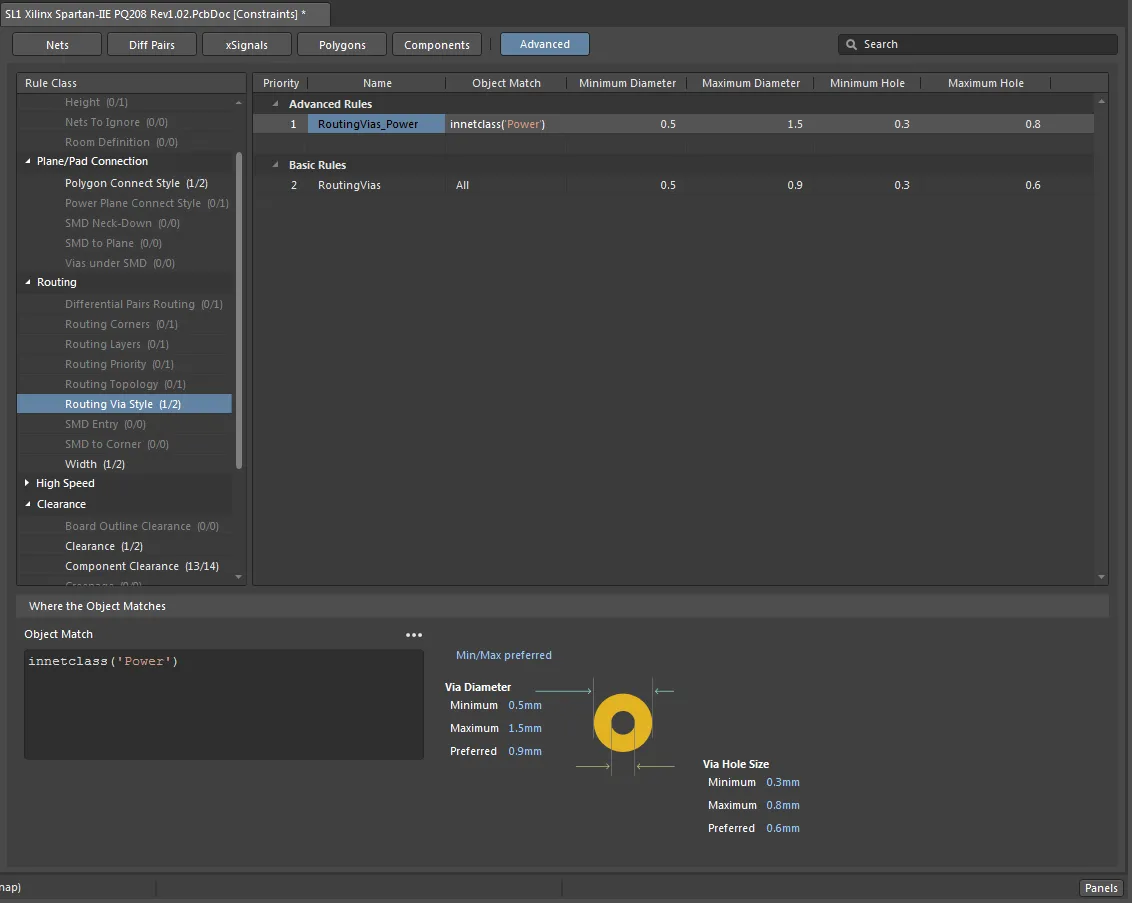
Constraints Editor: un metodo alternativo per gestire le regole di progettazione.
Per accedere a Constraints Editor, fare clic sul pulsante Switch to Document View nella finestra di dialogo PCB Rules and Constraints Editor.
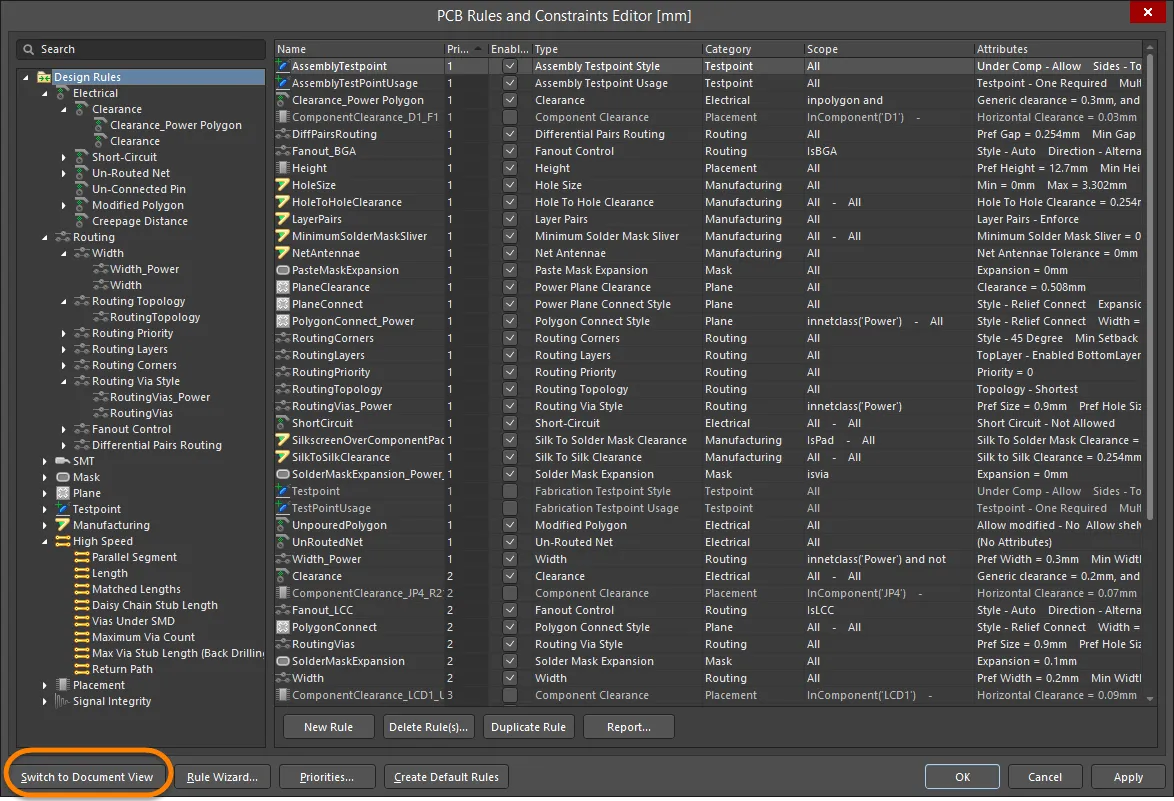
Passaggio alla vista Constraints Editor dalla finestra di dialogo PCB Rules and Constraints Editor.
Tra i vantaggi dell'utilizzo dell'editor:
-
L'utilizzo di un'interfaccia basata su documenti anziché di una finestra di dialogo consente all'editor PCB e alle funzioni associate di rimanere attivi e accessibili.
-
Il passaggio dalla definizione dell'ambito delle regole basata su query alla corrispondenza per tipo di oggetto semplifica la creazione delle regole dei vincoli.
-
La priorità delle regole è automatica e si basa sulla gerarchia naturale degli oggetti di progettazione.
-
La convalida interattiva delle regole consente di rilevare gli errori più comuni di sintassi, assegnazione e definizione dell'ambito.
Tipi di regole dei vincoli
In Constraints Editor, le regole esistenti che presentano espressioni di query più complesse nel proprio ambito di corrispondenza sono considerate Advanced Rules (o regole personalizzate), mentre le regole più semplici vengono riformulate come Basic Rules per tipo di oggetto, ovvero regole basate sul tipo di oggetti di progettazione da verificare.
La maggior parte delle regole in formato avanzato (basato su query) può essere convertita in regole di base più semplici trascinando la regola nell'elenco Basic Rules oppure selezionando l'opzione Move Custom Rule to Basic dal menu contestuale della regola avanzata (oppure utilizzando il comando Tools » Convert » Migrate Advanced Rules to Basic dai menu principali). Dopo l'avvio del comando, viene visualizzata la finestra di dialogo Migration of Advanced Rules to Basic , che indica quante regole di base possono essere migrate prima di chiedere conferma della migrazione. Durante la conversione, l'ambito basato su query della regola avanzata viene interpretato come un criterio di selezione per tipo di oggetto della regola di base.
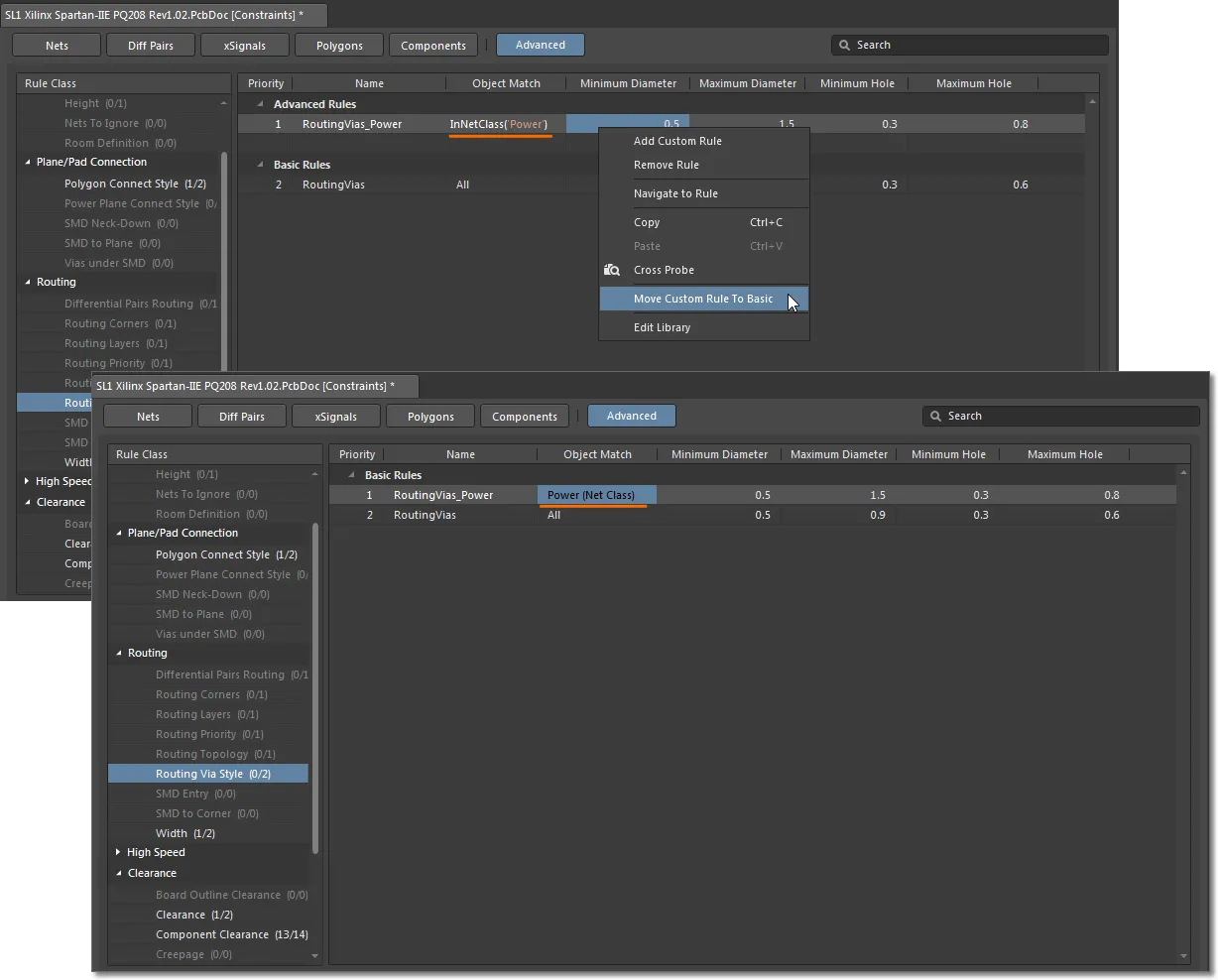
Le regole avanzate basate su query possono essere convertite in regole di base più semplici.
Assegnazione della priorità alle regole
In generale, la priorità delle regole viene gestita automaticamente dal sistema. Ciò è indicato dalla disposizione dei pulsanti delle viste delle regole nell'interfaccia, posizionati in ordine di priorità da sinistra a destra: Nets ha la priorità più bassa.
- Le regole avanzate (o create dall'utente) hanno la precedenza sulla sequenza delle regole di base per oggetti e possono essere riordinate manualmente nella vista avanzata trascinando le relative voci verso l'alto o verso il basso.
- Al contrario, alle regole di base viene assegnata automaticamente una priorità dal sistema in base al tipo di oggetto di progettazione, come indicato dalle sezioni degli oggetti (da Nets a Components) nell'interfaccia del documento.
- All'interno di ciascuna sezione delle regole di base per oggetti, la priorità è ordinata da All (più bassa) a Classe di oggetti fino a Oggetto (più alta); di conseguenza, le regole con ambito All convertite in regole di base avranno la priorità più bassa.
- Per impostare una priorità esplicita per una regola di base, fare clic con il pulsante destro del mouse sulla regola e selezionare l'opzione Move Basic Rule to Advanced (oppure utilizzare il comando Tools » Convert » Migrate Basic Rules to Advanced dai menu principali). Dopo l'avvio del comando, viene visualizzata la finestra di dialogo Migration of Basic Rules to Advanced , che indica quante regole di base possono essere migrate prima di chiedere conferma della migrazione. Impostare manualmente la posizione di priorità nella vista avanzata. Questo vale per le regole diverse da quelle con ambito All; ad esempio, nella vista Reti, una regola con ambito Net Class o Net può essere convertita (spostata) in una regola avanzata.
Nuova regola dei vincoli personalizzata
La creazione di una nuova regola nella modalità predefinita Advanced dell'editor (indicata e selezionata tramite il pulsante  ) è simile alla creazione di una regola nella finestra di dialogo PCB Rules and Constraints Editor. Selezionare Add Custom Rule dal menu contestuale (oppure utilizzare il pulsante
  o il comando Edit » Add Constraint dai menu principali), aggiungere se necessario un ambito di corrispondenza basato su query (
 ), quindi immettere i parametri dei vincoli nella griglia a colonne o nella rappresentazione grafica inferiore.
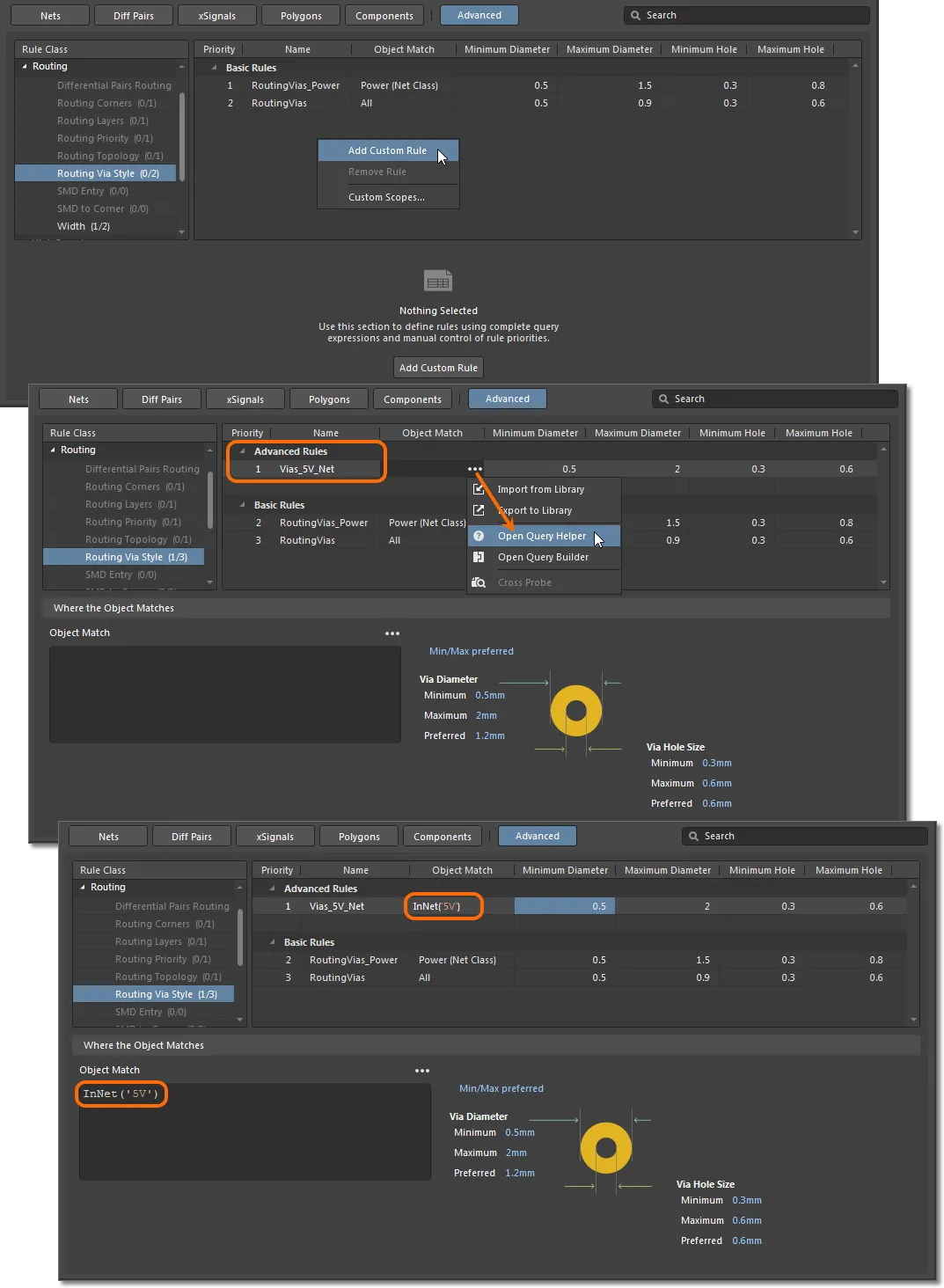
Creazione di una regola dei vincoli personalizzata
Per semplificare la creazione ripetuta di regole avanzate/personalizzate, Constraints Editor consente di memorizzare gli ambiti di corrispondenza degli oggetti basati su query nella finestra di dialogo Scopes Library (accessibile facendo clic su nella colonna Object Match e selezionando poi Export to Library oppure facendo clic sul pulsante Edit Library nell'area Scopes Library della modalità Advanced constraints options del pannello Properties ). La libreria viene visualizzata nel pannello Properties, dove è possibile importare, gestire ed esportare gli ambiti personalizzati per riutilizzarli in altre regole dei vincoli personalizzate. L'utilizzo di un ambito della libreria in una regola è indicato da un'icona nella voce della colonna Object Match della regola.
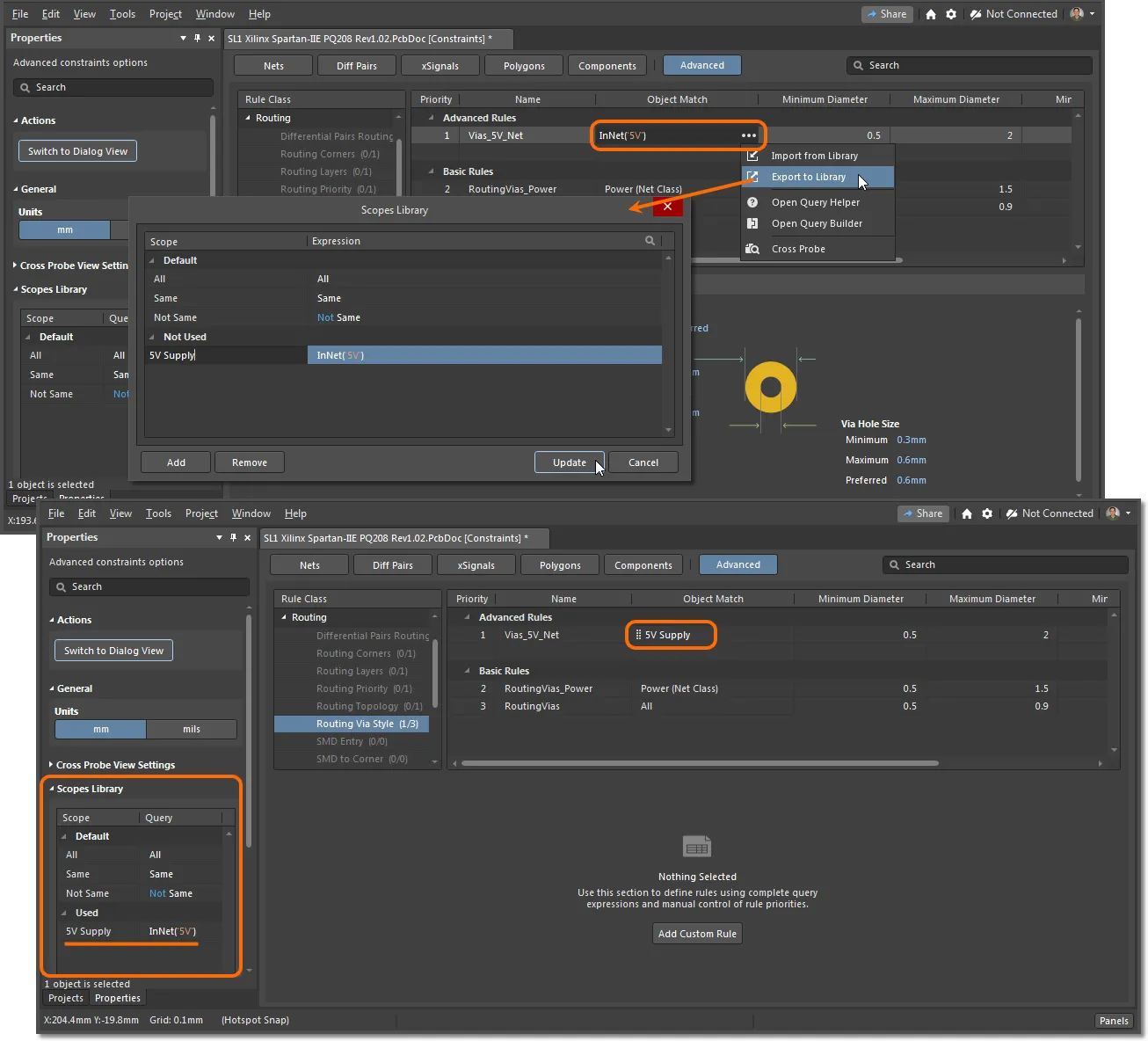
Utilizzo della libreria degli ambiti per semplificare la creazione di regole personalizzate.
Opzioni e controlli della finestra di dialogo Scopes Library
- Scope - elenca tutti gli ambiti definiti.
- Expression - visualizza l'espressione definita per l'ambito associato.
-
 - apre la finestra di dialogo Query Helper, che aiuta a scrivere espressioni di ricerca.
-
 - apre la finestra di dialogo Query Builder, che aiuta a creare una query.
- Update - consente di aggiornare la regola in Constraints Editor. Questa opzione è disponibile e accessibile solo se è stata apportata una modifica.
- Import - consente di importare l'ambito selezionato in Constraints Editor. Questa opzione è disponibile e accessibile solo se nella finestra di dialogo è selezionato un ambito non già presente in Constraints Editor.
Modalità dei vincoli per gli oggetti di progettazione
Per adottare un approccio più semplice alla creazione delle regole di vincolo, orientato agli oggetti di progettazione, selezionare il pulsante della modalità oggetto desiderata nella parte superiore della griglia delle regole, passando così dalla modalità Avanzata predefinita. Concettualmente, queste modalità presentano un'interfaccia delle regole più integrata, incentrata sul vincolare (limitare) le modalità di utilizzo degli oggetti di progettazione anziché sulla creazione di regole di progettazione che possono essere violate. La sequenza dei pulsanti degli oggetti di progettazione corrisponde a una complessità crescente degli oggetti (e alla priorità delle regole), da Nets di base (e relative classi) a Components unificati, fino alla modalità Advanced.
In modalità Advanced (), le regole sono raggruppate per tipo, come le regole di vincolo di base Via e Width mostrate nelle immagini seguenti. È possibile rendere le regole più specifiche aggiungendo un'ulteriore regola e/o includendo un elemento del linguaggio di query.
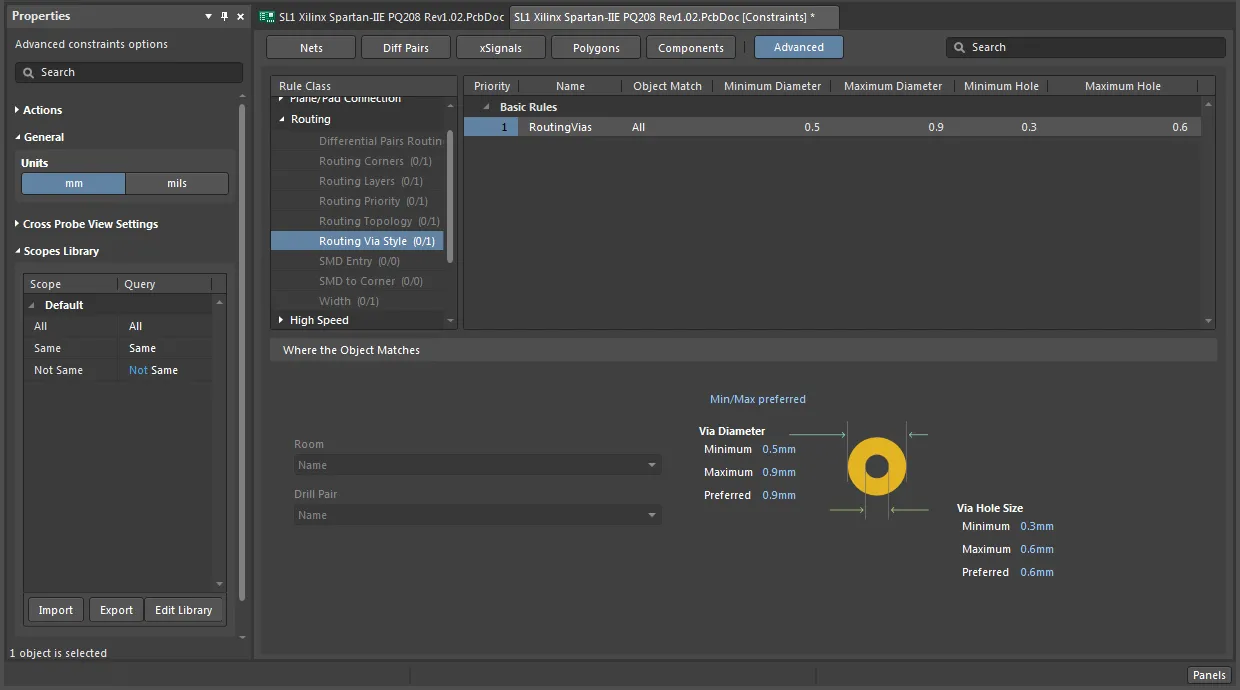
Nella modalità Advanced di Constraints Editor, le regole sono raggruppate per tipo.
Al contrario, le viste orientate agli oggetti (da Nets a Components) organizzano le regole per oggetti di progettazione (ad esempio, Nets) o classi (ad esempio, Net Class) e offrono quindi una panoramica diretta di come le regole si applicano al progetto. Per visualizzare una panoramica delle regole applicabili a un tipo di oggetto, selezionare un oggetto o una classe nella colonna di sinistra per vedere tutte le regole associate, oppure selezionare All per vedere tutte le regole associate al tipo di oggetto. L'esempio seguente mostra la panoramica delle regole associate a Nets ( ).
).
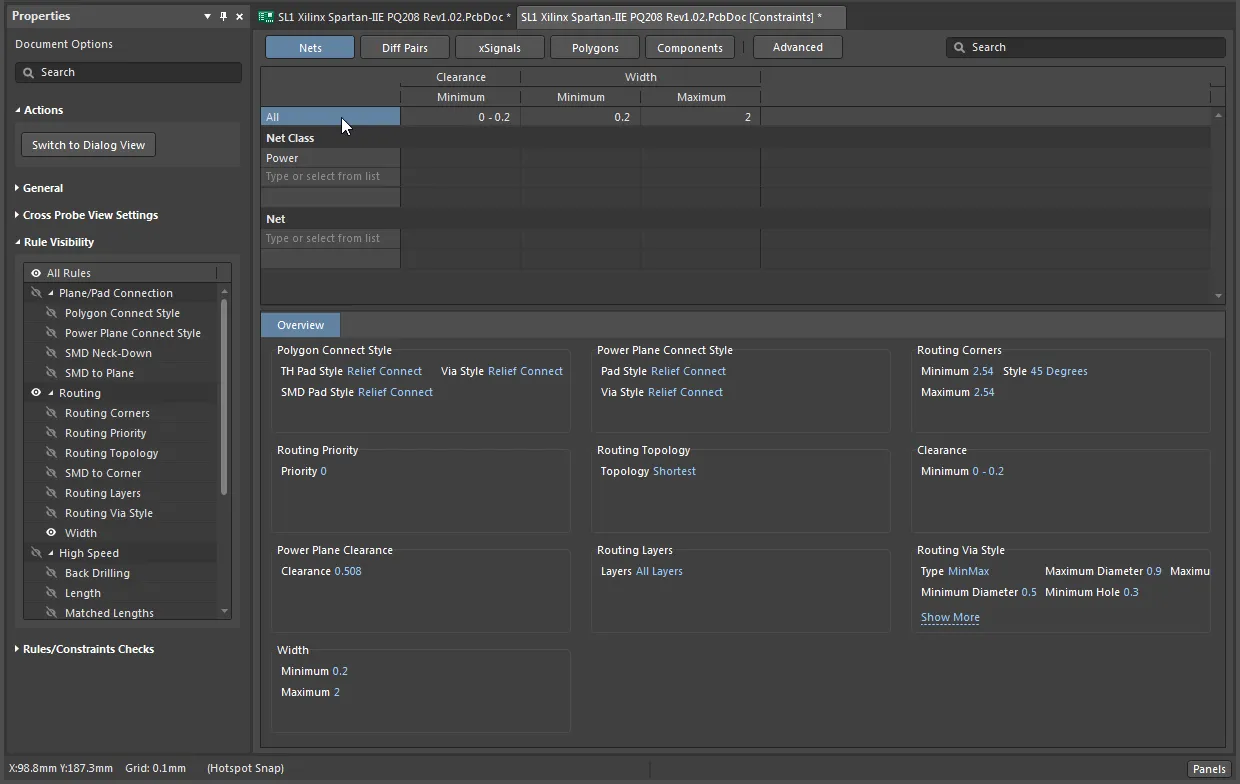
Nelle viste orientate agli oggetti di Constraints Editor, le regole sono raggruppate per oggetti di progettazione.
Quando si utilizza l'approccio orientato agli oggetti di progettazione, ad esempio con il tipo di oggetto Nets selezionato come mostrato di seguito, le regole di base per via e larghezza sono integrate in un'unica voce composita. La struttura della griglia consente inoltre di aggiungere ulteriori vincoli per oggetto (net) e classe.
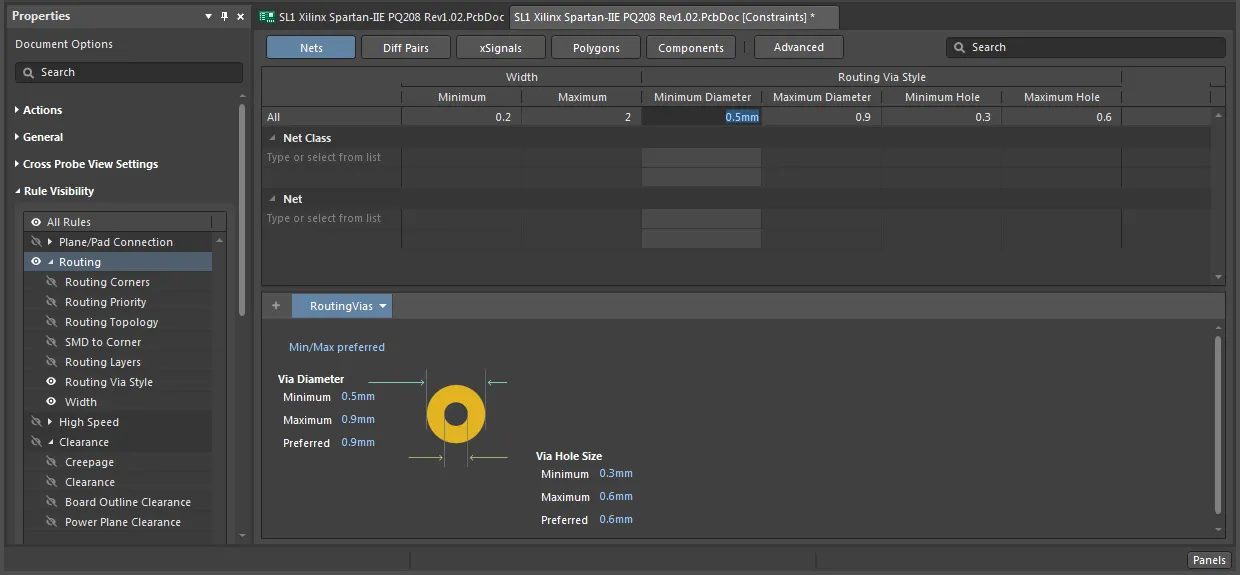
Una vista orientata agli oggetti visualizza i vincoli del tipo di oggetto selezionato.
In questo esempio, per aggiungere ulteriori vincoli più specifici è sufficiente selezionare Net o Net Class e inserire valori appropriati nelle celle della griglia corrispondenti al tipo di regola di vincolo desiderato. Come mostrato di seguito, è stata consentita una dimensione maggiore dei via per le net Power (definite dalla relativa classe) ed è stata assegnata una larghezza massima delle piste maggiore alla net della linea di alimentazione 5V. Di fatto, quattro regole sono racchiuse in un'unica semplice vista a griglia, ovvero un vincolo di larghezza per la net 5V, un vincolo di larghezza per tutte le altre net, un vincolo sulla dimensione dei via per le net Power e un vincolo sulla dimensione dei via per tutte le altre classi di net.
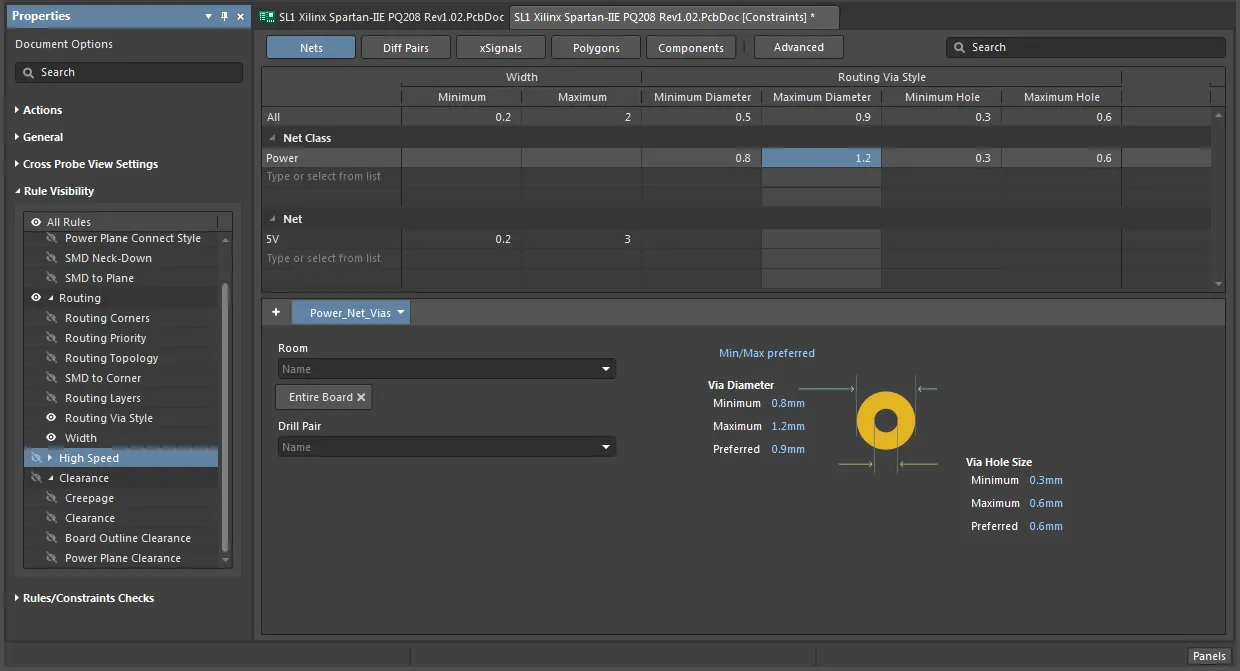
Aggiungere vincoli più specifici per i diversi oggetti e i relativi gruppi (ad esempio, net e classi di net).
Utilizzare il pulsante  per aggiungere una variante della regola di vincolo attualmente selezionata, come nell'esempio seguente, in cui un'ulteriore regola per net
 5V imposta una larghezza preferita per il layer Bottom.
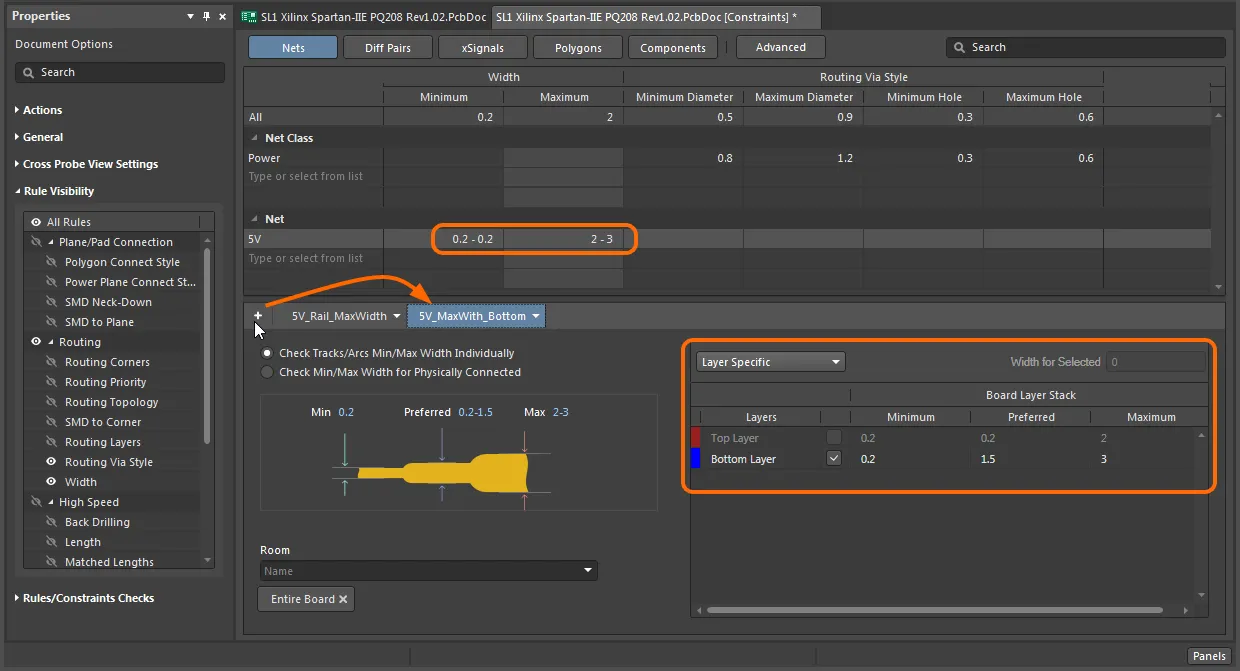
È possibile aggiungere varianti di un vincolo selezionato.
Si noti che la disponibilità dei tipi di regola nelle voci della griglia è determinata dalle colonne disponibili, a loro volta definite dalle voci abilitate nell'elenco Rule Visibility del pannello Properties. Ad esempio, abilitando la voce Clearance nell'elenco Rule Visibility si aggiunge la colonna Clearance al tipo di oggetto Nets, come mostrato di seguito. Per aggiungere una regola di distanza minima applicabile è quindi sufficiente inserire un ambito di net o classe e parametri di distanza appropriati.
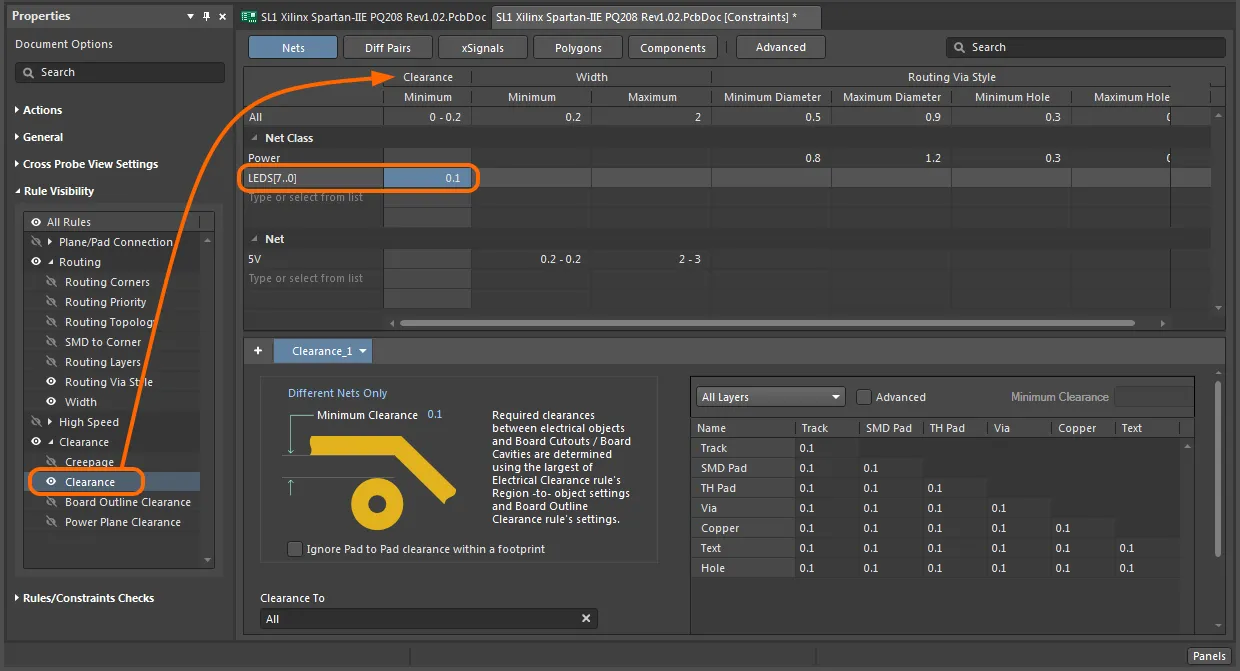
Selezionare le regole da visualizzare in una vista orientata agli oggetti.
Convalida delle regole
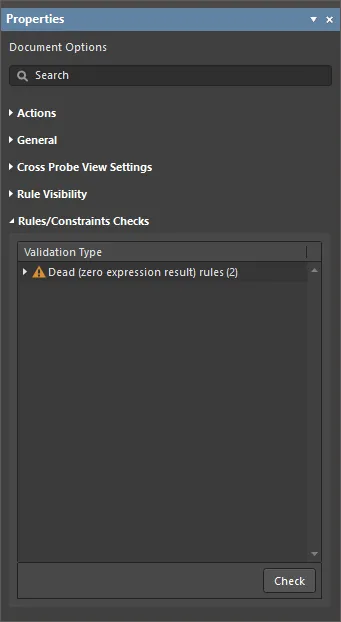
È possibile verificare la validità di tutte le regole attive nell'area Rules/Constraints Checks del pannello Properties facendo clic sul pulsante  . Questa azione verifica la presenza di probabili errori nelle regole, come regole duplicate, regole con lo stesso ambito ma valori diversi, regole con membri di classe in comune (come le net) e regole con ambiti non risolti. Ogni voce relativa a un tipo di violazione può essere espansa per mostrare le regole che la violano; selezionandone una, si aprirà la voce della regola corrispondente.
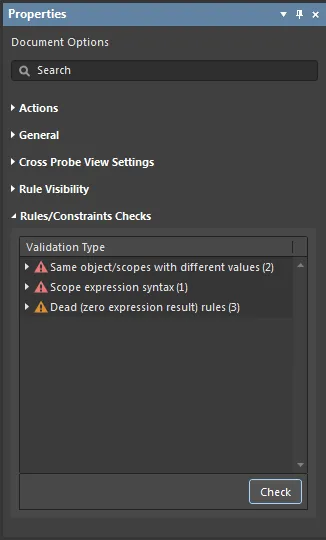
Verificare la validità delle regole attualmente definite in Constraints Editor.
Per eseguire la convalida delle regole, è anche possibile utilizzare il comando Tools » Run Rules Validation Check dai menu principali
Violazioni delle regole
Le regole dei vincoli di progettazione abilitate vengono applicate al progetto della scheda corrente attraverso vari meccanismi, come il controllo delle regole di progettazione online in tempo reale, il controllo delle regole di progettazione in modalità batch oppure selettivamente dal pannello PCB Rules And Violations. Le violazioni di queste regole di vincolo, che si verificano quando vengono superati i limiti specificati per l'ambito di applicazione, sono indicate tramite elementi grafici sulla scheda, voci nei pannelli e report, nonché icone di avviso nel Constraints Editor. Inoltre, grazie al formato di documento di progettazione anziché di finestra di dialogo, è possibile esaminare, analizzare e correggere le violazioni mentre il Constraints Editor è aperto.
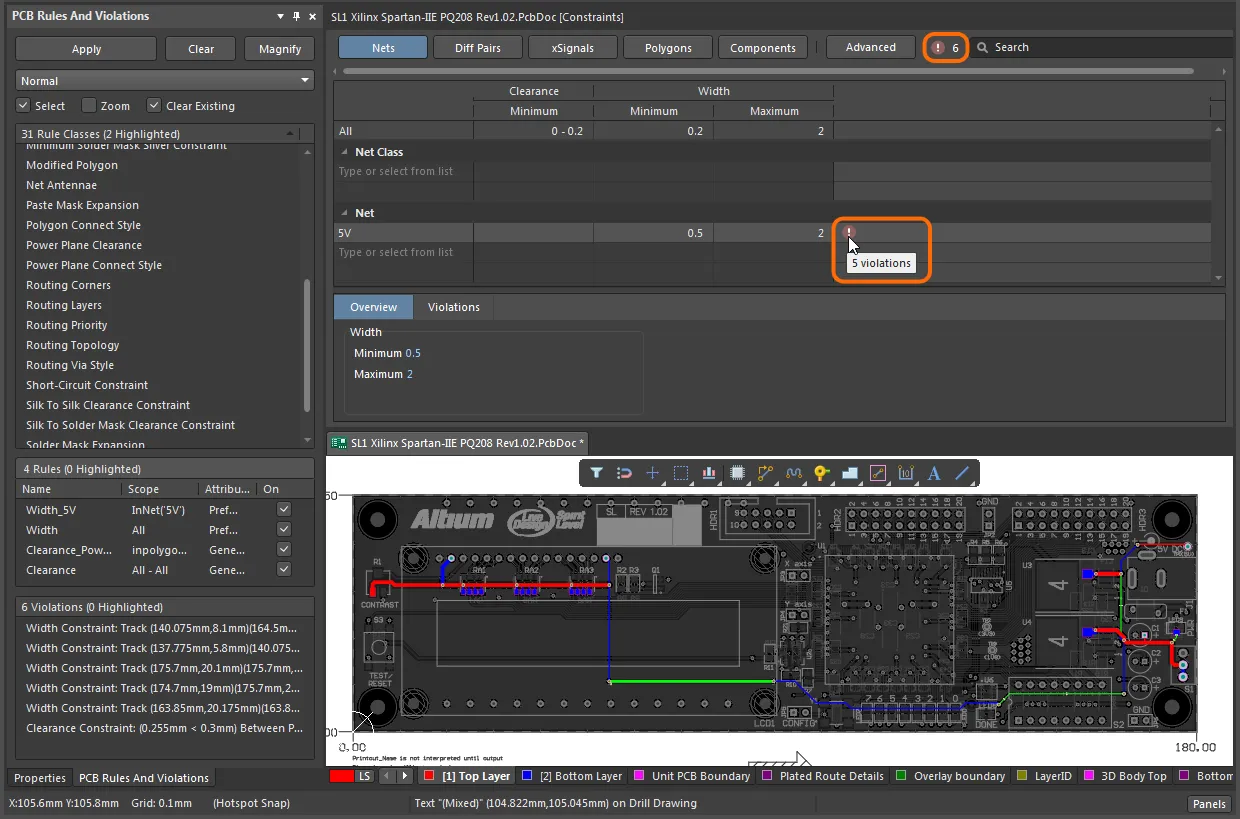
Il Constraints Editor fornisce informazioni sulle regole violate.
Pannello Properties
Quando il Constraints Editor è attivo, il pannello Properties presenta la modalità Document Options (oppure la modalità Advanced constraints options quando l'editor è in modalità Advanced).
Le seguenti sezioni espandibili contengono informazioni sulle opzioni e sui controlli disponibili:
Azioni
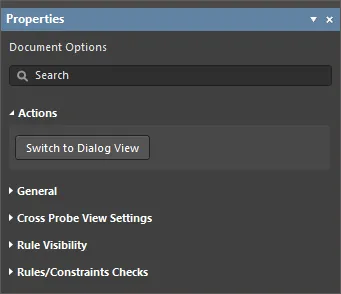
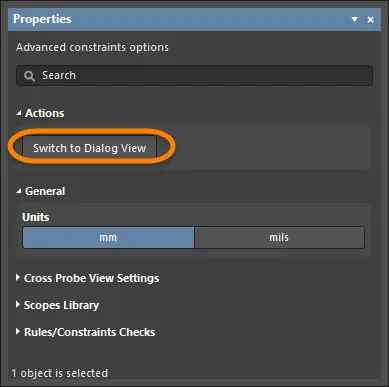
- Switch to Dialog View – dopo l'avvio del comando, la modalità di visualizzazione passa da Document View a Dialog View, aprendo la finestra di dialogo PCB Rules and Constraints Editor.
Generale
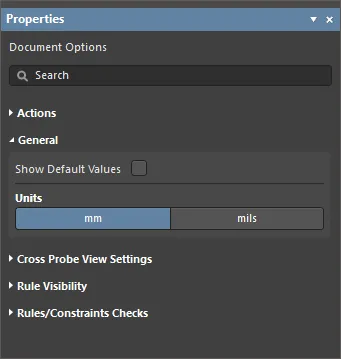
- Show Default Values (solo nella modalità Document Options) – quando questa opzione è abilitata, i valori predefiniti applicabili vengono mostrati come testo tenue per tutte le voci nell'area della griglia dell'editor.
- Units – consente di selezionare l'unità di misura desiderata. Le unità di misura possono essere selezionate anche tramite il menu Tools » Measurement Units.
Impostazioni di visualizzazione del cross-probing
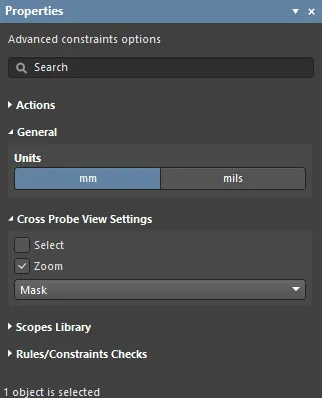
- Select – quando questa opzione è abilitata, gli oggetti filtrati vengono selezionati nello spazio di progettazione.
- Zoom – quando questa opzione è abilitata (impostazione predefinita), gli oggetti filtrati vengono ingranditi e centrati, ove possibile, nello spazio di progettazione. Utilizzare il pulsante Zoom Level per regolare il fattore di zoom da applicare agli oggetti filtrati.
-
Normal/Mask/Dim – menu a discesa che offre opzioni per distinguere visivamente gli oggetti filtrati da quelli non filtrati nello spazio di progettazione.
- Normal – gli oggetti filtrati sono visibili nello spazio di progettazione e l'aspetto degli oggetti non filtrati rimane invariato.
- Mask – gli oggetti filtrati vengono evidenziati nello spazio di progettazione, mentre tutti gli altri oggetti vengono visualizzati in monocromia.
- Dim – gli oggetti filtrati vengono evidenziati nello spazio di progettazione, mentre tutti gli altri oggetti mantengono i propri colori, ma vengono attenuati.
Visibilità delle regole
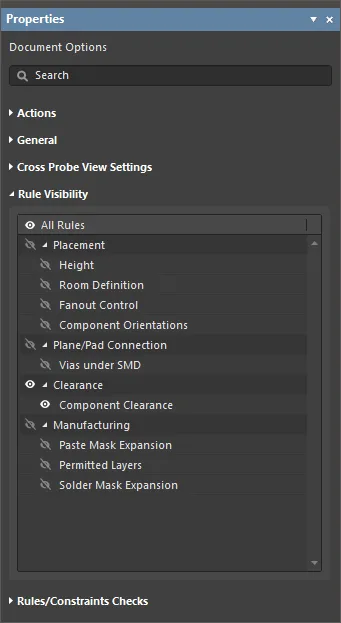
Questa sezione del pannello Properties è disponibile solo nella modalità Document Options.
- Grid – consente di configurare la disponibilità dei tipi di regole nell'area della griglia dell'editor.
Libreria degli ambiti di applicazione
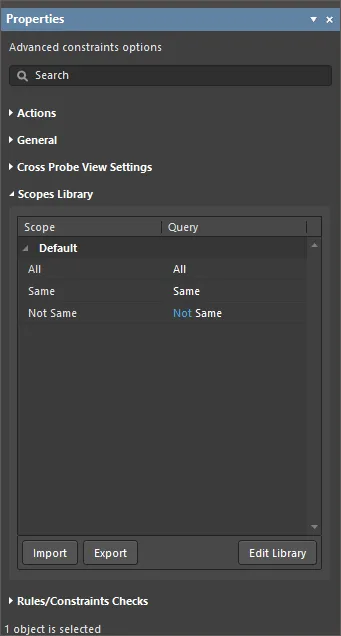
Questa sezione del pannello Properties è disponibile solo nella modalità Advanced constraints options.
- Scope – elenca tutti gli ambiti di applicazione definiti.
- Query – mostra le query definite per l'ambito di applicazione associato.
- Import – consente di importare l'ambito di applicazione selezionato nel Constraints Editor. Questa opzione è disponibile e accessibile solo se nella finestra di dialogo è selezionato un ambito di applicazione che non è già presente nel Constraints Editor.
- Export – consente di esportare l'ambito di applicazione selezionato nel Constraints Editor.
- Edit Library – consente di aprire la finestra di dialogo Libreria degli ambiti di applicazione, in cui è possibile memorizzare ambiti di selezione degli oggetti basati su query. Gli ambiti personalizzati possono essere importati, gestiti ed esportati per essere riutilizzati in altre regole di vincolo personalizzate.
Controlli delle regole e dei vincoli
-
Check – consente di avviare il controllo delle regole di progettazione (DRC). Al termine del DRC, le violazioni delle regole di vincolo (ovvero quando vengono superati i limiti specificati per l'ambito di applicazione) vengono indicate automaticamente nell'ultima colonna della singola regola violata tramite
 . Il numero totale di violazioni viene mostrato in alto a destra nell'editor, accanto a .
È inoltre possibile utilizzare Tools » Run DRC Rules Check dai menu principali per eseguire il DRC.
Verifica dell'applicazione delle regole
Il Constraints Editor include una funzione di cross-probing che mostra gli oggetti a cui si applica una regola di vincolo evidenziando visivamente la net e le connessioni nel layout PCB corrispondente. Per eseguire il cross-probing di una regola nell'elenco della griglia dell'editor, fare clic con il pulsante destro del mouse sulla relativa voce e scegliere l'opzione Cross Probe dal menu contestuale, oppure selezionare Cross Probe dal menu di una regola avanzata.
Impostare Cross Probe View Settings (le opzioni Zoom e Select) nel pannello Properties e utilizzare l'opzione Clear Filter dell'editor PCB per reimpostare l'evidenziazione del cross-probing.
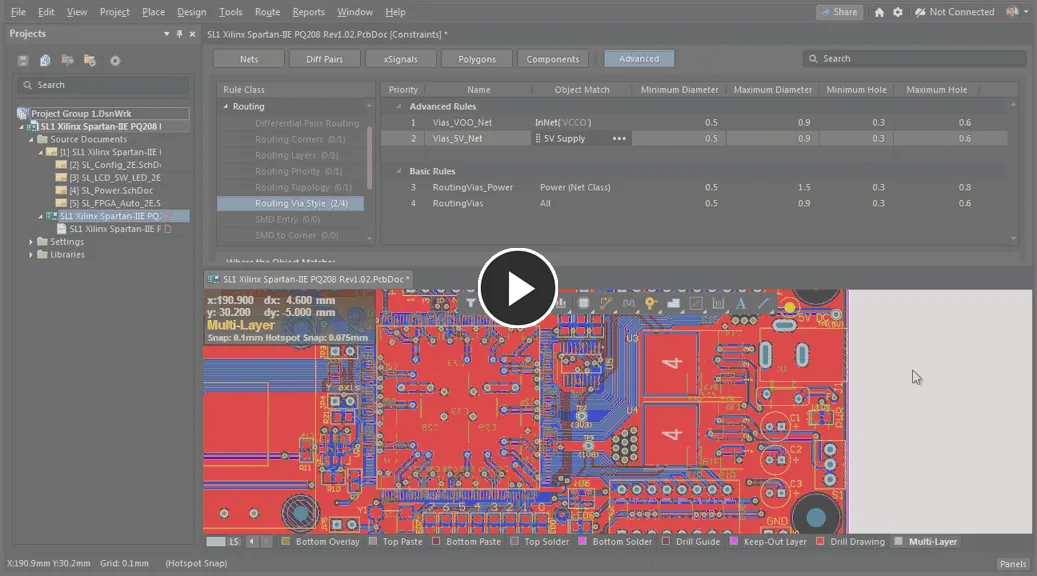
Cross-probing dell'oggetto che rientra nell'ambito di applicazione di una regola dal Constraints Editor.
 Localizzato tramite A