
Lavorare con i Keepout specifici per oggetto su una scheda
A colpo d'occhio
- Comprendi cosa sono le zone di esclusione specifiche per oggetto, come si comportano in Altium Designer e dove utilizzarle nel layout PCB.
- Scopri come configurare le zone di esclusione per limitare solo determinati tipi di oggetti, ottenendo un controllo più flessibile sull'instradamento, sul posizionamento del rame e sul comportamento dei via.
- Esplora le nozioni di base per il posizionamento e la modifica degli oggetti di esclusione, comprese piste e archi, negli editor PCB e delle librerie PCB.
Un Keepout nella progettazione PCB è un'area o un perimetro definito dall'utente nel layout che gli oggetti in rame non possono intersecare. Generalmente utilizzato per controllare l'area interessata dalle operazioni automatiche di posizionamento del rame, come i riempimenti poligonali e lo sbroglio interattivo, un keepout rappresenta anche una posizione non valida per il posizionamento manuale degli oggetti in rame.
In quanto aree vietate definite durante la progettazione del layout, gli oggetti keepout utilizzano le regole dei vincoli di clearance esistenti per controllare lo sbroglio e rilevare le violazioni di posizionamento; tuttavia, a differenza degli altri oggetti posizionati, non possono essere assegnati a una net e non vengono mostrati nei file di output generati o nelle stampe. In sostanza, un keepout agisce come un oggetto di «interferenza» che impedisce agli altri oggetti in rame di intersecare la sua area, secondo quanto specificato dalla regola globale di clearance. Gli oggetti keepout possono essere posizionati sul layer Keep-out (dove si applicano a tutti i layer di segnale) oppure su un layer di segnale (dove si applicano solo agli oggetti presenti su quel layer).
Altium Designer consente di creare e applicare keepout grazie al supporto per Object Specific Keepouts. Gli oggetti keepout posizionati possono essere configurati per specificare i tipi di oggetti a cui si applicano, come piste, aree in rame, via e pad, migliorando notevolmente la flessibilità e l'efficacia dei keepout.
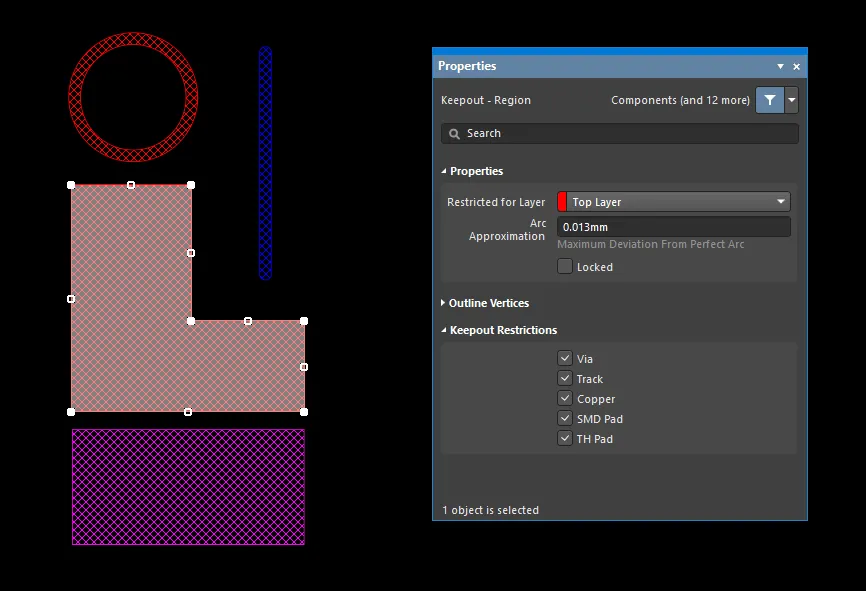
Oggetti keepout di diversi tipi posizionati in un progetto PCB.
Nell'editor PCB e nell'editor delle librerie PCB, gli oggetti keepout vengono visualizzati con un tratteggio incrociato. Gli oggetti keepout posizionati sul layer Keep-Out (che si applicano quindi a tutti i layer di segnale) vengono mostrati nel colore del layer Keep-Out, mentre i keepout posizionati su un layer di segnale specifico (che si applicano quindi solo a quel layer) vengono visualizzati nel colore di quel layer di segnale.
I keepout sono ideali per definire regioni della scheda in cui non è consentito lo sbroglio (come aree elettricamente sensibili o ad alta tensione), posizioni specifiche con rame esposto, come fiducial e punti di test, oppure aree meccanicamente incompatibili (come i fori di montaggio o gli angoli di un PCB). La configurabilità dei keepout specifici per oggetto consente inoltre di posizionarli sopra altri oggetti quando sono stati assegnati specifici Keepout Restrictions. Ad esempio, quando è impostato per limitare solo i via, un keepout può essere posizionato sopra regioni di rame esistenti (come un riempimento poligonale) per controllare l'estensione della cucitura automatica tramite via.
I keepout specifici per oggetto possono essere posizionati nell'editor PCB e nell'editor delle librerie PCB.
Per ulteriori informazioni sul posizionamento e sulla modifica degli oggetti keepout del PCB, consulta le sezioni espandibili di seguito:
Keepout a pista

Un keepout a pista posizionato
Una pista è un oggetto primitivo di progettazione. Oltre alla pista standard utilizzata nelle attività di progettazione, è disponibile un secondo tipo di pista, denominato keepout a pista. Un keepout a pista può essere posizionato come oggetto keepout specifico per un layer o applicabile a tutti i layer, per fungere, ad esempio, da barriera per il posizionamento o lo sbroglio. La differenza tra una pista standard e un keepout a pista è che i riempimenti di tipo keepout specifici per un layer non vengono inclusi nella generazione degli output, come Gerber o ODB++. Una regione keepout è identificata da un contorno nel colore dei keepout.
Dopo aver avviato il comando di posizionamento dei keepout a pista, il cursore assume la forma di una croce e si entra nella modalità di posizionamento dei keepout a pista. Il posizionamento avviene eseguendo la seguente sequenza di azioni:
- Fai clic o premi Enter per fissare il punto iniziale del primo segmento del keepout a pista.
- Sposta il cursore per definire il segmento del keepout a pista, quindi fai clic o premi Enter per fissare il punto finale di questo primo segmento, che è anche il punto iniziale del successivo segmento collegato.
- Continua a posizionare il cursore, quindi fai clic o premi Enter per fissare una serie di vertici che definiscono la sequenza di segmenti collegati del keepout a pista.
- Fai clic con il pulsante destro del mouse o premi Esc per terminare la sequenza corrente di segmenti collegati del keepout a pista.
Durante il posizionamento è possibile eseguire anche le seguenti azioni:
- Premi il tasto * sul tastierino numerico per scorrere i layer di segnale disponibili. In alternativa, usa la combinazione Shift+Ctrl+Wheel Roll per passare da un layer di sbroglio all'altro; ogni scatto della rotellina del mouse passa al layer di segnale disponibile successivo (o precedente).
- Premi i tasti + e - sul tastierino numerico per scorrere avanti e indietro tutti i layer attualmente visibili nel progetto.
Durante il posizionamento dei segmenti dei keepout a pista sono disponibili cinque modalità di angolo, quattro delle quali dispongono anche di sottomodalità per la direzione dell'angolo. Durante il posizionamento:
- Premi Shift+Spacebar per scorrere le cinque modalità di angolo disponibili.
- Premi Spacebar per alternare le due sottomodalità di direzione dell'angolo.
- In una delle modalità di angolo ad arco, tieni premuto il tasto , o . per ridurre o ingrandire l'arco. Tieni premuto anche il tasto Shift per accelerare il ridimensionamento dell'arco.
- Premi il tasto di scelta rapida 1 per alternare il posizionamento di un segmento per clic o di due segmenti per clic. Nella prima modalità, il segmento di pista vuoto è detto segmento di anteprima.
- Premi il tasto Backspace per rimuovere l'ultimo vertice.
Il metodo di modifica grafica consente di selezionare un oggetto keepout a pista posizionato direttamente nell'area di progettazione e di modificarne graficamente le dimensioni, la forma o la posizione.
Quando viene selezionato un keepout a pista, sono disponibili le seguenti maniglie di modifica:

- Fai clic sulle maniglie alle estremità per riposizionare i punti finali della pista.
- Fai clic sulla maniglia centrale e trascinala per modificare la forma della pista.
Proprietà del keepout a pista

La modalità Keepout - Track del pannello Properties.
Posizione
-
(X/Y)
- X (primo campo) - la coordinata X (orizzontale) corrente del punto di riferimento del keepout a pista rispetto all'origine corrente. Modificala per cambiare la posizione X del keepout a pista. Il valore può essere inserito in unità metriche o imperiali; specifica le unità quando inserisci un valore con unità diverse da quelle predefinite correnti.
- Y (secondo campo) - La coordinata Y (verticale) corrente del punto di riferimento del keepout a pista rispetto all'origine corrente. Modificala per cambiare la posizione Y del keepout a pista. Il valore può essere inserito in unità metriche o imperiali; specifica le unità quando inserisci un valore con unità diverse da quelle predefinite correnti.
Proprietà
- Component – questo campo viene mostrato nell'editor PCB solo quando il keepout a pista selezionato fa parte di un componente PCB e visualizza il designatore del componente PCB a cui appartiene. Seleziona l'elemento cliccabile Component collegamento per aprire la modalità Componente del pannello Proprietà per il componente padre.
- Restricted for Layer - utilizzare il menu a discesa per selezionare il layer soggetto a restrizioni.
- Width - mostra la larghezza attuale della pista di keepout. Modificare questo campo per cambiare la larghezza della pista di keepout nell'intervallo da 0.001mil a 10000mil.
- Start (X/Y) - mostra la coordinata X/Y attuale del punto iniziale della pista di keepout rispetto all'origine corrente.
- End (X/Y) - mostra la coordinata X/Y attuale del punto finale della pista di keepout rispetto all'origine corrente.
- Length - mostra la lunghezza attuale della pista di keepout. Modificare questo campo per cambiare la lunghezza della pista di keepout nell'intervallo da 0.001mil a 10000mil.
Restrizioni del keepout
Utilizzare questa sezione per selezionare i tipi di oggetti soggetti alle restrizioni del keepout. Deselezionando un tipo di oggetto, il keepout consentirà a tale tipo di oggetto di invadere l'area (senza escluderlo), poiché non verrà applicata la relativa regola di distanza minima (Clearance). Le opzioni includono:
- Via
- Track
- Copper
- SMD Pad
- TH Pad
Arco di keepout
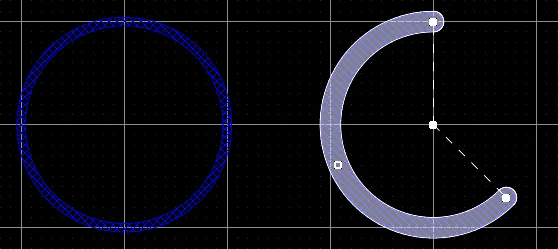
Due archi di keepout sul layer inferiore: a sinistra, un arco di keepout a cerchio completo; a destra, un arco di keepout selezionato per la modifica.
Un arco di keepout è un oggetto di progettazione primitivo. Si tratta essenzialmente di un segmento di pista circolare che può essere posizionato su qualsiasi layer. Oltre all'arco standard, utilizzato per attività di progettazione come la definizione del contorno di un componente o il tracciamento di piste curve, è disponibile un secondo tipo di arco, detto arco di keepout. Un arco di keepout può essere posizionato su un layer di segnale per creare una barriera o un'area vietata specifica per quel layer. Gli archi di keepout possono anche essere posizionati sul layer Keepout, dove si applicano a tutti i layer di segnale. La differenza tra un arco standard e un arco di keepout è che gli archi di tipo keepout specifici di un layer non vengono inclusi nella generazione degli output, come Gerber o ODB++. Un arco di keepout è identificato da un contorno nel colore del Keepout.
Il modo in cui viene posizionato un arco dipende dal metodo di posizionamento scelto. Sono supportati quattro diversi metodi di posizionamento degli archi:
- Place arc by center – questo metodo consente di posizionare un oggetto arco utilizzando il centro dell'arco come punto di partenza.
- Place arc by edge – questo metodo consente di posizionare un oggetto arco utilizzando il bordo dell'arco come punto di partenza. L'angolo dell'arco è fissato a 90°.
- Place arc by edge (any angle) – questo metodo consente di posizionare un oggetto arco utilizzando il bordo dell'arco come punto di partenza. L'angolo dell'arco può assumere qualsiasi valore.
- Place full circle arc – questo metodo consente di posizionare un arco di 360° (cerchio completo).
Placing a Keepout Arc Starting at the Center
Dopo aver avviato il comando, il cursore assume la forma di un mirino e si accede alla modalità di posizionamento degli archi di keepout. Il posizionamento avviene eseguendo la seguente sequenza di azioni:
- Fare clic o premere Enter per fissare il centro dell'arco di keepout.
- Spostare il cursore per regolare il raggio dell'arco di keepout, quindi fare clic o premere Enter per impostarlo.
- Spostare il cursore per regolare il punto iniziale dell'arco di keepout, quindi fare clic o premere Enter per fissarlo.
- Spostare il cursore per modificare la posizione del punto finale dell'arco di keepout, quindi fare clic o premere Enter per fissarlo e completare il posizionamento dell'arco di keepout.
- Continuare a posizionare altri archi di keepout oppure fare clic con il pulsante destro del mouse o premere Esc per uscire dalla modalità di posizionamento.
Placing a Keepout Arc Starting at the Edge
Dopo aver avviato il comando, il cursore assume la forma di un mirino e si accede alla modalità di posizionamento degli archi di keepout. Il posizionamento avviene eseguendo la seguente sequenza di azioni:
- Fare clic o premere Enter per fissare il punto iniziale dell'arco di keepout.
- Spostare il cursore per modificare la posizione del punto finale dell'arco di keepout, quindi fare clic o premere Enter per fissarlo e completare il posizionamento dell'arco di keepout.
- Continuare a posizionare altri archi di keepout oppure fare clic con il pulsante destro del mouse o premere Esc per uscire dalla modalità di posizionamento.
Placing a Keepout Arc Starting at the Edge (any angle)
Dopo aver avviato il comando, il cursore assume la forma di un mirino e si accede alla modalità di posizionamento degli archi di keepout. Il posizionamento avviene eseguendo la seguente sequenza di azioni:
- Fare clic o premere Enter per fissare il punto iniziale dell'arco di keepout.
- Spostare il cursore per regolare il raggio dell'arco di keepout, quindi fare clic o premere Enter per fissare il centro.
- Spostare il cursore per modificare la posizione del punto finale dell'arco di keepout, quindi fare clic o premere Enter per fissarlo e completare il posizionamento dell'arco di keepout.
- Continuare a posizionare altri archi di keepout oppure fare clic con il pulsante destro del mouse o premere Esc per uscire dalla modalità di posizionamento.
Placing a Full Circle Keepout Arc
Dopo aver avviato il comando, il cursore assume la forma di un mirino e si accede alla modalità di posizionamento degli archi di keepout. Il posizionamento avviene eseguendo la seguente sequenza di azioni:
- Fare clic o premere Enter per fissare il centro dell'arco di keepout.
- Spostare il cursore per regolare il raggio dell'arco di keepout, quindi fare clic o premere Enter per impostarlo e completare il posizionamento dell'arco di keepout.
- Continuare a posizionare altri archi di keepout oppure fare clic con il pulsante destro del mouse o premere Esc per uscire dalla modalità di posizionamento.
Per tutti i metodi (esclusi gli archi a cerchio completo), premere Spacebar prima di definire il punto finale dell'arco di keepout per tracciare l'arco nella direzione opposta.
Il metodo di modifica grafica consente di selezionare un oggetto arco già posizionato direttamente nell'area di progettazione e di modificarne graficamente le dimensioni, la forma o la posizione.
Quando si seleziona un oggetto arco di keepout, sono disponibili le seguenti maniglie di modifica:
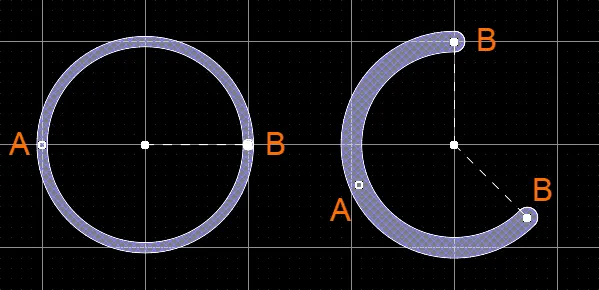
Un arco di keepout selezionato
- Fare clic e trascinare A per regolare il raggio.
- Fare clic e trascinare B per regolare i punti estremi (angoli iniziale e finale).
-
Fare clic su un punto qualsiasi dell'arco lontano dalle maniglie di modifica, quindi trascinare per riposizionarlo. In alternativa, fare clic sul centro dell'arco e trascinare. Durante il trascinamento, l'arco può essere ruotato o specchiato:
- Premi Spacebar per ruotare l'arco in senso antiorario o Shift+Spacebar per ruotarlo in senso orario. La rotazione avviene in base al valore di Rotation Step definito nella pagina PCB Editor – General della finestra di dialogo Preferences.
- Premi i tasti X o Y per specchiare l'arco rispettivamente lungo l'asse X o Y.
Proprietà del keepout ad arco
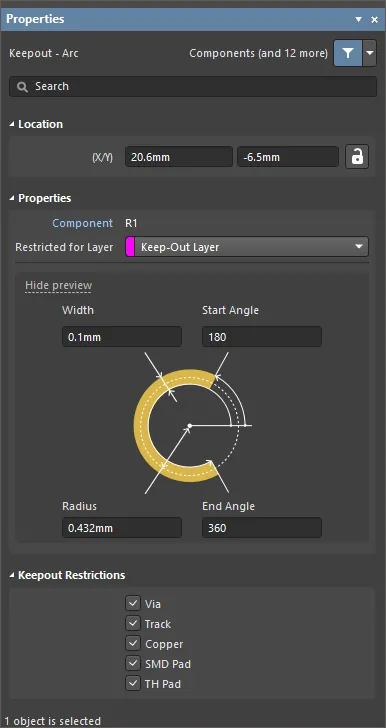
La modalità Keepout - Arc del pannello Properties.
Posizione
-
(X/Y)
- X (primo campo) - la coordinata X (orizzontale) attuale del punto di riferimento del keepout ad arco, rispetto all'origine corrente dello spazio di progettazione. Modifica questo valore per cambiare la posizione X del keepout ad arco. Il valore può essere inserito in unità metriche o imperiali; specifica le unità quando inserisci un valore espresso in unità diverse da quelle predefinite attuali.
- Y (secondo campo) - la coordinata Y (verticale) attuale del punto di riferimento del keepout ad arco, rispetto all'origine corrente. Modifica questo valore per cambiare la posizione Y del keepout ad arco. Il valore può essere inserito in unità metriche o imperiali; specifica le unità quando inserisci un valore espresso in unità diverse da quelle predefinite attuali.
Proprietà
- Component – questo campo viene visualizzato nell'editor PCB solo quando il keepout ad arco selezionato fa parte di un componente PCB e mostra il designatore del componente PCB a cui appartiene. Seleziona il collegamento cliccabile Component per aprire la modalità Component del pannello Properties per il componente a cui appartiene.
- Restricted Layer - questo campo mostra il layer soggetto a restrizioni a cui è attualmente assegnato il keepout ad arco. Per cambiare layer, fai clic sul campo e seleziona un layer dall'elenco a discesa.
- Width - questo campo mostra la larghezza della linea del keepout ad arco. Se necessario, inserisci un valore diverso per la larghezza.
- Radius - questo campo mostra il raggio dell'arco, misurato dal centro alla mezzeria della linea del keepout ad arco. Se necessario, inserisci un valore diverso per il raggio.
- Start Angle - questo campo mostra l'angolo iniziale del keepout ad arco, misurato rispetto all'asse X nel primo quadrante (geometria piana). Se necessario, inserisci un valore diverso per l'angolo iniziale.
- End Angle - questo campo mostra l'angolo finale del keepout ad arco. Se necessario, inserisci un valore diverso per l'angolo finale.
Restrizioni del keepout
Usa questa sezione per selezionare i tipi di oggetto soggetti alle restrizioni del keepout. Deselezionando un tipo di oggetto, il keepout ne consentirà l'ingresso nell'area interdetta (non verrà escluso) senza applicare la regola di distanza minima pertinente. Le opzioni includono:
- Via
- Track
- Copper
- SMD Pad
- TH Pad
Keepout a regione

Un keepout a regione
Un keepout a regione è un oggetto di progettazione primitivo. Oltre alla regione standard utilizzata nelle attività di progettazione, è disponibile un secondo tipo di regione, chiamato keepout a regione. Un keepout a regione può essere posizionato come oggetto keepout specifico di un layer o valido per tutti i layer, per fungere, ad esempio, da barriera al posizionamento o allo sbroglio. La differenza tra una regione standard e una regione keepout è che i riempimenti di tipo keepout specifici di un layer non vengono inclusi nella generazione degli output, come Gerber o ODB++. Una regione keepout è identificata da un contorno nel colore Keepout.
Dopo aver avviato il comando di posizionamento del keepout a regione (Place » Keepout » Solid Region), il cursore assume la forma di un mirino e si attiva la modalità di posizionamento del keepout a regione. Il posizionamento avviene eseguendo la seguente sequenza di azioni:
- Posiziona il cursore, quindi fai clic per fissare il vertice iniziale del keepout a regione.
- Sposta il cursore per prepararti a posizionare il secondo vertice. Il comportamento predefinito prevede il posizionamento di due bordi a ogni clic, con una forma dell'angolo definita dall'utente tra di essi.
- Continua a spostare il mouse e a fare clic per posizionare altri vertici.
- Dopo aver posizionato l'ultimo vertice, fai clic con il pulsante destro del mouse o premi Esc per chiudere e completare il posizionamento del keepout a regione. Non è necessario chiudere manualmente la regione, poiché il software completerà automaticamente la forma collegando il punto iniziale all'ultimo punto posizionato.
- Continua a posizionare altri keepout a regione oppure fai clic con il pulsante destro del mouse o premi Esc per uscire dalla modalità di posizionamento.
Il metodo di modifica grafico consente di selezionare un oggetto posizionato direttamente nello spazio di progettazione e di modificarne graficamente le dimensioni, la forma o la posizione.
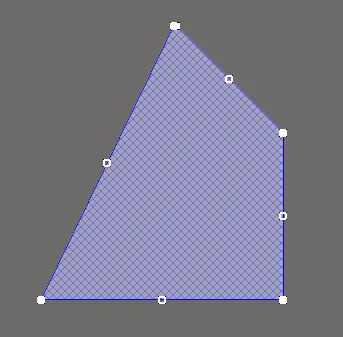
Un keepout a regione selezionato
Move Region Vertices
I keepout a regione contengono due tipi di punti, o «maniglie», con cui modificare la forma della regione.
- Full Handles - situate agli angoli del keepout a regione.
- Empty Handles - situate al centro dei segmenti creati dalle maniglie piene.
È possibile rimodellare un keepout a regione esistente spostando queste maniglie, o vertici, situate in corrispondenza di ciascun angolo o al centro di ciascun bordo.
Per modificare la forma del keepout a regione:
-
Fai clic e seleziona un keepout a regione: i suoi vertici verranno evidenziati e il cursore assumerà la forma di un mirino.
- Click su una maniglia piena per spostare quell'angolo.
- Click lungo un bordo per spostare l'intero bordo.
- Click su una maniglia vuota per spostare l'intero lato (sia per le piste sia per gli archi).
- Ctrl+Click su una maniglia vuota per dividere quel bordo in due bordi. Ctrl deve essere tenuto premuto solo all'inizio del movimento. È quindi possibile usare i tasti di scelta rapida Shift+Spacebar per scorrere le modalità (arco, smusso e angolo libero).
- Se la modalità di posizionamento ad angolo libero crea vertici indesiderati, o per rimuovere in generale i vertici in eccesso, fai clic Ctrl e afferra la maniglia piena centrale. Sulla maniglia compare un'icona a X e, trascinando il bordo, i vertici su quel bordo verranno ridotti a uno.
Modify Region Border
Oltre a modificare i vertici, puoi usare il comando Modify Region Border per modificare facilmente la forma dei poligoni. Il comando viene avviato facendo clic con il pulsante destro del mouse sul poligono desiderato e selezionando Polygon Actions » Modify Polygon Border. Una volta avviato il comando, il cursore assume la forma di un mirino. A ogni clic viene aggiunto un nuovo vertice. Come durante il posizionamento del keepout a regione, puoi usare le scorciatoie Shift+Spacebar per cambiare la forma degli angoli.
Proprietà del keepout a regione
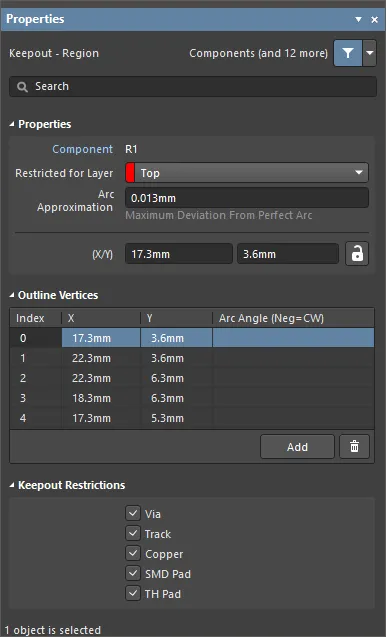
La modalità Keepout - Region del pannello Properties.
Proprietà
- Component – questo campo viene visualizzato nell'editor PCB solo quando la regione di keepout selezionata è parte integrante di un componente PCB e mostra il designatore del componente PCB a cui appartiene. Selezionare il collegamento Component per aprire la modalità Component del pannello Properties per il componente di appartenenza.
- Restricted for Layer - utilizzare il menu a discesa per selezionare il layer su cui si trova la regione di keepout.
- Arc Approximation - immettere lo scostamento massimo rispetto a un arco perfetto.
- Area - l'area totale dell'oggetto posizionato.
- Locked (solo pannello Properties) - abilitare per bloccare la regione di keepout.
Vertici del contorno
Questa sezione consente di modificare i singoli vertici dell'oggetto regione attualmente selezionato. È possibile modificare la posizione dei vertici esistenti, aggiungerne di nuovi o rimuoverli secondo necessità. È possibile definire collegamenti ad arco tra i vertici ed esportare le informazioni sui vertici in un file in formato CSV o importarle da tale file.
-
Vertices Grid - elenca tutti i vertici attualmente definiti per la regione in termini di:
- Index - l'indice assegnato al vertice (non modificabile).
- X - la coordinata X (orizzontale) del vertice. Fare clic per modificarla.
- Y - la coordinata Y (verticale) del vertice. Fare clic per modificarla.
- Arc Angle (Neg = CW) - l'angolo dell'arco tracciato per collegare questo vertice al successivo. Per impostazione predefinita, i collegamenti sono segmenti rettilinei e questo campo rimane vuoto. Fare clic per modificarlo, quindi immettere l'angolo dell'arco desiderato. Un valore positivo genera un arco tracciato in senso antiorario. Per tracciare un arco in senso orario, immettere un valore negativo.
-
Add - fare clic per aggiungere un nuovo vertice. Il nuovo vertice verrà aggiunto sotto la voce del vertice attualmente attiva e avrà inizialmente le stesse coordinate X,Y di tale voce. Fare clic su
 per rimuovere il vertice attualmente selezionato.
Restrizioni del keepout
Utilizzare questa sezione per selezionare i tipi di oggetto a cui si applicheranno le restrizioni del keepout. Deselezionando un tipo di oggetto, il keepout ne consentirà l'ingresso nell'area vietata senza applicare la relativa regola di distanza minima (Clearance Rule). Le opzioni includono:
- Via
- Track
- Copper
- SMD Pad
- TH Pad
Riempimento di keepout

Un riempimento di keepout
Un riempimento di keepout è un oggetto di progettazione primitivo che può essere posizionato su qualsiasi layer. Oltre al riempimento standard, utilizzato per attività di progettazione come la definizione del contorno di un componente, è disponibile un secondo tipo di riempimento, denominato riempimento di keepout. Un riempimento di keepout può essere posizionato come oggetto keepout specifico di un layer oppure valido per tutti i layer, per fungere, ad esempio, da barriera al posizionamento o allo sbroglio. La differenza tra un riempimento standard e un riempimento di keepout è che i riempimenti di tipo keepout specifici di un layer non vengono inclusi nella generazione dei file di output, come Gerber o ODB++. Un riempimento di keepout è identificato da un contorno nel colore del keepout.
Dopo aver avviato il comando di posizionamento del riempimento di keepout, il cursore assume la forma di un mirino e si entra nella modalità di posizionamento del riempimento di keepout. Il posizionamento avviene eseguendo la seguente sequenza di azioni:
- Fare clic o premere Enter per fissare il primo angolo del riempimento di keepout.
- Spostare il cursore per regolare le dimensioni del riempimento di keepout, quindi fare clic o premere Enter per fissare l'angolo diagonalmente opposto e completare il posizionamento del riempimento di keepout.
- Continuare a posizionare altri riempimenti di keepout oppure fare clic con il pulsante destro del mouse o premere Esc per uscire dalla modalità di posizionamento.
Il metodo di modifica grafica consente di selezionare un oggetto posizionato direttamente nell'area di progettazione e di modificarne graficamente le dimensioni, la forma o la posizione.
Quando si seleziona un oggetto riempimento di keepout, sono disponibili le seguenti maniglie di modifica:
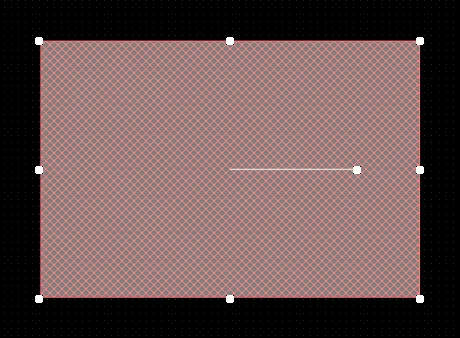
Un riempimento di keepout selezionato
- Fare clic sulle maniglie agli angoli e trascinarle tenendo premuto il pulsante del mouse per ridimensionare il riempimento di keepout contemporaneamente in verticale e in orizzontale.
- Fare clic sulle maniglie laterali, superiore e inferiore e trascinarle tenendo premuto il pulsante del mouse per ridimensionare il riempimento di keepout separatamente in verticale e in orizzontale.
- Fare clic sulla maniglia centrale e trascinarla tenendo premuto il pulsante del mouse per ruotare il riempimento di keepout attorno al suo punto centrale.
-
Fare clic su un punto qualsiasi del riempimento di keepout lontano dalle maniglie di modifica, quindi trascinare tenendo premuto il pulsante del mouse per riposizionarlo. Durante il trascinamento, è possibile ruotare o specchiare il riempimento di keepout:
- Premere Spacebar per ruotare il riempimento di keepout in senso antiorario oppure Shift+Spacebar per ruotarlo in senso orario. La rotazione avviene in base al valore di Rotation Step definito nella pagina PCB Editor – General della finestra di dialogo Preferences.
- Premere i tasti X o Y per specchiare il riempimento di keepout lungo l'asse X o Y.
Proprietà del riempimento di keepout

La modalità Keepout - Fill del pannello Properties.
Posizione
-
(X/Y)
- X (primo campo) - la coordinata X (orizzontale) corrente del punto di riferimento del riempimento di keepout, rispetto all'origine corrente dell'area di progettazione. Modificare per cambiare la posizione X del riempimento di keepout. Il valore può essere immesso in unità metriche o imperiali; specificare le unità quando si immette un valore con unità diverse da quelle predefinite correnti.
- Y (secondo campo) - la coordinata Y (verticale) corrente del punto di riferimento del riempimento di keepout, rispetto all'origine corrente. Modificare per cambiare la posizione Y del riempimento di keepout. Il valore può essere immesso in unità metriche o imperiali; specificare le unità quando si immette un valore con unità diverse da quelle predefinite correnti.
- Rotation - l'angolo di rotazione del riempimento di keepout (in gradi), misurato in senso antiorario a partire da zero (l'orizzontale 3 o'clock). Modificare per cambiare la rotazione del riempimento di keepout. La risoluzione angolare minima è di 0,001°.
Proprietà
- Component – questo campo viene visualizzato nell'editor PCB solo quando il riempimento di keepout selezionato è parte integrante di un componente PCB e mostra il designatore del componente PCB a cui appartiene. Selezionare il collegamento Component per aprire la modalità Component del pannello Properties per il componente di appartenenza.
- Restricted for Layer - utilizzare il menu a discesa per selezionare il layer soggetto a restrizioni.
- Area - indica l'area dell'oggetto posizionato.
- Length - visualizza la lunghezza corrente del riempimento keepout. Modificare questo campo per cambiare la lunghezza nell'intervallo da 0.001mil a 10000mil.
- Width - visualizza la larghezza corrente del riempimento keepout. Modificare questo campo per cambiare la larghezza nell'intervallo da 0.001mil a 10000mil.
Restrizioni del keepout
Utilizzare questa sezione per selezionare i tipi di oggetto soggetti alle restrizioni del keepout. Deselezionando un tipo di oggetto, il keepout consentirà a quel tipo di oggetto di oltrepassarne i limiti (senza escluderlo) non applicando la regola di clearance pertinente. Le opzioni includono:
- Via
- Track
- Copper
- SMD Pad
- TH Pad
Posizionamento dei keepout
Un keepout viene posizionato nello spazio di progettazione dell'editor dal menu Place » Keepout; il tipo di keepout scelto (traccia, riempimento, regione o arco) verrà posizionato sul layer attualmente attivo. Selezionare le proprietà del keepout per modificarne le caratteristiche fisiche, il layer o le restrizioni sui tipi di oggetto. Le proprietà Keepout correlate sono:
- Restricted for Layer – imposta il layer del keepout e, quindi, il layer della scheda sul quale gli oggetti in rame saranno soggetti a restrizioni (esclusi). Per un keepout valido su tutti i layer, selezionare Keep-Out Layer.
- Keepout Restrictions – determina quali tipi di oggetto saranno soggetti alle restrizioni del keepout. Deselezionando un tipo di oggetto, il keepout consentirà a quel tipo di oggetto di oltrepassarne i limiti (senza escluderlo), non applicando la regola di clearance pertinente.
Nell'immagine seguente, ai due riempimenti keepout sono applicate restrizioni diverse per layer e oggetti. Queste consentono al riempimento keepout sul layer superiore (a sinistra) di accettare una piazzola a foro passante (TH), escludendo tutti gli altri tipi di oggetto, e a quello sul layer Keep-Out (a destra) di accettare solo le tracce.
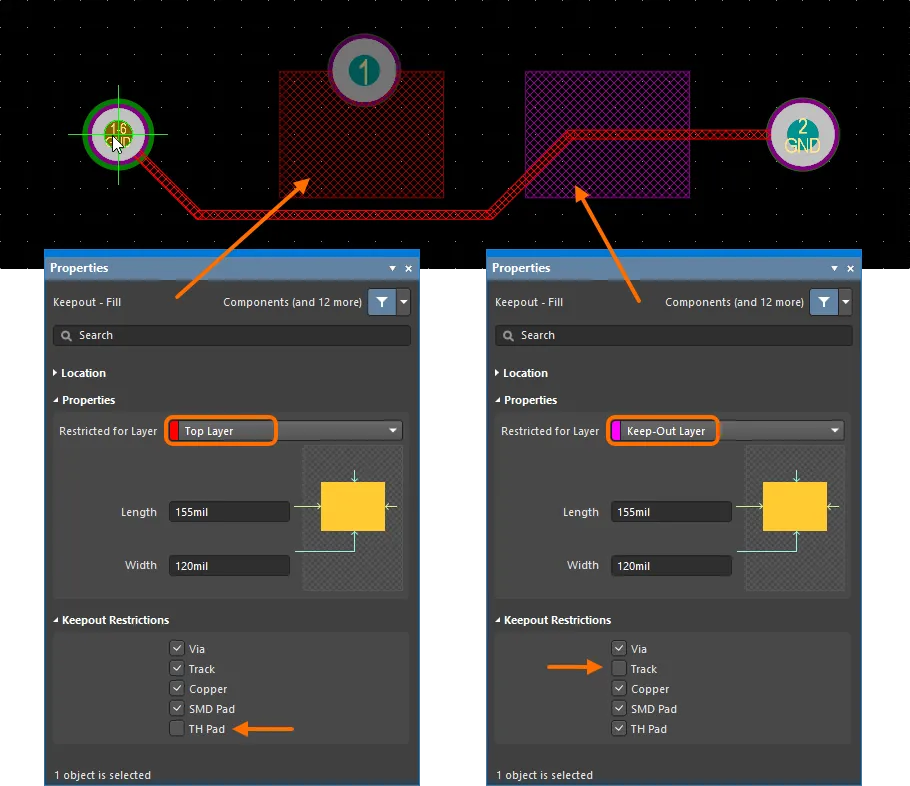
Esempio di due riempimenti keepout posizionati su layer diversi di un PCB e configurati per limitare il posizionamento di tipi di oggetto diversi.
La flessibilità intrinseca dei keepout ne consente l'utilizzo per un'ampia gamma di attività di controllo dei layout PCB. Poiché i keepout possono essere sovrapposti, assegnati a qualsiasi layer di segnale (ad esempio quello superiore o inferiore) e configurati per escludere oggetti specifici, possono essere utilizzati, ad esempio, per controllare con precisione la cucitura con via e i riempimenti poligonali.
Controllo dei riempimenti poligonali
Nell'esempio di layout PCB mostrato di seguito, sono stati aggiunti riempimenti keepout attorno alle piazzole multistrato in una regione potenzialmente ad alta tensione, che deve avere un isolamento elettrico sufficiente dai riempimenti poligonali collegati a massa che verranno aggiunti. I riempimenti keepout sono impostati sul layer superiore e configurati per limitare solo gli oggetti in rame, escludendo quindi riempimenti poligonali, riempimenti e regioni, ma accettando le tracce e le piazzole esistenti, ecc. – in altre parole, la regola relativa alle violazioni di clearance si applicherà solo agli oggetti classificati come «rame».
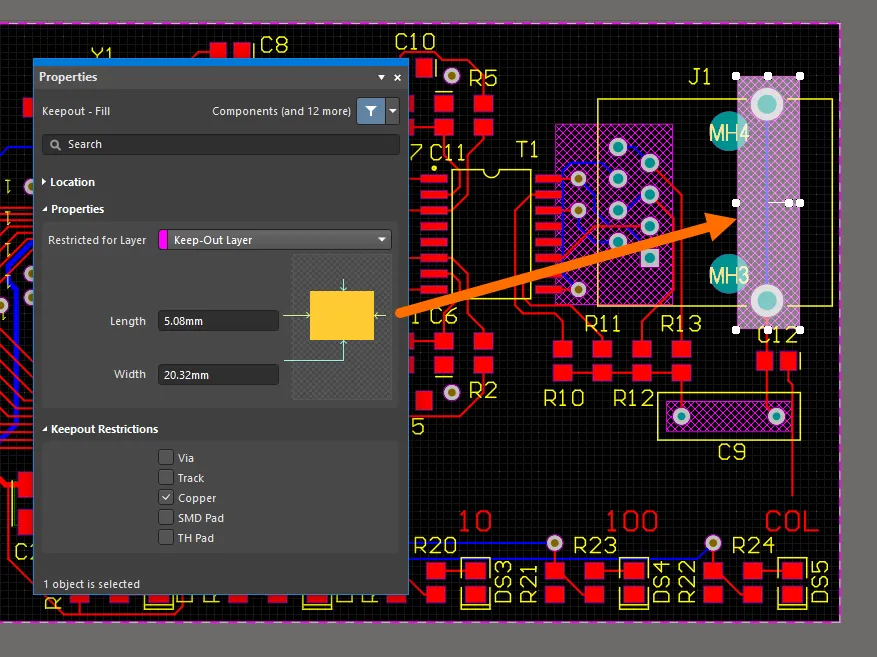
Riempimenti keepout posizionati sul layer Keep-Out e configurati per essere applicati solo agli oggetti in rame.
La disposizione dei keepout illustrata sopra obbligherà i riempimenti poligonali posizionati sui layer di segnale (in questo caso i layer superiore e inferiore) a evitare tutte e tre le aree keepout. Tuttavia, il pads sul layer superiore associato all'area interessata non avrà una clearance adeguata rispetto al riempimento del layer superiore.
In questo caso, è possibile aggiungere ulteriori keepout al layer superiore in modo che il relativo riempimento poligonale mantenga una distanza adeguata da tutte le piazzole interessate. Nell'immagine seguente, sono stati aggiunti altri due riempimenti keepout al layer superiore, qui visualizzato in modalità layer singolo per maggiore chiarezza. Si noti che la copertura keepout mostrata avrebbe potuto essere creata con una singola regione, anziché con due riempimenti sovrapposti.
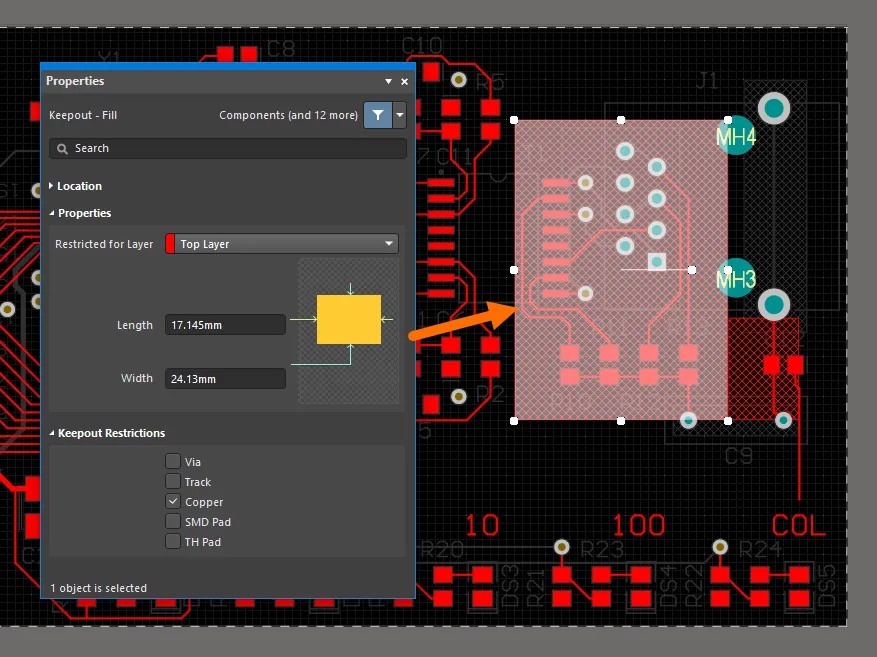
Riempimenti keepout posizionati sul layer superiore e configurati per essere applicati solo agli oggetti in rame.
Quando i riempimenti poligonali vengono infine aggiunti al layout, l'insieme dei keepout ne controllerà la forma, producendo un profilo di clearance diverso per ciascun layer attorno alla regione. Si noti che, in questo esempio, la clearance associata ai keepout è maggiore di quella degli oggetti normali grazie a una regola di clearance dei keepout personalizzata (vedere di seguito).
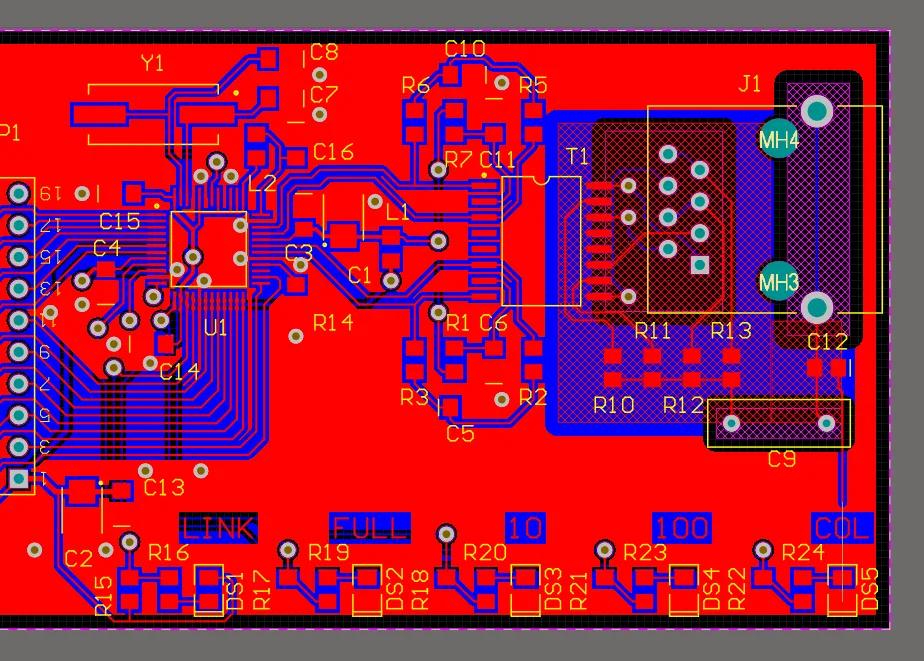
I riempimenti poligonali evitano gli oggetti keepout posizionati.
L'influenza dell'insieme dei keepout sui riempimenti poligonali è chiaramente visibile quando il layout viene visualizzato in modalità 3D a layer singolo, come mostrato di seguito: layer superiore a sinistra e layer inferiore a destra.

Il layer superiore (a sinistra) e il layer inferiore (a destra) del PCB visualizzati in modalità 3D a layer singolo.
Controllo della cucitura con via
L'applicazione di forme keepout, configurate per limitare gli oggetti via, su aree di rame multistrato consente di controllare l'estensione della cucitura automatica con via (Tools » Via Stitching/Shielding). Le forme keepout possono essere impostate per qualsiasi layer o per uno dei layer delle aree di rame, in modo che i via tra tali layer vengano esclusi (soggetti a restrizioni).
Nell'esempio mostrato di seguito, sono state aggiunte forme keepout agli angoli superiore e inferiore sinistri del layout. Queste sono configurate per limitare gli oggetti via, impedendo alla cucitura automatica con via di posizionare via all'interno di tali perimetri.
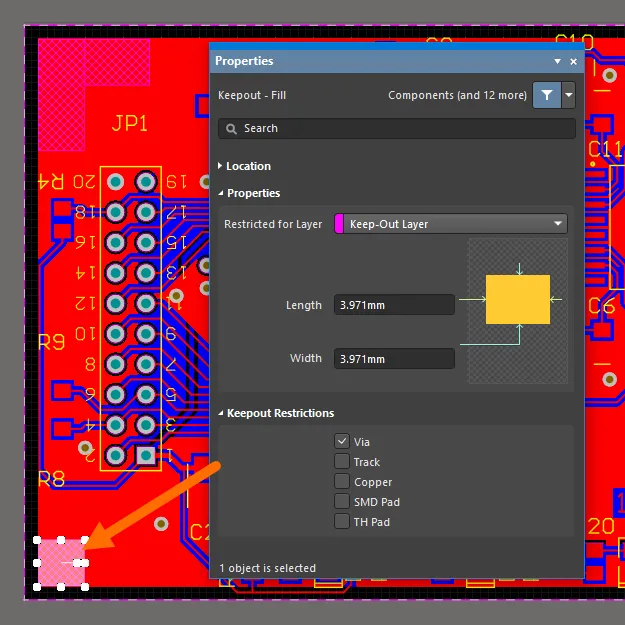
Regioni keepout configurate per essere applicate solo ai via.
Oltre a evitare tracce, piazzole e via esistenti, come avviene normalmente, la cucitura con via evita anche le forme keepout secondo quanto stabilito dalla regola di clearance pertinente.
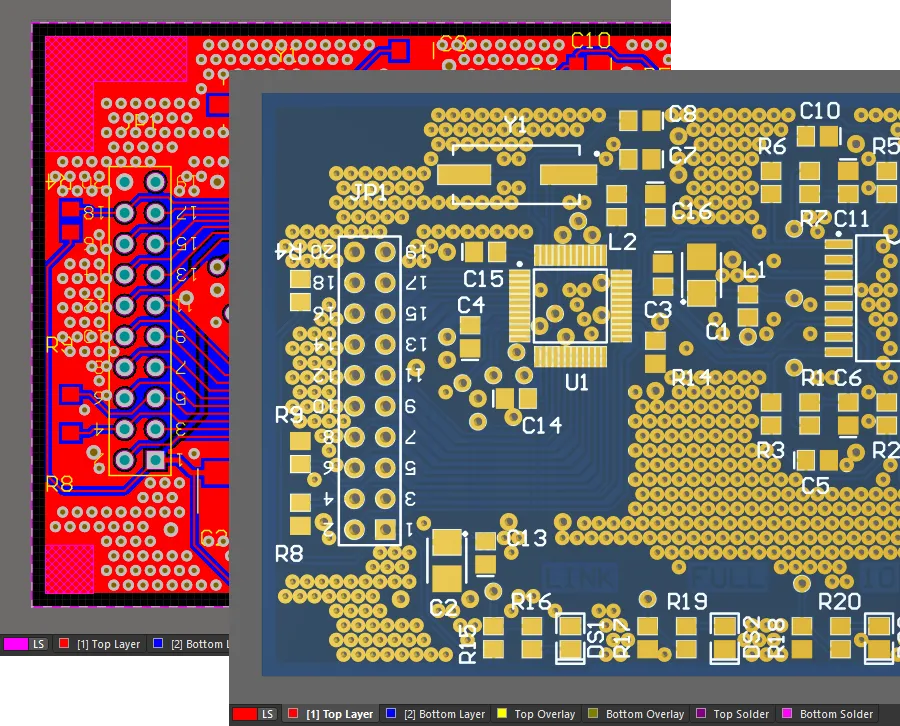
Il PCB dopo l'aggiunta della cucitura con via.
Keepout nei componenti
I keepout vengono aggiunti ai footprint dei componenti nell'editor delle librerie PCB utilizzando lo stesso approccio adottato nello spazio di progettazione dell'editor PCB.
Il keepout aggiunto al footprint del componente mostrato di seguito è configurato per limitare tutti gli oggetti, ma consentire le tracce; permette quindi le connessioni delle net in un layout in cui viene utilizzato il componente, limitando al contempo il posizionamento ravvicinato di altri tipi di oggetto.
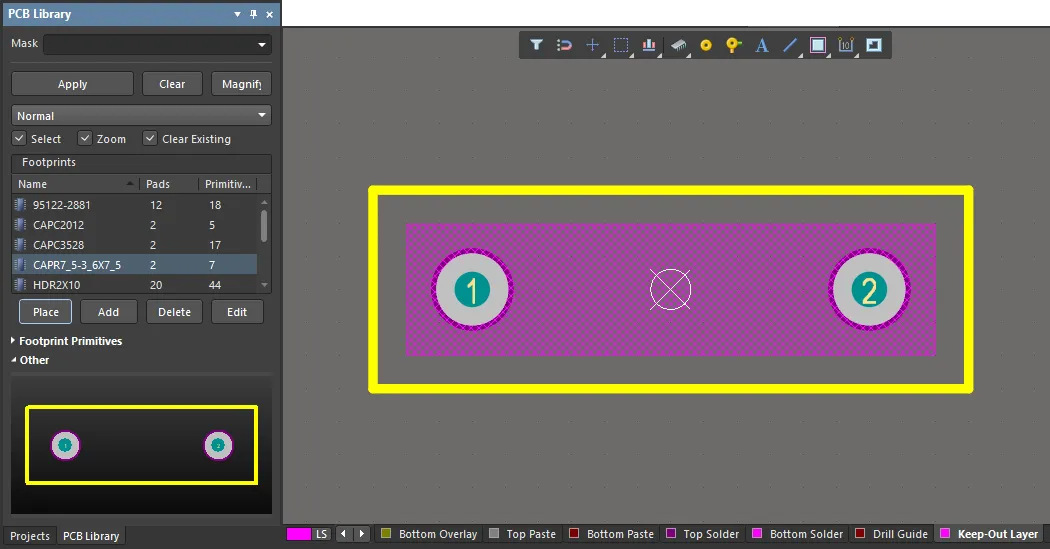
Gli oggetti keepout possono essere aggiunti anche ai footprint dei componenti nell'editor delle librerie PCB.
Utilizzo dei keepout
L'implementazione dei keepout specifici per oggetto di Altium Designer si riflette in tutte le funzioni associate e include la compatibilità con le query (e quindi con le regole di progettazione), il pannello PCB List e anche i documenti di progettazione PCB importati o di versioni precedenti.
Regola di clearance dei keepout
Come per le altre primitive, la regola di clearance elettrica corrente determina i vincoli di clearance per i keepout; vedere Design » Rules. Se è necessario un vincolo di clearance diverso per i keepout, creare una regola specifica applicando il controllo degli attributi IsKeepOut come query personalizzata.
Assicurarsi che la regola personalizzata Keepout Clearance abbia una priorità superiore rispetto alla regola Clearance esistente (globale). Nell'esempio seguente, è stata creata una regola per i Keepout (Clearance_Keepout) con una distanza di isolamento doppia rispetto a quella della regola Clearance di base (Clearance). Come mostrato nella porzione di layout della scheda, la pista instradata tra i due pad mantiene una distanza maggiore dalla regione Keepout (a destra) rispetto alla regione sul Top Layer (a sinistra).
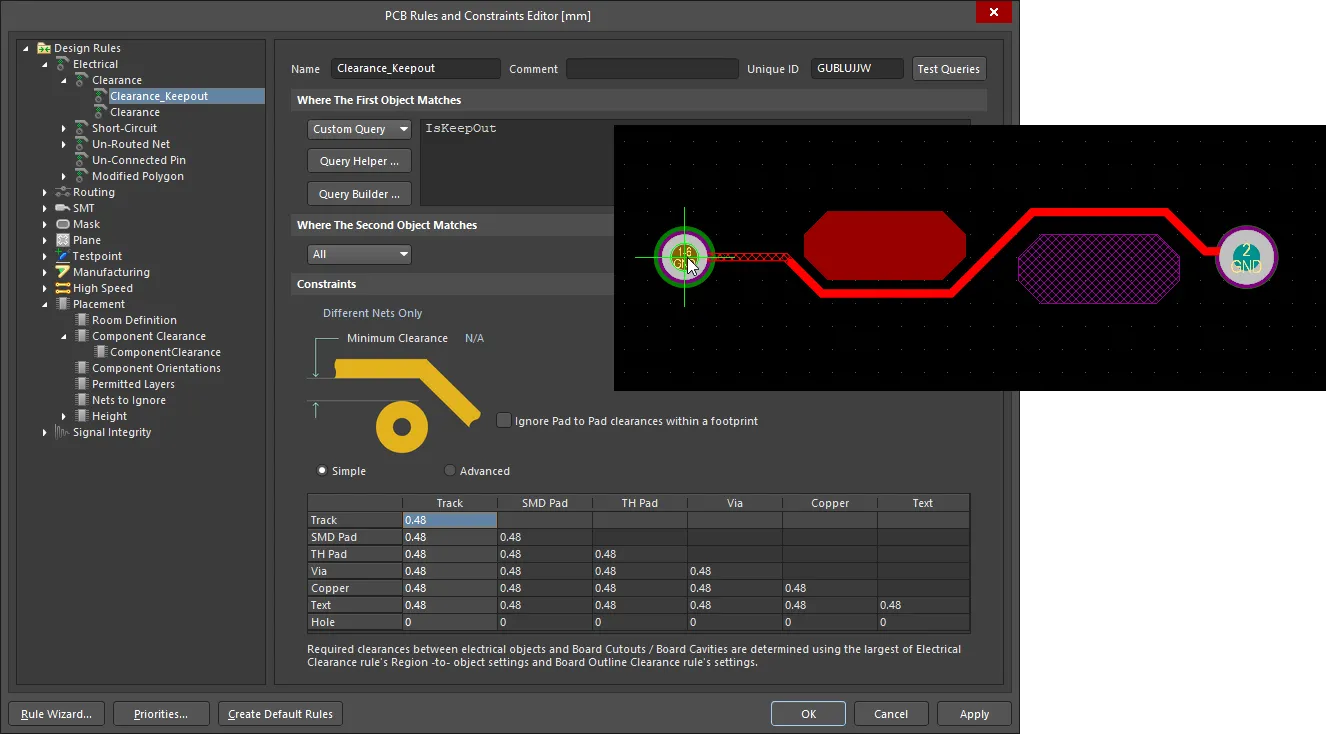
È possibile creare una regola Clearance aggiuntiva per gli oggetti Keepout.
Conversione di oggetti primitivi in Keepout
Gli oggetti primitivi esistenti sui layer di segnale possono essere convertiti in Keepout, sullo stesso layer, utilizzando il comando Convert Primitives to Keepouts (Tools » Convert » Convert Selected Primitives to Keepout).
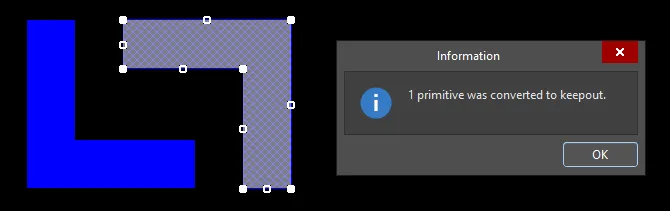
Un oggetto primitivo può essere convertito in un oggetto Keepout equivalente e viceversa.
Accesso tramite i pannelli
I Keepout specifici per oggetto presenti nel progetto di una scheda sono accessibili tramite i pannelli PCB List e PCB Filter.
Il pannello PCB Filter consente di utilizzare la parola chiave di query IsKeepOut per individuare e, facoltativamente, selezionare gli oggetti Keepout nel progetto.

Il pannello PCB Filter può essere utilizzato per individuare gli oggetti Keepout nel progetto.
Il pannello PCB List può essere utilizzato per elencare, selezionare e modificare gli oggetti Keepout del tipo selezionato, ad esempio i riempimenti Keepout, come mostrato nell'immagine del pannello List qui sotto. Per confronto, viene mostrato anche un riempimento standard sul Top Layer (l'ultimo nell'elenco). Se all i riempimenti (o altri tipi di oggetti, come le regioni) inclusi nel progetto sono definiti come Keepout, il pannello PCB List includerà l'intero insieme degli attributi di restrizione degli oggetti Keepout.

Il pannello PCB List può essere utilizzato per elencare, selezionare e modificare gli oggetti Keepout del tipo selezionato.
Importazione di progetti PCB
Altium Designer è in grado di importare file di progetto da un'ampia gamma di altri strumenti di progettazione utilizzando le funzionalità di conversione automatica offerte da Import Wizard (File » Import Wizard). Gli oggetti di tipo Keepout inclusi nei file di progetto PCB di altri strumenti di progettazione, alcuni dei quali sono specifici per oggetto, vengono convertiti dalla procedura guidata in Keepout specifici per oggetto, ove possibile.
Il processo di conversione dei Keepout della procedura guidata è compatibile con i progetti di schede provenienti da sistemi ECAD diffusi, come Mentor® Graphics Pads™ e Cadence® Allegro™. La corretta interpretazione dei Keepout avviene anche durante il processo di esportazione IDF.
 Localizzato tramite A