
Aggiunta di Via Stitching e Via Shielding
Il via stitching è una tecnica utilizzata per collegare tra loro aree di rame più estese su layer differenti, creando di fatto una robusta connessione verticale attraverso la struttura della scheda, contribuendo a mantenere una bassa impedenza e percorsi di ritorno corti. Il via stitching può anche essere usato per ricollegare alla propria net aree di rame che altrimenti potrebbero risultare isolate.
Il via shielding ha una funzione diversa: nei progetti RF viene usato per contribuire a ridurre la diafonia e l'interferenza elettromagnetica in una traccia che trasporta un segnale RF. Uno schermo di via, noto anche come via fence o picket fence, viene creato posizionando una o più file di via lungo il percorso della traccia del segnale. In Altium Designer, questo è indicato come via shielding.
Altium Designer supporta sia il via stitching sia il via shielding. Poiché il processo di aggiunta dei via di stitching o shielding è simile, questa pagina tratta entrambi gli argomenti.
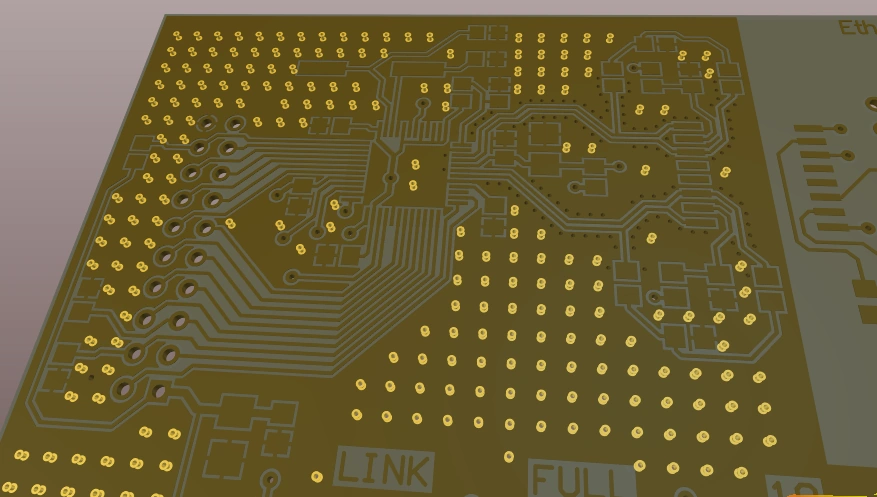
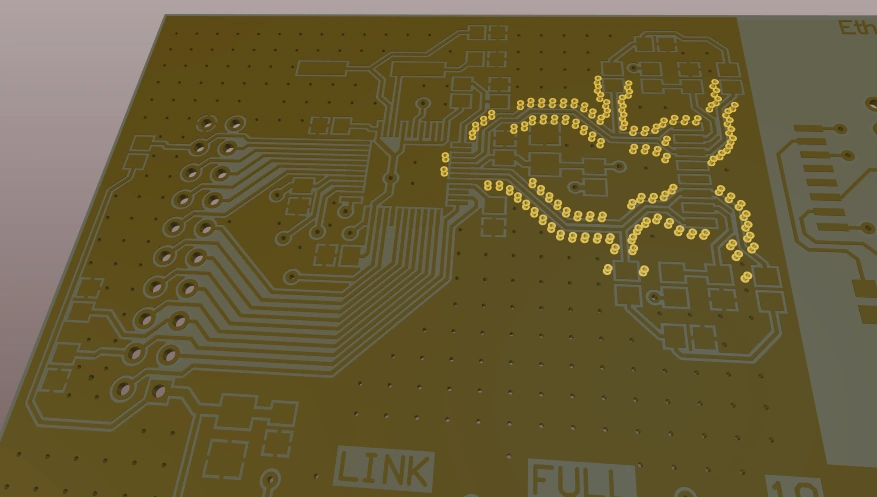
Aggiunta di via di stitching
Il via stitching viene eseguito come post-processo, riempiendo le aree libere di rame con via di stitching. Affinché il via stitching sia possibile, devono esserci regioni sovrapposte di rame collegate alla net specificata, su layer differenti. Le regioni di rame supportate includono: Fills, Solid Regions, Polygons e Power Planes.
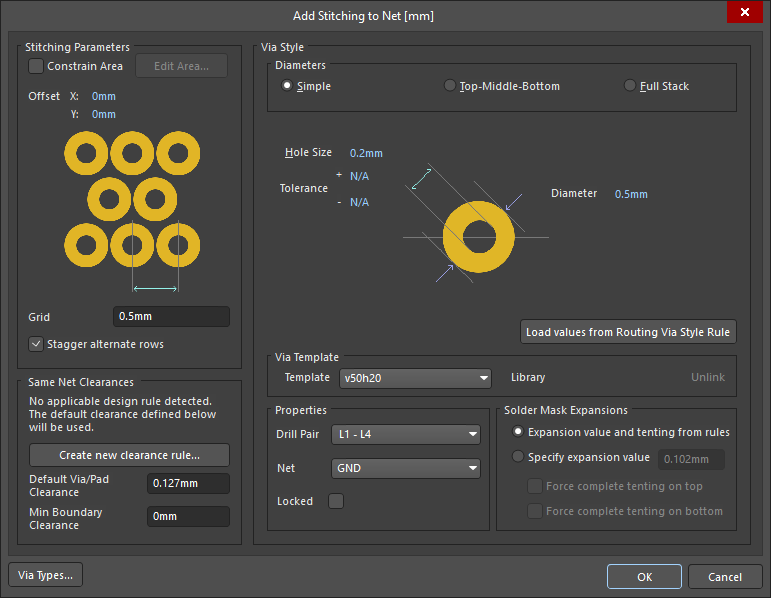
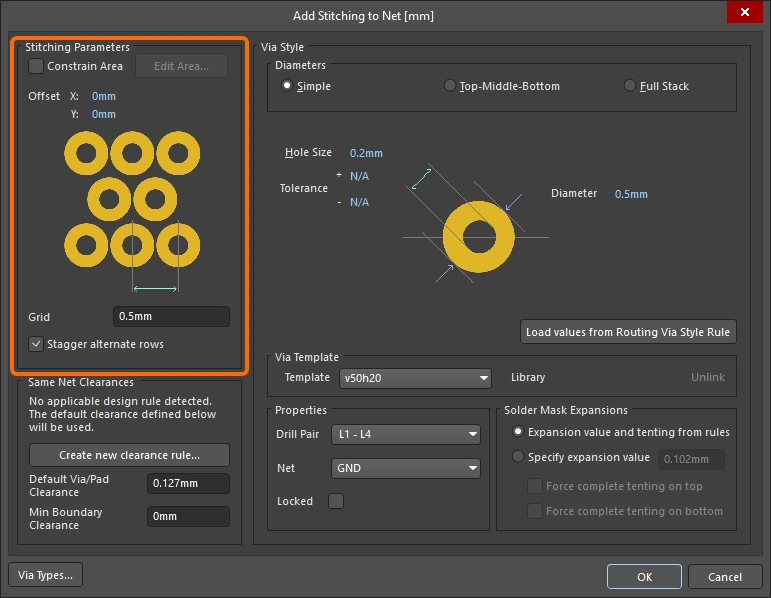
Per aggiungere via di stitching a una net, selezionare il comando Tools » Via Stitching/Shielding » Add Stitching to Net dai menu. Si aprirà la finestra di dialogo Add Stitching to Net, nella quale vengono specificati Net, Stitching Parameters e Via Style. Quando si fa clic sul pulsante OK, l'algoritmo di stitching identifica tutti i fill, le solid region, i polygon e i power plane collegati alla net selezionata e tenta di connetterli attraverso la scheda, utilizzando il via e il pattern di stitching specificati.
 )
) ).
).Stitching Parameters
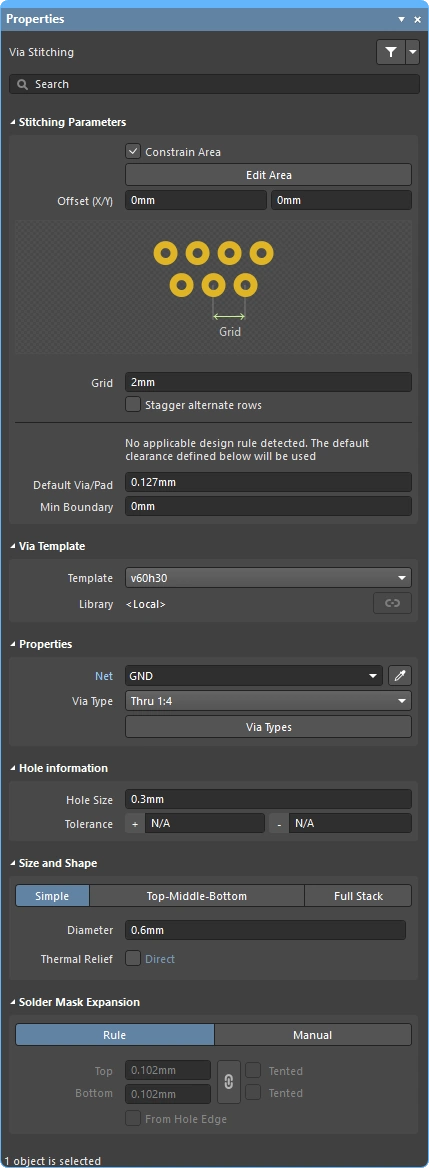
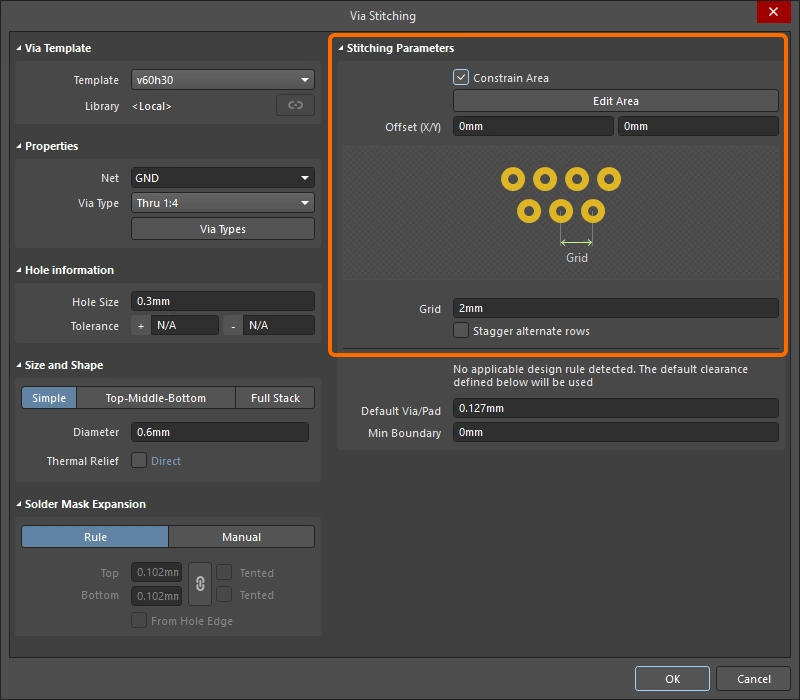
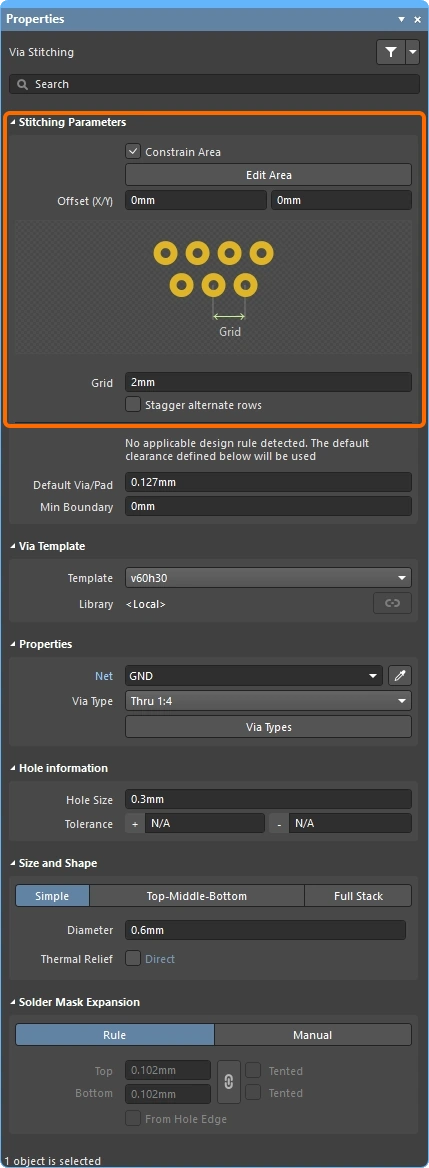
I parametri di stitching controllano dove vengono posizionati i via di stitching.
Parametri di stitching ( |
|
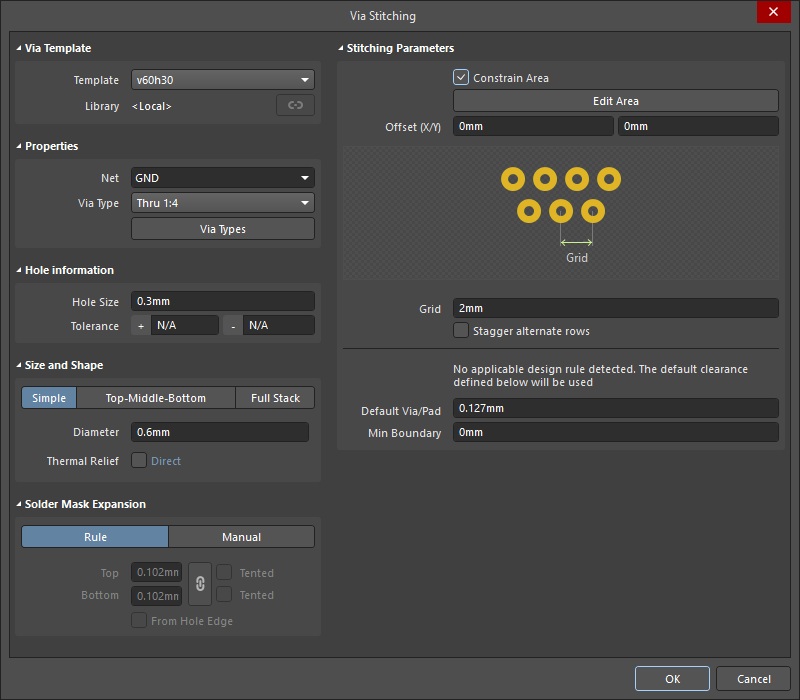
| Constraint Area | Se abilitato, il via stitching è vincolato a un'area della scheda definita dall'utente. Non appena l'opzione viene abilitata, si passa all'area di lavoro di progettazione per definire l'area. Una volta completata la definizione dell'area e fatto clic con il tasto destro, si ritorna alla finestra di dialogo per completare la configurazione dei via di stitching. L'area viene definita nello stesso modo in cui vengono posizionati altri oggetti poligonali nell'editor PCB, inserendo i bordi per definire il contorno della regione di stitching. Per saperne di più su il processo di definizione di una regione sulla scheda. |
| Edit Area | Questo pulsante viene usato solo quando è necessario ridefinire l'area a cui i via di stitching sono stati vincolati, ma non è stato ancora completato il processo iniziale di stitching e la chiusura della finestra di dialogo. Le aree di stitching esistenti possono essere modificate in modo interattivo; fare riferimento alla sezione Modifica dell'area di via stitching di questa pagina per saperne di più. |
| Offset | Distanza di offset X e Y del primo via di stitching dall'angolo inferiore sinistro della scheda / Area di vincolo. |
| Grid | La distanza tra i centri dei via di stitching adiacenti. Il valore minimo della griglia è il diametro del via di stitching. I via di stitching non verranno posizionati in violazione delle regole di progettazione applicabili; se una possibile posizione di via comporta una violazione, tale posizione viene saltata. |
| Stagger alternate rows | Le righe alternate di via di shielding sono sfalsate di metà del valore Grid . |
 )
)Same Net Clearances
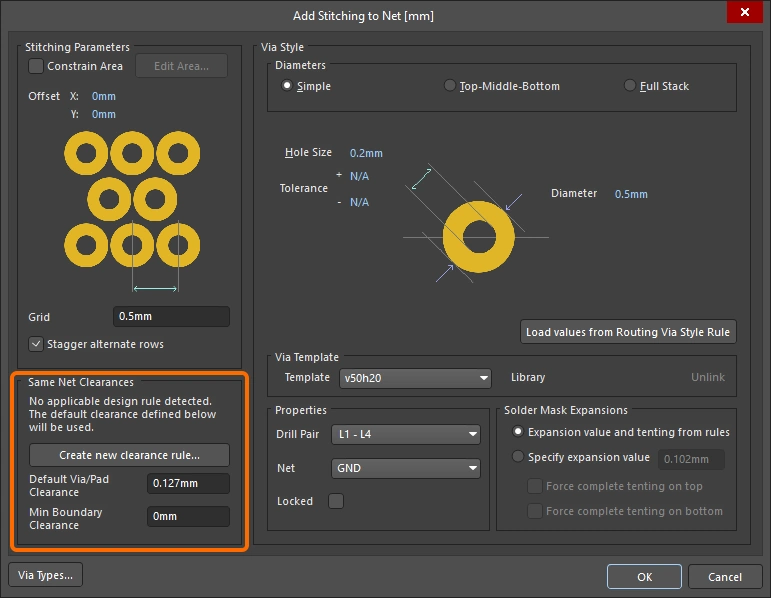
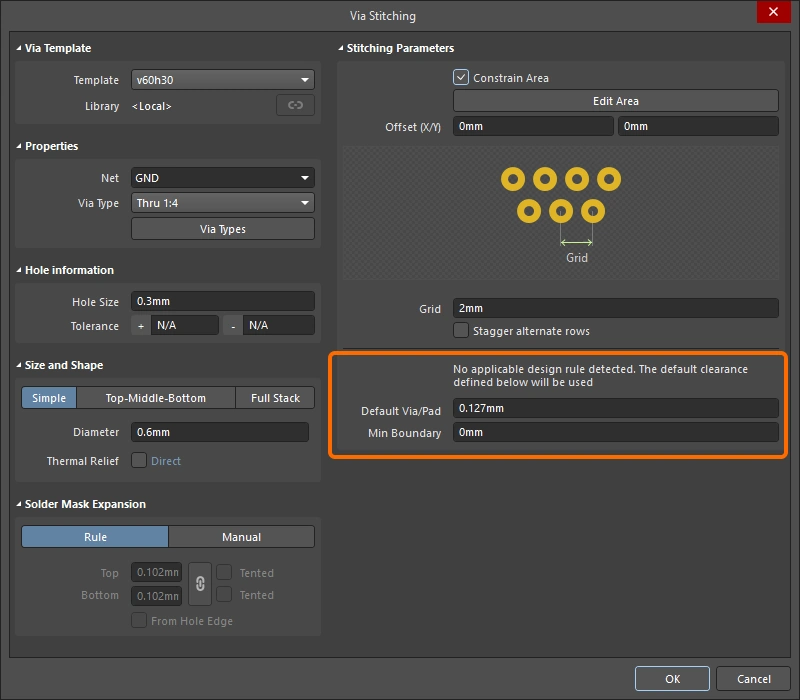
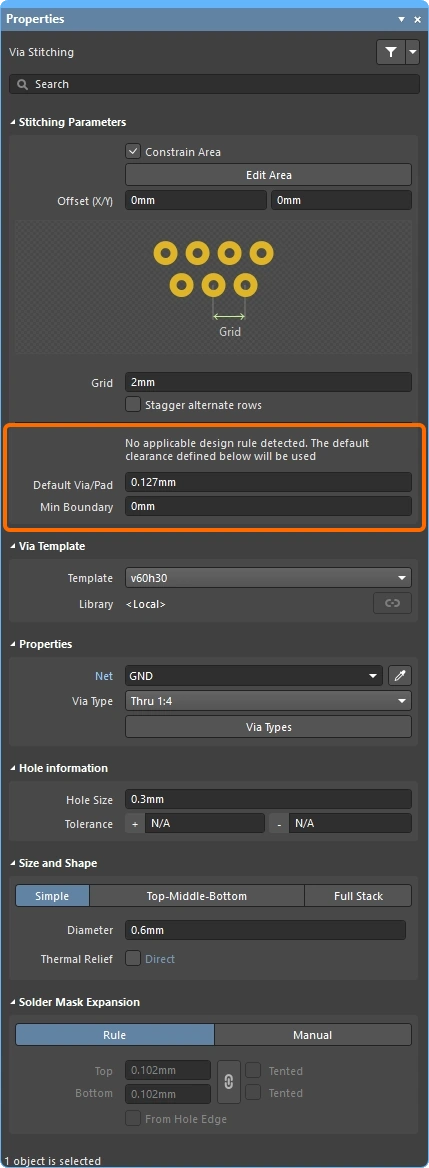
Esistono due modi per controllare la clearance tra i via di stitching e altri via e pad sulla stessa net: o viene usata la regola di progettazione Clearance applicabile, oppure viene usato il valore Default Via/Pad Clearance specificato qui. Se viene rilevata una regola applicabile, le impostazioni della regola vengono confrontate con le impostazioni della finestra di dialogo Add Stitching to Net e viene usata quella più restrittiva.
Clearance sulla stessa net ( |
|
| Create new clearance rule (finestra di dialogo Add Stitching to Net) |
Fare clic per creare una nuova regola di progettazione Clearance, configurata per definire la clearance tra i via di stitching e altri via e pad sulla stessa net. Questa impostazione della regola viene usata per garantire che un potenziale punto di stitching sia valido. Quando si fa clic sul pulsante, si apre la finestra di dialogo Edit PCB Rule - Clearance Rule, nella quale vengono impostati i vincoli della regola. Si noti che la regola viene denominata e limitata in ambito per riferirsi alla net selezionata nella finestra di dialogo Add Stitching to Net. |
| Edit clearance rule (finestra di dialogo Add Stitching to Net) |
Se esiste già una regola di progettazione clearance applicabile, questo pulsante viene mostrato al posto del pulsante Create new clearance rule. Fare clic per modificare le impostazioni della regola. |
| Default Via/Pad Clearance | I via di stitching vengono posizionati solo su potenziali punti di stitching se esiste almeno questa clearance. Poiché i potenziali punti di stitching sono determinati dalla griglia di stitching, è probabile che siano più distanti di quanto indicato da questa impostazione. |
| Min Boundary Clearance | I via di stitching vengono posizionati solo su potenziali punti di stitching se esiste almeno questa clearance rispetto al bordo delle regioni Polygon/Fill/Plane. |
 )
)Via Style
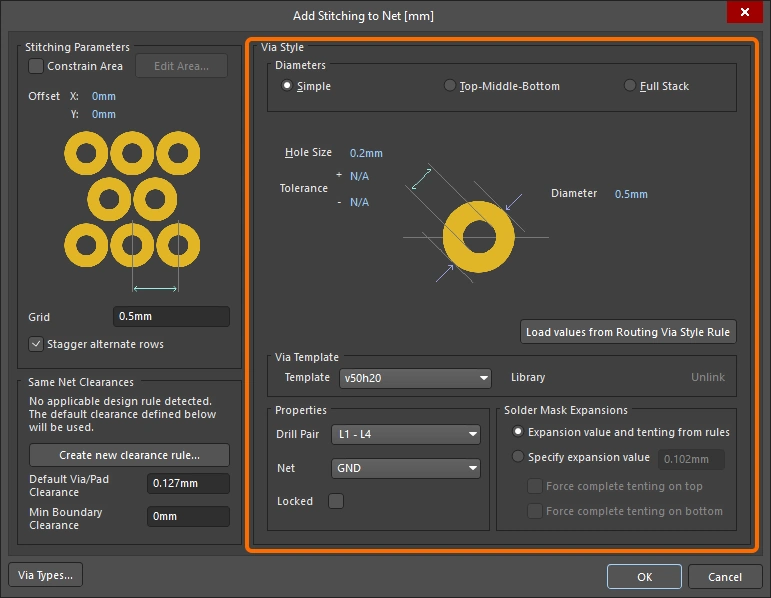
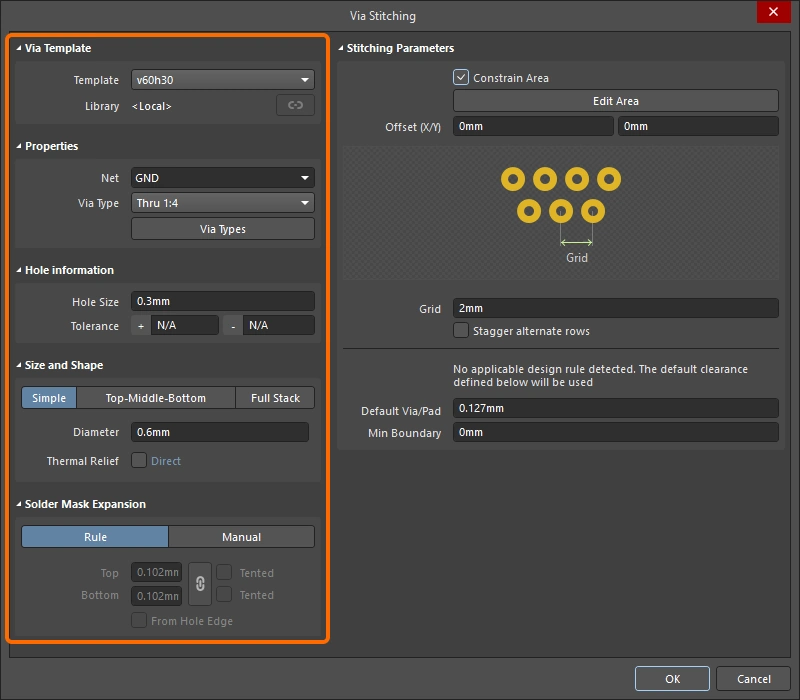
Le proprietà dei via di stitching sono visualizzate nella regione Via Style della finestra di dialogo. Queste proprietà possono essere definite:
-
Da nuove impostazioni inserite nella finestra di dialogo, oppure
-
In base alle impostazioni di un Via Template selezionato, oppure
-
In base alle impostazioni definite nella regola applicabile Routing Via Style design rule, se si sta posizionando un nuovo insieme di via di stitching.
Stile del via ( |
|
| Diameters (Simple/TMB/Full) |
L'editor PCB supporta 3 tipi di diametro del via nel piano X-Y: Simple, Top-Middle-Bottom oppure Full Stack. Fare clic per selezionare la struttura del via richiesta per i via di stitching. Per saperne di più sul Via Stack. |
| Hole Size | Specifica il valore della dimensione del foro per i via di stitching. |
| Tolerance | L'impostazione degli attributi di tolleranza del foro può aiutare a determinare accoppiamenti e limiti della scheda. Specificare la tolleranza minima (-) e massima (+) del foro per i via di stitching. |
| Diameter | Il diametro dei via di stitching nel piano X-Y. |
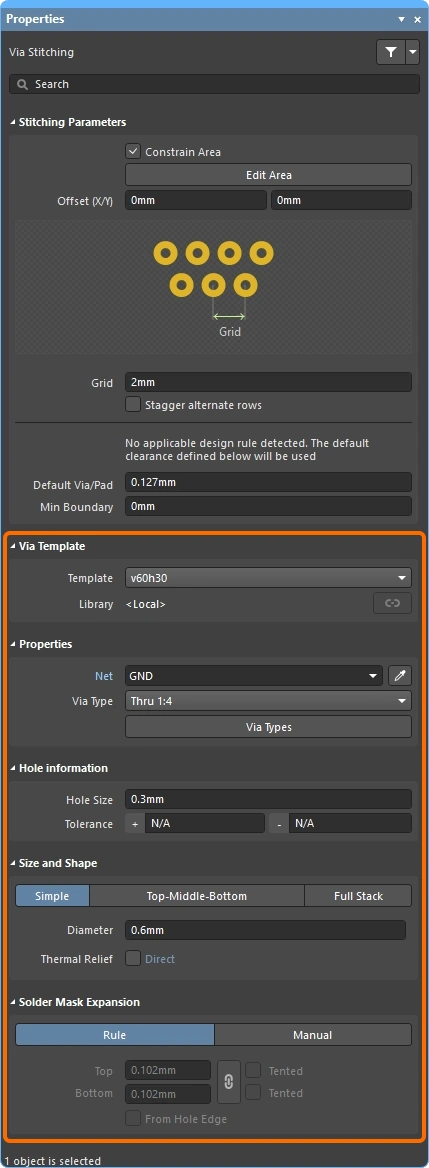
| Thermal Relief (finestra di dialogo Via Stitching e pannello Properties) |
Abilitare la casella di controllo per consentire la definizione delle impostazioni locali dello stile di connessione del polygon per tutti i via dell'insieme, quindi fare clic sulla parola chiave collegata per configurare le impostazioni nella finestra di dialogo Edit Polygon Connect Style (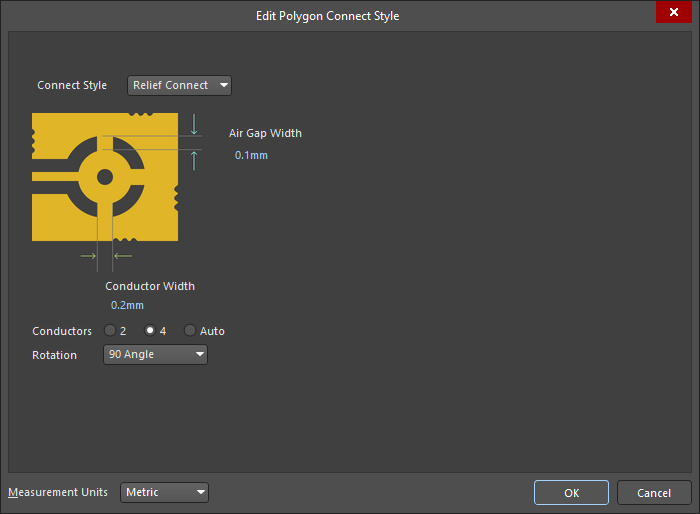 ). Oltre ad applicare le impostazioni nella finestra di dialogo/pannello, è necessario anche rieseguire il pour di tutti i polygon interessati nei punti in cui i via si connettono usando uno stile di connessione relief. ). Oltre ad applicare le impostazioni nella finestra di dialogo/pannello, è necessario anche rieseguire il pour di tutti i polygon interessati nei punti in cui i via si connettono usando uno stile di connessione relief. |
| Load Values from Routing Via Style Rule (finestra di dialogo Add Stitching to Net) |
Quando si fa clic su questo pulsante, le proprietà del via nella regola Routing Via Style applicabile vengono applicate qui nella finestra di dialogo Add Stitching to Net. Per saperne di più sulla regola di progettazione Routing Via Style. |
| Via Template | Quando si seleziona un template di via da questo elenco a discesa, le proprietà di quel template di via vengono applicate qui nella finestra di dialogo Add Stitching to Net. Quando viene selezionato un template, il campo Library visualizza la libreria a cui il template di via è collegato e include l'opzione per Unlink il template da quella libreria. Per saperne di più su Working with Pad Via Templates. |
| Properties – Net | La net a cui i via di stitching devono connettersi. Lo stile di connessione del via (relief o diretto) è determinato dall'oggetto a cui il via è connesso e dalle regole di progettazione applicabili. Maggiori informazioni nella sezione Note. |
| Properties – Drill Pair / Via Type | I layer iniziale e finale coperti dai via di stitching nel piano Z possono essere configurati secondo necessità (questa estensione è indicata come drill pair). L'estensione consentita dei via nel piano Z viene configurata nella scheda Via Types di Layer Stack Manager (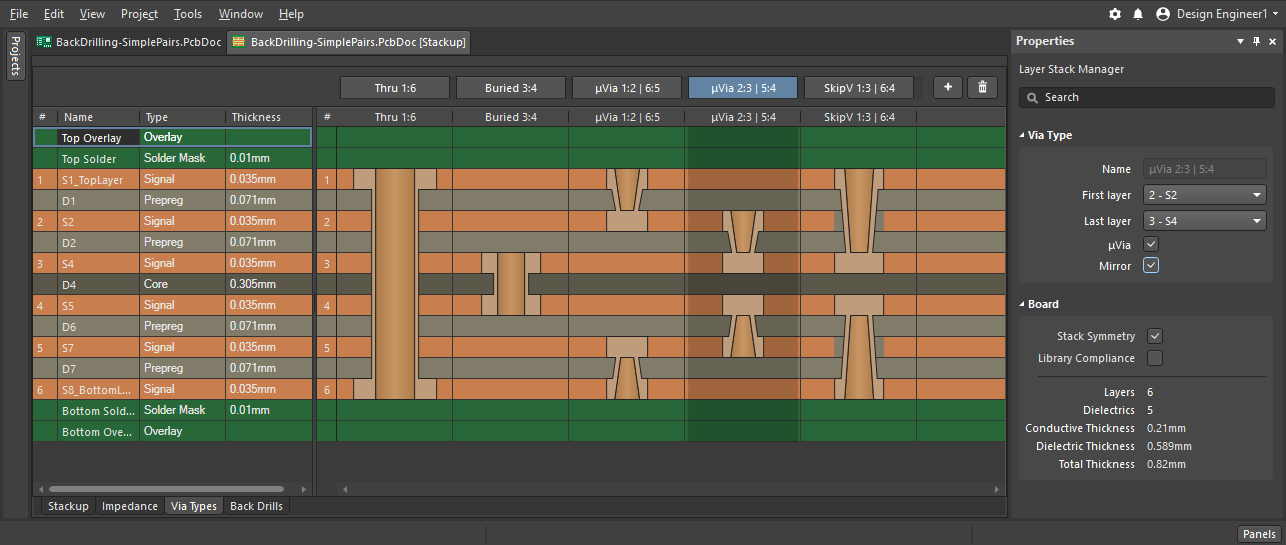 ); nell'elenco a discesa Drill Pair appariranno solo le estensioni definite lì. Fare clic sul pulsante Via Types per aprire Layer Stack Manager, dove è possibile configurare i tipi di via disponibili per lo stack di layer attivo. Per saperne di più sui Via Types. ); nell'elenco a discesa Drill Pair appariranno solo le estensioni definite lì. Fare clic sul pulsante Via Types per aprire Layer Stack Manager, dove è possibile configurare i tipi di via disponibili per lo stack di layer attivo. Per saperne di più sui Via Types. |
| Properties – Locked (finestra di dialogo Add Stitching to Net) |
Se abilitato, tutti i via di questo insieme di via di stitching avranno l'attributo Locked attivato. |
| Solder Mask Expansion | L'espansione della solder mask (o tenting) può basarsi: sulla regola di progettazione Solder Mask applicabile, oppure sul valore di espansione specificato qui nella finestra di dialogo (che può essere sovrascritto da tenting the via). L'opzione selezionata viene applicata a tutti i via di questo insieme di via di stitching. |
 )
)Note sul via stitching
-
Selezionare innanzitutto la Net da usare per lo stitching, poiché ciò influisce sul comportamento di altre opzioni, come il clic sul pulsante Load values from Routing Via Style Rule. Se la net è già selezionata nell'area di lavoro, quella net viene scelta automaticamente quando si apre la finestra di dialogo Add Stitching to Net.
-
I via di shielding sono identificati da VSn: Via Stitching, dove il valore numerico n identifica questo via come appartenente alla stessa union di via stitching di altri via con lo stesso identificatore numerico.
-
Lo stile di connessione del via (relief o diretto) è: definito dal vincolo di progettazione Polygon Connect Style applicabile per i polygon, dal vincolo di progettazione Plane Connect Style applicabile per i power plane, con connessioni dirette per solid region e fill.
-
Una volta completato lo stitching, sarà necessario rieseguire il pour di tutti i polygon interessati nei punti in cui i via si connettono usando uno stile di connessione relief.
-
Ogni insieme di via di stitching viene aggiunto a una union; impostare il pannello PCB in modalità Unions per esplorare queste union (
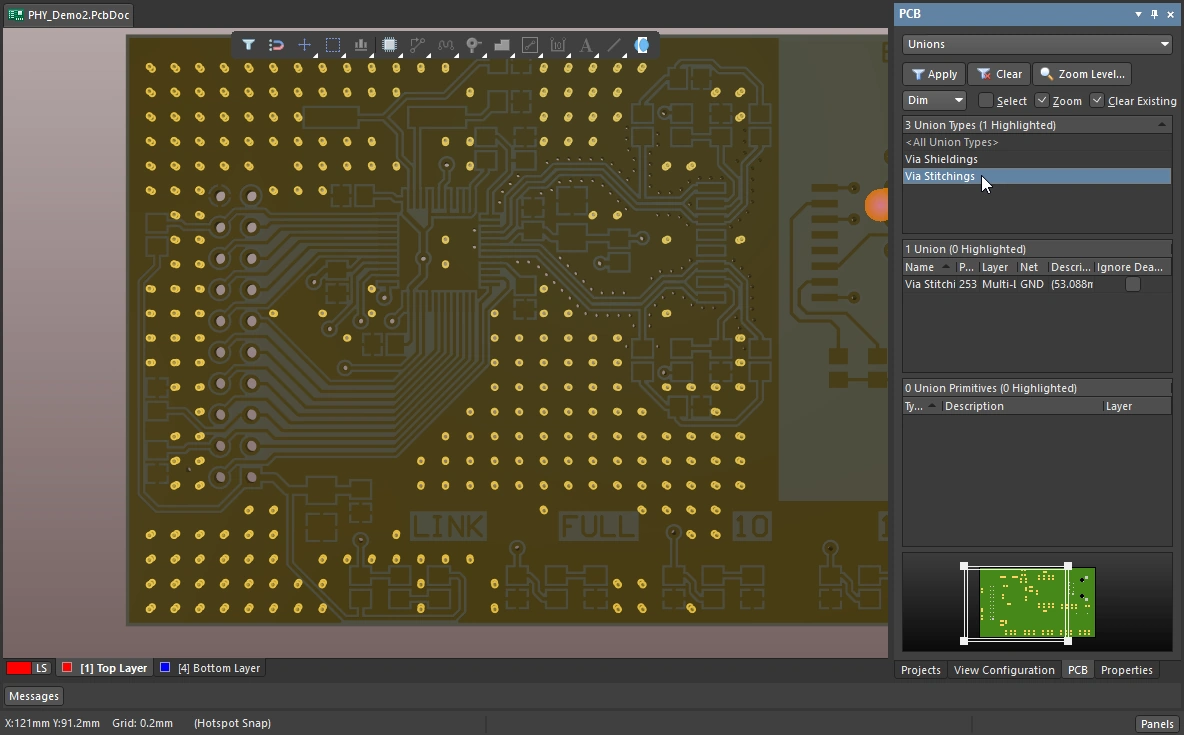 ).
).
-
Per modificare un insieme di via di stitching, fare doppio clic su qualsiasi via dell'insieme per aprire la finestra di dialogo Via Stitching, oppure il pannello Properties se è configurato per aprirsi con il doppio clic (
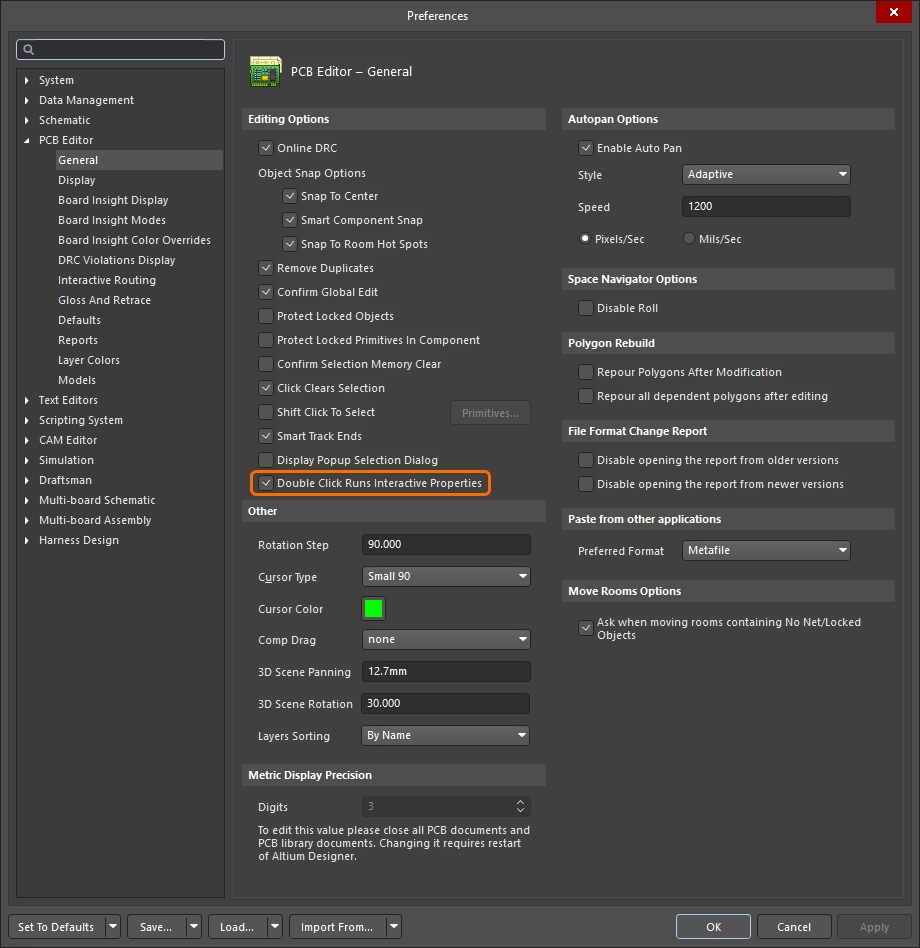 ). In alternativa, trascinare un rettangolo di selezione interna (da sinistra a destra) che includa uno o più via di stitching, quindi modificare le impostazioni nel pannello Properties.
-
L'insieme di via può essere rimosso eseguendo il comando Tools » Via Stitching » Remove Via Stitching Group e quindi facendo clic su qualsiasi via del gruppo.
-
L'algoritmo di via stitching tratta polygon, fill, solid region e power plane nel seguente modo:
-
I polygon, le region e i fill che si trovano sulla stessa net vengono collegati tramite stitching ovunque si sovrappongano su layer differenti. Se in quell'area sono presenti polygon, region o fill su altre net che si sovrappongono (su un altro layer), lo stitching non viene applicato in quella regione. Le regioni di plane sovrapposte su altre net vengono attraversate.
-
Le regioni di plane sovrapposte sulla net di destinazione vengono sempre collegate tramite stitching, indipendentemente dalla presenza di regioni di plane (su un altro layer) collegate ad altre net. La regola 1 sopra si applica se sono presenti polygon, region o fill sovrapposti nella stessa regione.
-
Modifica dell'area di via stitching
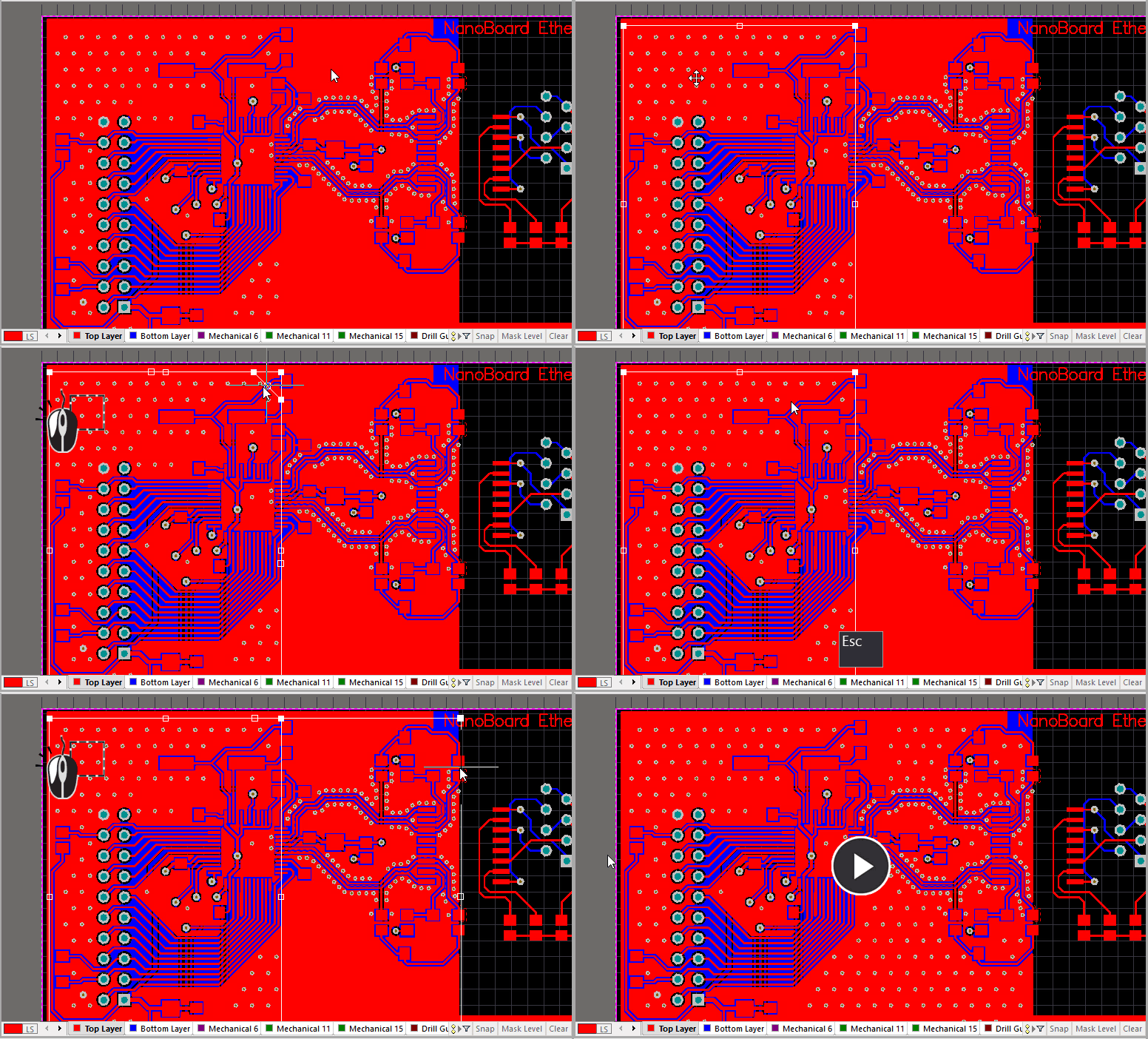
L'insieme di via in ciascuna area univoca di via stitching viene raggruppato in una union. L'intera union può essere spostata e l'area può anche essere ridimensionata.
Trascinare una finestra di selezione da sinistra a destra per selezionare un'area di stitching, quindi spostarla o ridimensionarla posizionando il mouse fino a ottenere il cursore corretto.
Modifying the Via Stitching Area
-
Trascinare un rettangolo di selezione interna (da sinistra a destra) in modo da includere uno o più via di stitching. Verrà visualizzato il contorno dell'area di stitching selezionata, come mostrato nell'animazione sopra.
-
Per spostare una union di stitching selezionata - posizionare il cursore all'interno dell'area; quando appare il cursore di spostamento
 , fare clic e tenere premuto, quindi spostare l'area nella nuova posizione. Si noti che è possibile spostare una union di stitching anche facendo clic e trascinando direttamente uno dei via di stitching, come mostrato nell'animazione sopra.
-
Per ridimensionare la union di stitching selezionata spostando un bordo - posizionare il cursore sul bordo; quando appare il cursore di spostamento bordo
 , fare clic e tenere premuto, quindi far scorrere il bordo nella nuova posizione.
-
Per ridimensionare la union di stitching selezionata spostando un vertice - posizionare il cursore sul bordo; quando appare il cursore di spostamento vertice
 , fare clic e tenere premuto, quindi far scorrere il vertice nella nuova posizione.
-
Dopo aver rilasciato il pulsante del mouse, verrà richiesto di Re-generate via stitching?; fare clic su Yes per aggiornare il via stitching nella nuova posizione/forma, oppure fare clic su No se non è stata ancora completata la modifica della forma.
Aggiunta di via di shielding a una net
Il via shielding viene usato per isolare una net da possibili interferenze o accoppiamenti provenienti da segnali vicini. I via di shielding devono essere spaziati in modo adeguato alla frequenza più alta da cui ci si vuole proteggere. Una corretta progettazione dello schermo è essenziale; una recinzione progettata male potrebbe in realtà contribuire a problemi EMI se la spaziatura corrisponde alla frequenza di risonanza di un segnale vicino. Questo aspetto viene trattato più in dettaglio nella sezione Note sul via shielding.
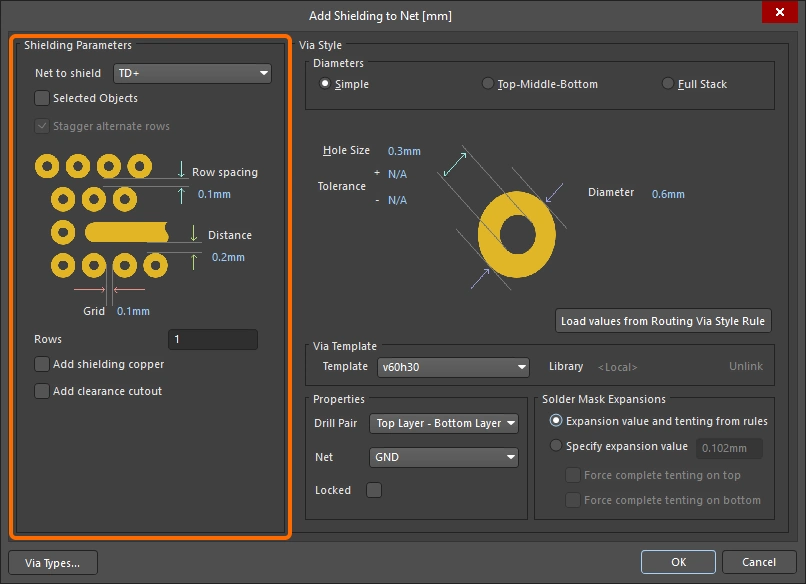
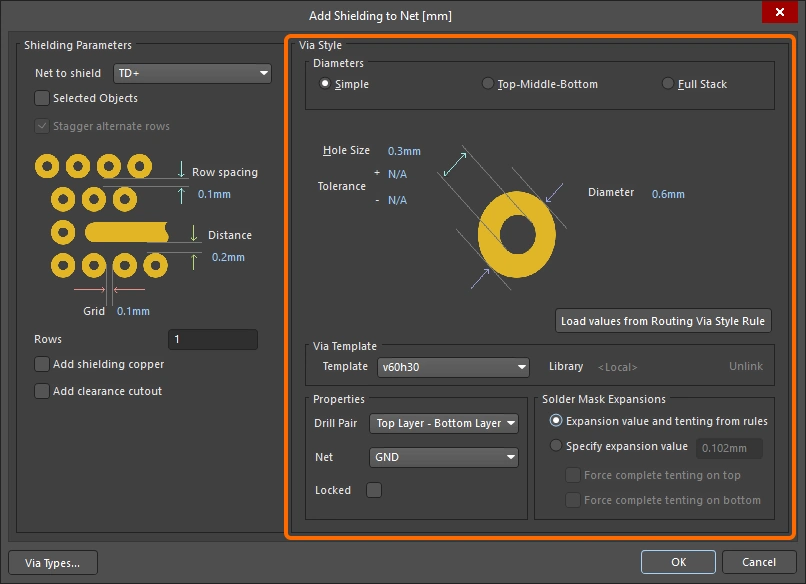
Per posizionare uno schermo di via attorno a una net instradata, selezionare il comando Tools » Via Stitching/Shielding » Add Shielding to Net dai menu. Verrà visualizzata la finestra di dialogo Add Shielding to Net, nella quale si configurano Net to Shield e altri Shielding Parameters, la Net di riferimento e il parametro Via Style secondo necessità. I via verranno posizionati lungo entrambi i lati della/e net selezionata/e, ovunque sia possibile posizionare un via conforme alle regole di progettazione applicabili.
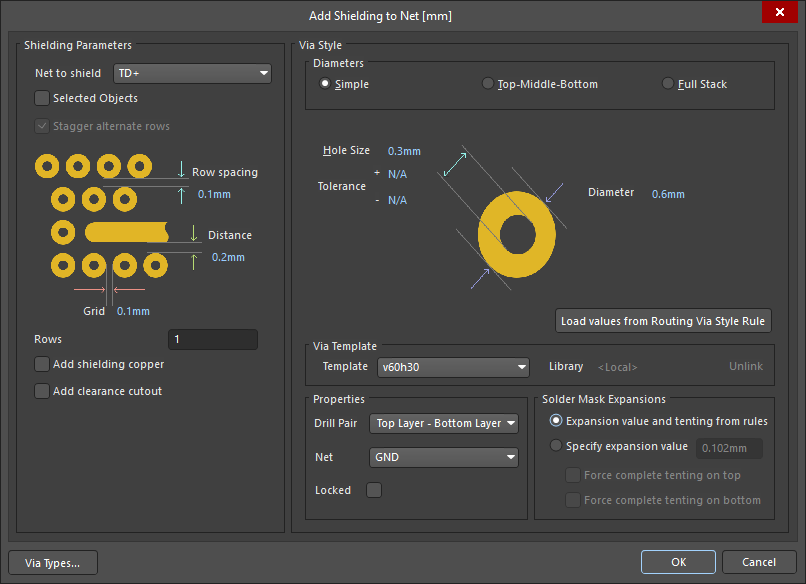
 )
)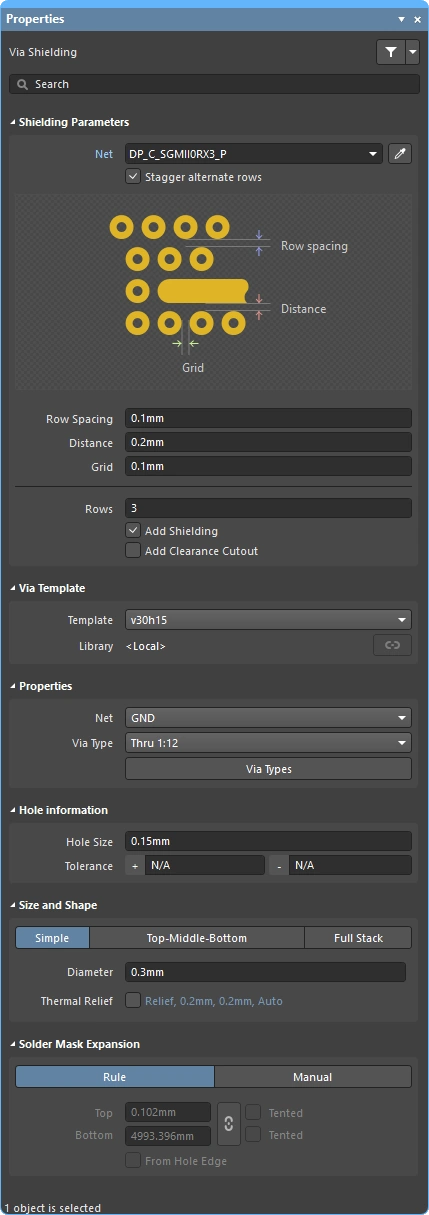 ).
).Shielding Parameters
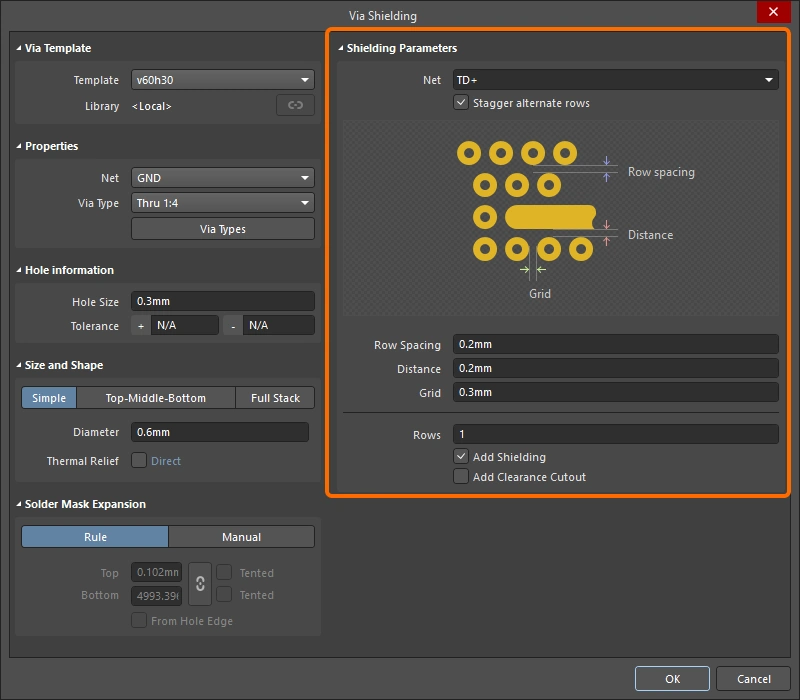
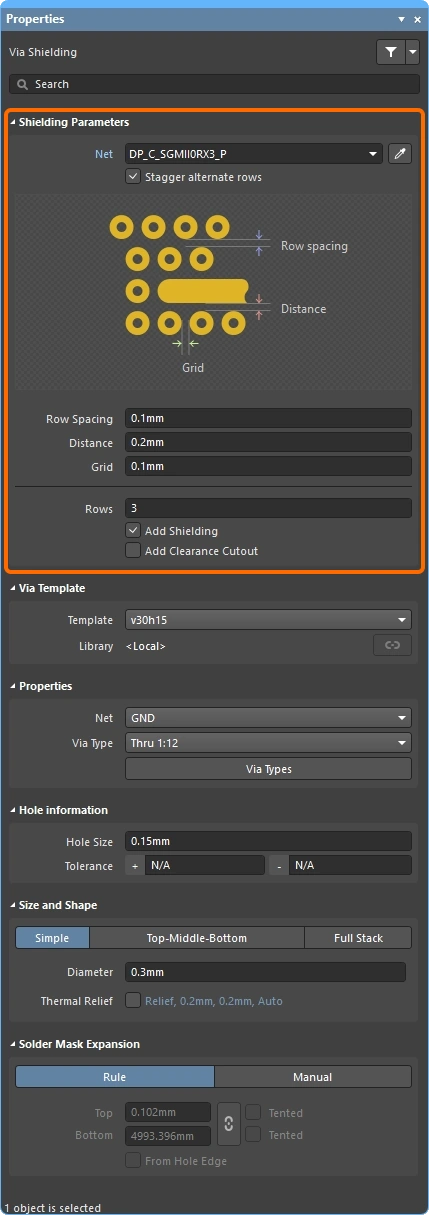
I parametri di shielding controllano la/e net schermata/e e il pattern di posizionamento dei via di shielding.
Parametri di shielding ( |
|
| Net to shield | La net attorno a cui posizionare i via di shielding. Se la net appartiene a una coppia differenziale definita, allora verranno schermate entrambe le net. Se la coppia di net non è definita come coppia differenziale, selezionarle prima di aprire la finestra di dialogo e usare invece l'opzione Selected Objects. |
| Selected Objects (finestra di dialogo Add Shielding to Net) |
Posiziona i via di shielding attorno agli oggetti selezionati, anziché alla net selezionata nel campo Net to shield. Può essere usato anche per schermare più net selezionate. |
| Stagger alternate rows | Le righe alternate di via di shielding sono sfalsate di metà del valore Grid . |
| Row Spacing | La spaziatura tra le righe di via di shielding (separazione bordo-bordo) quando l'impostazione Rows è maggiore di 1. |
| Distance | La separazione tra il bordo dei segmenti di traccia schermati e il bordo dei via di shielding. |
| Grid | La distanza tra i bordi dei via di shielding adiacenti. I via di shielding non verranno posizionati in violazione delle regole di progettazione applicabili; se una possibile posizione di via comporta una violazione, allora quella posizione viene saltata. |
| Rows | Il numero di righe di via di shielding. |
| Add shielding copper | Posiziona un polygon sull'area occupata dai via di shielding, collegato alla net specificata nel campo Net Via Style. Il polygon viene definito in conformità con il vincolo Clearance applicabile e il vincolo di progettazione Polygon Connect Style . |
| Add clearance cutout | Include un cutout del polygon attorno alla net schermata, arretrato rispetto alla net della distanza specificata nel campo Distance. Usare questa opzione quando è richiesta una clearance diversa da quella del vincolo Clearance applicabile. |
 )
)Via Style
Le proprietà dei via di shielding sono visualizzate nella regione Via Style della finestra di dialogo. Queste proprietà possono essere definite:
-
Da nuove impostazioni inserite nella finestra di dialogo, oppure
-
In base alle impostazioni di un Via Template selezionato, oppure
-
In base alle impostazioni definite nella regola applicabile Routing Via Style design rule, se si sta posizionando un nuovo insieme di via di shielding.
Stile del via ( |
|
| Diameters (Simple/TMB/Full) |
L'editor PCB supporta 3 tipi di diametro del via nel piano X-Y: Simple, Top-Middle-Bottom oppure Full Stack. Fare clic per selezionare la struttura del via richiesta per i via di shielding. Per saperne di più sul Via Stack. |
| Hole Size | Specifica il valore della dimensione del foro per i via di shielding. |
| Tolerance | L'impostazione degli attributi di tolleranza del foro può aiutare a determinare accoppiamenti e limiti della scheda. Specificare la tolleranza minima (-) e massima (+) del foro per i via di shielding. |
| Diameter | Il diametro dei via di shielding nel piano X-Y. |
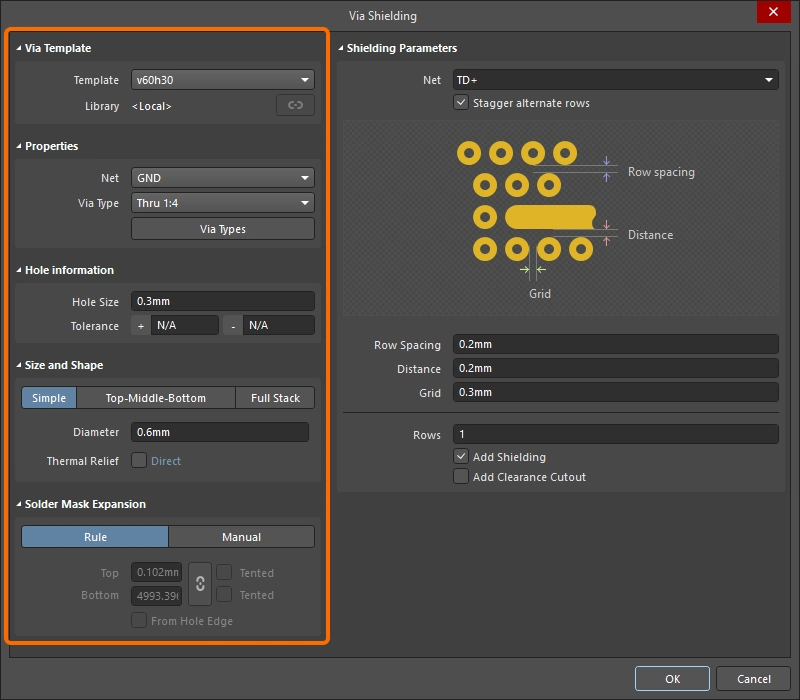
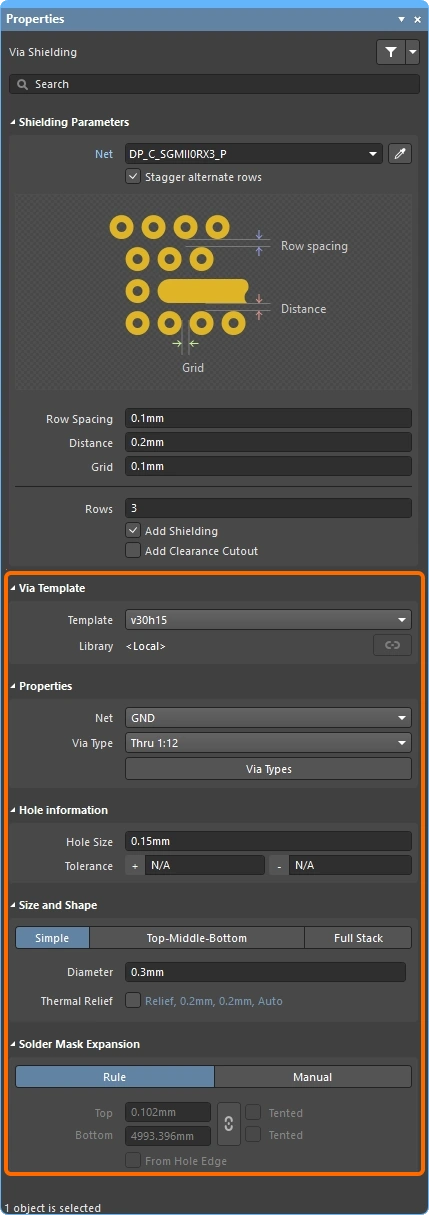
| Thermal Relief (finestra di dialogo Via Shielding e pannello Properties) |
Abilitare la casella di controllo per consentire la definizione delle impostazioni locali dello stile di connessione del polygon per tutti i via dell'insieme, quindi fare clic sulla parola chiave collegata per configurare le impostazioni nella finestra di dialogo Edit Polygon Connect Style (). Oltre ad applicare le impostazioni nella finestra di dialogo/pannello, è necessario anche rieseguire il pour di tutti i polygon interessati nei punti in cui i via si connettono usando uno stile di connessione relief. |
| Load Values from Routing Via Style Rule (finestra di dialogo Add Shielding to Net) |
Quando si fa clic su questo pulsante, le proprietà del via nella regola Routing Via Style applicabile vengono applicate qui nella finestra di dialogo Add Shielding to Net. Per saperne di più sulla regola di progettazione Routing Via Style. |
| Via Template | Quando selezioni un template di via da questo elenco a discesa, le proprietà di quel via template vengono applicate qui nella finestra di dialogo Add Shielding to Net. Quando viene selezionato un template, il campo Library visualizza la libreria a cui il via template è collegato e include l'opzione per Unlink il template da quella libreria. Scopri di più su Working with Pad Via Templates. |
| Properties – Net | La net a cui devono connettersi i via di schermatura. Lo stile di connessione del via (relief o diretta) è determinato dall'oggetto a cui il via è connesso e dalle regole di progettazione applicabili. Maggiori informazioni nella sezione Notes. |
| Properties – Drill Pair / Via Type | I layer iniziale e finale attraversati dai via di schermatura nel piano Z possono essere configurati secondo necessità (questo intervallo è indicato come drill pair). L'intervallo consentito nel piano Z dei via è configurato nella scheda Via Types di Layer Stack Manager (); nell'elenco a discesa Drill Pair compariranno solo gli intervalli definiti lì. Fai clic sul pulsante Via Types per aprire Layer Stack Manager, dove puoi configurare i tipi di via disponibili per lo stack di layer attivo. Scopri di più su Via Types. |
| Properties – Locked (finestra di dialogo Add Shielding to Net) |
Se abilitato, tutti i via in questo insieme di via di schermatura hanno l'attributo Locked abilitato. |
| Solder Mask Expansion | L'espansione della solder mask (o tenting) può essere basata su: la regola di progettazione Solder Mask applicabile, oppure il valore di espansione specificato qui nella finestra di dialogo (che può essere sovrascritto da tenting del via). L'opzione selezionata viene applicata a tutti i via in questo insieme di via di schermatura. |
 )
)Note sulla schermatura con via
-
Seleziona prima il Net da schermare, poiché questo influenza il comportamento di altre opzioni, come il clic sul pulsante Load values from Routing Via Style Rule. Se la net è già selezionata nell'area di progettazione, quella net viene scelta automaticamente quando apri la finestra di dialogo Add Shielding to Net .
-
I via di schermatura sono identificati da VSHn: Via SHielding, dove il valore numerico n identifica questo via come appartenente alla stessa union di schermatura via di altri via con lo stesso identificatore numerico.
-
Lo stile di connessione del via (relief o diretta) è: definito dal vincolo di progettazione Polygon Connect Style applicabile per i poligoni e dal vincolo di progettazione Plane Connect Style applicabile per i power plane.
-
Una volta completato lo stitching, dovrai rieseguire il pour di tutti i poligoni interessati che hanno una regola di progettazione Polygon Connect Style applicabile che specifica uno stile di connessione relief.
-
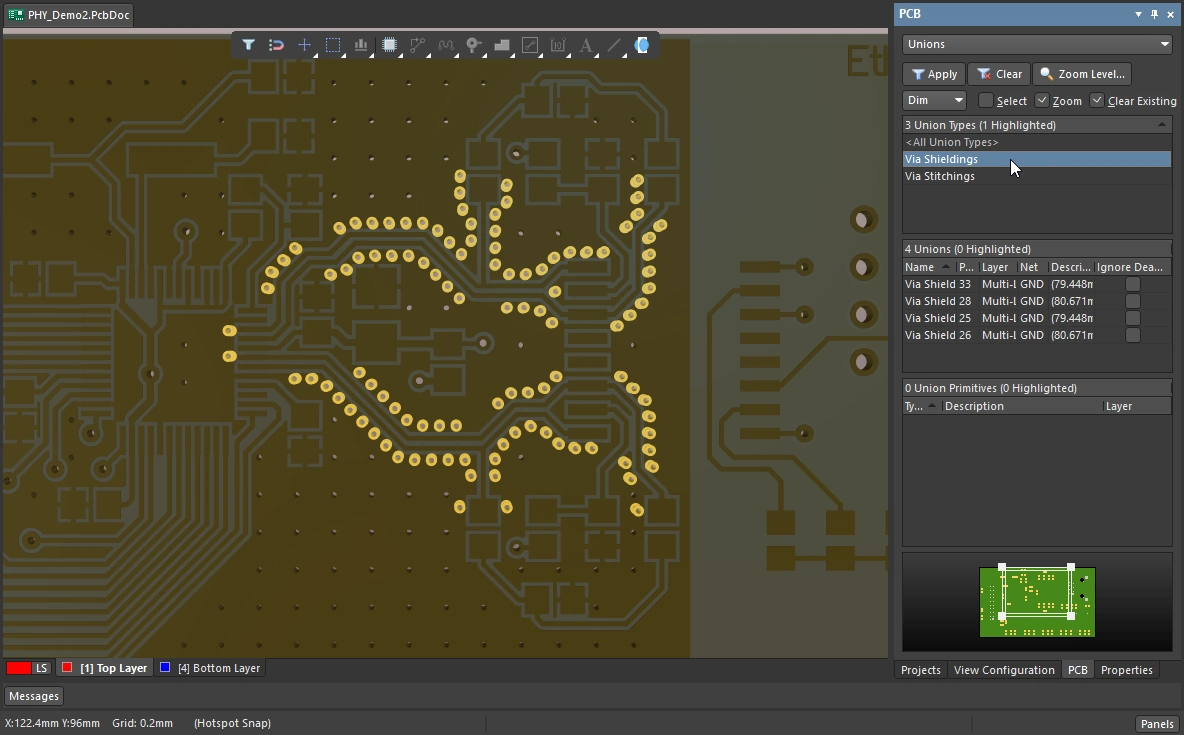
Ogni insieme di via di schermatura viene aggiunto a una union; imposta il pannello PCB in modalità Unions per esplorare queste union (
 ).
).
-
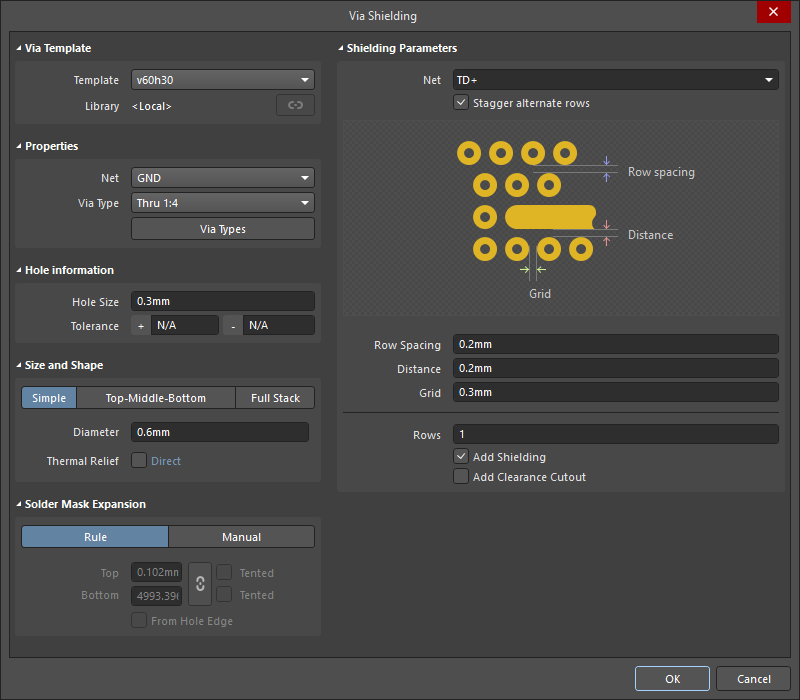
Per modificare un insieme di via di schermatura, fai doppio clic su qualsiasi via dell'insieme per aprire la finestra di dialogo Via Shielding , oppure il pannello Properties se è configurato per aprirsi con doppio clic (
). In alternativa, trascina un riquadro di selezione interna (da sinistra a destra) che includa uno o più via di schermatura, quindi modifica le impostazioni nel pannello Properties.
-
L'insieme di via può essere rimosso eseguendo il comando Tools » Via Stitching/Shielding » Remove Via Shielding Group e quindi facendo clic su qualsiasi via del gruppo.
-
Puoi eseguire una schermatura parziale della net o una schermatura multi-net:
-
Se non vuoi schermare l'intera net, seleziona prima i segmenti di traccia richiesti, quindi applica la schermatura con l'opzione Selected Objects abilitata.
-
Per schermare più net adiacenti, seleziona le net nell'area di progettazione e quindi applica la schermatura con l'opzione Selected Objects abilitata.
-
Tieni presente che una coppia differenziale può essere schermata usando la tecnica multi-net Selected Objects oppure scegliendo una delle due net della coppia differenziale nell'elenco a discesa Net to Shield.
-
-
Usa l'opzione Add shielding copper per aggiungere un poligono che racchiuda i via di schermatura; includi l'opzione Add clearance cutout per ritagliare il poligono in modo che racchiuda solo i via. Leggi l'argomento Including Shielding Copper with the Shielding Vias qui sotto per saperne di più su queste opzioni.
Inclusione di rame di schermatura con i via di schermatura
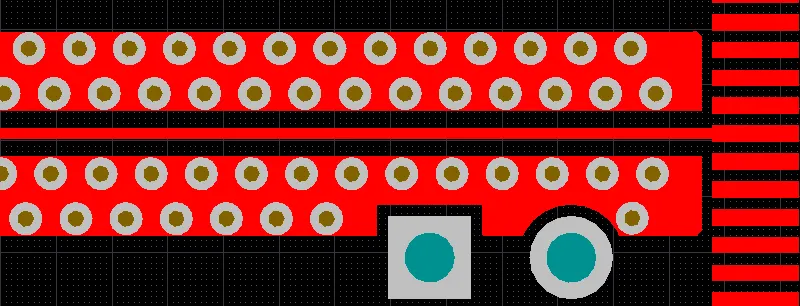
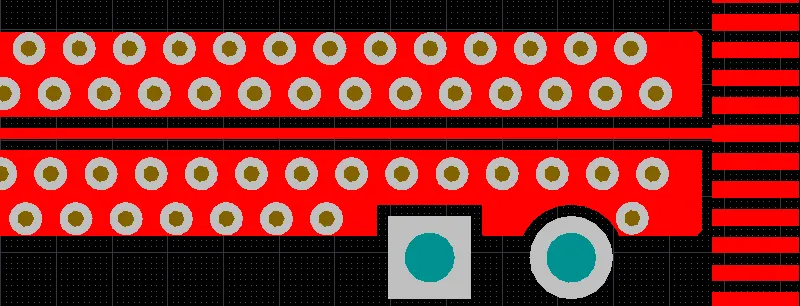
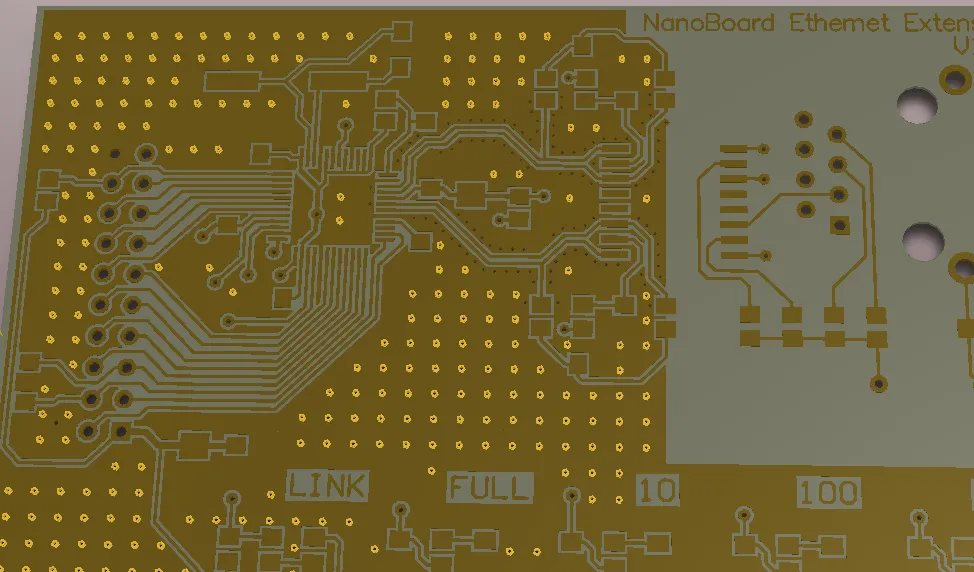
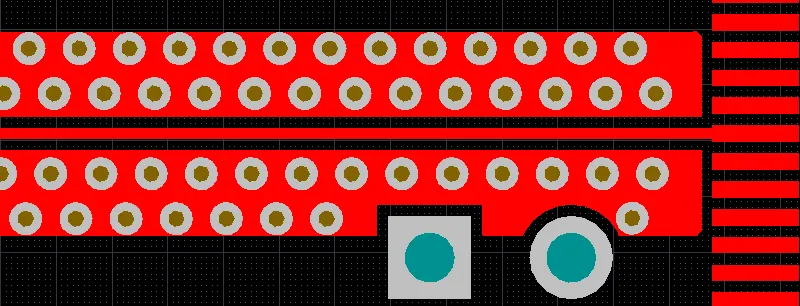
Oltre ad aggiungere via di schermatura lungo ciascun lato del routing, puoi anche includere rame di schermatura, come mostrato nelle immagini qui sotto. Per farlo, abilita l'opzione Add shielding copper nella finestra di dialogo Via Shielding . Questo rame viene creato come poligono, quindi rispetta le regole di progettazione Clearance e Polygon Connect Style applicabili.
L'opzione Add shielding copper aggiungerà un poligono che racchiude i via di schermatura. Il bordo del poligono lontano dalla net schermata toccherà il bordo dei via. Il bordo del poligono adiacente alla net schermata sarà arretrato rispetto alla net in base alla regola di progettazione Clearance applicabile. Se è abilitata anche l'opzione Add clearance cutout, il poligono sarà invece arretrato rispetto alla net schermata in base all'impostazione Distance nella finestra di dialogo Add Shielding to Net. Passa il cursore sull'immagine qui sotto per vedere la differenza.
Selezione o modifica di via di stitching o di schermatura
Per semplificare il processo di lavoro con un array di via di stitching/schermatura, entrambi i tipi vengono automaticamente raggruppati in una union. Le union sono gestite tramite il pannello PCB.
Selezione tramite il pannello PCB
Per selezionare l'array, imposta il pannello PCB in modalità Unions e seleziona la Via Stitching o Via Shielding union richiesta. Tutti i via che fanno parte di quell'array verranno selezionati se la casella di controllo Select è abilitata nel pannello (come mostrato nell'immagine qui sotto). In alternativa, fai doppio clic su qualsiasi via dell'array per aprire il pannello Properties e modificare l'array.
Usa il pannello PCB in modalità Unions per selezionare tutti i via in un array di stitching o schermatura. In questa immagine sono selezionate tutte e quattro le union di via shielding.
Selezione interattiva di un insieme di via
Comportamento della selezione:
-
Un singolo via di stitching/schermatura può essere selezionato ed eliminato.
-
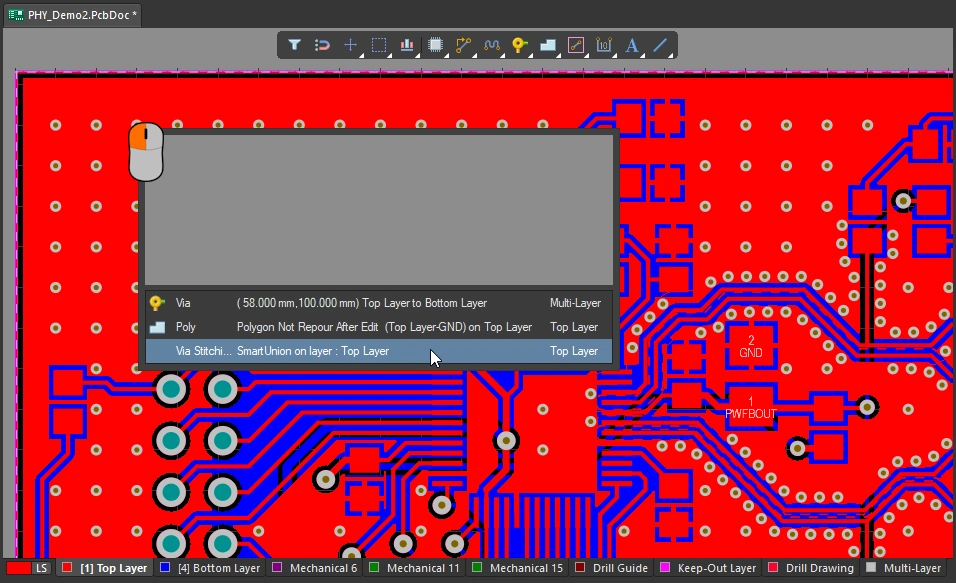
Se l'opzione Popup Selection Dialog è abilitata nella finestra Preferences (
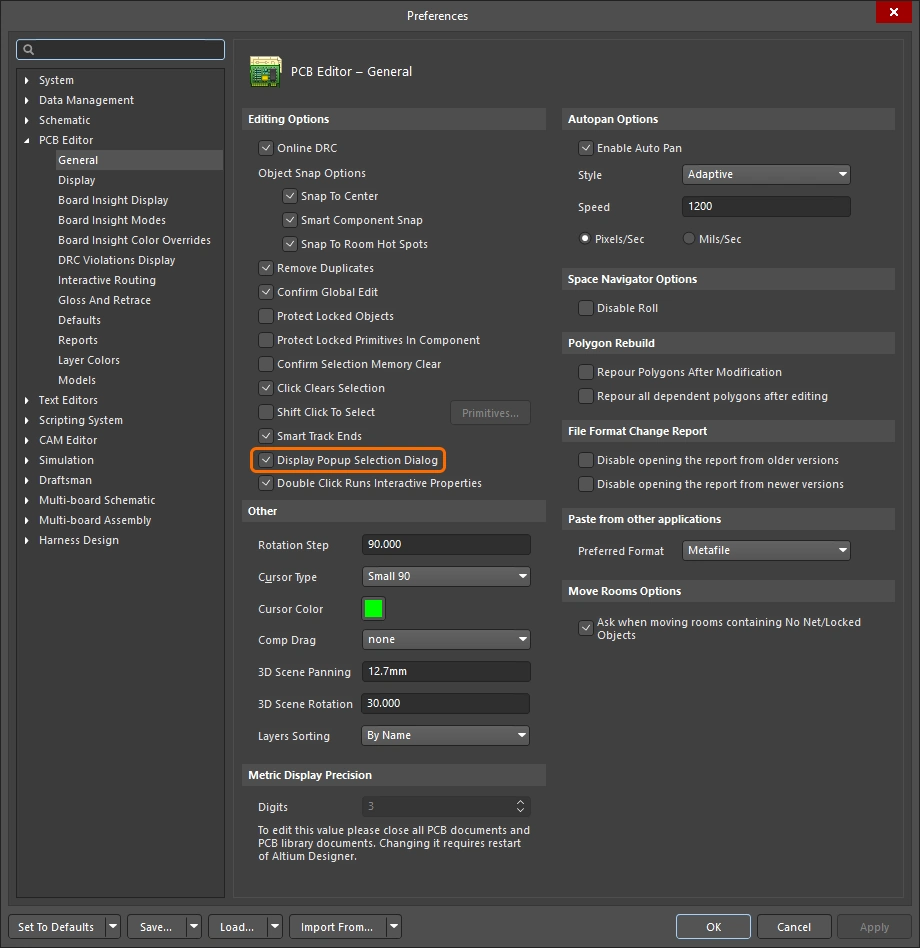 ), facendo clic su un singolo via che appartiene a una union verrà visualizzato un elenco che include la union, come mostrato nell'immagine sopra. Quando viene selezionata una union, quell'union di via può essere eliminata nell'area di lavoro oppure modificata nel pannello Properties.
-
Se la finestra di dialogo Popup Selection non è abilitata, facendo clic su un singolo via che appartiene a una union si comporterà nel modo seguente:
-
Il primo clic selezionerà il singolo via.
-
Il secondo clic e i successivi selezioneranno l'oggetto successivo nell'ordine di selezione usato quando sono presenti oggetti sovrapposti: ad esempio componente, poligono, via union (se tali oggetti si trovano sotto il cursore).
-
In alternativa, dopo che il primo clic seleziona il singolo via, premi la scorciatoia
Shift+Tabper richiamare il comando Select Overlapping. Continua a premereShift+Tabper scorrere tra gli oggetti sovrapposti, selezionandoli a turno.
-
-
Una stitching union vincolata a un'area può essere selezionata trascinando una finestra di selezione interna attorno a qualsiasi via della union (trascina da sinistra a destra), come mostrato nell'animazione nella sezione Modifying a User-Defined Via Stitching Area di questa pagina.
Modifica di un insieme di via
Le proprietà di un insieme di via di stitching o schermatura possono essere modificate, una volta selezionato, nella modalità Via Stitching o Via Shielding del pannello Properties. Fai doppio clic su qualsiasi via dell'insieme per aprire il pannello.
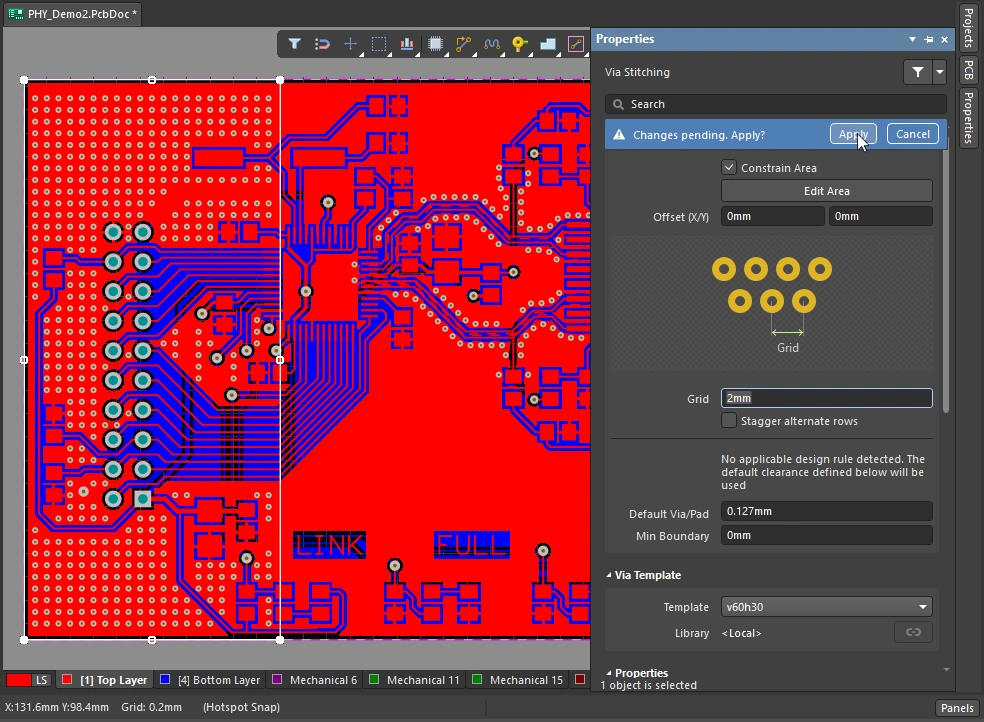 Un esempio di modifica eseguita sui via di stitching nel pannello Properties.
Dopo aver modificato una proprietà nel pannello e premuto Enter sulla tastiera, il messaggio Changes pending e i pulsanti appaiono nella parte superiore del pannello: fai clic su Apply per completare l'azione di modifica.
Approfondimenti
-
Per informazioni su tutti gli aspetti della progettazione PCB, fare riferimento al sito web Printed Circuit Design and Fab Magazine. Il sito è un'eccellente risorsa per argomenti tecnici, come il ruolo di una "via fence" (includere le virgolette per migliorare la qualità dei risultati di ricerca).
-
Articolo di Wikipedia, Via Fence
-
Studi sull'accoppiamento tra via su circuiti stampati multistrato
-
Un documento che introduce i principi di base della propagazione delle onde EM all'interno di una struttura PCB - Best practice nella progettazione di circuit board
-
Un forum di discussione in cui è stata posta la domanda Via fences for noise reduction of a chip antenna?
 Localizzato tramite A