
Progettazione per l’elettronica stampata
Progettazione di elettronica stampata
Un'entusiasmante evoluzione nella progettazione e nello sviluppo di prodotti elettronici è la possibilità di stampare il circuito elettronico direttamente su un substrato, ad esempio uno stampaggio in plastica che diventa parte del prodotto.
Queste diapositive mostrano le viste 2D e 3D di un esempio di layout di elettronica stampata. (Immagine per gentile concessione di "csi entwicklungstechnik" dal loro progetto che utilizza TactoTek® In-Mold Structural Electronics). |
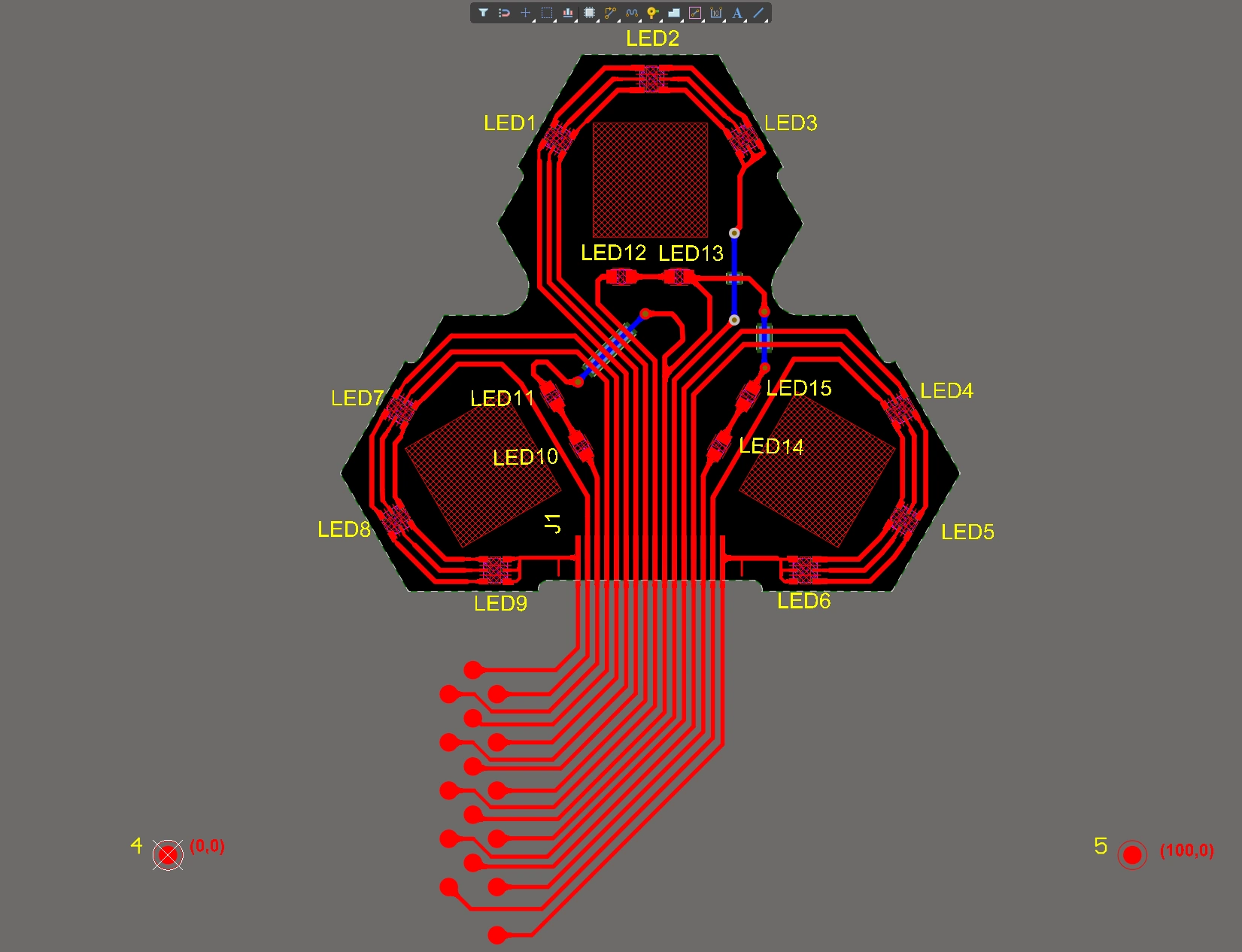
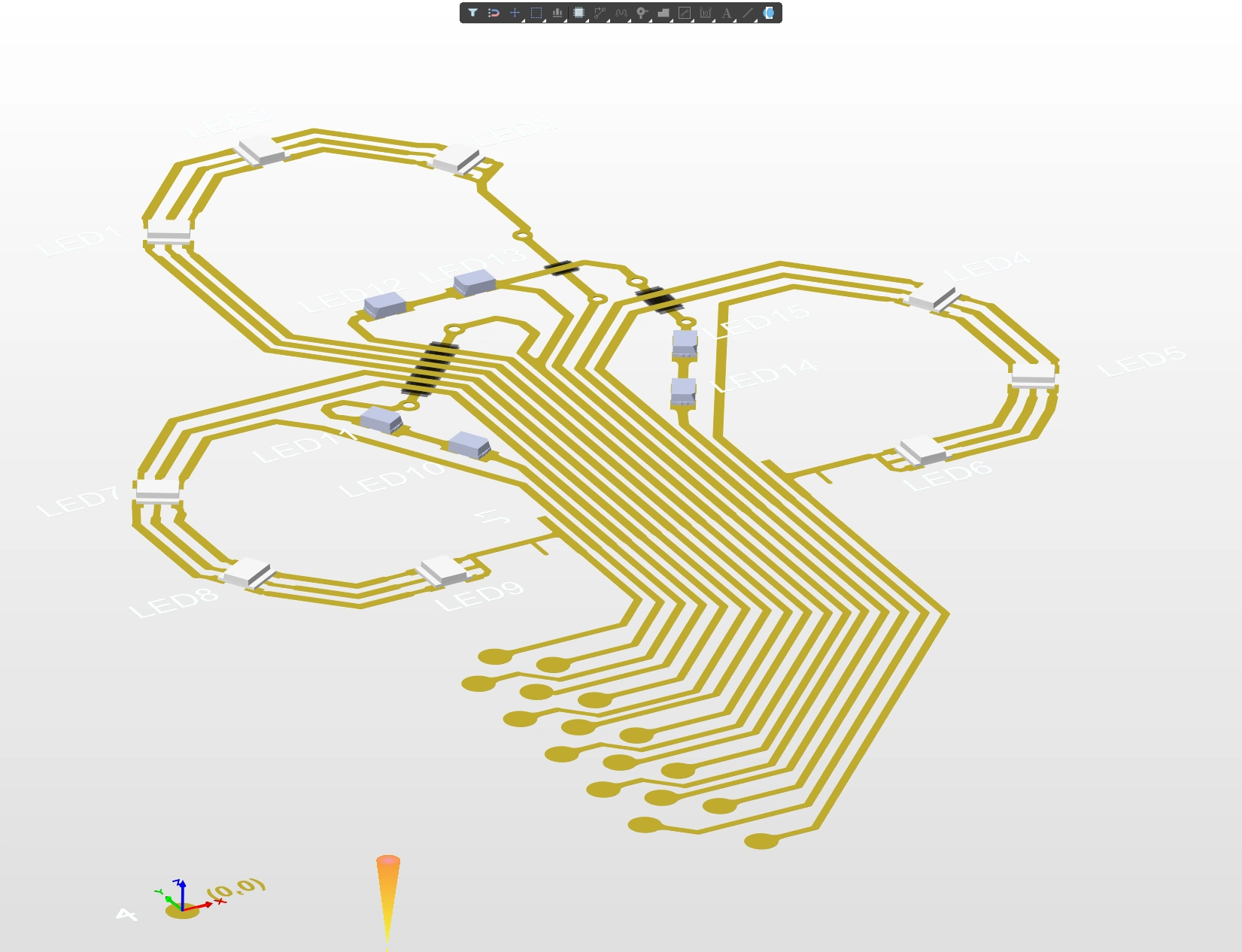
Questa tecnica di implementazione orientata alla superficie è definita Printed Electronics. Sebbene il termine Printed Electronics non sia una descrizione precisa della tecnologia, poiché la stampa non è l'unica tecnica utilizzata per realizzarla, il termine è ampiamente accettato nel settore e verrà utilizzato in questa pagina.
Esistono diversi approcci in fase di sviluppo per creare elettronica stampata, tra cui: stampa 3D con inchiostri conduttivi; tecniche di stampaggio che possono creare conduttori oltre a semplici elementi circuitali, come i transistor; e tecniche di deposizione laser che possono costruire percorsi conduttivi su scale molto ridotte, con precisione ultra elevata.
L'elettronica stampata diventerà una tecnologia fondamentale, consentendo l'integrazione dell'elettronica in nuovi mercati. L'elettronica stampata permette una connessione stretta tra il circuito e il prodotto. Da un sensore flessibile che si applica direttamente al corpo, fino a uno stampaggio multisensore a forma di polpastrello che consente a una mano robotica di tenere un bicchiere di plastica morbida mentre vi viene versato del liquido, l'elettronica stampata permetterà di sviluppare nuove soluzioni innovative in molti segmenti di mercato.
La tecnologia
In termini di what che la tecnologia offre, il principio resta lo stesso: i componenti elettronici sono collegati tra loro tramite percorsi conduttivi, formando un circuito elettronico che svolge una funzione utile. Ciò che cambia è l'approccio utilizzato per costruire il circuito.
La tecnologia di fabbricazione orientata agli strati utilizzata per realizzare un PCB tradizionale è un reductive process. Ogni strato conduttivo inizia come un foglio continuo di materiale conduttivo, come il rame, che viene poi inciso, lasciando solo il rame che forma i percorsi conduttivi richiesti. Si tratta inoltre di un processo a più fasi, poiché i singoli strati conduttivi vengono assemblati a sandwich con strati alternati di isolamento e vengono applicati vari processi di foratura e metallizzazione successiva.
L'elettronica stampata è un additive process, i percorsi del segnale vengono stampati direttamente su un substrato. Se un percorso del segnale successivo deve attraversare un percorso esistente, una piccola area di isolamento viene stampata direttamente nella posizione richiesta. Agendo come un piccolo ponte, consente di stampare il nuovo percorso del segnale sopra quello esistente, senza collegarsi ad esso. Ad esempio, se il progetto utilizza la tecnologia DuPont InMold, il circuito viene prima stampato su un substrato plastico piano, che viene poi termoformato e stampato a iniezione nella forma finale del prodotto.
Utilizzando l'elettronica stampata, il tradizionale substrato rigido in fibra di vetro del circuito stampato non è più necessario. Il circuito viene invece formato direttamente come parte del prodotto, con i conduttori che seguono infine la forma e i contorni della superficie del prodotto. Poiché si utilizza meno materiale e si producono meno scarti, l'elettronica stampata diventerà in definitiva, in molte situazioni, un approccio più conveniente rispetto a un PCB tradizionale.
Progettazione di elettronica stampata in Altium Designer
A parte il substrato su cui il progetto viene stampato, in un prodotto di elettronica stampata non esistono strati fisici: i percorsi conduttivi vengono stampati direttamente sul substrato. Quando il progetto richiede che i percorsi si incrocino tra loro, in quella posizione viene stampata una piccola area di materiale dielettrico, sufficientemente estesa oltre l'incrocio per ottenere il livello richiesto di isolamento tra i diversi segnali.
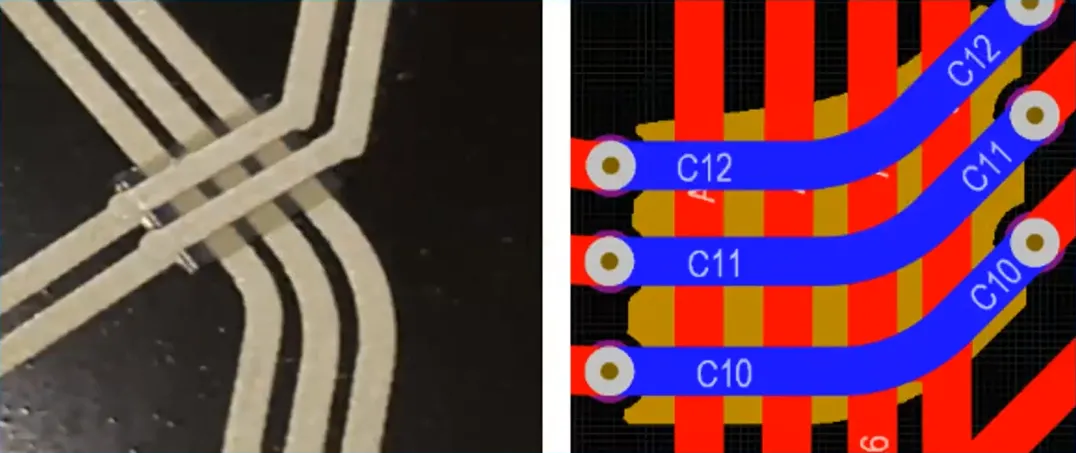
Gli output necessari per pilotare il processo di stampa vengono generati utilizzando un formato di output standard, come Gerber.
Gli output includeranno un file per:
- Ogni passata di stampa conduttiva - essenzialmente equivalente a uno strato di instradamento in rame in un PCB tradizionale
- Ogni passata di stampa dielettrica - poiché vengono stampate aree dielettriche, anche le loro forme vengono specificate in un file di output, ad esempio un file Gerber.
Definizione dello stackup degli strati
Quindi, come vengono definite queste molteplici passate di stampa nell'editor PCB? Nell'elettronica stampata, ogni passata di stampa richiede un file di output, quindi invece di considerarla come una serie di strati di rame separati da strati dielettrici, pensala come un insieme di passate di stampa, in cui ogni passata è uno strato di inchiostro conduttivo oppure uno strato di inchiostro non conduttivo.
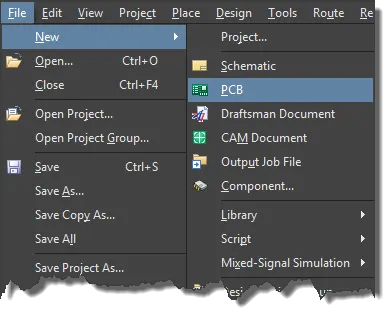
Per creare un progetto di elettronica stampata, creare innanzitutto un nuovo PCB utilizzando File » New » PCB dai menu principali.
La configurazione di una nuova scheda come progetto di elettronica stampata viene eseguita nel Layer Stack Manager. Scegliere Design » Layer Stack Manager dai menu principali per accedere al Layer Stack Manager. Utilizzare quindi il menu a discesa  e selezionare Printed Electronics oppure selezionare Tools » Features » Printed Electronics dai menu principali.
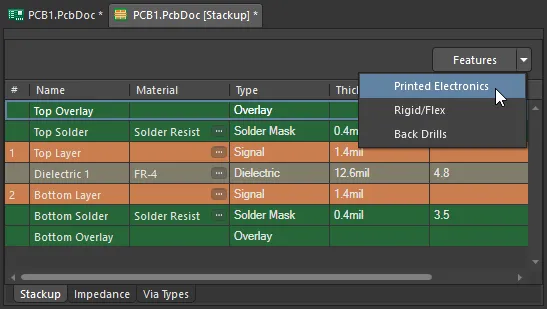 Per impostazione predefinita, un nuovo PCB ha due strati di rame separati da uno strato dielettrico.
Quando la funzionalità Printed Electronics è abilitata, lo strato dielettrico tra i due strati di rame scompare. Perché? Perché l'elettronica stampata richiede un file di output per ogni strato, quindi gli strati dielettrici non vengono utilizzati poiché non servono a generare file di output.
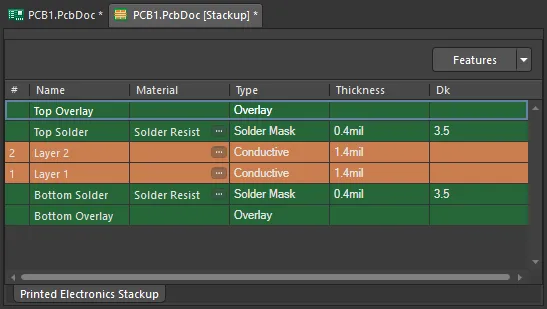 Quando la funzionalità Printed Electronics è abilitata, lo strato dielettrico viene rimosso.
Al suo posto vengono aggiunti strati non conduttivi. Su questi strati, nelle posizioni in cui i percorsi del segnale devono incrociarsi sugli strati conduttivi, è possibile definire manualmente o automaticamente forme dielettriche, chiamate patch.
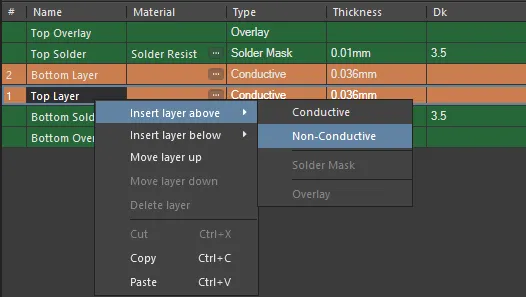
Non-Conductive È possibile inserire strati tra gli strati Conductive e definire su di essi patch dielettriche.
Fare clic con il pulsante destro del mouse su uno strato per inserire uno strato sopra o sotto, spostare uno strato verso l'alto o verso il basso oppure eliminare uno strato. L'elettronica stampata non utilizza Bottom Solder o Bottom Overlay; questi sono stati rimossi.
Dopo aver aggiunto gli strati, impostare le proprietà del materiale per ciascuno strato.
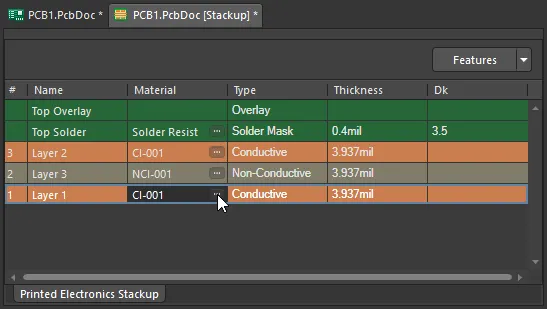 Utilizzare il pulsante con i puntini di sospensione per selezionare il materiale da usare per ciascuno strato stampato.
Selezione del materiale
Il materiale utilizzato sia nella progettazione PCB tradizionale sia nella progettazione di elettronica stampata viene selezionato nella Material Library del Layer Stack Manager.
Quando il Layer Stack Manager è aperto, utilizzare il comando Tools » Material Library per aprire la finestra di dialogo Altium Material Library.
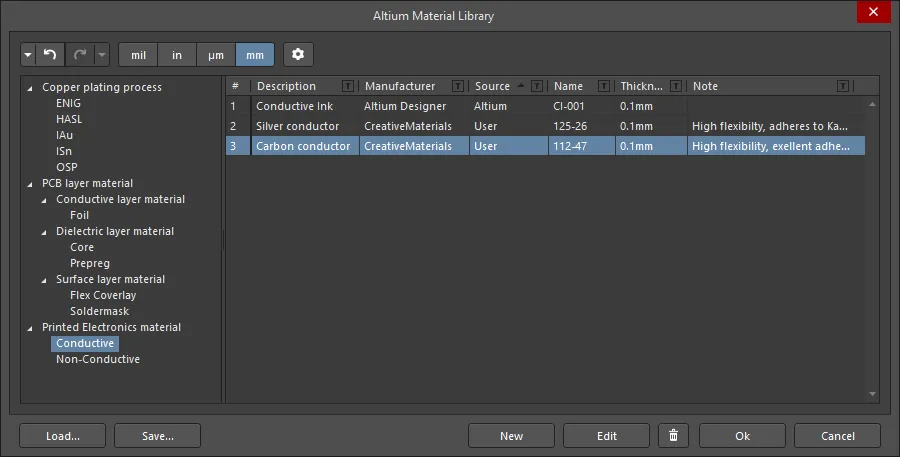
- La finestra di dialogo Altium Material Library include materiali sia per strati conduttivi sia per strati non conduttivi.
- È possibile definire nuovi materiali nella libreria; fare clic sul pulsante New nella parte inferiore della finestra di dialogo. Se vengono creati materiali definiti dall'utente, possono essere salvati e caricati da una libreria di materiali definita dall'utente.
-
Per selezionare un materiale per uno specifico strato, fare clic sul controllo con i puntini di sospensione (
 ) nella cella Material di quello strato nel Layer Stack Manager. Si aprirà la finestra di dialogo Select Material, che mostrerà solo i materiali adatti a quel tipo di strato. Selezionare il materiale richiesto e fare clic su OK.
Pannello Properties
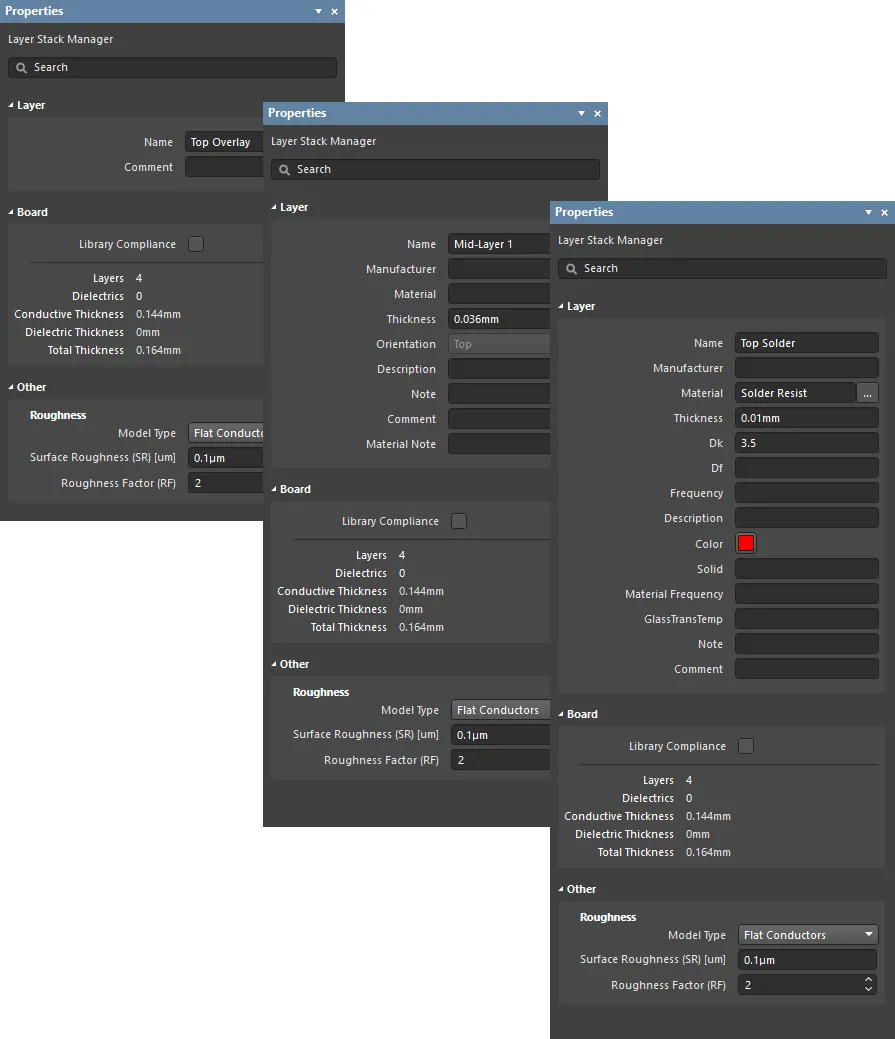
Quando è attiva la scheda Printed Electronics Stackup del documento Layer Stack, il pannello Properties consente di modificare e configurare le proprietà degli strati del Layer Stack per un progetto stampato.
-
Layer
- Name – il nome dello strato.
- Manufacturer – il produttore dello strato.
-
Material – il materiale dello strato. Può essere predefinito nella finestra di dialogo Altium Material Library dialog (Tools » Material Library) nel campo Constructions, oppure definito dall'utente nel Layer Stack. Fare clic su
 per aprire la finestra di dialogo Select Material dialog e scegliere il materiale desiderato per lo strato attualmente selezionato nello stackup.
- Thickness – lo spessore dello strato di segnale.
- Dk – questa è la costante dielettrica (indicata anche come εr in elettromagnetismo). Indica la permittività relativa di un materiale isolante, cioè la sua capacità di immagazzinare energia elettrica in un campo elettrico. Ai fini dell'isolamento, un materiale con costante dielettrica più bassa è migliore e, nelle applicazioni RF, può essere desiderabile una costante dielettrica più alta. Inoltre, quanto più bassa è la costante dielettrica relativa, tanto più le prestazioni del materiale si avvicinano a quelle dell'aria. Questa proprietà è fondamentale per soddisfare i requisiti di impedenza di determinate linee di trasmissione.
- Df – questo è il fattore di dissipazione. Indica l'efficienza del materiale isolante mostrando il tasso di perdita di energia per una determinata modalità di oscillazione, come oscillazione meccanica, elettrica o elettromeccanica. In altre parole, è la proprietà di un materiale che descrive quanta parte dell'energia trasmessa viene assorbita dal materiale. Maggiore è la tangente di perdita, maggiore è l'assorbimento di energia nel materiale. Questa proprietà influisce direttamente sull'attenuazione del segnale ad alte velocità.
- Frequency – questa è la frequenza alla quale il materiale viene testato e il valore a cui Dk / Df corrispondono per una determinata frequenza. Anche la frequenza viene ricavata dai riferimenti del materiale.
- Description – inserire una descrizione significativa.
- Color – questo è il colore richiesto della solder mask. Fare clic per aprire un menu a discesa e impostare/modificare il colore.
- Solid – N/D
- Material Frequency – N/D
- GlassTransTemp – questa è la temperatura di transizione vetrosa (nota anche come TG) ed è la temperatura alla quale la resina passa da uno stato vetroso a uno stato amorfo, modificando il suo comportamento meccanico, cioè il tasso di espansione.
- Note – inserire eventuali note pertinenti per lo strato.
- Comment – inserire eventuali commenti necessari per il layer.
-
Board
- Library Compliance – quando abilitato, per ciascun layer selezionato dalla Material Library, le proprietà correnti del layer vengono confrontate con i valori della relativa definizione del materiale nella libreria.
- Layers – il numero di layer conduttivi.
- Dielectrics – il numero di dielettrici.
- Conductive Thickness – è la somma degli spessori di tutti i layer di segnale e di piano (tutti i layer in rame o conduttivi).
- Dielectric Thickness – lo spessore del/dei layer dielettrico/i.
- Total Thickness – lo spessore totale della scheda finita.
- Other
Roughness – mostra la rugosità dei layer conduttivi.
- Model Type – modello preferito per calcolare l’impatto della rugosità superficiale (fare riferimento agli articoli riportati di seguito per ulteriori informazioni sui vari modelli). Si applica a tutti i layer in rame dello stack.
- Surface Roughness – valore della rugosità superficiale (disponibile presso il produttore). Immettere un valore compreso tra 0 e 10µm; il valore predefinito è 0,1µm
- Roughness Factor – caratterizza l’aumento massimo previsto delle perdite del conduttore dovuto all’effetto della rugosità. Immettere un valore compreso tra 1 e 100; il valore predefinito è 2.
Instradamento delle net
- Le net in un progetto di elettronica stampata vengono instradate nello stesso modo di un PCB tradizionale, utilizzando il comando Interactive Routing.
- Le transizioni tra layer conduttivi vengono eseguite usando i tasti + e - del tastierino numerico, oppure la scorciatoia Ctrl+Shift+Wheelroll.
- Quando si cambia layer durante l’instradamento viene aggiunto un via; le proprietà del via sono determinate dalla regola di progettazione Routing Via Style applicabile.
Sono necessari i via?
Il software deve posizionare un via per mantenere la connettività della net durante l’instradamento e anche per gestire la connettività quando l’instradamento viene modificato tramite push o drag. I via non sono necessari per la connettività tra layer, poiché il software presume che le tracce sovrapposte su layer diversi siano connesse.
Aumento dello spessore della traccia
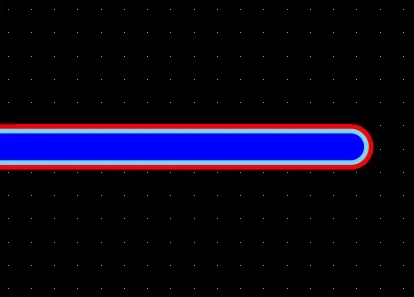
Lo spessore della traccia può essere aumentato, se necessario, ad esempio per implementare una struttura come un’antenna stampata. Questo si ottiene posizionando più tracce una sopra l’altra, su diversi layer conduttivi.
Aggiunta di forme dielettriche
Una volta instradate le net, il passaggio successivo consiste nel creare le patch dielettriche necessarie per separare gli incroci tra net diverse. Le forme dielettriche sono definite su layer non conduttivi. Possono essere definite manualmente oppure create automaticamente utilizzando Dielectric Shapes Generator.
Generatore di forme dielettriche
Il software include anche un Dielectric Shapes Generator automatico. Il concetto consiste nel completare prima l’instradamento come richiesto sui layer conduttivi, posizionando via per passare da un layer all’altro.
Quando l’instradamento è completo, eseguire il comando Tools » Printed Electronics » Generate Dielectric Patterns per aprire la finestra di dialogo Dielectric Shapes Generator. Quando viene eseguito il Dielectric Shapes Generator, tutte le forme presenti sui layer di destinazione verranno rimosse e quindi ricreate. Se le forme sono state definite manualmente, bloccarle prima di eseguire Dielectric Shapes Generator.
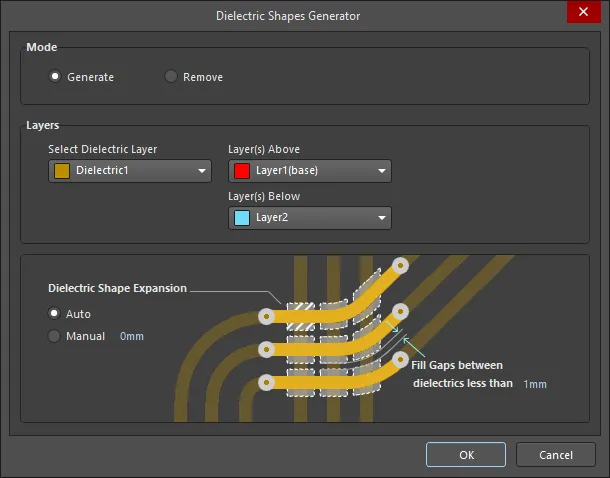
Options and Controls of the Dielectric Shapes Generator Dialog
-
Mode - selezionare la modalità desiderata:
- Generate - selezionare per generare nuove patch dielettriche per tutti i layer abilitati specificati nell’area Layers .
- Remove - selezionare per rimuovere eventuali forme esistenti rilevate dal generatore sui layer specificati nell’area Layers prima che aggiunga le proprie.
-
Layers - il generatore identificherà tutti gli incroci e aggiungerà patch dielettriche in conformità con le impostazioni di questa area della finestra di dialogo.
- Select Dielectric Layer - utilizzare il menu a discesa per selezionare il layer dielettrico. Se è selezionato All , il generatore cerca gli incroci su qualsiasi coppia di layer conduttivi e inserisce una patch su un layer dielettrico compreso tra quei due layer conduttivi. Se non viene selezionato alcun layer dielettrico, verranno create forme dielettriche per tutti gli incroci tra tutti i layer sui layer dielettrici appropriati. Utilizzare Layer(s) Above e Layer(s) Below per scegliere quali due layer conduttivi il generatore deve esaminare durante la ricerca degli incroci. Se trova un oggetto su Layer(s) Above che incrocia un oggetto su Layer(s) Below, genera una patch da posizionare tra di essi e la colloca sul layer specificato nell’area Select Dielectric Layer . Le opzioni Layer(s) Above e Layer(s) Below non sono disponibili se nell’area Mode è selezionato Remove .
-
Dielectric Shape Expansion
- Auto - in questa modalità, la forma dielettrica viene espansa automaticamente per soddisfare il requisito della regola di progettazione Clearance Constraint applicabile.
- Manual - in questa modalità, il generatore costruisce una forma che corrisponde a quella formata dagli oggetti incrociati, quindi espande tale forma della distanza immessa. Ad esempio, usando questa modalità, se ci sono due tracce su layer diversi troppo vicine da causare una violazione della distanza di isolamento, non verrà posizionata alcuna patch.
- Fill Gaps between dielectrics less than <xx> - specificare una misura se si desidera riempire gli spazi tra dielettrici inferiori a un valore specificato. Questo può essere usato per unire patch dielettriche adiacenti in patch più grandi.
Connettività delle net e controlli delle regole di progettazione
Il DRC online non è supportato quando lo stack dei layer è configurato come Printed Electronics a causa della diversa logica utilizzata per definire le condizioni di violazione; ad esempio, net che si incrociano su layer diversi vengono segnalate come cortocircuito. Una volta completato l’instradamento e definite le patch di isolamento, fare clic sul pulsante Run Design Rule Check nella finestra di dialogo Design Rule Checker (Tools » Design Rule Check) per eseguire un DRC batch.
Note sulla connettività delle net e sui controlli delle regole di progettazione:
- Quando una net deve passare a un altro layer conduttivo, inserire un via. Questo garantisce che i segmenti di traccia vengano gestiti correttamente se l’instradamento viene trascinato o spinto.
- Le tracce che si toccano/si incrociano su layer diversi sono considerate connesse. Se appartengono alla stessa net, questo non viene segnalato come net interrotta; se appartengono a net diverse, viene segnalato come cortocircuito.
- È necessaria una forma dielettrica per isolare le tracce che si toccano/si incrociano; questa forma viene posizionata su un layer non conduttivo. La forma dielettrica può essere posizionata manualmente oppure tramite Dielectric Shape Generator. La forma dielettrica deve estendersi oltre i bordi delle tracce che si incrociano in misura sufficiente a soddisfare la regola di progettazione clearance constraint applicabile.
- Per un progetto di elettronica stampata, i controlli delle regole di progettazione per cortocircuiti, violazioni della distanza di isolamento e net non instradate si comportano come descritto di seguito.
Regola di progettazione per cortocircuito
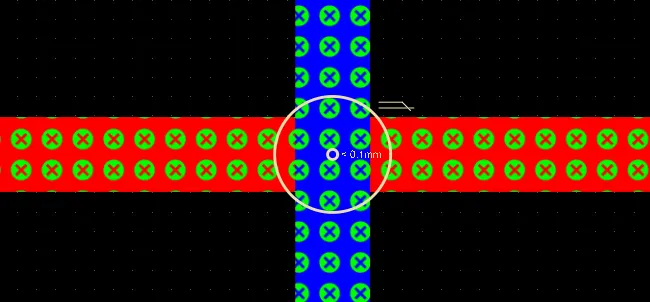
In un progetto Printed Electronics, quando net diverse si incrociano su layer diversi, vengono segnalate come cortocircuito. Questi incroci vengono isolati posizionando una patch dielettrica su un layer non conduttivo.
Regola di progettazione Clearance
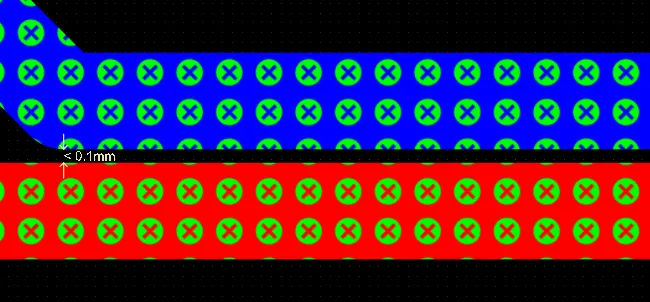
Le distanze di isolamento tra net vengono verificate su tutti i layer, non solo sullo stesso layer.
Net non instradata
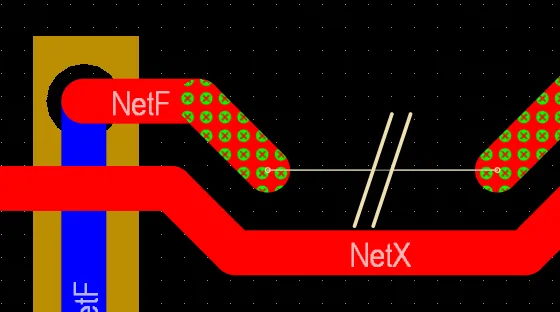
Le transizioni tra layer non richiedono un via; l’analizzatore di net riconoscerà che la net non è interrotta.
 Localizzato tramite A