
Progettare il layout del tuo PCB

Altium Essentials: PCB Introduction
This content is part of the official Altium Professional Training Program. For full courses, materials and certification, visit Altium Training.
All’interno di ogni prodotto elettronico c’è un circuito stampato, o PCB. Oggi i componenti si sono rimpiccioliti a tal punto da essere misurati in frazioni di millimetro anziché in centimetri, e le larghezze delle piste si sono ridotte da linee ben spaziate larghe 10 mil a sottilissime linee simili a capelli da 2 o 3 mil, disposte molto vicine tra loro. Anche l’aumento della velocità dei segnali ha fatto sì che le interconnessioni del PCB passassero dall’essere semplici conduttori di rame che trasportano energia elettrica a comportarsi come linee di trasmissione ad alta velocità, richiedendo tecniche di progettazione adeguate. Anche i requisiti meccanici sono diventati più complessi. I moderni prodotti elettronici, compatti e dalle forme insolite, richiedono circuiti stampati compatti e dalla forma inconsueta, spesso realizzati come strutture rigid-flex: queste schede possono avere bordi curvi e intagli, e richiedono un posizionamento accurato dei componenti.
Queste sfide possono essere affrontate con le tecnologie di progettazione PCB di Altium. L’editor PCB di Altium Designer consente di creare, modificare e verificare i progetti PCB.
Configurazione dell’editor PCB
La categoria PCB Editor della finestra di dialogo Preferences (accessibile facendo clic sull’icona  in alto a destra dell’area di progettazione) fornisce l’accesso alle pagine delle preferenze che influenzano il comportamento dell’editor PCB. Accedi a queste preferenze in qualsiasi momento per configurare le impostazioni secondo necessità.
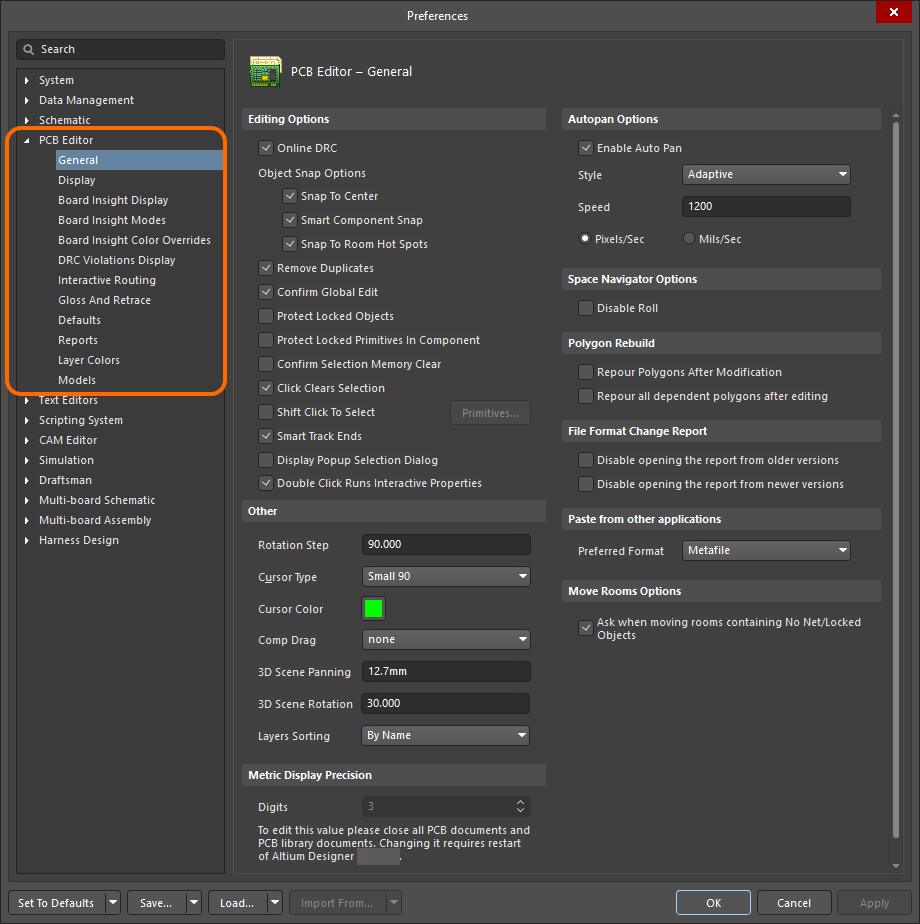
Usa la categoria PCB Editor di Preferences di Altium Designer per configurare l’editor PCB.
Scopri di più sulle preferenze PCB: Preferenze dell’editor PCB.
Configurazione di un documento PCB
Per iniziare il layout del PCB, aggiungi un nuovo documento PCB al progetto PCB. Per farlo, fai clic con il pulsante destro sulla voce del progetto nel pannello Projects e seleziona il comando Add New to Project » PCB dal menu contestuale. Il documento PCB predefinito apparirà nell’area di progettazione.

Un documento PCB appena creato sarà il documento attivo nell’area di progettazione.
Le opzioni di un documento PCB vengono configurate nel pannello Properties quando non è selezionato alcun oggetto nell’area di progettazione. Le opzioni principali vengono configurate nella scheda General del pannello:
-
Impostazione della griglia (area Grid Manager) – configura le opzioni della griglia globale predefinita oppure aggiungi griglie aggiuntive (cartesiane e polari) secondo necessità. Le griglie assicurano lo spostamento e il posizionamento accurato degli oggetti.
- Unità (area Other) – seleziona le unità di misura preferite (mm o mils) per il documento.

Configura le opzioni del documento PCB nel pannello Properties.
Scopri di più sulla configurazione di un documento PCB: Configurazione dell’ambiente PCB.
Definizione della forma della scheda e dell’origine
La forma della scheda, chiamata anche contorno della scheda, definisce l’ingombro complessivo della scheda. Per impostazione predefinita, la scheda è un rettangolo di 6000 x 4000 mil (152,4 x 101,6 mm). L’editor PCB offre numerosi strumenti per definire la forma della scheda secondo necessità.
Puoi definire interattivamente una nuova forma della scheda con il seguente processo:
-
Entra nella modalità Board Planning dell’editor selezionando il comando View » Board Planning Mode dai menu principali.
-
Seleziona il comando Design » Redefine Board Shape dai menu principali.
-
Posiziona il cursore e fai clic per fissare il vertice iniziale della forma della scheda.
-
Sposta il cursore in posizione per inserire il secondo vertice e fai clic per posizionarlo.
-
Continua a spostare il mouse e a fare clic per posizionare altri vertici.
-
Dopo aver posizionato il vertice finale, fai clic con il pulsante destro per chiudere e completare la definizione della forma della scheda. Non è necessario chiudere manualmente la forma della scheda, poiché l’editor PCB completerà automaticamente la forma collegando il punto iniziale al punto finale posizionato.
Puoi anche modificare la forma esistente invece di ridefinirla usando il seguente processo:
- Entra nella modalità Board Planning dell’editor selezionando il comando View » Board Planning Mode dai menu principali.
- Seleziona il comando Design » Edit Board Shape dai menu principali.
-
Fai clic, tieni premuto e trascina un lato o un vertice della forma della scheda per spostarlo.
- Esci dalla modalità di modifica facendo clic in un punto qualsiasi dell’area di progettazione (sulla forma della scheda o fuori da essa).
Usa il comando View » 2D Layout Mode dai menu principali per tornare alla modalità 2D Layout dell’editor.
Scopri di più sulle tecniche disponibili per definire la forma della scheda: Definizione della forma della scheda.
Configurazione della visualizzazione dei layer
Oltre ai layer utilizzati per fabbricare la scheda, che includono layer di segnale, piani di alimentazione, layer di maschera e serigrafia, l’editor PCB supporta anche numerosi altri layer non elettrici. I layer sono spesso raggruppati nel modo seguente:
-
Electrical Layers – include 128 layer di segnale e 16 layer interni di piano di alimentazione.
-
Component Layers – layer utilizzati nella progettazione dei componenti, inclusi i layer Overlay (serigrafia), Solder e Paste. Se un oggetto viene posizionato nell’impronta di un componente su uno di questi layer nell’editor di libreria, quando il componente viene capovolto dal lato superiore al lato inferiore della scheda, tutti gli oggetti rilevati su un Component layer vengono capovolti sul relativo Component layer associato. Questo include gli oggetti sui Component Layer Pair definiti dall’utente (layer meccanici accoppiati).
-
Mechanical Layers – il software supporta un numero illimitato di layer meccanici generici, utilizzati per attività di progettazione quali quote, dettagli di fabbricazione, istruzioni di assemblaggio e così via. Questi layer possono essere inclusi selettivamente nella stampa e nella generazione dell’output Gerber, se necessario. Anche i layer meccanici possono essere accoppiati; quando lo sono, si comportano come Component Layers. I Component Layers accoppiati vengono usati per attività quali il posizionamento di corpi 3D, punti colla e doratura selettiva sui connettori edge.
-
Other Layers – tra questi vi sono il layer Keep-Out (usato per definire keepout applicabili a tutti i layer di rame), il multi-layer (usato per oggetti presenti su tutti i layer di segnale, come pad e via), il layer Drill Drawing (usato per inserire informazioni di foratura, come una tabella di foratura) e il layer Drill Guide (usato per visualizzare marcatori che indicano posizioni e dimensioni dei fori).
I layer di rame vengono aggiunti e rimossi dal progetto nel Layer Stack Manager, che verrà trattato nella sezione successiva. Tutti gli altri layer vengono abilitati e configurati nel pannello View Configuration.


Le due schede del pannello View Configuration
Oltre allo stato di visualizzazione dei layer e alle impostazioni dei colori, il pannello View Configuration consente anche di accedere ad altre impostazioni di visualizzazione, tra cui:
-
Colore e visibilità di System Colors, come il colore di selezione o la visibilità delle Connection Lines.
-
Modalità di visualizzazione di ciascun tipo di oggetto (piena o bozza) e relativa trasparenza (sezione Object Visibility).
-
Varie opzioni di visualizzazione, ad esempio se Origin Marker, i nomi Pad Net e Pad Numbers debbano essere visualizzati (sezione Additional Options).
-
Il livello di attenuazione della visualizzazione quando gli oggetti sono oscurati o mascherati (sezione Mask and Dim Settings).
-
La creazione di Layer Set, che forniscono un modo rapido per cambiare quali layer sono attualmente visibili, usando il controllo
 (sezione Layers).
-
La creazione e la selezione di View Configurations, utilizzate per preconfigurare tutte le proprietà dei layer, come colore, visibilità, trasparenza degli oggetti e così via (sezione General Settings).
Alcune note sui layer:
-
I layer attualmente abilitati sono mostrati come una serie di schede lungo la parte inferiore dell’area di progettazione PCB, come mostrato nell’immagine sottostante. Fai clic con il pulsante destro su una scheda per accedere ai comandi di visualizzazione dei layer usati più di frequente.

-
Quando posizioni oggetti su un PCB, dovresti considerare su quale layer verranno posizionati. Gli oggetti vengono posizionati sul layer corrente, mostrato come scheda del layer attivo nella parte inferiore dell’area di progettazione. Nell’immagine sopra, Top Layer è il layer attivo.
-
Per cambiare il layer attivo:
-
Fare clic sulla scheda del layer nella parte inferiore dell’area di progettazione, oppure
-
premere i tasti numerici + o - per scorrere tutti i layer, oppure
-
premere il tasto numerico * per scorrere i layer di segnale, oppure
-
utilizzare le scorciatoie Ctrl+Shift+Mouse Wheel.
-
-
In un progetto complesso, può essere utile visualizzare solo il layer su cui si sta lavorando in quel momento; questa modalità è detta Single Layer Mode. Per attivare/disattivare la visualizzazione in modalità layer singolo, premere la scorciatoia Shift+S. Le Available Single Layer Modes sono configurate nella pagina PCB Editor – Board Insight Display della finestra di dialogo Preferences. Ogni pressione di Shift+S passerà alla successiva modalità layer singolo abilitata.
Per saperne di più sulla configurazione della vista di un PCB: Your View of the PCB.
Definizione dello stack dei layer
Il PCB è progettato e realizzato come una pila di layer definita nel Layer Stack Manager (Design » Layer Stack Manager). Il Layer Stack Manager si apre in un editor di documenti allo stesso modo di un foglio schematico, del PCB e degli altri tipi di documento. Le funzionalità sono suddivise nelle schede visualizzate lungo la parte inferiore del Layer Stack Manager. Le principali operazioni di configurazione vengono eseguite nelle schede Stackup e Via Types.
La scheda Stackup descrive i layer di fabbricazione. In questa scheda i layer vengono aggiunti, rimossi e configurati.
|
Per aggiungere un layer, selezionare nell’area griglia un layer sopra/sotto il quale deve essere aggiunto un nuovo layer e fare clic sul pulsante Add nella parte superiore di Layer Stack Manager , quindi usare il popup visualizzato. Per eliminare un layer, selezionarlo nell’area griglia e fare clic sul pulsante Delete. Per selezionare un materiale di layer dalla libreria dei materiali, selezionare il layer richiesto nell’area griglia e fare clic sul pulsante Modify. Le proprietà definite per il materiale scelto verranno applicate al layer. Le proprietà del layer attualmente selezionato possono anche essere modificate direttamente nell’area griglia o nel pannello Properties. |


La scheda Via Types viene utilizzata per definire i requisiti consentiti di attraversamento dei layer sul piano Z per le via utilizzate nel progetto.
|
Il tipo di via passante predefinito è sempre presente in un progetto PCB. Per aggiungere un ulteriore tipo di via (cieca, interrata o microvia), fare clic sul pulsante Add nella parte superiore di Layer Stack Manager e quindi selezionare i layer attraversati da questo tipo di via negli elenchi a discesa First layer e Last layer nel pannello Properties quando il tipo di via è selezionato nell’area griglia. Per eliminare un tipo di via aggiunto, selezionarlo nell’area griglia e fare clic sul pulsante Delete . |


Utilizzare il comando File » Save to PCB in Layer Stack Manager per riportare le modifiche nel PCB.
Per saperne di più su Layer Stack Manager: Defining the Layer Stack, Blind, Buried & Micro Via Definition.
Configurazione delle regole di progettazione
Le regole di progettazione monitorano e verificano il progetto rispetto a diversi requisiti progettuali, come le distanze tra oggetti in rame, le larghezze delle piste, le lunghezze delle net, ecc. Nel loro insieme, le regole di progettazione costituiscono un set di istruzioni che l’editor PCB deve seguire.
Le regole di progettazione sono definite e gestite dalla finestra di dialogo PCB Rules and Constraints Editor, a cui si accede scegliendo il comando Design » Rules dai menu principali.
La finestra di dialogo PCB Rules and Constraints Editor ha due sezioni:
- Il lato sinistro della finestra di dialogo presenta una struttura ad albero che elenca le categorie di regole disponibili, i tipi di regola in ciascuna categoria e le singole regole di ciascun tipo attualmente definite.
- Il lato destro della finestra di dialogo presenta informazioni relative a ciò che è attualmente selezionato nell’albero. Ad esempio, selezionare una singola regola per visualizzarne le impostazioni.


Le regole di progettazione hanno tre gruppi di impostazioni, descritti di seguito e mostrati nelle immagini successive:
- Attributi principali della regola – qui è possibile assegnare alla regola un nome significativo e aggiungere un commento facoltativo.
- Ambito della regola – definisce gli oggetti specifici all’interno di un progetto a cui la regola si applica. A seconda del tipo di regola, deve essere definito uno (per una regola unaria che definisce il comportamento richiesto di un oggetto) oppure due (per una regola binaria che definisce l’interazione tra due oggetti) ambiti.
- Vincoli della regola – vincoli specifici della regola.
|
Le regole del tipo Width sono regole unarie. Per una regola unaria deve essere definito un singolo ambito (Where the Object Matches). Le regole del tipo Clearance sono regole binarie. Per una regola binaria devono essere definiti due ambiti (Where the First Object Matches e Where the Second Object Matches). |


Per creare una nuova regola, fare clic con il pulsante destro del mouse sul tipo di regola richiesto nell’albero della finestra di dialogo e selezionare il comando New Rule dal menu contestuale. La nuova regola verrà aggiunta all’albero sotto la categoria selezionata. Selezionare la voce della regola nell’albero per modificarla.

Quando sono presenti più regole dello stesso tipo rivolte agli stessi oggetti, l’editor PCB usa la priorità della regola per garantire che venga applicata la regola applicabile con priorità più alta. Fare clic sul pulsante Priorities nella parte inferiore della finestra di dialogo PCB Rules and Constraints Editor per aprire la finestra di dialogo Edit Rule Priorities e modificare le priorità secondo necessità. 1 è la priorità più alta. Quando viene aggiunta una nuova regola (usando il comando New Rule), a essa viene assegnata la priorità più alta.

Per saperne di più sull’uso delle regole di progettazione PCB e dei tipi di regola specifici: Defining, Scoping & Managing PCB Design Rules, PCB Design Rule Types.
Posizionamento dei componenti
Quando i dati di progetto vengono trasferiti dagli schemi del progetto PCB al documento PCB (usando il comando Design » Update PCB Document dai menu principali dell’editor schematico e il successivo processo di esecuzione ECO), i footprint predefiniti dei componenti utilizzati negli schemi verranno posizionati in posizioni arbitrarie nel documento PCB. I pad dei componenti saranno collegati da linee di connessione, in base alle net (pin dei componenti collegati) definite negli schemi.

Un PCB dopo l’aggiornamento dagli schemi.
Le tecniche di base per definire la posizione di un componente su un PCB sono:
- Per spostare un componente nella posizione desiderata, Click, Hold&Drag quindi rilasciare il pulsante del mouse per posizionarlo.
- Per ruotare un componente, premere Spacebar mentre lo si trascina.
- Per capovolgere un componente sull’altro lato della scheda, premere L mentre lo si trascina.
Le linee di connessione vengono automaticamente riottimizzate mentre si sposta un componente. Usarle per aiutarsi a orientare e posizionare i componenti in modo da ridurre il numero di incroci tra le linee di connessione.
Scopri di più sulla connettività su un PCB e sul posizionamento dei componenti: Comprendere la connettività sul tuo PCB, Posizionamento dei componenti.
Instradamento della scheda
L'instradamento è il processo di posa di tracce, archi e vias sulla scheda per collegare i pad dei componenti. L'editor PCB mette a disposizione strumenti consigliati, inclusi strumenti di instradamento interattivo, per aiutarti a instradare le connessioni sulla tua scheda.
Poiché gli strumenti di instradamento sono basati sulle regole, è essenziale configurare le regole di progettazione prima di iniziare l'instradamento. Le principali regole di progettazione utilizzate durante il processo di instradamento interattivo sono:
- La regola di Clearance (categoria Electrical) – definisce quanto i percorsi della net in instradamento possono avvicinarsi agli altri oggetti sulla scheda.
- La regola Width (categoria Routing) – definisce la larghezza dei percorsi per la net in instradamento.
- Lo stile delle Routing Via (categoria Routing) – definisce il diametro e la dimensione del foro delle vias inserite quando si cambia layer durante l'instradamento.
Si consiglia inoltre di impostare una griglia di aggancio adatta all'instradamento.
Per instradare una singola connessione, si utilizza lo strumento Interactive Routing. Il processo è il seguente:
-
Seleziona il comando Route » Interactive Routing dal menu principale.
-
Fai clic sul pad di un componente da cui desideri iniziare l'instradamento.
-
Posiziona il cursore, quindi fai clic nell'area di progettazione per posizionare i percorsi fino al cursore. Continua a definire il percorso di instradamento.
-
Fai clic sul pad di destinazione per terminare l'instradamento della connessione. La connessione verrà automaticamente rilasciata e rimarrai in modalità di instradamento interattivo, pronto per instradare la connessione successiva.
-
Fai clic con il tasto destro per uscire dalla modalità di instradamento interattivo.
Note sull'instradamento interattivo:
-
Quando avvicini il cursore a un pad durante l'instradamento interattivo, questo si aggancerà automaticamente al centro del pad. Questa è la funzione hotspot dell'oggetto, che trascina il cursore sull'hotspot dell'oggetto elettrico più vicino.
Scopri di più su Lavorare con il sistema di aggancio del cursore.
-
Durante l'instradamento interattivo, puoi usare le seguenti scorciatoie:
-
Tab per sospendere l'instradamento e aprire il pannello Properties per configurare le opzioni di instradamento interattivo. Al termine, fai clic sul pulsante
 nell'area di progettazione per tornare alla modalità di instradamento interattivo.
-
Shift+Spacebar per scorrere tra gli stili degli angoli: Track 45, Line 45/90 With Arc, Any Angle, ecc.
-
Spacebar per invertire la direzione dell'angolo.
-
Shift+R per scorrere tra le modalità disponibili di risoluzione dei conflitti di instradamento: Walkaround Obstacles, Push Obstacles, Ignore Obstacles, ecc.
-
Ctrl+Shift+Wheel Scroll per passare al layer di segnale disponibile successivo e inserire una via.
-
Shift+F1 per visualizzare l'elenco delle scorciatoie per l'instradamento interattivo.
-
-
Durante l'instradamento, i segmenti di traccia vengono visualizzati in modi diversi (come mostrato nelle immagini qui sotto):
-
Solid – il segmento è stato posizionato.
-
Hatched – i segmenti tratteggiati sono proposti ma non confermati; verranno posizionati quando farai clic.
-
Hollow – questo è chiamato segmento look-ahead e ti consente di stabilire dove dovrebbe terminare l'ultimo segmento proposto. Questo segmento non viene not posizionato quando fai clic, a meno che il clic successivo non completi il percorso. In questa situazione, entra in gioco l'opzione Automatically Terminate Routing e sovrascrive il comportamento predefinito del look-ahead. La modalità look-ahead può essere attivata/disattivata usando la scorciatoia
1durante l'instradamento.


I segmenti pieni sono posizionati, quelli tratteggiati sono proposti ma non confermati, e quello vuoto è il segmento look-ahead. -
-
Una funzione eccellente per aiutare a visualizzare la quantità di spazio disponibile per l'instradamento è la possibilità di mostrare i confini di clearance attorno a tutti gli oggetti di altre net (
 ). Usa la scorciatoia
 Ctrl+Wper attivare o disattivare i confini di clearance. Quando la funzione è abilitata e una net è in fase di instradamento, tutti gli oggetti di altre net mostrano un confine di clearance definito dal vincolo di distanza elettrica applicabile. Non è possibile attraversare questo confine durante l'instradamento. -
Durante l'instradamento, una grande quantità di dettagli utili, incluso il nome della net e l'impostazione corrente della larghezza, è disponibile nella visualizzazione Heads-Up e nella barra di stato (
 ).
).
-
Invece di instradare fino al pad di destinazione, puoi anche premere
Ctrl+Clickper usare la funzione Auto-Complete e chiedere al motore di instradamento di tentare di instradare l'intera connessione. Il completamento automatico si comporta nei seguenti modi:-
Percorre il tragitto più breve, che potrebbe non essere il migliore, poiché devi sempre considerare i percorsi delle altre connessioni che devono ancora essere instradate. Se sei in modalità Push, il completamento automatico può spingere i percorsi esistenti per raggiungere la destinazione.
-
Nelle connessioni più lunghe, il percorso di completamento automatico potrebbe non essere sempre disponibile, poiché il percorso di instradamento viene mappato sezione per sezione e potrebbe non essere possibile una mappatura completa tra i pad di origine e destinazione.
-
Puoi anche usare il completamento automatico (
Ctrl+Click) direttamente su un pad o su una linea di connessione.
-

Non esiste un'unica soluzione per instradare una scheda, quindi è inevitabile che tu voglia modificare l'instradamento. L'editor PCB include funzioni e strumenti per aiutarti in questo. Esistono due approcci: reinstradare o riorganizzare.
-
Reroute – seleziona il comando Route » Interactive Routing e inizia l'instradamento in un qualsiasi punto di un percorso esistente per ridefinire il tragitto della connessione. La funzione Loop Removal rimuoverà automaticamente tutti i segmenti di traccia ridondanti (e le vias) non appena chiuderai l'anello e farai clic con il tasto destro per indicare che hai terminato.
-
Rearrange –
Click, Hold&Dragper far scorrere o trascinare interattivamente i segmenti di traccia sulla scheda.
Scopri di più sull'instradamento del PCB: Instradamento del PCB.
Posizionamento dei poligoni
Per coprire un layer di segnale del PCB con un'ampia area di rame, si può utilizzare un riempimento poligonale. Un riempimento poligonale si adatta automaticamente attorno agli oggetti esistenti, collegandosi solo agli oggetti che appartengono alla stessa net del riempimento poligonale. Le distanze e le proprietà di connessione sono controllate dalle regole di progettazione applicabili Clearance e Polygon Connection Style.
Per posizionare un riempimento poligonale:
- Seleziona il comando Place » Polygon Pour dal menu principale.
-
Durante il posizionamento, puoi premere il tasto Tab per aprire il pannello Properties e configurare le proprietà del poligono che stai posizionando: net, layer, modalità di riempimento, ecc. Al termine, fai clic sul pulsante nell'area di progettazione per tornare alla modalità di posizionamento.
- Posiziona il cursore e fai clic per fissare il vertice iniziale del riempimento poligonale.
-
Sposta il cursore per posizionare il secondo vertice e fai clic per posizionarlo.
- Continua a spostare il mouse e a fare clic per posizionare gli altri vertici.
- Dopo aver posizionato il vertice finale, fai clic con il tasto destro per chiudere e completare il posizionamento del riempimento poligonale. Non è necessario chiudere manualmente la forma del poligono poiché l'editor PCB completerà automaticamente la forma collegando il punto iniziale al punto finale posizionato.
- Continua a posizionare altri riempimenti poligonali oppure fai clic con il tasto destro per uscire dalla modalità di posizionamento.
Quando un riempimento poligonale viene modificato (ad esempio, sono stati cambiati la forma o le proprietà), deve essere versato nuovamente per riflettere le modifiche. Per versare nuovamente un poligono, fai clic sul pulsante Repour nella parte superiore del pannello Properties quando il poligono è selezionato.
Scopri di più sui riempimenti poligonali: Poligoni sui layer di segnale.
Esecuzione di un controllo delle regole di progettazione
L'editor PCB fornisce funzioni di Design Rules Checking (DRC) per verificare che il progetto sia conforme alle regole di progettazione abilitate.
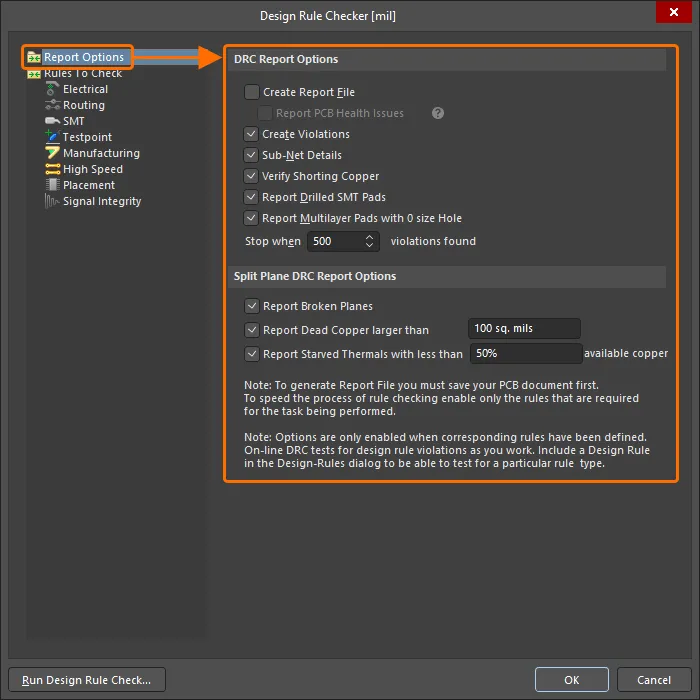
La configurazione del controllo delle regole di progettazione viene eseguita nella finestra di dialogo Design Rule Checker, accessibile tramite il comando Tools » Design Rule Check dal menu principale.
-
Fai clic sulla voce Report Options nell'albero sul lato sinistro della finestra di dialogo per configurare opzioni aggiuntive disponibili durante l'esecuzione di un Batch DRC.
-
Fai clic sulla voce Rules to Check oppure su una voce relativa a una specifica categoria di regole per caricare la finestra di dialogo con un elenco di tipi di regole e abilitare ciascun tipo di regola per Online e/o Batch DRC, secondo necessità:
-
Online DRC – il controllo verrà eseguito in tempo reale durante la progettazione.
-
Batch DRC – il controllo verrà eseguito come processo batch facendo clic sul pulsante Run Design Rule Check nella finestra di dialogo, con i risultati elencati nel pannello Messages e un report generato facoltativo.
-


Quando si esegue un Online o Batch DRC, le violazioni delle regole rilevate verranno indicate nello spazio di progettazione (utilizzando la grafica di violazione personalizzata e/o la sovrapposizione delle violazioni). Di seguito sono mostrati alcuni esempi di violazioni nello spazio di progettazione:

Tracce che violano una regola Width. La violazione è indicata sia dalla grafica di violazione personalizzata sia dalla sovrapposizione delle violazioni.

Una traccia che viola una regola Net Antennae. La violazione è indicata dalla grafica di violazione personalizzata.
Puoi configurare il modo in cui le violazioni dei diversi tipi di regole vengono visualizzate nello spazio di progettazione utilizzando la pagina PCB Editor – DRC Violations Display della finestra di dialogo Preferences.
In base alle informazioni su quanto una violazione si discosta dai requisiti, puoi decidere il modo migliore per risolverla. Ad esempio, se il vincolo minimo della solder mask sliver è impostato su 0,25 mm e il valore effettivo dello sliver è 0,24 mm, allora la situazione non è così grave e potresti essere in grado di regolare il vincolo per accettare questo valore. Ma se il valore effettivo dello sliver è 0,02, probabilmente non si tratta di una situazione risolvibile regolando il vincolo.
-
Il dettaglio è incluso nel pannello Messages. Il valore effettivo è riportato insieme al valore specificato (ad esempio, 0.017mm < 0.254mm).
-
Puoi anche fare clic con il pulsante destro su una violazione e aprire il sottomenu Violations per esaminare quale vincolo viene violato e le condizioni della violazione (
 ).
).
-
L'editor PCB include anche pratici strumenti di misurazione che consentono di misurare la distanza tra due punti, misurare gli oggetti selezionati (lunghezza delle tracce e degli archi selezionati) e misurare la distanza tra due primitive. Fai riferimento alla pagina Measuring Distances on a PCB per saperne di più.
Il pannello PCB Rules And Violations è una funzione eccellente per individuare e comprendere le condizioni di violazione. Per impostazione predefinita mostrerà [All Rules] nell'elenco Rule Classes. Una volta identificato un tipo di regola di interesse, seleziona quella specifica classe di regole in modo che nella parte inferiore del pannello vengano mostrate solo tali violazioni. Il pannello riporta in dettaglio il tipo di violazione, il valore misurato, il vincolo e gli oggetti che risultano in violazione. Le violazioni delle regole rilevate per la classe di regole selezionata o per la regola specifica sono inoltre elencate nell'area Violations del pannello. Fai clic su una voce di violazione per evidenziarla nello spazio di progettazione, in base all'impostazione nella parte superiore del pannello: Mask/Dim/Normal, Select, Zoom. Fai doppio clic su una violazione per aprire la finestra di dialogo Violation Details.

Il DRC può anche essere eseguito per tutte le regole, per le regole di un tipo specifico o per una regola specifica facendo clic con il pulsante destro sulla voce associata nel pannello PCB Rules And Violations e selezionando il comando Run DRC.

Esegui il DRC direttamente dal pannello PCB Rules And Violations. Qui è mostrata l'esecuzione del DRC per tutte le regole Clearance definite.
Scopri di più sul DRC: Design Rule Check (DRC).
 Localizzato tramite A