
Misurare le distanze su un PCB
A colpo d'occhio
- Scopri quali opzioni di misurazione sono disponibili nelle modalità di modifica PCB 2D e 3D e a cosa serve ciascuna.
- Scopri come effettuare misurazioni tra punti, bordi degli oggetti, oggetti in rame selezionati e corpi 3D, con i principali comandi e le relative modalità di visualizzazione dei risultati.
- Comprendi come l'aggancio del cursore, il cambio delle unità di misura, la visualizzazione dei messaggi e la cancellazione delle misurazioni contribuiscono a un flusso di lavoro più preciso.
La progettazione di un circuito stampato si basa su dimensioni accurate e misure esatte. Gli oggetti vengono definiti con cura secondo dimensioni precise e posizionati accuratamente nello spazio di progettazione. Ogni aspetto del circuito stampato richiede una configurazione e un posizionamento accurati.
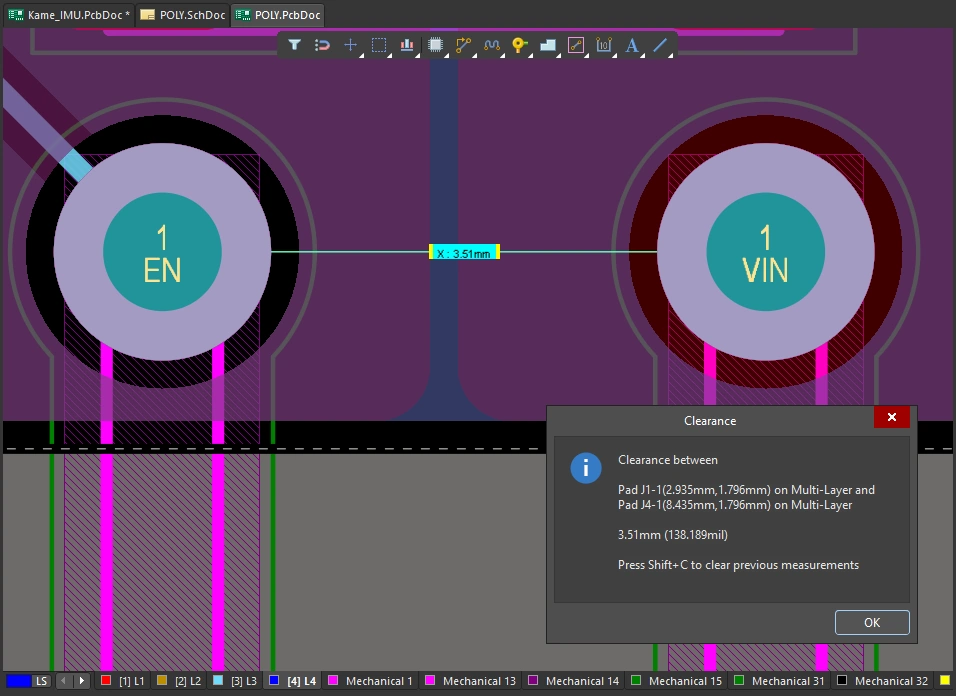
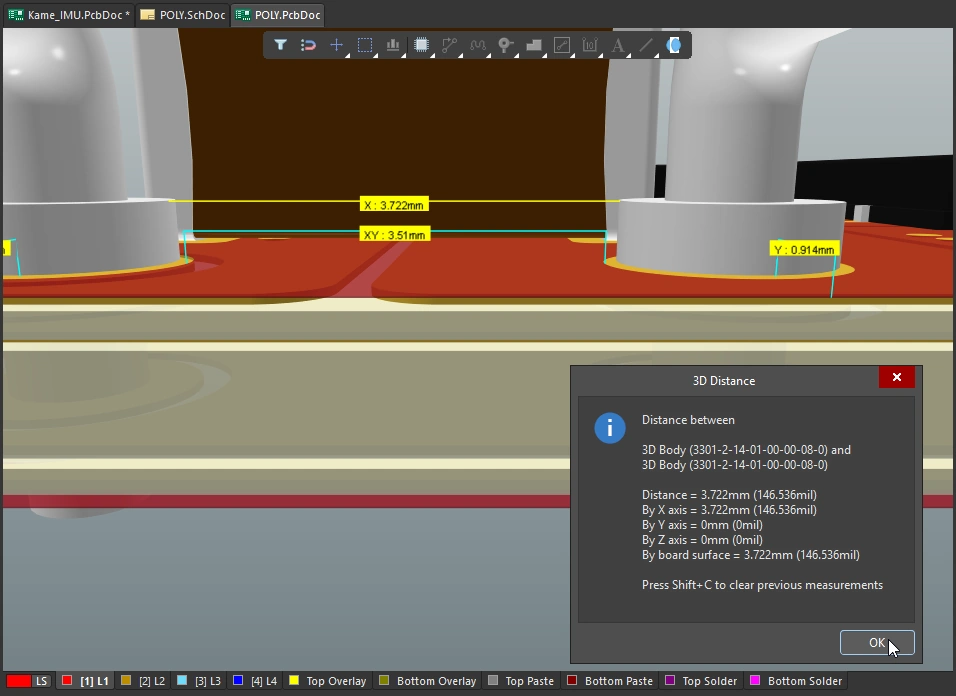
L'editor PCB supporta due tipi di misurazione in ciascuna modalità di modifica:
-
2D editing mode puoi: misurare distance between any two points nello spazio di modifica oppure distance between any two objects.
-
3D editing mode puoi: misurare distance between any two 3D objects oppure distance between two recognized reference points on 3D objects.
Misurazioni nell'editor PCB
L'editor PCB utilizza il sistema unificato di aggancio del cursore per posizionare il cursore nello spazio di modifica. L'aggancio del cursore è attivo durante le misurazioni e svolge un ruolo fondamentale nel processo di misurazione. Per questo motivo, è importante capire come controllare e configurare l'aggancio del cursore durante la modifica.
Il sistema di aggancio del cursore presenta due aspetti fondamentali: what a cui il cursore si aggancia e when avviene l'aggancio.
-
What - i punti nello spazio a cui il cursore si aggancia includono: Grids definiti dall'utente, Guides, di lavoro e punti di aggancio su Objects.
-
When - il cursore si aggancia a un punto di aggancio quando si trova all'interno di Snap Distance e l'aggancio è consentito su quel Layer.
Una dimostrazione dei vari comportamenti di aggancio del cursore.
Misurare la distanza tra due punti in 2D
Per misurare e visualizzare la distanza tra due punti qualsiasi nel documento corrente:
Misurazione della distanza tra due punti.
-
Seleziona il comando Reports » Measure Distance dai menu principali (scorciatoia:
Ctrl+M). Il cursore assume la forma di un mirino quando entri in modalità di misurazione. -
La barra di stato mostra il messaggio: Select Measure Start Point. Posiziona il cursore sul punto da cui vuoi iniziare la misurazione, quindi fai clic o premi
Enter. -
Sposta il cursore sul punto finale desiderato e fai clic oppure premi nuovamente
Enter. Mentre sposti il cursore, viene visualizzata una linea di misurazione come riferimento. -
Viene visualizzata la finestra di dialogo Measure Distance (
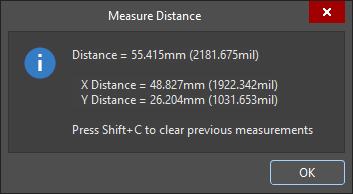 ), che riporta: la distanza tra i due punti, la distanza X (orizzontale) e la distanza Y (verticale), sia in unità metriche (mm) sia in unità imperiali (mil). Per copiare il contenuto della finestra di dialogo negli Appunti di Windows, premi
 Ctrl+C. -
La misurazione viene anche rappresentata graficamente nello spazio di progettazione, mostrando le distanze X, Y e diretta. La distanza diretta (la più breve) è visualizzata in giallo, mentre le distanze X e Y sono visualizzate in azzurro. Per alternare i risultati tra unità metriche e imperiali, premi il tasto di scelta rapida
Q. -
La misurazione viene visualizzata anche nel pannello Messages. Fai doppio clic su un risultato nel pannello per tornare a una misurazione precedente, e visualizzarne nuovamente le linee di misurazione nello spazio di progettazione. Il livello di zoom viene configurato nella pagina System – Navigation della finestra di dialogo Preferences (
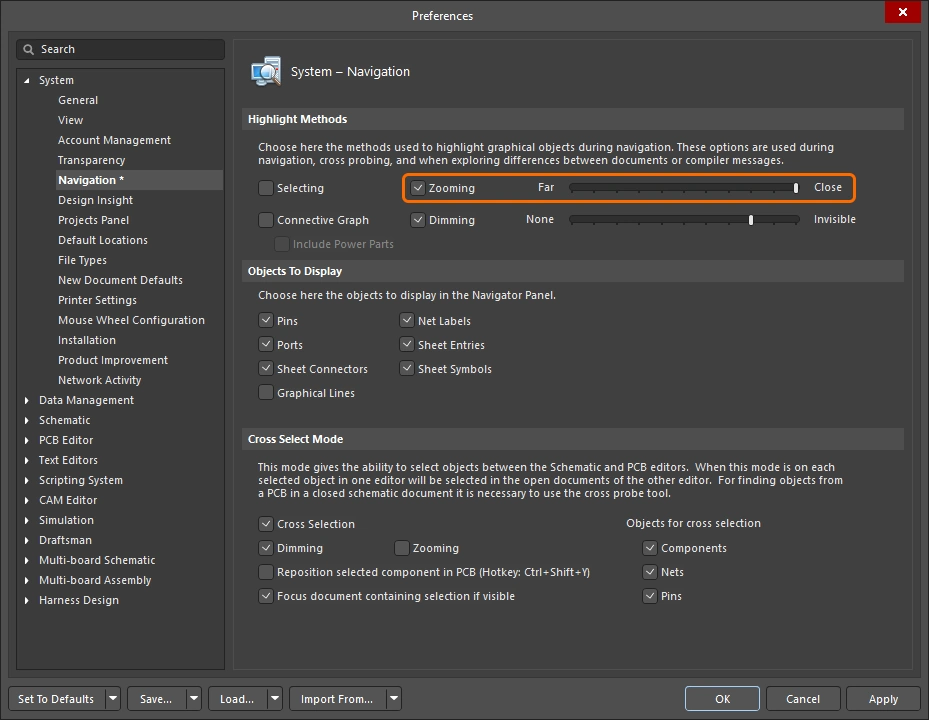 ).
).
-
Continua a misurare la distanza tra altri punti oppure fai clic con il pulsante destro del mouse o premi
Escper uscire dalla modalità di misurazione. -
Per cancellare le misurazioni precedenti dallo spazio di progettazione, premi
Shift+C.
Misurare la distanza tra due oggetti primitivi in 2D
Per misurare e visualizzare la distanza tra i bordi di due oggetti primitivi qualsiasi nel documento corrente:
Misurazione della distanza tra due primitive.
-
Seleziona il comando Reports » Measure Primitives dai menu principali. Il cursore assume la forma di un mirino quando entri in modalità di misurazione.
-
La barra di stato mostra il messaggio: Choose First Primitive. Posiziona il cursore in un punto qualsiasi sulla prima primitiva, quindi fai clic o premi
Enter. Per poter selezionare una primitiva con questo comando, il relativo tipo deve essere abilitato nel filtro di selezione (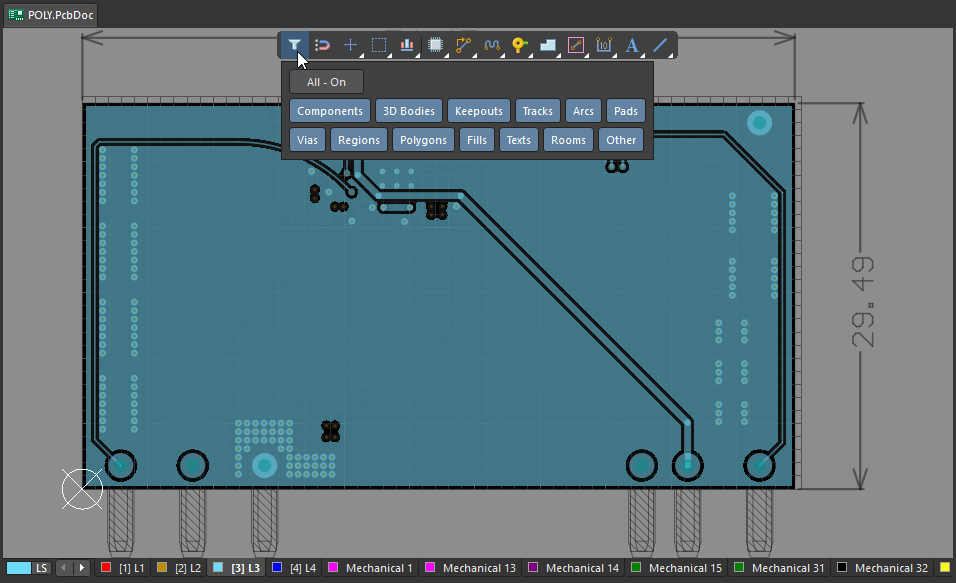 ).
).
-
Sposta il cursore in un punto qualsiasi sulla seconda primitiva, quindi fai clic o premi nuovamente
Enter. -
Viene visualizzata la finestra di dialogo Clearance (
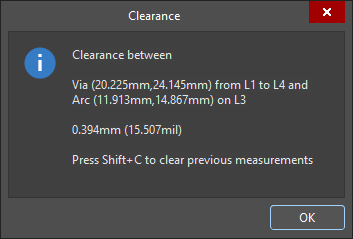 ), che riporta la distanza minima tra le due primitive scelte, che potrebbe non corrispondere al punto in cui hai fatto clic. La finestra di dialogo contiene anche informazioni sul layer e sulla posizione di ciascuna primitiva. Per copiare il contenuto della finestra di dialogo Clearance negli Appunti di Windows, premi
 Ctrl+C. -
La misurazione viene anche rappresentata graficamente nello spazio di progettazione, mostrando le distanze X, Y e diretta. La distanza diretta (la più breve) è visualizzata in giallo, mentre le distanze X e Y sono visualizzate in azzurro. Per alternare i risultati tra unità metriche e imperiali, premi il tasto di scelta rapida
Q. -
La misurazione viene visualizzata anche nel pannello Messages. Fai doppio clic sul risultato di una misurazione precedente nel pannello Messages per individuare quella misurazione tramite cross-probing e visualizzarne nuovamente le linee di misurazione nello spazio di progettazione. Il livello di zoom viene configurato nella pagina System – Navigation della finestra di dialogo Preferences (
).
-
Continua a misurare la distanza tra altre primitive oppure fai clic con il pulsante destro del mouse o premi
Escper uscire dalla modalità di misurazione. -
Per cancellare le misurazioni precedenti dallo spazio di progettazione, premi
Shift+C.

Misurare la lunghezza degli oggetti selezionati
Per misurare la lunghezza delle piste e degli archi selezionati nel progetto corrente:
Misurazione della lunghezza delle piste e degli archi selezionati.
-
Seleziona le piste e gli archi che vuoi misurare.
-
Seleziona il comando Reports » Measure Selected Objects dai menu principali. Nota che riempimenti, regioni, pad o via selezionati non sono inclusi nella misurazione.
-
Viene visualizzata la finestra di dialogo Information (
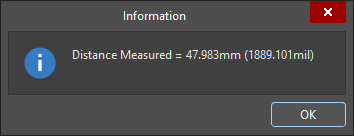 ), che riporta la lunghezza totale misurata delle piste e degli archi selezionati. Per copiare il contenuto della finestra di dialogo Information negli Appunti di Windows, premi
 Ctrl+C. -
La misura viene visualizzata anche nel pannello Messages.
Misurare la distanza tra oggetti o facce 3D
Per misurare le distanze tra oggetti 3D:
Esegui misurazioni precise tra oggetti nella modalità Layout 3D. La distanza minima tra gli oggetti scelti è indicata in giallo.
-
Seleziona il comando Reports » Measure 3D Objects dai menu principali. Il cursore assume la forma di una croce quando si attiva la modalità di misurazione.
-
Scegli il primo oggetto 3D o una sua faccia specifica. Quando sposti il cursore su un possibile oggetto 3D, il colore dell'oggetto diventa verde. Per selezionare una faccia specifica dell'oggetto, tieni premuto il tasto
Ctrlmentre sposti il cursore: la faccia sotto il cursore viene evidenziata. Quando l'oggetto o la faccia desiderati sono evidenziati, fai clic o premiEnterper confermare la selezione. -
Prima di selezionare il secondo oggetto, lo strumento visualizza la distanza minima tra il lato inferiore del primo oggetto (o della faccia) e la superficie della scheda, nonché la distanza minima tra il primo oggetto (o la faccia) e il bordo della scheda.
-
Posiziona il cursore in modo da evidenziare il secondo oggetto o la seconda faccia 3D, quindi fai clic o premi
Enterper confermare la selezione. -
Viene visualizzata la finestra di dialogo 3D Distance (
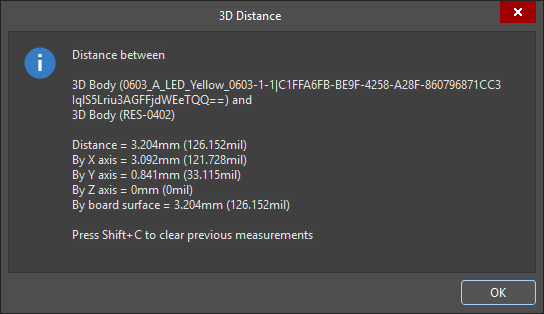 ), che riporta: i due oggetti 3D scelti, la distanza minima da punto a punto tra gli oggetti (nel punto più basso possibile sul piano Z), la distanza sul piano X (orizzontale) e la distanza sul piano Y (verticale), sia in unità metriche (mm) sia in unità imperiali (mil). Per copiare il contenuto della finestra di dialogo negli Appunti di Windows, premi
 Ctrl+C. -
Le misure vengono visualizzate anche graficamente nello spazio di progettazione, mostrando le distanze sul piano X, sul piano Y e la distanza diretta. La distanza diretta (minima) è indicata in giallo, mentre le distanze X e Y sono indicate in azzurro. Per passare dalle unità metriche a quelle imperiali e viceversa, premi il
Qtasto di scelta rapida. -
La misura viene visualizzata anche nel pannello Messages. Fai doppio clic su un risultato nel pannello per tornare a una misurazione precedente, e visualizzarne nuovamente le linee di misura nello spazio di progettazione. Il livello di zoom si configura nella pagina System – Navigation della finestra di dialogo Preferences (
).
-
Continua a misurare la distanza tra altri oggetti o facce oppure fai clic con il pulsante destro del mouse o premi
Escper uscire dalla modalità di misurazione. -
Per cancellare le misure precedenti dallo spazio di progettazione, premi
Shift+C.
Misurare la distanza tra punti sui corpi 3D
Per misurare le distanze tra due punti sullo stesso corpo 3D o tra punti su due corpi 3D diversi:
Misura la distanza tra 2 punti su oggetti 3D.
-
Passa alla modalità Layout 3D (scorciatoia: 3).
-
Per questo tipo di misurazione può essere utile visualizzare i punti di riferimento nei modelli 3D, che includono i 3D Reference Points definiti nei modelli, nonché i Custom Snap Points aggiunti nell'editor delle librerie PCB (
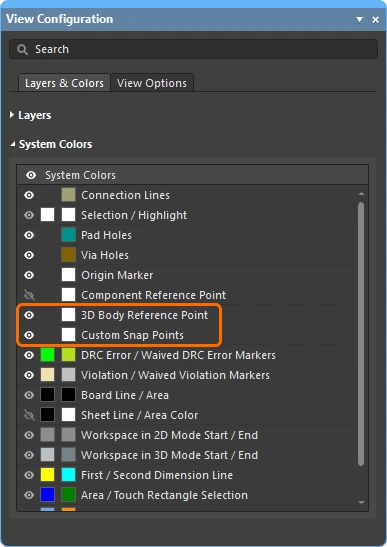 ).
).
-
Scegli il comando Tools » 3D Body Placement » Measure Distances dai menu principali. Il cursore assume la forma di una croce quando si attiva la modalità di misurazione.
-
Il primo clic serve a scegliere il primo modello 3D da utilizzare: fai clic in un punto qualsiasi dell'oggetto. Spostando il cursore di posizionamento 3D (blu, a sei punte), questo passerà tra i vertici, i punti di riferimento e i punti di aggancio disponibili nel modello (
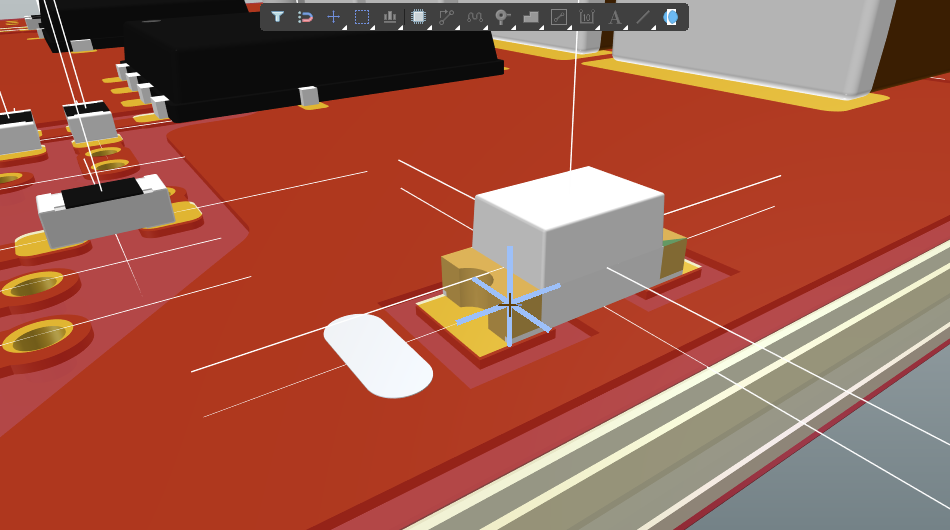 ).
).
-
Posiziona il cursore di posizionamento 3D e fai clic per scegliere un vertice o un punto di aggancio come primo punto di misurazione sul modello 3D.
-
Il clic successivo può servire a:
-
Individuare un vertice o un punto di aggancio con il cursore di posizionamento 3D sullo stesso modello 3D, quindi fare clic per sceglierlo come secondo punto di misurazione.
-
In alternativa, puoi spostare il piccolo cursore a croce su un altro modello 3D, fare clic una volta per scegliere quel modello, quindi posizionare il cursore di posizionamento 3D su un vertice o un punto di aggancio del secondo modello e fare nuovamente clic per scegliere il secondo punto di misurazione.
-
-
Viene visualizzata una finestra di dialogo Information (
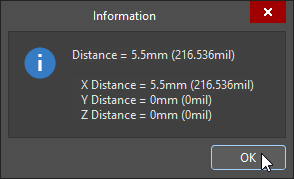 ) che mostra la distanza diretta da punto a punto e le distanze da punto a punto lungo i piani X, Y e Z, sia in unità metriche sia in unità imperiali.
-
Continua a misurare altre distanze oppure fai clic con il pulsante destro del mouse o premi Esc per uscire.
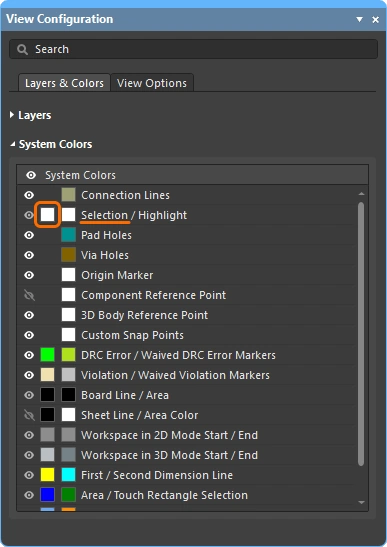 ).
). Localizzato tramite A