
Progettare il layout del tuo PCB

Altium Essentials: PCB Introduction
This content is part of the official Altium Professional Training Program. For full courses, materials and certification, visit Altium Training.
All’interno di ogni prodotto elettronico c’è una scheda a circuito stampato, o PCB. Oggi i componenti si sono rimpiccioliti così tanto da essere misurati in frazioni di millimetro anziché in centimetri, e la larghezza delle piste si è ridotta da linee ben spaziate larghe 10 mil a sottilissime linee da 2 o 3 mil, simili a capelli, strettamente ravvicinate. Anche l’aumento delle velocità dei segnali ha fatto sì che le interconnessioni del PCB passassero dall’essere semplici conduttori in rame che trasportano energia elettrica a comportarsi come linee di trasmissione ad alta velocità, richiedendo tecniche di progettazione adeguate. Anche i requisiti meccanici sono diventati più complessi. I moderni prodotti elettronici compatti e dalle forme insolite richiedono schede a circuito stampato compatte e dalle forme insolite, spesso realizzate come strutture rigid-flex: queste schede possono avere bordi curvi e ritagli, richiedendo un posizionamento accurato dei componenti.
Queste sfide possono essere affrontate con le tecnologie di progettazione PCB di Altium. L’editor PCB di Altium Designer consente di creare, modificare e verificare i progetti PCB.
Configurazione dell’editor PCB
La categoria PCB Editor della finestra di dialogo Preferences (accessibile facendo clic sull’icona  in alto a destra nell’area di progettazione) fornisce accesso alle pagine delle preferenze che influenzano il comportamento dell’editor PCB. È possibile accedere a queste preferenze in qualsiasi momento per configurare le impostazioni secondo necessità.
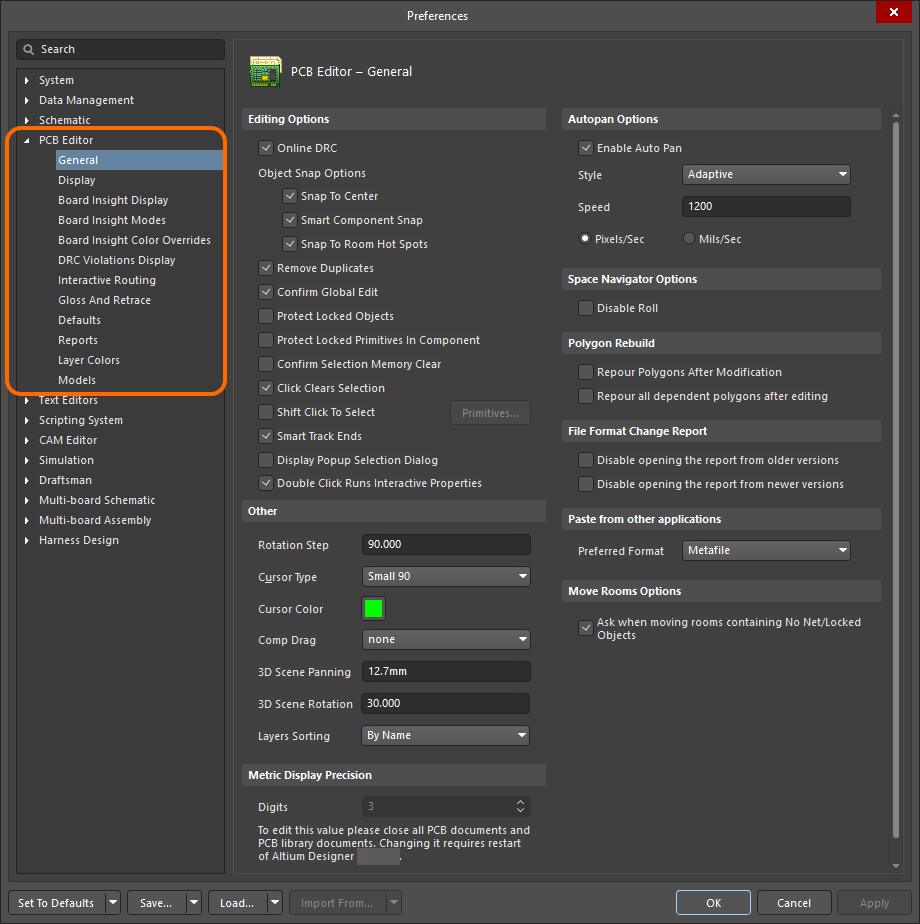
Usare la categoria PCB Editor di Preferences di Altium Designer per configurare l’editor PCB.
Per saperne di più sulle preferenze PCB: Preferenze dell’editor PCB.
Configurazione di un documento PCB
Per iniziare il layout del PCB, aggiungere un nuovo documento PCB al progetto PCB. Per farlo, fare clic con il pulsante destro del mouse sulla voce del progetto nel pannello Projects e selezionare il comando Add New to Project » PCB dal menu contestuale. Il documento PCB predefinito apparirà nell’area di progettazione.

Un documento PCB appena creato sarà il documento attivo nell’area di progettazione.
Le opzioni per un documento PCB vengono configurate nel pannello Properties quando nessun oggetto è selezionato nell’area di progettazione. Le opzioni principali sono configurate nella scheda General del pannello:
-
Impostazione della griglia (area Grid Manager) – configurare le opzioni della griglia globale predefinita o aggiungere griglie aggiuntive (cartesiane e polari) secondo necessità. Le griglie garantiscono lo spostamento e il posizionamento accurati degli oggetti.
- Unità (area Other) – selezionare le unità di misura preferite (mm o mils) per il documento.

Configurare le opzioni del documento PCB nel pannello Properties.
Per saperne di più sulla configurazione di un documento PCB: Configurazione dell’ambiente PCB.
Definizione della forma della scheda e dell’origine
La forma della scheda, detta anche contorno della scheda, definisce l’estensione complessiva della scheda. Per impostazione predefinita, la scheda è un rettangolo di 6000 x 4000 mil (152,4 x 101,6 mm). L’editor PCB fornisce diversi strumenti per definire la forma della scheda secondo necessità.
È possibile definire interattivamente una nuova forma della scheda con il seguente processo:
-
Accedere alla modalità Board Planning dell’editor selezionando il comando View » Board Planning Mode dai menu principali.
-
Selezionare il comando Design » Redefine Board Shape dai menu principali.
-
Posizionare il cursore e fare clic per ancorare il vertice iniziale della forma della scheda.
-
Spostare il cursore per posizionare il secondo vertice e fare clic per collocarlo.
-
Continuare a spostare il mouse e fare clic per posizionare altri vertici.
-
Dopo aver posizionato il vertice finale, fare clic con il pulsante destro del mouse per chiudere e completare la definizione della forma della scheda. Non è necessario chiudere manualmente la forma della scheda, poiché l’editor PCB completerà automaticamente la forma collegando il punto iniziale al punto finale posizionato.
È anche possibile modificare la forma esistente invece di ridefinirla utilizzando il seguente processo:
- Accedere alla modalità Board Planning dell’editor selezionando il comando View » Board Planning Mode dai menu principali.
- Selezionare il comando Design » Edit Board Shape dai menu principali.
-
Fare clic, tenere premuto e trascinare un lato o un vertice della forma della scheda per spostarlo.
- Uscire dalla modalità di modifica facendo clic in qualsiasi punto dell’area di progettazione (sulla forma della scheda o lontano da essa).
Usare il comando View » 2D Layout Mode dai menu principali per tornare alla modalità 2D Layout dell’editor.
Per saperne di più sulle tecniche disponibili per definire la forma della scheda: Definizione della forma della scheda.
Configurazione della visualizzazione dei layer
Oltre ai layer utilizzati per fabbricare la scheda, che includono layer di segnale, piani di alimentazione, mask e serigrafia, l’editor PCB supporta anche numerosi altri layer non elettrici. I layer sono spesso raggruppati nel modo seguente:
-
Electrical Layers – include 32 layer di segnale e 16 layer interni di piano di alimentazione.
-
Component Layers – layer utilizzati nella progettazione dei componenti, inclusi i layer Overlay (serigrafia), Solder e Paste. Se un oggetto viene collocato nell’impronta di un componente su uno di questi layer nell’editor di libreria, quando il componente viene capovolto dal lato superiore al lato inferiore della scheda, tutti gli oggetti rilevati su un layer componente vengono capovolti sul rispettivo layer componente associato. Ciò include gli oggetti sui Component Layer Pair definiti dall’utente (layer meccanici accoppiati).
-
Mechanical Layers – il software supporta un numero illimitato di layer meccanici generici, utilizzati per attività di progettazione quali quote, dettagli di fabbricazione, istruzioni di assemblaggio e così via. Questi layer possono essere inclusi selettivamente nella stampa e nella generazione dell’output Gerber, se necessario. I layer meccanici possono anche essere accoppiati; quando sono accoppiati, si comportano come Component Layers. I Component Layers accoppiati vengono utilizzati per attività quali il posizionamento di corpi 3D, punti di colla e placcatura selettiva in oro sui connettori di bordo.
-
Other Layers – questi includono il layer Keep-Out (utilizzato per definire keepout applicabili a tutti i layer di rame), il multi-layer (utilizzato per oggetti presenti su tutti i layer di segnale, come pad e via), il layer Drill Drawing (utilizzato per inserire informazioni di foratura, come una tabella di foratura) e il layer Drill Guide (utilizzato per visualizzare marcatori che indicano posizioni e dimensioni dei fori).
I layer di rame vengono aggiunti e rimossi dal progetto nel Layer Stack Manager, che verrà trattato nella sezione successiva. Tutti gli altri layer vengono abilitati e configurati nel pannello View Configuration.


Le due schede del pannello View Configuration
Oltre allo stato di visualizzazione dei layer e alle impostazioni dei colori, il pannello View Configuration consente anche di accedere ad altre impostazioni di visualizzazione, tra cui:
-
Colore e visibilità di System Colors, come il colore di selezione o la visibilità delle linee di connessione.
-
Modalità di visualizzazione di ciascun tipo di oggetto (piena o bozza) e relativa trasparenza (sezione Object Visibility).
-
Varie opzioni di visualizzazione, ad esempio se Origin Marker, i nomi Pad Net e Pad Numbers devono essere visualizzati (sezione Additional Options).
-
Il livello di attenuazione della visualizzazione quando gli oggetti sono oscurati o mascherati (sezione Mask and Dim Settings).
-
La creazione di Layer Set, che forniscono un modo rapido per cambiare quali layer sono attualmente visibili, utilizzando il controllo
 (sezione Layers).
-
La creazione e la selezione di configurazioni di visualizzazione, utilizzate per preconfigurare tutte le proprietà dei layer, come colore, visibilità, trasparenza degli oggetti e così via (sezione General Settings).
Alcune note sui layer:
-
I layer attualmente abilitati sono mostrati come una serie di schede lungo la parte inferiore dell’area di progettazione PCB, come illustrato nell’immagine seguente. Fare clic con il pulsante destro su una scheda per accedere ai comandi di visualizzazione dei layer usati più di frequente.

-
Quando si posizionano oggetti su un PCB, è necessario considerare su quale layer verranno collocati. Gli oggetti vengono posizionati sul layer corrente, mostrato come scheda del layer attivo nella parte inferiore dell’area di progettazione. Nell’immagine sopra, il Top Layer è il layer attivo.
-
Per cambiare il layer attivo:
-
Fare clic sulla scheda del layer nella parte inferiore dell’area di progettazione, oppure
-
Premere i tasti numerici + o - per scorrere tutti i layer, oppure
-
Premere il tasto numerico * per scorrere i layer di segnale, oppure
-
Usare le scorciatoie Ctrl+Shift+Mouse Wheel.
-
-
In un progetto complesso, può essere utile visualizzare solo il layer su cui si sta lavorando in quel momento; questa modalità è chiamata Single Layer Mode. Per attivare/disattivare la visualizzazione in modalità layer singolo, premere la scorciatoia Shift+S. Le Available Single Layer Modes sono configurate nella pagina PCB Editor – Board Insight Display della finestra di dialogo Preferences. Ogni pressione di Shift+S passerà alla modalità layer singolo abilitata successiva.
Per ulteriori informazioni sulla configurazione della vista di un PCB: Your View of the PCB.
Definizione dello stack dei layer
Il PCB è progettato e realizzato come uno stack di layer definito nel Layer Stack Manager (Design » Layer Stack Manager). Il Layer Stack Manager si apre in un editor di documenti nello stesso modo di un foglio schematico, del PCB e di altri tipi di documento. Le funzionalità sono suddivise nelle schede mostrate lungo la parte inferiore del Layer Stack Manager. Le principali operazioni di configurazione vengono eseguite nelle schede Stackup e Via Types.
La scheda Stackup riporta i layer di fabbricazione. In questa scheda i layer vengono aggiunti, rimossi e configurati.
|
Per aggiungere un layer, selezionare nell’area griglia un layer sopra/sotto il quale deve essere aggiunto un nuovo layer e fare clic sul pulsante Add nella parte superiore del Layer Stack Manager quindi usare il popup visualizzato. Per eliminare un layer, selezionarlo nell’area griglia e fare clic sul pulsante Delete. Per selezionare un materiale del layer dalla libreria dei materiali, selezionare il layer richiesto nell’area griglia e fare clic sul pulsante Modify. Le proprietà definite per il materiale scelto verranno applicate al layer. Le proprietà del layer attualmente selezionato possono anche essere modificate direttamente nell’area griglia o nel pannello Properties. |


La scheda Via Types viene usata per definire i requisiti consentiti di attraversamento dei layer sul piano Z per i via utilizzati nel progetto.
|
Il tipo di via passante predefinito è sempre presente in un progetto PCB. Per aggiungere un tipo di via aggiuntivo (cieco, interrato o microvia), fare clic sul pulsante Add nella parte superiore del Layer Stack Manager e quindi selezionare i layer attraversati da questo tipo di via nei menu a discesa First layer e Last layer nel pannello Properties quando il tipo di via è selezionato nell’area griglia. Per eliminare un tipo di via aggiunto, selezionarlo nell’area griglia e fare clic sul pulsante Delete . |


Usare il comando File » Save to PCB nel Layer Stack Manager per riflettere le modifiche nel PCB.
Per ulteriori informazioni sul Layer Stack Manager: Defining the Layer Stack, Blind, Buried & Micro Via Definition.
Configurazione delle regole di progettazione
Le regole di progettazione monitorano e verificano il progetto rispetto a diversi requisiti di progettazione, come le distanze tra oggetti in rame, le larghezze delle piste, le lunghezze delle net, ecc. Nel loro insieme, le regole di progettazione costituiscono un insieme di istruzioni che l’editor PCB deve seguire.
Le regole di progettazione vengono definite e gestite dalla finestra di dialogo PCB Rules and Constraints Editor, a cui si accede scegliendo il comando Design » Rules dai menu principali.
La finestra di dialogo PCB Rules and Constraints Editor ha due sezioni:
- Il lato sinistro della finestra di dialogo presenta una struttura ad albero che elenca le categorie di regole disponibili, i tipi di regola in ciascuna categoria e le singole regole di ciascun tipo attualmente definite.
- Il lato destro della finestra di dialogo presenta informazioni relative a ciò che è attualmente selezionato nell’albero. Ad esempio, selezionare una singola regola per mostrarne le impostazioni.


Le regole di progettazione hanno tre gruppi di impostazioni descritti di seguito e mostrati nelle immagini successive:
- Attributi principali della regola – qui è possibile assegnare alla regola un nome significativo e aggiungere un commento facoltativo.
- Ambito della regola – definisce oggetti specifici all’interno di un progetto a cui la regola si applica. A seconda del tipo di regola, deve essere definito uno (per una regola unaria che definisce il comportamento richiesto di un oggetto) o due (per una regola binaria che definisce l’interazione tra due oggetti) ambiti.
- Vincoli della regola – vincoli specifici della regola.
|
Le regole di tipo Width sono regole unarie. Per una regola unaria deve essere definito un solo ambito (Where the Object Matches). Le regole di tipo Clearance sono regole binarie. Per una regola binaria devono essere definiti due ambiti (Where the First Object Matches e Where the Second Object Matches). |


Per creare una nuova regola, fare clic con il pulsante destro sul tipo di regola richiesto nell’albero della finestra di dialogo e selezionare il comando New Rule dal menu contestuale. La nuova regola verrà aggiunta all’albero sotto la categoria selezionata. Selezionare la voce della regola nell’albero per modificarla.

Quando sono presenti più regole dello stesso tipo che si applicano agli stessi oggetti, l’editor PCB usa la priorità delle regole per garantire che venga applicata la regola applicabile con priorità più alta. Fare clic sul pulsante Priorities nella parte inferiore della finestra di dialogo PCB Rules and Constraints Editor per aprire la finestra di dialogo Edit Rule Priorities e modificare le priorità secondo necessità. 1 è la priorità più alta. Quando viene aggiunta una nuova regola (usando il comando New Rule), le viene assegnata la priorità più alta.

Per ulteriori informazioni sull’uso delle regole di progettazione PCB e sui tipi di regole specifici: Defining, Scoping & Managing PCB Design Rules, PCB Design Rule Types.
Posizionamento dei componenti
Quando i dati di progetto vengono trasferiti dagli schemi del progetto PCB al documento PCB (usando il comando Design » Update PCB Document dai menu principali dell’editor schematico e il successivo processo di esecuzione ECO), i footprint predefiniti dei componenti usati negli schemi verranno posizionati in posizioni arbitrarie nel documento PCB. I pad dei componenti saranno collegati da linee di connessione, in base alle net (pin dei componenti collegati) definite negli schemi.

Un PCB dopo l’aggiornamento dagli schemi.
Le tecniche di base per definire la posizione di un componente su un PCB sono:
- Per spostare un componente nella posizione richiesta, Click, Hold&Drag quindi rilasciare il pulsante del mouse per posizionarlo.
- Per ruotare un componente, premere Spacebar mentre lo si trascina.
- Per capovolgere un componente sull’altro lato della scheda, premere L mentre lo si trascina.
Le linee di connessione vengono riottimizzate automaticamente mentre si sposta un componente. Usarle per aiutarsi a orientare e posizionare i componenti in modo da ridurre il numero di incroci tra le linee di connessione.
Scopri di più sulla connettività su un PCB e sul posizionamento dei componenti: Understanding Connectivity on Your PCB, Posizionamento dei componenti.
Instradamento della scheda
L’instradamento è il processo di posa di tracce, archi e via sulla scheda per collegare i pad dei componenti. L’editor PCB suggerisce strumenti, inclusi strumenti di instradamento interattivo, per aiutarti a instradare le connessioni sulla scheda.
Poiché gli strumenti di instradamento sono basati su regole, è essenziale configurare le regole di progettazione prima di iniziare l’instradamento. Le principali regole di progettazione utilizzate durante il processo di instradamento interattivo sono:
- La regola Clearance (categoria Electrical) – definisce quanto possono avvicinarsi ad altri oggetti sulla scheda le piste della net in fase di instradamento.
- La regola Width (categoria Routing) – definisce la larghezza delle piste per la net in fase di instradamento.
- Lo stile Routing Via Style (categoria Routing) – definisce il diametro e la dimensione del foro delle via inserite quando si cambia layer durante l’instradamento.
Si consiglia inoltre di impostare una griglia di snap adatta all’instradamento.
Per instradare una singola connessione, si utilizza lo strumento Interactive Routing. Il processo è il seguente:
-
Seleziona il comando Route » Interactive Routing dal menu principale.
-
Fai clic sul pad di un componente dal quale vuoi iniziare l’instradamento.
-
Posiziona il cursore, quindi fai clic nell’area di progettazione per posare le piste fino al cursore. Continua a definire il percorso di instradamento.
-
Fai clic sul pad di destinazione per terminare l’instradamento della connessione. La connessione verrà automaticamente rilasciata e rimarrai in modalità di instradamento interattivo, pronto per instradare la connessione successiva.
-
Fai clic con il pulsante destro per uscire dalla modalità di instradamento interattivo.
Note sull’instradamento interattivo:
-
Mentre avvicini il cursore a un pad durante l’instradamento interattivo, questo scatterà automaticamente al centro del pad. Questa è la funzione hotspot dell’oggetto, che trascina il cursore verso l’hotspot dell’oggetto elettrico più vicino.
Scopri di più su Lavorare con il sistema di snap del cursore.
-
Durante l’instradamento interattivo, puoi usare le seguenti scorciatoie:
-
Tab per mettere in pausa l’instradamento e aprire il pannello Properties per configurare le opzioni di instradamento interattivo. Al termine, fai clic sul pulsante
 nell’area di progettazione per tornare alla modalità di instradamento interattivo.
-
Shift+Spacebar per scorrere gli stili degli angoli: Track 45, Line 45/90 With Arc, Any Angle, ecc.
-
Spacebar per invertire la direzione dell’angolo.
-
Shift+R per scorrere le modalità disponibili di risoluzione dei conflitti di instradamento: Walkaround Obstacles, Push Obstacles, Ignore Obstacles, ecc.
-
Ctrl+Shift+Wheel Scroll per passare al layer di segnale disponibile successivo e inserire una via.
-
Shift+F1 per visualizzare l’elenco delle scorciatoie di instradamento interattivo.
-
-
Durante l’instradamento, i segmenti di pista vengono visualizzati in modi diversi (come mostrato nelle immagini sotto):
-
Solid – il segmento è stato posato.
-
Hatched – i segmenti tratteggiati sono proposti ma non confermati; verranno posati quando fai clic.
-
Hollow – questo è chiamato segmento di anteprima, e ti consente di capire dove dovrebbe terminare l’ultimo segmento proposto. Questo segmento non viene not posato quando fai clic, a meno che il clic successivo non completi il percorso. In questa situazione, entra in gioco l’opzione Automatically Terminate Routing, che sovrascrive il comportamento predefinito del segmento di anteprima. La modalità di anteprima può essere attivata/disattivata usando la scorciatoia
1durante l’instradamento.


I segmenti pieni sono posati, quelli tratteggiati sono proposti ma non confermati e quello vuoto è il segmento di anteprima. -
-
Un’ottima funzione per aiutare a visualizzare la quantità di spazio disponibile per l’instradamento è la possibilità di visualizzare i contorni di clearance attorno a tutti gli oggetti di altre net (
 ). Usa la scorciatoia
 Ctrl+Wper attivare/disattivare i contorni di clearance. Quando la funzione è abilitata e si sta instradando una net, tutti gli oggetti delle altre net mostrano un contorno di clearance definito dal vincolo di clearance elettrica applicabile. Non è possibile attraversare questo contorno durante l’instradamento. -
Durante l’instradamento, una grande quantità di dettagli utili, incluso il nome della net e l’impostazione corrente della larghezza, è disponibile nella visualizzazione Heads-Up e sulla barra di stato (
 ).
).
-
Invece di instradare fino al pad di destinazione, puoi anche premere
Ctrl+Clickper usare la funzione Auto-Complete e indicare al motore di instradamento di tentare di instradare l’intera connessione. Il completamento automatico si comporta nei seguenti modi:-
Percorre il percorso più breve, che potrebbe non essere il migliore, poiché devi sempre considerare i percorsi per le altre connessioni che devono ancora essere instradate. Se sei in modalità Push, il completamento automatico può spingere le piste esistenti per raggiungere la destinazione.
-
Sulle connessioni più lunghe, il percorso di completamento automatico potrebbe non essere sempre disponibile, poiché il percorso di instradamento viene mappato sezione per sezione e potrebbe non essere possibile una mappatura completa tra i pad di origine e di destinazione.
-
Puoi anche usare Auto-complete (
Ctrl+Click) direttamente su un pad o su una linea di connessione.
-

Non esiste un’unica soluzione per instradare una scheda, quindi è inevitabile che tu voglia modificare l’instradamento. L’editor PCB include funzioni e strumenti per aiutarti in questo. Ci sono due approcci: reinstradare o riorganizzare.
-
Reroute – seleziona il comando Route » Interactive Routing e inizia l’instradamento in qualsiasi punto di una pista esistente per ridefinire il percorso della connessione. La funzione Loop Removal rimuoverà automaticamente tutti i segmenti di pista ridondanti (e le via) non appena chiudi il loop e fai clic con il pulsante destro per indicare che hai finito.
-
Rearrange –
Click, Hold&Dragper far scorrere o trascinare in modo interattivo i segmenti di pista sulla scheda.
Scopri di più sull’instradamento del PCB: Instradamento del PCB.
Posizionamento dei poligoni
Per coprire un layer di segnale del PCB con un’ampia area di rame, si può usare un riempimento poligonale. Un riempimento poligonale si adatta automaticamente attorno agli oggetti esistenti, collegandosi solo agli oggetti sulla stessa net del riempimento poligonale. Le clearance e le proprietà di connessione sono controllate dalle regole di progettazione applicabili Clearance e Polygon Connection Style.
Per posizionare un riempimento poligonale:
- Seleziona il comando Place » Polygon Pour dal menu principale.
-
Durante il posizionamento, puoi premere il tasto Tab per aprire il pannello Properties e configurare le proprietà del poligono in posizionamento: net, layer, modalità di riempimento, ecc. Al termine, fai clic sul pulsante nell’area di progettazione per tornare alla modalità di posizionamento.
- Posiziona il cursore e fai clic per ancorare il vertice iniziale del riempimento poligonale.
-
Sposta il cursore per prepararti a posizionare il secondo vertice e fai clic per posizionarlo.
- Continua a spostare il mouse e a fare clic per posizionare altri vertici.
- Dopo aver posizionato il vertice finale, fai clic con il pulsante destro per chiudere e completare il posizionamento del riempimento poligonale. Non è necessario chiudere manualmente la forma del poligono, poiché l’editor PCB completerà automaticamente la forma collegando il punto iniziale al punto finale posizionato.
- Continua a posizionare altri riempimenti poligonali oppure fai clic con il pulsante destro per uscire dalla modalità di posizionamento.
Quando un riempimento poligonale viene modificato (ad esempio, se ne sono cambiati la forma o le proprietà), deve essere nuovamente versato per riflettere le modifiche. Per rieseguire il pour di un poligono, fai clic sul pulsante Repour nella parte superiore del pannello Properties quando il poligono è selezionato.
Scopri di più sui riempimenti poligonali: Poligoni sui layer di segnale.
Esecuzione di un Design Rule Check
L’editor PCB fornisce funzioni di Design Rules Checking (DRC) per verificare che il progetto sia conforme alle regole di progettazione abilitate.
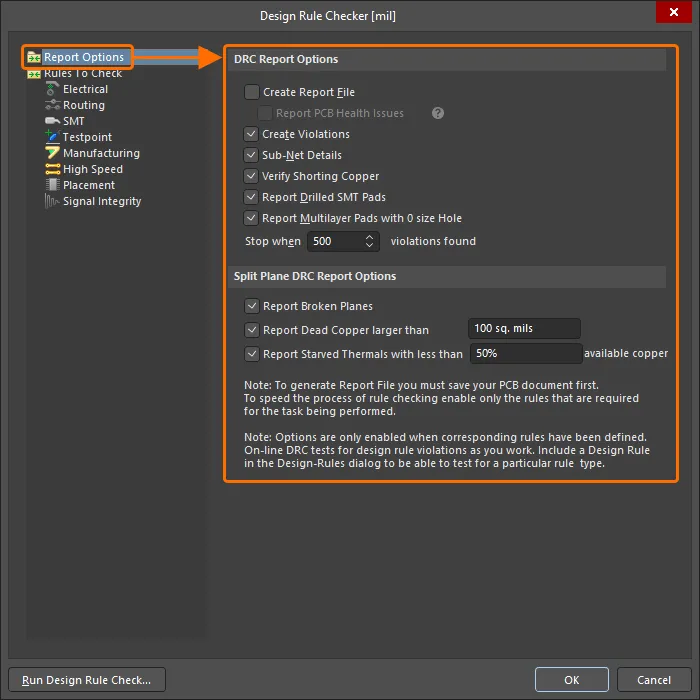
La configurazione del controllo delle regole di progettazione viene eseguita nella finestra di dialogo Design Rule Checker, accessibile tramite il comando Tools » Design Rule Check dai menu principali.
-
Fare clic sulla voce Report Options nell’albero sul lato sinistro della finestra di dialogo per configurare opzioni aggiuntive disponibili durante l’esecuzione di un Batch DRC.
-
Fare clic sulla voce Rules to Check o su una voce relativa a una specifica categoria di regole per caricare la finestra di dialogo con un elenco di tipi di regole e abilitare ciascun tipo di regola per Online e/o Batch DRC secondo necessità:
-
Online DRC – il controllo verrà eseguito in tempo reale durante la progettazione.
-
Batch DRC – il controllo verrà eseguito come processo batch facendo clic sul pulsante Run Design Rule Check nella finestra di dialogo, con i risultati elencati nel pannello Messages e un report generato opzionale.
-


Quando si esegue un Online o Batch DRC, le violazioni delle regole rilevate verranno indicate nello spazio di progettazione (utilizzando la grafica personalizzata delle violazioni e/o la sovrapposizione delle violazioni). Di seguito sono mostrati alcuni esempi di violazioni nello spazio di progettazione:

Tracce che violano una regola di Width. La violazione è indicata sia dalla grafica personalizzata delle violazioni sia dalla sovrapposizione delle violazioni.

Una traccia che viola una regola Net Antennae. La violazione è indicata dalla grafica personalizzata delle violazioni.
È possibile configurare il modo in cui le violazioni dei diversi tipi di regole vengono visualizzate nello spazio di progettazione utilizzando la pagina PCB Editor – DRC Violations Display della finestra di dialogo Preferences.
In base alle informazioni su quanto una violazione si discosta dal requisito, è possibile decidere il modo migliore per risolverla. Ad esempio, se il vincolo minimo del solder mask sliver è impostato su 0,25 mm e il valore effettivo dello sliver è 0,24 mm, allora la situazione non è così grave e potrebbe essere possibile regolare il vincolo per accettare questo valore. Ma se il valore effettivo dello sliver è 0,02, allora probabilmente non si tratta di una situazione risolvibile regolando il vincolo.
-
Il dettaglio è incluso nel pannello Messages. Il valore effettivo è riportato insieme al valore specificato (ad esempio, 0.017mm < 0.254mm).
-
È anche possibile fare clic con il pulsante destro su una violazione e aprire il sottomenu Violations per esaminare quale vincolo viene violato e le condizioni della violazione (
 ).
).
-
L’editor PCB include anche pratici strumenti di misurazione che consentono di misurare la distanza tra due punti, misurare gli oggetti selezionati (lunghezza delle tracce e degli archi selezionati) e misurare la distanza tra due primitive. Fare riferimento alla pagina Measuring Distances on a PCB per saperne di più.
Il pannello PCB Rules And Violations è una funzione eccellente per individuare e comprendere le condizioni di violazione. Per impostazione predefinita mostrerà [All Rules] nell’elenco Rule Classes. Una volta identificato un tipo di regola di interesse, selezionare quella specifica classe di regole in modo che solo tali violazioni vengano mostrate nella parte inferiore del pannello. Il pannello riporta in dettaglio il tipo di violazione, il valore misurato, il vincolo e gli oggetti che risultano in violazione. Le violazioni delle regole rilevate per la classe di regole selezionata o per una regola specifica sono inoltre elencate nell’area Violations del pannello. Fare clic su una voce di violazione per evidenziare la violazione nello spazio di progettazione, in base all’impostazione nella parte superiore del pannello: Mask/Dim/Normal, Select, Zoom. Fare doppio clic su una violazione per aprire la finestra di dialogo Violation Details.

Il DRC può anche essere eseguito per tutte le regole, per le regole di un tipo specifico o per una regola specifica facendo clic con il pulsante destro sulla voce associata nel pannello PCB Rules And Violations e selezionando il comando Run DRC.

Eseguire il DRC direttamente dal pannello PCB Rules And Violations. Qui è mostrata l’esecuzione del DRC per tutte le regole Clearance definite.
Ulteriori informazioni sul DRC: Design Rule Check (DRC).
 Localizzato tramite A