
Preferenze di gestione dei dati

Altium Essentials: Project Creation and Storage
This content is part of the official Altium Professional Training Program. For full courses, materials and certification, visit Altium Training.
Le pagine della categoria Data Management della finestra di dialogo Preferences consentono di accedere alle preferenze relative alle funzionalità di gestione dei dati.
Controllo versione
La pagina Data Management – Version Control della finestra di dialogo Preferences consente di configurare le opzioni di controllo versione. SVN - Subversion è integrato e quindi installato per impostazione predefinita. Questa estensione fornisce l’implementazione della funzionalità di controllo versione tramite SharpSVN. Questa implementazione supporta pienamente i caratteri Unicode (multibyte) nei nomi dei file. Ad esempio, ciò consente di aggiungere al repository SVN VCS file che includono caratteri russi nei loro nomi.

La pagina Data Management – Version Control della finestra di dialogo Preferences
Provider
- Provider - elenca i provider di controllo versione disponibili.
- Enabled - selezionare per abilitare SVN - Subversion e attivare il provider predefinito.
Provider di controllo versione SVN, con supporto per nomi file Unicode
Choose the SVN Version format for your local working copy when checking out new projects from all design repositories - selezionare il formato desiderato della working copy SVN.
Repository di progettazione
La pagina Data Management – Design Repositories della finestra di dialogo Preferences consente di creare o connettersi a un repository di progettazione.

La pagina Data Management – Design Repositories della finestra di dialogo Preferences
Repository di progettazione
Un repository di progettazione è un sistema di controllo versione che contiene il documento di progettazione del tuo team.
- Design Repository List - visualizza tutti i repository di progettazione attualmente disponibili.
- Create New - utilizzare per creare un nuovo repository di progettazione.
- Connect to - utilizzare per connettersi a un repository di progettazione esistente.
- Properties - fare clic per aprire una finestra di dialogo in cui è possibile modificare le proprietà del repository di progettazione selezionato.
- Remove - fare clic per rimuovere il repository di progettazione selezionato.
Server
La pagina Data Management – Servers della finestra di dialogo Preferences include i controlli per configurare l’utilizzo corrente del Workspace e le opzioni di rilascio del progetto.

La pagina Data Management – Servers della finestra di dialogo Preferences
Server
-
Active – questa area visualizza le informazioni relative al Workspace connesso attualmente attivo.
-
Off/On – fare clic per passare dalla connessione alla disconnessione dal Workspace e viceversa. Quando è selezionato Off, si apre una finestra di conferma per confermare la decisione di disconnettersi dal Workspace. Facendo clic su Yes nella finestra di conferma, la disconnessione dal Workspace avverrà immediatamente. Per riconnettersi al Workspace, usare il comando Sign In nell’angolo superiore destro dell’area di progettazione, come indicato in questa sezione della finestra di dialogo.
-
Active – mostra il Workspace attualmente attivo.
-
Properties – fare clic per accedere a un menu a discesa con i comandi di modifica delle proprietà. Le opzioni sono:
-
Server configuration – fare clic per accedere all’interfaccia browser del Workspace nel browser predefinito. Se sei un amministratore del Workspace, verrai indirizzato alla pagina Admin – Settings dell’interfaccia browser.
-
Lifecycles – fare clic per aprire la finestra di dialogo Edit Lifecycle Definitions dialog, con cui gestire le definizioni del ciclo di vita del Workspace.
-
Naming schemes – fare clic per aprire la finestra di dialogo Edit Revision Naming Schemes dialog, con cui gestire gli schemi di denominazione delle revisioni definiti per il Workspace.
-
Operations – fare clic per aprire la finestra di dialogo Edit Operation Permissions dialog, con cui definire e gestire le autorizzazioni operative globali per il Workspace.
- Dictionaries – fare clic per accedere alla pagina Settings – Vault – Dictionaries dell’interfaccia browser del Workspace, dalla quale un amministratore del Workspace può gestire i dizionari del Workspace – tipi personalizzati di parametri dei componenti con diversi valori definiti. I dizionari possono quindi essere utilizzati durante la definizione di un template di componente: scopri di più.
-
Connection – fare clic per aprire la finestra di dialogo Connection Properties e configurare la connessione al Workspace.
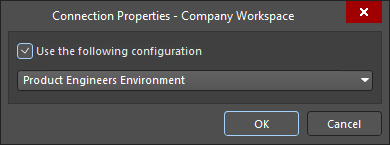
La finestra di dialogo Connection Properties quando si è connessi a un Workspace Altium 365
La finestra di dialogo Connection Properties quando si è connessi a un Workspace Enterprise ServerQuando si è connessi a un Workspace Enterprise Server, immettere l’indirizzo del Workspace. Il formato è:
<ComputerName>:<PortNumber>(oppure localhost:9780 se vi si accede dalla stessa macchina su cui è installato Enterprise Server), insieme alle credenziali di accesso. Se desideri utilizzare le credenziali di accesso di Windows, abilita l’opzione Use Windows Session Credentials (il campo User Name mostrerà il nome utente di Windows). Se utilizzerai il Workspace frequentemente, può essere una buona idea abilitare anche l’opzione Automatically sign in after start, in modo da collegarti immediatamente dopo l’avvio di Altium Designer.
-
-
-
Known Servers – fare clic per aprire le informazioni relative a eventuali Workspace disponibili (ma non attualmente attivi).
- Off/On – fare clic per passare dalla connessione alla disconnessione dal Workspace e viceversa. Quando è selezionato Off, si apre una finestra di conferma per confermare la decisione di disconnettersi dal Workspace. Facendo clic su Yes nella finestra di conferma, la disconnessione dal Workspace avverrà immediatamente. Per riconnettersi al Workspace, usare il comando Sign In nell’angolo superiore destro dell’area di progettazione, come indicato in questa sezione della finestra di dialogo.
- Connected/Disconnected – quando viene visualizzato Connected, si è connessi a questo Workspace ma non è il Workspace attualmente attivo. Quando viene visualizzato Disconnected, non si è connessi a questo Workspace.
-
Properties – fare clic per accedere a un menu a discesa con i comandi di modifica delle proprietà. Le opzioni disponibili sono:
-
Server configuration – fare clic per accedere all’interfaccia browser del Workspace nel browser predefinito. Se sei un amministratore del Workspace, verrai indirizzato alla pagina Admin – Settings dell’interfaccia browser.
-
Dictionaries – fare clic per accedere alla pagina Settings – Vault – Dictionaries dell’interfaccia browser del Workspace.
-
Connection – fare clic per aprire la finestra di dialogo Connection Properties (descritta sopra) per configurare la connessione a un Workspace Enterprise Server.
-
- Automatically connect Altium Content Vault – abilitare per connettersi automaticamente ad Altium Content Vault.
- Clear Cache – selezionare per eliminare tutti i dati dei componenti memorizzati localmente nella cache e recuperati da un Workspace. Dopo aver svuotato la cache e riavviato Altium Designer, i componenti memorizzati nella cache dalla libreria del Workspace non saranno disponibili per l’uso dal pannello Components. Fare riferimento alla pagina Ricerca e posizionamento dei componenti per ulteriori informazioni sulla memorizzazione nella cache dei dati dei componenti.
Rilascio progetto
-
Folder for temporary files storage during release generation
- Automatically (in system %temp% folder) – selezionare per generare automaticamente una cartella per l’archiviazione dei file durante il rilascio.
- Manually – selezionare per generare manualmente una cartella per l’archiviazione dei file durante il rilascio. Quando abilitato, utilizzare l’icona di sfoglia per cercare e selezionare la cartella desiderata.
- Delete contents after exiting release mode – abilitare per eliminare il contenuto della cartella dopo il completamento del rilascio.
- Prepend revision HRID to file names – aggiunge prefissi di revisione ai nomi dei file.
Destinazioni di pubblicazione
La pagina Data Management – Publishing Destinations della finestra di dialogo Preferences fornisce i controlli per configurare le destinazioni di pubblicazione o gli spazi di archiviazione in cui è possibile pubblicare i dati. Le Publishing Destinations offrono la possibilità di pubblicare i dati di rilascio per una revisione di un PCB Fabrication Data Item, PCB Assembly Data Item o PCB Project Design Item, direttamente da un Workspace o da un Output Job verso uno spazio di archiviazione, come Box.com, Amazon S3, un server FTP o una semplice cartella in una rete condivisa.

La pagina Data Management – Publishing Destinations della finestra di dialogo Preferences
Destinazioni di pubblicazione
- Publishing Destinations List – elenca il nome, il tipo e lo stato di eventuali Publishing Destinations esistenti. Fare doppio clic su una voce per aprire la finestra di dialogo Edit Connection relativa a quella destinazione di pubblicazione.
-
Add Destination – fare clic per selezionare una delle seguenti opzioni:
-
Amazon S3– selezionare per aprire la finestra di dialogo Add Amazon S3 Publishing Destination, che consente di immettere le informazioni del proprio account Amazon Web Services per impostare l’account come destinazione di pubblicazione. -
Box.com– selezionare per aprire la finestra di dialogo Add Box.com Publishing Destination, che consente di immettere le informazioni di un account Box.com esistente da utilizzare con Altium Designer come destinazione di pubblicazione. -
Folder– selezionare per aprire la finestra di dialogo Add Folder Publishing Destination, che consente di immettere le informazioni per una nuova posizione di cartella radice o una posizione esistente da utilizzare come destinazione di pubblicazione. -
FTP– selezionare per aprire la finestra di dialogo Add FTP Publishing Destination, che consente di immettere le informazioni per un server FTP da utilizzare come destinazione di pubblicazione.
-
- Edit Connection – selezionare una destinazione di pubblicazione dalla tabella, quindi fare clic su questo pulsante per modificare le informazioni di tale voce nella finestra di dialogo Edit Connection .
- Remove – selezionare una voce dalla tabella delle destinazioni di pubblicazione, quindi fare clic su questo pulsante per rimuovere tale voce. È possibile rimuovere una sola voce alla volta.
Backup
La pagina Data Management – Backup della finestra di dialogo Preferences fornisce i controlli per impostare la posizione e la frequenza del backup dei dati. La funzione Auto Save salva una copia di ogni documento aperto che è stato modificato ma non salvato (indicato dal simbolo * nella scheda del documento). Si noti che viene salvata una copia del documento, non il file aperto effettivo, che continuerà a visualizzare il contrassegno di documento modificato (simbolo *) finché non si esegue un salvataggio. Ogni file che rimane modificato ma non salvato (ha il simbolo *) viene salvato automaticamente a ogni ciclo di Auto Save, indipendentemente dal fatto che sia stato modificato o meno dall'ultimo evento di Auto Save.
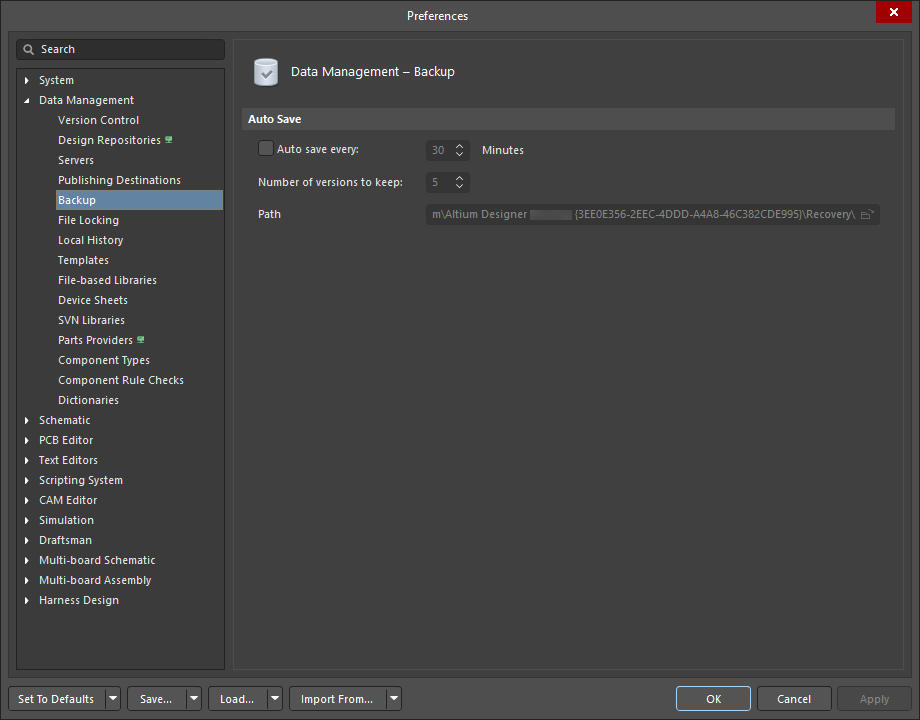
La pagina Data Management – Backup della finestra di dialogo Preferences
Auto Save
- Auto save every - selezionare questa opzione per abilitare la funzione di salvataggio automatico. Utilizzare il controllo Minutes associato per impostare l'intervallo di backup desiderato.
- Number of versions to keep - immettere o scorrere fino al numero massimo di versioni che si desidera conservare. È possibile accedere alle versioni precedenti solo fino al numero immesso. Le altre versioni vengono sovrascritte.
-
Path - qui viene visualizzato il percorso in cui verranno salvati i file. Fare clic su
 per aprire una finestra di dialogo in cui cercare la posizione desiderata in cui salvare i file.
Blocco file
La pagina Data Management – File Locking della finestra di dialogo Preferences include controlli relativi al blocco dei file.
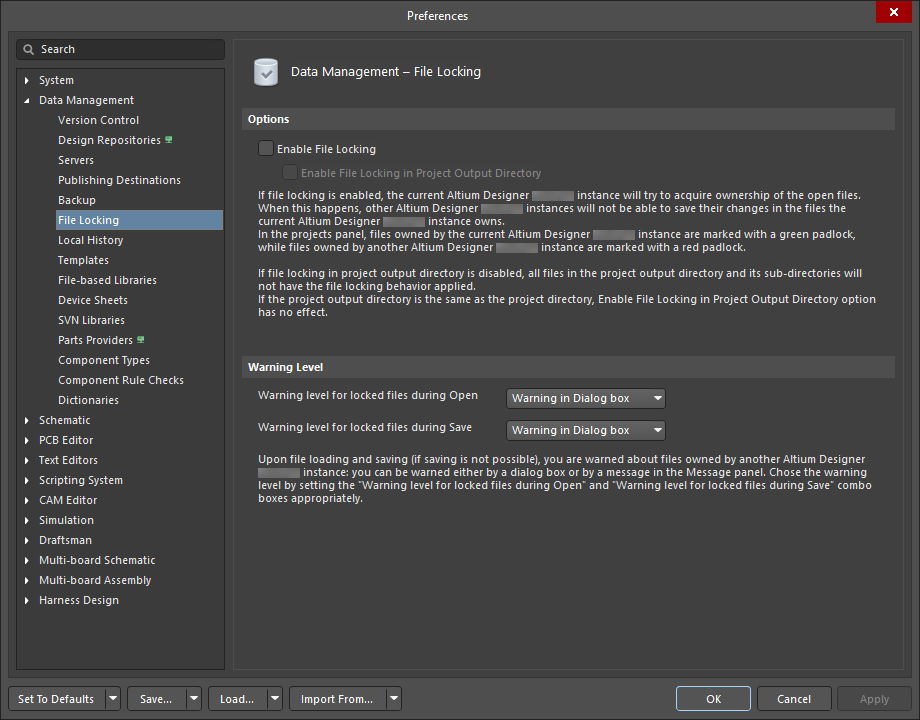
La pagina Data Management – File Locking della finestra di dialogo Preferences
Options
-
Enable File Locking – selezionare questa opzione per abilitare il blocco locale dei file. Quando è abilitata, l'istanza corrente di Altium Designer tenterà di acquisire la proprietà dei file mentre sono aperti. Nel Projects panel, questo stato è indicato da un'icona a forma di lucchetto (
 ) associata a ciascun file aperto.
Se uno qualsiasi di questi file viene aperto contemporaneamente da un'altra istanza di Altium Designer, sarà associato a un'icona di lucchetto rossa nel pannello Projects ( ) e qualsiasi modifica non potrà essere salvata: il file è attualmente "di proprietà" della prima istanza di Altium Designer.
-
Enable File Locking in Project Output Directory – selezionare questa opzione per abilitare il blocco dei file nella Directory di Output del progetto, che è la posizione predefinita per i file generati dal progetto (ad esempio quando si rilascia un progetto localmente). Il percorso predefinito della directory di output per il progetto corrente è quello specificato nella finestra di dialogo Project Options dialog nella scheda Options (Output Path).
-
Livello di avviso
Si riceverà un avviso quando si aprono o si salvano file che sono di proprietà di un'altra istanza di Altium Designer. Utilizzare le seguenti opzioni per selezionare il tipo di messaggio di avviso che si desidera ricevere in ciascun caso. Selezionare Warning in Dialog box per ricevere una finestra di dialogo di avviso; selezionare Warning in Message Panel per ricevere il messaggio di avviso nel pannello Messages.
- Warning level for locked files during Open – utilizzare il menu a discesa per impostare il tipo di messaggio di avviso che si desidera ricevere all'apertura di un file bloccato.
- Warning level for locked files during Save – utilizzare il menu a discesa per impostare il tipo di messaggio di avviso che si desidera ricevere al salvataggio di un file bloccato.
Local History
La pagina Data Management – Local History della finestra di dialogo Preferences consente di impostare le funzioni relative alla cronologia locale. Quando abilitata, ogni volta che si esegue un salvataggio, il software salverà anche una copia della versione precedente di quel documento nella cartella Local History, prima di sovrascrivere il file di lavoro con la versione appena salvata. Ciò consente di eseguire operazioni di ripristino, come Revert to una versione specifica, nel pannello Storage Manager panel. I file Local History vengono archiviati utilizzando il formato di compressione ZIP.
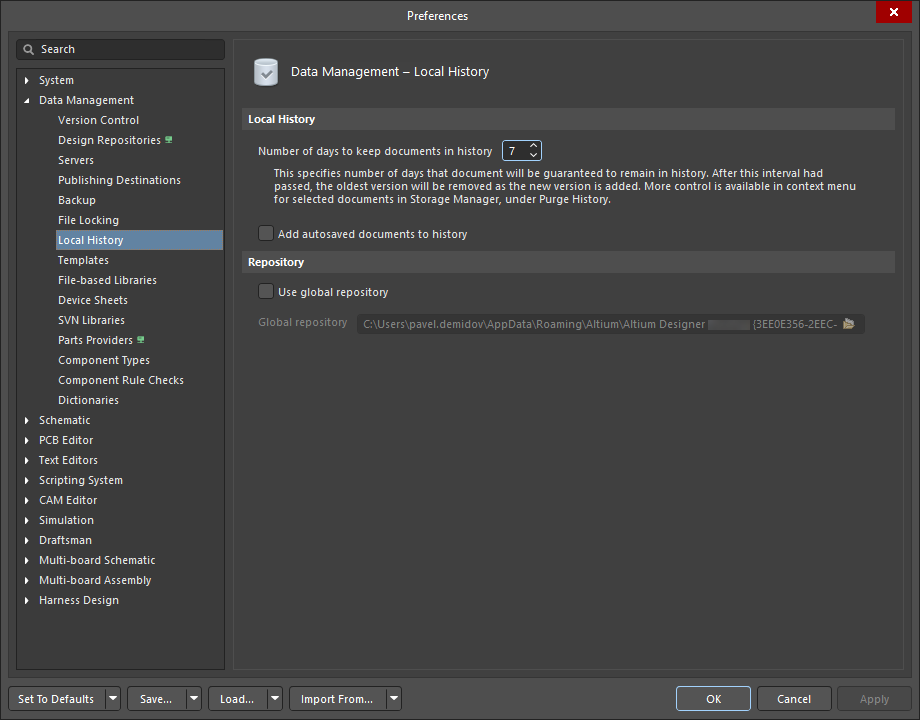
La pagina Data Management – Local History della finestra di dialogo Preferences
Local History
-
Number of days to keep documents in history - utilizzare le frecce su/giù per modificare il numero di giorni per cui mantenere i documenti nel repository della cronologia. Una volta superato il numero di giorni, i documenti più vecchi del numero di giorni definito vengono eliminati dal repository.
-
Add autosaved documents to history - abilitare questa opzione per aggiungere al repository della cronologia locale anche i documenti salvati dalla funzione di salvataggio automatico. Tuttavia, la loro durata è limitata dal numero di giorni durante i quali i documenti possono rimanere nel repository della cronologia locale.
Repository
-
Use global repository - abilitare questa opzione se si desidera che tutte le cronologie locali dei documenti in diversi progetti in Altium Designer vengano archiviate in un unico repository globale. Se questa opzione non è abilitata, il comportamento predefinito è salvare i file Local History in una cartella
\Historyall'interno di ciascuna cartella di progetto. - Global repository - modificare il percorso del repository globale oppure fare clic sul pulsante Browse Folder all'estrema destra del campo del percorso per aprire una finestra di dialogo e scegliere la cartella in cui si desidera archiviare il repository globale.
Templates
La pagina Data Management – Templates della finestra di dialogo Preferences consente di specificare i template predefiniti utilizzati per nuovi progetti e documenti e di specificare il percorso della directory dei template di documento.
Scheda Templates
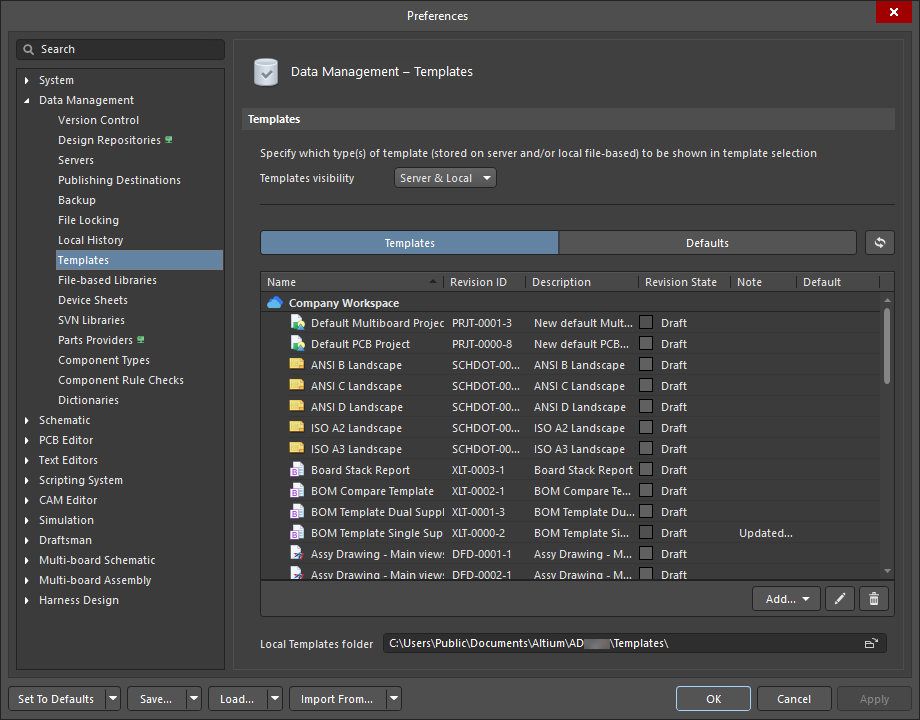
La pagina Data Management – Templates della finestra di dialogo Preferences (la scheda Templates)
Questa scheda elenca i template locali basati su file / basati su Workspace e gli elementi associati Name, Revision ID, Description, Revision State (vedere la nota sotto), Note e Default. I template basati su Workspace e quelli locali basati su file sono elencati rispettivamente nelle sezioni <Workspace> e Local della griglia.
-
 – utilizzare il menu a discesa per scegliere un nuovo tipo di template da aggiungere o caricare. I template vengono creati e modificati nel relativo editor del tipo di documento corrispondente.
-
 – utilizzare per aprire il template selezionato nel relativo editor del tipo di documento.
-
 – utilizzare per eliminare il template selezionato. I template possono essere rimossi in batch utilizzando la selezione multipla. Prima che l'eliminazione venga finalizzata, verrà richiesto di confermarla.
Quando si fa clic con il pulsante destro del mouse su una voce, sono disponibili le seguenti opzioni:
- Edit – utilizzare per aprire un template nel relativo editor associato. Una volta completata la modifica, è possibile inviare nuovamente il template al Workspace utilizzando il comando Save to Server. Dopo l'avvio del comando, si aprirà la finestra di dialogo Create or Edit Revision (When Releasing). La finestra di dialogo consente di aggiungere note di rilascio e modificare il nome e la descrizione per la revisione successiva dell'elemento che viene rilasciato nel Workspace. Se lo si desidera, è possibile aggiornare anche le revisioni degli elementi padre correlati a (che fanno riferimento a) la revisione corrente dell'elemento rilasciato. Una volta completata la modifica e reinviato il template al Workspace, questo apparirà nella scheda Templates.
- Migrate to Server (questa opzione è disponibile solo per i template locali basati su file) – utilizzare per migrare il template locale basato su file al Workspace connesso. Una volta completata la migrazione, il template sarà disponibile come template basato su Workspace con lo stesso nome, mentre il template locale esistente verrà archiviato come file zip nella relativa cartella di origine (mostrata nel campo Local Templates folder ).
- Upload – utilizzare per caricare un oggetto costituente in un template, ad esempio un documento schematico in un elemento Schematic Template oppure un file OutJob in un elemento OutputJob Template dal proprio computer.
-
Set as Default – utilizzare per impostare la voce selezionata come predefinita. Una volta impostata, il template scelto mostrerà My Default nella colonna Default.
-
Operations – usare per accedere a un sottomenu di comandi che include:
- Clone – usare per aprire automaticamente una copia del template attualmente selezionato nel relativo editor associato. Questa copia può essere modificata e rinviata al Workspace utilizzando il comando Save to Server. Dopo aver avviato il comando, si aprirà la finestra di dialogo Create or Edit Revision (When Releasing). La finestra consente di aggiungere note di rilascio e modificare il nome e la descrizione per la revisione successiva del template che viene rilasciato nel Workspace. Se lo si desidera, è anche possibile aggiornare le revisioni degli elementi padre correlati (che fanno riferimento) alla revisione corrente del template in fase di rilascio. Una volta completata la modifica e dopo aver rinviato il template al Workspace, questo apparirà nella scheda Templates.
- Change state – usare per aprire la finestra di dialogo Batch State Change dialog per cambiare lo stato del template attualmente selezionato.
-
Download – usare per scaricare il template attualmente selezionato e salvarlo in un'altra posizione utilizzando la finestra di dialogo Choose destination folder.
- Add – selezionare il template che si desidera aggiungere. Un nuovo template verrà mostrato con uno stato di revisione Planned e apparirà in grigio nell'elenco.
-
Delete – usare per eliminare il template selezionato. A seconda che si stia eliminando un template basato su Workspace o un template locale basato su file, questo comando varierà:
- Quando si elimina un template basato su Workspace, verrà richiesta la conferma dell'eliminazione. Una volta eliminato, il template verrà spostato nell'area Trash del Workspace.
- Quando si elimina un template locale basato su file, verrà richiesta la conferma dell'eliminazione. Una volta eliminato, il template verrà rimosso dal sistema Windows.
- History – usare per accedere a una vista dettagliata del template attualmente selezionato, aperta come una nuova vista a schede all'interno del software. La Item View fornisce una vista molto dettagliata della cronologia di Revision e Lifecycle di un template specifico, nonché di tutti gli elementi che compongono quel template. La vista include anche un Timeline. Utilizzare Timeline per esaminare l'ora e la data esatte di qualsiasi modifica apportata al livello di revisione o allo stato del ciclo di vita di quel template, nonché chi ha effettuato la modifica.
- Properties – usare per accedere alla finestra di dialogo View Item, nella quale è possibile visualizzare le proprietà del template attualmente selezionato. Se per quel template non sono ancora state rilasciate revisioni, le proprietà possono essere modificate.
Scheda Defaults
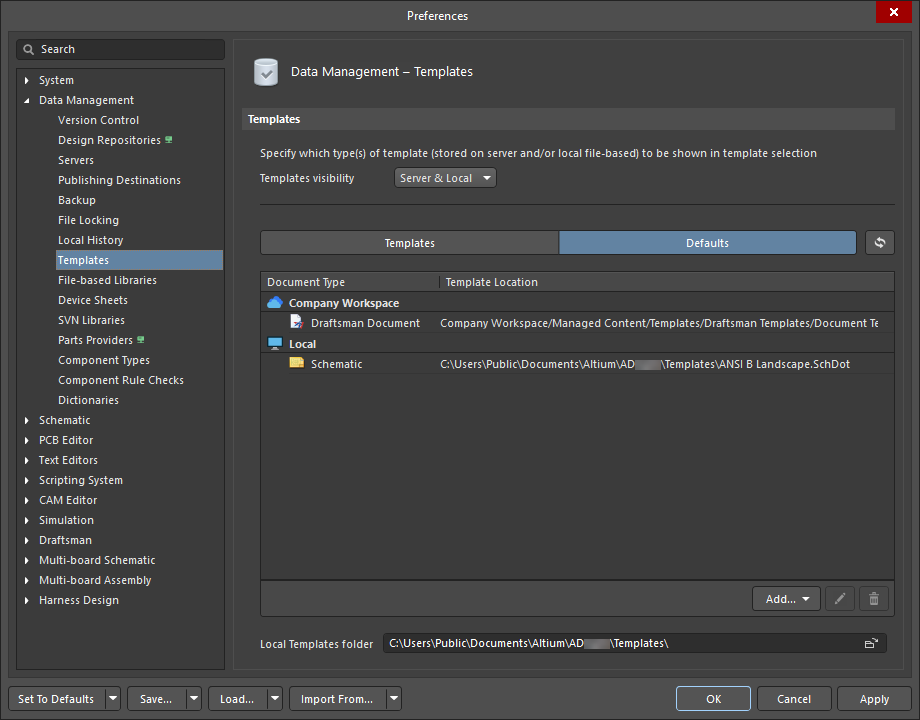
La pagina Data Management – Templates della finestra di dialogo Preferences (la scheda Defaults)
Utilizzare questa scheda per gestire, modificare o rimuovere uno qualsiasi dei template predefiniti specificati. Questa scheda consente di raccogliere i template desiderati in un'unica posizione. I template basati su Workspace e quelli locali basati su file sono separati nella colonna Document Type. La colonna Template Location mostra il percorso del file e la posizione nel Workspace di ciascun template predefinito.
- Replace – selezionare una voce e poi passarci sopra con il mouse per visualizzare il link Replace. Fare clic sul link per aprire una versione ridotta del pannello Explorer, nella quale è possibile scegliere un nuovo template dall'elenco per sostituire quello attualmente selezionato.
-
– usare il menu a discesa per scegliere un nuovo tipo di template predefinito da aggiungere o caricare. È possibile aggiungere i seguenti template:
- From Server – selezionare dall'elenco il tipo di template basato su Workspace che si desidera aggiungere come predefinito. Si aprirà una versione ridotta del pannello Explorer, nella quale sarà possibile navigare per aggiungere il template desiderato. Una volta aggiunto, apparirà nella scheda Defaults e sostituirà il precedente template predefinito. Il nuovo template apparirà anche nella scheda Templates. Il template basato su Workspace apparirà nella sezione <Workspace> di entrambe le schede Templates e Defaults.
- From File – selezionare dall'elenco i tipi di template locali basati su file che si desidera aggiungere come predefiniti. Si aprirà una finestra di dialogo di Windows nella quale sarà possibile navigare per aggiungere il template desiderato. Una volta aggiunto, apparirà nella scheda Defaults e sostituirà il precedente template predefinito. Il nuovo template apparirà anche nella scheda Templates. Il template locale basato su file apparirà nella sezione Local di entrambe le schede Templates e Defaults.
-
– usare l'icona per revocare al template selezionato lo stato di predefinito. Questo template continuerà comunque ad apparire nella scheda Templates.
Controlli aggiuntivi
I seguenti controlli sono disponibili in entrambe le schede Templates e Defaults.
-
Templates visibility – usare il menu a discesa per specificare se visualizzare sia i template Workspace sia i template locali basati su file, oppure solo i template basati su Workspace, in Templates e Defaults tabs.
-
 – fare clic per aggiornare la scheda Templates o Defaults in modo da riflettere le modifiche.
-
Local Templates folder – questo campo viene utilizzato per trovare e impostare il percorso della directory che contiene i template documento. Per cambiare posizione, è necessario aver effettuato il logout dal Workspace. Per impostare un nuovo percorso della directory, fare clic su
.
Librerie basate su file
La pagina Data Management – File-based Libraries della finestra di dialogo Preferences fornisce controlli per gestire le librerie basate su file. Le librerie definite fanno parte dell'ambiente Altium Designer e, di conseguenza, i componenti/modelli in esse contenuti sono disponibili per tutti i progetti aperti.
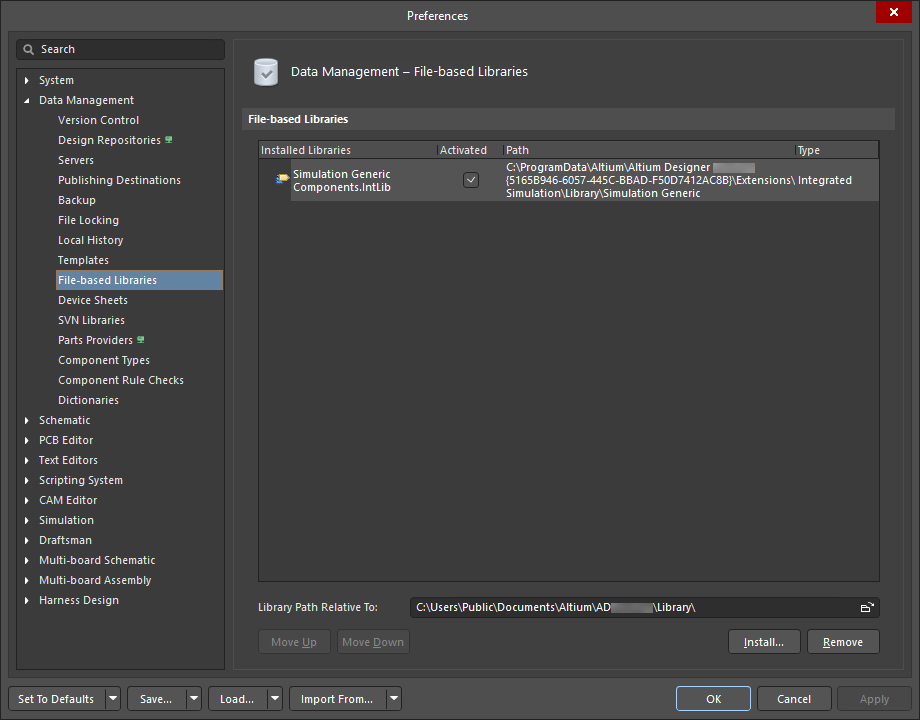
La pagina Data Management – File-based Libraries della finestra di dialogo Preferences
 in alto a destra del pannello
 Librerie basate su file
Questa area visualizza le librerie di file disponibili per i progetti di progettazione in Altium Designer. È possibile aggiungere i seguenti tipi di libreria supportati:
- Integrated Libraries
- Schematic Libraries
- Database Libraries
- SVN Database Libraries
- Simulation Libraries
- Protel Footprint Libraries
- PCB 3D Model Libraries
Per ogni voce vengono presentate le seguenti informazioni:
- Library Name - il nome della libreria.
- Activated - usare per determinare se la libreria è attivata e quindi disponibile per l'uso (abilitata), oppure disattivata e quindi non disponibile per l'uso (disabilitata). Una libreria disattivata viene trattata come se fosse stata disinstallata, ma rimane nella libreria di file così da poter essere riattivata rapidamente.
- Path - mostra dove si trova la libreria rispetto al percorso nominato specificato nel campo Library Path Relative To.
- Type - il tipo della libreria.
Controlli aggiuntivi
-
Library Path Relative To - tutte le librerie aggiunte a File-based Libraries vengono installate relativamente alla cartella specificata in questo campo. Fare clic sull'icona della cartella a destra di questo campo per cercare la cartella richiesta oppure immetterne direttamente il percorso.
Per un'installazione predefinita, i percorsi delle librerie sono relativi alla seguente cartella:
\Users\Public\Documents\Altium\<Solution/Version>\Library. -
Move Up - fare clic per spostare la libreria selezionata verso l'alto nell'elenco (ove possibile).
-
Move Down - fare clic per spostare la libreria selezionata verso il basso nell'elenco (ove possibile).
-
Install - fare clic per accedere a una finestra di dialogo standard in cui è possibile individuare e aprire il tipo di libreria standard richiesto, basato su file.
-
Remove - fare clic su questo pulsante per rimuovere dall’elenco la/le libreria/e attualmente selezionata/e. È possibile selezionare più librerie nell’elenco utilizzando i normali controlli di selezione multipla (Ctrl+click, Shift+click).
Device Sheets
La pagina Data Management – Device Sheets della finestra di dialogo Preferences consente di gestire le funzionalità relative ai Device Sheet.
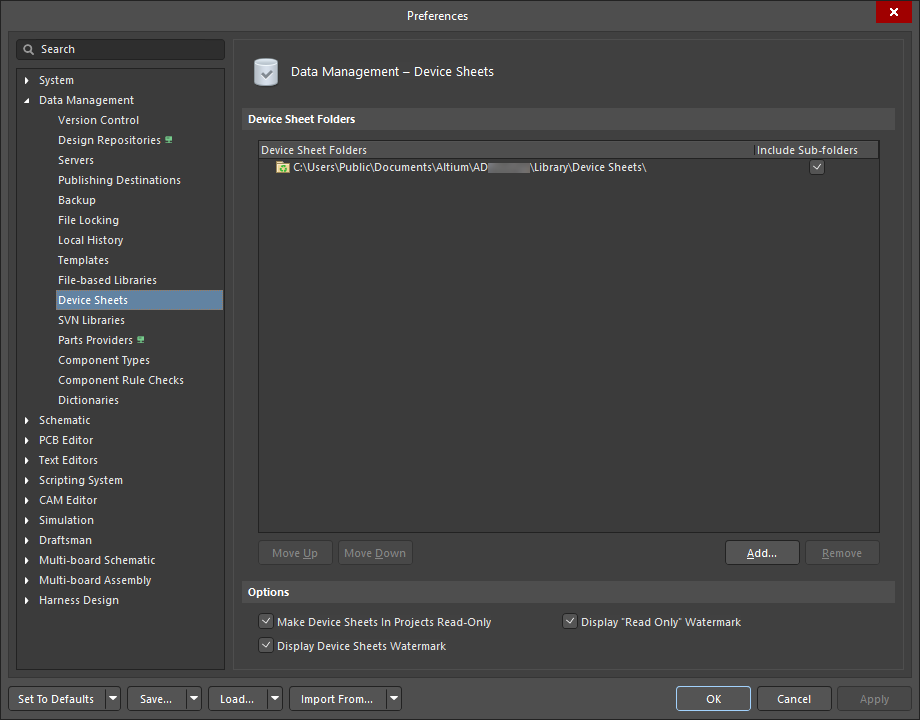
La pagina Data Management – Device Sheets della finestra di dialogo Preferences
I Device Sheet sono blocchi costitutivi sviluppati con l’intento di essere riutilizzati in progetti diversi. In genere contengono circuiti predefiniti utili in più progetti, ad esempio un alimentatore. Un Device Sheet viene creato e memorizzato come normale documento schematico in una cartella Device Sheet dichiarata. Invece di essere aggiunti come documento, vengono inseriti e referenziati in un progetto in modo simile a un componente. Quando il progetto viene compilato, i Device Sheet vengono inclusi nella gerarchia del progetto e possono essere distinti dai documenti schematici standard da un’icona documento diversa nel pannello Projects.
Per impostazione predefinita, i Device Sheet sono solitamente configurati come di sola lettura. Questo dà a tutti i progettisti del team la certezza che siano completi e pronti per l’uso e garantisce inoltre che nessuno nel team di progettazione possa modificarli accidentalmente. Poiché sono configurati come di sola lettura, i designatori dei componenti non possono essere modificati, né può essere cambiato il numero del foglio schematico. La differenza fondamentale tra un device sheet e un normale foglio schematico è che il software dispone di funzionalità aggiuntive per gestire l’annotazione dei componenti e la numerazione dei fogli schematici quando il progetto include Device Sheet.
Cartelle Device Sheet
-
Device Sheet Folder List - elenca tutti i percorsi delle cartelle Device Sheet aggiunte.
-
Include Sub-folders- selezionare questa opzione affinché anche tutti i fogli nelle sottocartelle possano essere usati come Device Sheet.
-
- Move Up - fare clic per spostare verso l’alto la voce selezionata nell’elenco delle cartelle Device Sheet.
- Move Down - fare clic per spostare verso il basso la voce selezionata nell’elenco delle cartelle Device Sheet.
- Add - fare clic per cercare e selezionare una cartella contenente file Device Sheet da aggiungere.
- Remove - fare clic per rimuovere dall’elenco una cartella Device Sheet selezionata.
Opzioni
- Make Device Sheets In Projects Read-Only - disattivare questa opzione per modificare gli oggetti sul Device Sheet associato al simbolo del Device Sheet in un foglio padre. Per impostazione predefinita, questa opzione è abilitata, il che significa che non è possibile modificare i Device Sheet.
-
Display "Read Only" Watermark - abilitare questa opzione affinché i Device Sheet abbiano 'Read Only' come filigrana di sfondo, a indicare che i Device Sheet non sono modificabili.
- Display Device Sheets Watermark - abilitare questa opzione affinché i Device Sheet abbiano il simbolo di riciclo come filigrana di sfondo.
SVN Libraries
La pagina Data Management – SVN Libraries della finestra di dialogo Preferences fornisce controlli relativi all’uso delle librerie database SVN.

La pagina Data Management – SVN Libraries della finestra di dialogo Preferences
Copia di lavoro del repository per la modifica delle librerie
Working Folder - le librerie SVN di lavoro contenenti simboli e modelli dei componenti vengono memorizzate in una directory di lavoro specificata a scelta. È possibile lavorare con i file nella cartella di lavoro locale e, quando servono le copie più recenti, è possibile eseguire il check-out dei file aggiornati dal repository nella cartella di lavoro. Quando si apportano modifiche a questi file, queste possono essere salvate in tale cartella e quindi sottoposte a commit (trasferimento delle modifiche) nel repository. Modificare il campo per cambiare la cartella di lavoro oppure premere il pulsante di sfoglia alla fine di questo campo se si desidera cambiare la directory predefinita della cartella di lavoro.
Cache del repository per Designer
- Do not check files more often than xx minutes - se il tempo trascorso tra l’ultimo aggiornamento e l’azione è maggiore della soglia temporale, l’aggiornamento del repository VERRÀ eseguito. Usare questo campo per modificare l’intervallo di tempo secondo necessità.
- Cartella cache - i file del repository vengono memorizzati nella cache in una cartella temporanea sul computer del Designer. I file in cache vengono aggiornati su richiesta del Designer oppure ogni volta che viene eseguita un’azione che richiede la copia più recente del repository.
Parts Providers
La pagina Data Management – Parts Providers della finestra di dialogo Preferences fornisce controlli per configurare i fornitori di parti, inclusi valuta, fornitori e collegamenti ai fornitori.
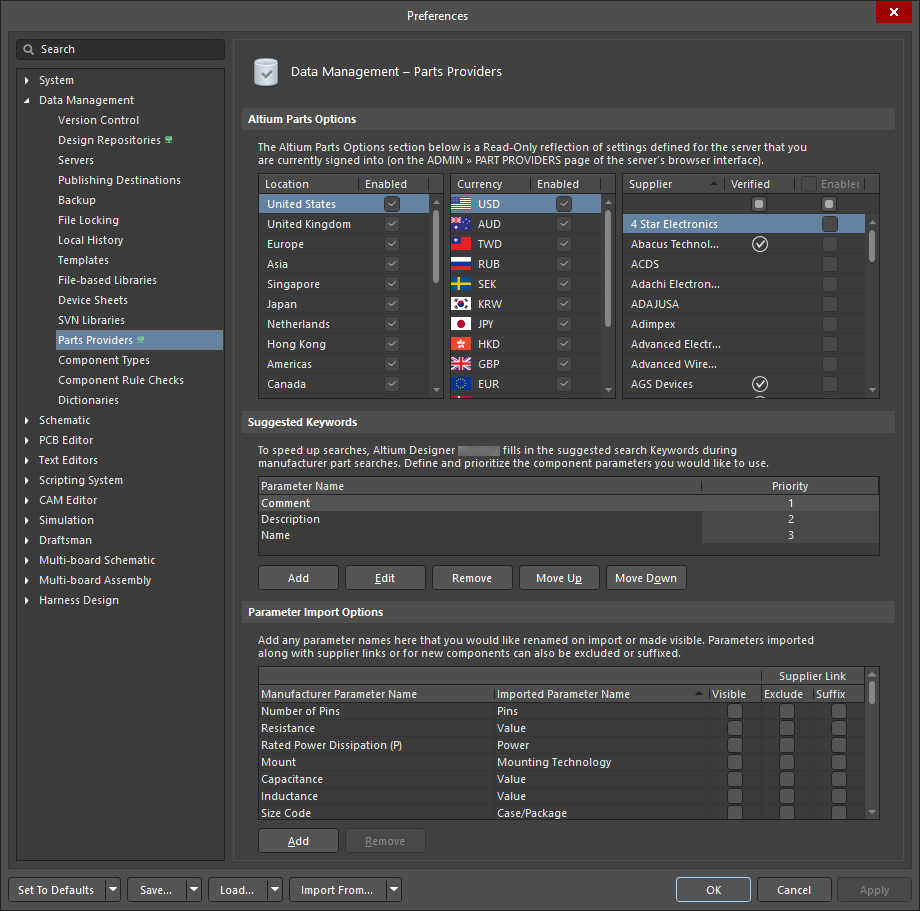
La pagina Data Management – Parts Providers della finestra di dialogo Preferences quando è connessa a un Workspace. Passare il cursore sull’immagine per visualizzare la pagina quando non è connessa a un Workspace.
Opzioni Altium Parts
- Location – selezionare la/e casella/e Enabled delle località in cui si desidera cercare i componenti.
- Currency – selezionare la/e casella/e Enabled della valuta preferita per i componenti.
-
Supplier – selezionare l’opzione Enabled per ciascun Fornitore desiderato, in modo da poter cercare nel database di quel Fornitore dall’interno di Altium Designer e collegare i componenti di Altium Designer agli articoli del fornitore corrispondenti. È possibile abilitare qualsiasi combinazione di questi Fornitori per l’uso con la funzionalità Live Links to Supplier Data. Includendo più Fornitori nell’uso della funzionalità, è possibile confrontare le offerte e trovare le condizioni migliori sui componenti richiesti dal progetto. Un Fornitore con un
 nella colonna Verified indica che Altium riceve i dati direttamente da quel fornitore. Utilizzare i controlli di scorrimento a destra del campo per scorrere l’elenco dei fornitori.
Parole chiave suggerite
Per rendere più efficiente la ricerca di componenti nei database dei Fornitori, il software inserisce una parola chiave suggerita nel campo Keywords nella parte superiore della finestra di dialogo Aggiungi collegamenti fornitore in base ai parametri del componente di progetto sorgente di Altium Designer. Per impostazione predefinita vengono utilizzati i seguenti campi/parametri: Comment, Description e Name. Parameter Name è elencato in ordine di Priority.
- Add – fare clic per creare parametri aggiuntivi.
- Edit – fare clic per modificare un nome parametro. In alternativa, è possibile fare doppio clic direttamente sul nome parametro per abilitarne la modifica.
- Remove – fare clic per rimuovere il/i parametro/i selezionato/i.
- Move Up – spostare un parametro selezionato verso l’alto nell’ordine di priorità.
- Move Down – spostare un parametro selezionato verso il basso nell’ordine di priorità.
Opzioni di importazione dei parametri
Aggiungere eventuali nomi di parametro che si desidera rinominare in fase di importazione o rendere visibili abilitando l’opzione Visible. I parametri importati insieme ai collegamenti ai fornitori o per i nuovi componenti possono anche essere esclusi (abilitare Exclude) o avere un suffisso (abilitare Suffix). Per modificare un Supplier Parameter Name o un Imported Parameter Name, fare clic nella casella di testo. Si noti che eventuali nomi di parametro visualizzati in grigio non sono modificabili.
- Add – fare clic per aggiungere un parametro.
- Remove – fare clic per rimuovere il parametro selezionato.
Tipi di componente
La pagina Data Management – Component Types della finestra di dialogo Preferences fornisce i controlli per creare e modificare l’elenco dei Tipi di componente disponibili nel Workspace connesso attualmente attivo. A ciascun Tipo di componente viene assegnato un Template di componente (fare clic sul pulsante Templates) e, in tale Template, la proprietà Default Folder definisce la posizione di archiviazione predefinita per i nuovi componenti di quel Tipo. I Template di componente sono memorizzati nel Workspace connesso e vengono creati e modificati tramite il pannello Explorer. Per ulteriori informazioni, vedere Workspace Component Templates.

La pagina Data Management – Component Types della finestra di dialogo Preferences
Colonne
- Name – il nome del parametro disponibile Component Type (o SubType). Un Component Type può anche avere dei SubType. Ad esempio, nell’immagine sopra il Component Type Integrated Circuits ha un certo numero di SubType.
- Template – il/i nome/i del/dei template di componente assegnato/i a ciascun Component Type. Fare clic sul pulsante Templates per modificare le assegnazioni correnti; ulteriori dettagli su questo pulsante sono riportati di seguito. Scopri di più su come creare un nuovo Component Template.
-
Default Folder – il percorso predefinito della cartella Workspace in cui vengono archiviati i componenti di quel Type quando viene creato un nuovo componente di quel Type. La voce di nome Default Folder sarà sostituita con un asterisco (*) se i Component Type sono stati uniti e ciascuno dei Component Type pre-unione aveva già un Template univoco assegnato (con ogni template dotato di una propria posizione di archiviazione).

 , mentre un Component Type che non ha un Template definito usa l’icona
  . Se si crea un componente di un Type che non ha un Template definito (
Opzioni
- Search Filter – inserire del testo nella casella di testo per filtrare l’elenco Name.
-
Add – fare clic per aggiungere un nuovo Component Type nell’elenco, che verrà aggiunto con il nome predefinito
New Type. Immettere il nuovo nome del type nella casella di testo evidenziata. Il type denominato viene automaticamente riposizionato nell’elenco ordinato alfabeticamente. Utilizzare il menu a discesa per accedere a queste opzioni aggiuntive:- Add Type – fare clic per aggiungere manualmente una nuova voce Component Type.
- Add Subtype – fare clic per aggiungere manualmente un nuovo Component Subtype, che sarà disponibile nel menu a discesa sotto una voce Component Type.
- Remove – fare clic per rimuovere il Component Type selezionato. Si aprirà una finestra di conferma che richiede di confermare l’eliminazione. Fare clic su Yes per confermare, su No per annullare l’eliminazione.
- Trascinare una voce Component Type in una nuova posizione per cambiarne la posizione nella gerarchia. Una voce diventa sottotipo di un’altra quando viene rilasciata su di essa. Chiudere e riaprire la finestra di dialogo per ripristinare l’ordine alfabetico dell’elenco se è stato alterato.
-
Templates – fare clic per aprire la finestra di dialogo Edit templates dialog, in cui configurare l’assegnazione del Component Type a ciascun Template. Si noti che un Template può essere assegnato a un solo Component Type, ma un Component Type può essere assegnato a più Template. La posizione di archiviazione predefinita (Default Folder) è una proprietà del Template. Scopri di più su Workspace Component Templates.

Menu clic destro
- Rename – fare clic per rinominare il Component Type o Subtype.
-
Move
- Indent – fare clic per rientrare la voce Component Type selezionata nella gerarchia dell’elenco. Una voce rientrata diventerà un sottotipo della voce successiva (più in basso) nell’elenco.
- Outdent – fare clic per ridurre il rientro della voce Component Type selezionata nella gerarchia dell’elenco.
- Remove – fare clic per rimuovere il Component Type selezionato. Si aprirà una finestra di conferma che richiede di confermare l’eliminazione. Fare clic su Yes per confermare, su No per annullare l’eliminazione.
-
Merge – usare per aprire la finestra di dialogo Merging, in cui è possibile unire i tipi di componente. Il processo cambia il tipo di componente per i componenti del tipo unito in quello del tipo di destinazione dell’unione. Si noti che le voci dei componenti non vengono influenzate in alcun altro modo. Rimangono nelle cartelle esistenti, che sono associate al Component Template, e i template stessi restano disponibili. Quando i tipi di componente sono stati uniti correttamente, la colonna della cartella di quei tipi di componente uniti sarà sostituita con un asterisco (*) a indicare che la voce della cartella per il tipo di componente corrisponde alle cartelle di destinazione di quei template multipli.
Controlli delle regole del componente
La pagina Data Management – Component Rule Checks della finestra di dialogo Preferences offre una gamma di tipi di violazione per verificare eventuali problemi con un componente e i relativi modelli definiti durante il commit/rilascio del componente nel Workspace connesso.

La pagina Data Management – Component Rule Checks della finestra di dialogo Preferences
Controlli delle regole del componente
-
Violation Type Description – visualizza tutti i tipi di violazione in tre categorie:
Violations Associated with Components,Violations Associated with FootprintseViolations Associated with Symbols. -
Report Mode – visualizza la modalità di report corrente per la violazione associata. Fare clic sulla modalità corrente per accedere a un menu a discesa da cui è possibile selezionare la modalità desiderata:
No Report,Warning,Error,Fatal Error. Qualsiasi controllo definito dall’utente con livelloErroro superiore che non venga superato impedirà il rilascio di un componente nel Workspace connesso.

Dizionari
La pagina Data Management – Dictionaries della finestra di dialogo Preferences fornisce il controllo Manage Dictionaries per accedere alla pagina Settings – Vault – Dictionaries dell’interfaccia browser del Workspace, dalla quale un amministratore del Workspace può gestire i dizionari del Workspace – tipi personalizzati di parametri di componente con diversi valori definiti. I dizionari possono quindi essere utilizzati durante la definizione di un component template: scopri di più.

La pagina Data Management – Dictionaries della finestra di dialogo Preferences
 Localizzato tramite A