
Preferenze di gestione dei dati

Altium Essentials: Project Creation and Storage
This content is part of the official Altium Professional Training Program. For full courses, materials and certification, visit Altium Training.
A colpo d'occhio
- Scopri come abilitare SVN, scegliere un formato per la copia di lavoro e creare repository di progettazione o connetterti a quelli esistenti.
- Comprendi i controlli di connessione al Workspace, le opzioni per svuotare la cache dei componenti e le impostazioni dei file temporanei per i rilasci dei progetti.
- Scopri come aggiungere e gestire le destinazioni di pubblicazione, tra cui Amazon S3, Box.com, FTP e cartelle.
Le pagine della categoria Data Management della finestra di dialogo Preferences consentono di accedere alle preferenze relative alle funzionalità di gestione dei dati.
Controllo versione
La pagina Data Management – Version Control della finestra di dialogo Preferences consente di configurare le opzioni di controllo versione. SVN - Subversion è integrato e viene pertanto installato per impostazione predefinita. Questa estensione implementa le funzionalità di controllo versione tramite SharpSVN. Questa implementazione supporta pienamente i caratteri Unicode (multibyte) nei nomi dei file. Ad esempio, ciò consente di aggiungere al repository SVN VCS file i cui nomi includono caratteri russi.

La pagina Data Management – Version Control della finestra di dialogo Preferences
Provider
- Provider - elenca i provider di controllo versione disponibili.
- Enabled - selezionare per abilitare SVN - Subversion e attivare il provider predefinito.
Provider di controllo versione SVN, che supporta i nomi file Unicode
Choose the SVN Version format for your local working copy when checking out new projects from all design repositories - selezionare il formato desiderato della copia di lavoro SVN.
Repository di progettazione
La pagina Data Management – Design Repositories della finestra di dialogo Preferences consente di creare un repository di progettazione o di connettersi a uno esistente.

La pagina Data Management – Design Repositories della finestra di dialogo Preferences
Repository di progettazione
Un repository di progettazione è un sistema di controllo versione che contiene la documentazione di progettazione del team.
- Design Repository List - visualizza tutti i repository di progettazione attualmente disponibili.
- Create New - consente di creare un nuovo repository di progettazione.
- Connect to - consente di connettersi a un repository di progettazione esistente.
- Properties - fare clic per aprire una finestra di dialogo in cui è possibile modificare le proprietà del repository di progettazione selezionato.
- Remove - fare clic per rimuovere il repository di progettazione selezionato.
Server
La pagina Data Management – Servers della finestra di dialogo Preferences include i controlli per configurare l'utilizzo del Workspace corrente e le opzioni di rilascio dei progetti.

La pagina Data Management – Servers della finestra di dialogo Preferences
Servers |
|
| Active | Questa sezione visualizza le informazioni relative al Workspace connesso attualmente attivo.
|
| Known Servers | Fare clic per espandere le informazioni relative ai Workspace disponibili ma non attualmente attivi.
|
| Automatically connect Altium Content Vault | Abilita per connetterti automaticamente ad Altium Content Vault. |
| Clear Cache | Fai clic per eliminare tutti i dati dei componenti recuperati da un Workspace e memorizzati nella cache locale. Dopo aver svuotato la cache e riavviato Altium Designer, i componenti della libreria del Workspace memorizzati nella cache non saranno disponibili per l'uso dal pannello Components. Consulta la pagina Ricerca e posizionamento dei componenti per ulteriori informazioni sulla memorizzazione nella cache dei dati dei componenti. |
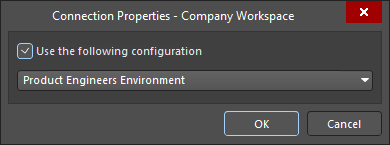

Project Release |
|
| Folder for temporary files storage during release generation |
|
Destinazioni di pubblicazione
La pagina Data Management – Publishing Destinations della finestra di dialogo Preferences fornisce i controlli per configurare le destinazioni di pubblicazione o gli spazi di archiviazione in cui è possibile pubblicare i dati. Le destinazioni di pubblicazione consentono di pubblicare i dati di rilascio per una revisione di un elemento Dati di fabbricazione PCB, Dati di assemblaggio PCB o Progettazione PCB, direttamente da un Workspace o da un Output Job, in uno spazio di archiviazione, ad esempio Box.com, Amazon S3, un server FTP o una semplice cartella su una rete condivisa.

La pagina Data Management – Publishing Destinations della finestra di dialogo Preferences
Destinazioni di pubblicazione
- Publishing Destinations List – elenca il nome, il tipo e lo stato delle destinazioni di pubblicazione esistenti. Fai doppio clic su una voce per aprire la finestra di dialogo Edit Connection relativa a quella destinazione di pubblicazione.
-
Add Destination – fai clic per selezionare una delle seguenti opzioni:
-
Amazon S3– seleziona per aprire la finestra di dialogo Add Amazon S3 Publishing Destination, che consente di inserire le informazioni del tuo account Amazon Web Services per impostarlo come destinazione di pubblicazione. -
Box.com– seleziona per aprire la finestra di dialogo Add Box.com Publishing Destination, che consente di inserire le informazioni di un account Box.com esistente da utilizzare con Altium Designer come destinazione di pubblicazione. -
Folder– seleziona per aprire la finestra di dialogo Add Folder Publishing Destination, che consente di inserire le informazioni relative al percorso di una cartella radice nuova o esistente da utilizzare come destinazione di pubblicazione. -
FTP– seleziona per aprire la finestra di dialogo Add FTP Publishing Destination, che consente di inserire le informazioni di un server FTP da utilizzare come destinazione di pubblicazione.
-
- Edit Connection – seleziona una destinazione di pubblicazione dalla tabella, quindi fai clic su questo pulsante per modificarne le informazioni nella finestra di dialogo Edit Connection.
- Remove – seleziona una voce dalla tabella delle destinazioni di pubblicazione, quindi fai clic su questo pulsante per rimuoverla. È possibile rimuovere una sola voce alla volta.
Backup
La Data Management – Backup pagina della finestra di dialogo Preferences fornisce i controlli per impostare la posizione e la frequenza del backup dei dati. La funzione Salvataggio automatico salva una copia di ogni documento aperto che è stato modificato ma non salvato (indicato dal simbolo * sulla scheda del documento). Tieni presente che viene salvata una copia del documento, non il file effettivamente aperto, che continuerà a mostrare l'indicatore di documento modificato (simbolo *) finché non esegui un salvataggio. Un nuovo file di recupero viene creato solo se il documento è stato modificato dall'ultimo salvataggio automatico.
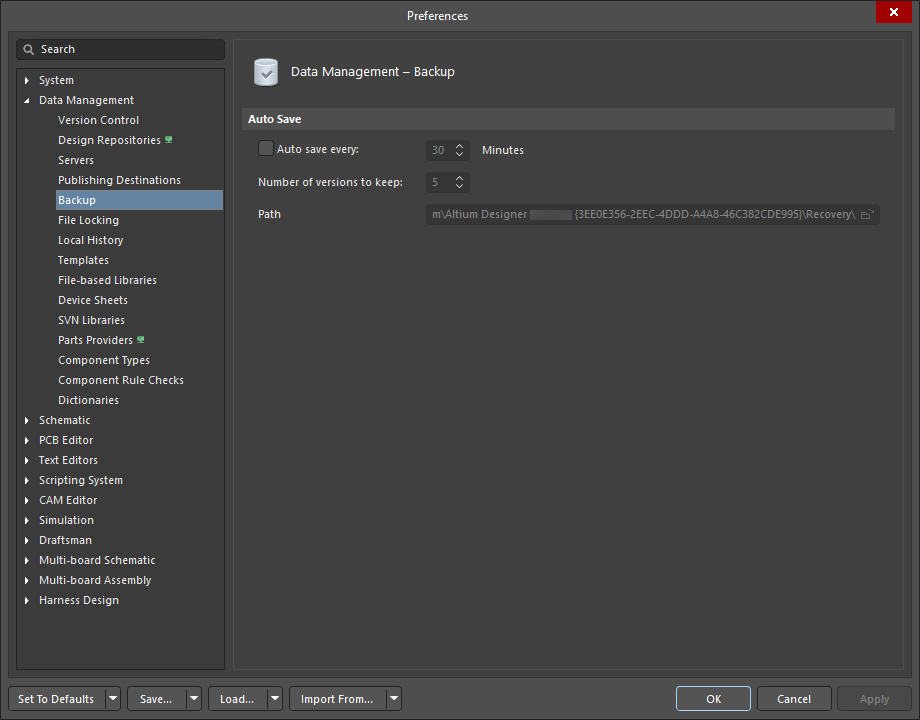
La pagina Data Management – Backup della finestra di dialogo Preferences
Salvataggio automatico
- Auto save every - seleziona questa opzione per abilitare la funzione di salvataggio automatico. Usa il controllo Minutes associato per impostare l'intervallo di backup desiderato.
- Number of versions to keep - inserisci o seleziona con le frecce il numero massimo di versioni da conservare. Puoi accedere alle versioni precedenti solo fino al numero specificato. Le altre versioni vengono sovrascritte.
-
Path - mostra il percorso in cui verranno salvati i file. Fai clic su
 per aprire una finestra di dialogo in cui cercare la posizione desiderata per il salvataggio dei file.
Blocco dei file
La pagina Data Management – File Locking della finestra di dialogo Preferences include i controlli relativi al blocco dei file.
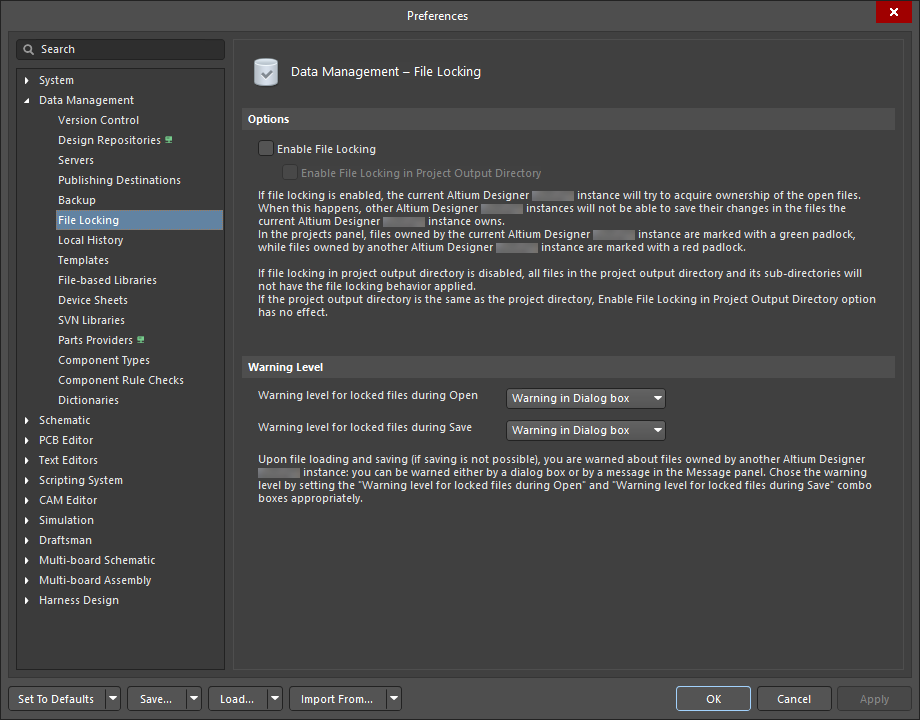
La pagina Data Management – File Locking della finestra di dialogo Preferences
Options |
|
| Enable File Locking | Quando l'opzione è abilitata, l'istanza corrente di Altium Designer tenterà di acquisire il controllo esclusivo dei file mentre sono aperti. Nel pannello Progetti, questo stato è indicato da un'icona a forma di lucchetto (
|
| Warning Level | Riceverai un avviso quando apri o salvi file che sono sotto il controllo esclusivo di un'altra istanza di Altium Designer. Usa le seguenti opzioni per selezionare il tipo di messaggio di avviso che desideri ricevere in ciascun caso. Seleziona Warning in Dialog box per ricevere una finestra di dialogo di avviso; seleziona Warning in Message Panel per ricevere il messaggio di avviso nel pannello Messages.
|
 )
 )
Cronologia locale
La Data Management – Local History pagina della Preferences consente di configurare le funzionalità relative alla cronologia locale. Quando questa funzionalità è abilitata, ogni volta che si esegue un salvataggio, il software salva anche una copia della versione precedente del documento nella cartella della cronologia locale, prima di sovrascrivere il file di lavoro con la versione appena salvata. Ciò consente di eseguire operazioni di recupero, ad esempio Revert to una versione specifica, nel pannello Storage Manager. I file della cronologia locale vengono memorizzati nel formato di compressione ZIP.
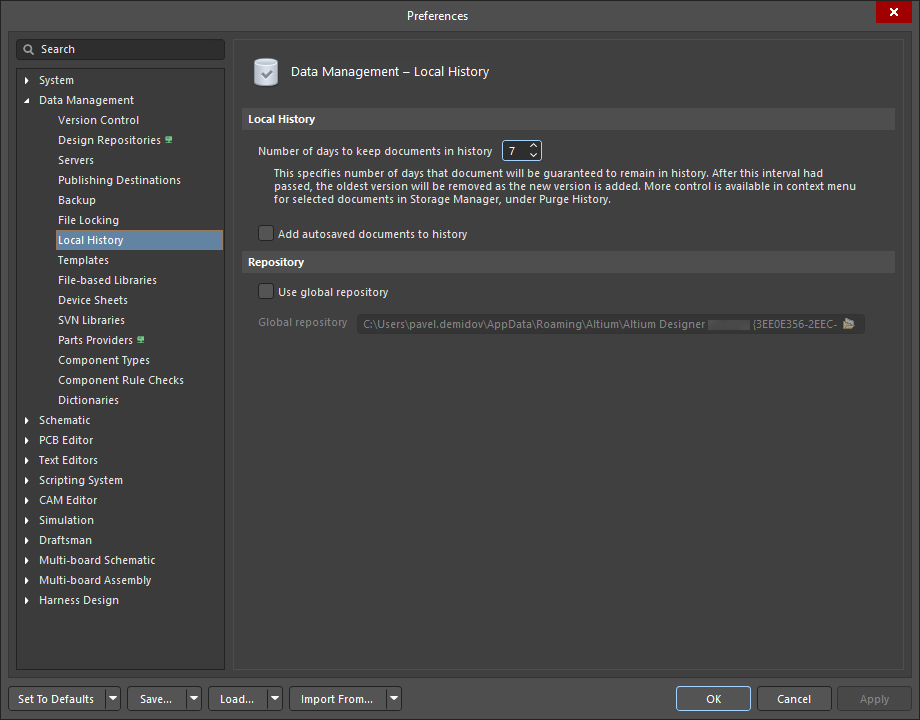
La pagina Data Management – Local History della finestra di dialogo Preferences
Cronologia locale
-
Number of days to keep documents in history - utilizzare le frecce su/giù per modificare il numero di giorni per cui conservare i documenti nell'archivio della cronologia. Trascorso il numero di giorni specificato, i documenti più vecchi vengono eliminati dall'archivio.
-
Add autosaved documents to history - abilitare questa opzione per aggiungere all'archivio della cronologia locale anche i documenti salvati dalla funzionalità di salvataggio automatico. Il loro periodo di conservazione è comunque limitato al numero di giorni per cui i documenti possono rimanere nell'archivio della cronologia locale.
Archivio
-
Use global repository - abilitare questa opzione per memorizzare in un unico archivio globale tutte le cronologie locali dei documenti appartenenti a progetti diversi in Altium Designer. Se questa opzione non è abilitata, il comportamento predefinito prevede il salvataggio dei file della cronologia locale in una cartella
\Historyall'interno di ciascuna cartella di progetto. - Global repository - modificare il percorso dell'archivio globale oppure fare clic sul pulsante Browse Folder all'estrema destra del campo del percorso per aprire una finestra di dialogo e scegliere la cartella in cui memorizzare l'archivio globale.
Modelli
La pagina Data Management – Templates della finestra di dialogo Preferences consente di specificare i modelli predefiniti utilizzati per nuovi progetti e documenti e di impostare il percorso della directory dei modelli di documento.
Scheda Modelli
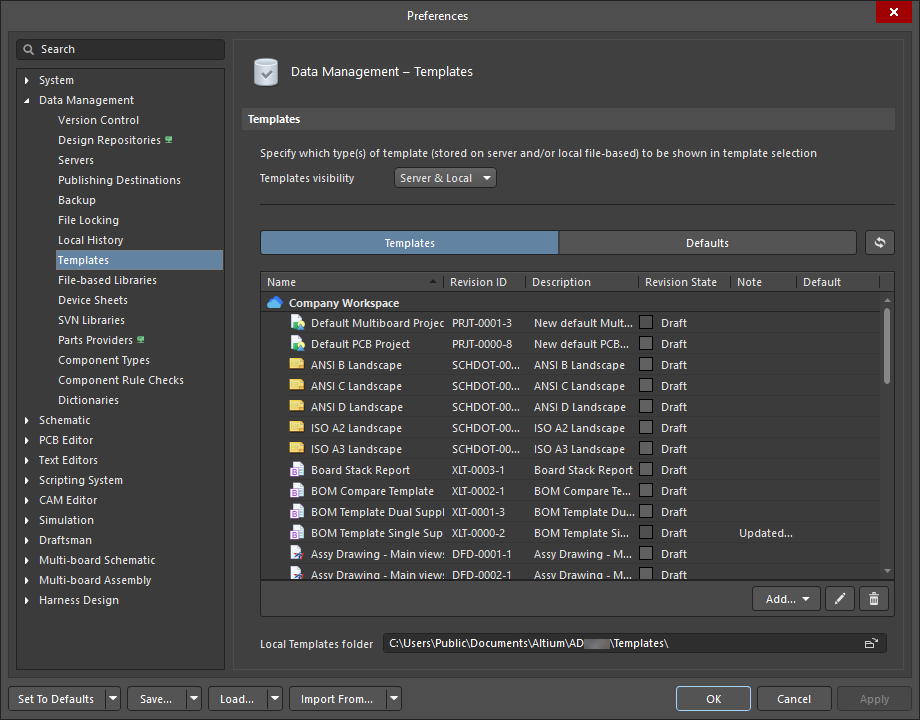
La pagina Data Management – Templates della finestra di dialogo Preferences (la scheda Templates)
Questa scheda elenca i modelli basati su file locali e quelli basati su Workspace, insieme ai relativi Name, Revision ID, Description, Revision State (vedere la nota seguente), Note e Default. I modelli basati su Workspace e quelli basati su file locali sono elencati nelle sezioni <Workspace> e Local.
 |
Utilizzare il menu a discesa per scegliere un nuovo tipo di modello da aggiungere o caricare. I modelli vengono creati e modificati nell'editor del tipo di documento corrispondente. |
 |
Consente di aprire il modello selezionato nell'editor del tipo di documento corrispondente. |
 |
Consente di eliminare il modello selezionato. È possibile rimuovere più modelli contemporaneamente mediante la selezione multipla. Prima di completare l'operazione, verrà richiesta la conferma dell'eliminazione. |
Facendo clic con il pulsante destro del mouse su una voce, sono disponibili le seguenti opzioni.
| Edit | Consente di aprire un modello nell'editor associato. Una volta completate le modifiche, è possibile inviare nuovamente il modello al Workspace utilizzando il comando Save to Server. Dopo l'avvio del comando, si apre la finestra di dialogo Create or Edit Revision (When Releasing). Questa finestra consente di aggiungere note di rilascio e modificare il nome e la descrizione della revisione successiva dell'elemento che viene rilasciato nel Workspace. Se lo si desidera, è anche possibile aggiornare le revisioni degli elementi padre correlati alla revisione corrente dell'elemento in fase di rilascio, ovvero che vi fanno riferimento. Una volta completate le modifiche e inviato nuovamente il modello al Workspace, questo verrà visualizzato nella scheda Templates. |
| Migrate to Server | Questa opzione è disponibile solo per i modelli basati su file locali. Consente di migrare il modello basato su file locale nel Workspace connesso. Al termine della migrazione, il modello sarà disponibile come modello basato su Workspace con lo stesso nome, mentre il modello locale esistente verrà archiviato come file ZIP nella cartella di origine (mostrata nel campo Local Templates folder). |
| Upload | Consente di caricare dal computer un oggetto costitutivo in un modello, ad esempio un documento schematico in un elemento modello di schema oppure un file OutJob in un elemento modello OutputJob. |
| Set as Default | Consente di impostare la voce selezionata come predefinita. Una volta impostata, il modello scelto riporterà |
| Operations | Consente di accedere a un sottomenu che include i seguenti comandi:
|
| Add | Selezionare il modello da aggiungere. Un nuovo modello sarà contrassegnato da uno stato di revisione Planned e apparirà in grigio nell'elenco. |
| Delete | Consente di eliminare il modello selezionato. Il comportamento di questo comando varia a seconda che si elimini un modello basato su Workspace o su file locale.
|
| History | Consente di accedere a una vista dettagliata del modello attualmente selezionato, che si aprirà come nuova scheda all'interno del software. La vista elemento offre una panoramica estremamente dettagliata della cronologia di Revision e Lifecycle di un modello specifico, nonché di tutti gli elementi che lo compongono. La vista include anche un Timeline. Utilizzare il Timeline per esaminare la data e l'ora esatte di qualsiasi modifica apportata al livello di revisione o allo stato del ciclo di vita del modello, nonché l'autore della modifica. |
| Properties | Consente di accedere alla finestra di dialogo View Item, in cui è possibile visualizzare le proprietà del modello attualmente selezionato. Se non è ancora stata rilasciata alcuna revisione del modello, le proprietà possono essere modificate. |
Scheda Predefiniti
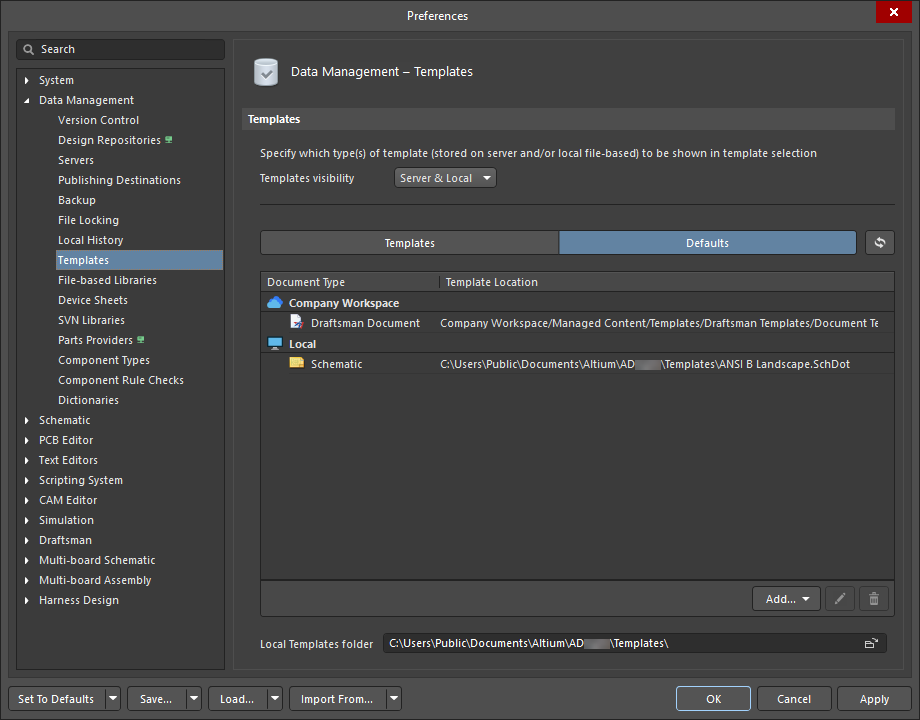
La pagina Data Management – Templates della finestra di dialogo Preferences (scheda Defaults)
Utilizza questa scheda per gestire, modificare o rimuovere i modelli predefiniti specificati. Questa scheda consente di riunire tutti i modelli desiderati in un'unica posizione. I modelli basati sul Workspace e quelli basati su file locali sono separati nella colonna Document Type. La colonna Template Location mostra il percorso del file e la posizione nel Workspace di ciascun modello predefinito.
| Replace | Seleziona una voce, quindi passaci sopra con il puntatore per visualizzare il comando Replace. Fai clic sul collegamento per aprire una versione ridotta del pannello Explorer, in cui puoi scegliere dall'elenco un nuovo modello con cui sostituire quello attualmente selezionato. |
| |
Utilizza il menu a discesa per scegliere un nuovo tipo di modello predefinito da aggiungere o caricare. È possibile aggiungere i seguenti modelli:
|
| |
Utilizza l'icona per rimuovere l'impostazione come predefinito dal modello selezionato. Il modello continuerà a essere visualizzato nella scheda Templates. |
Additional Controls |
|
| Templates visibility | Utilizza il menu a discesa per specificare se visualizzare sia i modelli basati sul Workspace sia quelli basati su file locali, oppure solo quelli basati sul Workspace, nelle schede Templates e Defaults. |
 |
Fai clic per aggiornare la scheda Templates o Defaults in modo da riflettere le modifiche. |
| Local Templates folder | Utilizza per individuare e impostare il percorso della cartella che contiene i modelli di documento. Per modificare la posizione, devi essere disconnesso out dal Workspace. Per impostare un nuovo percorso della cartella, fai clic su |
Librerie basate su file
La pagina Data Management – File-based Libraries della finestra di dialogo Preferences fornisce i controlli per gestire le librerie basate su file. Le librerie definite fanno parte dell'ambiente di Altium Designer e, pertanto, i componenti e i modelli che contengono sono disponibili per tutti i progetti aperti.
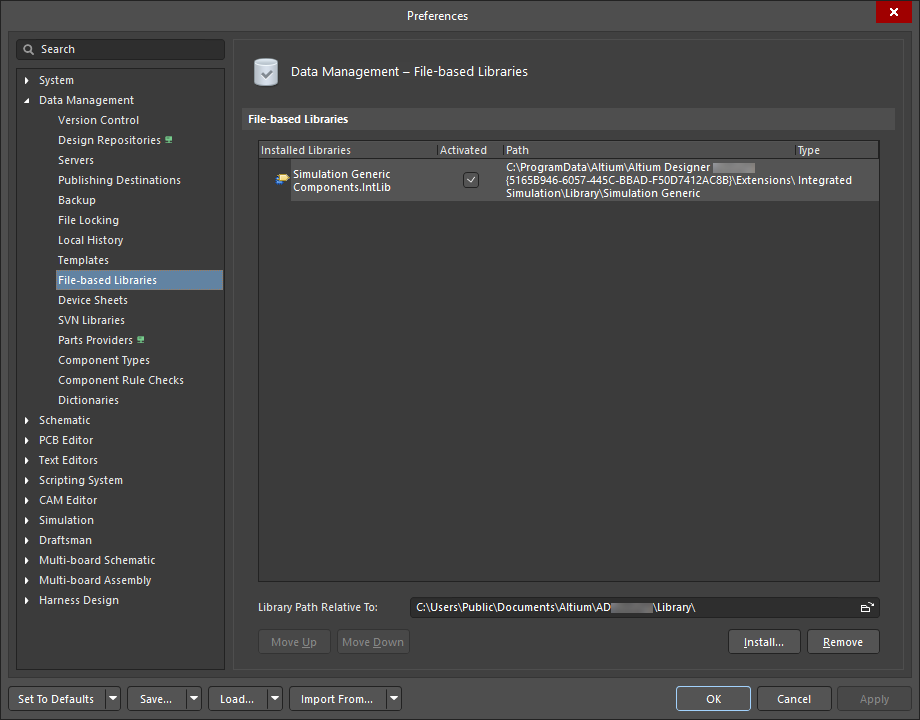
La pagina Data Management – File-based Libraries della finestra di dialogo Preferences
 in alto a destra nel
| File-based Libraries | Questa sezione mostra le librerie di file disponibili per i progetti in Altium Designer. È possibile aggiungere i seguenti tipi di librerie supportati.
Per ogni voce vengono presentate le seguenti informazioni:
|
Additional Controls |
|
| Library Path Relative To | Tutte le librerie aggiunte a File-based Libraries vengono installate con un percorso relativo alla cartella specificata in questo campo. Fai clic sull'icona della cartella a destra del campo per individuare la cartella desiderata oppure inseriscine direttamente il percorso.
Per un'installazione predefinita, i percorsi delle librerie sono relativi alla seguente cartella: |
| Move Up | Fai clic per spostare la libreria selezionata verso l'alto nell'elenco (ove possibile). |
| Move Down | Fai clic per spostare la libreria selezionata verso il basso nell'elenco (ove possibile). |
| Install | Fare clic per accedere a una finestra di dialogo standard in cui è possibile individuare e aprire il tipo di libreria standard basata su file desiderato. |
| Remove | Fare clic per rimuovere dall'elenco le librerie attualmente selezionate. È possibile selezionare più librerie nell'elenco utilizzando i comandi standard di selezione multipla (Ctrl+click, Shift+click). |
Device Sheet
La pagina Data Management – Device Sheets della finestra di dialogo Preferences consente di gestire le funzionalità relative ai Device Sheet.
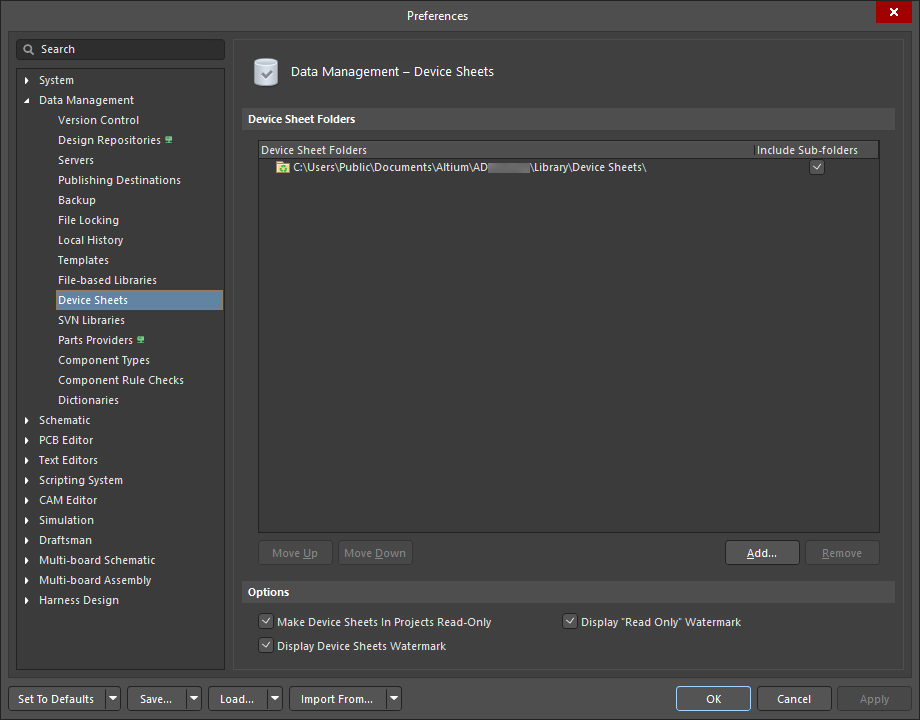
La pagina Data Management – Device Sheets della finestra di dialogo Preferences
I Device Sheet sono blocchi funzionali sviluppati per essere riutilizzati in progetti diversi. Generalmente contengono circuiti predefiniti utili in più progetti, ad esempio un alimentatore. Un Device Sheet viene creato e memorizzato come un normale documento schematico in una cartella dichiarata per i Device Sheet. Anziché essere aggiunti come documenti, vengono posizionati e referenziati in un progetto in modo simile a un componente. Quando il progetto viene compilato, i Device Sheet vengono inclusi nella gerarchia del progetto e possono essere distinti dai normali documenti schematici grazie a un'icona del documento diversa nel pannello Projects.
Per impostazione predefinita, i Device Sheet sono generalmente configurati in sola lettura. Questo garantisce a tutti i progettisti del team che siano completi e pronti all'uso e impedisce che qualcuno nel team di progettazione li modifichi inavvertitamente. Poiché sono configurati in sola lettura, i designatori dei componenti e il numero del foglio schematico non possono essere modificati. La differenza fondamentale tra un Device Sheet e un normale foglio schematico è che il software dispone di funzionalità aggiuntive per gestire l'annotazione dei componenti e la numerazione dei fogli schematici quando il progetto include Device Sheet.
Cartelle dei Device Sheet
-
Device Sheet Folder List - elenca tutti i percorsi delle cartelle dei Device Sheet aggiunti.
-
Include Sub-folders- selezionare questa opzione per consentire l'utilizzo come Device Sheet anche di tutti i fogli presenti nelle sottocartelle.
-
-
Move Up - fare clic per spostare la voce selezionata verso l'alto nell'elenco delle cartelle dei Device Sheet.
-
Move Down - fare clic per spostare la voce selezionata verso il basso nell'elenco delle cartelle dei Device Sheet.
-
Add - fare clic per cercare e selezionare una cartella contenente i file dei Device Sheet da aggiungere.
-
Remove - fare clic per rimuovere dall'elenco una cartella dei Device Sheet selezionata.
Opzioni
- Make Device Sheets In Projects Read-Only - disabilitare questa opzione per modificare gli oggetti sul Device Sheet associato al simbolo del Device Sheet su un foglio padre. Per impostazione predefinita, questa opzione è abilitata, quindi non è possibile modificare i Device Sheet.
-
Display "Read Only" Watermark - abilitare questa opzione per visualizzare sui Device Sheet la filigrana di sfondo "Sola lettura", che indica che i Device Sheet non sono modificabili.
- Display Device Sheets Watermark - abilitare questa opzione per visualizzare sui Device Sheet il simbolo del riciclo come filigrana di sfondo.
Librerie SVN
La pagina Data Management – SVN Libraries della finestra di dialogo Preferences fornisce i controlli relativi all'utilizzo delle librerie database SVN.

La pagina Data Management – SVN Libraries della finestra di dialogo Preferences
Copia di lavoro del repository per la modifica delle librerie
Working Folder - le librerie SVN di lavoro contenenti simboli e modelli dei componenti vengono memorizzate in una directory di lavoro specificata dall'utente. È possibile lavorare con i file nella cartella di lavoro locale e, quando servono le copie più recenti, prelevare i file aggiornati dal repository nella cartella di lavoro. Quando si apportano modifiche a questi file, è possibile salvarli in questa cartella e quindi eseguire il commit (trasferire le modifiche) nel repository. Modificare il campo per cambiare la cartella di lavoro oppure premere il pulsante Sfoglia alla fine del campo per cambiare la directory predefinita della cartella di lavoro.
Cache del repository per il progettista
- Do not check files more often than xx minutes - se il tempo trascorso tra l'ultimo aggiornamento e l'azione è superiore alla soglia temporale, l'aggiornamento del repository VERRÀ eseguito. Utilizzare questo campo per modificare l'intervallo di tempo secondo necessità.
- Cartella della cache - i file del repository vengono memorizzati nella cache in una cartella temporanea sul computer del progettista. I file nella cache vengono aggiornati su richiesta del progettista oppure ogni volta che viene eseguita un'azione che richiede la copia più recente del repository.
Provider di componenti
La pagina Data Management – Parts Providers della finestra di dialogo Preferences fornisce i controlli per configurare i provider di componenti, inclusi valuta, fornitori e collegamenti ai fornitori.
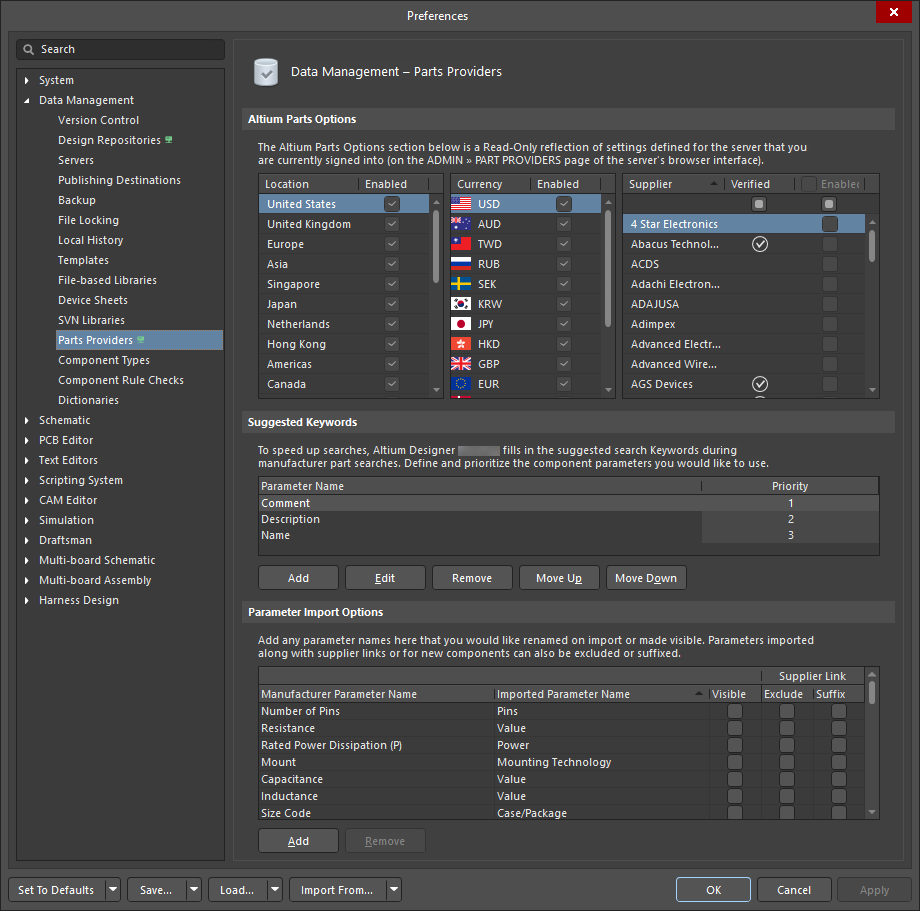
La pagina Data Management – Parts Providers della finestra di dialogo Preferences quando si è connessi a un Workspace. Passare il puntatore sull'immagine per visualizzare la pagina quando non si è connessi a un Workspace.
Altium Parts Options |
|
| Location | Selezionare le caselle Enabled delle località in cui si desidera cercare i componenti. |
| Currency | Selezionare le caselle Enabled della valuta preferita per i componenti. |
| Supplier | Selezionare l'opzione Enabled per ciascun fornitore desiderato per poter cercare nel relativo database direttamente da Altium Designer e collegare i componenti di Altium Designer agli articoli corrispondenti del fornitore. È possibile abilitare qualsiasi combinazione di fornitori da utilizzare con la funzionalità Collegamenti in tempo reale ai dati dei fornitori. Includendo più fornitori da utilizzare con questa funzionalità, è possibile confrontare e individuare le offerte migliori per i componenti richiesti dal progetto. Un fornitore con un  nella colonna Verified indica che Altium riceve i dati direttamente da quel fornitore. Utilizzare i controlli di scorrimento a destra del campo per scorrere l'elenco dei fornitori. |
Suggested Keywords Per rendere più efficiente la ricerca dei componenti nei database dei fornitori, il software inserisce una parola chiave suggerita nel campo Keywords nella parte superiore della finestra di dialogo Aggiungi collegamenti ai fornitori, in base ai parametri del componente di progetto di origine di Altium Designer. Per impostazione predefinita vengono utilizzati i seguenti campi/parametri: Utilizza le opzioni standard nella parte inferiore di quest'area per aggiungere, modificare, eliminare, ecc. i parametri secondo necessità. |
Parameter Import Options Aggiungi i nomi dei parametri che desideri rinominare durante l'importazione o rendere visibili abilitando l'opzione Visible. I parametri importati insieme ai collegamenti ai fornitori o per i nuovi componenti possono anche essere esclusi (abilita Exclude) oppure ricevere un suffisso (abilita Suffix). Per modificare un Supplier Parameter Name o un Imported Parameter Name, fai clic nella casella di testo. Tieni presente che i nomi dei parametri visualizzati in grigio non sono modificabili. Utilizza le opzioni standard nellaparte inferiore di quest'area per aggiungere, modificare, eliminare, ecc. i parametri secondo necessità. |
Tipi di componenti
La pagina Data Management – Component Types della finestra di dialogo Preferences fornisce i controlli per creare e modificare l'elenco dei tipi di componenti disponibili nel Workspace connesso attualmente attivo. A ogni tipo di componente viene assegnato un modello di componente (fai clic sul pulsante Templates). In tale modello, la proprietà Default Folder definisce il percorso di archiviazione predefinito per i nuovi componenti di quel tipo. I modelli di componenti sono archiviati nel Workspace connesso e vengono creati e modificati tramite il pannello Explorer. Scopri di più sui modelli di componenti del Workspace.

La pagina Data Management – Component Types della finestra di dialogo Preferences
Component Types |
|
| Name | Il nome del parametro del tipo di componente (o sottotipo) disponibile. Un tipo di componente può anche avere dei sottotipi. |
| Template | I nomi dei modelli di componenti assegnati a ciascun tipo di componente. Fai clic sul pulsante Templates per modificare le assegnazioni correnti. Di seguito sono disponibili ulteriori informazioni su questo pulsante. Scopri di più sulla creazione di un nuovo modello di componente. |
| Default Folder | Il percorso della cartella predefinita del Workspace in cui vengono archiviati i componenti di quel tipo quando viene creato un nuovo componente di quel tipo. Il nome Default Folder verrà sostituito con un asterisco (*) se sono stati uniti dei tipi di componenti e a ciascuno dei tipi precedenti all'unione era già stato assegnato un modello univoco (ciascuno con il proprio percorso di archiviazione). |

 , mentre un tipo di componente per cui non è stato definito un modello utilizza l'icona
 . Se crei un componente di un tipo per cui non è stato definito un modello (

Additional Options |
|
| Search Filter | Inserisci nella casella di testo il testo con cui filtrare l'elenco Name. |
| Add | Fai clic per aggiungere un nuovo tipo di componente all'elenco, che verrà aggiunto con il nome predefinito
|
| Remove | Fai clic per rimuovere il tipo di componente selezionato. Si apre una finestra di dialogo che richiede conferma. |
| Templates | Faiclic per apri la finestra di dialogo Modifica modelli, in cui puoi configurare l'assegnazione del tipo di componente a ciascun modello. Nota che un modello può essere assegnato a un solo tipo di componente, ma un tipo di componente può essere assegnato a più modelli. La posizione di archiviazione predefinita (Default Folder) è una proprietà del modello. Scopri di più sui modelli di componente del Workspace. |

Right-click Menu |
|
| Rename | Fai clic per rinominare il tipo o il sottotipo di componente. |
| Move |
|
| Remove | Fai clic per rimuovere il tipo di componente selezionato. Si apre una finestra di dialogo che richiede conferma. |
| Merge | Fai clic per aprire la finestra di dialogo Merging, in cui puoi unire i tipi di componente. Il processo modifica il tipo dei componenti appartenenti al tipo unito, assegnando loro il tipo di destinazione dell'unione. Nota che le voci dei componenti non vengono modificate in alcun altro modo. Rimangono nelle cartelle esistenti, associate al modello di componente; i modelli rimangono disponibili. Una volta completata l'unione dei tipi di componente, la colonna della cartella dei tipi di componente uniti verrà sostituita da un asterisco (*), a indicare che la voce della cartella per il tipo di componente corrisponde alle cartelle di destinazione dei diversi modelli. |
Controlli delle regole dei componenti
La pagina Data Management – Component Rule Checks della finestra di dialogo Preferences offre una serie di tipi di violazione per verificare la presenza di problemi in un componente e nei relativi modelli definiti durante il salvataggio/rilascio del componente nel Workspace connesso.
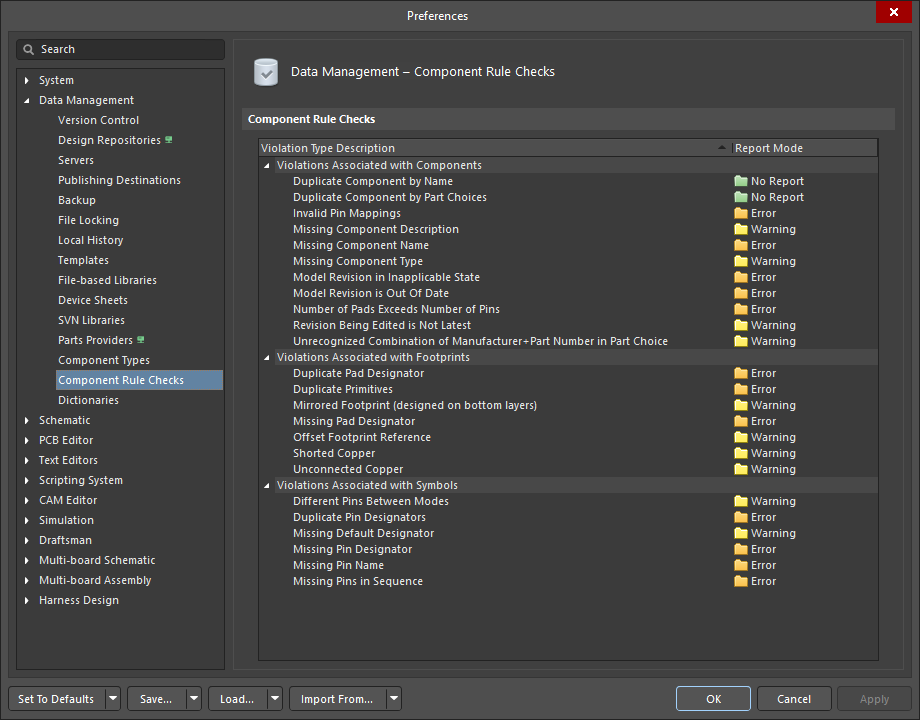
La pagina Data Management – Component Rule Checks della finestra di dialogo Preferences
Controlli delle regole dei componenti
-
Violation Type Description – visualizza tutti i tipi di violazione in tre categorie:
Violations Associated with Components,Violations Associated with FootprintseViolations Associated with Symbols. -
Report Mode – visualizza la modalità di segnalazione corrente per la violazione associata. Fai clic sulla modalità corrente per accedere a un menu a discesa da cui puoi selezionare la modalità desiderata:
No Report,Warning,Error,Fatal Error. Qualsiasi controllo definito dall'utente con livelloErroro superiore che non venga superato will impedisce il rilascio di un componente nel Workspace connesso.

Dizionari
La pagina Data Management – Dictionaries della finestra di dialogo Preferences fornisce il Manage Dictionaries controllo per accedere alla Settings – Vault – Dictionaries pagina dell'interfaccia browser del Workspace, da cui un amministratore del Workspace può gestire i dizionari del Workspace, ovvero tipi di parametri di componente personalizzati con diversi valori definiti. I dizionari possono quindi essere utilizzati durante la definizione di un modello di componente: scopri di più.

La pagina Data Management – Dictionaries della finestra di dialogo Preferences
 Localizzato tramite A