
Ricerca e posizionamento dei componenti

Altium Essentials: Schematic Capture
This content is part of the official Altium Professional Training Program. For full courses, materials and certification, visit Altium Training.
Il cuore di qualsiasi progetto elettronico sono i componenti. Il componente che alla fine salderai sulla scheda deve essere rappresentato, o modellato, in ciascun dominio di progettazione: come simbolo nello schema, come modello SPICE nel simulatore, come footprint sulla scheda e come modello 3D STEP nel file che consegni al progettista meccanico.
Scopri di più su Building & Maintaining Your Components and Libraries.
Il pannello Components di Altium Designer fornisce un'interfaccia potente che puoi utilizzare per interagire con tutti i tuoi componenti, sia Workspace sia non-Workspace. Puoi cercare il componente richiesto specificando la categoria e utilizzando la modalità di ricerca semplice, inserendo una query (nome del componente completo o parziale, valore, ecc.) nel campo di ricerca. Inoltre, il pannello offre una funzionalità di ricerca parametrica (a faccette) basata su filtri per specificare i parametri del componente di destinazione per i componenti del tuo Workspace. Il pannello offre anche opzioni per modificare un componente Workspace tramite il Component Editor in its Single Component Editing mode, visualizzare il componente nel Workspace di origine ed eseguire funzioni di gestione dei componenti come la creazione e la clonazione dei componenti oppure la modifica delle Part Choices e del Type del componente selezionato. Un componente può essere posizionato nello schema trascinandolo oppure utilizzando il comando Place dal menu contestuale accessibile con clic destro del componente.
Il pannello Components fornisce accesso diretto ai Workspace components disponibili e ai componenti delle librerie database e file-based in Altium Designer.
Il pannello acquisisce i componenti da un connected Workspace e da tutte le librerie aperte o installate. Il pannello offre dettagli completi del componente selezionato (Parameters, Models, Part Choices, dati del fornitore, ecc.), confronto tra componenti e, per i componenti Workspace, una funzionalità di ricerca parametrica basata su filtri per specificare i parametri del componente di destinazione.
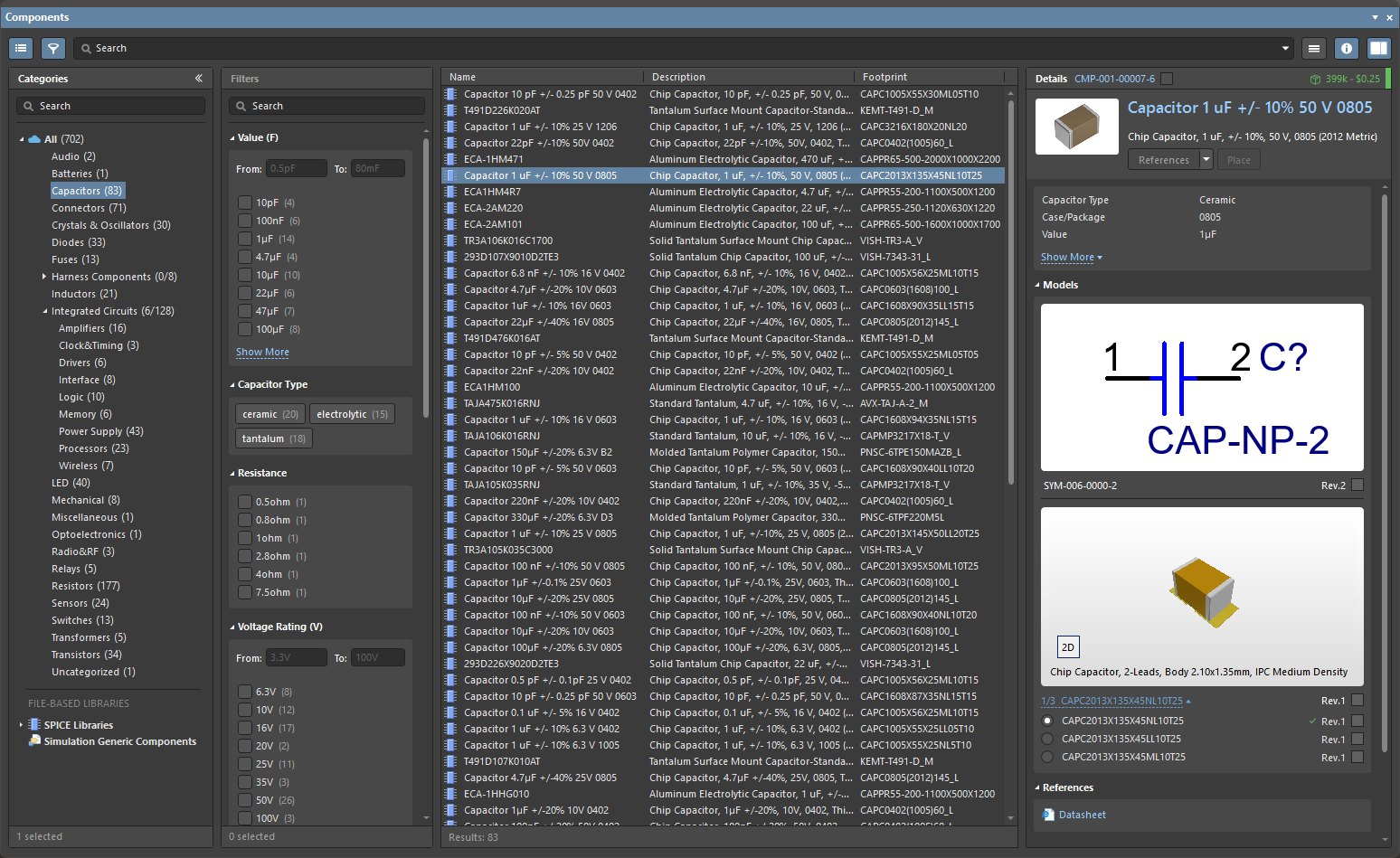
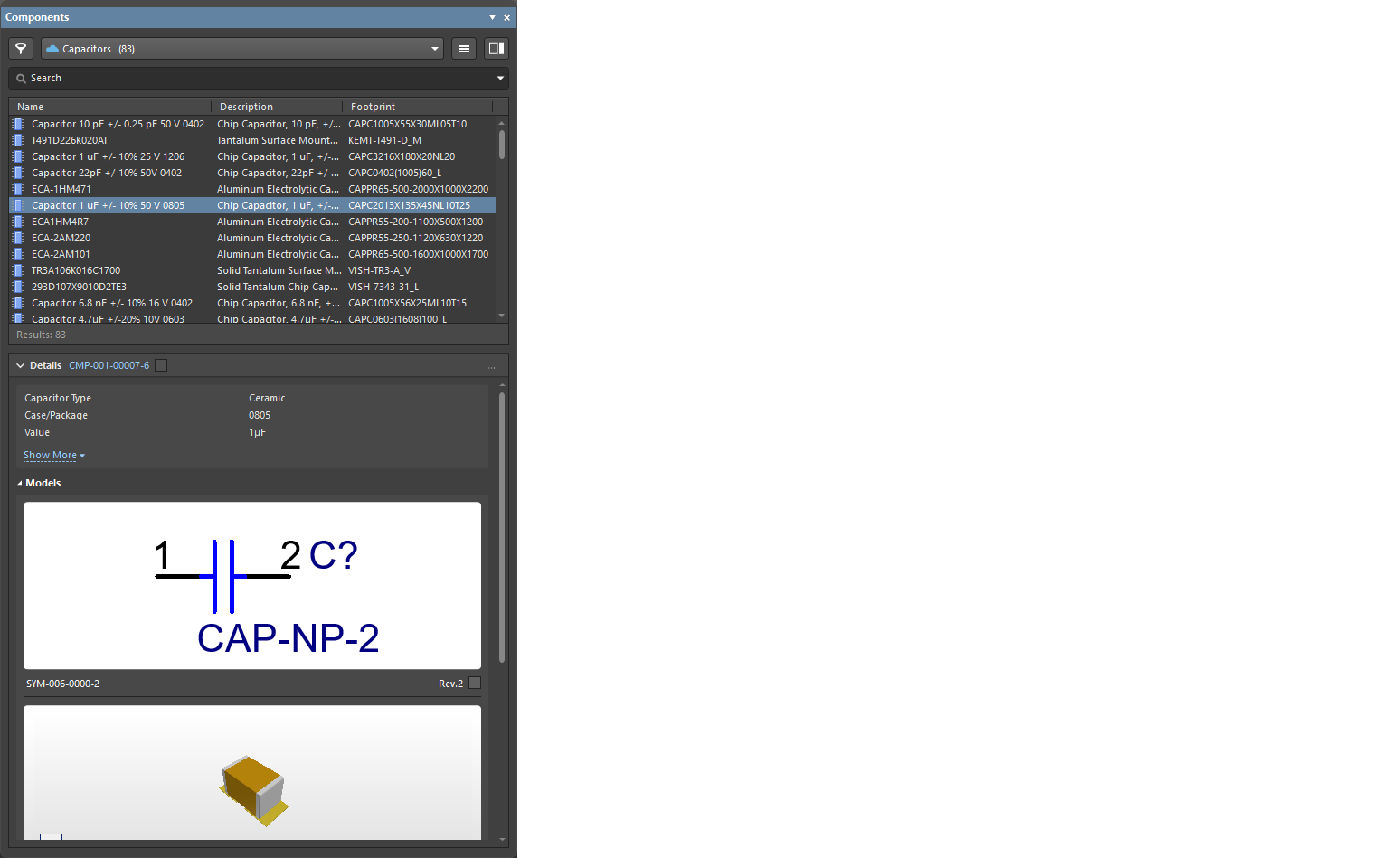
Il pannello Components utilizza le funzionalità e la vista del motore di ricerca di base applicate nel Manufacturer Part Search panel. Mentre il pannello Manufacturer Part Search sfrutta il servizio Altium Parts Provider e si concentra sulle ricerche relative ai dati di produttori e fornitori dei componenti, il pannello Components viene popolato con componenti pronti per il posizionamento provenienti dal tuo connected Workspace e da sorgenti di librerie database e file-based.
Accesso al pannello Components
Per aprire il pannello Components, seleziona View » Panels » Components dai menu principali oppure l'opzione Components dal menu del pulsante  in basso a destra nella schermata principale. Utilizzando una configurazione di design responsive, il layout del pannello si adatterà dinamicamente tra la modalità normale a schermo intero (
 ) e la modalità compatta (
 ), in cui le opzioni Categories/Filters vengono compresse in menu.
All'interno di un documento schematico, usa la scorciatoia da tastiera P, P per aprire il pannello Components. Puoi anche usare il comando Place » Part dai menu principali, il comando Place » Part dal menu contestuale dell'area di progettazione dell'editor schematico, oppure il pulsante Part ( ) su Active Bar.
All'interno di un documento PCB, usa la scorciatoia da tastiera P, C per aprire il pannello Components. Puoi anche usare il comando Place » Component dai menu principali, il comando Place » Component dal menu contestuale dell'area di progettazione dell'editor PCB, oppure il comando Component ( ) su Active Bar.
Al primo avvio del pannello Components nella sessione corrente di Altium Designer, quando si è connessi a un Workspace sono disponibili i seguenti controlli:
-
Use Existing Components – fai clic per sfogliare il tipo di componente attualmente selezionato nel menu a discesa superiore del pannello.
-
Delete Existing Components – fai clic per aprire la finestra di dialogo Delete Existing Components seguita dalla pagina Data Cleanup del tuo Settings Workspace, dove puoi selezionare i tipi di contenuto da rimuovere.
-
Import Library – fai clic per aprire la finestra di dialogo standard di Windows Open, quindi seleziona una libreria database o file-based salvata in una cartella locale o di rete. Dopo l'apertura di un file di libreria, verrà avviato il Library Importer in its Simple mode con la libreria selezionata caricata.
-
Create Component – fai clic per aprire la finestra di dialogo Create New Component dialog seguita dal Component Editor in modalità Single Component Editing mode, pronto per definire un nuovo componente.

Il riquadro Categories del pannello (oppure il menu a discesa in modalità compatta) elenca tutti i componenti Workspace disponibili sotto la voce di categoria All e tutte le librerie disponibili. Quando il pannello è in modalità normale, fai clic sull'icona elenco Categories  oppure sull'icona « per comprimere o espandere la visualizzazione della colonna e usa il pulsante
  (in alto a destra) per attivare/disattivare la visibilità del riquadro componenti Details. Durante la navigazione nel riquadro Categories, è possibile usare le scorciatoie da tastiera Up/Down e PgUp/PgDn per scorrere l'elenco. Le scorciatoie da tastiera Left/Right possono essere usate per aprire e chiudere i singoli rami.
Il raggruppamento Categories per i componenti Workspace deriva dai parametri Component Type associati a ciascun componente. Ad esempio, se il Component Type di un componente è stato specificato come Resistor, quel componente verrà elencato nella categoria Resistor nel pannello Components (indipendentemente dalla cartella del Workspace in cui risiede).
Menu Operations
Le opzioni del menu operations ti consentono di impostare le preferenze delle librerie file-based, eseguire ricerche e specificare se la raccolta dei modelli di componente è visibile. Per accedere a queste opzioni, seleziona il pulsante del menu operations  in alto a destra del pannello.
- Create Component – seleziona per aprire la finestra di dialogo Create new component seguita dal Component Editor in modalità Single Component Editing mode, pronto per definire un nuovo componente.
- Import Library – seleziona per aprire la finestra di dialogo standard di Windows Open e selezionare una libreria database o file-based salvata in una cartella locale o di rete. Dopo l'apertura di un file di libreria, verrà avviato il Library Importer in its Simple mode con la libreria selezionata caricata.
- Clean-up Library – seleziona per aprire la finestra di dialogo Delete Existing Components seguita dalla pagina Data Cleanup del tuo Settings dove puoi selezionare i tipi di contenuto da rimuovere.
-
Models – seleziona per includere nella lista Categories le voci della raccolta dei modelli di libreria. Le voci aggiuntive in questa modalità di navigazione includono raccolte di modelli Symbol, Footprint e Simulation provenienti dal Workspace connesso, nonché librerie di footprint PCB installate (
*.PcbLib). - File-based Libraries Preferences – seleziona per aprire la finestra di dialogo Available File-based Libraries, dove puoi visualizzare i controlli per aggiungere librerie database e file-based al progetto corrente o rimuoverle dal progetto, installare librerie e specificare i percorsi di ricerca delle librerie. Fai riferimento alla sezione Managing Available Database and File-based Libraries della pagina Searching for Components in File-based & Database Libraries per saperne di più.
- File-based Library Search – seleziona per aprire la finestra di dialogo File-based Libraries Search, dove puoi cercare un componente quando non sai quale libreria database o file-based lo contiene o se è effettivamente disponibile. Fai riferimento alla sezione Searching for Components in Database and File-based Libraries della pagina Searching for Components in File-based & Database Libraries per saperne di più.
- Refresh – fai clic per aggiornare rapidamente il pannello. La selezione corrente del componente verrà salvata.
Elenco Components
All'interno della griglia dell'elenco dei componenti, il contenuto incluso nell'elenco è gestito tramite:
-
Impostazione dell'ordinamento dell'elenco dei componenti – fai clic sull'intestazione di una colonna per ordinare l'elenco dei componenti in base ai dati di quella colonna. Fai clic di nuovo sull'intestazione per invertire l'ordine di ordinamento.
-
Impostazione dell'ordine delle colonne visualizzate – trascina e rilascia l'intestazione di una colonna in una nuova posizione.
-
Specificare quali colonne di parametro sono mostrate – fai clic con il pulsante destro nell'intestazione di una colonna e scegli Select Columns per aprire la finestra di dialogo Select Columns, tramite la quale puoi controllare la visibilità di una colonna di parametro e spostarne l'ordine di posizione.
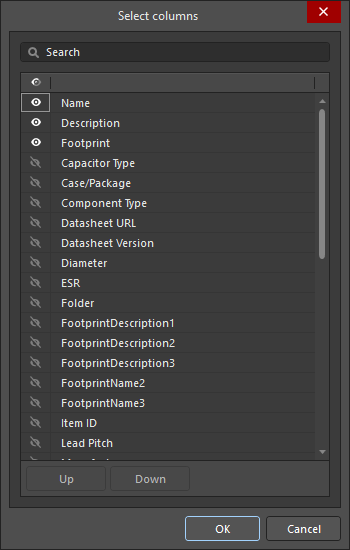
La finestra di dialogo Select columns-
La finestra di dialogo elenca tutte le possibili colonne che possono essere visualizzate nel pannello Components. Quando un elemento visualizza
 , quella colonna verrà visualizzata nel pannello Components . Quando un elemento visualizza
  , quella colonna non verrà visualizzata nel pannello Components. Fai clic sui simboli per attivare/disattivare la funzione mostra/nascondi.
-
Puoi anche controllare la visualizzazione di tutte le colonne facendo clic sull'icona
 /
/ nella barra di intestazione delle colonne. Quando alcune colonne sono visibili e altre nascoste, viene mostrata l'icona
  .
.
-
Passa il cursore sulla barra di intestazione della seconda colonna e fai clic sull'icona
 per aprire un menu a discesa da cui puoi scegliere la colonna da visualizzare.
-
Usa i pulsanti
 /
/  per spostare l'elemento selezionato verso l'alto o verso il basso nell'elenco. Solo gli elementi impostati come visibili () possono essere spostati. Questo determina l'ordine in cui le colonne appariranno nel pannello Components.
-
-
Raggruppamento dell'elenco in base ai dati di colonna – fai clic con il pulsante destro nell'intestazione di una colonna, seleziona l'opzione Enable Columns Grouping quindi trascina un'intestazione di colonna (ad esempio,
Footprint) nello spazio di raggruppamento nella parte superiore dell'elenco. Le voci dell'elenco verranno raccolte sotto ciascun parametro univoco (ad esempio, tipo di footprint) della colonna di raggruppamento specificata. -
Filtro dell'elenco per una voce di colonna specifica – seleziona
 nell'intestazione di una colonna per visualizzare un elenco delle sue voci di parametro univoche, quindi seleziona una voce per limitare i componenti elencati a quelli che includono il parametro specificato (ad esempio, un codice tipo footprint). Seleziona l'opzione All per reimpostare il filtro. Seleziona (Custom) per aprire la finestra di dialogo Filter Editor al fine di perfezionare ulteriormente il filtro nella colonna selezionata.
Visualizzazione delle colonne
Esistono diversi modi per visualizzare i contenuti all'interno del pannello Components. Facendo clic con il pulsante destro sui nomi di ciascuna colonna (Name, Description, Footprint) puoi selezionare tra le seguenti opzioni, a seconda di come desideri visualizzare i componenti:

-
Best Fit – unisce i contenuti delle colonne Name e Descriptions in modo che siano posizionati vicini, senza spazio in eccesso tra una colonna e l'altra.
-
Best Fit All Columns – unisce i contenuti di tutte le colonne in modo che siano posizionati vicini, senza spazio in eccesso tra una colonna e l'altra.
-
Clear Sorting – usato per annullare l'ordinamento delle colonne.
-
Enable Columns Grouping – ti consente di trascinare le intestazioni delle colonne in base a una colonna specifica, permettendoti di modificare l'ordine delle colonne Name, Description e Footprint.
-
Select Columns – apre la finestra di dialogo Select Columns, che ti consente di selezionare altre colonne che desideri rendere visibili in questa sezione.
-
Apply Column Visibility to Child Categories – nei casi in cui la categoria selezionata abbia una categoria figlia, usa questo comando per garantire la possibilità di propagare le impostazioni di visibilità delle colonne dalle categorie padre alle categorie figlie. Questo comando è disponibile solo quando esiste una categoria figlia.
Ricerca e funzioni dei componenti
Ricerca dei componenti
Per cercare i componenti disponibili nel pannello Components, inserisci una frase nel campo Search e/o usa le selezioni Categories e Filters del pannello per restringere l'elenco dei componenti in base alle tue esigenze specifiche. I filtri sono supportati solo per i Workspace components e, come nel Manufacturer Part Search panel, il pannello Components supporta filtri di ricerca unit-aware (da testo a numero). La funzionalità di ricerca dà priorità ai risultati in base ai criteri di ricerca immessi.
La funzione Search ti consente di selezionare e quindi modificare o aggiungere elementi a una stringa Search attiva.

Fai clic sulla stringa di ricerca "attiva" per inserirla nel campo Search. Puoi riutilizzare o modificare quella ricerca dal campo Search.
La finestra di dialogo Find Similar Components, accessibile facendo clic con il pulsante destro su un componente elencato e selezionando poi Find Similar Components, offre la possibilità di definire preferenze di ricerca in base al componente selezionato.

I risultati finali della ricerca dipenderanno dal tipo di componente selezionato, che si tratti di componenti Workspace o non-Workspace, e dallo stato della connessione al Workspace. Ad esempio, i componenti Workspace spesso mostrano più parametri rispetto a un componente non-Workspace. Per raccogliere in modo specifico componenti e parametri uguali o diversi rispetto a quello selezionato, i menu a discesa possono essere utilizzati per selezionare le opzioni Same, Any o Different.
Options and Controls of the Find Similar Components Dialog
La finestra di dialogo è divisa in tre sezioni principali che elencano gli attributi del componente scelto, suddivisi in Component, Parameters e Models.
Griglia degli attributi
La griglia degli attributi del componente scelto è divisa in tre colonne:
- Left Column - elenca i nomi di tutti gli attributi del componente scelto.
-
Center Column - elenca il valore di tali attributi preso dal componente scelto.
-
Right Column - fornisce un elenco a discesa di opzioni usate per specificare come l'attributo associato debba essere utilizzato per trovare componenti simili. Le opzioni sono:
- Any - trova componenti simili con qualsiasi valore per questo attributo.
- Same - trova componenti simili con lo stesso valore impostato per questo attributo del componente scelto.
- Different - trova componenti simili con un valore diverso impostato per questo attributo rispetto a quello del componente scelto.
Controlli aggiuntivi
-
OK - fai clic per salvare i criteri selezionati e chiudere la finestra di dialogo.
-
Apply - fai clic per testare i criteri di ricerca in modo da ottenere i risultati desiderati senza chiudere la finestra di dialogo.
Posizionamento dei componenti
Un componente selezionato viene posizionato in uno schema trascinandolo e rilasciandolo, selezionando Place dal relativo menu contestuale accessibile con clic destro, usando il pulsante  nel riquadro Details, facendo doppio clic sulla voce del componente richiesto oppure usando il tasto di scelta rapida Enter.
Per posizionare un componente dal pannello, puoi:
-
Fare clic sul pulsante Place nel riquadro Component Details – il cursore si sposta automaticamente all'interno dei limiti del foglio schematico e il componente appare agganciato al cursore; posizionalo e fai clic per collocarlo. Dopo aver posizionato un componente, un'altra istanza dello stesso componente apparirà sul cursore; fai clic con il pulsante destro per uscire dalla modalità di posizionamento.

-
Fai clic con il pulsante destro sul componente e seleziona Place dal menu contestuale. Il componente apparirà agganciato al cursore; posizionalo e fai clic per collocarlo. Nota che, se il pannello è flottante sopra l'area di progettazione, diventerà trasparente per consentirti di vedere lo schema e posizionare il componente. Dopo aver posizionato un componente, un'altra istanza dello stesso componente apparirà sul cursore; fai clic con il pulsante destro per uscire dalla modalità di posizionamento.
-
Click, Hold&Drag – fare clic e trascinare il componente dalla regione griglia del pannello su un foglio schematico. Questa modalità richiede che il pulsante del cursore venga tenuto premuto; il componente viene posizionato al rilascio del cursore. Dopo aver posizionato il componente, è possibile selezionare un altro componente o un altro comando.
Posizionamento di un componente multipart
Se il componente da posizionare ha più parti, verrà inizialmente posizionata la parte selezionata sotto l'immagine di anteprima del simbolo nella regione Models del pannello.
Una volta posizionata una parte di un componente multipart, è possibile cambiarla con un'altra parte di questo componente utilizzando il menu a discesa Part nel pannello Properties quando la parte è selezionata, oppure passare alla parte disponibile successiva tramite il comando Edit » Increment Part Number dei menu principali o il comando Part Actions » Increment Part Number dal menu contestuale della parte.
 ).
). ).
). ).
). ).
). ).
).Filtro dei componenti
Quando si visualizzano i componenti del Workspace, il riquadro Filters viene popolato dalle opzioni di filtro selezionate in base alla ricerca corrente e ai parametri disponibili. Il filtro parametrico dei componenti elencati offre ulteriori opzioni per individuare un componente specifico o un tipo di componente. Aprire il riquadro Filters dal pulsante  sopra il riquadro Categories. Nella modalità compatta del pannello, fare clic sul pulsante per estrarre Filters come estensione del pannello.
Si noti che i filtri sono supportati solo per i componenti del Workspace. Utilizzare il campo Filter Search nel riquadro per trovare un filtro parametro specifico.


Le opzioni Filters del pannello possono essere adattate alle proprie esigenze selezionando determinati tipi di parametro come Favorites, che verranno così spostati all'inizio dell'elenco per la categoria di componenti corrente. Passare con il puntatore a destra del nome di un filtro parametro e fare clic sull'icona  per impostare il filtro come Preferito. Le impostazioni dei filtri Preferiti si applicano alle singole categorie di componenti e vengono salvate per esse.

Per i componenti del Workspace, il menu contestuale offre opzioni per modificare il componente tramite il Component Editor (Edit) ed eseguire funzioni di gestione del componente quali la creazione e la clonazione del componente, oppure la modifica delle Part Choices e del Type del componente selezionato (Operations).

Le opzioni di informazioni aggiuntive nel riquadro Details del componente includono: visualizzazione di un'immagine del modello, visualizzazione di datasheet online (References), informazioni live sui fornitori (Part Choices), visualizzazione dei punti in cui la parte è stata utilizzata in progetti Workspace, managed sheets e reuse blocks (Where Used) e, tramite il menu contestuale, la possibilità di copiare i dati dei parametri del componente selezionati o tutti (dettagli tecnici) in formato delimitato da tabulazioni, oltre a reimpostare i parametri contrassegnati come preferiti ai cinque parametri predefiniti.

Durante la navigazione tra i componenti in un Altium 365 Workspace connesso, se vengono rilevati problemi relativi allo stato di salute del componente selezionato, ciò sarà indicato dall'icona  (per gli errori) o
  (per gli errori fatali) nella riga Component issues sopra l'elenco dei parametri del componente. Il numero a destra dell'icona indica il numero di problemi rilevati. Fare clic sulla freccia verso il basso a destra del numero per visualizzare brevi descrizioni dei problemi.
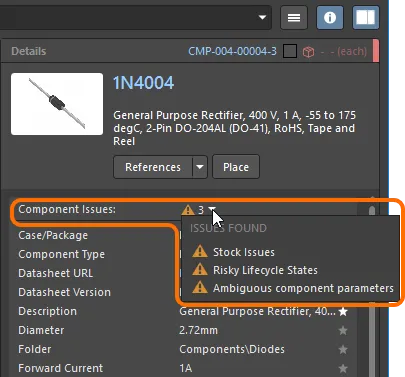
Un esempio di problemi di integrità della libreria rilevati.
È possibile utilizzare la funzionalità di filtro personalizzato per perfezionare ulteriormente il filtraggio nel pannello Components.

La funzionalità è disponibile:
-
facendo clic sull'icona filtro (
 ) nell'intestazione per visualizzare il menu a discesa Filter,
-
che supporta il filtraggio selezionando un Filter Value (predefinito), oppure configurando un Filter Rule definito dall'utente. Se si seleziona un valore dall'elenco, questo viene automaticamente convertito in un'espressione (che può poi essere modificata).
-
Se si seleziona Filter Rules per definire il proprio filtro, si sceglie quindi un operatore dal primo menu a discesa,
quindi si seleziona o si inserisce un valore di filtro nel secondo menu a discesa. -
Il filtro corrente viene visualizzato sotto l'elenco dei risultati; fare clic sul pulsante
 per aprire la finestra di dialogo Filter Editor e modificare il filtro.
Dove utilizzato
Selezionare un componente del Workspace nel pannello Components per visualizzare informazioni su dove viene attualmente utilizzata la sua revisione più recente nella regione Where Used. La regione fornisce informazioni di filtro rapido per:
-
Projects – i progetti Workspace in cui il componente è stato utilizzato. Le informazioni vengono only presentate una volta che il progetto è stato salvato nel Workspace.
-
Managed Sheets – i managed schematic sheets in cui il componente è stato utilizzato.
-
Reuse Blocks – i Reuse Blocks archiviati come parte della libreria di un Workspace connesso.

 ).
).Memorizzazione nella cache dei dati del componente
Quando si utilizza il pannello Components, i dati per i componenti del Workspace vengono memorizzati nella cache sulla macchina locale dal Workspace. Ciò fornisce una modalità di accesso offline per i componenti del Workspace quando Altium Designer non è connesso al Workspace, consentendo quindi la normale navigazione e il posizionamento dei componenti, ecc.
Al primo avvio del pannello Components nella sessione corrente di Altium Designer, verrà mostrato un avviso nel pannello quando si è in modalità offline, insieme ai controlli per continuare a utilizzare i dati dei componenti memorizzati nella cache oppure per svuotare la cache.

Fare clic su Use Cached Data per utilizzare i componenti memorizzati nella cache. Questa condizione sarà indicata dal testo di avviso Offline mode – cached data is being used nella barra inferiore del riquadro dell'elenco componenti del pannello. Si noti che Filters non sono abilitati in questa modalità.
La cache accumula nel tempo i dati dei componenti e può essere svuotata in qualsiasi momento (per tutti i Workspace) utilizzando l'opzione Clear Cache disponibile in Known Servers nella pagina Data Management – Servers page della finestra di dialogo Preferences.
Elenco Part Choices
Modificare l'Part Choices List associato a un componente del Workspace selezionando l'opzione Operations » Create/Edit Part Choices dal menu contestuale della voce.
Utilizzare il pulsante  della seguente finestra di dialogo Edit Part Choices per aprire la finestra di dialogo Add Part Choices, che eseguirà automaticamente la ricerca dei produttori di parti in base al parametro
 Name del componente selezionato. Deselezionare il termine di ricerca predefinito per cercare manualmente alternative. Dal punto di vista funzionale, la finestra di dialogo è una versione modale del pannello Manufacturer Part Search panel.

L'elenco Part Choice può essere classificato selezionando un livello appropriato dell'icona a stella; l'elenco verrà quindi riordinato automaticamente con la scelta del produttore con la classificazione più alta in cima.

Le Part Choices accompagnano il componente ovunque i suoi dati vengano applicati, ad esempio in un progetto schematico, in un documento BOM, in un Output Report e così via.

Menu contestuale del pannello Components

Il menu contestuale del pannello fornisce i seguenti comandi:
-
Place [ComponentName/FootprintName/SimulationModelName] – usare per posizionare il componente o modello di simulazione attualmente selezionato nel documento schematico attivo oppure l'impronta attualmente selezionata nel documento PCB attivo.
-
Find Similar Components – usare per aprire la finestra di dialogo Find Similar Components dialog per impostare i criteri di ricerca e trovare componenti simili a quello selezionato.
-
Navigate to [ComponentName] – usare per aprire il componente Workspace scelto nel pannello Explorer panel, dove è possibile accedere a informazioni dettagliate sull'Item e gestire le impostazioni di revisione e lifecycle degli Item, oltre ai dettagli di where-used e supply chain, tra le altre opzioni.
-
Edit – fare clic per modificare i componenti Workspace selezionati tramite il Component Editor (nella modalità Single Component Editing o Batch Component Editing) oppure il modello di dominio selezionato (simbolo, footprint o modello di simulazione) nel relativo editor. Se il tipo di componente corrente è diverso dal template attualmente in uso, si aprirà la finestra di dialogo Change component type (
 ). Utilizzare la finestra di dialogo per modificare il tipo di componente del componente selezionato.
-
Create – fare clic per aprire la finestra di dialogo Create new component per selezionare il tipo di componente durante l'aggiunta di un nuovo componente.
-
Delete – fare clic per eliminare i componenti selezionati dal Workspace connesso.
-
Operations – usare per accedere a un menu a discesa di funzioni aggiuntive per i componenti del Workspace come descritto di seguito.
-
Submit Request – usare per accedere alle definizioni di processo attive per le richieste di parti. Se non sono disponibili definizioni di processo attive per il tema di processo Part Requests, il pulsante Submit Request sarà disattivato (non disponibile). Potrebbe essere necessario disconnettersi dal Workspace e riconnettersi oppure riavviare Altium Designer per aggiornare.
-
Download – usare per scaricare i componenti selezionati in una Integrated Library compilata compressa (
*.IntLib), con il relativo pacchetto della libreria sorgente (*.LibPkg) e i file di libreria. Selezionare più voci di componenti per scaricare tali componenti in un'unica sessione. -
Make a copy – fare clic per copiare il componente selezionato. Il component editor si apre in modalità Single Component Editor.
-
Change Component Type – usare per aprire la finestra di dialogo Choose component type (
 ), dalla quale è possibile modificare il tipo del componente corrente scegliendone uno tra gli altri tipi definiti esistenti nell'elenco. La finestra di dialogo mostra informazioni relative a qualsiasi template di componente associato a un tipo di componente e alla cartella all'interno del Workspace connesso in cui i componenti di tale tipo possono essere trovati/salvati. Fare clic su
  pulsante per gestire l’elenco dei Tipi di Componente disponibili nella pagina Data Management – Component Types della finestra di dialogo Preferences
-
Change State – consente di modificare lo stato di revisione dei componenti selezionati. Dopo aver utilizzato il comando, si apre la finestra di dialogo Batch state change dialog, che consente di modificare lo stato di revisione dei componenti.
-
Create/Edit Part Choices – consente di accedere alla finestra di dialogo Edit Part Choices , in cui è possibile creare o modificare l’elenco delle scelte delle parti associato al componente del Workspace.
-
Full Item History – consente di accedere a una vista dettagliata del componente attualmente selezionato, aperta come nuova scheda in Altium Designer. La Item View fornisce una vista estremamente dettagliata della cronologia di Revisione e Lifecycle di uno specifico Item, oltre a mostrare tutti gli elementi che compongono quell’Item. La vista include anche una Timeline. Utilizzare la Timeline per esaminare l’ora e la data esatte di qualsiasi modifica apportata al livello di Revisione o allo Stato del Lifecycle di quell’Item e chi ha effettuato la modifica.
-
-
Refresh – fare clic per aggiornare rapidamente il pannello. La selezione corrente dei componenti verrà salvata.
Funzionalità di confronto dei componenti
La funzionalità Compare consente di confrontare i parametri di due componenti selezionati (parti). Questa funzionalità si utilizza selezionando due componenti nell’area della griglia con l’icona abilitata (blu). L’area Selected Component Details si apre a destra dell’area della griglia. L’area superiore (area 1 nell’immagine sotto) mostra un’immagine, il nome, la descrizione e il prezzo dei componenti selezionati affiancati. Fare clic sul pulsante Datasheet per aprire la scheda tecnica del produttore (se disponibile) per il componente associato. Fare clic sul pulsante Place per posizionare il componente nell’area di progettazione. Il componente apparirà flottante nell’area di progettazione; fare clic per posizionarlo nella posizione desiderata. È possibile continuare a posizionare componenti aggiuntivi oppure fare clic con il pulsante destro del mouse o premere Esc per uscire dalla modalità di posizionamento e tornare al pannello Components.
L’area inferiore (area 2 nell’immagine sotto) mostra una vista affiancata dei parametri dei componenti, con le differenze evidenziate in rosso per facilitarne il confronto.

La funzionalità Compare è disponibile anche quando il pannello Components è in modalità compatta, anche se funziona in modo leggermente diverso. Questa funzionalità si utilizza selezionando due componenti nell’area della griglia. L’area Selected Component Details si apre sotto l’area della griglia. L’area superiore mostra il nome, il prezzo e la vista dei parametri dei componenti, con le differenze evidenziate in rosso per facilitarne il confronto. L’area inferiore mostra una vista affiancata dei Symbols e Models dei componenti.

Modifica di simboli e footprint dei componenti
Il simbolo e il footprint di un determinato componente possono essere nascosti nella sezione Models del riquadro Details, a cui si accede facendo clic su in alto a destra. Una volta nascosti, il simbolo e il footprint verranno sostituiti da collegamenti cliccabili che ripristinano gli elementi nascosti alla vista originale. È inclusa anche la possibilità di ridimensionare i modelli visualizzati. Sia per i simboli sia per i footprint, fare clic e trascinare il bordo inferiore dell’area del modello per ridimensionare l’immagine.


Per un file Schematic Library (*.SchLib) visualizzato nel pannello Components, il simbolo e il footprint del componente selezionato possono essere modificati utilizzando il pulsante  nella parte inferiore destra dell’anteprima del modello.

La possibilità di modificare un footprint è disponibile quando si accede a Components, purché siano già presenti footprint validi e collegati.
Finestre di dialogo di selezione dei componenti
Il motore di ricerca e la vista utilizzati nel pannello Components sono applicati anche in altre applicazioni di Altium Designer in cui viene effettuata una scelta di componente. La funzionalità di ricerca dei componenti è inclusa in queste finestre di dialogo (modali), insieme a un pulsante di conferma OK e a piccole variazioni nei comandi di azione disponibili. La finestra di dialogo è generalmente chiamata Component Search.
- Documento ActiveBOM – la vista di ricerca Componenti viene utilizzata quando si sostituisce un Workspace component con un componente alternativo. Fare clic con il pulsante destro del mouse su un elemento componente elencato e selezionare Change [component name] dal menu contestuale per aprire la finestra di dialogo Replace Component.
- Item Manager – la vista di ricerca Componenti viene utilizzata quando si sceglie manualmente un Workspace component per sostituire il componente corrente. Fare clic con il pulsante destro del mouse su un elemento componente elencato e selezionare Choose manually dal menu contestuale per aprire la finestra di dialogo Replace Component dialog.
- Variant Management – la vista di ricerca Componenti viene utilizzata quando si sceglie una variante di progetto con componente alternativo. Selezionare una parte alternativa come Variazione Componente, quindi Choose nella finestra di dialogo Edit Component Variation dialog per aprire la finestra di dialogo Replace Component dialog.
Accesso e posizionamento di componenti generici

Per accelerare il processo di realizzazione delle fasi iniziali di un progetto, è disponibile il concetto di Generic Components standard e di base. I componenti generici possono essere rapidamente posizionati in un progetto senza dover cercare e scegliere una parte specifica del produttore tra le sorgenti di componenti disponibili. I componenti generici sono intesi come segnaposto facilmente sostituiti con un componente adatto in una fase successiva del processo di progettazione; possono anche essere considerati componenti virtuali o parametrici.
Per ulteriori informazioni sulla creazione di componenti generici, fare riferimento alla pagina Creating Generic Components .
Quando Altium Designer è connesso a un Workspace, i Componenti Generici disponibili possono essere accessibili dal pannello, dove sono esposti quando l’opzione All è selezionata nel riquadro Categories, oppure dal menu a discesa superiore quando il pannello è in modalità compatta. Fare clic sul pulsante all’interno di un riquadro Generic Component per agganciare il componente al cursore e posizionarlo nel documento schematico attivo. Quando il componente viene posizionato in uno schematico, i pin del simbolo e le primitive di linea e bordo, cioè il suo contorno, sono colorati in rosso per indicare che è in uso un componente generico. Selezionando il riquadro stesso nel pannello Components si aprirà nel pannello quella categoria di tipo di componente.
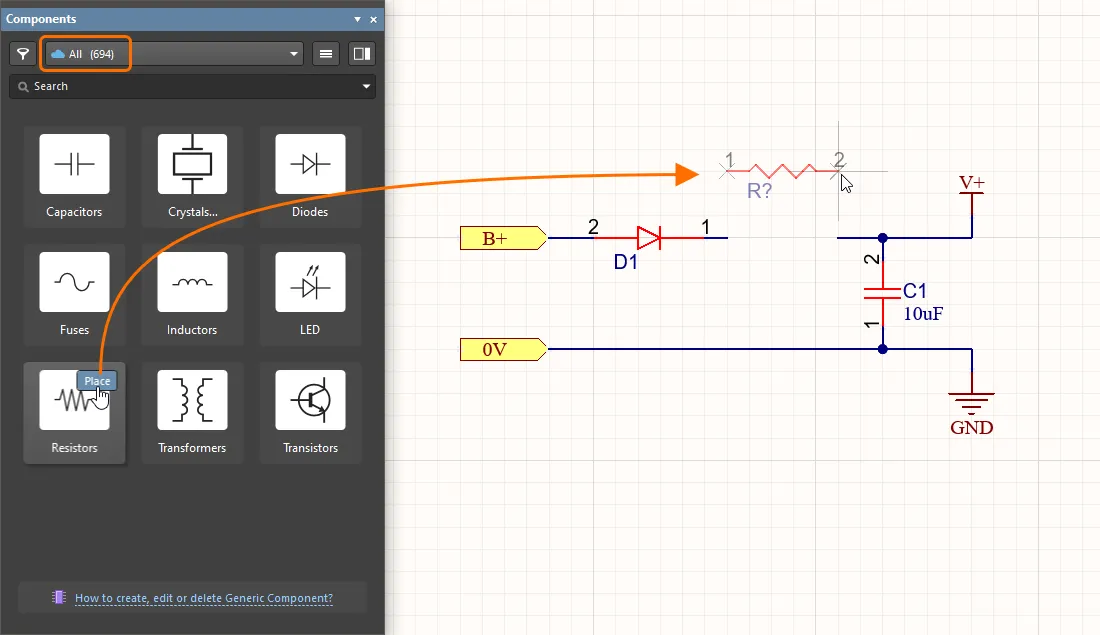
Posizionamento di un componente generico dal pannello Components
Selezionare un Componente Generico posizionato per accedere alle sue proprietà nel Properties panel, che fornisce solo le impostazioni e i parametri pertinenti a questo tipo di componente. I parametri disponibili sono determinati dal relativo Component Template (Resistors nell’esempio mostrato qui). I valori dei parametri possono essere inseriti manualmente oppure selezionati da un elenco a discesa che offre valori provenienti da tutti i componenti disponibili di quel tipo.
|
Specifica dei parametri di un componente generico – selezione dei valori dei parametri dai menu a discesa. Specifica dei parametri di un componente generico – il risultato. |


Supporto per componenti Jumper
I jumper, detti anche wire link, consentono di sostituire il routing con un componente Jumper, che spesso è un elemento essenziale per progettare con successo una scheda a singola faccia. Altium Designer supporta l’uso dei componenti jumper tramite uno speciale tipo di componente Jumper.
Sebbene sia possibile iniziare posizionando direttamente i footprint Jumper sul PCB, un flusso di lavoro consigliato parte dallo schematico. Per ulteriori informazioni, fare riferimento alla pagina Working with Jumper Components.
 Localizzato tramite A