「PCB設計は配置が90%、配線が10%」という言い回しがあります。各割合については議論の余地があるものの、良い基板設計には良い部品配置が不可欠であることは一般に認められています。配線を進めながら配置を調整する必要がある場合もあることを覚えておいてください。
コンポーネントのフットプリントは、プリント基板上に実部品を実装するために必要なスペースと接続点を定義します。これは、パッド、線分、円弧などの単純なプリミティブオブジェクトの集合に加え、その他の設計オブジェクトから構成されるグループオブジェクトです。
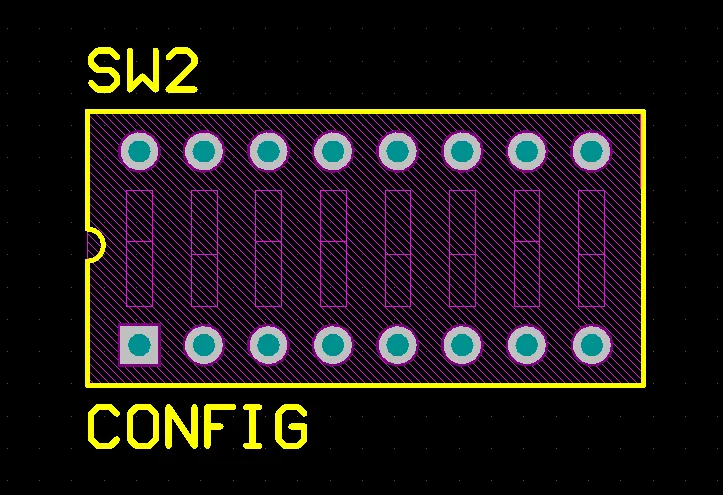
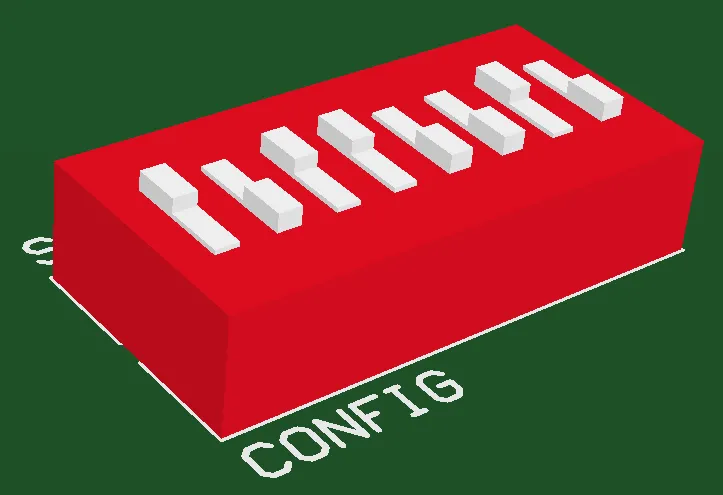
コンポーネントのフットプリントは、PCB上での部品の実装と接続を定義し、実際の部品を定義するための3Dボディオブジェクトを含めることもできます。
パッドは、部品ピンの実装および接続点を提供します。さらに、線分や円弧などの追加の設計プリミティブが、コンポーネントオーバーレイ(シルクスクリーン)層上で部品形状の外形を定義するために含まれることがよくあります。
コンポーネントのフットプリントには、オプションで 3D body objects を含めることもでき、これは基板に実装される実部品の物理的な占有空間(外形包絡)を定義します。実部品が3DボディオブジェクトまたはインポートしたSTEPモデルで定義されている場合、三次元の部品クリアランスチェックを実行できます。
コンポーネントフットプリントは、PCBフットプリントエディタで、部品を実装・接続するために必要な形状となるよう適切な設計オブジェクトを配置して作成します。コンポーネント参照点はPCBフットプリントエディタの設計空間の原点であり、エディタ内でピン1、幾何学中心、またはコンポーネント上のユーザー定義位置に設定できます。フットプリント作成の詳細は、Creating a PCB Footprint ページを参照してください。
Component Properties
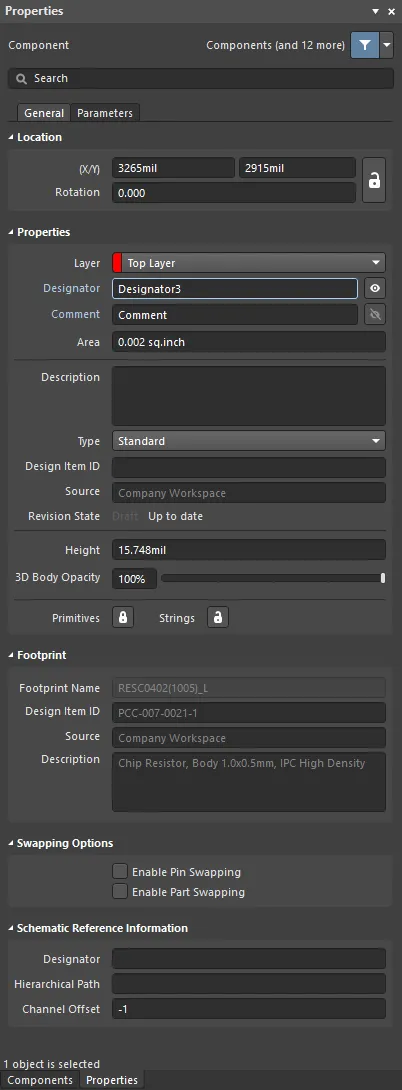
Component panelの Properties mode。
General Tab
Location
この領域の右側にある

アイコンは、以下のフィールドにアクセスするために

(ロック解除)として表示されている必要があります。ロック/ロック解除アイコンを切り替えてロック状態を変更します。
Properties
-
Layer – コンポーネントを配置するレイヤーを設定します。コンポーネントはTopレイヤーまたはBottomレイヤーに割り当てられます。ドロップダウンで別のレイヤーを選択します。レイヤーステータスを変更すると、コンポーネントのすべてのプリミティブが各レイヤーの対応する反対側レイヤーへ入れ替わります。たとえばTopレイヤーのコンポーネントをBottomレイヤーへ移動すると、単一レイヤーページはTopからBottomへ入れ替わり、Top Overlay上のプリミティブはBottom Overlayへ再割り当てされ、ペアになっているメカニカルレイヤー上のプリミティブはそのペアのもう一方のメカニカルレイヤーへ入れ替わります。コンポーネントの向きはX軸方向に反転し、コンポーネントオーバーレイのテキストは下面から読める向きになります。
-
Reuse Block – コンポーネントが再利用ブロックの一部である場合、このフィールドには親の再利用ブロック名が表示されます。Reuse Block ハイパーリンクをクリックして、この再利用ブロックのプロパティを表示します。
-
Designator – コンポーネントのデジグネータは最大255文字の英数字文字列です。各コンポーネントは一意のDesignator文字列を持つ必要があります。 または
または  を切り替えて、デジグネータの表示/非表示を切り替えます。Designator ハイパーリンクをクリックして、コンポーネントのデジグネータのプロパティを開きます。
-
Comment – コンポーネントのコメントは最大255文字の英数字文字列です。 または を切り替えて、コメントの表示/非表示を切り替えます。Comment ハイパーリンクをクリックして、コンポーネントのコメントのプロパティを開きます。
-
Area – 現在の基板単位で表示される、配置済みコンポーネントの面積です。面積はユーザー定義できます。ユーザー定義されていない場合は、コンポーネントの選択領域から自動計算されます。
-
コンポーネント面積を定義するには、PCBフットプリントエディタでフットプリントの Area を Properties panel for the footprint で編集します。更新したフットプリントを開いているPCBへ反映するには、PCB Library panelでフットプリント名を右クリックし、コンテキストメニューから Update PCB With <ComponentName> を選択します。
-
また、PCB上にすでに配置されているコンポーネントの面積も、コンポーネントを選択してこのフィールドに値を入力することでユーザー定義できます。
-
PCB上に配置されたコンポーネントについて、ユーザー定義面積から計算面積へ切り替えるには、このフィールドの値を削除してください。フィールドは自動計算値で自動的に再入力されます。
-
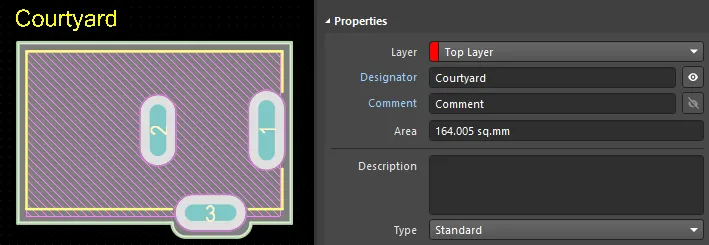
自動計算される面積は、コンポーネントをクリックして選択したときにハイライト表示される領域です。選択領域はCourtyardレイヤー上のジオメトリから決定されます。つまり、そのレイヤーが存在しない場合は、Silkscreen、3D Body objects、Copperレイヤー上のジオメトリの組み合わせ(文字列は除外)から決定されます。下に表示されている上段の画像はCourtyardレイヤーに外形が定義されている場合のコンポーネント面積を示し、下段の画像はSilkscreen、3D Body objects、Copperレイヤー上のジオメトリから計算される場合の面積を示します。
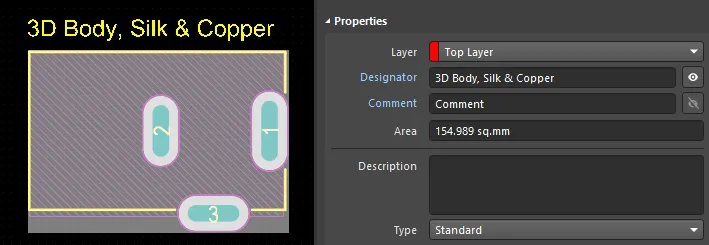
-
Courtyardのエッジは、Courtyard境界を形成する外形トラックおよび円弧の中心線です。
-
円弧を使用して、上の上段画像に示すように曲線状のコンポーネントCourtyard形状を作成できます。ここではCourtyardがパッド3の周囲を回り込むようにカーブしています。
-
Areaフィールドは、選択したコンポーネントの面積を表示します。複数のコンポーネントを選択している場合、選択したすべてのコンポーネントの面積が同一であれば1つのコンポーネントの面積を表示し、面積値が異なる場合は * を表示します。複数選択したコンポーネントの面積を計算するには、List panel を使用してそれらのコンポーネントの面積を表示します。そこから右クリックして値をコピーし、スプレッドシートに貼り付けて合計を計算できます(show image)。
► selection area is calculated される方法と、選択領域を決定するために利用可能な他のモードについて詳しく学ぶ。
► Working with Mechanical Layers について詳しく学ぶ。
-
Description – このコンポーネントのコンポーネントレベルの説明です。通常、説明はコンポーネント作成時に定義されますが、回路図上でコンポーネントに対して編集/追加することもできます。これは Components panel に表示される説明です。
-
Type – ここで、コンポーネントフットプリントのコンポーネントタイプを次の中から選択します。利用可能なタイプは次のとおりです。
-
Standard– これらのコンポーネントは標準的な電気的特性を持ち、回路図とPCB間で常に同期され(フットプリント、ピン/パッド、ネット割り当てがすべて一致している必要があります)、BOMに含まれます。例:抵抗などの標準的な電気部品。
-
Mechanical – これらのコンポーネントは電気的特性を持たず、同期されません(両方のエディタに手動で配置する必要があります)。BOMには含まれます。例:ヒートシンク。
-
Graphical – これらのコンポーネントは電気的特性を持たず、同期されません(両方のエディタに手動で配置する必要があります)。また、BOMにnot 含まれます。例:会社ロゴ。
-
Net Tie (in BOM) – これらのコンポーネントは、2つ以上の異なるネットを短絡(ショート)するために使用します。回路図とPCB間で常に同期され(フットプリント、ピン/パッド、ネット割り当てがすべて一致している必要があります)、BOMに含まれます。Standardコンポーネントとの違いは、フットプリント内の銅(Copper)によって作られる接続性がチェックされない点です。この銅によってネット同士を短絡できます。注:コンポーネント内に未接続の銅がないことを検証するには、Verify Shorting Copper オプションをDesign Rule Checkerダイアログで有効にしてください。
-
Net Tie – これらのコンポーネントは、2つ以上の異なるネットを短絡(ショート)するために使用します。回路図とPCB間で常に同期され(フットプリント、ピン/パッド、ネット割り当てがすべて一致している必要があります)、BOMにnot含まれます。Standardコンポーネントとの違いは、フットプリント内の銅(Copper)によって作られる接続性がチェックされない点です。この銅によってネット同士を短絡できます。注:コンポーネント内に未接続の銅がないことを検証するには、Verify Shorting Copper オプションをDesign Rule Checkerダイアログで有効にしてください。
-
Standard (No BOM) – これらのコンポーネントは標準的な電気的特性を持ち、回路図とPCB間で常に同期され(フットプリント、ピン/パッド、ネット割り当てがすべて一致している必要があります)、BOMにnot 含まれます。例:BOMから除外したいテストポイント部品。
-
Jumper – これらのコンポーネントは、PCB設計にワイヤリンクを含めるために使用します。たとえば、片面PCBで1層だけでは完全に配線できない場合などです。このコンポーネントタイプでは、コンポーネントのフットプリントとピンは回路図とPCB間で同期されますが、ネット割り当ては同期されず、コンポーネントはBOMに含まれます。コンポーネントレベルでこのオプションを選択するだけでなく、コンポーネント内の両方のパッドでJumperIDを同じ非ゼロ値に設定する必要があります。Jumperタイプのコンポーネントは回路図上で配線する必要はありません。BOMに必要な場合にのみ回路図へ含める必要があります。BOMに不要な場合は、PCB上に直接配置でき、そこでComponent Type が設定され、JumperIDs が設定され、パッドのNets が手動で割り当てられます。
-
Design Item ID – 選択したコンポーネントのDesign Item IDを表示します。このフィールドは編集できません。
-
Source – コンポーネントのソースドキュメントを表示します。  をクリックすると、別のソースドキュメントを参照して選択するためのダイアログが開きます。
-
Revision State – Workspaceライブラリコンポーネントのリビジョン状態を、ライフサイクル状態およびリビジョンステータスの観点で示します。つまり、そのコンポーネントの最新のリリース済みリビジョンか(Up to date)、それ以前のリビジョンか(Out of date)を示します。
-
Height – コンポーネントの高さフィールドです。このフィールドは3D Bodyオブジェクト導入以前にPCBコンポーネントの高さを定義していましたが、3Dモデルの方が3D干渉チェックなどの用途において、コンポーネント高さを定義する優れた方法を提供します。なお、このHeightフィールドで定義した値は、3Dモデルの高さではなくAltium MCAD CoDesignerで使用されます(learn more)。
-
3D Body Opacity – 希望する不透明度(%)を入力するか、スライダーバーを使用します。
-
Primitives – 関連するロックアイコンをクリックしてロック/ロック解除します。  – コンポーネントのすべてのプリミティブをロックし、単一オブジェクトとして扱えるようにします。
  – ロック解除して、コンポーネントを構成する個々のプリミティブを変更します。編集後は、コンポーネントプリミティブを再度ロックする必要があります。
-
Strings – 関連するロックアイコンをクリックしてロック/ロック解除します。 – コンポーネントのすべての文字列(ストリング)をロックします。 – ロック解除して、コンポーネントの文字列を変更します。
PropertiesパネルのComponentモードから、DesignatorおよびCommentのクリック可能なリンクを選択すると、それぞれのオブジェクトのPropertiesパネルへ移動し、そこでオプションを編集できます。
Footprint
-
Footprint Name – 選択したコンポーネントに対応するフットプリント名を表示します。
-
Design Item ID – 選択したコンポーネントの識別情報です。
-
Source – 選択したコンポーネントが配置されているWorkspace名です。
-
Description – PCBフットプリントエディタで定義された、コンポーネントフットプリントの説明です。
Swapping Options
-
Enable Pin Swapping – ピンスワップ機能を許可するにはチェックします。
-
Enable Part Swapping – パートスワップ機能(例:74シリーズICの4つのパート)を許可するにはチェックします。
Schematic Reference Information
-
Designator – このPCBコンポーネントが対応付けられている回路図コンポーネントのデジグネータです。
-
Hierarchical Path – 回路図の階層構造のどこにこのコンポーネントがあるかを表示します。
-
Channel Offset – 設計が回路図からPCBへ最初に転送されるとき、各回路図シート上の各コンポーネントには一意のチャネルオフセットが付与されます。
Parameters Tab
-
Table – 一覧表示された各パラメータのName、Value、Sourceを表示します。
Component Designators and Comments
デジグネータおよびコメントフィールドは、PCBコンポーネント(パート)の子パラメータオブジェクトです。デジグネータは、配置された各パートを一意に識別し、プロジェクト内のすべてのPCBドキュメントに配置された他のすべてのパートと区別するために使用します。コメントは、配置オブジェクトに追加情報を付与するために使用します。コメントとデジグネータはいずれも、親となるコンポーネント(パート)オブジェクトを配置した後に設定します。直接配置できる設計オブジェクトではありません。
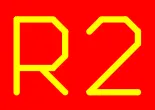
配置されたDesignatorオブジェクト

配置されたCommentオブジェクト
PCBの2D/3Dコンポーネントデジグネータは、最初のコンポーネントのデジグネータ末尾が数字の場合、配置中に1ずつ自動インクリメントされます。配置前に、最初のコンポーネントのデジグネータをPropertiesパネルから変更してください。
1以外の英字または数値のインクリメントを行うには、Paste Array機能を使用します。この機能のコントロールはSetup Paste Array dialogにあり、Paste Special dialogPaste Specialの Paste Arrayボタンを押してアクセスします(Edit » Paste Special)。
グラフィカル編集では、設計空間で配置済みのデジグネータまたはコメントオブジェクトを直接選択し、位置、回転、向き、サイズを変更できます。
デジグネータまたはコメントオブジェクトを選択すると、次の編集ハンドルが使用できます。
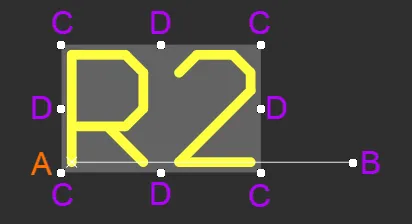
選択されたDesignator
-
Bをクリックしてドラッグすると、参照点A (小さなxで示されます)を中心にデジグネータ/コメントを回転します。
-
Cをクリックしてドラッグすると、デジグネータ/コメントのバウンディングボックスを縦横同時にリサイズします。
-
Dをクリックしてドラッグすると、デジグネータ/コメントのバウンディングボックスを縦方向と横方向に個別にリサイズします。
-
編集ハンドルから離れたデジグネータ/コメント上の任意の場所をクリックしてドラッグすると、位置を移動できます。ドラッグ中にコメントは回転またはミラーできます:
-
Spacebarを押すとデジグネータ/コメントを反時計回りに回転し、Shift+Spacebarで時計回りに回転します。回転は、Preferences dialog
のPCB Editor – General pageで定義されたRotation Step の値に従います。
-
XまたはYキーを押すと、デジグネータ/コメントをX軸またはY軸に沿ってミラーします。
DesignatorまたはCommentオブジェクトのプロパティは、PropertiesパネルのParameterモードで変更できます。
メインメニューの
Tools » Add Designators for Assembly Drawing コマンドを使用すると、PCBドキュメント内の
Designator Component Layer Pair 上に、アセンブリ用コンポーネントのデジグネータを自動的に追加/更新できます。コマンドを起動すると、追加/更新されたアセンブリ用コンポーネント・デジグネータの総数を表示するダイアログが表示されます。PCBドキュメントに
Designator Component Layer Pair が含まれていない場合は、Component Layer Pair の追加を提案するダイアログが開きます。
Parameter Properties
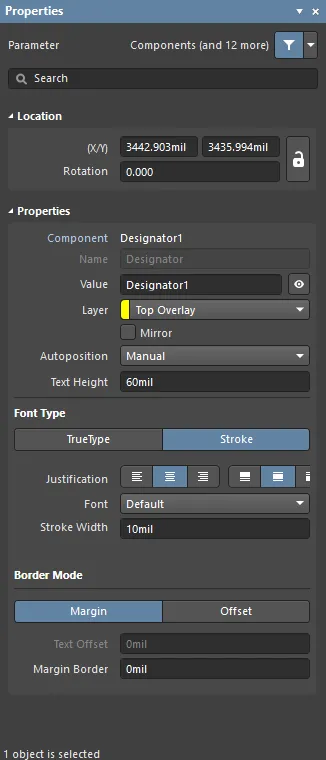
Parameter パネルの Properties モード。
Location
-
(X/Y)
-
X (第1フィールド)- 現在のワークスペース原点に対する、デジグネータの基準点の現在のX(水平)座標。編集してデジグネータのX位置を変更します。値はメートル法/ヤード・ポンド法のいずれでも入力できます。現在のデフォルトと異なる単位で入力する場合は、単位を付けて入力してください。
-
Y (第2フィールド)- 現在の原点に対する、デジグネータの基準点の現在のY(垂直)座標。編集してデジグネータのY位置を変更します。値はメートル法/ヤード・ポンド法のいずれでも入力できます。現在のデフォルトと異なる単位で入力する場合は、単位を付けて入力してください。
-
Rotation - デジグネータの回転角度(度)。ゼロ(3 o'clock 水平)から反時計回りに測定されます。編集してデジグネータの回転を変更します。最小角度分解能は0.001°です。
Properties
-
Parameter type - パラメータの種類(Component、Sheet Symbol など)とパラメータ名を表示します。
-
Name - デジグネータ名。
-
Value - このフィールドでデジグネータの希望値を入力します。目のアイコンをクリックすると、設計空間で値を表示/非表示に切り替えられます。
配置済みコンポーネントのデジグネータまたはコメントの表示は、設計空間でコンポーネントを右クリックし、コンテキストメニューからそれぞれ
Component Actions » Hide Designator /
Component Actions » Show Designator または
Component Actions » Hide Comment /
Component Actions » Show Comment コマンドを選択することで、非非表示/非表示を切り替えられます。
-
Layer - ドロップダウンで目的のレイヤーを選択します。必要に応じて Mirror を有効にします。
-
Autoposition - ドロップダウンで、関連オブジェクトに対する希望の自動位置を選択します。
-
Text Height - このフィールドで希望の文字高さを入力します。
-
Font Type
-
TrueType - PCで利用可能なフォント(\Windows\Fonts フォルダ内)を使用する場合に選択します。TrueTypeフォントはUnicodeを完全にサポートします。既定では、ソフトウェアは使用中のTrueTypeフォントにリンクします(PCBファイルには保存されません)。そのため、設計を別のPCへ移動する場合、同じフォントが各PCに存在している必要があります。代替として、Preferences ダイアログの PCB Editor - True Type Fonts ページのオプションを使用して、使用中のTrueTypeフォントをPCBファイルに埋め込むことができます。また同ページで、埋め込まれていないフォントが利用できない場合に使用する Substitution Font も選択できます。
-
Stroke
-
Justification - 枠(ボーダー)矩形内でのデジグネータの位置を設定します。
-
Left (
 ) - 左ボタンをクリックして、水平テキストを左揃えにします。
-
Center (
 ) - 中央ボタンをクリックして、水平テキストを中央揃えにします。
-
Right (
 ) - 左ボタンをクリックして、水平テキストを右揃えにします。
-
Above (
 ) - 上ボタンをクリックして、垂直テキストを上揃えにします。
-
Middle (
 ) - 中央ボタンをクリックして、垂直テキストを中央揃えにします。
-
Below (
 ) - 下ボタンをクリックして、垂直テキストを下揃えにします。
-
Font - ドロップダウンで目的のStrokeフォントを選択します。選択肢は次のとおりです。
-
Default - ペンプロッタおよびベクターフォトプロット向けに設計されたシンプルなベクターフォント。
-
Sans Serif - Gerberなどのベクター出力生成を遅くする複雑なフォント。
-
Serif - Gerberなどのベクター出力生成を遅くする複雑なフォント。
-
Stroke Width - ストローク幅を表示します。
-
Border Mode
-
Margin - このボタンをクリックして、Margin Border オプションの編集を有効にします。
-
Text Offset - デジグネータが、揃え(ジャスティファイ)対象のエッジ/コーナーから内側へオフセットされる量。このオプションは Center justification mode を選択している場合は効果がありません。このオプションは Margin では使用できません。
-
Offset - このボタンをクリックして、Text Offset オプションの編集を有効にします。
-
Margin Border - デジグネータを囲むマージンボーダーのサイズを指定します。 このオプションは Offset では使用できません。
PCB上のコンポーネントの利用可能性
設計が回路図エディタからPCBエディタへ転送されると、利用可能なライブラリからPCBコンポーネントのフットプリントが自動的に配置されます。これは Design Synchronization と呼ばれ、回路図とPCBの差分を検出して解決するプロセスです。
Altium Designer は、PCB設計空間に必要なコンポーネント・フットプリントを配置するための一連のツールをサポートしています。これらのツールについては、次のページを参照してください。
配置済みコンポーネントの参照
PCB panel の モードでは、3つの主要領域が現在のPCB設計のコンポーネント階層(上から順)を反映するように変化します。
-
Component Classes
-
Components クラス内
-
Component Primitives
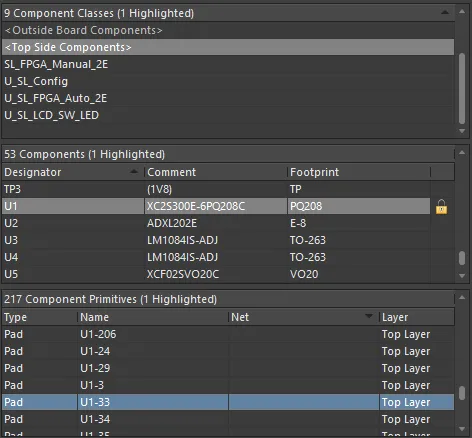
PCB パネルの各領域では、コンポーネントクラスから個々のコンポーネント、さらにコンポーネント・プリミティブへと、累積的にフィルタ選択できます。
コンポーネントまたはコンポーネント・プリミティブのエントリを右クリックして Properties コマンドを選択(またはエントリを直接ダブルクリック)すると Properties パネルにアクセスでき、必要に応じてコンポーネント/プリミティブのプロパティを表示/変更できます。
コンポーネントクラスのエントリを右クリックし、Properties (またはエントリを直接ダブルクリック)を選択すると、そのクラスの Edit Component Class dialog が開きます。このダイアログから、クラスのコンポーネント所属を表示/変更したり、名前を変更したり、追加のクラスを作成したりできます。
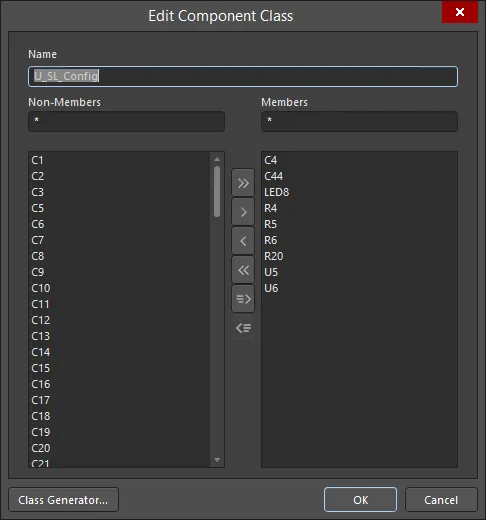
選択したコンポーネントクラスの編集。
パネルの Component Primitives 領域における各コンポーネント・プリミティブ種別の表示/含有は、Components または Component Primitives 領域からアクセスできる右クリックメニューで、対応する各オプションが有効になっているかどうかに依存します。
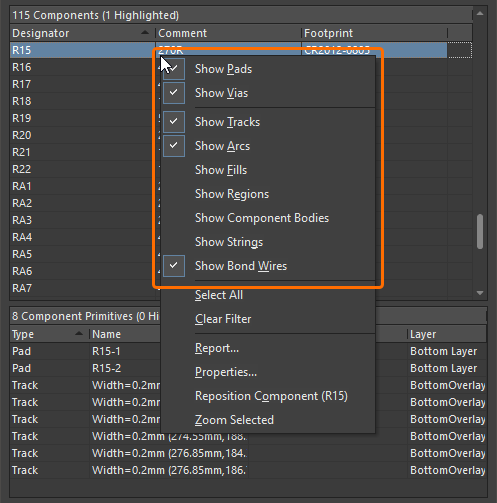
コンポーネントまたはコンポーネント・プリミティブのエントリを右クリックして、含める項目を選択します。
参照中、Components 領域の Footprint 列の右側にあるボックスをダブルクリックすることで、コンポーネントを簡単にロック/ロック解除できます。
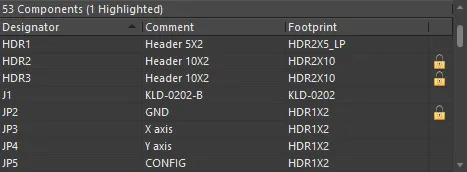
PCB panel からロック/ロック解除を行うことで、Properties panel を辿る必要がなくなります。
コンポーネント選択バウンディングボックス
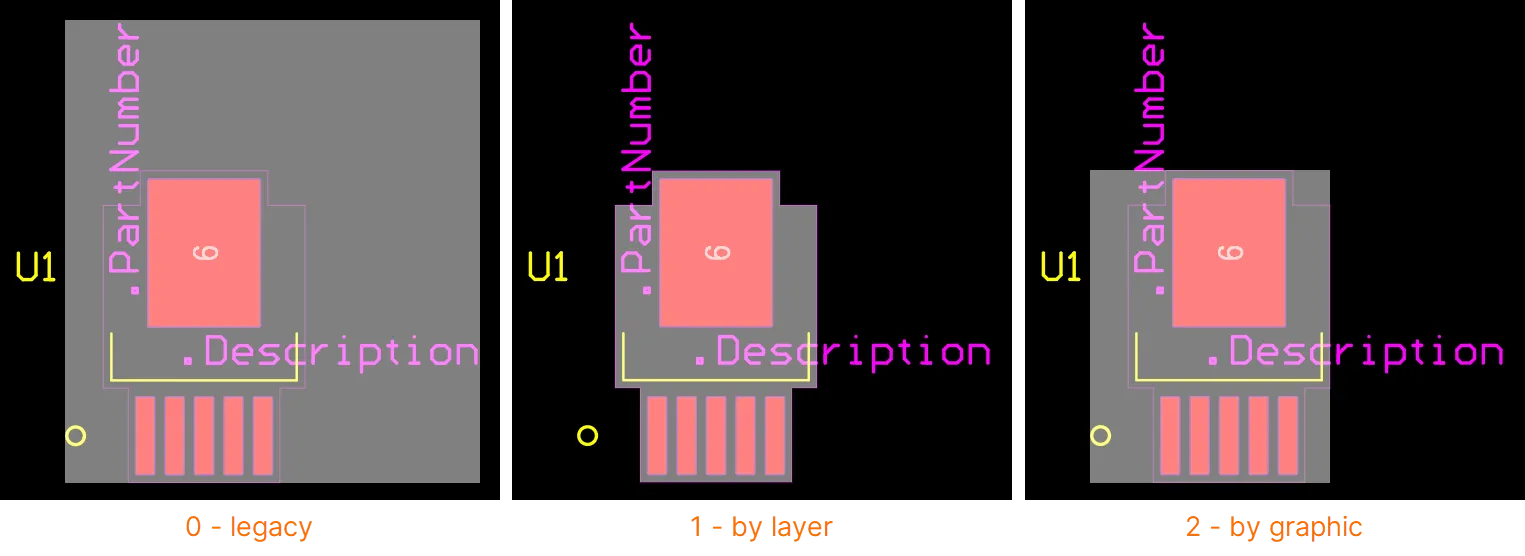
コンポーネントをクリックして選択すると、選択バウンディングボックスが表示されます。バウンディングボックスの定義に使用するレイヤーを制御するには、Advanced Settings dialog の PCB.ComponentSelection オプションを使用します。このオプションは3つのモードをサポートします(値として 0、1、または 2 を入力。既定モードは 2)。
-
0 - legacy mode - このモードは、Silkscreen の Designator および Comment 文字列を除くすべてのレイヤーのジオメトリを結合します。
-
1 - by layer mode - 下記に列挙されたレイヤーのうち、オブジェクトを含む最初のレイヤーのジオメトリを使用します。優先順位は次のとおりです。
-
コートヤード層タイプ
-
3Dボディ層(STEPモデルは、モデルを収める最小の直方体サイズに設定された3D Bodyオブジェクト内に格納されます。部品選択では、STEPモデルの形状ではなく、この3D Bodyが使用されます)
-
シルクスクリーン層+銅層
-
銅層
-
2 - by graphic mode - このモードでは、コートヤード層タイプ、シルクスクリーン、3D Bodyオブジェクト、銅層で検出されたジオメトリを結合します。文字列(Strings)は除外されます。
-
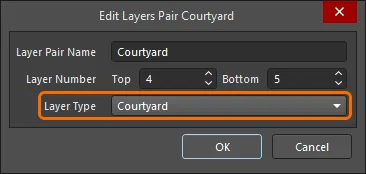
コートヤード層への参照は、Layer Type = Courtyard のコンポーネント層ペアに対するものであり、層ペア名は考慮されません。
-
コンポーネントに3Dモデルが含まれる場合、component collision checking には実際の3Dモデル形状が使用されます。一方、コンポーネント選択ボックスの形状は上記の説明どおりに決定されます。
-
メカニカル層オブジェクトは選択用バウンディングボックスからは除外されますが、3D Bodyまたはコートヤード層オブジェクトが定義されていない場合には、衝突チェック用バウンディングボックスには含まれます。例外は .Designator および .Comment のテキスト文字列で、これらは常に除外されます。詳細は Working with Mechanical Layers を参照してください。
-
コンポーネントの選択用バウンディングボックスがコートヤード層のトラックで定義される場合、これらトラックの中心線がバウンディングボックス定義に使用されます(コンポーネントを選択すると表示されるとおり – 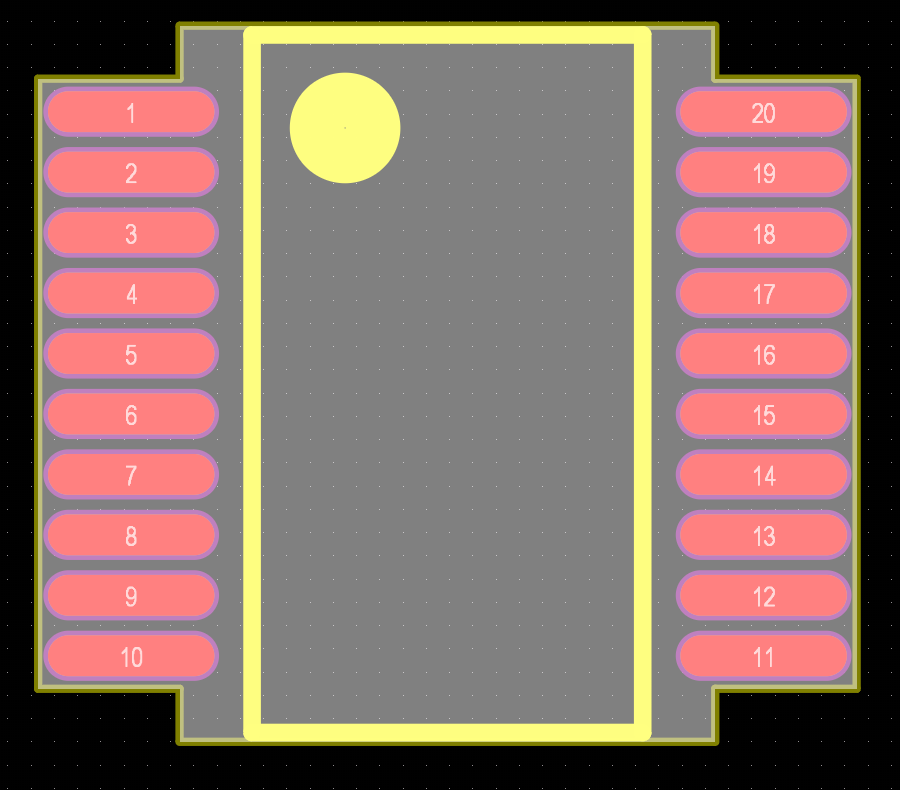 )。これは、コートヤード層上で定義された形状が閉じた形状であり、トラック端点の頂点が一致(正確に接触)している場合に限ります。そうでない場合、バウンディングボックスはコートヤード層上のすべてのオブジェクトを包含する最小の矩形として定義されます。
-
コンポーネントの選択用バウンディングボックスは、component area の算出、および Push と Avoid の Obstacles placement modes における部品配置時に使用されます。
コンポーネントへのプリミティブの追加
選択したプリミティブは、メインメニューから Tools » Convert » Add Selected Primitives to Component コマンドを選択することでコンポーネントに追加できます。コマンドを選択した後、選択したプリミティブを追加したいコンポーネントを選びます。確定すると、新しいプリミティブは単一のコンポーネントオブジェクトの一部として認識され、コンポーネントの元のプリミティブと組み合わせて使用できます。
この操作を行うには、対象コンポーネントのプリミティブがアンロックされている必要があります。コンポーネントのプロパティにある Primitives ロックアイコンを使用して、コンポーネントプリミティブをアンロックしてください。
コンポーネントをプリミティブに分解(Explode)
コンポーネントは、メインメニューの Tools » Convert » Explode Component to Free Primitives コマンド、または配置済みコンポーネント上で右クリック(選択の有無は不問)してコンテキストメニューから Component Actions » Explode Component To Free Primitives (または Explode Selected Components To Free Primitives)コマンドを選ぶことで、構成プリミティブオブジェクトへ変換できます。分解されたコンポーネントはもはやコンポーネントではないため、デジグネータとコメントは削除され、コンポーネントは作成元の各種プリミティブに戻ります。
Explode は、該当するソースライブラリに保存されているフットプリントモデルには影響せず、PCBドキュメント上に配置されたコンポーネントの変換インスタンスのみに影響します。
-
Explode は一方向の処理であり、分解したコンポーネントを再グループ化するコマンドはありません。ただし、Undo コマンドを使用することでこれを実現できます。
-
Explode コマンドは、コンポーネントのプロパティを変更する目的では使用しないでください。コンポーネントのプリミティブは、(コンポーネントのプロパティにある Primitives ロックアイコンで)アンロックし、必要に応じて編集した後、再度ロックすることで編集できます。
参照情報へのクリック可能リンクへのアクセス
コンポーネントに名前付きドキュメントリンクが追加されている場合、選択中のコンポーネント、またはカーソル下のコンポーネントについて、定義済みの基礎URLリンクパラメータを通じて指定されたドキュメント/ページURLを開くことができます。この機能により、回路図コンポーネントから転送された名前付きドキュメントリンクを、PDF、テキストファイル、HTMLページへの名前付きPCBコンポーネントリンクとして提示できます。これは、コンポーネントの名前付きドキュメントリンクが回路図からPCBへ更新されたとき(Design » Update PCB Document)に発生します。その更新プロセス(ECO経由)では、回路図側の名前付きドキュメントリンクが、対応するPCBコンポーネントの ComponentLink パラメータペア(ComponentLinknDescription/ComponentLinknURL))に変換されます。例:
| 回路図コンポーネントパラメータ |
|
PCBコンポーネントパラメータ |
| Name |
Url |
⇒
|
Name |
Value |
STM32 Family Web Page |
http://www.st.com/stm32 |
ComponentLink1Description |
STM32 Family Web Page |
ComponentLink1URL |
http://www.st.com/stm32 |
コンポーネントパラメータで使用されるリンクのインデックス番号(n)により、References サブメニュー内の対応するPCB Component Linkの表示順が定義されます。PCB上でコンポーネントを選択すると、定義された ComponentLink パラメータペアが ParametersProperties panel の セクションに表示されます。
コマンドを起動すると、WebベースのURLのターゲットページ、または指定されたドキュメントが(利用可能であれば)直接開きます。
-
WebベースのURLは、Preferences ダイアログの System - View page にある Open internet links in external Web browser オプションの設定に従い、外部ブラウザで開くか、Altium Designer内のタブ付きドキュメントとして開きます。外部ブラウザで開くには、リンクパラメータの値(URL)に http:// プレフィックスが含まれている必要がある点に注意してください。
-
回路図空間でドキュメントリンクパラメータを設定する方法の詳細は、Schematic Libraries ページを参照してください。


 AI で翻訳