
PCB設計ルールの定義、範囲設定、および管理

Altium Essentials: PCB Design Rules Creation
This content is part of the official Altium Professional Training Program. For full courses, materials and certification, visit Altium Training.
概略
- 適用範囲、クエリ、ルールの種類、優先順位の処理など、Altium DesignerがPCB設計ルールを適用する仕組みを理解します。
- 「PCBルールと制約エディター」ダイアログと「制約マネージャー」による制約管理の違いを学びます。
- 「PCBルールと制約エディター」ダイアログのレイアウトと主な機能を把握し、ルールをより効率的に探して管理できるようにします。
Altium Designerでは、洗練されたtarget these objects and apply those requirementsアプローチを使用して設計要件を適用します。このアプローチでは、ルール(制約)という概念を用いて設計要件を定義します。 これらは総称して設計ルールまたは設計制約と呼ばれ、PCBエディターが従うinstruction setを構成します。設計制約は、配線幅、クリアランス、電源プレーンへの接続スタイル、配線ビアのスタイルなど、設計のあらゆる側面を網羅します。
これらの設計要件の多くは、オンラインのDesign Rule Checker(DRC)によってリアルタイムで監視できます。また、いつでもバッチチェックを実行して、DRCレポートを生成することもできます。
PCBルールシステムの基礎
ソフトウェアのPCBエディターに組み込まれたルールシステムには、他のPCB編集環境で採用されている多くの設計ルールシステムとは異なる、次のような基本的な特徴があります。
-
Rules are separate from the objects – ルールはオブジェクトの属性として追加されるのではなく、そのオブジェクトを対象とするようにscopedされます。これにより、複数のオブジェクトにルールを適用でき、ルールの変更、複製、別のオブジェクトへの適用も簡単に行えます。
-
Rules are targeted (scoped) by writing a query – 固定された定義済みのルール適用範囲を使用するのではなく、柔軟なクエリシステムを使用して、ルールを適用するオブジェクトを定義します。これにより、各設計ルールの適用対象をきめ細かく制御できます。
-
Rules for any design situation – 同じ種類のルールを複数定義し、それぞれを異なるオブジェクト群に適用できるため、基板の制約を自由に定義できます。たとえば、異なるレイヤー上のネットを異なる幅で配線するために、複数の配線幅ルールを定義できます。
-
Each rule has a priority – どの設計オブジェクトにも同じ種類のルールを複数適用できるため、一般的な状況と、より具体的な状況の両方に対応できます。ルールが競合する可能性がある場合は、ルールの優先順位に基づいて、適用するルールが決定されます。
-
There are two types of rules – 単項ルール(オブジェクトに求められる動作を定義するルール)と二項ルール(2つのオブジェクト間の相互作用を定義するルール)があります。
設計制約の定義にはどのアプローチを使用すればよいですか?
グラフィカルな設計スペースでオブジェクトを配置または編集するたびに、PCBエディターはルールシステムを参照して、そのオブジェクトに適用される制約を確認します。たとえば、必要な幅や隣接するオブジェクトとの間に確保すべき距離などです。基本的に、これらの要件はオブジェクトの属性ではなく、設計ルール(制約)として定義されます。
Altium Designerでは、設計制約を定義するために2つのアプローチを使用できます。PCB Rule and Constraints Editor ダイアログで個々の設計ルールを直接操作する方法と、オブジェクト中心のConstraint Managerで制約を設定する方法です。
-
PCB Rule and Constraints Editor アプローチの利点は、ルールを中心に考えられることです。まず要件に着目し、次にその要件をどのオブジェクトに適用するかを検討します。設計ルールはPCBエディターで定義する必要があり、回路図作成時の定義は限定的にしかサポートされない点に注意してください。PCB Rule and Constraints Editor アプローチのもう1つの利点は、再利用可能なルールセットをサポートしていることです。ルールセットは、作成、複製、有効化または無効化、名前の変更、削除、インポート、エクスポートが可能で、特定のインターフェース、製造要件、独自の設計制約に対応するルールを管理しやすくなります。ルールセットについては、このページの後半で説明します。
-
Constraint Managerアプローチには、2つの利点があります。まず、スプレッドシート形式のエディターで、オブジェクトを中心に考えられます。つまり、「このネット群に、これらの要件を適用する」という方法です。次に、設計制約はPCBファイルの外部に保存されるため、Constraint Managerでは回路図の作成を開始した時点から設計要件を定義できます。
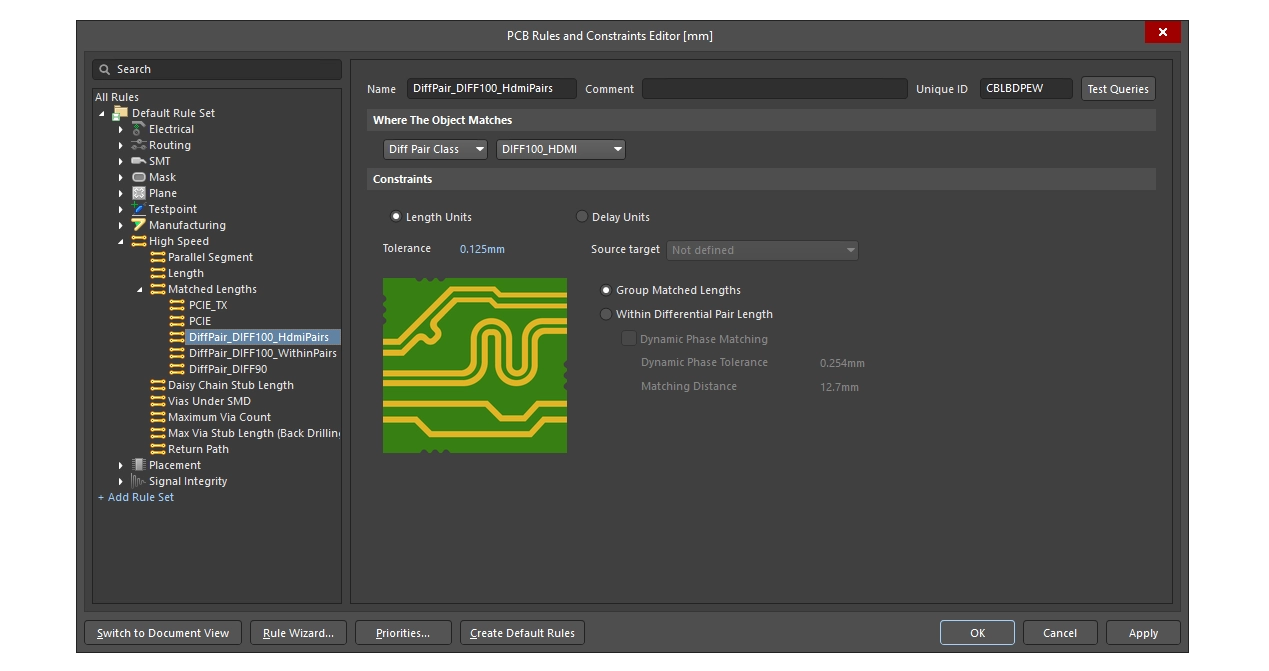
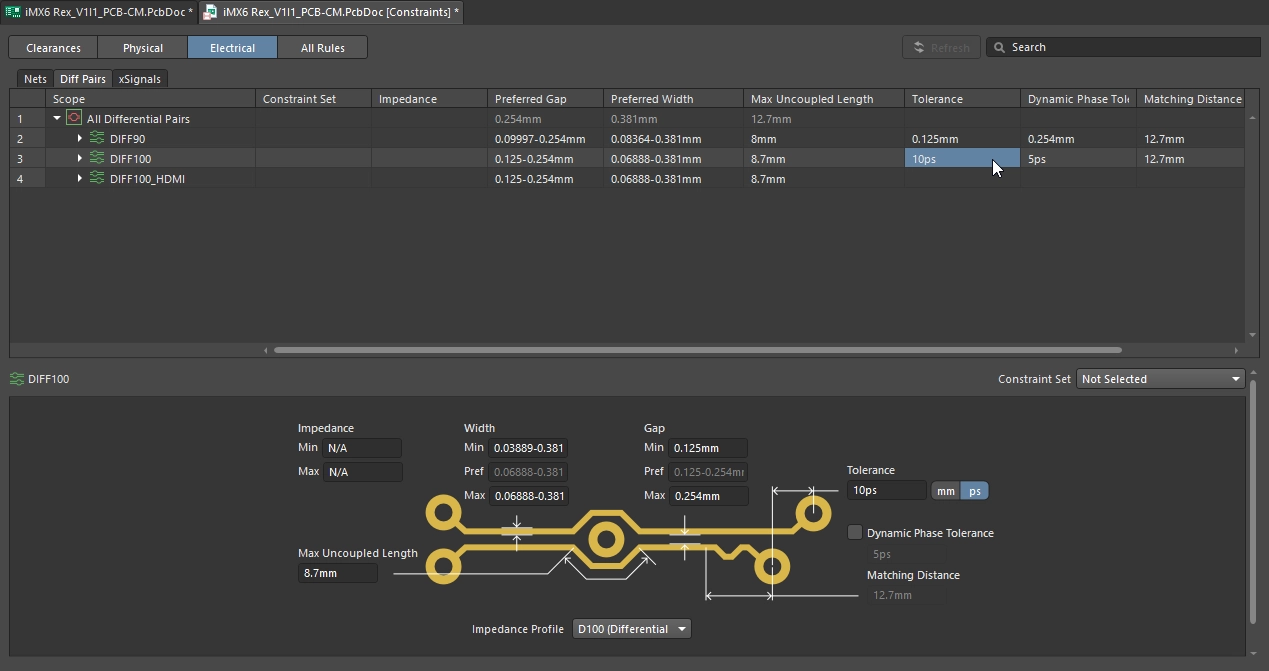
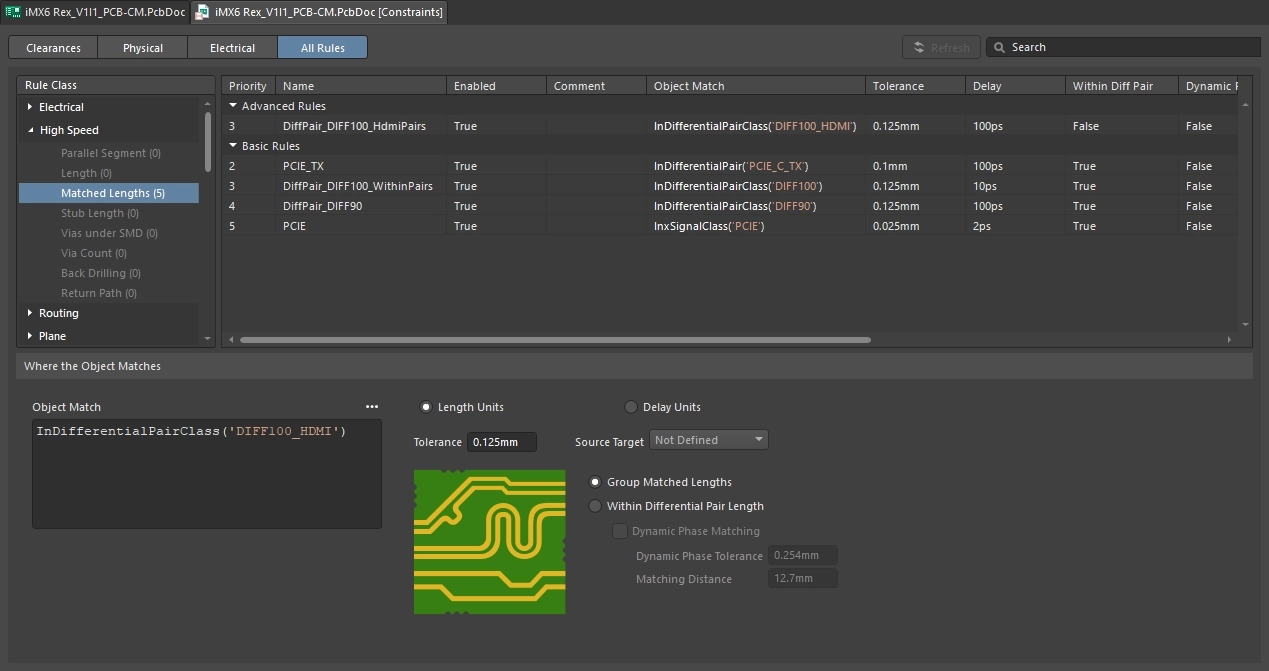
このページでは、基盤となるPCBエディターのルールシステムと、設計ルールの定義、適用範囲の設定、管理の方法について説明します。Constraint Managerを使用して設計要件を定義および管理する予定であっても、基盤となるルールシステムの仕組みを理解しておくことは重要です。Constraint Managerで設定した制約は、最終的には設計ルールに変換されてから、基盤となるPCBエディターのルールシステムによって解釈されるためです。
PCBルールおよび制約エディター
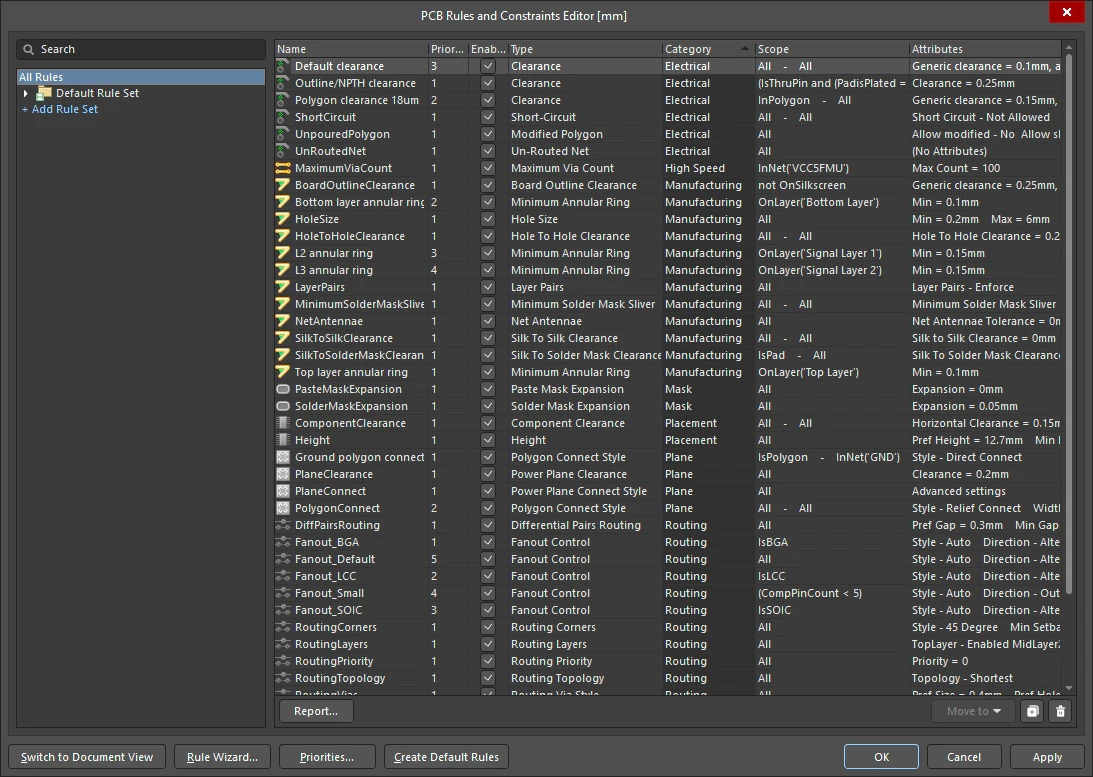
PCB Rules and Constraints Editorダイアログには、メインメニューからDesign » Rules コマンドを選択してアクセスします。このダイアログは、以下のスライドで説明する2つの主要なセクションで構成されています。
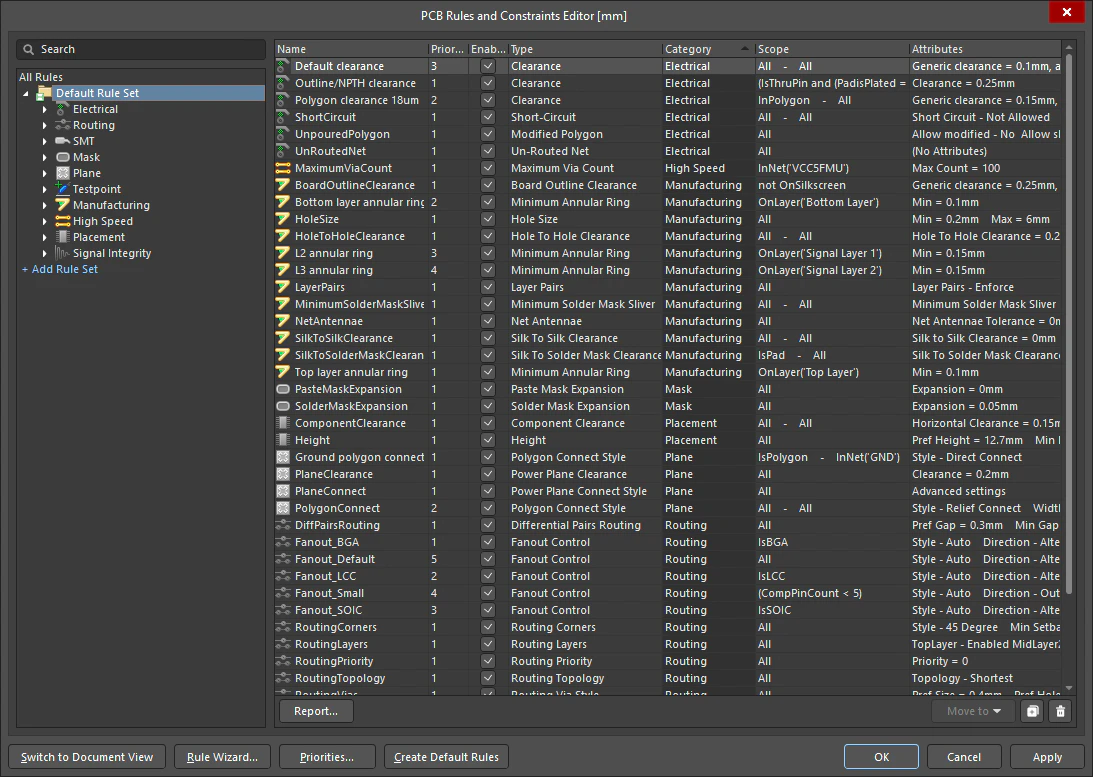
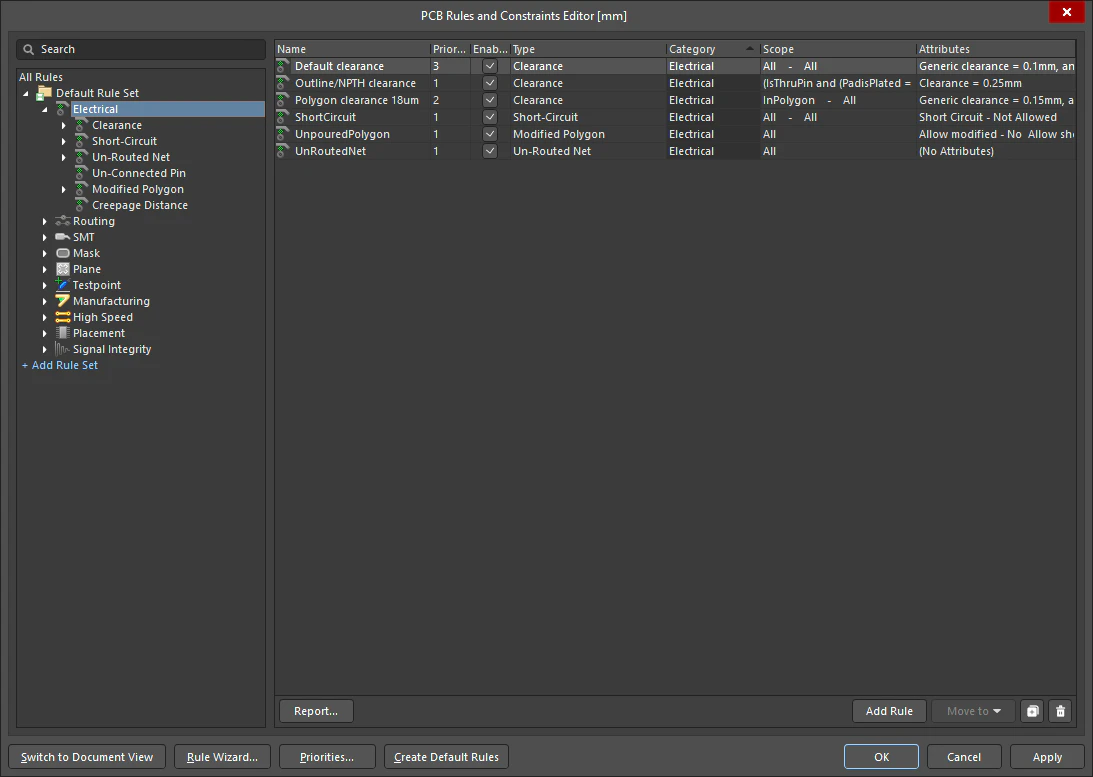
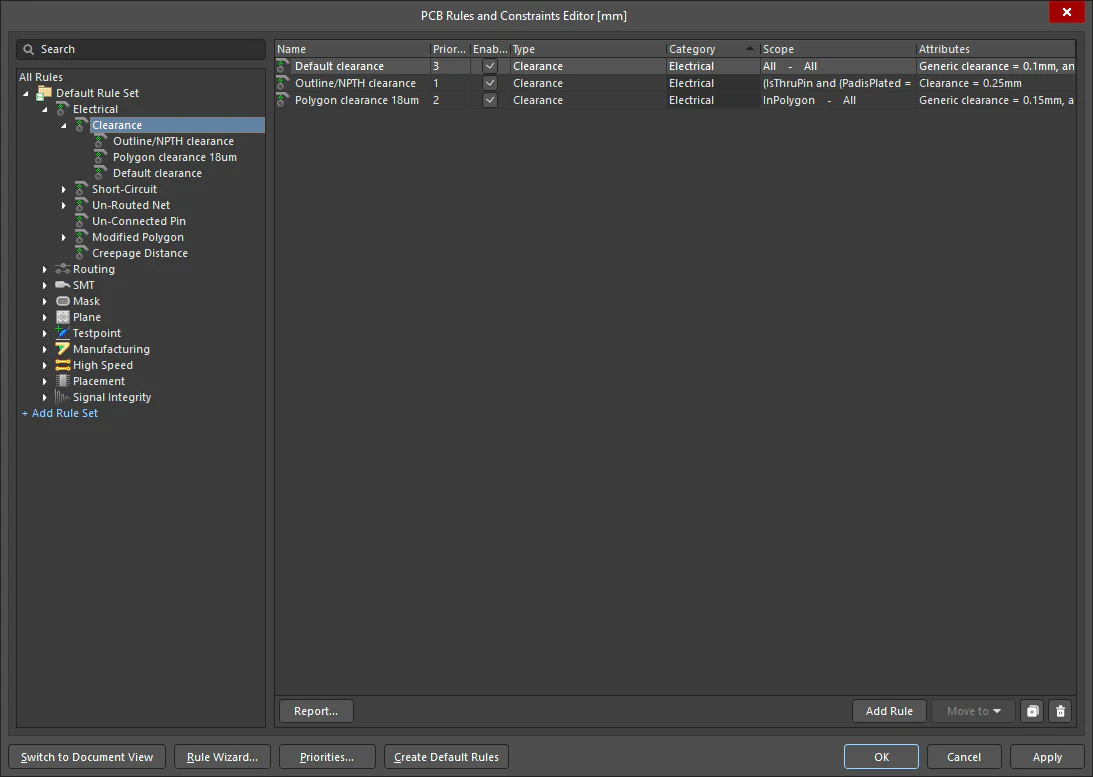
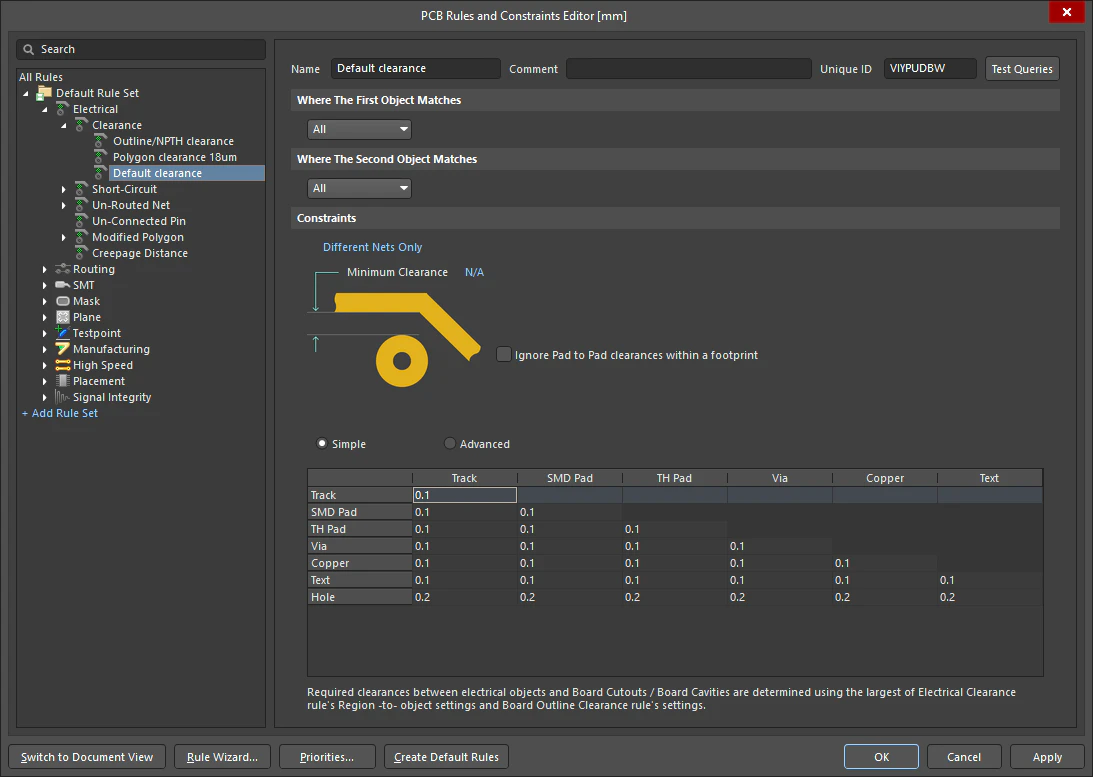
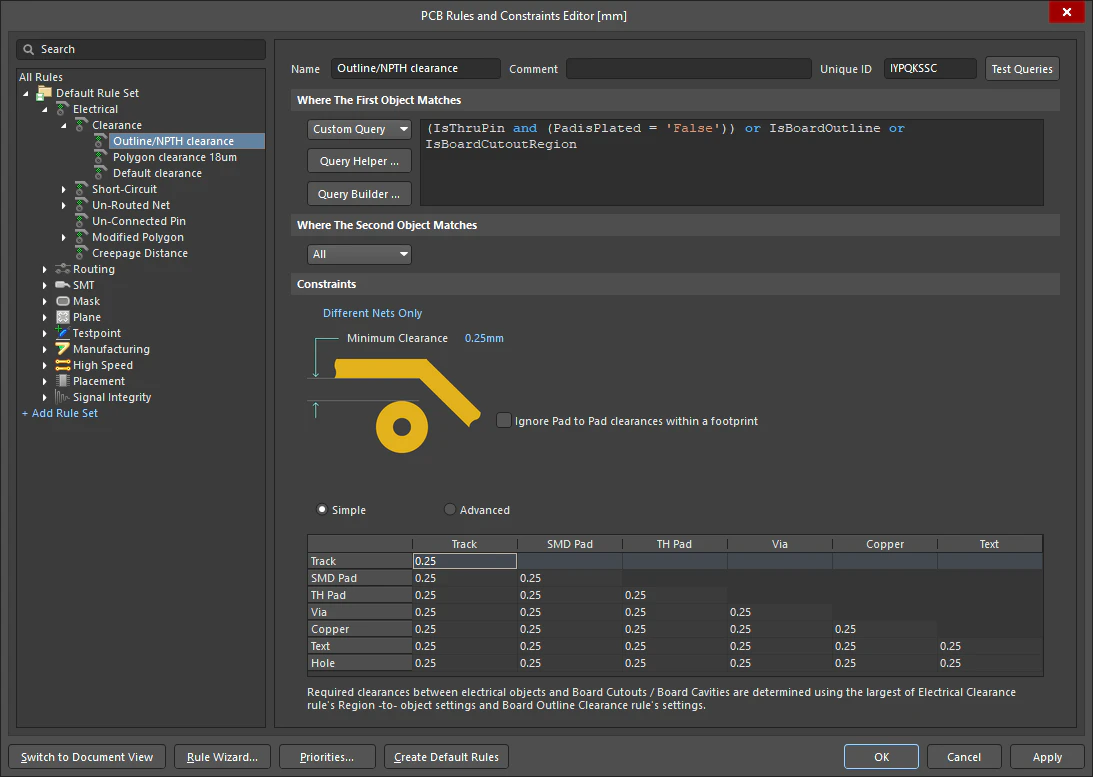
PCBルールおよび制約エディター |
|
| Tree on left of the dialog | Windowsのエクスプローラーと同様に、左側のツリーには、ルールがタイプとカテゴリにどのように分類されているかが階層表示されます。ダブルクリックすると、ツリー構造の下位階層を展開できます。上のスライドで説明したように、ツリー内のアイコンをクリックすると、その階層の内容が表示されます。 |
Right side of the dialog – list of rules (スライド1~4) |
ダイアログ右側のルール一覧には、次の列が表示されます。
|
Right side of the dialog – selected rule (スライド5、6) |
左側のツリーで特定のルールを選択するか、サマリー一覧でそのルールの項目をダブルクリックすると、ダイアログの右側にそのルールの設定が表示され、次のオプションを利用できます。
|
| Search | ダイアログ左上のSearchフィールドでは、ユーザー定義のルールのNameフィールドとCommentフィールド、および個々のルール設定画面に表示されるテキストを検索できます。複数の単語を入力した場合は、OR検索が実行されます。 |
| Switch to Document View | このボタンをクリックすると、ドキュメント形式でのルール表示に切り替わります。これは非推奨の機能であり、現在は開発が行われていません。 |
| Rule Wizard | ルールウィザードを使用すると、手順に沿って新しいデザインルールを作成できます。既存のルールに未保存の変更がある場合、このボタンは使用できません。詳細については、ルールウィザードを参照してください。 |
| Priority | 複数のWidthルールなど、同じタイプのルールが複数定義されている場合、各ルールには優先順位が割り当てられます。newルールを追加すると、最も高い優先順位が自動的に割り当てられます。既存のルールをduplicatedすると、複製元のルールのすぐ下の優先順位が割り当てられます。優先順位が使用されるのは、ルールの適用範囲で指定されたオブジェクトに複数のルールが適用される場合のみです。詳細については、ルールの優先順位の設定を参照してください。 |
| Create Default Rules | PCBエディターでデザインルールチェックを実行するには、いくつかのルールが存在している必要があります。各ルールの定義には、そのタイプのデフォルトルールが必要かどうかが示されています。このボタンを使用すると、誤って削除した必須ルールを復元できます。デフォルトルールが変更されている場合、このボタンをクリックしても、そのルールがリセットされたり置き換えられたりすることはありません。 |
| Units displayed in the dialog | Ctrl+Qショートカットキーを押すと、ダイアログの単位をヤード・ポンド法とメートル法の間で切り替えられます。ただし、基板の現在の単位設定は変更されません。 |
新しいルールの作成
PCB Rules and Constraints Editorダイアログで新しいデザインルールを追加するには、左側のツリーで目的のルールセットに移動し、目的のルールタイプを選択します。次に、ルールのサマリー一覧の下にある ボタンをクリックするか、目的のルールタイプを右クリックしてコンテキストメニューからAdd Ruleを選択します。
新しいルールがフォルダーツリーに追加され、そのルールタイプのサマリー一覧にも表示されます。ルール名は太字で表示され、新規作成された未適用のルールであることを示します。

新しいPCBデザインルールの作成例。
新しいルールの作成 |
|
| Default rules | 新しいPCBドキュメントを作成すると、デザインルールチェックシステムが正しく機能するために必要なデフォルトルールがいくつか含まれています。デフォルトルールを削除すると、PCB Rules and Constraints Editorを閉じたときに自動的に再作成されます。使用しないデザインルールがある場合は、削除せずに無効にするのが適切な管理方法です。 |
| Default units | デフォルトルールの値は内部的にmil単位で定義されており、設計に適さない値になっている場合があります。独自のデフォルトルールと値を使用するには、次の方法があります。
|
| Disabling a default rule | ルールを無効にするには、PCB Rules and Constraints Editorダイアログの右側にあるサマリーリストのいずれかで、そのルールに対応するEnabledオプションをオフにします。無効になったルールはグレー表示されます。詳しくは、デザインルールの無効化をご覧ください。 |
| Name of the new rule | 新しいルールを追加すると、最初はそのルールの種類に基づいたデフォルト名が付けられます。たとえば、新しいクリアランスルールを追加すると、デフォルト名は Clearanceになります。このデフォルト名を変更せずに同じ種類のルールをさらに追加すると、同じルール名に連番のサフィックスが付けられます(例: Clearance_1、 Clearance_2など)。ルールを管理しやすくするには、適用対象のオブジェクトに基づいて名前を付けるとよいでしょう。たとえば、Clearance-DiffPairsのようにします。 |
| Priority of the new rule | 特定のルール種類に対して新しいルールを作成すると、優先度1(最高優先度)が自動的に割り当てられます。同じ種類のルールがほかにも存在する場合、それらの優先度はそれぞれ1段階下がります。この場合、個々のスコープや制約を直接変更していなくても、それらのルールは変更されたものと見なされます。そのため、同じ種類の既存ルールはすべて変更済みの状態(太字とアスタリスク)で表示されます。詳しくは、ルールの優先度をご覧ください。 |
| To edit the rule settings | ルールのスコープと制約の属性にアクセスするには、フォルダーツリーペインでルールの項目をクリックするか、サマリーリストでその項目をダブルクリックします。ダイアログのメイン編集領域が切り替わり、そのルールのスコープと制約の属性を定義するためのコントロールが表示されます( )。 )。 |
| Use the Rule Wizard | Design » Rule Wizardコマンドを使用するか、PCB Rules and Constraints Editorダイアログの下部にあるRule Wizardボタンをクリックして、ウィザードを起動します。 各ページで次の操作を行います(
|
| Duplicate an Existing Rule | 既存のルールを複製するには、次のいずれかの操作を行います(
複製したルールには、元のルールと同じ名前に、区別するためのサフィックス(例: |
| Creating a rule from the PCB Filter panel | クエリの記述に習熟するには、設計スペース内のオブジェクトを対象として指定するために用意されたPCB Filterパネルを活用するのがおすすめです。パネルで必要なクエリを作成したら、Create Ruleボタン( |
| Is the rule ready? |
|
 )。
)。
 )。
)。
 ボタンをクリックします。
 )をクリックし、ルールの追加先となるセットを選び、ルールの種類を選択して、PCB Rules and Constraint Editorで新しいルールをAddします。最後に、ルールに名前を付け、優先度を設定します。
デザインルールのスコープ設定
デザインルールは、設計内の特定のオブジェクトを対象とします。PCBルールシステムが、あるルールをどのオブジェクトに適用するかを判断するには、そのルールのスコープ、つまりthe extent of its applicationを把握する必要があります。
Scoping、つまりルールの対象の指定は、PCB Rules and Constraints Editorダイアログで行います。

デザインルールのスコープを設定して、適用対象となる設計オブジェクトを定義します。このルールは、ボトムレイヤー上にあるVBATネットのすべてのオブジェクトを対象としています。
ルールのスコープ設定 |
|
| Targeting the rule | Scoping、つまりルールの対象の指定とは、そのルールを適用するオブジェクトの集合を定義する作業のことです。これは、 Where The Object Matchesの設定によって行います。新しいデザインルールのデフォルトのスコープは Allで、基板上のall objectsに適用されます。ドロップダウンを使用すると、シンプルなルールのスコープをすばやく設定できます。選択する項目に応じて追加のドロップダウンが表示され、必要なオブジェクトを正確に指定できます( )。シンプルなスコープ設定オプションを使用した場合も、クエリは作成されます。ドロップダウンで )。シンプルなスコープ設定オプションを使用した場合も、クエリは作成されます。ドロップダウンで Custom Queryに切り替えると、各オプションの背後にあるクエリを確認できます。 |
| Using a custom query | カスタムクエリを入力するには、最初のWhere The Object Matchesドロップダウンを |
| Writing the query | クエリは、基本的には、対象とする設計オブジェクトの集合を定義するソフトウェアへの指示です。クエリはクエリキーワードを使用して記述します。次に例を示します(
このクエリを配線幅ルールのスコープとして使用すると、VBATネットを配線しているときにボトムレイヤーに切り替えると、配線幅はそのルールのConstraintsで指定された幅に自動的に変更されます。また、デザインルールチェックを実行すると、ボトムレイヤー上のVBATネットの配線はすべて指定の幅である必要があり、そうでなければ違反として検出されます。 詳しくは、クエリの記述をご覧ください。 |
| Unary or Binary rule | 単項ルールは、ルールスコープの対象オブジェクトtoに適用され、二項ルールは、ルールスコープの対象オブジェクトbetweenに適用されます。 ルールが単項か二項かに応じて、それぞれ1つまたは2つのスコープを定義する必要があります。 単項のデザインルールでは、1つのルールスコープを定義するためのコントロールが表示されます。 Where The Object Matches 領域のオプションを使用してクエリ式を作成すると、その右側の領域に式が表示されます。二項のデザインルールでは、両方のルールスコープを定義するために、 Where The First Object Matches と Where The Second Object Matches のコントロールが表示されます。それぞれのドロップダウンを使用して、クエリ式を作成します。 スコープを1つ定義する場合も2つ定義する場合も、コントロールは同じです。 |
| Changing the name of the object that a rule applies to | PCB部品のデジグネーターまたはポリゴン名を変更すると、カスタムクエリを使用するデザインルール内の参照が自動的に更新されます。デザインルール内でPCB部品のデジグネーターを参照するクエリは、デジグネーターの再アノテーション、ECOによる更新、または基板上での手動編集(
|
| The impact of a Query syntax error | クエリに構文エラーがある場合、そのルールは無効と見なされ、PCB Rules and Constraints Editorダイアログの左側のルールツリーと、そのルールが表示されるすべてのサマリービュー(ルールカテゴリまたはルールタイプ)で赤く強調表示されます。また、ダイアログを閉じようとすると警告メッセージが表示されます。構文エラーのあるルールスコープは、オンラインDRCおよびバッチDRCの解析処理を大幅に遅くする場合があります。構文が正しくないルールスコープは、必ず修正してください。詳しくは、デザインルールの管理を参照してください。 |
 )。
)。
 )に伴って変更されます。
カスタムクエリの作成
Custom Queryオプションを使用すると、より複雑で、より具体的な独自のクエリを作成できます。右側のクエリ領域に、ルールスコープ用のクエリを直接入力できます。また、論理クエリ式の作成を支援する機能として、Query BuilderとQuery Helperの2つが用意されています(概要は以下を参照)。これらは、クエリの構文や使用可能なキーワードがわからない場合に役立ちます。

Custom Queryオプションを使用して、より複雑なクエリ式を作成します。
カスタムクエリの作成 |
|
| Writing a query | クエリ言語に慣れている場合は、クエリ領域にクエリ式を直接入力できます。 また、使い慣れたエディターからクエリ式をこの領域に直接貼り付けたり、クエリ式を外部エディターにコピーしたり、二項ルールの2つ目のスコープに貼り付けたりすることもできます。これは、2つのスコープが複雑で、わずかな違いしかない場合に特に便利です。 |
| The PCB Filter panel | クエリの作成スキルを身につけるには、設計スペース内のオブジェクトを対象として指定するためのPCB Filterパネルを使用するのが効果的です。チェックボックスで対象のオブジェクトとレイヤーを指定すると、選択内容に応じてクエリが作成されます。このクエリを必要に応じて編集することで、不要なオブジェクトをすべて除外し、目的のオブジェクトだけを抽出できます。このパネルからは、Query Helper、Query Builder、過去のクエリの履歴、および現在のお気に入りにもアクセスできます。また、現在のFilter panelクエリを使用して、新しいデザインルールのスコープを設定することもできます。 |
| Query Builder | Query Builderは、状況に応じた条件タイプと値を使用し、関連する「構成要素」だけを組み合わせてクエリを作成できるガイド付きの機能です。Query Builder ボタンをクリックするとBuilding Query from Boardダイアログが開き、条件文を連結して( 各条件は、Condition Type とCondition Valueで構成されます。それぞれのドロップダウンフィールドには、現在のルールタイプのスコープ作成に適した項目と、選択した条件タイプに対応する値が表示されます。 条件を定義すると、作成中のクエリのプレビューがダイアログの右側に表示されます。条件をANDやORで組み合わせたり、括弧やインデントを使用して優先順位を設定したりすることで、対象オブジェクトを絞り込めます。クエリ式を必要に応じて定義し、OKをクリックすると、PCB Rules and Constraints Editorダイアログのクエリ領域に式が読み込まれます。 詳しくは、Query Builderを参照してください。 |
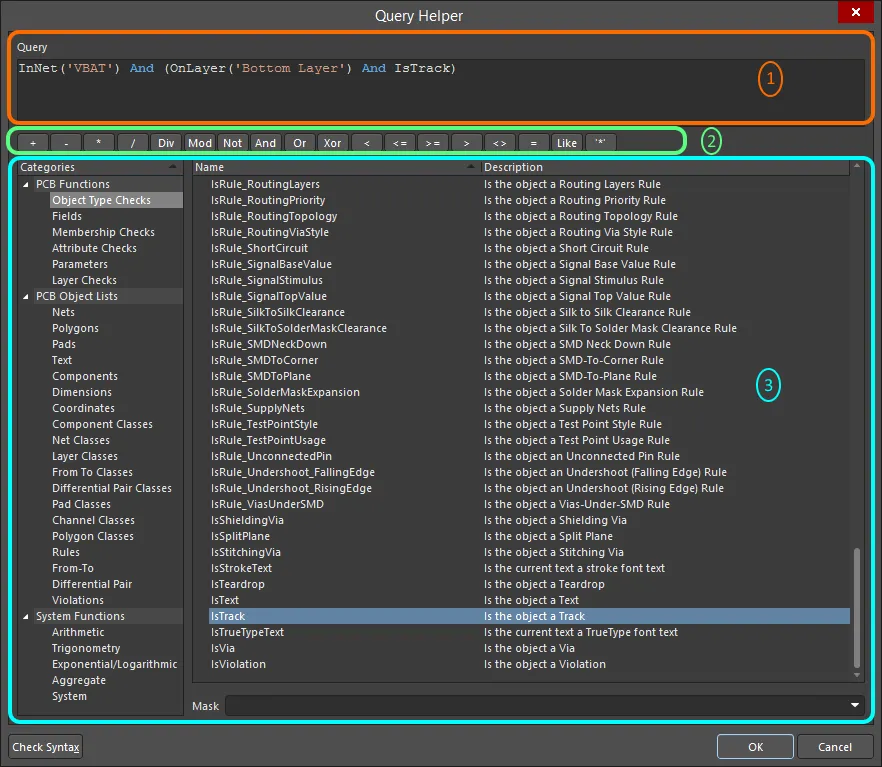
| Query Helper | キーワードや演算子の構文をすべて指定して高度なクエリを作成するには、Query Helper ボタンをクリックしてQuery Helperダイアログ(
詳しくは、Query Helperを参照してください。 |
| Query history | PCB Filterパネルで記述して適用したすべてのクエリは、Expression ManagerダイアログのHistoryタブに記録されます。これらはいつでも再利用でき、お気に入りとして保存することもできます (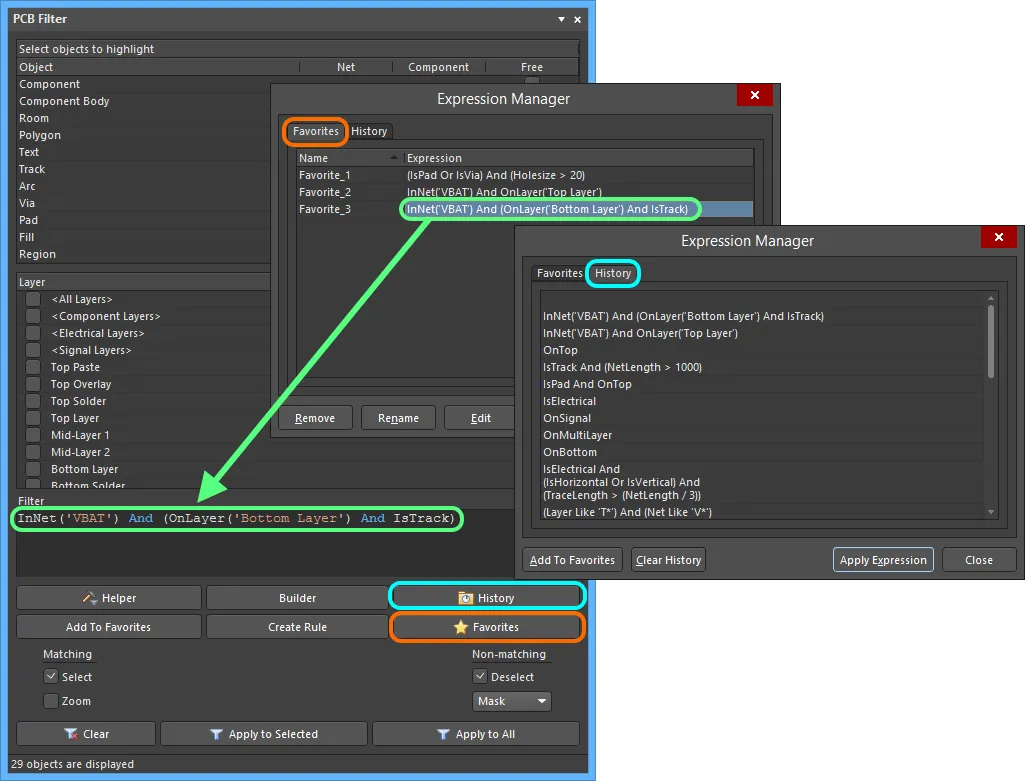 )。 )。 |
| Favorite queries | クエリ履歴内のどのクエリもお気に入りとして保存できます。頻繁に使用するクエリを保存して再利用するのに最適な方法です ()。 |
| Query Expression Operator Precedence | 括弧は最も優先順位が高いため、クエリが正しく解釈されない可能性が少しでもある場合は、括弧を使用することをお勧めします。括弧を使用すると、曖昧さがなくなるだけでなく、クエリも読みやすくなります。 優先順位(高い順)は、Pascal系の言語で使用されるものと似ています。曖昧な場合は、左から右へ処理することで解決されます。括弧は内側から外側へ評価され、同じ優先順位の場合は左から右へ評価されます。 |
| Create a query from a search | 表示中のオブジェクトに似たオブジェクトを(回路図エディターやPCBエディターで)検索するには、そのオブジェクトを右クリックし、コンテキストメニューからFind Similar Objectsを選択すると便利です。Find Similar Objects処理では、Find Similar Objectsダイアログの設定に従い、対象オブジェクトの属性を基準として、同様の特性を持つ他のすべてのオブジェクトを検索します。内部では、それらのオブジェクトを検索するためのクエリが作成されます。ダイアログでCreate Expressionオプションが有効になっている場合、そのクエリはPCB Filterパネルに読み込まれ、お気に入りとして保存したり、デザインルールで使用したりできます ( 詳細については、Find Similar Objectsツールを参照してください。 |
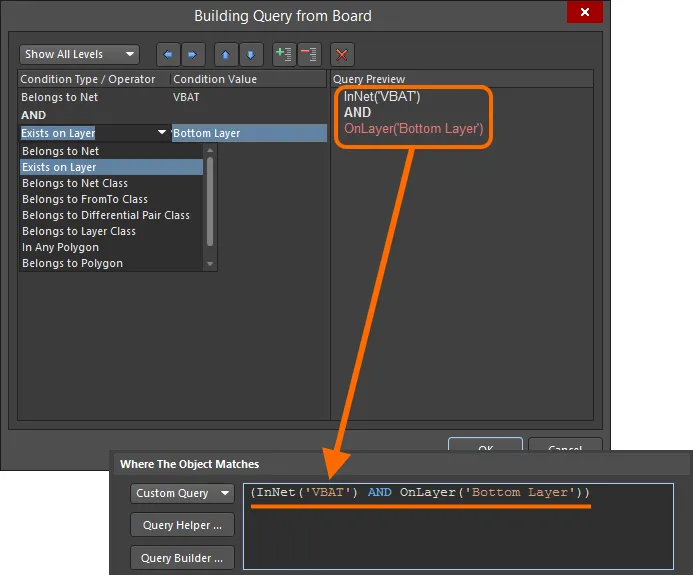
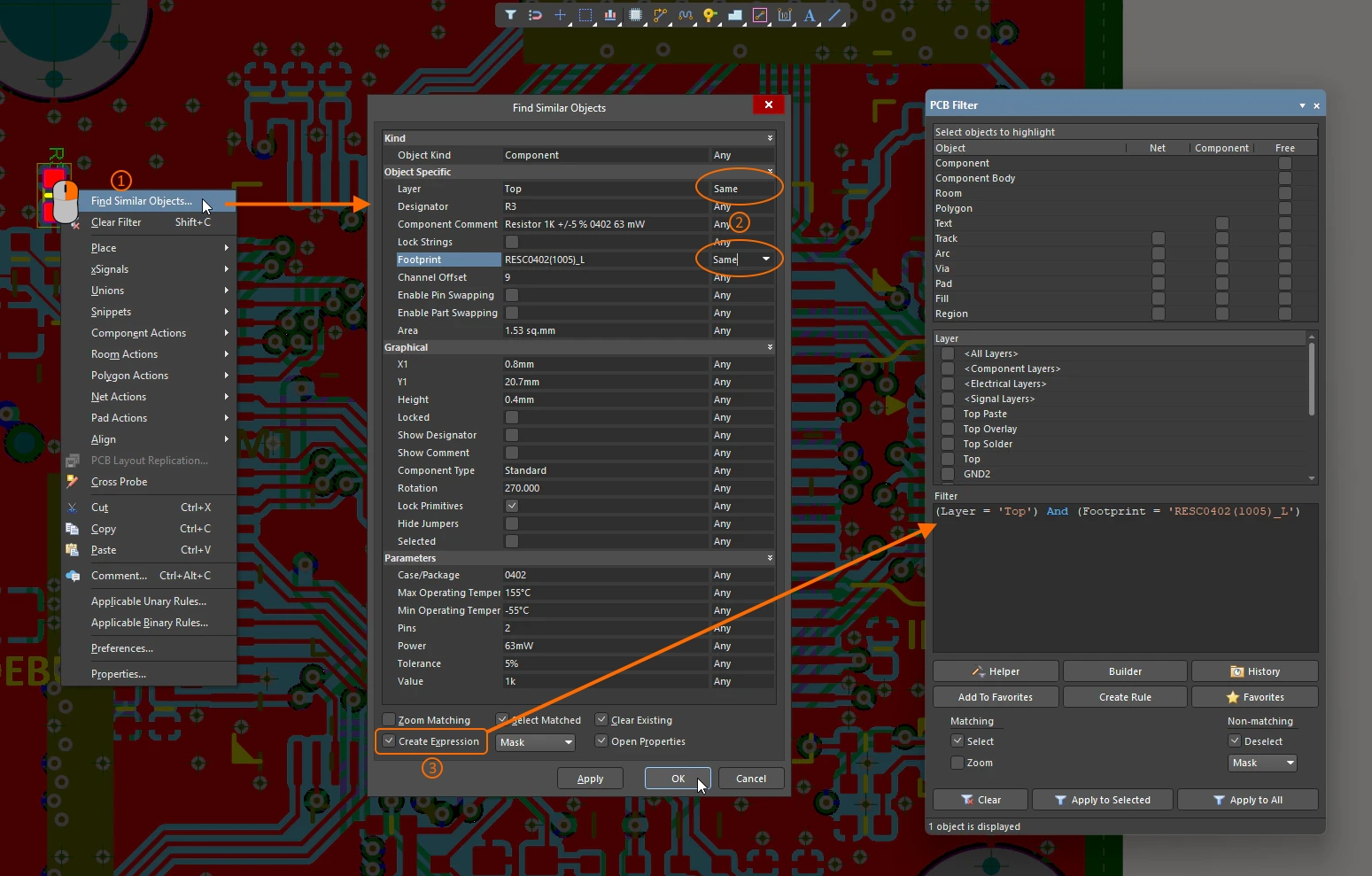 )
)詳細については、クエリ言語の使用を参照してください。
ルールの優先順位
ルールの定義と管理を簡素化するには、まず広範な要件をカバーする一般的なルールを定義し、特定の状況に対応する個別のルールでそれらを上書きします。同じ種類の複数のルールが1つのオブジェクトを対象とする場合、競合が発生します。すべての競合は、優先順位の設定によって解決されます。システムは優先順位の高い順にルールを確認し、スコープ式がチェック対象のオブジェクトに一致する最初のルールを選択します。
この処理を管理するには、同じ種類の複数のルールが1つのオブジェクトを対象とする場合にどのルールを使用するかを示すため、ルールに優先順位を設定する必要があります。

Edit Rule Prioritiesダイアログでルールの優先順位を変更します。
ルールの優先順位の設定 |
|
| Priority of rules | 優先順位の数値が小さいほど、優先順位は高くなります。優先順位は、同じルール種別内でのみ(すべてのルールセットを通じて)適用されます。たとえば、差動ペア配線の優先順位を確認する際に、配線幅の優先順位は考慮されません。all rule sets内のすべての配線幅ルールに優先順位が付けられることに注意してください。詳細については、ルールセットを参照してください。 |
| Approach to prioritizing | 通常、ルールのスコープが広いほど(たとえばAll)、優先順位を低くする必要があります。そのうえで、同じ種類で優先順位の高い別のルールを追加することにより、特定のネット(またはネットクラス)に対してこのルールを上書きできます。優先順位の数値をユーザーが直接指定することはできません。代わりに、PCB Rules and Constraint EditorのPrioritiesボタンをクリックし(上図参照)、Edit Rule Prioritiesダイアログで選択したルールの優先順位を上げ下げして設定します。 |
| What happens when you click the Priorities button | 優先順位は、上図のようにEdit Rule Prioritiesダイアログで管理します。このダイアログには、現在のルール種別のすべてのルールが自動的に読み込まれます。左側のツリーでルールカテゴリーまたはルールセットを選択した状態でPrioritiesボタンをクリックすると、その下にある次のルール種別が自動的に選択されます。 |
| Priority of a new rule | 既存のルールが1つ以上含まれているルール種別に新しいルールを追加すると、優先順位は1に設定されます(新しいルールに最も高い優先順位が与えられます)。特定のルールを複製すると、コピーには元のルールの1つ下の優先順位が与えられます。 |
| Checking the priorities | PCB Rules and Constraint Editorの左側のツリーで特定のルール種別を選択すると、その種類のルールは常に優先順位順で表示されます (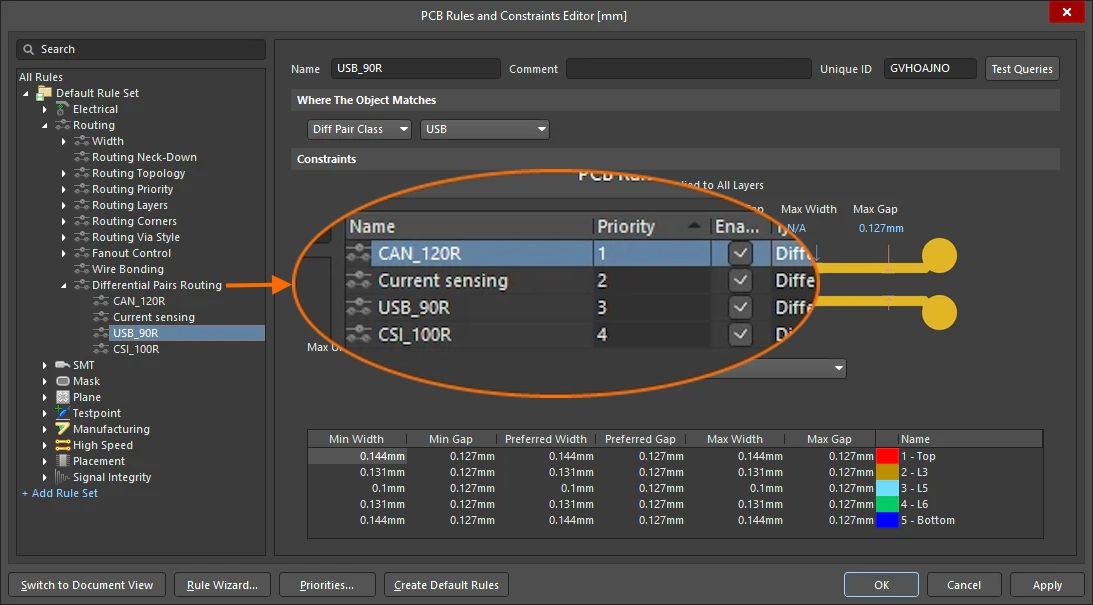 )。ダイアログの右側で特定のルール種別が一覧表示されている場合は、Priority列の見出しをクリックすると、その列を基準にリストを並べ替えることができます ( )。ダイアログの右側で特定のルール種別が一覧表示されている場合は、Priority列の見出しをクリックすると、その列を基準にリストを並べ替えることができます (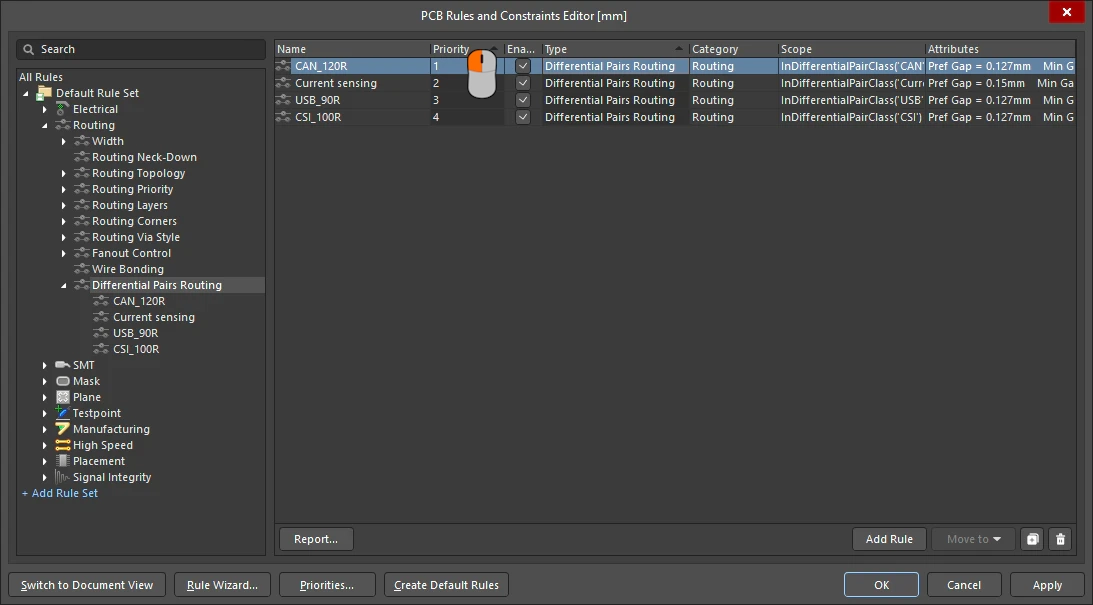 )。 )。 |
| Examining the priority in the design space | デザインルールシステムは、ルールに関連するタスクの実行時に、適用可能なルールの中で最も優先順位の高いものを自動的に選択します。たとえば、オブジェクトを右クリックしてコンテキストメニューからApplicable Binary Ruleを選択すると、ダイアログには適用可能なルールの中で最も優先順位の高いものが表示されます (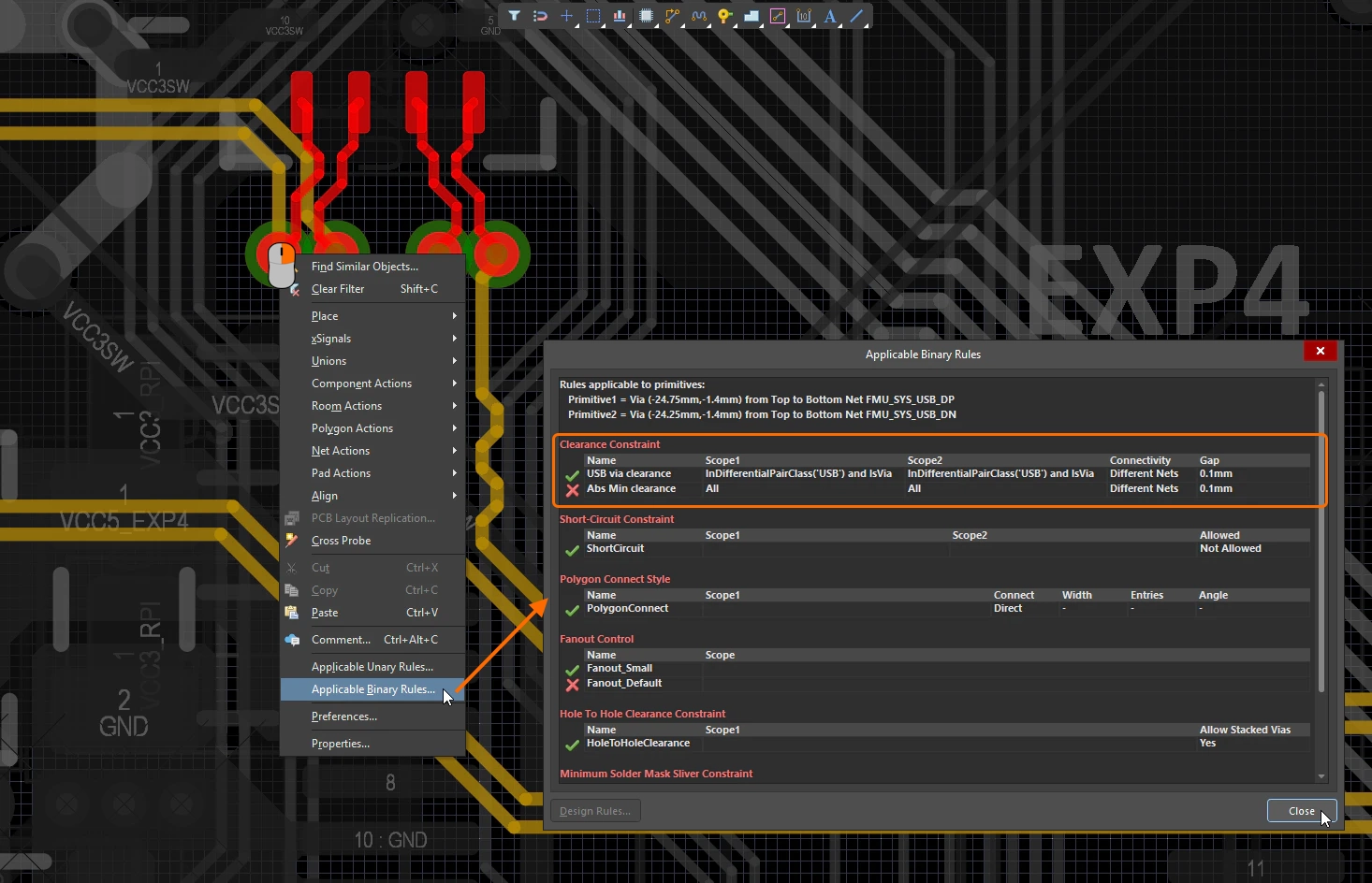 )。 )。 |
ルールの管理
ルールはPCB Rules and Constraint Editorで管理します。右クリックのコンテキストメニューを使用するか、ダイアログのフィールドを直接編集します。
 無効なデザインルールをシステムが検出した例。この場合は、スコープを定義するクエリ式に誤りがあります。
デザインルールの管理 |
|
| Modifying an existing rule | 最終的に実用的なルール一式を整えるには、多くの場合、いくつかの重要な調整が必要です。通常は、対象の設計オブジェクトがルールによって確実に捕捉されるよう、スコープを調整します。PCB Rules and Constraints Editorダイアログで既存のルールを編集するには、左側のツリーでルール名を1回クリックするか、右側のグリッドビューでルールをダブルクリックし、必要に応じてスコープと制約を変更します。 既存のルール定義への変更は、フォルダーツリーペインと該当するサマリーリストの両方で強調表示されます。これらの項目は、ルール名が太字になり、名前の右側にアスタリスクが表示されることで区別されます ( |
| Flagging Invalid Rules | スコープを定義するクエリ式に問題がある場合や、制約に許可されていない値が設定されている場合など、システムがルールを無効と判断すると、そのルールには無効であることを示すフラグが付けられます。このようなルールは、上図のように、PCB Rules and Constraints Editorダイアログの左側のルールツリーと、そのルールが表示されるすべてのサマリービュー(ルールカテゴリまたはルールタイプ)で赤く強調表示されます。また、左側のルールツリーでは、そのルールのタイプ名とカテゴリ名も赤く表示されます。そのため、無効なルールを含むツリーの領域を折りたたんでいても、階層の上位レベルでその存在を確認できます。ダイアログを閉じようとした場合にも、警告メッセージが表示されます( |
| Disabling Rules | このソフトウェアのPCBエディターはルール駆動型の環境であるため、基板に適切な制約を適用するために、多数の包括的なルールを設定することも珍しくありません。対象の基板には適用されない場合や、デザインルールチェッカーの負荷を軽減するために一時的に無効にする必要がある場合など、何らかの理由で一部のルールを無効にしたいことがあります。無効化は、将来再び必要になったときに備えて、こうしたルールを保持しておくのに適した方法です( ルールを無効にするには、PCB Rules and Constraints Editorダイアログの右側にある該当するサマリーリストで、そのルールに対応するEnabledオプションを切り替えます。無効化されたルールはグレー表示になります。 |
| Deleting a Rule | PCB Rules and Constraints Editorダイアログ内で1つのデザインルールを削除するには、次の操作を行います。
|
 )
) )。
)。
 ボタンをクリックします。ルール名は太字と取り消し線で表示され、削除がまだ「適用」されていないことを示します(
 )。
)。
ルールのエクスポートとインポート
デザインルールは、PCB Rules and Constraints Editorダイアログからエクスポートしたり、このダイアログにインポートしたりできます。これにより、よく使うルール定義を保存し、別の設計に読み込むことができます。
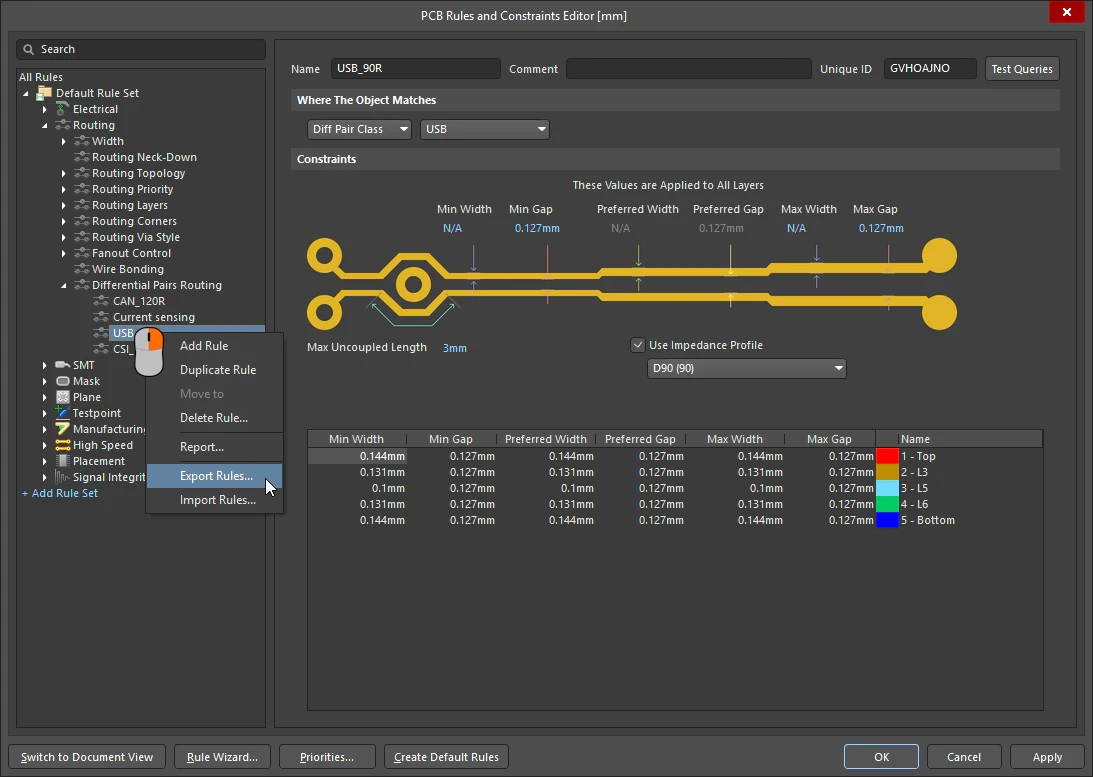 PCB Rules and Constraints Editorでは、ルールのエクスポートとインポートが可能です。
 )。続いて開くExport Rules to Fileダイアログで、
 )。
)。
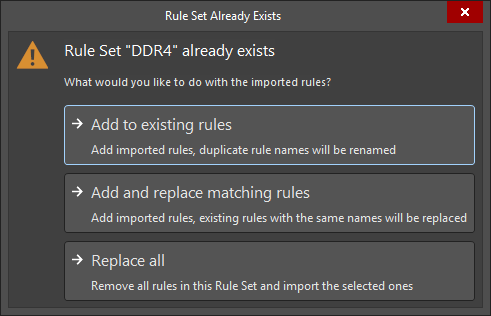 )で
)で  をクリックすると、Rule Set Already Exists ダイアログが開きます。セット内のインポート対象ルールに対して、次の操作を選択できます。
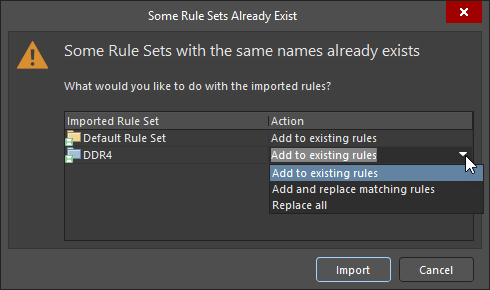 )で、ルールセットごとに上記のオプションのいずれかを選択できます。
設計ルールレポート
現在定義されている設計ルールのレポートは、PCB Rules and Constraints Editor ダイアログから生成できます。フォルダーツリーで選択した項目に応じて、すべてのルールカテゴリ、特定のルールカテゴリ、または特定のルールタイプを対象としたレポートを作成できます。
右クリックし、コンテキストメニューから Report を選択すると、レポートが生成されます。該当するレポートが読み込まれた状態で Report Preview ダイアログが開きます。このダイアログの各種ページ操作やズームコントロールを使用してレポートを確認し、印刷したりファイルにエクスポートしたりできます。
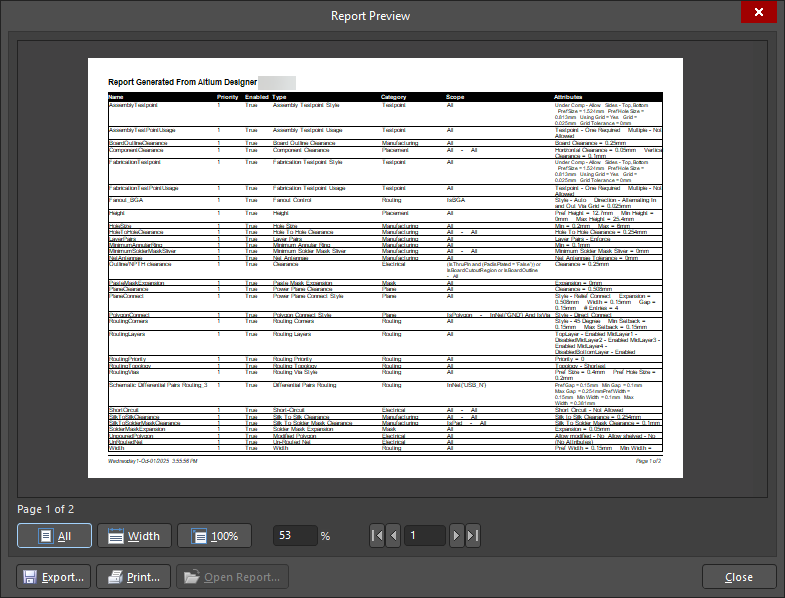
PCB ルールレポートを生成します。
Report Preview ダイアログのオプションとコントロール
| Preview Window | このダイアログのメイン領域には、生成されたレポートのプレビューが表示されます。ウィンドウ下部や右クリックメニューにある各種コントロールを使用して、レポートの表示を操作できます。また、Windows の標準的なショートカットキーの組み合わせを使用して、ズームやパンを行うこともできます。 |
| Page x of x | 最初の x は現在表示しているページ、2番目の x はレポートの総ページ数です。 |
| All | このボタンをクリックすると、ページ全体がプレビューウィンドウに収まるように表示サイズが調整されます。ダイアログ(およびプレビューウィンドウ)のサイズを変更すると、常にページ全体が表示されるようにページの表示サイズも調整されます。 |
| Width | このボタンをクリックすると、ページの幅がプレビューウィンドウの幅に収まるように表示サイズが調整されます。ダイアログ(およびプレビューウィンドウ)のサイズを変更すると、常にページの幅全体が表示されるようにページの表示サイズも調整されます。 |
| 100% | このボタンをクリックすると、ページが原寸大(100%)で表示されます。 |
| % | このフィールドを使用して、拡大または縮小します。原寸大は100%です。Ctrl+mouse wheel を使用するか、Page Up キーで拡大、Page Down キーで縮小することもできます。 拡大した表示では、マウスの右ボタンを押したままドキュメントをドラッグするとパンできます。Shift+mouse wheel を使用すると水平方向に、mouse wheel を使用すると垂直方向にスクロールできます。 |
| Page Navigation Controls | これらのコントロールを使用して、レポートのページを移動することもできます。各コントロールで、ドキュメントの先頭ページ、前のページ、次のページ、最終ページにそれぞれ移動できます。また、テキストボックスにページ番号を直接入力し、Enter を押して移動することもできます。 |
| Export | クリックすると Export Report From Project ダイアログが開き、保存先、名前、エクスポート形式を指定してレポートを保存できます。次の形式がサポートされています。
|
| このボタンをクリックすると、レポートを印刷できます。標準の Print ダイアログが表示され、ページ範囲や部数を指定できます。 | |
| Open Report | このボタンをクリックすると、Export で指定したアプリケーションで生成済みのレポートが開きます。このボタンは、Export ボタンをクリックした後にのみ使用できます。 |
| Right-Click Commands | これらのコマンドは、右クリックメニューからも使用できます。 |
ルールをルールセットにグループ化する
ルールセットを使用すると、たとえば特定のインターフェースやメーカー向けの設計ルールを効率的にグループ化し、再利用できます。次の操作をすばやく行えます。
-
新しいルールセットを作成するか、既存のセットを複製します(その後、必要に応じて変更を加えます)。
-
セット内のルールを表示・管理し、セット間でルールを移動できます。
-
必要に応じてセットを有効化または無効化し、適用するルールセットを切り替えます。
-
ルールセットの名前を変更したり、削除したりできます。
-
ルールセットをエクスポート/インポートして、容易に移行・共有できます。詳しくは、設計ルールのエクスポートとインポートを参照してください。

DDR4 インターフェースに関連する設計ルールをグループ化した、ユーザー定義の DDR4 ルールセットの例。
ルールセットの操作 |
|
| Default Rule Set | PCB ドキュメントには Default Rule Set が含まれています。これは名前の変更、無効化、削除ができません。PCB Rules and Constraints Editor ダイアログの左側のツリーでは、Default Rule Set は |
| Create a new Rule Set | 新しいルールセットを作成するには、PCB Rules and Constraints Editorダイアログの左側のツリー下部にある+ Add Rule Setコントロールをクリックするか、ツリー最上部のAll Rulesエントリを右クリックし、コンテキストメニューからAdd Rule Setコマンドを選択します( |
| Rename a Rule Set | ユーザー定義のルールセットの名前を変更するには、PCB Rules and Constraints Editorダイアログの左側のツリーでそのエントリを右クリックし、コンテキストメニューからRenameを選択します。開いたRenameダイアログのNew Nameフィールドにルールセットの新しい名前を入力し、 名前を変更したルールセットは、フォルダツリーペインでルールセット名が太字になり、名前の右側にアスタリスクが表示されます。このアスタリスクは、新規作成されたルールセット(アスタリスクなしの太字で表示)ではなく、既存のルールセットが変更されたことを示します。 |
| Duplicate an existing Rule Set | 既存のルールセットと同一のコピーを作成するには、既存のルールセットを右クリックし、Duplicate Rule Setを選択します( 複製されたルールセットには、元のルールセットと同じデザインルールが含まれます。複製されたルールセット内の各デザインルール には、元のルールと同じ名前に、区別するための接尾辞(例: |
| Move rules between Rule Sets | 既存のルールをルールセット間で移動するには、次の操作を行います。
|
| Disable a Rule Set | 特定のユーザー定義ルールセット内のデザインルールをDRCの対象から除外するには、そのエントリを右クリックし、コンテキストメニューから Disable Rule Setを選択します。無効にしたルールセットのエントリはツリー内でグレー表示され、その右側にDisabledというテキストが表示されます。無効にしたルールセットのルールカテゴリ、ルールタイプ、および個々のデザインルールのすべてのエントリもツリー内でグレー表示されます。また、 PCB Rules and Constraints Editor ダイアログの右側にある該当するサマリーリストでも、デザインルールのエントリがグレー表示されます( |
| Delete a Rule Set | ユーザー定義のルールセットを、そのデザインルールとともに削除するには、左側のツリーで目的のルールセットを右クリックし、コンテキストメニューからDelete Rule Setを選択します。 ルールセット名と各デザインルールの名前は、取り消し線付きの太字で表示され、削除がまだ「適用」されていないことを示します( |
| Priority across Rule Sets | 各タイプのデザインルールには、すべてのルールセットに共通する優先順位があります。つまり、PCBドキュメント内のオブジェクトが複数のルールの対象となる場合、所属するルールセットに関係なく、最も優先順位の高いルールが適用されます。ルールの優先順位の管理については、上記の ルールの優先順位付けセクションを参照してください。なお、必要に応じて、バッチDRC中に特定のルールセットのデザインルールを強制的にチェックできます。詳細については、 DRCの設定と実行ページを参照してください。 |
 アイコンで識別され、ユーザー定義のルールセットには
  アイコンが表示されます。
 )。開いたAdd Rule Set dialogのNew Rule Set Nameフィールドに、新しいルールセットの一意の名前を入力し、
  ボタンをクリックします。新しいルールセットのエントリ(およびそのルールカテゴリとルールタイプの階層構造)がツリーに表示されます。 ルールセット名は太字で表示され、新規作成されてまだ「適用」されていないことを示します。
 ボタンをクリックします(
 )。
)。
 )。 開いたDuplicate ダイアログのNew Rule Set Nameフィールドに複製するルールセットの名前を入力し、
  ボタンをクリックします。 複製されたルールセットのエントリ(およびそのルールカテゴリとルールタイプの階層構造)がツリーに表示されます。 ルールセット名と各デザインルールの名前は太字で表示され、新規作成されてまだ「適用」されていないことを示します。
 ボタンをクリックし、表示されるメニューから移動先のルールセットを選択します。または、サマリーリストでルールを右クリックし、コンテキストメニューのMove toサブメニューから目的のルールセットを選択します(
 )。
)。
 )。 無効にしたルールセットを再び有効にするには、 そのエントリを右クリックし、コンテキストメニューから Enable Rule Setを選択します。
 )。PCB Rules and Constraint EditorのApplyボタンをクリックして変更を適用します。
回路図でのルールの定義
Constraint Managerではなくデザインルールを使用するプロジェクトでは、ルールをパラメーターとして追加することで、回路図にルールを追加できます。コンポーネントなど、パラメーターを持つ回路図オブジェクトには、ルールをパラメーターとして追加します。それ以外の場合は、Parameter Setオブジェクトを使用して追加する必要があります。
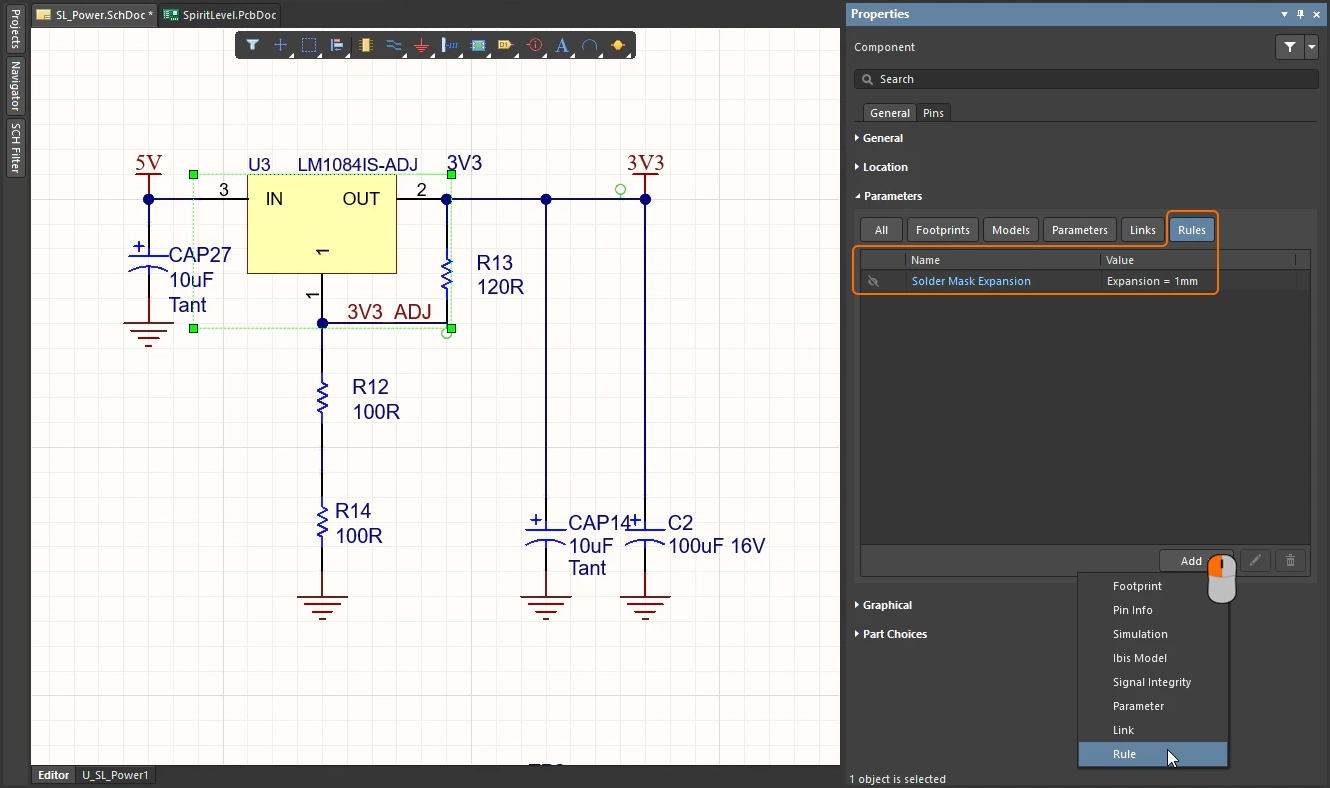
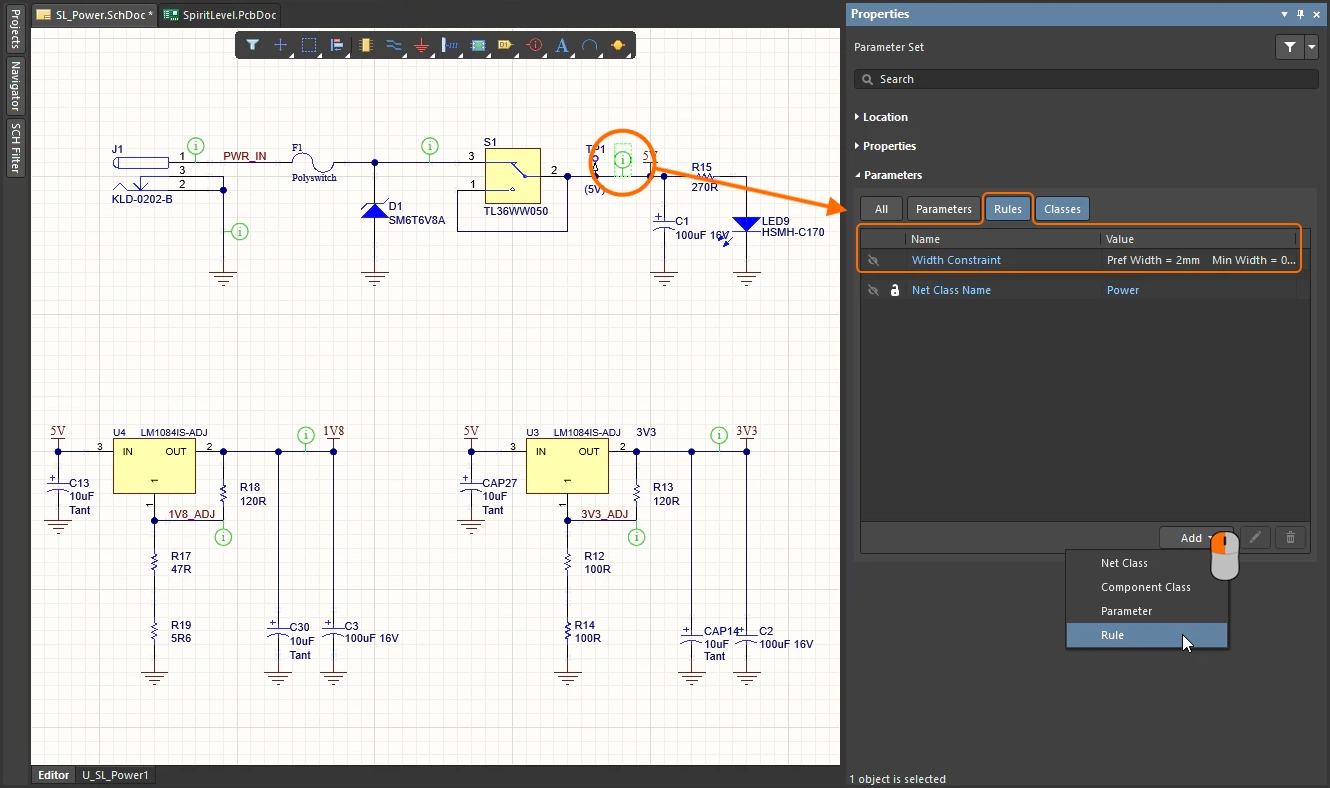
回路図でのルールの定義 |
|
| Schematic objects that include parameters | コンポーネントなど、パラメーターを持つ回路図オブジェクトには、上のスライドショーの1枚目に示すように、ルールをパラメーターとして追加します。 |
| Schematic objects that do not include parameters | パラメーターを持たないオブジェクトの場合は、 上のスライドショーの2枚目に示すように、Parameter Setオブジェクトにルールを追加します。これには、ワイヤー、バス、ハーネス、ネットラベルなどのオブジェクトが該当します。詳細については、PCB関連の回路図設計ディレクティブを参照してください。 |
| Scope of the PCB rule | 作成されるPCBルールの適用範囲は、そのルールが関連付けられているオブジェクトの識別情報に基づいて設定されます。
|
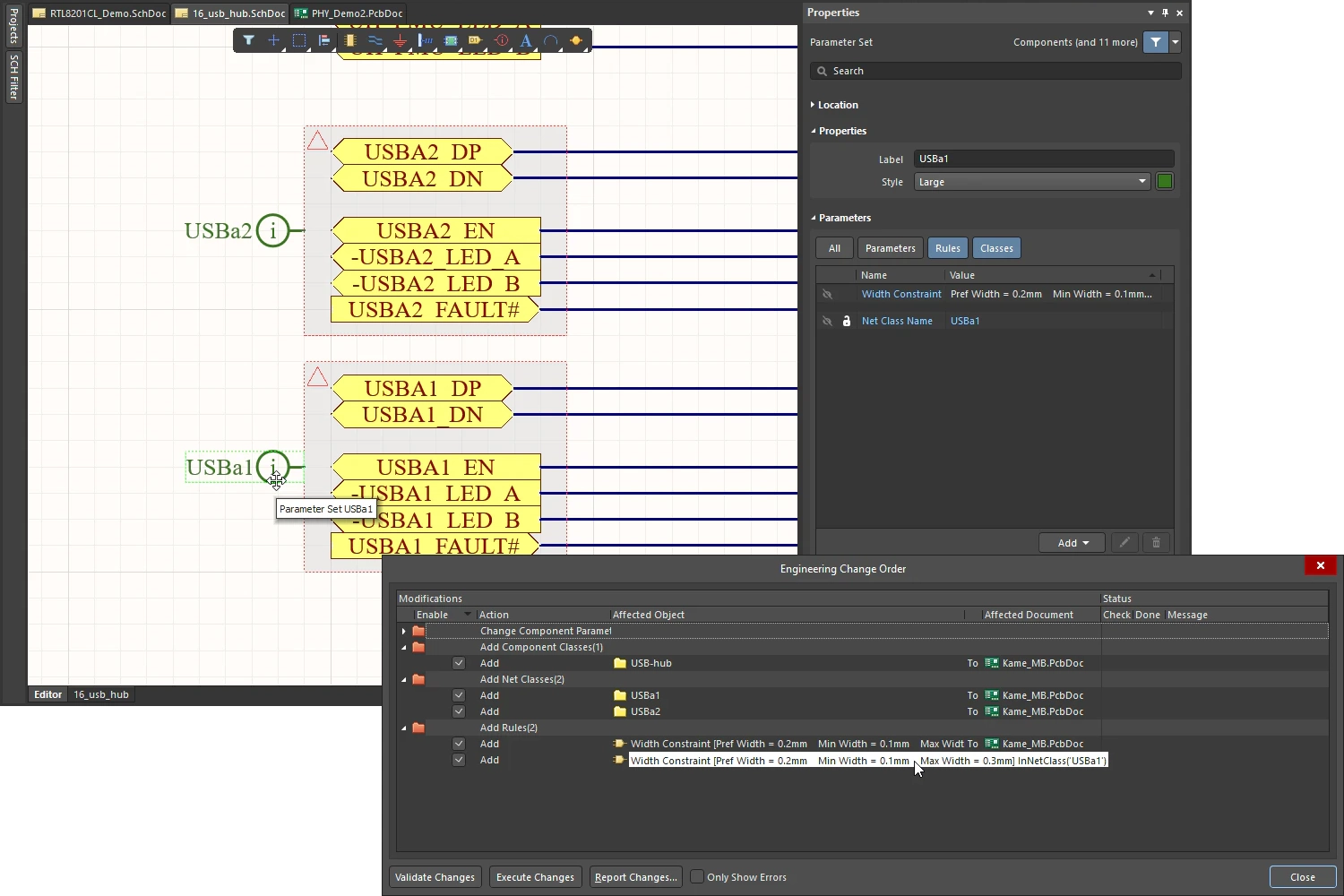 )。詳しくは、
ルールの適用状況の確認
基板設計によっては、非常に単純なものから非常に複雑なものまで、さまざまな適用範囲を持つデザインルールが含まれます。定義したルールが、意図したオブジェクトを実際に対象としているか確認することをお勧めします。ルールの定義段階で注意を払うことで、適用範囲の設定ミスによる違反の原因究明に、無駄な時間や労力を費やさずに済みます。
ルールの適用範囲を確認する方法は、大きく分けて2つあります。デザインオブジェクトを選択して現在適用されているルールを調べる方法と、ソフトウェア内の各所でルールを選び、その適用範囲に含まれるオブジェクトを確認する方法です。
オブジェクトの観点から確認する
現在の設計に配置されている任意のオブジェクトについて、そのオブジェクトに適用されるデザインルールの情報をすばやく確認できます。オブジェクト上にカーソルを置いて右クリックし、Applicable Unary RulesまたはApplicable Binary Rulesを選択します。
選択したオブジェクトに適用される、定義済みのすべてのデザインルールが、Applicable Unary RulesまたはApplicable Binary Rulesダイアログに一覧表示されます。
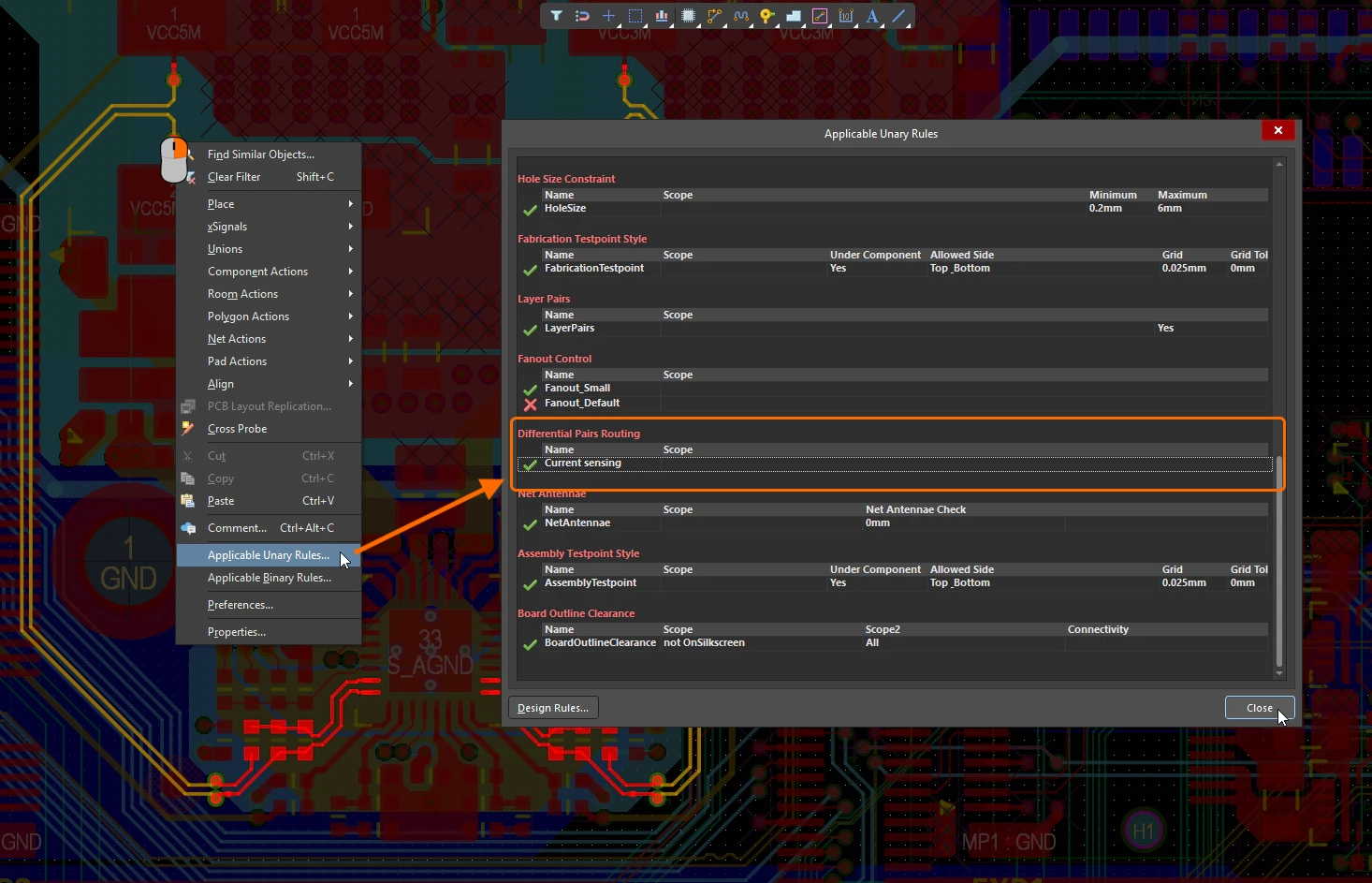
このオブジェクトに適用されるルールは? |
|
| Applicable Unary Rule | このコマンドを選択すると、右クリックしたときにカーソルの下にあったオブジェクトが対象となり、Applicable Unary Rulesダイアログにto this object適用されるすべてのデザインルールが表示されます。コマンドを選択する前に、カーソルを配置してください。 |
| Applicable Binary Rule | このコマンドを選択すると、ステータスバーにChoose first objectという指示が表示され、それを実行すると、続いてChoose second objectと表示されます。Applicable Binary Rulesダイアログには、クリックしたbetween the two objects適用されるすべてのデザインルールが表示されます。 |
| Understanding the dialog | ダイアログに一覧表示される各ルールの横には、チェックマーク( |
 )または×印(
 )が付きます。チェックマークは、適用可能な同じ種類のルールの中で最も優先度が高いルールを示し、これが現在適用されているルールです。同じ種類で優先度の低いルールには×印が付きます。これは、適用可能ではあるものの、最優先のルールではないため現在は適用されていないことを示します。
ルールの観点から確認する
PCBエディターには、ルールの観点から、そのルールが対象とするオブジェクトを調べる方法が2つあります。PCB Rules and Violationsパネルを使用する方法と、PCB Rules and Constraint Editorダイアログから確認する方法です。
PCB Rules And Violationsパネルでの確認
PCB Rules And Violationsパネルには、設計に対して現在定義されているすべてのルールが一覧表示されます。パネル上部のナビゲーションオプションを設定してからクリックすると、現在定義されている各デザインルールの対象オブジェクトを確認できます。
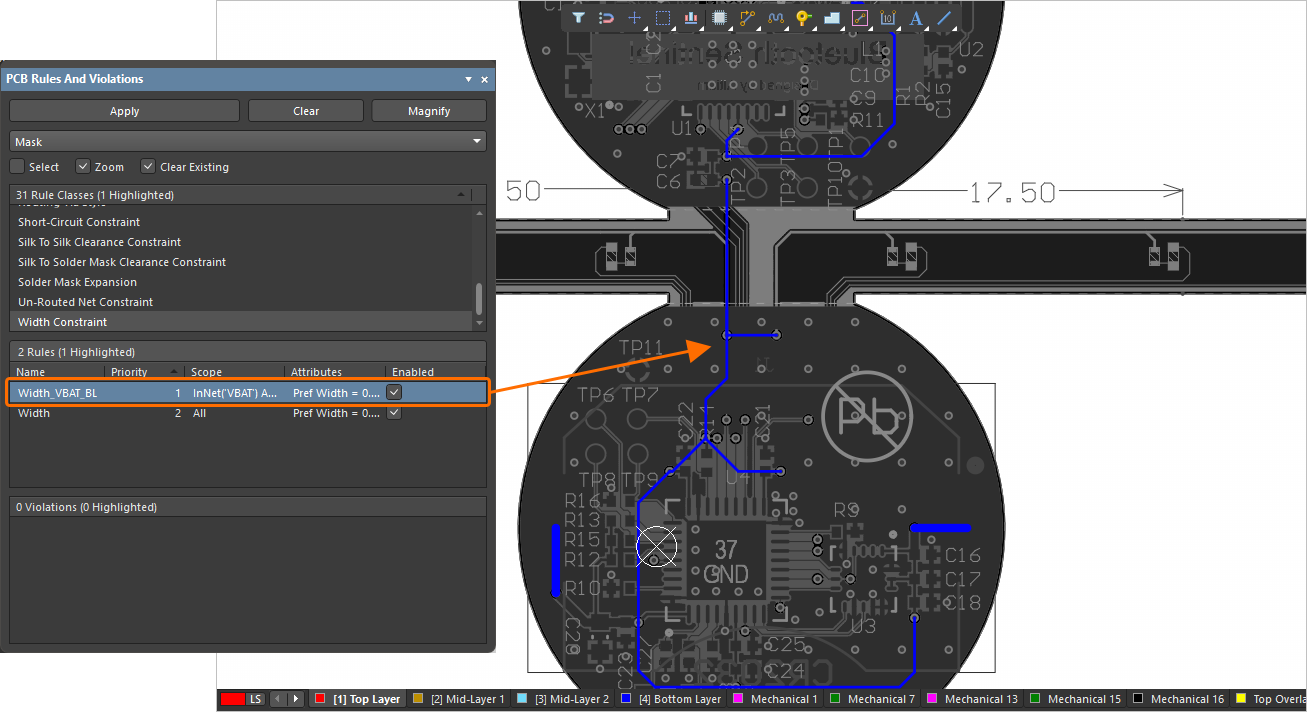
PCB Rules And Violationsパネルを使用して、選択したルールがどのオブジェクトに適用されるかを確認する例。
PCB Rules and Violationsパネルでの操作 |
|
| Rule Classes section | 1回クリックすると、選択したクラスのルールのみが表示されます。[All Rules]をクリックすると表示がリセットされ、Rulesセクションに現在のすべてのデザインルールが一覧表示されます。 |
| Rules section | このセクションには、この基板に定義されているルールについて、[All Rules]、または現在選択されているRule Classのルールが一覧表示されます。 |
| Violations section | DRCの実行後、現在選択されているルールクラスまたはルールに違反がある場合、パネルの3番目のセクションに一覧表示されます。
詳しくは、デザイン違反の調査と解決をご覧ください。 |
| Controlling the response | パネル上部のコントロールを使用して、リスト内のルールをクリックしたときの表示動作を設定します。
|
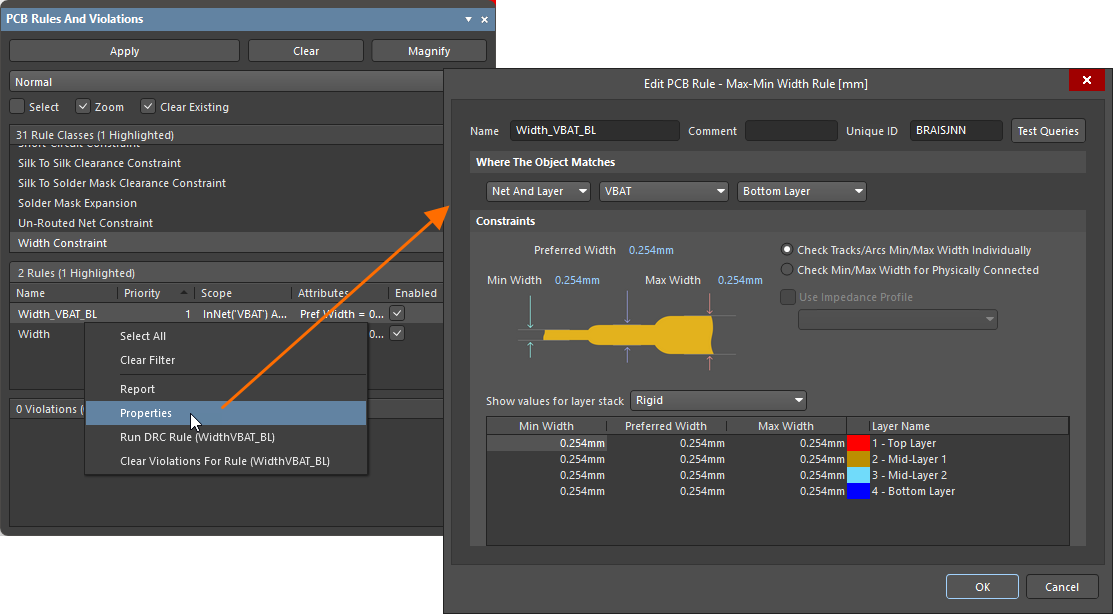 )。
)。
PCB Rules and Constraints Editorダイアログでの確認
PCB Rules and Constraints Editorダイアログにはクエリのテスト機能があり、特定のルールがどのオブジェクトに適用されるかをすばやく確認できます。テストするルールのダイアログ右上にある ボタンをクリックします。 Test Queries Resultダイアログが表示されます。

Test Queries機能を使用して、ルールの適用範囲を定義する式に該当するオブジェクトをすばやく確認できます。
Test Queries Resultダイアログ |
|
| Expression result | 式の適用範囲に含まれるオブジェクトの数。 |
| Objects applicable to rule | 式と現在のルールの種類に基づく、適用対象オブジェクトの数。 |
| Expression and rule priority (単項ルールの場合のみ) |
現在のルールの式、種類、 優先順位に基づくオブジェクトの数 (優先順位がより高いルールがある場合、そのルールの適用範囲に含まれるオブジェクトは、この値には計上されません)。 |
| Rules with highest priorities(単項ルールの場合のみ) | 優先順位がより高いルールがある場合は、その一覧と、各ルールに適用されるオブジェクトの数 (各ルールのExpression and rule priorityの値)がダイアログに表示されます。 |
| Working in the dialog | ダイアログ右側のリンクをクリックすると、それぞれのケースで適用対象となるオブジェクトを、設計スペース内で直接フィルタリングできます。 Maskドロップダウンを使用して、 PCBドキュメント内で対象オブジェクトをどのように強調表示するかに応じて、 Normal、 Mask, 、または Dim を選択します。 Zoom にチェックが入っている場合は、PCBドキュメント内で対象コンポーネントが拡大表示されます。 |
 AI で翻訳